
Linux unter der Ladentheke
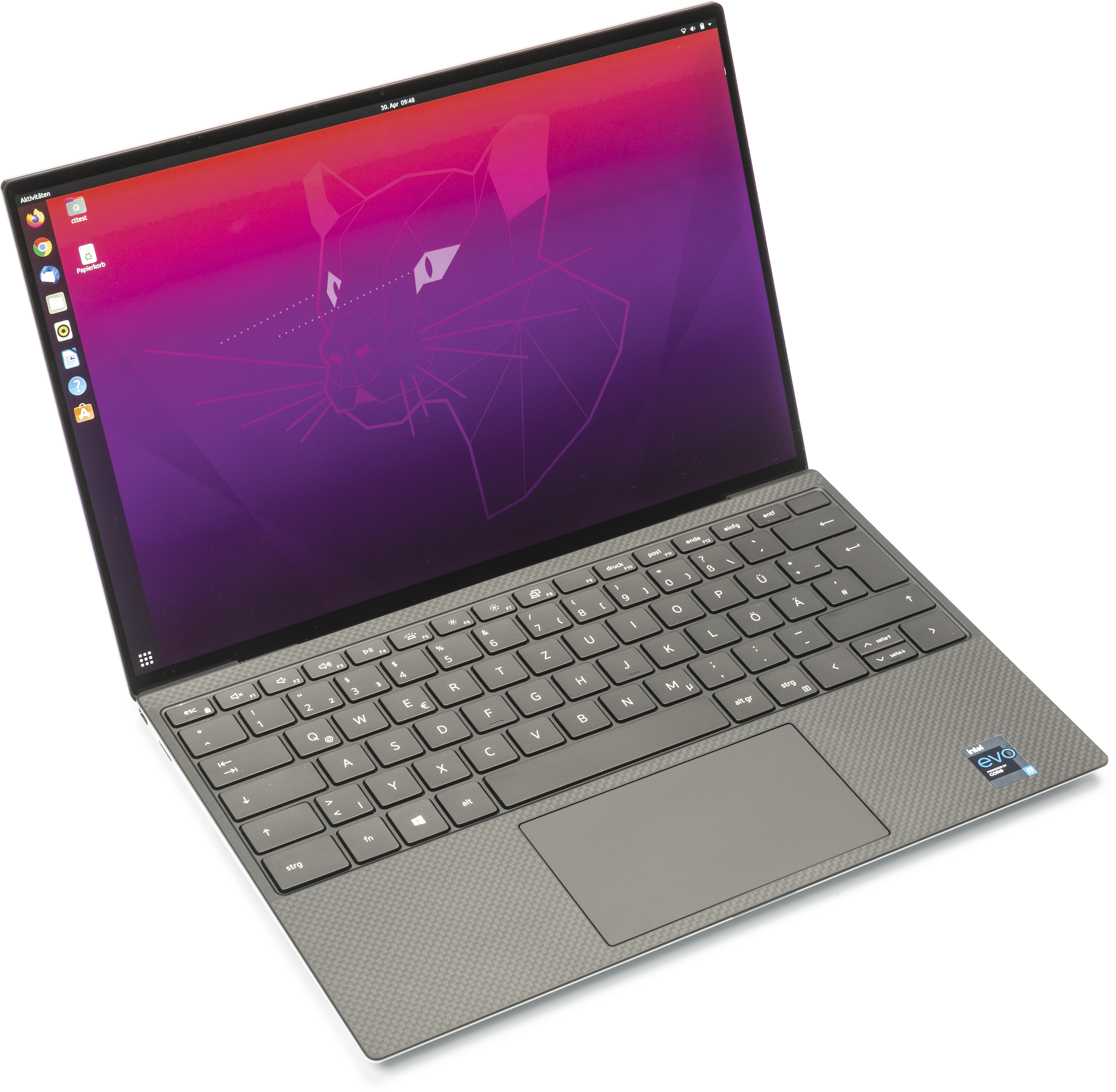
Dell XPS 13 9310 mit Ubuntu Desktop
Auf Wunsch liefert Dell die Premium-Notebooks der XPS-Reihe mit vorinstalliertem Ubuntu-Linux aus. Hardware und Software spielen größtenteils gut zusammen, einige alte Problemchen bleiben aber bestehen.
Dell macht es interessierten Kunden in Deutschland schwer, das Dell XPS 13 9310 mit vorinstalliertem Ubuntu zu kaufen. Im US-Webshop listet der Hersteller das Modell als „Developer-Edition“. Im deutschen Shop suchen potenzielle Kunden jedoch vergeblich. Ein Angebot gibt es erst auf gezielte Nachfrage beim Dell-Vertrieb. Laut Dell unterscheidet sich die Ubuntu- von der Windows-Variante nur durch das vorinstallierte Betriebssystem. In vorigen Modellreihen unterschied sich auch die Hardware.
Dells Ubuntu-Image ist nicht frei verfügbar. Für den Download benötigt man die Service-Kennung eines Linux-Modells. Käufer der Windows-Variante, die sich für Linux interessieren, müssen also die reguläre Ubuntu-Desktop-Edition verwenden. Die gerätespezifischen Treiber lassen sich immerhin leicht nachinstallieren. Weil aus einem anderen Test [1] die Windows-Variante bereits im Haus war, besorgten wir uns von Dell deren angepasstes Image und installierten damit Ubuntu 20.04 neben Windows 10. In der getesteten Konfiguration steckt ein spiegelnder, hochauflösender Touchscreen (3840 × 2400 Pixel) mit 13,4 Zoll im 16:10-Format. Unter der Haube werkelt ein Intel Core i7-1165G7 mit integrierter Xe-Grafik. Als Hauptspeicher baut Dell 16 GByte LPDDR4X ein, die NVMe-SSD fasst 512 GByte.
Erster Eindruck
Das von Dell angepasste Ubuntu unterscheidet sich äußerlich nicht vom regulären Ubuntu Desktop 20.04. Dell installiert jedoch zusätzlich zum standardmäßig enthaltenen Firefox auch Google Chrome und ein Tool, das zum Erzeugen von Wiederherstellungsmedien dient. Darüber hinaus ist eine Handvoll Hersteller-spezifischer Pakete an Bord, beispielsweise das Treibermodul für den Fingerabdrucksensor. Über die Funktions- und Zusatztasten (zum Beispiel für Tastaturbeleuchtung), bis hin zu WLAN- und Bluetoothverbindungen funktioniert alles problemlos.
Das Display dunkelt in kurzen Abständen ab oder hellt sich auf, was sehr irritiert. Verantwortlich ist die umgebungsabhängige Regelung der Bildschirmhelligkeit, die in Ubuntu zu sensibel reagiert. Die Automatik löst bereits aus, wenn man mit dem Oberkörper einige Zentimeter an das Notebook heranrückt. In Windows 10 ist die automatische Regelung der Helligkeit weniger empfindlich. Zudem reguliert dort das Display die Helligkeit in kleineren Schritten, wodurch die Automatik nicht stört. Die automatische Helligkeitsregelung deaktiviert man über eine Option in den Energieeinstellungen.
Tür auf!
Der Fingerabdrucksensor auf dem Powerbutton kann komfortabel im Bereich „Benutzer“ der Systemeinstellungen konfiguriert werden. Nutzer können bis zu zehn Fingerabdrücke hinterlegen. Die Einschaltfunktion ist während des Scans deaktiviert. Im Anmeldebildschirm von GDM wurde der Abdruck zum Entsperren des Systems im Test stets zuverlässig erkannt. Die Infrarotkamera funktioniert ebenfalls in Ubuntu. Wer damit ähnlich zu „Windows Hello“ das Notebook mittels Gesichtsscan entsperren will, kann dafür die experimentelle Software „howdy“ installieren [2].

Akkulaufzeit
Für Linux-Notebooks typisch hielt das XPS 13 9310 mit Ubuntu Desktop im Laufzeittest nicht so lange durch wie im Betrieb mit Windows 10. Im Idle und mit moderater Bildschirmhelligkeit brachte es die Linux-Variante auf 12,5 Stunden. Mit Windows 10 erreichte dieselbe Hardware eine maximale Laufzeit von knapp über 13 Stunden. Wenn das System mehr zu tun hat und ein Video bei erhöhter Helligkeit in einer Endlosschleife abspielt, dann hielt der Akku mit Ubuntu nur knapp über 4 Stunden durch; mit Windows 10 waren es 6,4 Stunden. Der vorinstallierte Video-Player „Videos“ (Totem) nutzt keine Hardwarebeschleunigung zur Videowiedergabe und erzeugt so eine hohe CPU-Last. Im nachinstallierten VLC-Player erzeugte die aktivierte Videobeschleunigung Farbschlieren und einen grünen Streifen am oberen Rand des Bildes. Mit Hardwaredecoding, aber ohne Bildfehler spielte der Videoplayer mpv den Testfilm und das Notebook erreichte mit 6,4 Stunden die gleiche Laufzeit wie unter Windows.

Dells Ubuntu kommt mit vorkonfigurierter Stromsparsoftware TLP, die Systemkomponenten bei Inaktivität in den Energiesparmodus versetzt. Dells Voreinstellung ist stark auf maximale Akkulaufzeit ausgelegt, sorgt damit aber für eine unerwünschte Nebenwirkung: Läuft das Gerät im Akkumodus, ertönt im Kopfhörer regelmäßig ein Knacken, weil TLP den Audiocodec nach einigen Sekunden Inaktivität in den Energiesparmodus versetzt. Im Betrieb mit Windows 10 ist das Problem nicht aufgefallen. Wir haben dem Audiocodec das Schlafen abgewöhnt, indem wir in der Datei „/etc/tlp.conf“ in der Zeile SOUND_POWER_SAVE_ON_BAT= den Wert 0 und in der Zeile SOUND_POWER_SAVE_CONTROLLER= ein N in die TLP-Konfiguration eingetragen haben. Dell hat hier im Lauf der Jahre offenbar nichts dazugelernt, denn das Problem trat bereits mit der Developer Edition des 2016 veröffentlichten Dell XPS 13 9360 auf [3].

Distro-Seitensprünge
Testweise installierten wir auch die Linux-Distributionen Fedora 33 und Ubuntu 21.04 auf dem XPS 13 9310. Weder in den Einstellungen von Ubuntu 21.04 noch Fedora 33 stand der Fingerabdruck als Methode zur Authentifizierung zur Verfügung. Unter Ubuntu genügte es jedoch, die Dell-Repositories zu den Paketquellen hinzuzufügen, die wir unter ct.de/y54z verlinkt haben. Im Anschluss stand der Treiber für den Fingerabdruck-Sensor im Menü „Zusätzliche Treiber“ zur Auswahl. In Fedora 33 gelang es uns, den Treiber und die UDEV-Regeln aus dem Debian-Paket des Dell-Repositories zu extrahieren und damit den Sensor in Betrieb zu nehmen. Arch- und Manjaro-Usern wird die Bastelarbeit durch einen Community-Port im Arch-User-Repository (AUR) abgenommen.
Angedockt
Wer einen externen Monitor oder Peripheriegeräte mit USB-A-Anschluss betreiben will, muss die beiden USB-C-Ports (inklusive Thunderbolt) bemühen und sich mit Adaptern oder Docks behelfen. Das Notebook kann unter Linux über ein kompatibles Kabel oder Dock ein DisplayPort und/oder HDMI-Signal ausgeben und gleichzeitig den Akku laden.
Probleme gab es im Test mit der „USB-C 3.1 Dual Display MST Docking Station“ von i-tec: Wenn das Dock inklusive externer Monitore vor dem Systemstart angesteckt war, dann blieb das Notebook beim Starten am Dell-Splashscreen hängen. Eine Anpassung der Grub-Konfiguration in „/etc/default/grub“ schaffte Abhilfe, indem wir den Bootparameter "quiet splash" in der Zeile GRUB_CMDLINE_LINUX_DEFAULT= entfernten. Die Gnome Shell zeigte dann jedoch nach dem Start noch an, dass der Akku geladen würde, selbst wenn das Dock getrennt war.
Dell hat sich dazu bis zum Redaktionsschluss nicht geäußert, eine Neuinstallation von Ubuntu mit dem neueren Kernel 5.10.0-1023-oem beseitigte das Problem aber. Firmware-Updates stellt der Hersteller via LVFS (fwupd) bereit, so dass Nutzer diese komfortabel mit der Ubuntu-Aktualisierungsverwaltung einspielen können. Linux-Anwender sind damit nicht auf Dual-Boot-Verrenkungen mit Windows angewiesen, um das UEFI-Bios zu aktualisieren.
Fazit
Dell liefert mit dem XPS 13 9310 ein solides Linux-Notebook mit gut aufeinander abgestimmter Soft- und Hardware ab. Wer lieber andere Linux-Distributionen benutzt, muss etwas Arbeit investieren, um alle Komponenten zu verwenden. In puncto Akkulaufzeit hat die Linux-Variante des XPS 13 9310 im Vergleich zu Vorgängermodellen aufgeholt, auch wenn es im Betrieb mit Windows noch etwas länger durchhält. Die Akkulaufzeit erkauft Dell mit aggressiven Stromsparmaßnahmen, die auch zu Lasten des Komforts gehen können, wie das Beispiel der störenden Knackgeräusche im Kopfhörerbetrieb zeigt.
Positiv fällt auf, dass Dell regelmäßig Firmware-Updates bereitstellt, die sich einfach über die Aktualisierungsverwaltung in Ubuntu einspielen lassen. Unnötig kompliziert gestaltet sich dagegen der Kaufprozess. Warum Dell das durchaus gelungene Notebook vor interessierten Linuxern versteckt, können wir nicht nachvollziehen. (ndi@ct.de)
| Dell XPS 13 (9310) mit Ubuntu Desktop 20.04: Daten und Testergebnisse | |
| getestete Konfiguration | HTPG273 |
| Lieferumfang | Netzteil, USB-C-auf-A-Adapter |
| Schnittstellen (V = vorne, H = hinten, L = links, R = rechts, U = unten) | |
| VGA / DVI / HDMI / DisplayPort / USB-C / LAN / Kamera (Infrarot) | – / – / – / – / 1 × L, 1 × R / – / ✓ (✓) |
| Kartenleser / Strom / Docking-Anschluss | L (MicroSD) / – (USB-C) / – |
| USB-C: Thunderbolt 4 / USB 3.1 Gen 2 / DisplayPort / Laden | ✓ / ✓ / ✓ / ✓ |
| Ausstattung der getesteten Konfiguration | |
| Display | 13,4 Zoll / 34 cm, 3840 × 2400, 16:10, max. 450cd/m2, spiegelnd |
| Prozessor, Hauptspeicher, Chipsatz, Grafikchip (Speicher) | Intel Core i7-1165G7 (4 Kerne mit SMT), 2,8 GHz (Turbo bis 4,7 GHz), 16 GByte LPDDR4X-4267, Intel Tiger-Lake-U (SoC), Intel Iris Xe (shared, bis zu 3072 MByte) |
| Massenspeicher | SSD: Kioxia XG6 (512 GByte, NVMe) |
| Fingerabdrucksensor | Goodix |
| Stromversorgung, Maße, Gewicht | |
| Akku (Ladestopp < 100% einstellbar) | 51 Wh Lithium-Ionen (✓ ) |
| Netzteil | 45 W, 233 g, 5,4 cm × 6 cm 2,2 cm, Kleeblattstecker |
| Gewicht / Abmessungen | 1,26 kg / 29,6 cm × 19,7 cm × 1,6 cm |
| Tastaturhöhe / Tastenraster | 1 cm / 19 mm × 18 mm |
| Messwerte | |
| Laufzeit Idle (100cd/m2) | 12,5 Stunden |
| Laufzeit Video-Wiedergabe (200cd/m2) | 6,4 Stunden1 |
| Kcbench (Linux 4.19 kompilieren) | 190 Sekunden |
| Preis und Garantie | |
| Angebotspreis äquivalentes Linux-Modell („Developer Edition“) | 1800€ / ein Jahr Premium Support mit On-Site-Service, ein Jahr Collect- und Return Service |
| ✓ vorhanden – nicht vorhanden 1 mit Hardwarebeschleunigung (mpv-Player) | |
Links zu Dell-Repositories mit Treibersoftware: ct.de/y54z