
c't 3003: Steam Deck als Arbeits-PC | Langzeit-Test
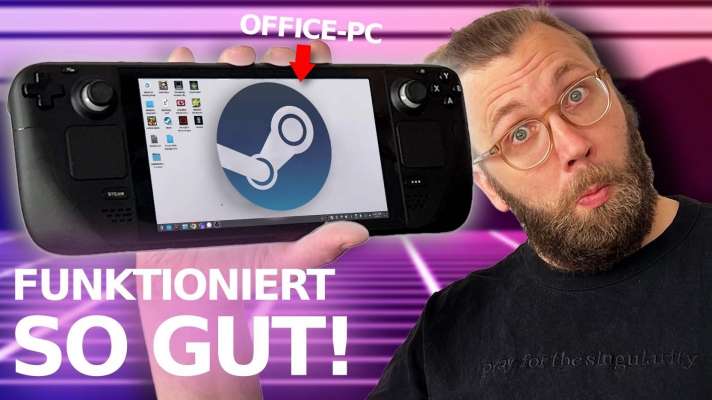
Das Steam Deck ist eigentlich als Handheld-Spielkonsole gedacht. Doch das Gerät eignet sich auch erstaunlich gut als Alltags-PC.
Auf dem Steam Deck läuft Linux; das merkt man allerdings gar nicht, wenn man das Gerät "normal" benutzt. Doch der Linux-Desktop ist nur einen Knopfdruck entfernt. c't 3003 hat ihn ausführlich getestet.
Transkript des Videos:
Ich habe zwei Wochen lang ein Steam Deck als Arbeits-PC genutzt. Ja, und das sollte eigentlich eher so ein Video werden, in dem ihr dadurch unterhalten werdet, dass ich die ganze Zeit an der Technik verzweifle. Aber das war dann am Ende doch ganz anders: Das hat viel besser funktioniert, als ich erwartet hatte. Und jetzt überlege ich tatsächlich, ob ich mir wirklich so ein Teil als Backup-Arbeits-PC anschaffe, weil für 420 Euro bekommt man mit dem Steam Deck wirklich einen echt leistungsfähigen Rechner (ja, und 'ne super Handheld-Konsole ist das natürlich auch noch). Wird das hier also so ein doofes Jubelvideo: Nee, denn einige Sachen, haben mich dann doch sehr, sehr stark genervt. Bleibt dran.
Liebe Hackerinnen, liebe Internetsurfer, herzlich willkommen hier bei…
Erstmal nochmal eins vorweg: Wollt ihr vielleicht meine Kollegin oder mein Kollege werden? Wir suchen immer noch Leute hier bei heise, hier unten in der Beschreibung findet ihr einen Link mit den ganzen Stellenangeboten [1].
Ja, puh, der hektische Steam Deck-Hype ist langsam einigermaßen vorbei, da können wir ja jetzt in Ruhe ein Video dazu machen. Hihi. Und ich dachte mir, wir testen einfach mal nicht das, für das das Steam Deck gedacht ist, sondern testen das Teil als Alltags-PC. Ja, und ich hab mich tatsächlich gezwungen, das Ding drei Wochen lang als meinen Haupt-Arbeitsrechner zu nutzen, so richtig mit Teams-Videomeetings und allem Schnick und Schnack.
Das Tolle am Steam Deck: Um an einen normalen Desktop zu kommen, muss man überhaupt nix frickeln, das geht out of the box. Wenn man das Steam Deck einschaltet, bootet es in die Steam Deck UI, das ist eine speziell fürs Steam Deck gemachte Benutzeroberfläche, die auf das relativ kleine Display und auf Controllersteuerung optimiert ist – wirkt halt wie die UI einer Spielkonsole, also zum Beispiel einer Nintendo Switch. Hier kann man außer Spiele nicht so viel machen. Aber: Drückt man den STEAM-Button hier links und wählt dann „EIN/AUS“ und dann „Zum Desktop wechseln“, tja, da hat man einen waschechten Linux-Desktop.
Das Betriebssystem hat der Steam Deck-Hersteller Valve zwar SteamOS 3.0 genannt, aber drin stecken ziemlich viele Open-Source-Standardbauteile. Das Ganze basiert auf der Linux-Distribution Arch Linux, als Desktop-Umgebung kommt KDE Plasma 5 zum Einsatz. Dass Valve Arch Linux nutzt, ist einigermaßen interessant, denn alle vorherigen Versionen von SteamOS haben als Basis noch ein Debian-Linux mit Gnome-Desktopumgebung. SteamOS gibt’s übrigens schon seit 2013. Achja, Windows könnte man auch installieren, aber da ist die Treibersituation noch ziemlich schlecht, vielleicht mache ich dazu später mal ein eigenes Video.
An Hardware steckt im Steam Deck ein System-on-a-Chip von AMD, mit einem vierkernigen CPU-Teil und einem Grafikteil mit 8 Compute-Units. Arbeitsspeicher stecken 16 GByte drin, beim Flash-Speicher kommt es auf die Variante an: Die billigste Version hat 64 GByte, die mittlere 256 GByte und die teure 512 GByte. Ansonsten ist der einzige Unterschied bei den Versionen, dass die teuerste Variante ein besser entspiegeltes Display hat. Ich habe hier im Test die mittlere Version für 550 Euro ausprobiert, die wir übrigens selbst gekauft haben, das ist also kein Testgerät von Valve. Ich würde mir privat die kleinste Variante kaufen, denn den Speicherplatz kann man viel günstiger mit SD-Karten erweitern und das klappt auch gut. Leider sind die Steam Decks schwer verfügbar, wenn ihr jetzt eins bestellt, kriegt ihr das laut Valve frühestens im Oktober.
Und jetzt wieder zu meinem Experiment: Der Linux-Desktop im Steam Deck ist theoretisch über den Touchscreen bedienbar, aber so Spaß macht das nicht, weil der Desktop-Modus a) nicht für Finger ausgelegt ist und b) das Display mit sieben Zoll viel zu klein ist. Aber: Es gibt ja eine USB-C-Buchse. Und an die kann man einen USB-Hub mit HDMI-Port anschließen. Ich habe so ein Noname-Teil hier genommen, was bei mir rumlag (Link ist in der Beschreibung [2]). Ja, und Überraschung: Das hat auf Anhieb geklappt, ich kann hier sogar die native Auflösung meines 4K-Monitors einstellen. Bisschen Skalierung noch an, damit nicht alles so klein ist: Ja, so muss Desktop.
Man kann das eingebaute des Steam Decks sogar als Zusatzdisplay aktivieren, zum Beispiel für Twitter oder so (ah, nee, ich benutz' ja jetzt Mastodon). Jedenfalls geht das auch hochkant, allerdings muss man dafür noch einen passenden Ständer basteln.
So, und jetzt könnte ich einfach ein paar Mails beantworten. Oder vielleicht spiele ich noch eine Runde Hotline Miami? Naja, jetzt aber wirklich an die Arbeit, oder vielleicht noch ein bisschen Elden Ring? Ja, ok, neben der Arbeit habe ich zwischendurch auch mal das ein oder andere Spiel ausprobiert. Und krass ist, dass ich die auch einfach auf meinem 4K-Monitor ausgeben kann – und das dann immer noch schnell genug ist, zum Beispiel bei dem Remaster eines meiner All-Time-Lieblingspiele Katamari Damacy. Man kann dann entweder ein per Kabel oder Bluetooth angeschlossenes Gamepad, oder Maus und Tastatur verwenden, oder auch das Steamdeck selbst als Controller. Die Spieleperformance ist so nice beim Steamdeck, dass ich während des Tests zwei andere meiner Lieblingsspiele komplett nochmal durchgezockt habe, was ich sonst echt selten mache. (Ok, VVVVVV und Hotline Miami sind auch relativ kurz.)
SteamOS ist übrigens so schlau, dass es für jedes Spiel, das man im SteamUI-Handheld-Modus installiert, auch ein Icon auf den Linux-Desktop legt. Und nur in diesem Desktop-Modus klappt das mit dem externen Monitor.
Der SteamUI-Modus ist ganz klar auf die Auflösung des eingebauten 7-Zoll-Displays mit 1280×800 Pixeln Auflösung ausgelegt. Schließt man in diesem Modus einen Monitor an, wird nicht nur die UI falsch dargestellt (zumindest bei meinem Aufbau hier ist das so), auch die Spiele funktionieren dann nicht richtig mit dem externen Monitor. Aber im Desktop-Modus: Alles wie bei einem „normalen“ PC.
Seit dem letzten Steam-Deck-Software-Update kann ich allerdings mit angekoppeltem Monitor nicht mehr aus SteamUI in den Desktop-Modus wechseln, weil die Option nicht auf dem Bildschirm zu sehen ist, wenn man die STEAM-Taste drückt. Ich muss also kurz abkoppeln, Steam-Taste drücken, auf „Desktop-Modus“ gehen und dann wieder anschließen. Ist jetzt nicht so schlimm, aber das könnte man noch optimieren, zum Beispiel mit einer Option, dass das Ding direkt auf den Desktop durchbootet.
Jo, und weil mit Maus und Tastatur jetzt schon beide USB-Buchsen meines Hubs voll sind, kommt da jetzt halt noch ein Hub dran. So, das sollte reichen für Webcam, externe Festplatten und das ganze andere Gerödel.
Ich installiere auf Linux-Systemen meine Software eigentlich per Kommandozeile, aber hier lacht mich der App-Store von KDE Plasma 5 so an. Discover heißt der, und der ist echt nett. Also, erstmal alle Standards drauf: Firefox ist eh schon vorinstalliert, dann brauche ich jetzt noch Thunderbird für die Mails. Evolution hatte ich zuerst versucht, da hat aber was mit der Passwortsicherung nicht geklappt, da musste ich bei jeder Session dutzende Male mein IMAP-Passwort eingeben – mit Thunderbird klappte das problemlos. Ja, und mit Browser und Mail, damit komm ich schon ziemlich weit beim Arbeiten. Und ich finde wirklich erstaunlich, wie schwuppsig das läuft, das ist kein großer Unterschied zu meinem „großen“ PC, zack zack, YouTube hier, riesige PDFs da, bäm bäm. Und das, obwohl der CPU-Teil des AMD-SOCs nicht sonderlich schnell ist, 3876 Geekbench-Multicore-Punkte. Aber es fühlt sich wirklich schnell an.
Richtig wild fand ich, dass mein Samba-Fileserver, der auf meinem Raspi läuft, auch einfach problemlos in SteamOS eingebunden werden konnte, einfach hier in den
Systemeinstellungen, ohne jegliches Kommandozeilengetüdel.
Aber es gibt ja auch noch die richtig schwierigen Sachen, zum Beispiel Microsoft Teams, das ich täglich benutzen muss. Es gibt davon tatsächlich eine Linux-Version im Discover-Appstore. Die ist allerdings mit „Preview“ markiert und hat ziemlich schlechte Bewertungen. Naja, mal sehen. Also, Webcam an den USB-Hub und erstmal staunen: Das klappt ja auf Anhieb! Lautsprecher und Mikrofon sind im Steam Deck eingebaut, ich könnte jetzt also schon losvideokonferenzen. Als Super-Profi will ich aber natürlich mein gutes Mikrofon benutzen, das hängt an einem USB-Audiointerface – ob das wohl auch geht? Ja, und zwar sofort, ohne irgendwelche Treiber zu installieren. Wahnsinn. Kurz mal schauen, ob auch echt was aufgenommen, wird, also den Audio-Editor Audacity installiert: Ja, klappt.
Ja, gut, aber Teams klappt nicht so.
Also einmal ist das Mikrofon unzuverlässig, aber noch schlimmer: Nach einigen Minuten meldet die Software regelmäßig, dass ich offline wäre und kappt dann den Videoanruf.
Probiere ich‘s mal im Browser: Puh, das sieht ja mal richtig falsch aus hier in Firefox mit den Schriftarten. Und Webcam unterstützt Teams in Firefox auch nicht. Ok, versuch ich mal Chrome: Ah, ok, gut. Damit funktionieren Teams-Videocalls tatsächlich zuverlässig mit Bild und Ton. Gut, das muss man wissen.
Und das liegt natürlich auch nicht an SteamOS, sondern an der schlechten Linux-Version des Teams-Clients. Das ist ja sowieso ein Klassiker, dass Firmen, die Betriebssysteme herstellen wie Microsoft oder Apple, die Konkurrenzplattformen mit ihrer Software immer sagen wir mal stiefmütterlich behandeln. Aber ich schweife ab.
Vielleicht ist euch das schon aufgefallen: Hier war noch nie die Kommandozeile zu sehen, was ja viele Leute mit Linux assoziieren. Aber SteamOS 3.0 ist so auf grafische Bedienung ausgelegt, dass man das quasi nie braucht. Aber man soll es offenbar auch nicht brauchen: Denn wahrscheinlich um das System vor dem kaputtfrickeln zu schützen, sind beim Steam Deck große Teile des Dateisystems read-only, man kann da also nicht drauf schreiben und nichts ändern. Das bedeutet, dass man auch keine Software über den Arch-Linux-Paketmanager pacman installieren kann.
Man muss Flatpak benutzen; das jetzt nur wirklich oberflächlich erklärt: Flatpak ist eine Software-Installationsmethode, die Software isoliert vom restlichen System installiert. Der in SteamOS vorinstallierte Appstore Discover läuft hier auch ausschließlich mit Flatpak. Das ist eigentlich sehr elegant, weil es Probleme verhindert, die unter Linux sonst manchmal bei Programminstallationen mit vielen Abhängigkeiten auftreten.
ABER: Wenn man die Software, die man installieren will, in Discover nicht findet und wenn die Software auch auf der Entwickler-Website nicht als AppImage angeboten wird, ja, dann hat man ein Problem. Man kann natürlich den Schreibschutz des Dateisystems aufheben – hey, es ist Linux, man kann alles. Aber das ist keine so gute Idee, unter anderem, weil dann nach einem Steam Deck-Systemupdate alles weg ist – denn Updates überschreiben grundsätzlich die schreibgeschützten Bereiche, nur die Bereiche mit Schreibberechtigung bleiben bei Updates erhalten.
Bei meinem dreiwöchigen Test hat die Appstore-Beschränkung nur ein einziges Mal zu Problemen geführt: Ich konnte nämlich den VPN-Tunnel Wireguard nicht installieren, was ich einmal gerne verwendet hätte – Wireguard tauchte zwar auch im SteamOS-Netzwerkmanager auf, das hat aber irgendwie nicht funktioniert.
Ansonsten muss ich sagen: Meine Zeit mit dem Steam Deck als Arbeits-PC – das hat richtig Bock gemacht. Von Quälerei, also wie ich mir das vorher gedacht hatte, keine Spur. Ok, ich hab die Geduld der Kolleg:innen am Anfang ein bisschen überstrapaziert, als ich noch nicht gecheckt habe, dass die Vorab-Linux-Version des Teams-Client nicht richtig funktioniert. Aber es gab auch so viel Positives: Dass wirklich jedes Gerät, was ich angeschlossen habe wollte, sei es Webcam, Gamecontroller, Maus, Bluetooth-Tastatur, Audiointerface, Kartenleser – hat alles perfekt funktioniert. Und die Schwuppdizität war immer da, also da gabs keine Gedenkpausen, ich konnte hier hunderte Tabs offen haben, dabei Spotify hören und YouTube gucken, alles kein Problem.
Ganz ehrlich: Ich kann mir das Steam Deck wirklich als sinnvollen Backup-Arbeitsrechner vorstellen – klar, normalerweise würde man dafür ein Notebook verwenden, aber a) ist der Preis von 420 Euro ziemlich unschlagbar und b) ist das Steam Deck halt auch noch eine richtig gute Handheld-Spielkonsole und c) dürfte ein Notebook in der 400-Euro-Preisklasse ein ganzes Stück weniger leistungsfähig sein, gerade was die Grafik angeht.
Ich war wirklich kurz davor, mir eins zu bestellen. ABER: Eine Sache ist leider ein No-Go für mich und das ist der absolut unerträglich nervig hoch- und runterheulende Lüfter. Der geht anders als bei vielen Notebooks nicht nur dann an, wenn der Rechner auf Volldampf läuft. Nee, das Steam Deck schaltet das Ding einfach völlig random an und aus, auch bei ruhendem Desktop. Wir haben bei uns im c’t-Messlabor 1,7 Sone gemessen, das ist richtig laut.
Stopstopstop, hier ist Keno aus der Zukunft! Ganz kurz vor der Videoveröffentlichung habe ich die Steam Deck-Betasoftware installiert, konkret SteamOS 3.2 Beta. Und tatsächlich: In Sachen Lüfterlautstärke ist der Unterschied gewaltig. Im SteamUI-Menü und auf dem ruhenden Desktop geht der Lüfter hier auf meinem Steam Deck gar nicht mehr an, in leistungstechnisch nicht fordernden Spielen wie Hotline Miami kann ich den Lüfter zwar wahrnehmen, wenn ich genau hinhöre, aber deutlich weniger leiser als vorher. Das Gerät wird hinten allerdings ein bisschen wärmer. Bei leistungshungrigen Spielen wie Elden Ring ist die Lautstärke gefühlt unverändert laut, aber klar, irgendwo muss die Wärme ja hin. Jedenfalls: Unter diesen Umständen überlege ich wirklich, ob ich mir so ein Teil bestelle. Good Job, Valve!
c't 3003 [3] ist der YouTube-Channel von c't. Die Videos auf c’t 3003 sind eigenständige Inhalte und unabhängig von den Artikeln im c’t magazin. Redakteur Jan-Keno Janssen und die Video-Producer Johannes Börnsen und Şahin Erengil veröffentlichen jede Woche ein Video.


 [4]
[4](jkj [5])
URL dieses Artikels:
https://www.heise.de/-7078288
Links in diesem Artikel:
[1] https://karriere.heise-gruppe.de/
[2] https://www.amazon.de/gp/product/B093FKT9BF/ref=as_li_ss_tl?&linkCode=ll2&tag=ct3003-21&linkId=23f47ebef395244ccee406268e8851e9&language=de_DE
[3] https://www.youtube.com/channel/UC1t9VFj-O6YUDPQxaVg-NkQ
[4] https://www.heise.de/ct
[5] mailto:jkj@ct.de
Copyright © 2022 Heise Medien