
Notaufnahme
Kein Computerbenutzer denkt gerne über das Thema Datensicherung nach - es wird schon nichts passieren, lautet die Devise. Aber spätestens, wenn das Kind in den Brunnen gefallen ist und wichtige Daten verloren scheinen, rächt sich die Sorglosigkeit bitter. Doch mit ein bisschen Wissen und einigen einfachen Vorsichtsmaßnahmen verliert auch der Daten-GAU viel von seinem Schrecken.

Die Horrorvorstellung eines jeden PC-Anwenders: Man drückt den Einschaltknopf, der Monitor springt an, die BIOS-Meldungen erscheinen auf dem Schirm - und dann nichts mehr: Statt des vertrauten Klackerns der Festplatte bestenfalls noch eine Fehlermeldung, und der Rechner steht. So etwas passiert natürlich zwei Tage vor dem Abgabetermin der Diplomarbeit oder am Morgen der wichtigen Präsentation. Und das letzte Backup ... welches Backup?
Datenverlust heißt das Damoklesschwert der Moderne, das über den hochgezüchteten Rechnersystemen des Informationszeitalters hängt. Immer mehr Rechnerleistung und immer mehr Speicherkapazität haben zu einer explosionsartigen Vermehrung der Datenmenge geführt. Informationen in digitaler Form sind ja auch so angenehm zu handhaben: Wer einmal mit seiner privaten Bibliothek umgezogen ist oder auch nur ein Buch nach Übersee geschickt hat, weiß die Gewichtsvorteile elektronischer Publikationen zu schätzen, und wer schon einmal in einem 1000-Seiten-Wälzer ein Zitat gesucht hat, mag die Volltextsuche am PC nicht mehr missen.
Aber elektronisch gespeichertes Material ist sehr flüchtig - man muss nur eine Diskette auf einem Lautsprecher ablegen, um zu erfahren, wie schnell digitale Daten weg sein können.
Haltbar bis ...
Schon das Material der heute eingesetzten Datenträger bedingt eine eingeschränkte Lebensdauer: Bei optischen Medien korrodiert irgendwann die reflektierende Metallschicht. Hochwertige DVDs und CD-ROMs halten schätzungsweise zwischen 100 und 200 Jahren, MOs gibt man immer noch mehr als 30 Jahre.
Magnetische Speichermedien halten nicht so lange durch. Bei ihnen löst sich mit der Zeit die magnetische Beschichtung. Bänder, Disketten und Festplatten überstehen daher bestenfalls 15 bis 20 Jahre - wer schon einmal versucht hat, jahrelang gelagerte Disketten aus grauer DOS-Vorzeit auszulesen, dürfte wissen, was mit ‘bestenfalls’ gemeint ist.
Während die Lebensdauer der optischen Medien für den Alltagsgebrauch keine Probleme bereiten dürfte, kann die vergleichsweise kurze Lebensdauer magnetischer Medien eine ernsthafte Gefahr für Datenbestände auch im Alltagsbetrieb bedeuten. Denn die genannten Zeitspannen sind nur Schätzwerte - viele Medientypen sind zu jung, als dass man schon Statistiken über ihre Haltbarkeit führen könnte - und gelten auch nur bei optimaler Verarbeitung, keiner übermäßig starken Beanspruchung und guter Behandlung der Medien. Doch nicht immer ist die Verarbeitung optimal, die Beanspruchung mäßig und die Behandlung gut: Festplatten beispielsweise, die in Notebooks ihren Dienst tun, müssen mit starken Belastungen durch Ruckeleien und Stöße zurechtkommen - so etwas verkürzt die Lebensdauer der Platten beträchtlich.
Datenschwund droht aber nicht nur durch defekte Hardware: Einige wenige fehlerhafte Bytes an zentralen Stellen im Dateisystem genügen, um ein mit Informationen vollgepacktes Medium in einen Haufen High-Tech-Schrott zu verwandeln. Wenn die Integrität der Datenstrukturen nicht mehr gewährleistet ist oder zentrale Informationen wie Partitionstabelle und File Allocation Table (FAT) beschädigt sind, ist über das Betriebssystem kein Zugriff mehr auf die gespeicherten Daten möglich.
Pleiten, Pech und Pannen
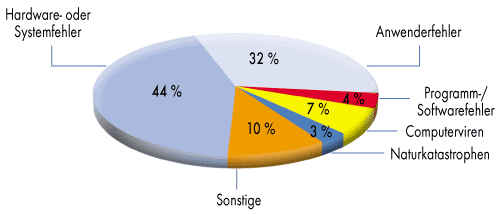
Nach einer Studie von Ontrack, einem international agierenden Datenrettungsunternehmen, lassen sich die Gründe für einen Datenverlust in drei große Gruppen einteilen. Hardware- und Systemfehler bilden mit 44 Prozent die größte dieser Gruppen. Dagegen kann man sich nur sehr bedingt schützen: Zwar ist es leichtsinnig, wichtige Daten auf zehn Jahre alten Festplatten zu speichern, aber auch mit brandneuen Platten sollte man sich nicht in Sicherheit wiegen. Der einzig echte Schutz besteht in einer Kopie der Daten auf einem anderen Datenträger.
Die zweitgrößte Gruppe sind durch den Anwender verursachte Fehler: 32 Prozent des Datenverlustes entsteht durch unsachgemäßes Hantieren mit Daten und Speichermedien. Wer hat nicht schon versehentlich wichtige Dateien gelöscht oder Disketten in Kaffee gebadet? Derartige Fehler wären eigentlich leicht zu vermeiden - und sind umso ärgerlicher für die Betroffenen. So sollte man zum Beispiel vor dem Ausschalten eines Rechners immer das Betriebssystem ordnungsgemäß herunterfahren und eine übermäßige Erhitzung von Speichermedien durch Sonneneinstrahlung verhindern.
Die letzte Gruppe, in die die Gründe für insgesamt 24 Prozent des Datenverlustes fallen, enthält unter anderem Computerviren (sieben Prozent), Programm- und Softwarefehler (vier Prozent) sowie Naturkatastrophen (drei Prozent). Zumindest die Schädigung durch Viren ist mit entsprechenden Sicherheitsvorkehrungen leicht zu vermeiden - wie es gemacht wird, ist beispielsweise in [1 [1]] erklärt.
|
Gründe für den Datenverlust: Die Hardware- und Systemfehler überwiegen zwar, aber in gut einem Drittel der Fälle hätte mehr Aufmerksamkeit den Daten-GAU vermieden. Quelle: Ontrack |
Der beste Schutz gegen Datenverlust ist ein ausgefeiltes Backup-Konzept. Für Privatanwender mag es noch ausreichen, wichtige Dateien wie die Diplomarbeit, die Steuerabrechnung und so weiter nach größeren Änderungen auf einem separaten Medium zu sichern - hierfür reicht zur Not eine Diskette in Verbindung mit einem Komprimierprogramm. Aber schon Freiberuflern ist dringend anzuraten, systematisch Sicherungskopien zu erstellen. Und für kleinere und mittlere Betriebe sollte eine professionelle Backup-Lösung Pflicht sein - zumal die Kosten für ein Backup-System gering sind im Vergleich zu dem Schaden, den ein Datenverlust anrichten kann.
|
Die meisten professionellen Anwender erwarten bei einem Datenverlust bedeutsame finanzielle Einbußen; im Extremfall droht sogar die Geschäftsaufgabe. Quelle: Iomega |
Eine Befragung unter Entscheidungsträgern kleinerer Unternehmen in England, Frankreich und Deutschland hat ergeben, dass immerhin sechs Prozent damit rechnen, ihr Geschäft im Falle eines Datenverlustes aufgeben zu müssen. 30 Prozent erwarten im Ernstfall erhebliche negative finanzielle Konsequenzen. Lediglich 14 Prozent der Befragten sehen der Datenkatastrophe völlig gelassen entgehen: Sie befürchten keine Gefahr durch defekte Datenträger.
Böse Überraschung
Allerdings beherzigen längst nicht alle Befragten ihre eigene Einschätzung: Gerade 60 Prozent sichern ihre Daten mindestens einmal wöchentlich. Und dabei sind die ‘Sicherungssysteme’ häufig noch ungenügend: Viele Backup-Sätze werden nicht überprüft - ganz zu schweigen davon, dass auch die Geräte, die die Backups anlegen, selten gecheckt werden. So können etwa bei Bandlaufwerken nahezu unbrauchbare Datensicherungen entstehen, wenn die Mechanik des Laufwerks dejustiert ist. Fällt das Laufwerk dann ganz aus, sind die Backups mit Hilfe eines brandneuen, aber nicht dejustieren Laufwerks nicht mehr zu lesen.
Vorsicht ist immer besser als Nachsicht - dies gilt auch und gerade in puncto Datensicherheit. Mancher mag sich fragen, warum man für viel Geld leistungsfähige Streamer und gute Backup-Software kaufen sollte. Der Grund ist aber eigentlich ganz einfach: weil es viel Geld sparen kann. Wenn die Festplatte tatsächlich den Geist aufgibt, ist man fein raus, wenn man nur eine neue Platte einbauen und das (womöglich tagesaktuelle) Backup einspielen muss.
Der physische Ausfall eines Datenträgers kommt meist völlig überraschend: Wie aus heiterem Himmel will die Festplatte auf einmal nicht mehr. Das macht sich dann entweder schon während des Boot-Prozesses oder spätestens in dem Moment bemerkbar, wenn das Betriebssystem versucht, auf den Datenträger zuzugreifen. Doch wenn der Rechner nach dem Einschalten die Festplatte nicht erkennt, muss sie noch lange nicht defekt sein. Bei EIDE-Platten gilt der erste Blick den Setup-Einstellungen. Auf modernen Systemen sollten fast alle Festplatten mit der Einstellung ‘auto’ laufen.
Auch die Kabelverbindungen im Rechner können sich im Betrieb lockern. Sitzen IDE- oder SCSI-Kabel noch fest auf Platte und Mainboard oder Hostadapter? Hat sich vielleicht der Stromstecker an der Platte gelöst? Vielleicht sind auch einfach nur die Kontakte durch Korrosion verschmutzt. In solchen Fällen kann es schon ausreichen, einfach alle Stecker einmal abzuziehen und wieder aufzustecken.
Echt kaputt
Gibt die Platte beim Einschalten aber ungewöhnliche Geräusche von sich, sollte man den Rechner unverzüglich wieder ausschalten: Vermutlich liegt dann ein mechanischer Defekt vor. In diesem Fall kann man eine Datenrettung nur noch vom Speziallabor erhoffen - deren Arbeit beschreibt der Artikel in c't 6/2000 auf Seite 130. Eigene Rettungsversuche sollten unbedingt unterbleiben: Bei jeder erneuten Inbetriebnahme der Festplatte besteht das Risiko, den Schaden noch zu verschlimmern.
Ähnlich sieht es aus, wenn die Platte trotz aufgesteckter Stromversorgung gar nicht anläuft: Bei geöffnetem Rechner sollte man beim Einschalten des PC hören können, wie die Festplatte anläuft, und nach einigen Minuten Betrieb muss sich das Gehäuse zumindest etwas erwärmt haben. Wenn nicht, kann man es noch mal mit einem anderen Stromstecker (etwa vom Floppy-Laufwerk) versuchen. Klappt das auch nicht, sind ebenfalls die Datenrettungsprofis gefragt.
Erkennt das BIOS die Festplatte nicht, obwohl die Setup-Einstellungen und Kabelverbindungen in Ordnung sind und kein mechanischer Defekt vorliegt, spricht alles für einen Elektronikfehler. Zur weiteren Diagnose sollte man die Platte in ein funktionierendes Referenzsystem einbauen. Erkennt sie das BIOS des Referenzsystems, kann man beruhigt sein: Die Daten sind nicht gefährdet. Offensichtlich ist der Hostadapter des ursprünglichen Rechners defekt. Erkennt aber auch das Referenzsystem die Festplatte nicht, liegt der Fehler in ihrer Elektronik. Dann bleibt wieder nur der Gang zum Speziallabor, um die Daten zurückzubekommen.
Wenn das BIOS die Platte erkennt, aber das Betriebssystem nicht auf sie zugreifen kann, sind höchstwahrscheinlich die Datenstrukturen auf der Platte beschädigt. Die Symptome können je nach Art des Fehlers und Betriebssystems variieren: Möglicherweise bleibt der Rechner schon nach den BIOS-Meldungen stehen; oder es erscheint eine Meldung der Art, dass die Platte nicht startfähig sei. Windows zeigt vielleicht noch seinen Startschirm an und bleibt hängen, OS/2 erfreut den Anwender mit aussagekräftigen Fehlermeldungen der Art ‘!SYSxxxx’. Linux verabschiedet sich häufig mit einer ‘Kernel Panic’ zu Beginn des Bootprozesses.
Fehlgriff
Ist nicht die Bootpartition betroffen, sondern eine andere Partition des Startlaufwerks oder eine andere Platte, treten die Probleme erst beim Zugriff auf diese Partition auf: Windows und OS/2 melden dann häufig, dass das Laufwerk nicht bereit sei; bei Linux schlägt spätestens das Mounten, häufig aber schon der automatische Festplattencheck beim Start fehl.
Nur bei Fehlern dieser Art lohnt es sich, darüber nachzudenken, ob man selbst Hand anlegen sollte. Verschiedene Datenrettungsprogramme versprechen hier Hilfe, siehe dazu c't 6/2000 Seite 110. Wer vor ein bisschen kniffliger Handarbeit nicht zurückschreckt, kann versuchen, die Strukturprobleme auf der Platte mit einem Diskeditor oder anderen Tools selbst zu lösen; mehr darüber ist in den Artikeln auf Seite 116 und Seite 138 nachzulesen. Allerdings sollte man in diesem Fall wissen, was man tut - ein paar geänderte Bytes an der falschen Stelle vermehren den Schaden schnell.
Manchmal geht es aber nicht anders: Die Erfolgschancen der fertigen Datenrettungssoftware sind recht beschränkt. Schon eine etwas kompliziertere Partionierung kann solche Programme vor unlösbare Probleme stellen. Außerdem sind sie sowieso nur für die gängigsten Filesysteme erhältlich, also für FAT16, FAT32, NTFS und Novell. Nach Tools für das OS/2-Dateisystem HPFS und Apples HFS sucht man vergeblich. Auch für die Dateisysteme der verschiedenen Unix-Derivate inklusive Linux sieht es eher schlecht aus.
Wagt man keinen eigenen Versuch zur Schadensbehebung oder schlägt er fehl, bleibt auch bei Problemen mit den Datenstrukturen noch der Gang zum professionellen Datenretter. Man-che bieten sogar eine Datenrettung über das Internet oder eine Modemverbindung an. Vorteil: Man muss das Gerät nicht ausbauen und einschicken. Allerdings sind die Dienste der Profis nicht eben billig.
Geld oder Daten
Welcher Aufwand hier angemessen ist, ergibt sich aus dem Wert der betroffenen Daten. Diskeditoren findet man kostenlos im Internet, kommerzielle Datenrettungssoftware kostet zwischen 50 und einigen 100 Mark. Die Beauftragung eines Speziallabors geht hingegen gleich in die Tausende. Sind auf einer defekten Festplatte also nur die Briefe an Tante Anna, lohnt sich wohl bestenfalls der Kauf eines Softwaretools - sofern die Festplatte nicht sowieso einen mechanischen Defekt aufweist. Anders sieht es schon bei Diplomarbeiten, digitalen Präsentationen oder wichtigen Geschäftsdaten aus: Hier können Kosten von mehreren tausend Mark für die professionelle Rekonstruktion gering erscheinen, verglichen mit dem Aufwand, die Daten neu einzugeben.
An dieser Stelle noch eine Warnung: Wenn es um wirklich kostbare Datenbestände geht, sollte man sich gut überlegen, ob man nicht gleich einen Profi beauftragt. Jeder Versuch, die Daten selbst zu retten, birgt nämlich das Risiko, die Situation zu verschlimmern. Bei ordentlich geschriebener Datenrettungssoftware ist diese Gefahr sicherlich eher gering. Das Risikopotential eigener Versuche mit Diskeditor oder sonstigen Low-level-Tools liegt zwar höher, nimmt aber ab, je besser man die Datenstrukturen versteht, die man manipuliert.
Wer auf Nummer sicher gehen will, kopiert die beschädigte Partition zunächst auf eine andere Platte und beschränkt seine Rettungsversuche auf diese Kopie. Wenn man dann einen Fehler begeht oder das Datenrettungsprogramm völlig daneben haut, ist die Situation auf der Original-Platte zumindest nicht verschlimmert.
Zum Kopieren von Partitionen mit beschädigten Datenstrukturen kann man beispielsweise das Linux-Programm ‘dd’ verwenden, das eine Platte Sektor für Sektor einliest, ohne sich um Dinge wie Partitionstabelle, FAT oder auch nur das installierte Betriebssystem zu kümmern. Eine Rettungs-Bootdiskette mit Linux, die kostenlos im Internet erhältlich ist und auch bei völlig zerstörter Festplatte noch funktioniert, ist in [2 [2]] beschrieben. Alternativ kann man auch eine DOS-Startdiskette und das Tool H2copy benutzen, siehe dazu Seite 116.
Die Wiederherstellung gelöschter Daten - im Falle eines Plattencrashs der reinste Segen - kann für einige wenige aber auch ein Fluch sein. Ein Erpresser beispielsweise, der darauf vertraute, dass nach dem Ausleeren des Windows-Papierkorbs die Drohbriefe von seinem Rechner verschwunden sind, wird sich sicher nicht darüber freuen, dass der Kriminalpolizei die Rekonstruktion seiner Dokumente gelingen kann. Und auch im Fall der verschwundenen Leuna-Akten setzen manche große Hoffnungen in die moderne Datenrettungstechnik.
Weg oder nicht weg
Ein bisschen Kenntnis über Speichertechnik und Datenstrukturen reicht schon aus, um das ‘Wunder’ der Datenrettung zu entmystifizieren - es bleibt allerdings immer noch ein Kunststück, das sich nur mit aufwändiger Technik und viel Erfahrung zustande bringen lässt. Andererseits weiß der aufgeklärte Mensch aber auch, wo die Grenzen der Datenrettungskunst sind: Nach dem Verlust der analogen physischen Informationen, mit denen die digitalen Daten in kodierter Form auf den Medien gespeichert sind, geht einfach nichts mehr. (chr [3])
Literatur
[ [4]1] Jürgen Schmidt, Block-Buster, Personal Firewalls und Anit-Viren-Software richtig einsetzen, c't 4/2000, S. 224
[ [5]2] Dr. Oliver Diedrich, Der Pinguin hilft, Linux als Werkzeug zur Systemdiagnose, c't 26/98, S. 130 c't (ole [6])
URL dieses Artikels:
https://www.heise.de/-287594
Links in diesem Artikel:
[1] #lit1
[2] #lit2
[3] mailto:chr@ct.heise.de
[4]
[5]
[6] mailto:ole@heise.de
Copyright © 2000 Heise Medien