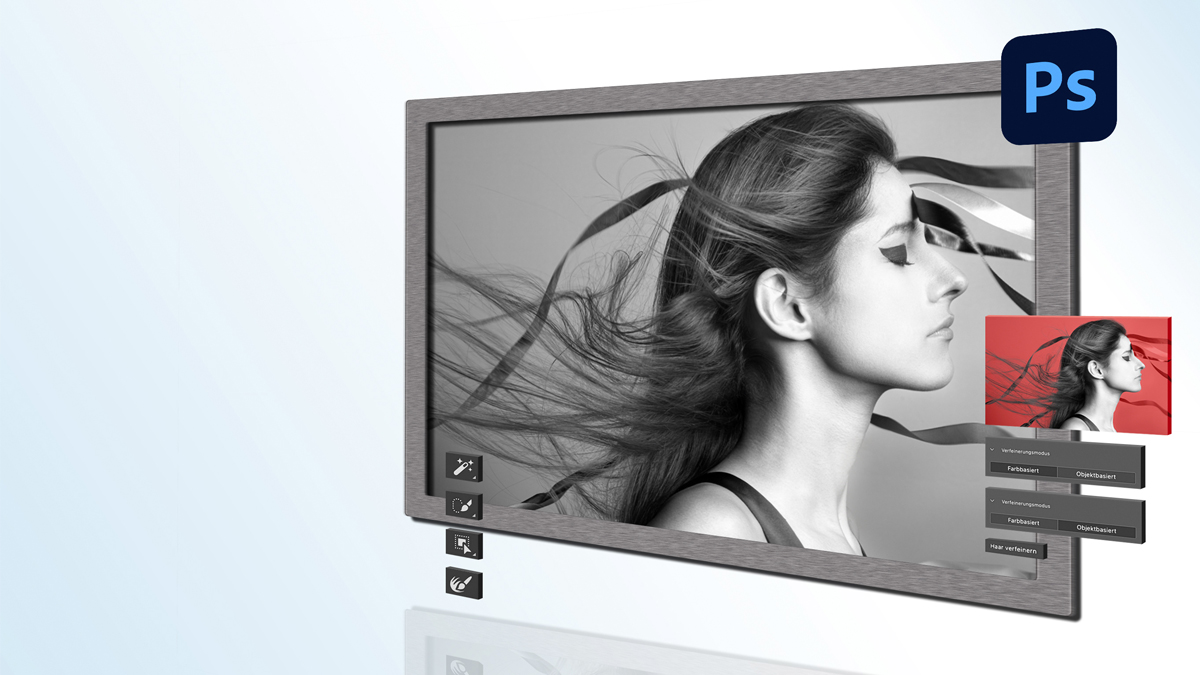
Hintergrund austauschen auf Umwegen
Bei der folgenden Montage nutzen wir nicht direkt die intelligenten Auswahltechniken Motiv oder Himmel , sondern wählen den Umweg über die Funktion Himmel austauschen . Mit dieser kann die Komposition von Vorder- und Hintergrund durch unterschiedliche Parameter angepasst werden. Auch wenn Sie keinen neuen Himmel als Hintergrund wählen möchten, profitieren Sie hier von der Vorarbeit und erledigen den Rest mit etwas fortgeschrittener Ebenenarbeit.
Maike Jarsetz
Vorder- und Hintergrund montieren. Starten Sie mit einer Datei, in der Sie den Vordergrund und den neuen Hintergrund schon montieren. Ziehen Sie die Dateien per Drag und Drop in ein gemeinsames Fenster oder platzieren Sie den Vordergrund über den Befehl Platzieren und einbetten aus dem Datei -Menü. Reduzieren Sie dann kurzzeitig in der Ebenenpalette die Deckkraft der Vordergrund-Ebene, um sie in passender Größe und an passender Stelle zum Hintergrund zu platzieren.
Himmel austauschen. Aktivieren Sie die Vordergrund-Ebene mit dem freizustellenden Motiv und wählen Sie dann aus dem Bearbeiten -Menü den Befehl Himmel austauschen . Basierend auf der intelligenten Auswahlfunktion Himmel wird hier der Hintergrund freigestellt. Auch wenn diese Funktion eigentlich auf der Analyse von Himmelsmerkmalen beruht, können die Grautöne dieser Umgebung auch im weitesten Sinne als Himmel interpretiert und deshalb für die Freistellung genutzt werden. Als neuer Hintergrund wird hier zunächst ein Himmel aus der vorhandenen Bibliothek gewählt und auf das Vordergrundmotiv montiert.
Referenz-Hintergrund wählen. Nun wählen wir temporär einen neuen Hintergrund, indem wir das Pop-up-Menü über den kleinen Pfeil öffnen. Wir können in dieser Funktion zwar auch eigene Motive über das +-Symbol nutzen, jedoch nur Himmel-Motive im weitesten Sinne. Ein architektonisches Motiv wie in unserem Beispiel würde von der Funktion als Hintergrund abgelehnt werden. Deshalb wählen wir jetzt ein Motiv, das in den Grundfarben unserem gewünschten Hintergrund nahe kommt. Ein Sonnenuntergang aus der Gruppe Spektakulär trifft die sonnigen Lichter des Motivs am ehesten.
Auswahlkante anpassen. Die Übergänge von Haaren zu Hintergrund sind anfangs noch sehr weich gestaltet. Diese können Sie über die beiden Regler Kante verschieben und Kante verblassen anpassen. Wenn Sie den Wert des Reglers Verschieben erhöhen, rückt die Freistellungskante näher an das Vordergrundmotiv heran. Verringern Sie zudem den Wert des Verblassen -Reglers, werden die Kante härter und die weichen Übergänge reduziert. Nutzen Sie diesen Regler in Maßen, Sie haben gleich noch eine weitere Möglichkeit, die Kante partiell anzupassen.
Kante partiell verfeinern. In diesem Fenster steht Ihnen auch ein Himmelspinsel zur Verfügung. Damit können Sie gezielt an den Stellen die Kante transparenter machen, an denen noch zu viel alter Hintergrund sichtbar ist. Der Pinsel funktioniert mit dem Modus Ineinanderkopieren wie eine Art Kontrastverstärker der hinterlegten Maske; so verringert sich der transparente Übergang mit jedem Pinselauftrag und die Kante wird kontrastreicher. Die Intensität der Bearbeitung steuern Sie über die Deckkraft in den Werkzeugoptionen.
Himmel korrigieren. Der Himmel-Hintergrund – den wir ja nur als Platzhalter nutzen – kann noch in Größe, Farbe und Helligkeit angepasst werden. Die letzten beiden Optionen sind nützlich, um den freigestellten Vordergrund noch besser für den beabsichtigten Hintergrund vorzubereiten. Durch einen höheren Wert für Helligkeit und Temperatur wird der Platzhalterhimmel zunächst deutlich heller und wärmer.
Vordergrund anpassen. Mit den angepassten Himmelsfarben können Sie jetzt noch weiter den Vordergrund korrigieren . Die Beleuchtungsanpassung und Farbkorrektur nutzen die aktuellen Farben des Himmel-Hintergrundes, um den Vordergrund harmonischer einzufärben. Der Lichtmodus Multiplizieren wirkt sich insbesondere auf die Auswahlkanten aus und vermeidet durch eine leichte Abdunklung zu helle Lichtsäume.
Ebenendatei ausgeben. Das vorläufige Ergebnis geben wir jetzt als Ebenendatei aus. So bleiben alle vorgenommenen Anpassungen editierbar auf Ebenen und können diese dann für unseren eigentlichen neuen Hintergrund nutzen. Wählen Sie dazu im Pop-up-Menü Ausgabe in -> Neue Ebenen . Die Ebendatei wird augenblicklich komplexer. Neben unseren Ursprungsebenen enthält diese jetzt den durch eine Ebenenmaske freigestellten Himmel sowie jeweils zwei Ebenen, die durch Korrekturen und Überlagerungen die Farb- und Helligkeitsanpassung von Vordergrund und Hintergrund steuern.
Ebenenarbeit starten. Nun ersetzen wir den Platzhalter-Himmel durch unseren gewünschten Hintergrund. Dazu muss dieser zunächst in gleicher Form maskiert werden. Das geht ganz einfach, wenn Sie die Ebenenmaske der Himmel -Ebene auf die Hintergrund -Ebene kopieren. Klicken Sie dazu auf die vorhandene Ebenenmaske und ziehen Sie sie mit gedrückter Alt-Taste auf die Hintergrund -Ebene. So erhalten Sie hier eine identische Maske und Freistellung.
Ebenenreihenfolge ändern. Sichtbar ist der Hintergrund allerdings noch nicht, weil er sich unterhalb der anderen Ebenen befindet. Das ist schnell geändert, indem Sie diese Ebene mit gedrückter Maustaste in der Hierarchie oberhalb der Himmel -Ebene einordnen.
Neue Schnittmasken erstellen. Ein paar kleine Korrekturen fehlen noch: So müssen manche Schnittmasken neu erstellt werden, damit sich die Farb- und Helligkeitskorrekturen auf die jeweils gewünschten Ebenen auswirken. Wählen Sie deshalb zunächst über einen Rechtsklick auf die Hintergrund -Ebene Schnittmaske zurückwandeln und gleich danach für die Einstellungsebene Temperatur des Himmels Schnittmaske erstellen – so ist einerseits der neue Hintergrund unabhängig und die Farbkorrektur hat wiederum nur Auswirkungen auf die Hintergrund -Ebene. Eine Schnittmaske können Sie auch mit gedrückter Alt-Taste und Klick auf die Trennungslinie der Ebenen erstellen und zurückwandeln.
Hintergrundmaske bearbeiten. Es ist Ihnen vielleicht schon aufgefallen, dass sich die ursprüngliche Ebenenmaske auf die realen Bildpixel der Vordergrund -Ebene bezieht. Da wir diese an den rechten Rand verschoben haben, hat sich eine transparente Zone auf der linken Bildseite ergeben. Das lässt sich leicht korrigieren: Aktivieren Sie die Ebenenmaske der Hintergrund -Ebene und malen Sie mit einem Pinselwerkzeug, weißer Vordergrundfarbe und 100 Prozent Deckkraft über diesen Bereich, um die Maske dort durchlässig und somit den Hintergrund sichtbar zu machen.
Ebenen aufräumen. Den ursprünglichen Austauschhimmel benötigen wir nicht mehr. Außerdem sind die rötlichen Farben des Himmels an den transparenten Maskenübergängen für eine unerwünschte Einfärbung der Randpixel verantwortlich. Löschen Sie deshalb diese Ebene im letzten Schritt per Klick auf das Papierkorb-Symbol.