
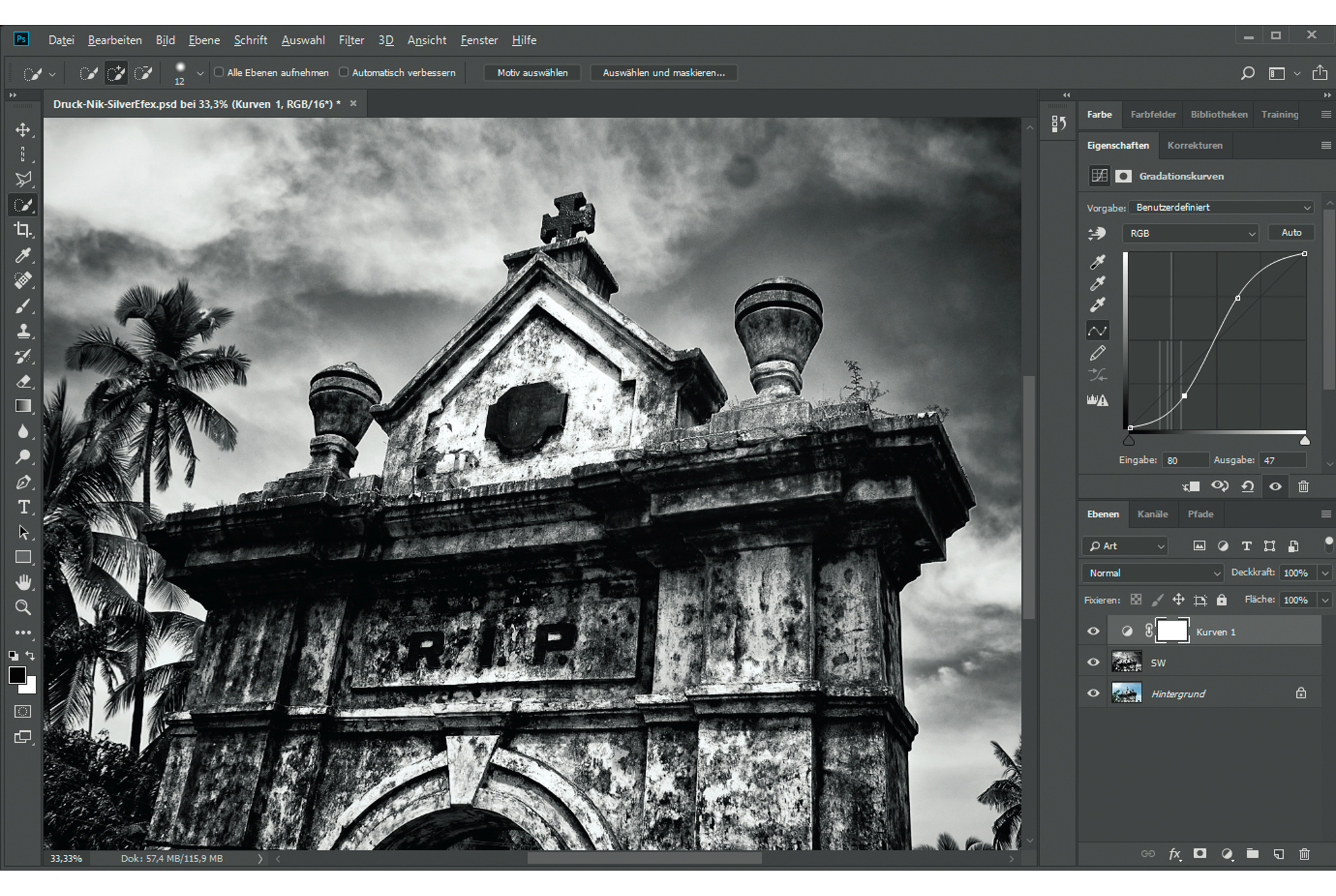
Ein Schuss Drama
Gezielte Kontrastkorrektur in Photoshop und Lightroom
Unbearbeitete Fotos wirken oft flau. Die leblose Digitaltechnik sieht die Dinge eben nüchtern und emotionslos. Bilder brauchen Drama! Einfach am Kontrastregler zu ziehen ist aber selten des Rätsels Lösung.
Nach einer Hunderttausende von Jahren währenden Rosskur mit Säbelzahntigern im hohen Gras bei schlechtem Licht hat sich das menschliche Gehirn angewöhnt, starke Kontraste zu bevorzugen. Digitalkameras hingegen haben ein lineares Ansprechverhalten, das fade bis langweilige Helligkeitsunterschiede produziert.
Kameras unterziehen JPEG-Fotos daher zwar automatisch einer Kontrastkorrektur, der Raw-Modus fühlt sich aber dem pursten Purismus verpflichtet und verbittet sich jede Anpassung. Früher halfen der Film und die Gradation des Fotopapiers dem Kontrast auf die Sprünge; heute müssen Bildbearbeitung und Raw-Entwickler ran.
In der Fotografie bezeichnet der Kontrast den Unterschied zwischen hellen und dunklen Tonwerten. Davon unterschieden wird der Kontrastumfang, auch Dynamik genannt; er beschreibt den Unterschied zwischen dem hellsten und dunkelsten Punkt eines Fotos.
Allererste Wahl zur Korrektur flauer Fotos ist der Kontrastregler. Die zugehörige Funktion führt aber nicht immer zum bestmöglichen Ergebnis. In einigen Fällen ist sie sogar kontraproduktiv, denn sie kann wichtige Bildinformationen zerstören. Nahezu jedes Programm für Bild- und Raw-Bearbeitung hat andere, oft bessere Werkzeuge zu bieten, beispielsweise Dialoge für Tonwertkorrektur und Gradationskurven. Der Raw-Entwickler Lightroom und das Raw-Import-Plug-in Camera Raw von Photoshop bringen noch andere Funktionen mit, um dem Kontrast auf die Sprünge zu helfen, wie diejenigen für Schwarz und Weiß sowie den für die Klarheit. In ähnlicher Weise finden sich all diese Werkzeuge auch in den Raw-Entwicklern ACDSee, Capture One und Zoner Photo Studio sowie den Importdialogen von Affinity Photo und Photoshop Elements. Die folgenden Tipps sind also auch mit diesen Programmen umsetzbar. Der Artikel zeigt sie aber der Einfachheit halber anhand von Lightroom Classic CC und Photoshop CC.
Drei Regler, drei Ergebnisse
Lightroom kennt mehrere Funktionen, die flaue Fotos aufpeppen. Nur eine trägt den Namen Kontrast; zwei weitere heißen Klarheit und Dunst entfernen. Aber auch der Kontrastregler kann zu unterschiedlichen Ergebnissen führen: Bis Lightroom 3 und Photoshop CS5 erzielte er wenig messbare Resultate, machte aber auch nichts kaputt. Seither geht er brachialer zu Werke, also ist in neueren Versionen etwas Vorsicht geboten.

Grundsätzlich spricht nichts dagegen, einem Foto durch Steigern des Kontrasts etwas mehr Punch zu verleihen. Das kann aber dazu führen, dass Schatten absaufen und Lichter ausfressen, denn immerhin geht die Hell-dunkel-Schere bei der Bearbeitung auseinander. Die extremen Ränder des Tonwertspektrums sollte man also bei der Kontrastbearbeitung im Auge behalten. In Lightroom und Camera Raw lässt sich dieser unerwünschte Effekt im zweiten Schritt mit den Reglern für Lichter und Tiefen korrigieren. Zweitens sollte man die Farben im Blick behalten, denn der Kontrastregler hebt auch die Sättigung an. In der Regel kann man das in Kauf nehmen oder anschließend Sättigung und Dynamik wieder etwas nach unten korrigieren.

Lightroom und Camera Raw bieten aber noch Alternativen. Der Klarheitsregler erhöht den lokalen Kontrast vor allem in den Mitteltönen. Lichter und Tiefen zieht er also nicht in Mitleidenschaft. Seine Wirkung ähnelt dem Effekt, den der Unscharf-Maskieren-Filter bei einem Radius im kleinen dreistelligen Bereich erzielt. Farben erscheinen ausgeblichen, was auf den ersten Blick sehr ansprechend und modern wirkt. Allzu große Bearbeitung der Klarheit fällt aber fast immer unangenehm auf. Die Funktion eignet sich gut, um im letzten Schritt den Mitteltonkontrast leicht anzuheben.

Relativ neu ist der Dunst-entfernen-Regler, den die Lightroom-Entwickler weit unten in der Effekt-Palette versteckt haben. Im Präsenz-Bereich der Grundeinstellungen, also neben Klarheit, Sättigung und Dynamik, wäre er besser aufgehoben. Adobe fürchtet wohl seine Macht: Er wirkt nämlich wie eine Kombination aus Kontrast, Klarheit und Sättigung und außerdem sehr brachial. Schon auf halber Strecke des Reglerwegs ändert sich der Bildeindruck so stark, dass man in der Tat eher von Effekt als von Korrektur sprechen kann. Das Werkzeug eignet sich, um Wolken zu betonen. Fast immer muss man anschließend die Farbsättigung herunterregeln und die Tiefen anheben – und zwar deutlich stärker als beim Kontrastwerkzeug.
Ein Auge aufs Histogramm
Letztlich sollte bei jeder Bearbeitung das Ergebnis im Vorschaufenster den Ausschlag geben. Wenn man aber nicht sicher ist, wo das Problem liegt, kann das Histogramm den entscheidenden Hinweis liefern. Im nächsten Beispielbild freut sich die braune Gazelle, dass sie vor braunem Savannenstaub steht, denn dort ist sie gut getarnt. Der Fotograf wünscht sich aber mehr Kontrast. Zieht er in Lightroom oder Photoshop am gleichnamigen Regler, bekommt das Tier ein dunkleres Fell, ansonsten ändert sich wenig.

Hier lohnt sich ein Blick aufs Histogramm. Es offenbart, dass sich die gesamten Tonwerte in der Mitte des Spektrums drängen. Ausreißer nach oben und unten gibt es lediglich an den kleinen schwarzen und weißen Fellstellen des Tiers. Der Kontrastregler spreizt zwar das Histogramm im Ganzen ein wenig, sein Effekt beschränkt sich aber weitestgehend auf den Bereich innerhalb des Tonwertgebirges. Bei diesem Bild ist es allerdings nötig, das Tonwertgebirge auf das gesamte verfügbare Spektrum zu verteilen. Das Standardwerkzeug eignet sich dazu also nicht.

In Photoshop öffnet man den Tonwertkorrektur-Dialog. Er zeigt das Histogramm und bietet darunter kleine Dreiecke, die man an den Anfang und das Ende des Tonwertgebirges bewegen kann, um die Werte neu zu verteilen. In Lightroom stehen dafür die Regler Schwarz und Weiß zur Verfügung. Schwarz kümmert sich um die Schattenseite der Tonwerte, Weiß um die Seite des Lichts. Zieht man Weiß nach rechts und Schwarz nach links, spreizt sich das gesamte Spektrum auf.
Dabei können Tonwerte verloren gehen. Das Lightroom-Histogramm zeigt in den oberen Ecken zwei Dreiecke. Sind beide grau, muss man keinen Detailverlust befürchten. Ist das linke weiß, sind Schatten in reinem Schwarz versunken. Ist das rechte Weiß, gingen Details in den Spitzlichtern verloren. Farbige Dreiecke deuten darauf hin, dass nur Details in einem von mehreren Farbkanälen auf der Strecke blieben. Eine Mausbewegung auf eines der Dreiecke zeigt die betroffenen Bildbereiche im Vorschaufenster.
Lightroom bietet noch einen anderen Weg, Detailverlust aufzuspüren. Bei gedrückter Alt-Taste unter Windows oder gedrückter Cmd-Taste auf dem Mac blenden die Schwarz- und Weiß-Regler eine Maske ein. Sie zeigt Bildbereiche an, in denen Details verloren gegangen sind. Das erleichtert die Entscheidung, ob die betroffenen Regionen bildwichtig sind oder nicht.

Mit den Reglern für Lichter und Tiefen lassen sich verlorene Details wiederherstellen. Allerdings muss man nicht allzu roboterhaft und zwanghaft jedes Pixel bewahren. Zugunsten der Kreativität oder des Gesamteindrucks darf man das eine oder andere Detail opfern. Bei der bearbeiteten Gazelle ging ein kleines bisschen Zeichnung im schwarzen Fell der Ohrenspitzen verloren – na und?
Die hohe Schule: Gradationskurven
Für maximale kreative Kontrolle kommt man an den Gradationskurven nicht vorbei. Fast jede Bildbearbeitung bringt einen Gradationskurvendialog mit. Im neuen Raw-Entwickler Adobe Lightroom CC ist er leider noch nicht enthalten; er soll in einem späteren Update folgen. Daher fehlt dieses Programm oben bei der Aufzählung geeigneter Werkzeuge zur maximal kreativen Kontrastkorrektur. Das Foto des gehörnten Bocks im nächsten Bildbeispiel wurde zunächst mit Camera Raw entwickelt; der Kontrast blieb dabei aber unangetastet.

Der Screenshot zeigt Photoshop CC mit einer geöffneten Einstellungsebene des Typs Gradationskurven. Einstellungsebenen sind seit Version 4.0 Bestandteil des Programms und haben den Vorteil, dass man sie jederzeit löschen, abschwächen oder maskieren kann.
Im Grundzustand zeigt der Dialog eine Gerade. Die X-Achse beschreibt den Ist-Wert und die Y-Achse das, was noch werden kann. Durch einen Mausklick auf die Gerade setzt man einen neuen Ankerpunkt, den man nach oben oder unten ziehen kann. Dadurch wird aus der Gerade eine Kurve und die Tonwerte ändern sich entsprechend: Eine Bewegung nach oben hellt die betreffenden Werte auf, ein Zug nach unten dunkelt sie ab. Eine S-Kurve wie im Bildbeispiel sorgt für mehr Kontrast, indem sie Tiefen weiter abdunkelt und Lichter weiter aufhellt.
Die Gradationskurve bietet großen Spielraum. Beispielsweise haben wir uns im Bildbeispiel entschieden, die Tiefen nicht so stark abzudunkeln und dafür die Lichter deutlicher anzuheben. Der Ankerpunkt für die Tiefen liegt außerdem viel näher am Schwarzpunkt, also am dunkelsten Tonwert des Fotos, als der Ankerpunkt für die Lichter am Weißpunkt liegt. Das alles erschließt sich nach kurzer Zeit intuitiv und führt zu deutlich besseren Resultaten als ein starres und intransparentes Reglerkorsett.
Maximal selektiv: HSL
Von vielen unbeachtet fristet der HSL-Dialog in Lightroom und Camera Raw ein trauriges Dasein. Es geht eben oft auch ohne ihn. Dabei bietet er großes Potenzial. HSL steht für Hue (Farbton), Saturation (Sättigung) und Luminanz. In drei Reitern lassen sich diese Eigenschaften bearbeiten. Das Farbspektrum fächert der Dialog in acht Bereiche auf, nämlich Rot, Orange, Gelb, Grün, Aquamarin, Blau, Lila und Magenta. In der oberen linken Ecke des Dialogs befindet sich ein kleiner Kreis. Klickt man diesen an, kann man im Bild einen Punkt wählen und die Maus mit gedrückter Taste nach oben oder unten ziehen, um den Farbwert für alle Pixel im Bild mit dieser Farbe zu ändern.

Im Farbtonreiter kann man die Tonwerte einzelner Farbbereiche verschieben, im Sättigungreiter deren Intensität verringern oder erhöhen. Für die Kontrastkorrektur ist der Reiter Luminanz interessant. Wenn ein Bild alle erdenklichen Farbtöne aufweist, verzettelt man sich schnell bei der HSL-Korrektur. Wenigen isolierten und klar definierten Farbtönen kommt man mit dem Dialog aber sehr gut bei.
Das Bild mit den Schneckengehäusen vor blauem Himmel ist so ein Fall, wo sich die einzelnen Bildbestandteile sehr gut separieren lassen. So ließen sich in diesem Bild mit zwei simplen Zügen an den Reglern für Orange und Blau die Luminanzwerte von Zweigen samt Schnecken sowie dem Himmel korrigieren. Hautfarbe wäre ein weiteres Beispiel für die gezielte Korrektur einzelner Farbbereiche.
Klassentrennung im Lab-Modus
Der HSL-Dialog streift nur das Potenzial selektiver Korrektur von Farb- und Luminanzwerten. Ein größeres Fass macht der Lab-Modus auf. Photoshop verhält sich hier seit jeher etwas sperrig. Um ihn zu nutzen, muss man über das Menü Bild/Modus vom RGB- in den Lab-Modus wechseln. Dabei reduziert Photoshop alle Ebenen auf die Hintergrundebene. Anschließend zeigen die Gradationskurven nicht mehr die Farbkanäle Rot, Grün und Blau, sondern L, a und b, wobei a und b für zwei verschiedene Farbkanäle stehen und das L für den Luminanzkanal. Die Farbinformation des Kanals a erstreckt sich von Grün nach Rot und die des Kanals b von Blau nach Gelb. Um das bearbeitete Bild als JPEG-Datei zu exportieren und für weitere Bearbeitung muss man anschließend zurück in den RGB-Modus wechseln.

Wendet man die oben beschriebene S-Kurve zur Kontrastkorrektur auf den L-Kanal an, erhöht sich mit dem Kontrast nicht gleichzeitig die Sättigung. Das wirkt zunächst ungewohnt, hat aber den Vorteil, dass man sich der Sättigung im zweiten Arbeitsschritt annehmen kann. Stellt man die Geraden von a- und b-Kanal zu gleichen Teilen steiler, intensivieren sich die Farben des jeweiligen Kanals. Im Detail beschreibt der Artikel „Für strahlende Farben“ die Farb- und Kontrastkorrektur im Lab-Modus [1]. (akr@ct.de)