
c't 25/2018
S. 158
Praxis
Videostreaming
Aufmacherbild

YouTube ohne Limit

Videoportal YouTube optimal ins Mediacenter Kodi integrieren

Damit YouTube-Videos unter Kodi ohne Unterbrechung und in bestmöglicher Qualität laufen, muss man lediglich an einigen Schrauben drehen.

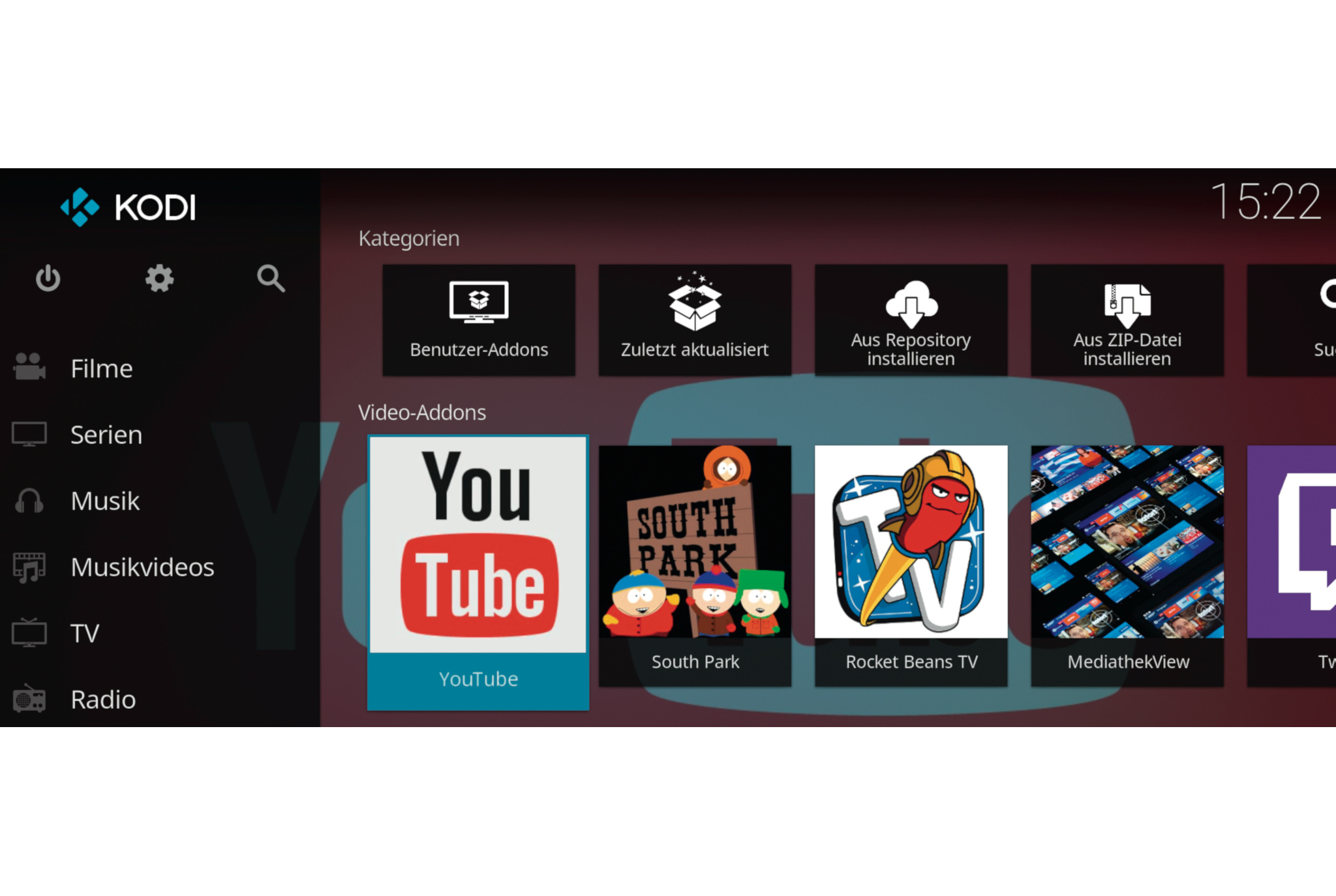
Mit wenigen Klicks spielt das Open-Source-Media-Center Kodi YouTube-Videos ab – das kostenlose YouTube-Add-on macht es möglich. Doch das kann ein kurzes Vergnügen sein: Die Erweiterung setzt von Werk aus auf einen Standard-API-Schlüssel, der ein tägliches Wiedergabelimit hat. Da viele Tausende Nutzer das Add-on nutzen, ist diese Grenze schnell erreicht. Damit das nicht geschieht, muss man sich einen persönlichen API- und Client-Schlüssel erzeugen und einbinden. Außerdem kann man mit den richtigen Einstellungen die Bildqualität steigern, sodass Videos in Full-HD-Auflösung laufen.

Abspielen ohne Limit

Video: nachgehakt

Um sich einen eigenen API-Schlüssel zu erstellen, benötigen Sie lediglich ein Google-Konto und müssen eingeloggt sein. Anschließend steht ein Besuch der Google Cloud Platform (console.cloud.google.com) an. Wenn Sie die Seite das erste Mal besuchen, können Sie im folgenden Fenster einen Newsletter abonnieren. Das ist optional, während hingegen das Zustimmen zu den Servicebedingungen für die folgenden Schritte obligatorisch ist.

Im Dashboard der Google Cloud Platform klicken Sie oben in der Leiste auf „Projekt auswählen“ und erstellen ein neues Projekt. Hinweise auf ein kostenloses Ausprobieren von Google Cloud kann man ignorieren. Ist das Projekt erstellt, rufen Sie Googles Developer-Konsole auf (console.developers.google.com/apis/library) und wählen dort den Punkt „YouTube Data API v3“ aus. Im nächsten Fenster aktivieren Sie die API über die entsprechende Schaltfläche.

Nun folgt die Erstellung des API-Schlüssels. Im Dashboard der Developer Konsole klicken Sie unter dem Menüpunkt „APIs & Dienste“ auf „Anmeldedaten“. Auf der Unterseite wählen Sie „Anmeldedaten erstellen“/“API-Schlüssel“ aus. Kopieren Sie Ihren persönlichen Schlüssel in eine Textdatei.

Nun müssen Sie noch eine Oauth-2.0-Client-ID erstellen. Das funktioniert ebenfalls unter dem Punkt „Anmeldedaten erstellen“. Im nächsten Bildschirm wählen Sie „Zustimmungsbildschirm konfigurieren“ aus. Dort müssen Sie lediglich den Namen der Anwendung – beispielsweise „KodiYouTube“– eingeben. Klicken Sie anschließend auf „Speichern“ am unteren Ende des Formulars. Wählen Sie im Anschluss bei „Anwendungstyp“ den Punkt „Sonstige“ aus. Wer möchte, kann hier noch den Namen des Gerätes, auf dem Kodi läuft, eingeben. Kopieren Sie die „Client-ID“ und den „Clientschlüssel“ in die Textdatei mit dem API-Schlüssel. Diese Daten sollten Sie nicht veröffentlichen, da sonst Dritte Ihre ID und Ihren Schlüssel verwenden könnten.

Mit diesen Daten ausgerüstet, starten Sie nun die YouTube-App unter Kodi und loggen sich mit Ihrem Google-Konto ein. Folgen Sie dafür den Anweisungen unter dem Punkt „Anmelden“. Anschließend navigieren Sie in den Einstellungen der App zu dem Punkt „API“ und wählen die Option „Aktiviere eigenen API-Schlüssel“ aus. Nun tragen Sie die Werte aus der Textdatei in die Felder „API-Schlüssel“, „Client-ID“ und „Clientschlüssel“ ein und bestätigen die Eingaben mit der „OK“-Schaltfläche.

Läuft Kodi auf einem Gerät ohne Tastatur, kann man über einen Computer via SSH darauf zugreifen und die Werte in die Datei settings.xml eintragen. Ist Kodi beispielsweise in Form von Libreelec auf einem Raspberry Pi installiert, findet sich die Datei unter /storage/.kodi/userdata/Add-on_data/plugin.video.YouTube. Damit die YouTube-App die Schlüssel anerkennt, müssen Sie sich ab- und wieder anmelden. Anschließend steht der unterbrechungsfreien Wiedergabe nichts mehr im Weg.

Standardmäßig setzt YouTube unter Kodi auf einen öffentlichen API-Schlüssel mit Limit. Ist dieses erreicht, stoppt die Wiedergabe. Damit man ohne Einschränkungen Videos schauen kann, muss man sich einen eigenen Schlüssel generieren.

Um zu prüfen, ob die App wirklich den persönlichen API-Schlüssel einsetzt, nutzen Sie YouTube einige Minuten und prüfen dann in der Google Cloud Plattform unter „APIs & Dienste/Dashboard“die Werte von YouTube Data API v3. Tauchen dort im Feld „Anfragen“ größere Werte als 0 auf, funktioniert alles.

Beste Auflösung

Standardmäßig spielt das YouTube-Add-on Videos nur mit der HD-Auflösung 720p (1280 × 720 Pixel) ab. In den Einstellungen des Add-ons kann man unter „Allgemein“ zumindest für Live-Videos Full HD (1920 × 1080 Bildpunkte) aktivieren. Wer in puncto Bildqualität das Maximum will, muss in den Einstellungen des Add-ons die Option „MPEG-DASH“ aktivieren. Das Videostreaming läuft dann über „Dynamic Adaptive Streaming over HTTP“ (DASH) im Verbund mit dem standardmäßig installierten Kodi-Add-on inputstream.adaptive. Mit dieser Kombination sind maximal 1080p mit 60 Bildern pro Sekunde drin. Damit das klappt, muss man neben MPEG-DASH auch „mpeg-dash proxy“ in den YouTube-Add-on-Optionen aktivieren. Weil inputstream.adaptive derzeit den VP9-Videocodec nicht unterstützt, funktioniert die Wiedergabe von 4K-Videos von YouTube nicht.

Erscheinen Videos sehr pixelig, muss man in den Einstellungen des YouTube-Add-ons unter „MPEG-DASH“ den Punkt „Configure InputStream Adaptive“ auswählen. Im nächsten Fenster sollte man sicherstellen, dass „Max. Resolution general decoder“ auf „Max“ steht.

Mitunter kann es nach ein paar Tagen oder Wochen vorkommen, dass Videos dennoch ausschließlich in SD-Auflösung mit geringen Datenraten laufen. Das liegt daran, dass InputStream Adaptive regelmäßig die zur Verfügung stehende Bandbreite misst und die Bitrate der Videos mitunter anpasst. Steht wenig Bandbreite bereit, korrigiert InputStream Adaptive automatisch die Bitrate und Auflösung nach unten, damit es nicht ruckelt. Gibt es regelmäßig Bandbreitenprobleme, merkt sich InputStream Adaptive das und spielt generell keine HD-Videos mehr ab. Doch auch hier gibt es ein Gegenmittel: Stellen Sie in den InputStream-Adaptive-Optionen „Min. Bandwith (Bit/s)“ auf den Wert „10000000“. Dann klappt es auch wieder mit der HD-Wiedergabe.

Wer YouTube unter Kodi an einem Gerät mit Tastatur nutzt, kann über die Taste O technische Videoinfos abrufen und unter anderem prüfen, mit welcher Auflösung ein Video läuft. Auf einer Fernbedienung ruft in der Regel die Optionstaste diese Infos auf.

Ohne Ruckler

YouTube-Videos laufen unter Kodi maximal in Full HD. Das liegt daran, dass die Streaming-Komponenten derzeit den VP9-Codec der 4K-Videos auf YouTube nicht unterstützen.

Videos liegen auf den YouTube-Servern mit unterschiedlichen Bildraten vor. Für eine ruckelfreie Wiedergabe kann Kodi die Bildwiederholfrequenz der Ausgabe automatisch an das Videomaterial anpassen. Diese Option sollte man aber nur bei einem Fernseher nutzen, denn Computermonitore können beispielsweise mit 24 Bildern pro Sekunde nichts anfangen und der Bildschirm bleibt im schlimmsten Fall schwarz. Um die automatische Umschaltung zu aktivieren, rufen Sie den Unterpunkt Einstellungen/Player auf und klicken ganz unten links mehrmals auf das Zahnrad, bis dort „Experte“ steht. Nun können Sie unter dem Menüpunkt „Videos“ bei „Wiedergabe“ den Punkt „Bildwiederholfrequenz“ auf den Wert „Immer“ einstellen. (des@ct.de)