
Vorsorgeuntersuchung im Netz
Warnungen vor Festplattenausfällen in kleinen Netzen
Lokal laufende Diagnose-Software spürt mögliche Festplattendefekte im eigenen PC auf. Mit ein wenig Bastelei lassen sich auch Rechner von Familienmitgliedern und NAS-Festplatten einbeziehen.
Smart-Tools warnen vor möglichen Festplattenausfällen im eigenen PC (siehe „Vorsorgeuntersuchung“ in c’t 6/2018). Einige Leser wünschten sich, auch vor Ausfällen im Heimnetz gewarnt zu werden. Für größere Unternehmen gibt es Verwaltungs- und Überwachungssoftware wie Nagios und Zabbix – diese benötigen jedoch einen eigenen Server und eine gehörige Einarbeitungszeit; für kleine Netze sind sie Overkill. Mit ein wenig Bastelei geht es aber auch mit dem Hard Disk Sentinel und den Smartmontools.
Eine Warnung gleich vorweg: Die Überwachung der Laufwerke schützt nicht vor einem Ausfall. Schleichender Verschleiß ist zwar durch SMART-Abfragen durchaus diagnostizierbar, aber gegen Zufallsausfälle hilft das nicht. Ein Backup aller Daten bleibt weiterhin Pflicht.
Für diesen Artikel haben wir uns erneut mit den beiden Tools Hard Disk Sentinel und Smartmontools befasst. Beide liefern dem heimischen Administrator, wenn auch auf unterschiedlichen Wegen, Informationen zum Gesundheitszustand von Festplatten und SSDs in einem NAS oder einem anderen PC im Netzwerk.
Im Netz mit den Smartmontools
Die Smartmontools vereinen Programme, die ursprünglich aus der Linux-Welt stammen; es gibt sie aber auch für BSD, macOS, Solaris und Windows (alle Downloads über ct.de/yy5k). Die Bedienung des Kommandozeilenprogramms ist überall gleich – kryptisch. Netzwerkfähig ist das Programm nicht, Status- und Fehlermeldungen kann man sich per E-Mail zuschicken lassen. Auf den ersten Blick abschreckend sind auch die vielen Parameter, mit denen man die Tools füttern muss. Doch es gibt Hilfe.
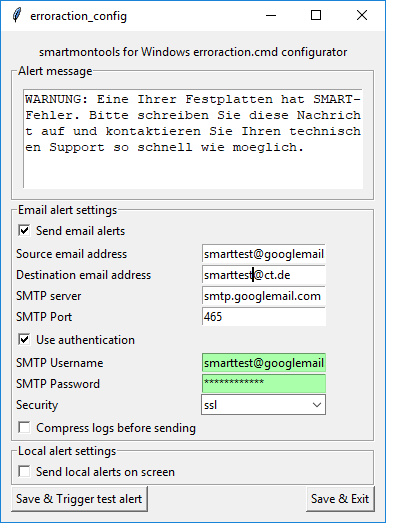
Der Franzose Orsiris de Jong bietet unter dem Namen Smartmontools-Win ein Programmpaket an, das nicht nur eine grafische Oberfläche zur Konfiguration der Tools enthält, sondern auch noch einen einfach konfigurierbaren Mailer für Windows. Derzeit läuft das Paket noch mit der Version 6.5.1 der Smartmontools, in einer Beta-Version aber nutzt de Jong bereits die aktuelle 6.6.1.
Das Installationsprogramm entpackt die Smartmontools, richtet den Windows-Service für den Hintergrunddienst smartd ein und startet die beiden Konfigurationsprogramme für die Smartmontools und den Mail-Versand. Etwas ungewohnt: Die Konfiguration findet mitten im Installationsvorgang statt. Scrollen Sie bei der Kompenentenauswahl einmal nach unten: Hier lässt sich etwa eine monatliche Test-E-Mail einrichten oder das Versenden von Statistiken abwählen.
Nach einem Klick auf „Weiter“ startet die Konfiguration der Smartmontools. Bei der Laufwerkserkennung kann man sich auf die Automatik verlassen, aber die Uhrzeiten geplanter Tasks sollte man überprüfen – denn die PCs sollten zu diesem Zeitpunkt auch laufen. Nach drei Klicks auf „Save Changes“, „Reload smartd service“ und „Exit“ gelangt man zur Konfiguration des Mailers.

Zum Testzeitpunkt hatte diese einen Bug, der den Start verhinderte – zumindest, wenn als Installationssprache Deutsch gewählt wurde. Dieser sollte zum Erscheinen dieses Heftes mit der dann aktuellen Beta-Version behoben sein. Wer lieber keine Beta-Versionen einsetzt, nutzt entweder Englisch als Sprache oder löscht vor dem Start der Mail-Konfiguration den deutschen Umlaut in der Datei erroraction_config.cmd im bin-Verzeichnis.
Bei der Konfiguration des Mailers ist zu beachten, dass einige E-Mail-Provider keine E-Mails von Clients mit dynamischen IP-Adressen entgegennehmen. Da auch das Passwort für den Mail-Account lokal auf der Platte gespeichert wird, empfiehlt sich ein eigener Mail-Account für die Laufwerksüberwachung, etwa GMail (nutzen Sie hier SMTP.Googlemail.com, SMTP-Port 465 und SSL-Verschlüsselung). Damit klappte im Test das Einliefern der Mails. Nach einem Klick auf „Save & Trigger test alert“ sollte eine Mail im eigenen Postfach eintreffen. In der Voreinstellung verschickt das Tool gzip-komprimierte Log-Dateien; wer Klartext bevorzugt, entfernt den zugehörigen Haken.
Damit ist die Konfiguration abgeschlossen. Der Windows-Service smartd läuft im Hintergrund und im Fehlerfall sollte eine Mail im Postfach eintreffen. Beim Einbau eines neuen Laufwerks in den Client sollten Sie im Smartmontools-Win-Verzeichnis die Datei „update-smart-drivedb.exe“ aufrufen – so holen sich die Tools Informationen über neue Festplatten und SSDs.
Hard Disk Sentinel
Windows-, Mac- und Linux-PCs sowie Festplatten in einem x86-NAS lassen sich mit den Smartmontools überwachen, aber Festplatten in einfachen ARM-Netzwerkspeichern nicht. Diese prüfen die SMART-Werte der Festplatten zwar auch selbst, aber für die Prüfung muss man meistens das Web-Interface des NAS aufrufen.
Komfortabler klappt es mit dem Hard Disk Sentinel für Windows, Voraussetzung für die NAS-Überwachung ist mindestens die Standard-Version für 28 Euro. Diese arbeitet mit den kostenlosen Clients für Linux, den Raspi und NAS-Boxen auf ARM-Basis zusammen. Die Liste der unterstützten NAS-Boxen reicht von WD My Book Live über einige D-Link-Systeme bis hin zu Boxen von Seagate, Synology und Zyxel, auch die in c’t 7/2018 auf Seite 106 getesteten sollten funktionieren. Zur Installation auf dem NAS ist zwar ein Zugang zu einer root-Shell per SSH notwendig, dieser aber lässt sich bei vielen NAS-Boxen über die Web-Oberfläche freischalten.
Ohne Bastelei geht es aber nicht: Die Ausgaben der Linux-Tools müssen auf einem Samba-Share des NAS abgelegt werden. Von dort liest die Windows-Version des Programms die Daten ein und präsentiert sie im normalen Programmfenster. Zusätzlich zeigt der Hard Disk Sentinel für jedes NAS-Laufwerk ein Icon im Windows-Tray an; so kann man auf einen Blick feststellen, ob eines der Laufwerke Aufmerksamkeit benötigt.

Wir haben das mit einem WD-NAS aus der My-Book-Serie ausprobiert. Folgt man der Anleitung auf dem Webserver des Hard-Disk-Sentinel-Herstellers, kommt man nicht zum Ziel: Der Editor für das Bearbeiten der crontab nutzt andere Befehle als dort angegeben; das WD-NAS lässt sich ausschließlich mit vi-Befehlen bedienen. Legen Sie sicherheitshalber vor dem Bearbeiten der crontab mittels cp /etc/crontab /etc/crontab.bak eine Sicherheitskopie der Systemdatei an. Zur Not lässt sich das Programm mittels <ESC>:w! beenden, ohne die Datei zu speichern; gespeichert wird mit <ESC>:wq.
Zusätzlich kann der Hard Disk Sentinel auch die Ausgaben der Smartmontools lesen. So lassen sich also auch Windows- und Linux-PCs im Netz überwachen. Einen Mail-Server muss man dafür nicht konfigurieren, sondern lediglich die Ausgaben der Smartmontools auf eine im Netz erreichbare Freigabe legen. Unter Windows nutzt man dazu am einfachsten die originale Distribution und legt eine Batch-Datei mit den Aufrufen für die Smartmontools an:
<Programmpfad>\smartctl -r ataioctl,2 :
.-d sat -a /dev/sda > :
.<Share>/smartsda.txt
Für weitere Laufwerke kopiert man die Zeile und ändert sda auf sdb et cetera. Diese Batch-Datei lässt man dann über die Aufgabenverwaltung täglich einmal aufrufen – während der PC sicher läuft. Das Ausgabeverzeichnis muss im Netz erreichbar sein, sodass man die Datei auf dem PC mit dem Hard Disk Sentinel einbinden kann. (ll@ct.de)
Download SMART-Tools fürs Netz:ct.de/yy5k