
Bunter Mathespielplatz
Das kostenlose Mathigon lädt zum Experimentieren mit Zahlen und geometrischen Formen ein
Als „Lehrbuch der Zukunft“ versteht sich das ambitionierte Mathigon-Projekt zum Lernen und Lehren von Geometrie, Algebra und Wahrscheinlichkeitsrechnung. Die Website ist zwar noch im Aufbau, aber schon jetzt lohnt ein Blick auf die Inhalte und das vielversprechende Konzept.
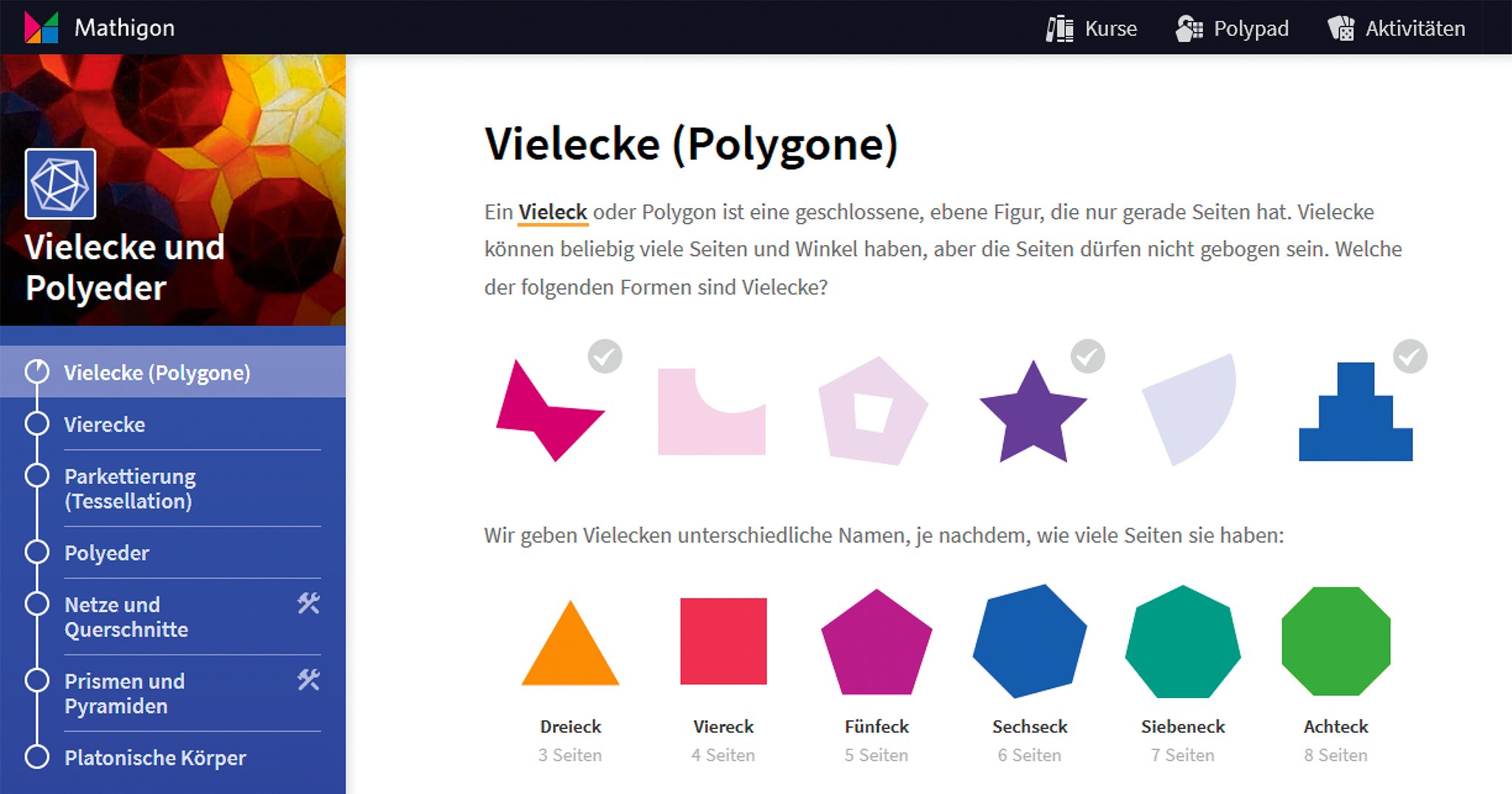
Farbenfroh, vielfältig, alltagsnah – so präsentiert sich die Website Mathigon dem Betrachter. Interaktive Elemente fordern den Spieltrieb heraus: Geometrische Formen lassen sich drehen, stauchen, strecken und verformen, variable Kreis- oder Balkensegmente helfen beim Verständnis von Brüchen und auf einer speziellen Waage kann man das „Gewicht“ von Zahlwerten vergleichen.
Das Angebot ist in die Bereiche „Kurse“, „Polypad“ und „Aktivitäten“ unterteilt; die Kurse sind wiederum gruppiert in „Grundlagen“ (6. bis 8. Klasse), „Erweitert“ (9. bis 10. Klasse) und „Fortgeschritten“ (Oberstufe). Bei den Kursen handelt es sich um erklärende Texte zu Themen der Mathematik, aufgelockert durch Grafiken, Animationen und simple Multiple-Choice-Fragen. Im Bereich Aktivitäten versammeln sich Knobelaufgaben, Spiele und interessante Links. Das Highlight ist das Polypad, eine freie Arbeitsfläche, auf der Objekte wie Abakus, Zahlenbalken oder Polygone und Werkzeuge wie Lineal und Winkelmesser relativ frei verwendet und kombiniert werden können. Kernstück des kostenlosen Angebots ist die Webanwendung. Für Mobilgeräte gibt es außerdem Mathigon-Apps für Android und iOS.
Schüler- und Lehrerkonten
Einen ersten Eindruck kann man sich verschaffen, ohne ein Nutzerkonto anzulegen. Wer tiefer einsteigen möchte, sollte sich registrieren, was über ein Google-, Facebook- oder Microsoft-Konto möglich ist, aber auch mit einer beliebigen E-Mail-Adresse plus Passwort. Schüler legen einen Schüler-Account an, wobei sie aufgefordert werden, sich nicht mit ihrem Klarnamen anzumelden; Kinder unter 13 Jahren müssen die Erlaubnis eines Erziehungsberechtigten einholen. Dazu fragt Mathigon zusätzlich nach deren E-Mail-Adresse. Der Lehrer-Account berechtigt dazu, Klassen anzulegen und Schülern Aufgaben zuzuweisen. Neuerdings gibt es auch die Option, ein Elternkonto anzulegen.
Wie bei Webanwendungen üblich, speichert der britische Anbieter Mathigon Nutzerdaten auf seinen Servern; darüber sollte man sich im Klaren sein. Die – leider aktuell nur auf Englisch verfügbare – Datenschutzerklärung listet transparent auf, zu welchen Zwecken Mathigon Daten erhebt, verarbeitet und an Dritte weitergibt. In den Kontoeinstellungen gibt es eine Schaltfläche, über die Nutzer alle zu ihrer Person gespeicherten Informationen als JSON-Datei herunterladen können. Da die Datenschutzerklärung den Anforderungen der DSGVO nicht genügt, sollten Lehrer vorab rechtlich prüfen, ob sie die Software im Unterricht einsetzen dürfen.
Für Lehrkräfte oder Eltern, die mit ihren Kindern üben möchten, bietet Mathigon interessante Optionen, eigenes Lehrmaterial zu erstellen. Einerseits lassen sich Bilddateien exportieren, um sie später auf Papier oder digital in beliebigen anderen Anwendungen weiter zu bearbeiten. Innerhalb von Mathigon besteht andererseits die Möglichkeit, interaktive Übungen vorzubereiten, an Schüler zu verteilen und die bearbeiteten Arbeitsblätter später einzusehen. Zwei kurze Beispiele zur Numerik und Kurvendiskussion verdeutlichen, wie Sie dabei vorgehen.

Eigene Grafiken erstellen
Um selbst kreativ zu werden, wechseln Sie zum Polypad. So legen Sie darin beispielsweise eine Bilddatei mit einem Koordinatensystem an: Wählen Sie im Auswahldialog links den Zubehör-Reiter und dann im blauen Bereich „Werkzeuge und Utensilien“ das Koordinatensystem. Per Drag & Drop ziehen Sie eine Kopie davon auf die Arbeitsfläche. Oben rechts erscheint eine Dialogbox, in der sich die Darstellung der x- und y-Achse anpassen lässt.

Um für die gesamte Arbeitsfläche Rechenkästchen oder ein anderes Gittermuster auszuwählen, bedienen Sie sich im Menü am rechten Rand der Arbeitsfläche (Gitter-Symbol). Das vorbereitete Koordinatensystem können Sie behutsam über das gewählte Gitter hin und her bewegen – es rastet dann an einer Linie ein.
Im Menü am rechten Rand des Arbeitsfensters findet sich ein Icon, über das Sie den aktuellen Stand auf der Arbeitsfläche in einer Bilddatei im PNG-Format festhalten können. Falls Sie ein Bild des nackten Koordinatensystems herunterladen möchten, sind Sie jetzt schon bereit für den Download. Wenn Sie jedoch direkt in Mathigon Funktionen einfügen möchten, folgt nun ein wenig intuitiver Arbeitsschritt: Klicken Sie in der Menüleiste, die unten quer verläuft, auf das Textkasten-Icon und anschließend auf die mit „x2 Gleichung“ beschriftete Schaltfläche direkt darüber. Nun notieren Sie an einer beliebigen Stelle auf der Arbeitsfläche eine Funktionsgleichung, indem Sie eine Stelle anklicken und lostippen. Nicht wundern: Zu Beginn erscheint keine Textbox, sondern gleich der eingegebene Text.
Für die Notation gelten feste Regeln. So müssen Sie stets mit „f =“, „g =“ und so weiter beginnen – eine Notation in der Form „f(x) =“ ist nicht vorgesehen. Die Auswahlbox über der unten quer verlaufenden Menüleiste bietet die möglichen Optionen an: Brüche, Wurzeln und Exponenten. Die Eingabe ist ein wenig hakelig – im Zweifelsfall ziehen Sie einen Rahmen um alles, was misslungen ist, klicken auf das Papierkorb-Symbol und fangen noch einmal von vorn an.
Wenn die Funktion wie gewünscht auf der Arbeitsfläche notiert ist, markieren Sie sie vollständig. Rechts daneben erscheint dann eine blaue Pfeilspitze, die Sie mit der Maus Richtung Koordinatensystem ziehen. Sobald das Koordinatensystem als Ganzes markiert erscheint, haben Sie eine Verknüpfung zur Formel hergestellt. Wenn Sie die Maustaste nun loslassen, taucht der Funktionsgraph im System auf. Mit einem Klick auf den bunten Kreis im unteren Menü ganz rechts lässt sich die Farbe für den Funktionstext und den zugehörigen Graphen ändern.

Digitales Arbeitsblatt
Seit Kurzem bietet Mathigon im Zubehör Anwendern mit einem Lehrerkonto ein Objekt namens „Fragenersteller“. Es verhält sich ähnlich wie ein Textkasten, ist jedoch interaktiv: Sie können in einem digitalen Arbeitsblatt Fragenersteller verwenden, um eine Antwort einzufordern. Zunächst beschreiben Sie mithilfe von normalen Textkästen die Aufgabenstellung und fügen eventuell noch Übungsmaterial aus den Standardelementen von Mathigon hinzu. Anschließend formulieren Sie eine Frage. Daneben platzieren Sie einen Fragenersteller, in dem Sie die richtige Antwort einfügen.
Schreiben Sie oben auf das Arbeitsblatt etwa „Wie lautet der größte gemeinsame Teiler (ggT) von 21 und 49?“ Darunter könnten Sie aus dem Bereich „Zahlen“ – im Zubehör rot markiert – noch Primzahlkreise für die Zahlen 21 und 49 einfügen. Damit können Schüler, die die Antwort weder wissen, noch durch reines Nachdenken herausfinden, durch Experimentieren zur Lösung finden. Schließlich bugsieren Sie per Drag & Drop einen Fragenersteller auf die Arbeitsfläche. Markieren Sie darin das Fragezeichen und überschreiben Sie es mit „7“ als Lösung. Nach diesem Schema notieren sie alle Aufgaben für das Arbeitsblatt. Das fertige Blatt speichern Sie, indem Sie im Menü links den Ablage-Reiter wählen und auf die lustigerweise mit „sparen“ fehlübersetzte Speichern-Schaltfläche klicken.

Um ein Arbeitsblatt an Schüler zu verteilen, legen Sie im Lehrer-Dashboard zunächst eine Klasse an; das Dashboard ist über das runde Kontosymbol oben rechts erreichbar. Mathigon generiert einen eindeutigen Klassencode aus acht Buchstaben und Ziffern. Diesen Code teilen Sie Ihren Schülern mit. Um einer Klasse beizutreten, klicken die Schüler in ihrem Schüler-Dashboard im Dialogfeld „Lehrer und Eltern“ auf „Neuen Klassencode hinzufügen“. Falls Lehrer und Schüler Google Classroom zur Unterrichtsorganisation nutzen, kann ein Lehrer auch darüber Übungen an Schüler verteilen.
Sobald diese Verknüpfungen angelegt sind, können Sie Ihren Schülern Zugriff auf das Arbeitsblatt geben: Wechseln Sie dazu im Lehrerkonto zum dritten Reiter („Klasse“), ändern Sie eventuell noch über die drei Punkte die voreingestellte Klasse und klicken Sie dann auf die grüne Schaltfläche „Zuordnen“. Eine Kopie des Arbeitsblatts erscheint jetzt bei allen Schülern der Klasse in deren Ablage im Bereich „Zuordnungen“. Die Schüler können sie bearbeiten und durch Speichern an den Lehrer schicken. Der Lehrer sieht, ob im Lösungskästchen die richtige Antwort steht und ob das Übungsmaterial genutzt wurde. Über das Cloudsymbol besteht die Möglichkeit, eine CSV-Datei mit zusätzlichen Informationen zur Bearbeitung herunterzuladen; daraus geht beispielsweise hervor, wie viele Versuche ein Schüler bis zur richtigen Antwort gebraucht hat. Es empfiehlt sich, als Lehrer zum Testen auch einen Schüler-Account anzulegen, um die beschriebenen Schritte durchzuspielen.

Vielversprechender Anfang
Mathigon bietet für Schüler interaktiven Lernstoff, etwa zu Primzahlen und Brüchen, Kreisen und Vielecken. Ansprechende Grafiken und durchdachte Animationen ergänzen die Texte und helfen beim Verständnis. Viele Themen im Lernbereich befinden sich allerdings erst im Werden oder stehen bislang nur auf Englisch zur Verfügung. Immerhin gibt es bei den Knobelaufgaben bereits jede Menge zu entdecken. Das Polypad eignet sich für eigene Experimente. Insgesamt empfiehlt sich Mathigon damit für Schüler nicht, um konkrete Wissenslücken zu stopfen, sondern eher als lehrreicher Zeitvertreib, der Lust auf Mathematik macht.
Lehrkräfte finden auf der Website jede Menge Vorlagen und Werkzeuge, mit deren Hilfe sie für den eigenen Unterricht Grafiken erstellen und Übungsmaterial gestalten können – für Präsenzunterricht ebenso wie für digital durchgeführte Stunden. Die Community der Mathigon-Nutzer teilt über die Website Tipps, Tricks und Unterrichtsideen. Auch wenn man an vielen Stellen noch über Unfertiges stolpert, ist Mathigon schon jetzt einen Besuch wert. (dwi@ct.de)
Website, Apps: ct.de/yj11