
Digitale Steine
Lego-Modelle entwerfen und Anleitungen erstellen
In Bricklink Studio konstruieren Sie eigene Lego-Modelle, fertigen leicht die typischen Anleitungen an und müssen am Ende nicht mal Steine wegräumen.
Auf Webplattformen wie Rebrickable oder Bricklink präsentieren tausende Designer ihre Lego-Kreationen – von kleinen Schneeschaufeln aus drei Teilen bis hin zu Landschaften aus 20.000 Teilen ist alles dabei. Damit andere die Modelle nachbauen können, erstellen die Designer Anleitungen, die denen fertiger Lego-Bausätze in nichts nachstehen.
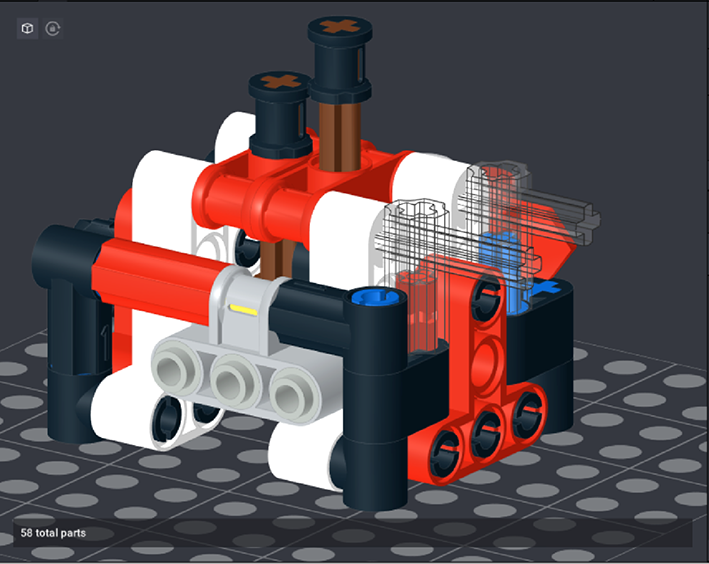
Dazu toben sie sich in speziellen Programmen aus. Eines der populärsten ist die Freeware Bricklink Studio 2.0. Sie enthält eine Datenbank aller Lego-Teile, aus denen man in einem speziellen Editor 3D-Modelle zusammenstöpseln kann. Für solche Modelle fertigt die Software anschließend eine Anleitung an und rendert auf Wunsch fotorealistische Bilder.
Anfang
Bricklink Studio gibt es für macOS und Windows (siehe ct.de/yup8). Beim Bauen stört die nicht umstellbare englische Bedienoberfläche kaum. Das ebenfalls englischsprachige Tutorial zeigt direkt nach dem Start mit Bildern die wichtigsten Funktionen und begleitet beim Bau einer Lego-Schnecke.
Die Steuerung ähnelt anderen 3D-Zeichenprogrammen. Das Mausrad zoomt, der Linksklick wählt Objekte aus und die gehaltene rechte Maustaste dreht das Bauwerk im Raum. Mit der linken Maustaste zusammen mit der Umschalt-Taste verschiebt man das Modell. Die Tasten des Ziffernblocks wechseln den Blickwinkel auf fest eingestellte Perspektiven, die 5 wählt beispielsweise die Draufsicht.
Beim Bauen sollten Sie darauf achten, dass die Knöpfe „Snap“ und „Collision“ gedrückt sind (farblich hervorgehoben). Dadurch verbindet das Programm passende Bauteile automatisch und markiert einander überschneidende Bauteile als Fehler. Diese und weitere Funktionen erreichen Sie in der Werkzeugleiste unterhalb der Menüzeile.
Farbige Steine
Das Programm unterteilt die Auswahl der mehreren tausend Steine auf der linken Fensterseite in Bauteilgruppen – sortiert nach ihrer Form oder Funktion. Das Betätigen der Tabulatortaste vergrößert die Auswahl. Bei häufig verwendeten Formen bietet es sich an, diese als Favorit zu hinterlegen. Dafür halten Sie die Maus über die Bauteilgruppe und klicken auf den Stern.
Mit einem Linksklick kleben Sie ein Bauteil an den Mauszeiger. Mit den Pfeiltasten drehen Sie es in die gewünschte Position, bevor Sie es per Linksklick in das Modell einsetzen. Dasselbe Bauteil in identischer Orientierung können Sie mit einem weiteren Linksklick erneut platzieren. Esc oder Rechtsklick lässt den Editor die Bauteilauswahl vergessen.
Die Funktion „Clone“ vereinfacht, sich wiederholende Abschnitte zu konstruieren, wie beispielsweise Säulen beim Parthenon. Markieren Sie mit der Maus dafür die zu klonenden Bauteile und drücken die Taste C. Ein Linksklick oder die Leertaste fügt die Bauteile erneut ein.

Alle im Editor eingesetzten Steine sind zu Beginn weiß, andere Farben stellen Sie oben rechts in der Farbpalette ein. Wollen Sie beispielsweise Ihr Modell später mal mit echten Steinen nachbauen, dann sollten Sie in der Palette bei „Hide unavailable colors“ einen Haken setzen, dann sehen Sie nur die verfügbaren Farben.
Wenn Sie Ihr Modell zusammengestöpselt haben, können Sie über „Renderer“ in der Werkzeugleiste ein fotorealistisches Bild anfertigen. Leider ist der Bild-Rechner recht langsam: Bei einem detaillierten 4K-Bild brauchte der Test-PC mit einer AMD Radeon RX Vega 11 knapp eine Stunde. Wer die Auflösung reduziert und die Bildqualität herunterstellt, erhält auch auf schwacher Hardware solide Bilder in ein paar Minuten.

Anleitung
Um eine Anleitung anzufertigen, klicken Sie auf „Instruction“. Die Software wechselt in eine neue Oberfläche, die Werkzeugleiste weicht den Knöpfen „Step Editor“ und „Page Design“. Der Step Editor zeigt das komplette Modell und alle Einzelteile visuell an, hier legen Sie Bauschritte der Anleitung fest. Page Design stellt daraufhin die Schritte als einzelne Seiten Ihrer Anleitung für den Feinschliff grafisch dar.
Vorerst bleiben Sie im Step Editor: Um einen Schritt in der Anleitung anzulegen, markieren Sie die gewünschten Bausteine. Erst dann können Sie den direkt über der Teileliste angeordneten Knopf „Step Before“ anklicken. Er erstellt einen neuen Bauschritt und verschiebt die ausgewählten Teile dorthin. Alternativ fügen Sie mit dem Plus-Symbol oben links leere Bauschritte hinzu und ziehen via Drag & Drop die Teile hinein. Eine grobe Reihenfolge genügt für den Anfang.
Wenn Ihr Modell recht groß ausgefallen ist, lohnt es sich, einzelne seiner Komponenten in Gruppen zu unterteilen. Hierfür markieren Sie erneut die jeweiligen Teile, daraufhin ploppt über der Teileleiste ein weiterer Knopf „Create a Submodel“ auf. Eine solche Gruppe lässt sich später in weitere Schritte unterteilen.
Es gibt auch eine Variante, die Sie aber nur bei kleinen Modellen anwenden sollten. Hierbei bleiben Sie im Editor und wechseln nicht über „Instruction“ in den Step Editor. Direkt unter der Farbpalette befindet sich die „Step List“. Diese verwaltet alle Bauteile in Ihrem Modell. Schon hier können Sie Schritte für die Anleitung durch „+ Add Step“ hinzufügen. Alle danach eingefügten Teile landen in diesem Schritt.
Page Design
Fertiggestellte Anleitungen enthalten des Öfteren kleinere Fehler: So überlappt beispielsweise eine zu große Teileliste das Modell oder die Software zeigt es aus einer unpassenden Perspektive. Solche Fehler bügeln Sie im Page Design aus, können zusätzliche Informationen hinzufügen oder das Design nach Belieben zuschneiden. Wenn Sie mit Ihrem Ergebnis zufrieden sind, speichern Sie die Anleitung als PDF über „Export“ ganz oben rechts.

Bei vielen Bauschritten mit wenigen Teilen bietet es sich an, mehrere Schritte auf einer Seite darzustellen. Über den Knopf „Change Layout“ stellen Sie ein, wie viele Schritte auf eine Seite passen – mehr als vier wirken unübersichtlich. Typische Elemente, die das Verständnis der Anleitung für Dritte verbessern, fügen Sie über „Insert“ ein. Dazu gehören Pfeile, Texte, zusätzliche Bilder oder das Rotationssymbol. Wollen Sie nichts mehr an der Seite verändern und sichergehen, dass sich beim Drehen von anderen Funktionen nichts verschiebt, so können Sie die Seite über den Knopf „Lock Page“ sperren.
Einstellungen wie Schriftart, Größe oder Aussehen editieren Sie oben rechts im Format über „Global Style“ – alle hier getätigten Änderungen gelten für jede Seite. Individuelle Anpassungen führen Sie über „Change Step View“ durch.
Letzte Worte
Wer die Optionen der Software zu unübersichtlich findet oder mit der englischen Oberfläche nicht zurechtkommt, könnte sich mit Lego Digital Designer anfreunden. Das von Lego selbst herausgegebene Programm ist intuitiv bedienbar, sodass auch Kinder schnell klarkommen. Leider versorgt der Hersteller das Programm seit 2016 nicht mehr mit neuen Bauteilen. Damit erstellte Modelle sind aber nicht verloren: Sie lassen sich als LXF exportieren und in Bricklink Studio weiterverarbeiten, etwa um eine schöne Anleitung zu erstellen; das Lego-Tool spuckt nämlich eher liebloses HTML aus. (wid@ct.de)
Bricklink Studio 2.0 herunterladen: ct.de/yup8