
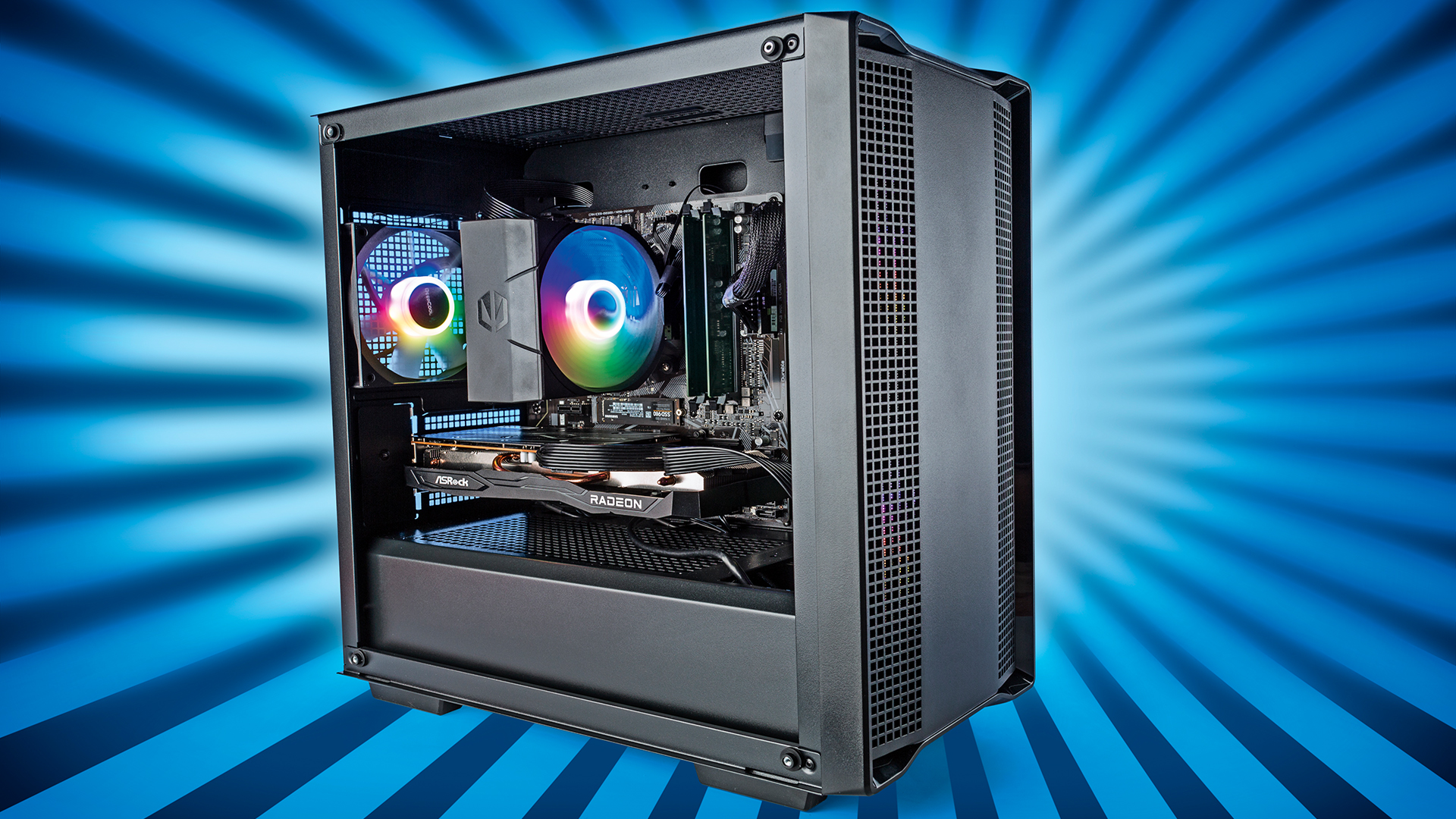
Mission Günstig-Gamer
Bauvorschlag für einen preiswerten Spielerechner mit sechs CPU-Kernen
Der Auftrag: einen günstigen, aber schicken Rechner zum ruckelfreien Zocken in Full HD und höchsten Detailstufen zusammenstellen. Das Budget: unter 600 Euro Teilekosten. Das Ergebnis: leuchtend, schnell und leise. Ausführung!
Der Reiz beim Budget-Gamer besteht darin, ein möglichst günstiges System zusammenstellen, das auch aktuelle Spiele in einer der beiden höchsten Detailstufen geschmeidig auf den Schirm bringt, dabei ansehnlich und leise ist und in einigen Jahren per Upgrade weiter spielbereit bleibt. Es gilt also, Kompromisse dort einzugehen, wo sie nicht ins Gewicht fallen. Limitiert beispielsweise die Grafikkarte, bringt auch eine schnellere CPU nichts. Und wer weder zwei Grafikkarten noch mehrere M.2-SSDs einbauen will, braucht kein teures Mainboard.
Der letzte Bauvorschlag dieser Art ist inzwischen bald drei Jahre alt [1], was vor allem den unverschämten Grafikkartenpreisen während der Corona-Zeit geschuldet ist. Inzwischen gibt es wieder vernünftige und bezahlbare Karten, während Arbeitsspeicher und SSDs gerade billig sind wie lange nicht mehr. Herausgekommen ist ein Micro-ATX-System mit Sechskern-Prozessor, 16 GByte Arbeitsspeicher, einer schnellen NVMe-SSD mit 1 TByte Speicherplatz und einer Radeon-RX-6600-Grafikkarte für ungefähr 590 Euro. Versandkosten und ein Betriebssystem kommen noch dazu.
Vorneweg: Natürlich steht es Ihnen frei, unseren Bauvorschlag abzuwandeln oder ganz anders umzusetzen. Allerdings gelten alle unsere Erfahrungen, Messwerte und empfohlenen Einstellungen nur für exakt die hier beschriebene Kombination.
Komponentenwahl
Der richtige Prozessor für den Günstig-Gamer war schnell gefunden, schließlich hatten wir dem Thema ja gerade einen eigenen Artikel gewidmet [2]. Unter vier CPUs bis 160 Euro hatte sich der AMD Ryzen 5 5500 für 95 Euro als Preis-Leistungs-Liebling herauskristallisiert, der es noch mit Intels deutlich teurerem Core i5-12400F aufnehmen konnte. Damit steckt erstmals ein Sechskerner in unserem günstigen Spielerechner.
Seine Zen-3-Kerne haben einen Basistakt von 3,6 GHz und erreichen im Turbo bis zu 4,2 GHz. Als 65-Watt-CPU produziert er nicht allzu viel Abwärme, sodass wir zu einem günstigen Kühler greifen können. Auch wenn der mitgelieferte Kühler nicht zum Einsatz kommt, empfehlen wir, den Prozessor in der Boxed-Variante zu kaufen. Darauf gibt AMD drei Jahre Garantie, bei Tray-Ware sind es nur zwei Jahre Gewährleistung über den Händler.
Dass der Ryzen 5 5500 Grafikkarten nur mit PCI Express 3.0 anspricht, erwies sich im Test nicht als Nachteil, und er sollte auch zukünftige Grafikkarten nicht nennenswert ausbremsen. Der Ryzen 5 5600 wäre zwar minimal schneller, aber sein Aufpreis von rund 40 Euro plus der für ein passendes Mainboard rechtfertigen für uns die Investition in eine PCIe-4.0-Plattform nicht.
Der CPU-Kühler Spartan 5 ARGB stammt von der Firma Endorfy, die ehemals unter dem Namen SilentiumPC firmierte. Sein Vorgänger Spartan 4 hatte in unserem Vergleich von Billigkühlern einen guten Eindruck hinterlassen [3], das aktuelle Modell ist sogar noch einen Tick besser. Der Tower-Kühler hat zwei Heatpipes und einen beleuchteten 120-Millimeter-Lüfter mit ARGB-Steuerung via Mainboard. Wer kein Lichtspiel mag, greift zur minimal günstigeren Variante mit schwarzem Propeller.
| Teile Budget-Gamer 2023 | ||
| Komponente | Bezeichnung (Teilenummer) | Preis1 |
| Prozessor | AMD Ryzen 5 5500, boxed (100-100000457BOX) | 95 € |
| CPU-Kühler | Endorfy Spartan 5 ARGB (EY3A002) | 20 € |
| Mainboard | Gigabyte A520M H | 60 € |
| RAM | Crucial DIMM Kit 2 × 8 GByte, DDR4-3200 (CT2K8G4DFRA32A) | 35 € |
| Grafikkarte | Asrock Radeon RX 6600 Challenger D (90-GA2RZZ-00UANF) | 210 € |
| SSD | Samsung SSD 980 1 TB (MZ-V8V1T0BW) | 50 € |
| Gehäuse | DeepCool CC360 ARGB schwarz (R-CC360-BKAPM3-G-1) | 60 € |
| Netzteil | be quiet! System Power 10 550W ATX 2.52 (BN327) | 55 € |
| Summe (mit Versandkostenpauschale) | 585 € (605 €) | |
| optional | ||
| Betriebssystem | Windows 11 Home | 110 € |
| 1 jeweils gerundet auf die nächsten vollen 5 Euro | ||
Als Mainboard wählten wir das Gigabyte A520M H mit AMDs A520-Chipsatz, dem Einsteigermodell der 500-Serie. Trotz seines günstigen Preises von 60 Euro bringt es einen ARGB-Anschluss mit und ist gut 20 Euro günstiger als ein vergleichbares Exemplar mit B550-Chipsatz, das in Kombination mit unserer Wunsch-CPU keine Vorteile brächte: Seine PCIe-4.0-Fähigkeiten lägen brach, Overclocking steht ohnehin nicht auf dem Programm und dass unser Billig-Board weder eine USB-Buchse mit 10 Gbit/s noch einen USB-C-Anschluss hat, verschmerzen wir.
Der zweite M.2-Slot eines B550-Boards wäre zwar ein Bonus, doch einem SSD-Upgrade via SATA-Kabel steht auch beim A520-Modell nichts im Weg. Etwas mau fallen indes die Übertragungsraten der hinteren USB-3.0-Buchsen aus, die nur 418 MByte/s lasen und 380 MByte/s schrieben, doch selbst dafür braucht es erst einmal entsprechend flinke Gegenstellen. Die Buchse im Gehäusedeckel erreichte hingegen die erwarteten rund 460 MByte/s.

Die eher enttäuschenden Neuvorstellungen Radeon RX 7600 von AMD und GeForce RTX 4060 von Nvidia drücken auch die Preise der Bestandskarten. So kostet die Asrock Radeon RX 6600 Challenger D, die unserem Bauvorschlag die nötige 3D-Power fürs Zocken in Full HD liefert, inzwischen nur noch 210 Euro. Sie hatte auch schon im Allrounder von Ende 2022 einen Auftritt und bislang sind uns keine Klagen zu Ohren gekommen. Im Test blieb sie ohne Last unhörbar und hielt sich auch unter 3D-Anstrengung zurück [4]. Zwischenzeitlich war noch eine Radeon RX 6650 XT im Rennen, die für ca. 25 Prozent Aufpreis in etwa 20 Prozent mehr Performance bietet. Die hätte aber mehr Leistung aufgenommen und wäre lauter geworden. Die angepeilten 60 fps, ab der Spiele sich ruckelfrei anfühlen, erzielten wir auch mit der RX 6600. Derzeit bekommen Radeon-Käufer übrigens das Spiel Starfield von AMD (siehe ct.de/ya6d).
Große SSD, viel RAM
Als SSD wählten wir Samsungs SSD 980 (ohne angehängtes Pro), die sich bereits in einigen anderen Bauvorschlägen bewährt hat und viel fürs Geld bietet. Die PCIe-3.0-SSD liest mit über 3,5 GByte/s ; schreibend schafft sie gut 2,8 GByte/s, auch unter Dauerlast. Da Spiele immer mehr Platz belegen, wählten wir die Ausführung mit 1 TByte, die inzwischen nur noch rund 50 Euro kostet, so viel wie die langsamere Kingston A2000 im letzten Budget-Gaming-Bauvorschlag mit nur halb so viel Kapazität. Eine 980-Variante mit 2 TByte hat Samsung nicht im Portfolio; wer eine größere M.2-SSD haben will, findet aber in einem unserer SSD-Tests mögliche Kandidaten, beispielsweise in [5].
Arbeitsspeicher ist erfreulicherweise ebenfalls billiger geworden, weshalb wir auch dieses Jahr wieder 16 GByte in Form zweier DDR4-3200-DIMMs von Crucial mit JEDEC-konformen Timings einbauen. Das sollte für alle aktuellen Spiele reichen. Brauchen Sie mehr, müssen Sie größere DIMMs kaufen, denn das Board hat nur zwei RAM-Steckplätze, was nachrüsten unmöglich macht. Preislich wäre zwar auch DDR4-3600-Speicher mit höherem Takt und schärferen Timings drin gewesen. Das schaffen solche DIMMs aber oft nur via XMP (Extreme Memory Profile) und nicht mit der vom Speicherkonsortium JEDEC für DDR4 festgelegten Spannung von 1,2 Volt. Solche XMP-Presets stellen jedoch oft für den Anwender unsichtbar weitere Overclocking-Einstellungen ein, was sich nicht nur auf die Performance, sondern auch auf die Leistungsaufnahme auswirkt. Außerdem kann es zu Stabilitätsproblemen kommen, deren Ursache schwer zu diagnostizieren ist. Leser berichteten uns sogar, dass ihnen die CPU durchgebrannt sei. Kurzum: Beim Speicher sind wir konservativ.
Energielieferant ist das Netzteil be quiet System Power 10 550W, dessen Preis derzeit zwischen 50 und 55 Euro pendelt. Wir haben uns aus zwei Gründen für die 550-Watt-Version entschieden: Zum einen zeigte die Asrock-Grafikkarte in unseren Tests kurze Lastspitzen bis knapp 280 Watt, zum anderen bleibt so genug Luft für ein späteres Upgrade, egal ob bei CPU, Grafikkarte oder beidem. Bei seinem Lüfter scheint es eine gewisse Streuung zu geben. Unser Exemplar gab ein leises Ticken von sich, das man aber nur in ruhigen Umgebungen bemerkt.
Die Suche nach der Behausung für unsere Hardwareauswahl gestaltete sich recht zäh; günstige Gehäuse, die unsere Vorstellungen erfüllten, sind schwer zu finden. Beispielsweise haben viele von ihnen ein sehr auffälliges Design oder Gehäuselüfter mit Molex-Stromsteckern, deren Geschwindigkeit sich nicht regeln lässt. Letztlich stießen wir auf den dezenten Midi-Tower Deepcool CC360 ARGB, durch dessen gläserne Seite man stets das Lichtspiel seiner drei regelbaren, ARGB-gesteuerten 120-Millimeter-Lüfter verfolgen und die Hardware sehen kann. Es nimmt Micro-ATX-Mainboards und Grafikkarten bis 32 Zentimeter Länge auf. Wer mag, kann die ab Werk eingebauten Lüfter gegen 140-Millimeter-Quirle ersetzen oder einen Wasserkühler-Radiator montieren.
Im Boden und hinter dem Mainboardträger gibt es Platz für zwei 3,5-Zoll-Festplatten oder drei 2,5-Zoll-SSDs. Vorn im Gehäusedeckel hat das CC360 ARGB eine Headset-Buchse und zwei USB-Ports, von denen einer USB 2.0, der andere USB 3.0 beherrscht. Schick: Auf Wunsch steuert man die Lüfterlichtspiele über den im Gehäuse eingebauten Controller per Taster anstatt mittels Windows-Software. Sollen sie dunkel bleiben, schließen sie das SATA-Stromkabel einfach nicht an. Wer keine Lust auf ein schwarzes Gehäuse hat, der greift zum weißen Schwestermodell.
Performance und Messwerte
Unser Ziel, auch aktuelle Spiele in Full HD mit einer der beiden höchsten Detailstufen ruckelfrei wiederzugeben, gelingt dem Budget-Gamer mit wenigen Ausnahmen. Um beispielsweise in A Plague Tale: Requiem im Preset „High“ durchschnittlich 60 fps zu erzielen, braucht man wie in [1] gezeigt eine Grafikkarte, die zwei Performance-Klassen höher spielt. Die Radeon RX 6600 schafft nur 32 fps. Auch Raytracing ist nicht ihre Lieblingsdisziplin, siehe Cyberpunk 2077 mit Raytracing-Preset „Low“. Und der Spaziergang durch das Dorf Hogsmeade in Hogwarts Legacy gestaltete sich noch in der Detailstufe „Hoch“ trotz durchschnittlich über 60 fps ruckelig, auch mit AMDs Upscaler FSR 2.0. Erst mit auf „Mittel“ reduzierten Details sank die Frametime-Varianz und wir erzielten sogar ohne FSR ruckelfreie 70 fps.
Ansonsten gab es keine weiteren Ausrutscher. Ohne Raytracing läuft Cyberpunk 2077 mit Ultra-Details mit durchschnittlich 62 fps; im P1-Perzentil, das das langsamste Prozent der Frames abtrennt und damit die erwartbare Mindestbildrate abbildet, sind es 48 fps. Im Rennspiel F1 22 rasen die Fahrzeuge mit durchschnittlich 188 fps und 101 P1-fps über die Strecke. Shadow of the Tomb Raider bringt der Budget-Gamer in höchster Detailstufe mit 78 P1-fps und durchschnittlich 180 fps auf den Schirm. Assassin’s Creed Valhalla schaffte er mit 55 P1-fps, im Durchschnitt mit 78 fps. Das isometrische Spielgeschehen in Diablo IV lief im Preset Ultra geschmeidig mit über 60 bis 80 fps, je nachdem, wie hektisch die Monsterhatz gerade war; die in der 3D-Engine gerenderten Zwischensequenzen beschränkt das Spiel von sich aus auf rund 30 fps.

Ein Vergleich mit unserem Budget-Gamer von Ende 2020 zeigt, wie viel sich getan hat (siehe Balkendiagramm). Der wurde entweder vom Zen-2-Vierkerner Ryzen 3 3100 oder Intels Core i3-10100F und einer Radeon RX 5500 XT angetrieben. Als Performance-Referenz ziehen wir die stärkere AMD-Variante heran.
Im Video-Transcoder Handbrake, der CPUs in dieser Klasse komplett auslastet, legt das neue System um 34 Prozent zu. Das liegt nicht nur an den zusätzlichen Kernen, sondern auch an der gestiegenen Pro-Takt-Performance und der höheren Taktfrequenz, wie der Singlethreading-Durchgang des Cinebench R23 zeigt: Der Vorsprung des Ryzen 5 5500 auf den Ryzen 3 3100 beträgt satte 20 Prozent.
Derweil steigt die 3D-Performance im 3DMark sowie in Shadow of the Tomb Raider in Full HD und in der Voreinstellung „Ultrahoch“ um 60 Prozent. In Cyberpunk 2077 sind es sogar über 70 Prozent – ohne Raytracing, versteht sich, denn das beherrscht die Radeon RX 5500 XT noch gar nicht.
Die Leistungsaufnahme ist meist etwas niedriger als beim 2020er-Bauvorschlag. Im Leerlauf liegt das neue Modelljahr mit optimierten BIOS-Einstellungen mit 22 Watt nun auf dem Niveau der alten Intel-Variante und 13 Watt unter der AMD-Version. Auch per Furmark 3D-gestresst bleibt er 15 bis 20 Watt sparsamer. Setzt Prime95 aber alle CPU-Kerne unter Volldampf, zieht der Ryzen 5 5500 zwischen 5 und 15 Watt mehr als die CPUs der 2020er-Ausgabe, ist aber unter kombinierter CPU- und GPU-Volllast wieder rund 15 Watt genügsamer.
Bei der Lautstärke kann das diesjährige Modell hingegen nicht ganz mithalten: Es bleibt zwar im Leerlauf mit 0,2 sone sehr ruhig und wird weder im Grafikkartenbrutzler Furmark (0,5 sone), noch im CPU-Stresstest von Prime95 (0,6 sone) oder unter kombinierter Last (0,9 sone) besonders laut, doch beide 2020er-Varianten sind durchweg leiser.
Im Kurzcheck mit Ubuntu Linux 23.04 zeigten sich zunächst keine Auffälligkeiten, alles funktionierte, ohne dass wir nachhelfen mussten. Nur die Leistungsaufnahme im Leerlauf kletterte leicht auf 25,6 Watt. Nach einigen Wechseln zwischen Ubuntu und Windows verschwand aber die Netzwerkkarte komplett aus dem System und konnte erst durch ein BIOS-Reset per Jumper wieder ins Leben zurückgeholt werden. Das ist ein Problem mit dem Linux-Treiber für den Realtek-Netzwerkchip bei Dual-Boot-Systemen, für das es glücklicherweise eine Lösung gibt (siehe Tipps & Tricks S. 160).

Bauanleitung
Ergänzend zu diesem Text haben wir auch ein Video gedreht, das den Zusammenbau zeigt. Sie finden es über ct.de/ya6d. Zur Orientierung: Alle Beschreibungen gehen davon aus, dass Sie das stehende Gehäuse von vorn betrachten, wenn nicht anders vermerkt.
Bereiten Sie eine ausreichend große Arbeitsfläche vor, indem Sie ein Handtuch als Unterlage ausbreiten, um Kratzer zu vermeiden, und stellen Sie ein paar Schüsselchen als Schraubenablage bereit. Als Werkzeug benötigen Sie einen großen (mindestens P2) und einen kleinen (P00) Kreuzschlitzschraubendreher sowie einen Steckschlüssel oder zur Not eine Kombizange. Planen Sie für den Zusammenbau etwa eine Stunde ein und lassen Sie sich nicht hetzen.
Los geht es mit dem Gehäuse: Schrauben Sie die Seitenteile ab und entnehmen Sie das Beutelchen mit den Schrauben und Kabelbindern, das am Kabelstrang hinter dem Mainboardträger hängt. Um für die Grafikkarte Platz zu machen, wackeln Sie die beiden mittleren Bleche an der Gehäuserückseite heraus und klemmen die ATX-Blende in den rechteckigen Ausschnitt im Gehäuserücken mit den Löchern für die Audioanschlüsse unten.
Die Front-Panel-Kabel für Laufwerksaktivität, den Power-Taster und den USB-2-Anschluss führen Sie unten durchs Gehäuse und dann durch den vorderen Durchbruch, das HD-Audio-Kabel kommt durch den hinteren. Den breiten blauen USB-3-Stecker schlängeln Sie ebenfalls im unteren Abteil entlang, aber vorn durch die breite Öffnung hoch, um später Zug am Kabel zu vermeiden.
Oben hinter dem Mainboardträger sitzt der kleine RGB-Controller, an den ab Werk alle Gehäuselüfter angeschlossen sind. Per Taster knipst man die Beleuchtung an oder aus, wechselt die Farben und lässt sie pulsieren oder das Farbspektrum durchlaufen; Strom liefert ein SATA-Stromstecker. Wir wollen die Lichtshow allerdings über das Mainboard steuern. Ziehen Sie also beide Kabel ab und verfolgen Sie das links aus dem Controller führende bis zum Kabelstrang, der von den Lüftern kommt. Dort ersetzen Sie es durch das Y-Kabel aus dem Lieferumfang des Gehäuses. Bei der Gelegenheit suchen Sie hinten an der rechten Gehäuseseite nach dem Lüfterkabel, das im 3-Pin-Anschluss fürs Mainboard mündet, und ziehen es aus dem Verbindungsstück, über das alle Gehäuselüfter zusammengeschaltet sind, denn wir wollen den Hecklüfter unabhängig von den Frontlüftern steuern.

Nun bauen Sie das Netzteil mit dem Lüfter nach unten ein und führen den ATX-Kabelstrang mit dem breiten 24-poligen Stecker durch die obere der beiden Öffnungen im Mainboardträger. Das ATX12V-Kabel (zwei Vierpolstecker an einem Strang) kommt durch den kleinen Ausschnitt oben nahe der Gehäuserückseite, das PCIe-Kabel für die Grafikkarte verlegen Sie unten im Gehäuse bis ganz nach vorn, um es durch die große Öffnung hinter den Lüftern durchzustecken. Die restlichen Netzteilkabel verschwinden mit einem der beiliegenden Kabelbinder verzurrt im Gehäuseboden. Wer nicht vorhat, 3,5-Zoll-Festplatten einzubauen, kann den Laufwerkskäfig entfernen: einfach von unten zwei Schrauben rausdrehen und den Käfig abziehen, schon ist mehr Platz für die Kabellage. Keine Sorge, zwei 2,5-Zoll-SSDs lassen sich immer noch hinten am Mainboardträger montieren.
Weiter geht es mit dem Mainboard, das Sie nun mit den Komponenten bestücken, angefangen mit der CPU: Hebelchen neben der CPU-Fassung hochklappen, Prozessor so einlegen, dass das kleine goldene Dreieck auf dem korrespondierenden Dreieck im Sockelrand liegt (siehe Bild links oben), Hebel wieder runterklappen. Achtung: Die Pins an der Prozessorunterseite sind empfindlich. Den CPU-Kühler setzen Sie anschließend so auf, dass der Lüfter von der ATX-Anschlussblende weg zeigt. Die Wärmeleitpaste ist bereits aufgetragen. Haben Sie die beiden Laschen an den Haltenasen eingehängt, ziehen Sie die Schraube an der Haltespange fest. Der vierpolige Lüfterstecker kommt auf den Anschluss CPU_FAN nahe der oberen Mainboardkante, das ARGB-Kabel verlegen Sie später.

Als Nächstes stecken Sie den Arbeitsspeicher mit der Beschriftung zum CPU-Kühler in die DIMM-Slots, die mit DDR4_B2 und DDR4_A2 beschriftet sind (rechts und zweiter von links). Die SSD kommt in den M.2-Slot und wird gegenüber mit der kleinen Schraube in der Gewindehülse befestigt, dann geht es im Gehäuse weiter.
Legen Sie das Gehäuse auf die rechte Seite und drehen Sie mit dem Steckschlüssel den zweiten Sechskantbolzen von unten in der mittleren Reihe heraus. Dann setzen Sie die Hauptplatine lose auf den Mainboardträger und schließen die vorbereiteten Kabel an. Denken Sie unbedingt an das ATX12V-Kabel oben links in der Ecke! Das wird gern mal vergessen, dann startet der Rechner nicht.
Wo die Leitungen für die verschiedenen USB-Anschlüsse und die Front-Panel-Taster und -Leuchten hinkommen, verrät das Handbuch des Mainboards. Der Hecklüfter kommt links unten an SYS_FAN1, die zusammengeschalteten Frontlüfter an SYS_FAN2. Das ARGB-Kabel des CPU-Lüfters führen Sie nun oben links über dem ATX12V-Kabel hinter das Mainboard, schieben es über dem Netzteil wieder nach oben und setzen den Stecker vorsichtig auf die drei Pins des Anschlusses D_LED. Wieder hinter dem Mainboard stecken Sie den ARGB-Stecker der Frontlüfter in die passende Verzweigung des CPU-Lüfterkabels.

Sind alle Kabel angesteckt, heben Sie das Board an der rechten Seite leicht an und schieben es sachte in die ATX-Blende. Achten Sie dabei darauf, dass keine der EMV-Laschen in die Buchsen rutscht. Das passiert gerade beim LAN-Port schnell. Schrauben Sie nun das Board an. Dann lockern Sie an der Gehäuserückseite den Schieber für die Erweiterungskarten, setzen die Grafikkarte in den PEG-Slot, schrauben sie fest und klemmen ihre Blende mit dem Schieber an. Anschließend stecken Sie das achtpolige PCIe-Kabel an.
Nachdem Sie das Gehäuse aufgerichtet haben, verbinden Sie Maus, Tastatur, Monitor und Netzteilkabel mit dem zusammengebauten Rechner und schauen, ob er startet. Mit der Entf-Taste gelangen Sie in die BIOS-Einstellungen.
| Bauvorschlag Budget-Gamer 2023: Technische Daten und Tests | |
| Hardware-Ausstattung | |
| Maße (B × H × T) / Gewicht | 215 mm × 431 mm × 418 mm / 8,7 kg |
| Erweiterungs-Slots (frei) | 1 × PEG (PCIe 3.0 x16) (0), 2 × PCIe 3.0 x1 (2), 1 × M.2 2242/60/80 (PCIe 3.0 x4/SATA 6G) (0), 4 × SATA 6G (4) |
| Anschlüsse hinten | 1 × PS/2 (Tastatur/Maus), 2 × USB-A 2.0, 4 × USB-A (5 Gbit/s), 3 × DisplayPort 1.4, 1 × HDMI 2.1, 3 × Analog-Audio |
| Anschlüsse oben | 1 × USB-A (5 Gbit/s), 1 × USB-A 2.0, 1 × 3,5-mm-Miniklinke (Headset) |
| Elektrische Leistungsaufnahme, Datentransfer-Messungen | |
| Soft-off (mit ErP) / Energie Sparen / Leerlauf | 1,3 (0,2) / 1,6 / 22 W |
| Volllast1: CPU / 3D / CPU und Grafik | 112 / 169 / 245 W |
| SSD / USB 3.2 Gen 1: Lesen (Schreiben) | 3562 (2759) MByte/s / 418 (380) MByte/s |
| LAN Empfangen (Senden) | 118 (119) MByte/s |
| Bootdauer | 13 s |
| 1 CPU-Last mit Prime95 Small FFT; GPU-Last mit Furmark Torture Test; kombiniert: beide | |
Feinschliff in BIOS und Windows
Damit der Rechner so leise und sparsam läuft, wie hier gemessen, müssen Sie noch ein wenig Hand anlegen. Die BIOS-Einstellungen, die Lüfterkurven für den CPU- und die drei Gehäuselüfter sowie Links zu den Windows-Treibern finden Sie auf unserer Projektseite unter ct.de/ya6d. Wir nutzen die Advanced-Ansicht, die Sie per F2 anschalten. Direkt zur Lüftersteuerung gehts mit F6.
Haben Sie alle Änderungen vorgenommen, legen Sie im Abschnitt „Save & Exit“ unter „Save Profile“ ein Profil an; dann stellen Sie alle Anpassungen mit einem Schlag wieder her, falls Sie sich einmal verklickt haben. Leider gehört die Lüfterkurve nicht zum Profil; diese müssen Sie händisch wieder einstellen.
Die vier Leuchtlüfter können Sie in den BIOS-Einstellungen übrigens nur an- oder ausschalten. Um sie zu steuern, brauchen Sie das Gigabyte-Tool RGB Fusion, das Sie ebenfalls via ct.de/ya6d herunterladen können.
Um die niedrige Leerlaufleistungsaufnahme zu erzielen, gilt es, in Windows noch eine Kleinigkeit zu konfigurieren: Sie rufen über das Suchfeld im Startmenü die klassische Systemsteuerung auf und hangeln sich über „Hardware und Sound/Energieoptionen/Energiesparplaneinstellungen ändern“ zu „Erweiterte Energieeinstellungen“ durch und wählen unter „PCI Express/Verbindungszustand-Energieverwaltung“ die Option „Maximale Energieeinsparungen“. Viel Spaß beim Basteln und Zocken! (bkr@ct.de)
Projektseite mit BIOS-Einstellungen, Treibern, Teileliste, AMD Spiele-Bundle: ct.de/ya6d