
Der Richtige für den Job
Multifunktionsdrucker für Haushalt und Büro
Ein gutes Multifunktionsgerät verrichtet viele Aufgaben auch ohne einen steuernden PC. Doch gehört dazu mehr, als schlicht einen Scanner mit einem Drucker zu kombinieren.
Wer nach Auswahlhilfen beim Druckerkauf fragt, meint meist einen Multifunktionsdrucker. Zuerst kommen aber Fragen nach Druckkosten oder Druckqualität. Der Hinweis, dass man auch kopieren möchte, fällt so nebenbei. Dabei geht es dann um eine andere Gerätegattung mit vielen zusätzlichen Funktionen. Die Hersteller tragen dieser Nachfrage mit Modellreihen aus je einem Drucker und verschieden ausgestatteten Multifunktionsgeräten Rechnung.
Vor dem Kauf eines Multifunktionsdruckers lohnt es, sich seine Anforderungen an das Gerät genau zu überlegen und am besten als Wunschliste aufzuschreiben. Viele wichtige Funktionen stehen nicht werbewirksam auf der ersten Prospektseite, sondern kleingedruckt in den technischen Daten. Im Zweifel nutzen Sie die Serviceseiten der Hersteller: Hier gibt es außer Treibern und Software auch die Bedienungsanleitungen der Geräte zum Herunterladen. Spätestens darin sollten Sie erfahren, ob der Wunschdrucker beispielsweise Scans als PDF auf USB-Stick speichern und PDF-Dateien auch ausdrucken kann.
Multifunktion für die Familie ...
Die generelle Trennung zwischen Heim- und Bürogeräten, die wir schon in der Druckerkaufberatung besprochen haben [1], gilt auch für Multifunktionsdrucker. Das typische Heimgerät ist ein Tintendrucker und arbeitet mit Flüssigfarbstofftinten (Dye-Tinten), die sich wegen ihrer Mischbarkeit besonders gut für den Fotodruck eignen. Nur die Schwarztinte enthält feste Farbpigmente, die besser decken und damit beim Textdruck für einen hohen Kontrast sorgen. Als Kombidrucker enthält er in der Regel einen Flachbettscanner, der sich ebenfalls gut für Fotos eignet. Wegen der drei Grundfunktionen – Drucken, Scannen und Kopieren – spricht man auch von 3-in-1-Druckern.
Viele aktuelle Multifunktionsdrucker für die Familie zeichnen sich durch eine erfreulich kompakte Bauweise aus, denn Stellfläche ist im Haushalt ein knappes Gut. Sie lassen sich meist einfach über einen Touchscreen bedienen, nur bei preisgünstigen Modellen mit sehr kleinen Displays muss man sich noch mit Richtungstasten oder Steuerkreuz durch die Menüs hangeln. Der Fokus auf Fotobearbeitung fällt an zahlreichen Stellen auf: Der Drucker erstellt zumindest auf Fotopapier randlose Bilder und auch in den Kopiereinstellungen findet man üblicherweise eine Option für Randloskopien.
Besser ausgestattete Modelle haben einen USB-Host-Anschluss, an den sich Speichersticks anstecken lassen. Der Speicher steht dann als Scanziel zur Wahl, auf den das Multifunktionsgerät digitalisierte Kopien ohne PC-Hilfe im JPEG-Format, seltener auch als PDF und TIFF ablegt. Auf dem Stick gespeicherte JPEG-Bilder bringt der Drucker ebenso autonom auf Foto- oder Normalpapier, PDFs jedoch so gut wie nie – das können erst teurere Büromodelle. Einige Heimgeräte haben statt des USB-Host-Anschlusses einen Slot für SD-Karten oder beides. Fehlt ein SD-Slot, lassen sich einfache SD-Card-Leser auch an den USB-Host-Port anschließen.
Abgesehen von Fotos bringen Heimdrucker auch Text in guter Qualität zu Papier. Abstriche muss man nur bei der Druckgeschwindigkeit und bei den Papierkassetten machen. Sie fassen üblicherweise maximal 100 bis 150 Blatt Normalpapier. Einfachen Modellen fehlt häufig eine geschlossene Papierkassette, Papier entnehmen sie einem offenen Papiereinzug und geben die bedruckte Seite nach vorn aus. Besser ausgestattete Geräte etwa ab 100 Euro haben zumindest eine von vorne zugängliche Papierkassette, die durch einen Deckel oder die ausgezogene Ablage den Papiervorrat vor Staub schützt. Diese Modelle sind üblicherweise mit einem Papierwender (Duplexer) ausgestattet und können automatisch beide Seiten eines Blatts bedrucken, was Papier spart.
Die Oberklasse der Heimdrucker mit Scanner beginnt bei etwa 150 Euro und bringt weitere Verbesserungen für den Fotodruck mit. Dazu gehören meist über dem Fach fürs Normalpapier angebrachte Zusatzfächer oder Laden für kleinformatiges Fotopapier bis 13 × 18 cm, die der Drucker automatisch verwendet, wenn man in den Druckeinstellungen am PC Fotopapier auswählt. Viele haben außer den Grundfarben und der pigmentierten Schwarztinte für Text weitere Tintenpatronen wie ein Fotoschwarz oder hellere Tinten für Cyan und Magenta (Light-Tinten), mit denen der Drucker sehr feine Farbnuancen wiedergeben kann. Manchmal findet man auch blaue oder rote Zusatztinten für einen größeren Farbumfang. Einige Modelle von Canon und Epson bedrucken mithilfe einer Schablone auch beschichtete CD-, DVD- oder Blu-ray-Rohlinge. Die dazu nötige Software stellen die Hersteller zum Herunterladen bereit. CD-Labels lassen sich auch direkt kopieren, wenn man die CD nach den Angaben auf dem Drucker-Touchscreen auf dem Flachbettscanner positioniert und einen Rohling ins Druckwerk einführt. Eine PC-Software ist dazu nicht notwendig.
Die Heim- und Fotodruckerserien heißen bei Canon Pixma, bei Epson Expression Home oder Expression Photo und bei HP DeskJet oder Envy. Brother hat sich auf Bürodrucker spezialisiert und bietet keine Heimserie an.

... und fürs Büro
Im Arbeitsalltag sind die Anforderungen an einen Multifunktionsdrucker weiter gefasst. Je nachdem, ob er im Homeoffice und für die private Korrespondenz gebraucht wird, ob er von kleineren oder größeren Arbeitsgruppen genutzt wird und ob er im Anwaltsbüro, im Architektenatelier oder einer Werbeagentur steht, sind die Funktionswünsche höchst unterschiedlich. Ein wesentlicher Unterschied von Heim- und Bürogeräten war bisher das zusätzlich eingebaute Faxmodem, das etwa von Anwälten und Verwaltungen wegen der per Faxbericht belegbaren Übermittlung immer noch nachgefragt wird. Solche Multifunktionsdrucker mit Fax werden als 4-in-1-Drucker bezeichnet (Drucken, Kopieren, Scannen, Faxen).
Interessanter als die Faxfunktion selbst ist aber ein damit verbundenes Ausstattungsmerkmal für den Scanner: der automatische Vorlageneinzug oder ADF (Automatic Document Feeder). Der nimmt mehrere Einzelseiten und scannt sie selbsttätig und bei höheren Preisklassen sogar beidseitig. Da Multifunktionsdrucker mit ADF auch ohne Fax häufig nachgefragt werden, bieten die Hersteller einige ADF-Modelle ohne Fax im unteren und mittleren Preisbereich an: Canon die Pixma-TS7450i-Modelle, Epson den Expression Premium XP-7100 und HP die DeskJet-4100-Serie. Brother unterscheidet in der Modellbezeichnung zwischen Geräten mit Fax – sie beginnen mit „MFC“ – und ohne Fax, deren Bezeichnungen mit „DCP“ anfangen. Gerade bei den Laser-Multifunktionsgeräten gibt es verschiedene DCP-Modelle mit Vorlageneinzug, bei Tintendruckern zurzeit nur den DCP-J1800DW [2].
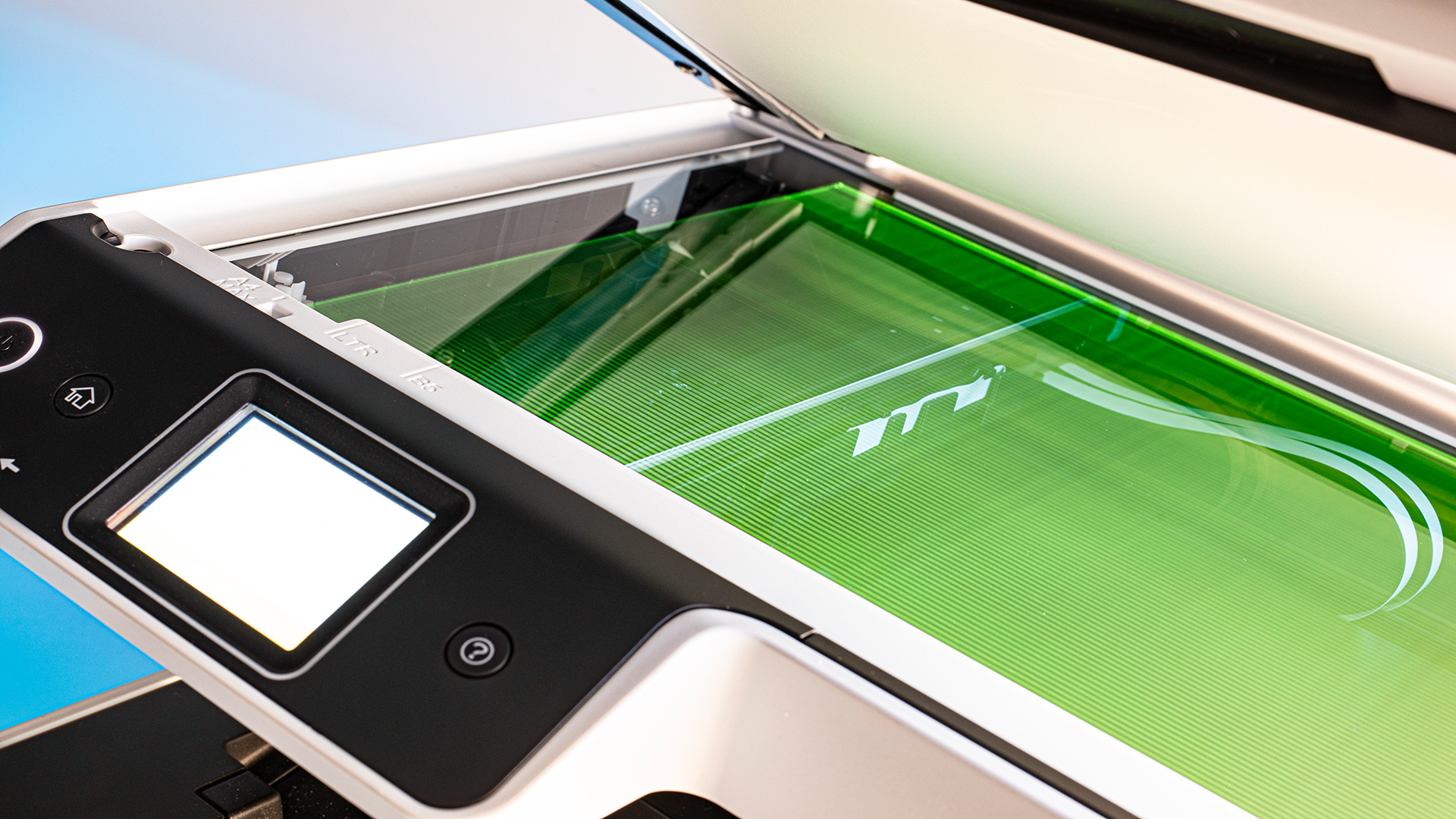
Die Vorlageneinzüge sind zwar praktisch zum Scannen von ein paar Seiten Post und zum Kopieren loser Akten, einen richtigen Dokumenten-Einzugscanner können sie, von einigen teuren Lasermultifunktionsgeräten für ganze Abteilungen abgesehen, nicht ersetzen: Die ADFs vieler preisgünstiger Modelle scannen nur die Vorderseite und die Vorlagen dürfen nicht zu dick oder zu dünn sein. Das liegt an der Kombination mit dem Flachbettscanner, bei dem die Vorlage normalerweise von einer sich bewegenden Scanzeile abgetastet wird. Beim ADF-Scannen fährt diese in ein schmales Fenster, meist an der linken Seite, und der ADF führt die zu scannenden Seiten in engen Kurven an diesem Fenster vorbei. Bei eigenständigen Einzugscannern verläuft der Scanweg dagegen mit einer Kurve von weniger als 90 Grad vergleichsweise gerade an zwei festen Scanzeilen vorbei und die Einzugsmechanik ist ungleich robuster. Damit scannen sie sowohl dünne Belege ab 40 Gramm pro Quadratmeter als auch dicke Fotokartons bis über 400 g/m2 und sogar Kreditkarten. Einzüge von Multifunktionsdruckern schaffen nur etwa 60 bis 130 g/m2.
Gerade bei Büro-Multifunktionsgeräten sollte man seine Anforderungsliste mit dem gewünschten Gerät abgleichen. Ateliers und Werbeagenturen werden zum Beispiel auch Wert auf Fotodruck legen. Hier punkten die Fotospezialisten Canon und Epson, deren Tintenmodelle (Maxify und WorkForce) auch Fotos in guter Qualität drucken, allerdings nicht randlos. Generell gibt es wie unter [1] beschrieben bei Bürodruckern keine Probleme mit Dokumentenechtheit und Lichtbeständigkeit. Bei Tintenmodellen erwiesen sich die Farbpigmente als fast so robust wie Toner. Schwarz-Weiß-Laserdrucker sind für Text immer noch erste Wahl, doch gibt es von Canon und Epson auch Tintenmodelle nur mit Schwarztinte und wesentlich geringeren Druckkosten. Nur unter der Lupe fallen noch die leicht ausgefransten Buchstabenkanten von Tintendruckern im Vergleich zu Laserdrucken auf.
Farblaserdrucker liefern gute Qualität bei gleichzeitig hohem Arbeitstempo, rastern aber Fotos und feine Grafiken sichtbar gröber als Tintendrucker. Der Preisunterschied zwischen reinen Druckern und Multifunktionsgeräten ist bei Lasermodellen deutlich größer als bei Tintengeräten. Das dürfte im unteren Preissegment an der höheren Qualität der Komponenten für Laserdrucker liegen, zumal sich die Differenzen in höheren Preiskategorien wieder angleichen.

Netzwerker
Bei Büro-Multifunktionsdruckern sind Netzwerkfunktionen obligatorisch, aber selbst billige Heimgeräte für unter 100 Euro verbinden sich via WLAN mit dem lokalen Funknetz und nehmen darüber Druck- oder Scanaufträge von mehreren PCs oder Smartphones entgegen. Damit sich die Geräte gegenseitig sehen, müssen sie im selben Netzwerk gemeldet sein. Für Smartphones gibt es mit Wi-Fi Direct eine Alternative, bei der das Multifunktionsgerät ein Funknetz mit eigener Kennung aufspannt, mit dem sich Mobilgeräte direkt verbinden können. Das nötige WPA-Passwort erscheint zum Abtippen auf dem Display, wird per NFC-Tag (Near Field Communication) oder bei aktuellen Modellen automatisch per Bluetooth übertragen.
Für einen Familiendrucker ist das ganz praktisch, etwa wenn der Besuch das Foto vom Smartphone auf dem Drucker ausgeben will, im Büro – besonders bei Publikumsverkehr – sollte man Wi-Fi Direct besser abschalten. Unbefugtes Drucken wäre bestenfalls ärgerlich, aber über die Funkschnittstelle erhalten Nutzer auch Zugang zum Scanner, auf dem gerade ein nicht für die Öffentlichkeit bestimmtes Dokument liegen könnte. Und schlimmer noch: Auch der Weg zum Web-Frontend und damit zu allen Geräteeinstellungen steht offen.
So gut wie jeder Drucker und jedes Multifunktionsgerät mit (W)LAN hat ein solches Frontend. Zum Aufrufen reicht es, die IP-Adresse des Druckers in die URL-Zeile eines Browsers zu tippen. Bei Heimgeräten ist diese Schaltzentrale ab Werk nicht oder nur über ein Standardpasswort abgesichert. Bei Canon- und manchen HP-Geräten braucht man die Seriennummer, will man Einstellungen ändern, doch die stehen gut zugänglich auf Etiketten im Druckwerk oder auf der Geräterückseite. In jedem Fall empfiehlt es sich, beim ersten Aufrufen des Frontends gleich ein eigenes Admin-Passwort zu setzen. Aktuelle Büromodelle von Epson gehen clever vor und geben die kompletten Frontend-Einstellungen erst frei, wenn man ein eigenes Passwort eingerichtet hat.
Die Frontends der einfachen Heimdrucker enthalten meist nur einige Netzwerkeinstellungen, die Registrierung beim Clouddienst des Herstellers, Funktionen zum Firmware-Update und eine Infoseite über Tinten- oder Tonerstände. Professionelle Büro-Multifunktionsdrucker haben umfangreiche Frontends, über die sich bequem Kontaktlisten für den Faxversand und zum Scannen an Mailadressen bearbeiten lassen. Die oft komplexen Netzwerkeinstellungen sollte man bei solchen Geräten besser dem Netzwerkadministrator überlassen. Der kann SMTP-Server zum sicheren Versenden von Scans oder andere Scanziele im Netz einrichten und Nutzern Befugnisse zuweisen oder entziehen. Eine praktische Funktion ist das Secure Printing, bei dem Druckaufträge erst ausgeführt werden, wenn sich der Auftraggeber direkt am Gerät ausgewiesen hat. Dadurch bleibt Gedrucktes nicht unbeaufsichtigt in der Ausgabe liegen und die Papierverschwendung wird begrenzt, weil keine nicht abgeholten Drucke mehr weggeworfen werden.
Die Auswahl des für seine Bedürfnisse richtigen Büro-Multifunktionsgeräts fällt häufig schwer, da die Hersteller viele Funktionen nicht gut kommunizieren. Die Produktbeschreibungen konzentrieren sich auf die Hardwareausstattung sowie Tinten und Toner, dabei spielt die Software beziehungsweise die Firmware der Geräte eine mindestens ebenso wichtige Rolle.
Zeitgemäße Software
Softwaremäßig hat sich bei einigen Herstellern seit 20 Jahren kaum etwas geändert. Das kann auch von Vorteil sein: So liefert Canon zu den meisten Scannern und Multifunktionsgeräten das betagte ScanGear als Scanprogramm und Twain-Modul mit. Funktional sticht es viele neuere Tools aus und ist deshalb weiterhin sehr empfehlenswert. Problematischer wird es, wenn die Firmware der Bürogeräte veraltet ist und Protokolle wie das für den Zugriff auf Netzwerkfreigaben nötige SMB (Server Message Block) nicht oder zu spät aktualisiert werden. So kommunizierten Canon-Modelle lange Zeit nur über das veraltete SMB 1.0. Aktuelle Multifunktionsdrucker kennen auch SMB 3.0. Will man aber Scans auf ein NAS speichern, das nur SMB 2.0 spricht, gibt es Probleme.
Epson hat vor einigen Jahren die Firmware seiner WorkForce-Modelle komplett modernisiert, allerdings nur für die höherpreisigen Multifunktionsgeräte. Schwierig könnte es auch mit älteren Multifunktionsdruckern aus zweiter Hand werden. Eigentlich ein guter Tipp zum Geldsparen, doch muss man bei ihnen damit rechnen, dass die Geräte Verschlüsselungstechniken wie SSL/TLS nicht unterstützen und viele Mailserver daher die Kommunikation verweigern.
Brother-Drucker punkten besonders bei bürotypischen Funktionen. Der Hersteller liefert brauchbare Software etwa zum Erstellen durchsuchbarer PDFs mit und bietet optional auch gut funktionierende Clouddienste an. Wer sich auf Laserdrucker festgelegt hat, aber wenig Geld ausgeben will, sollte dennoch auch einen Blick auf die Hersteller werfen, die den Consumer-Markt eigentlich nicht bedienen. Manchmal gibt es kleinere Drucker und Multifunktionsgeräte von Kyocera, Oki, Ricoh und Xerox mit gutem Preis/Leistungsverhältnis. Was die Bedienung angeht, sind die Produkte dieser Hersteller meist eher konservativ und erfordern Zeit zum Einarbeiten. Doch bekommt man im Gegenzug robuste Mechanik und umfangreiche Netzwerkfunktionen, die richtig konfiguriert auch richtig gut funktionieren.

Apropos Clouddienst: Fast alle Hersteller bieten eigene Dienste an, die beispielsweise Cloudspeicher mit dem Multifunktionsgerät verbinden, das dadurch direkt in die Cloud scannen kann. Beim E-Mail-Print erhält das Gerät vom Clouddienst eine eigene Mailadresse. An diese Adresse geschickte E-Mails werden umgehend ausgedruckt inklusive der angehängten Dateien in gängigen Dokument- und Bildformaten. Cloudfunktionen sind meist optional, man muss sie nicht nutzen. Bei professionellen Angeboten sind solche Dienste kostenpflichtig, etwa beim Xerox Workplace Cloud, dafür gibt es Flottenmanagement oder automatische Dokumentenübersetzungen. Unter den Gratis-Clouddiensten funktionieren die von Brother und Epson gut, der Clouddienst von Canon ist sehr umständlich zu bedienen.
HP geht seit einigen Jahren einen anderen Weg: Der Hersteller lagert typische Gerätefunktionen in die Cloud aus und spart sie an den Geräten ein. Je nach Modell wird der Kunde sogar dazu gezwungen, ein Cloudkonto anzulegen und damit alle Vorgaben von HP zu akzeptieren, darunter den Drucker ausschließlich mit HP-Originalkartuschen zu verwenden. Konkret geht es um die Laserdrucker-Serie LaserJet M200 mit einem kleinen „e“ am Ende des Modellnamens. Ein Gerät stellte in unserem Test ohne Internetverbindung nach zwanzig Druckseiten so lange den Betrieb ein, bis es ordnungsgemäß in der Cloud registriert war [3]. Andere HP-Modelle drucken zwar ohne Internet, zum Scannen gibt es aber nur das Tool „HP Smart“, das Windows zusammen mit dem Treiber automatisch installiert und das ohne Internet und Account für die HP Cloud nicht funktioniert.
Für teure LaserJet-Enterprise-Drucker stellt HP zwar umfangreiche Software inklusive OCR bereit, doch das fragwürdige HP Smart wird automatisch mitinstalliert. Nach Registrierung sendet es jeden Scan auf einen US-Server, wo das digitalisierte Dokument schöngerechnet und als Bild oder durchsuchbares PDF zurückgeschickt wird. Firmen, die die DSGVO beachten müssen, sollten zumindest von der App die Finger lassen.
Unterm Strich
Geht es nur ums Drucken, fällt die Auswahl anhand von Druckqualität, Geschwindigkeit und Tinten- oder Tonerkosten noch einigermaßen leicht. Bei Multifunktionsgeräten sollte man bei Anforderungen, die über einfaches Drucken, Kopieren und Scannen hinausgehen, genauer hinschauen. Je mehr Zeit man sich für die Recherche in Handbüchern, technischen Daten oder für Fragen an den Händler nimmt, desto zufriedener wird man nach dem Kauf mit dem universellen Helfer rund ums Papier sein. (rop@ct.de)