

Lesemaschinchen
Einzugscanner fürs Homeoffice
Dokumenteneinzugscanner sparen enorm Zeit, wenn es darum geht, Prospekte, Akten und die tägliche Post in digitaler Form zu archivieren. Im Test zeigten drei aktuelle Modelle, wie gut das Zusammenspiel von Scanner und Software beim Erstellen automatisierter Workflows klappt und wo es knirscht.
Wer regelmäßig Einzelblattsammlungen scannen muss, kann sich die Arbeit mit einem kompakten Einzugscanner enorm erleichtern. Anders als große Büro-Multifunktionsdrucker mit einem Vorlageneinzug auf der Klappe des Flachbettscanners sind die eigenständigen Geräte echte Spezialisten. Sie nehmen Vorlagen verschiedenster Dicke und Größe entgegen und digitalisieren sie in Windeseile. Was bei Büro-Mufus die Ausnahme ist, gehört bei den Einzugscannern zur Grundausstattung: Sie scannen in einem Durchzug mithilfe zweier Scanzeilen beide Seiten eines Dokuments (Duplexscan). Im Zusammenspiel mit speziellen Scanprogrammen lassen sich Arbeitsschritte bis zum Erstellen durchsuchbarer PDFs automatisieren und per Knopfdruck starten. Zusammengeklappt fallen kompakte Einzugscanner auch auf kleinen Schreibtischen im Homeoffice kaum auf.
Wir haben drei günstigeren Vertretern zu Straßenpreisen zwischen 235 und 370 Euro im c’t-Labor auf die Einzugrollen, die Scanzeilen und die Software geschaut: Avision AD225WN, Brother ADS-1700W und Canon ImageFormula R40. Die Geräte von Avision und Brother gehören zur Kompaktklasse, die zusammengeklappt in eine Aktentasche passen. Das größere Tischgerät von Canon muss man sich beim Umzug ins Homeoffice unter den Arm klemmen. Welche Klasse besser geeignet ist, hängt von der Menge an zu scannenden Einzelblättern ab. Die Einzüge der Kompaktscanner nehmen maximal 20 bis 25 Blatt auf, die die Geräte in weniger als einer Minute digitalisieren. Danach kann man nachlegen und den Auftrag neu starten. In den Einzug des Canon R40 passen 60 Blatt, was die Nachlegefrequenz merklich vermindert.
Profile und Workflows
Die größte Zeitersparnis bringt die Automatisierung der nötigen Arbeitsschritte vom Rohscan bis zum im vorgegebenen Archivordner abgelegten, durchsuchbaren PDF-Dokument. Besteht das Scangut etwa aus vielen gleichartigen Textseiten, ist das Arbeiten mit Profilen am bequemsten. Dazu liefern die Scannerhersteller spezielle Scanprogramme mit Profilverwaltungen: Bei Avision heißt die Software Button Manager 2, bei Brother ist es die Windows-App iPrint&Scan und bei Canon CaptureOnTouch. Bei den Profilverwaltungen legt man zunächst Scanmodus, Auflösung und Filter fest.
Gibt es Grafiken, bei denen Farbe eine wichtige Information liefert? Ist das nicht der Fall, empfiehlt sich als Scanmodus für Text Graustufen oder Schwarz-Weiß, das erleichtert einer Texterkennung später die Arbeit. Als Auflösung sollte man pauschal 300 dpi wählen. Die Speicherersparnis geringerer Auflösungen spielt seit Jahren keine große Rolle mehr und höhere Auflösungen braucht man nur für feine Bilddetails und sehr kleine Schriften, etwa auf Visitenkarten. Interessanter sind Funktionen, die leichte Schrägeinzüge automatisch korrigieren, Helligkeitsanpassungen, um von schwarzer Schrift auf grauem Papier saubere Schwarz-auf-Weiß-Scans zu erhalten und Filter, die Moirés entfernen oder Buchstabenkanten hervorheben.
Das als Pixelbild vorliegende Scanergebnis lässt sich anschließend von einer Texterkennung (Optical Character Recognition, OCR) bearbeiten und als durchsuchbares PDF abspeichern. Ein durchsuchbares PDF besteht idealerweise aus dem gescannten Pixelbild und dem von der OCR erkannten Text in einer unsichtbaren Schicht darunter. Dieser lässt sich nach Stichworten durchsuchen oder per Copy & Paste in eine Textverarbeitung übertragen. Alle diese Arbeitsschritte speichert man als Profil ab – Brother iPrint&Scan nennt sie Workflows. Am Scanner lassen sich gespeicherte Profile auswählen und per Druck auf die Scantaste starten. Alles andere passiert dann automatisch. Beim Brother ADS-1700W stellt die Software die gespeicherten Workflows als „Arbeitsabläufe“ dem Scanner zur Verfügung. Diese kann man „Schnelltasten“-Schaltflächen auf dem Touchscreen zuordnen.
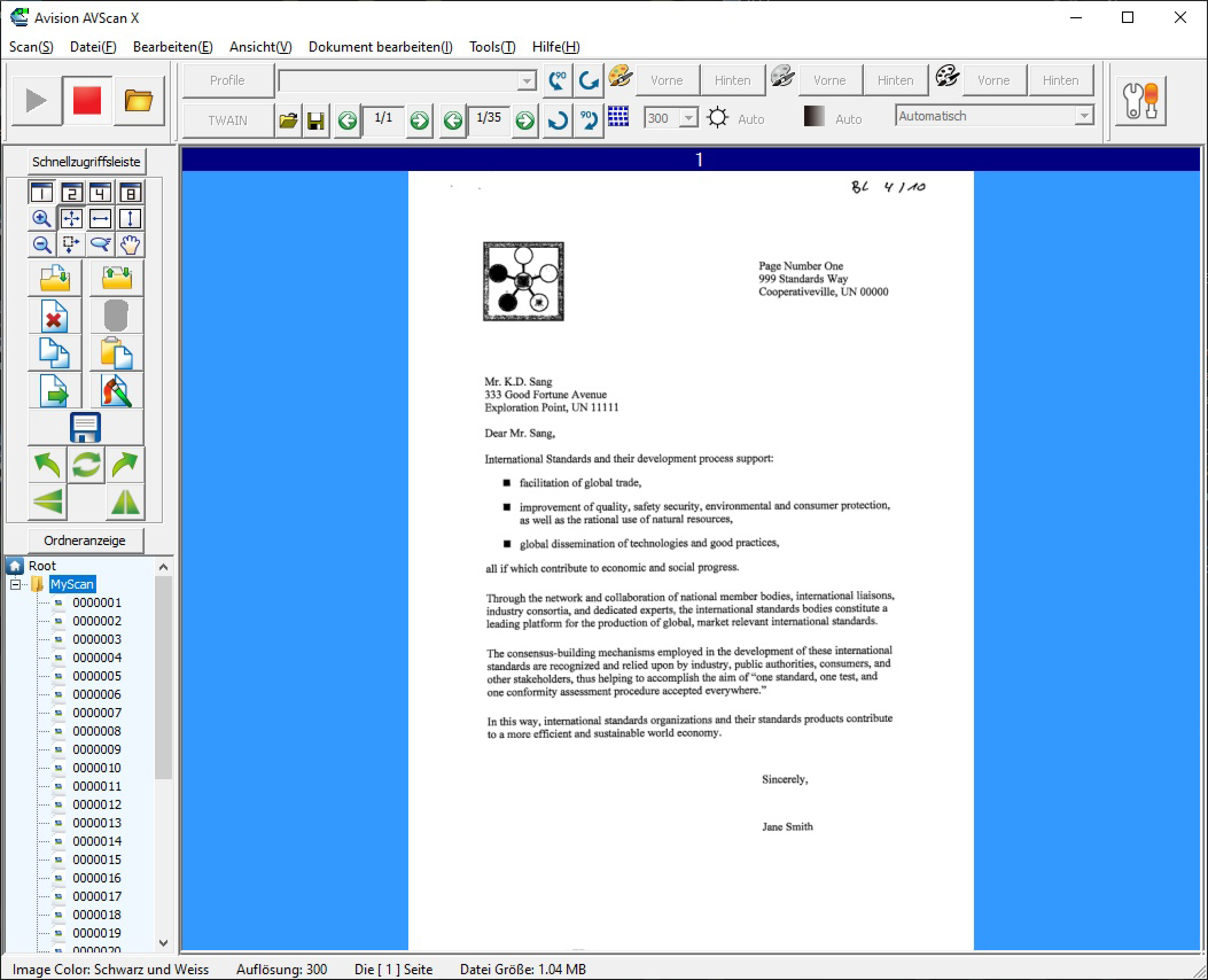
Anders sehen die Arbeitsschritte aus, wenn es viele verschiedene Vorlagen zu archivieren gilt, beispielsweise Rechnungen, Ausweise und Kassenzettel. Dann ist es besser, erst zu scannen und die Rohscans je nach Vorlage auszurichten, aufzuhellen, zu beschneiden und danach mit oder ohne OCR-Hilfe auf verschiedene Archivordner zu verteilen. Besonders erfolgreich mit dieser Arbeitsmethode ist Fujitsu mit seinen ScanSnap-Scannern [1]. Avision liefert zum AD225WN dazu ein zweites Scanprogramm mit. AVScanX bietet den typischen ScanSnap-Workflow und ist dabei sehr flexibel, erfordert wegen der vielen Schaltflächen aber etwas Einarbeitung. Bei iPrint&Scan von Brother gibt es für gemischte Aufträge die Standardschaltfläche „Scannen“. Canons CaptureOnTouch stellt diesen Workflow nicht bereit, als Alternative bieten sich PDF-Editoren wie Adobe Acrobat, Dokumentenverwaltungen oder die von Canon zum Herunterladen bereitgestellte OCR-Bedienoberfläche Readiris an. In diese Programme lässt es sich mithilfe des Twain-Treibers direkt scannen und die Ergebnisse weiter bearbeiten.
Die Optionen der allen drei Testgeräten beiliegenden Twain-Treiber enthalten viele für Dokumente praktische Filter wie Hintergrundentferner, Blindfarben und Optionen zum Ausrichten der Scans. WIA-Treiber (Windows Image Acquisition) stammen meist vom Windows-Betriebssystem selber und stellen abgesehen von Auflösung, Scanmodus, Helligkeit und Kontrast keine weiteren Scanoptionen und Filter bereit. Einen ISIS-Treiber für professionelle Scanneranwendungen (Image and Scanner Interface Specification) liefert nur Avision mit. Diese Treiber findet man sonst nur bei teureren Unternehmens- und Produktionsscannern.
Wer Einzugsscanner unter Linux betreiben möchte, muss genauer hinsehen [2]; aus diesem Test ist nur das Brother-Gerät dafür geeignet.
Scannerdetails
Auch wenn sich zumindest die beiden Kompaktscanner auf den ersten Blick eher gleichen, gibt es in puncto Ausstattung doch deutliche Unterschiede. Bei den Schnittstellen und der Bedienung setzt sich der Brother ADS-1700W mit USB 3.0, WLAN, einem USB-Host-Port zum direkten Scannen auf einen Speicherstick und Touchscreen-Bedienung ab. Der Avision AD225WN hat außer dem üblichen USB-2.0-Anschluss zwar auch WLAN und sogar eine Ethernet-Buchse, doch die ist erst bei eingeschaltetem WLAN aktiv und die im Netzwerkbetrieb nötige Windows-Anwendung „Virtual Scanner Link“ verbindet den Scanner nur mit den Anwendungen Button Manager und PaperPort. Scannen mit dem Twain-Modul und zu AVScanX klappt nur mit einer USB-Verbindung zum PC. Der große Canon R40 hat lediglich USB 2.0 und eine einfache, aber funktionale Bedienung.
Ein Vorteil von Einzugscannern: Sie kommen sowohl mit dünnen als auch sehr dicken Vorlagen zurecht, der Brother-Scanner ist allerdings für sehr dünne Papiere und schwere Vorlagen über 200 g/m2 nicht ausgelegt. Zum Vergleich: Bei Vorlageneinzügen von Multifunktionsdruckern ist meist bereits bei 105 g/m2 Schluss. Der Canon R40 nimmt dagegen auch sehr leichte Papiere an. Am flexibelsten ist der Avision-Scanner, der außer dem aufklappbaren Einzug auch Einzelblätter bis zur Kartonstärke von der Rückseite her annimmt und gerade an den Scanzeilen vorbeizieht. Ungewöhnlich für einen Kompaktscanner ist der Ultraschallsensor im Scanweg, der zwei gleichzeitig eingezogene Blätter erkennen und dann Alarm geben kann. Auch der Canon R40 ist mit einem Doppeleinzugssensor ausgestattet und stoppt im Alarmfall. Durch einen Druck auf die dann leuchtende DFR-Taste lässt sich der Scanvorgang fortsetzen.
Die beiden Kompaktscanner eignen sich auch gut zum Scannen von Ausweisen und sogar dickeren Kreditkarten. Beim Avision-Modell kommt dazu der Einzelblatteinzug zum Tragen, der Brother ADS-1700W hat einen Hebel zum Umschalten des Scanwegs: Er nimmt Kärtchen bis Kreditkartengröße von vorn entgegen, schiebt sich nach hinten und befördert sie mithilfe einer Federmechanik wieder nach vorn. Auch der Canon-Scanner kann Plastikkarten digitalisieren, prügelt sie aber durch den normalen Scanweg, wobei sie etwas gebogen werden.
Fazit
Wie gesagt: Einzugscanner sind Spezialisten. Daher lohnt es, vor dem Gerätekauf über die genauen Anforderungen nachzudenken: Wer größere Aktenmengen flott digitalisieren will, ist mit dem Canon ImageFormula R40 gut bedient. Er lässt sich einfach bedienen, doch mangelt es ihm an Flexibilität, wenn es viele unterschiedliche Formate, Schriften und Layouts zu bearbeiten gilt. Hier empfiehlt sich der Avision AD225WN mit geradem Scanweg, dem Programm AVScanX und seiner guten Texterkennung.
Wer eine Kombination aus einfacher Bedienung und aktuellen Netzwerkfunktionen wie Scans an eine Mailadresse oder auf eine Netzfreigabe ohne PC-Hilfe sucht, greift zum Brother ADS-1700W, der übers WLAN kommuniziert und sogar einen USB-Host-Port zum Scannen auf Speichersticks hat. Damit schlägt er außerdem die Brücke zwischen platzsparendem Schreibtisch- und Mobilscanner. (rop@ct.de)


| Dokumentenscanner fürs Homeoffice | |||
| Modell | AD225WN | ADS-1700W | ImageFormula R40 |
| Hersteller | Avision, avision.de | Brother, brother.de | Canon, canon.de |
| Scantechnik | Dual-CIS, LED | Dual-CIS, LED | Dual-CIS, LED |
| maximale optische Auflösung1 | 600 dpi | 600 dpi | 600 dpi |
| Scanbereich maximal1 | 21,6 cm × 35,6 cm (3 m Langscanmodus) | 21,6 cm × 86,3 cm | 21,6 cm × 35,6 cm (3 m Langscanmodus) |
| Scanbereich minimal1 | 5 cm × 5 cm | 5,1 cm × 5,1 cm | 51 mm × 54 mm |
| Vorlagengewicht1 | 27 g/m2 … 413 g/m2 | 52 g/m2 … 200 g/m2 | 20 g/m2 … 209 g/m2 |
| max. Dicke (Karten)1 | 1,25 mm | 1 mm (1,24 mm geprägt) | 1,4 mm (Karten mit Prägung) |
| Scangeschwindigkeit 300 dpi, Farbe (einseitig/beidseitig)1 | 25 Blatt/min / 50 Seiten/min | 25 Blatt/min / 50 Seiten/min | 3 0 Blatt/min / 60 Seiten/min |
| Vorlageneinzug / Doppeleinzugserkennung | 25 Blatt / ✓ | 20 Blatt / – | 60 Blatt / ✓ |
| Duplex-Scan | ✓ | ✓ | ✓ |
| Scannen auf USB-Stick | – | ✓ | – |
| Scannen an Mobilgerät /App | – / – | ✓ / iPrint&Scan (Android, iOS, Windows) | – / – |
| Funktionstasten | 5 (Scan, Power, Abbruch, Hoch/Runter) | 3 (zurück, Home, Abbruch) | 4 (Scan, Abbruch, Profil, DFR) |
| Display | Symbol-Anzeige beleuchtet | 7,1-cm-Touchscreen, Farbe, resistiv | 7-Segment-Anzeige |
| Schnittstelle | USB 2.0, Ethernet, WLAN, IEEE 802.11n | USB 3.0, WLAN IEEE 802.11n, Wi-Fi Direct, USB-Host | USB 2.0 |
| Abmessungen (B × T × H) | 31 cm × 15 cm × 7,5 cm | 30 cm × 10 cm × 8 cm | 29 cm × 25 cm × 24,5 cm |
| Tiefe betriebsbereit | 24,5 cm + Ablage | 22 cm + Ablage | 58,5 cm |
| Gewicht1 | 1,5 kg | 1,4 kg | 2,8 kg |
| Stromversorgung | Steckernetzteil | Steckernetzteil | externes Netzteil |
| Lieferumfang | Netzteil, USB-Kabel, Kurzanleitung, CDs | Netzteil, Kurzanleitung | Netzteil, Netzkabel, USB-Kabel, Kurzanleitung |
| empf. Tagesmaximum1 | 3000 Blatt | 1000 Blatt | 4000 Blatt |
| Bemerkungen | Patch-Code-Erkennung, Imprinter, Kensington-Schloss | autonomes Scannen, Kensington-Schloss | Multistream, Kensington-Schloss |
| Software | |||
| Treiber für | Windows ab 7 | Windows ab 7 (SP1); ab Server 2008 (SP1), ab macOS 10.11.6, Linux (SANE) | Windows ab 7, macOS ab 10.12.4 |
| TWAIN / WIA / ISIS | ✓ / ✓ / ✓ | ✓ / ✓ / – | ✓ / – / – |
| OCR | ✓ (integriert) | ✓ (integriert) | ✓ (integriert, Readiris) |
| Passwortschutz Profile / Scans | – / ✓ (PDF) | ✓ (nur am Gerät) / ✓ (PDF) | – / – |
| Trennen mehrseitiger Dokumente | Seitenzahl, Leerseiten, Patch-Code | Seitenzahl | Seitenzahl |
| Software | Button Manager V2, AV Scan X, PaperPort 14 SE, Virtual Scanner Link | Brother iPrint&Scan, PaperPort 14SE, Kofax Power PDF 3 Standard | Canon CaptureOnTouch, Readiris Pro 16 (OCR), Cardiris 5.8 |
| Ausgabeformate Scansoftware | PDF, JPG, BMP, TIFF, GIF, PNG, RTF, TXT, XPS, HTML, XML, DOCX, XLSX, PPTX | PDF, JPG, BMP, TIFF, PNG, RTF, TXT | PDF, JPG, TIFF, BMP, PNG PPTX |
| Scanmodi | SW, 256 Graustufen, 24 Bit Farbe | SW, 256 Graustufen, 24 Bit Farbe | SW, 256 Graustufen, 24 Bit Farbe |
| Scan zu … | PC | PC, USB-Stick, E-Mail, SMB-Freigabe, FTP, Mobile App | PC |
| Einstellungen / Filter | Helligkeit, Kontrast, Gamma, Schattenfilter, Leere Seite entf., Ausrichten, Drehen, Hintergrund entf., Lochstellen entf. | Helligkeit, Kontrast, Gamma, Schattenfilter, Leere Seite entf., Ausrichten, Drehen, Entzerren, Muster/Hintergrund entf., Zeichenkorrektur, Lochung /Linien entf., Kanten verstärken | Helligkeit, Kontrast, Gamma, Drehen, Leere Seite entf., Entzerren, Schattenfilter, Moiréfilter, Hintergrund entf. |
| Blindfarbe / Schwellen-Regler | ✓ / ✓ | ✓ / ✓ | ✓ / ✓ (aktiver Grenzwert) |
| Bewertung | |||
| Netzwerkfunktion / Bedienung | / | / | – / |
| Softwareausstattung | |||
| Scangeschwindigkeit | |||
| Qualität Text / Grafik / Foto | / / | / / | / / |
| OCR-Qualität (integriert) | (Readiris ) | ||
| Herstellergarantie | 2 Jahre | 3 Jahre | 3 Jahre |
| Preis (UVP / Straße) | 300 € / 235 € | 440 € / 310 € | 558 € / 370 € |
| 1 Herstellerangabe sehr gut gut zufriedenstellend schlecht sehr schlecht ✓ vorhanden – nicht vorhanden | |||