
Tipp: Fitness-Uhr abwechselnd mit iPhone und Android-Smartphone verbinden

Es muss nicht immer eine Apple Watch sein. Auch eine Computeruhr, die mit Android kompatibel ist, lässt sich an Apple-Smartphones betreiben. So geht's.
In Ihrem Artikel über die ScanWatch 2 [1] schreiben Sie, Sie konnten die Uhr abwechselnd mit dem iPhone und einem Google Pixel verbinden. Bei uns klappt das nicht.
Voraussetzung ist, dass Sie die zugehörige Hersteller-App von Withings [2] oder Fitbit [3] (im Fall der Charge 6 aus dem gleichen Artikel) auf beiden Handys installieren und sich in beiden Apps mit demselben Konto anmelden.
Nachdem Sie das Wearable mit dem ersten Smartphone verbunden haben (in unserem Test das iPhone), prüfen Sie, ob die Verbindung funktioniert, etwa mit dem Empfang einer Textnachricht. Öffnen Sie anschließend die Einstellungen auf diesem Smartphone und deaktivieren Bluetooth (generell, ohne die Verbindung zum Wearable explizit aufzuheben).
Sowohl Fitbits Charge 6 als auch Withings ScanWatch 2 ließen sich anschließend mit dem zweiten Smartphone verbinden (in unserem Test ein Google Pixel 7 Pro). Im laufenden Betrieb können beide Tracker jeweils nur mit einem Smartphone verbunden sein. Öffnet man die Hersteller-App auf dem gerade nicht verbundenen Smartphone, sucht sie nach der Fitbit- oder Withings-Uhr. Erfolgreich war die Suche in unserem Fall jeweils erst dann, wenn wir auf dem einen verbundenen Smartphone Bluetooth vorübergehend deaktivierten, bis sich die Uhr mit dem anderen Smartphone verbunden hatte. So waren beliebig häufige Wechsel möglich.

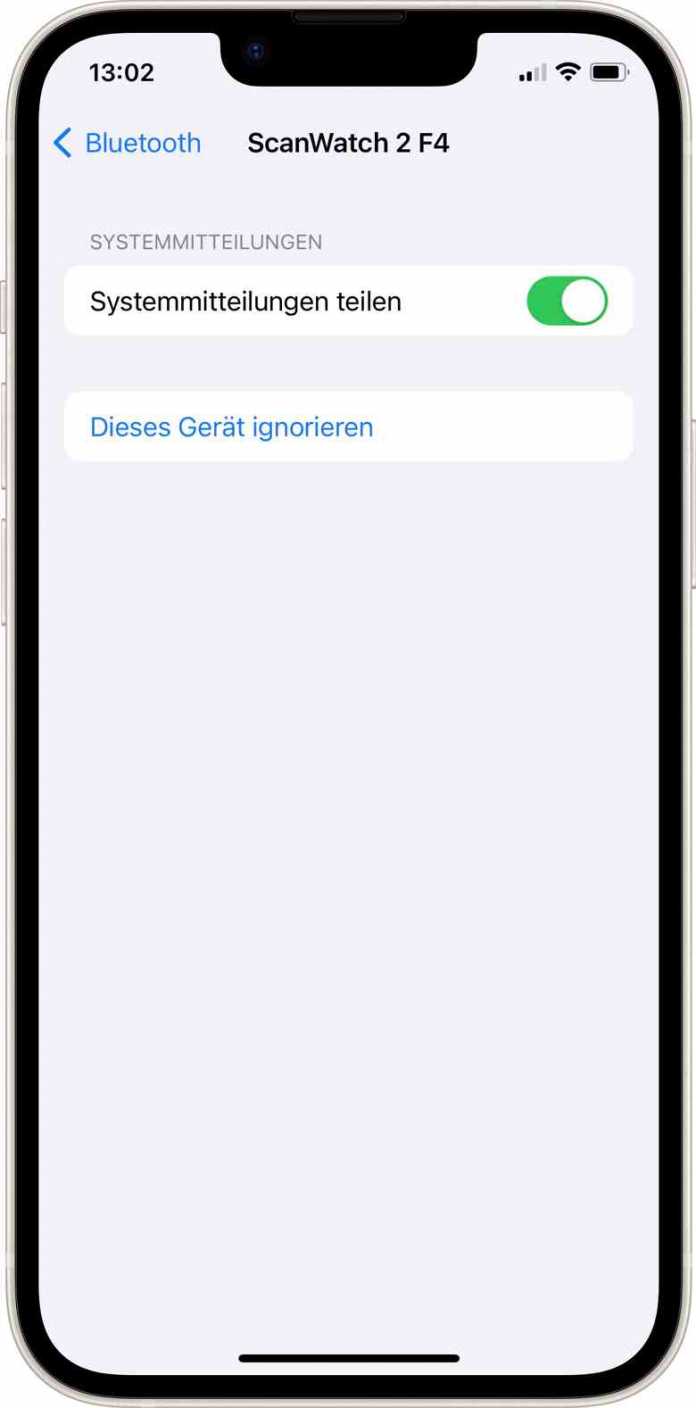
Wenn dies nicht funktioniert, müssen Sie das Wearable gegebenenfalls aus der Bluetooth-Geräteliste entfernen und neu verbinden. Beim iPhone tippen Sie hierfür in der Liste der verbundenen Bluetooth-Geräte auf das kleine „i“ neben dem Gerätenamen und wählen „Dieses Gerät ignorieren“. Bei Android-Smartphones variiert das Vorgehen je nach Hersteller.
Wichtig ist, dass Sie die Verbindung in diesem Fall im Bluetooth-Menü der Smartphone-Einstellungen aufheben. Das Gerät über die Fitbit- oder Withings-App zu entfernen, löscht es in der Regel nicht aus der Bluetooth-Geräteliste des Smartphones. Wenn es dort gelöscht wurde, findet die Hersteller-App das Gerät dann meistens von alleine wieder, ohne dass Sie das Gerät zusätzlich noch dort entfernen müssen. Ansonsten führen Sie auch diesen letzten Schritt noch durch. Allerdings entspräche dieses Vorgehen dann natürlich nicht mehr einem unkomplizierten Wechsel.
Empfohlener redaktioneller Inhalt
Mit Ihrer Zustimmung wird hier ein externer Preisvergleich (heise Preisvergleich) geladen.
Ich bin damit einverstanden, dass mir externe Inhalte angezeigt werden. Damit können personenbezogene Daten an Drittplattformen (heise Preisvergleich) übermittelt werden. Mehr dazu in unserer Datenschutzerklärung [4].

 [5]
[5](ims [6])
URL dieses Artikels:
https://www.heise.de/-9704904
Links in diesem Artikel:
[1] https://www.heise.de/tests/Apple-Watch-gegen-Withings-Scanwatch-2-und-Fitbit-Charge-6-Gesundheit-im-Blick-9607142.html
[2] https://apps.apple.com/de/app/withings-health-mate/id542701020
[3] https://apps.apple.com/de/app/fitbit-gesundheit-fitness/id462638897
[4] https://www.heise.de/Datenschutzerklaerung-der-Heise-Medien-GmbH-Co-KG-4860.html
[5] https://www.heise.de/mac-and-i
[6] mailto:ims@heise.de
Copyright © 2024 Heise Medien