

Heise > Bestenlisten > Ratgeber > Chrome OS: Einfach, sicher, zuverlässig – so gut ist die Windows-Alternative
Chrome OS: Einfach, sicher, zuverlässig – so gut ist die Windows-Alternative
Jonas Bettger
Bereits im zarten Alter von fünf Jahren hatte Jonas seinen ersten PC und hat glücklicherweise noch die Zeit von Kassetten, CDs und Disketten miterlebt. Seitdem hat ihn Technik und der Spaß an Gadgets nicht mehr losgelassen. Angefangen hat er 2023 als Volontär bei TechStage, das 2024 in heise bestenlisten übergegangen ist. Seit 2025 ist er dort nun fest als Redakteur im Team tätig und allen voran Experte für Mini-PCs. Weiterhin testet er für allerlei PC-Zubehör, Saugroboter, Ladegeräte und Powerbanks. Privat ist er Vielleser, Bahn-Nerd und Musikliebhaber, wobei sein Musikgeschmack so vielfältig ist wie er selbst.
Chromebooks sind eine günstige Alternative zu Windows-Geräten. Für welchen Zweck sich Geräte mit Chrome OS eignen und was sie kosten, zeigt der Ratgeber.
In Preisbereichen, wo Computer mit Windows bereits lahmen, schafft es ein System trotzdem ein performantes Benutzererlebnis zu bieten: Geräte mit Chrome OS werden noch immer unterschätzt und Google tut viel, um das System immer attraktiver zu machen. Dieser Ratgeber zeigt, was das System auszeichnet und welche Geräte es dafür gibt.
Hardwareseitig sind auf den ersten Blick keine Unterschiede zu Windows-Rechnern zu erkennen – außer dem aufgeklebten Chrome-Logo. Doch hinter der Fassade werkelt ein Betriebssystem, das nicht alles anders, aber vieles besser machen will. Und so soll das System auf möglichst jeder Hardware – sei sie noch so schwach – möglichst performant laufen.
Aufgrund der Eigenschaften und Vorteile muss man umgekehrt auch Abstriche in Kauf nehmen. Wir erklären, worauf es bei Geräten mit Chrome OS, wie Chromebooks (Themenwelt), ankommt und ob und wo man sich umgewöhnen muss. Nachdem wir im Ratgeber über Chromebooks vor allem auf mobile Geräte mit Chrome OS eingegangen sind, stellen wir nun alle verschiedenen Gerätekategorien vor, die mit Googles Betriebssystem laufen. Dieser Ratgeber stammt aus der Themenwelt Chrome OS.
Das System Chrome OS
Chrome OS selbst setzt allen voran auf den namensgebenden und bekannten Chrome-Browser, der in der vollwertigen Desktop-Variante angeboten wird. Darüber werden Webseiten aufgerufen, die sich dann als Progressive Web App (PWA) wie eine App installieren lassen. Diese finden sich im Startmenü und werden in einem eigenen Fenster ohne Browser-Elemente (wie die URL-Zeile) gestartet – und erwecken damit den Anschein einer tatsächlichen App.
Da immer mehr Software des Alltags neben Desktop-Versionen auch im Browser läuft, ist das Fehlen von Desktop-Programmen in vielen Fällen kein Problem. Ob Videokonferenztools, Dokumentenbearbeitung oder Layouting für Social-Media – viele Tools sind auch über Chromebooks nutzbar. Klar ist aber: Nicht alles gibt es als Webseite und manche Funktionen können dort fehlen. Allgemein setzt das System viel auf die Google-Dienste um Assistant, Docs, Drive und Gmail.
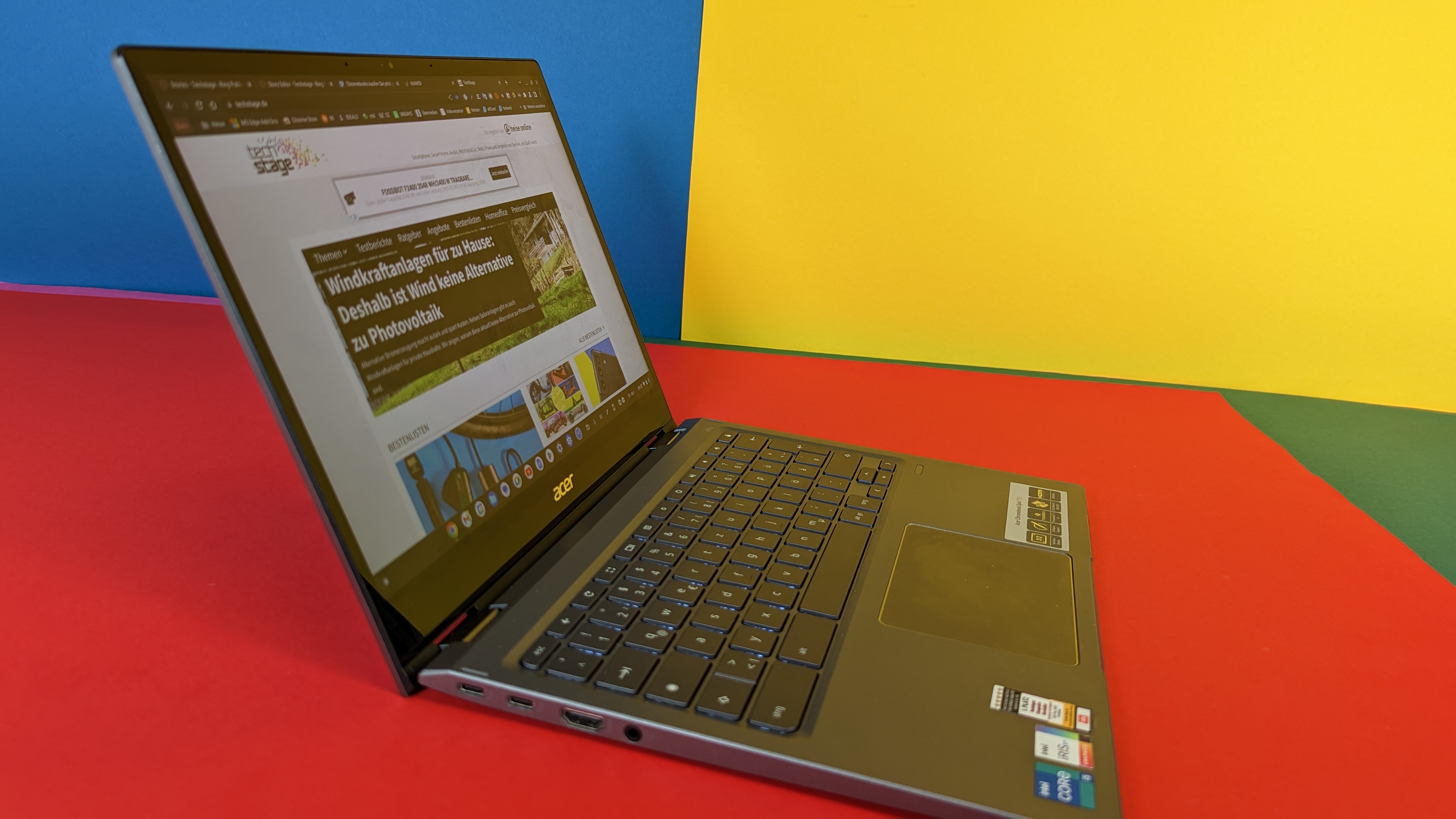
Daneben können auf Chromebooks über den vorinstallierten Google Play Store Android-Apps installiert werden, die in einer eigenen Software-Umgebung laufen. Hier finden sich vielzählige Apps und Spiele, die bereits von Android-Smartphones (Themenwelt) bekannt sind. Unter Umständen laufen Apps nicht so schnell und flüssig, wie bei einem echten Android-System. Man sollte zudem beachten, dass viele Android-Apps für kleine Displays und Touch-Eingaben optimiert sind. Hier empfiehlt es sich deshalb, ein Chromebook mit Touchscreen zu kaufen. Es gibt Apps, die für Tablets sowie auch Chromebooks optimiert sind, etwa sämtliche Google-Anwendungen oder Microsoft Office. Jedoch ist nicht jede Software vom Handy dort verfügbar, denn nicht alle Entwickler haben ihre Freigabe für Chrome OS gegeben. So vermisst man Outlook, kann sich hier aber über die Webseite behelfen.
Andernfalls aktivieren erfahrene Nutzer manuell in den Entwicklereinstellungen die Linux-Beta Crostini, also eine virtuelle Maschine mit Debian Bullseye, die in Chrome OS integriert ist. Über das Terminal lässt sich dann per Code-Befehl auf die Linux-Ebene zugreifen und zusätzliche Desktop-Software installieren, wie Gimp, Thunderbird oder LibreOffice. Zu beachten ist, dass das Chrome OS-Linux bisher nicht die verbundenen Kameras (intern und extern) erkennt, sehr wohl aber Zugriff auf Mikrofon, USB-Geräte und Zwischenablage hat. Zudem wird zum vereinfachten Datenaustausch zwischen Linux und Chrome OS eine eigene Linux-Partition im Dateimanager eingefügt. Standardmäßig ist Linux bei Chrome OS deaktiviert.
Seit Android 12 setzt Google mit dem Motto „Better together“ verstärkt auf ein integriertes, nahtloses Ökosystem zwischen Chrome OS und Android – analog zu Apples Macbooks, iPhones und iPads (Themenwelt). Zum Login wird bei Chromebooks zunächst der vom Smartphone bekannte Google-Account benutzt. In diesem werden alle Einstellungen, die man vornimmt, gespeichert. Loggt man sich auf einem Chromebook aus und meldet sich auf einem anderen an, sind sofort Desktop, Browser und Dateien so eingerichtet, wie man sie auf dem anderen Gerät zurückgelassen hat. So bekommt jeder Nutzer nach dem Login immer sein persönliches und individuelles Benutzererlebnis – egal auf welchem Chromebook.
Der Google-Account ist also die zentrale Schnittstelle zwischen den Geräten. Dazu gehört auch die Synchronisation der Chrome-Lesezeichen, als auch der WLAN-Passwörter. Fügt man also ein Netzwerk auf dem Handy hinzu, ist dieses auch direkt am Chromebook eingefügt – umgekehrt genauso.
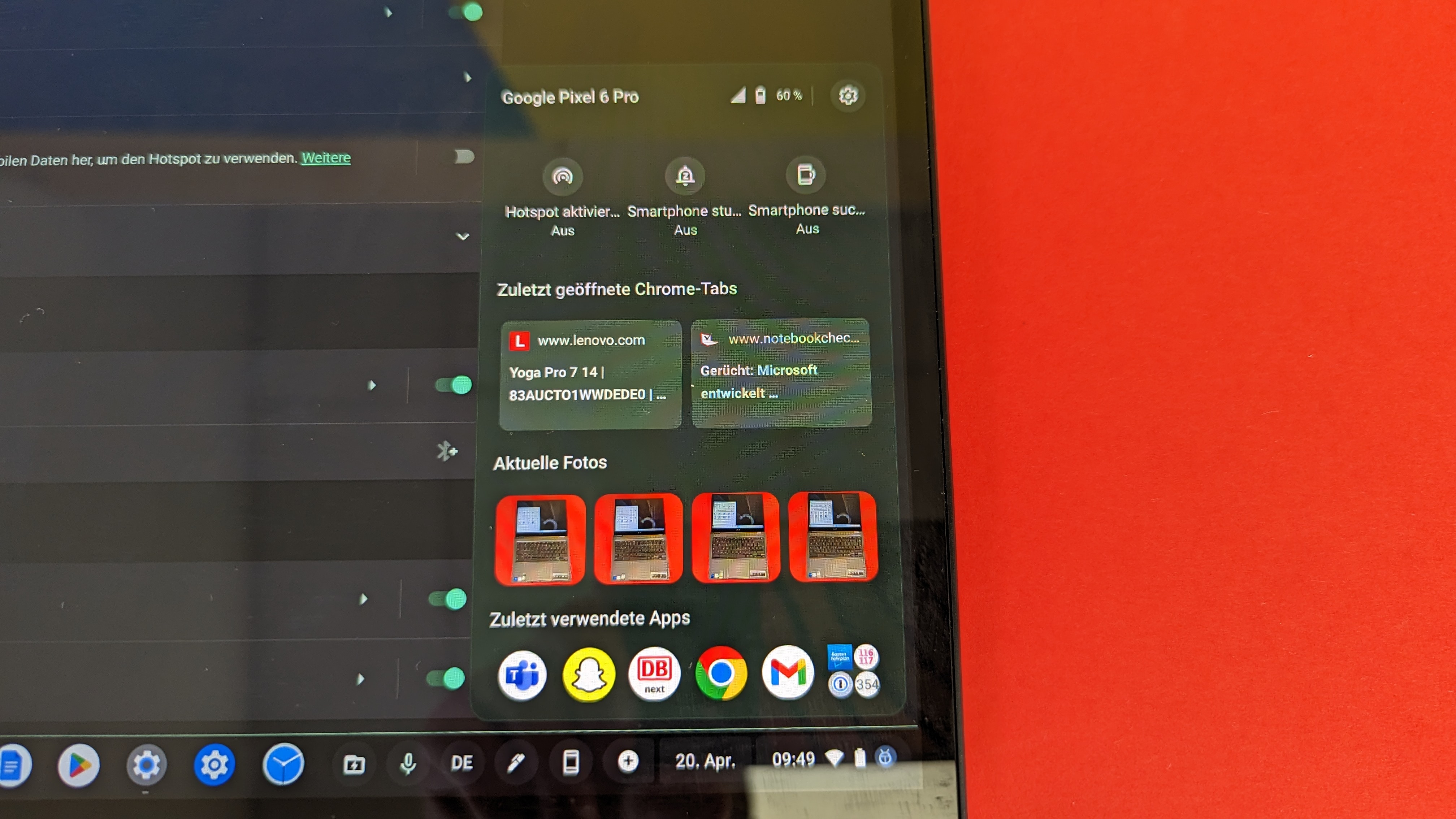
Daneben gibt es Funktionen, wie das Phone Hub, mit dem man auf ein Android-Smartphone zugreifen kann, das mit dem Account verbunden ist. Hierüber kann man das Handy stummschalten oder einen Hotspot aktivieren. Außerdem sieht man die letzten vier aufgenommenen Fotos, wie auch die beiden zuletzt geöffneten Browser-Links. Ein neues, wie starkes Feature hat Google ganz frisch als Beta freigegeben: Apps vom Android-Smartphone auf das Chromebook zu streamen. Die Funktion wird über das Phone Hub abgerufen und auch in dessen Einstellungen aktiviert.
Da unter Chrome OS jetzt auch Nearby Share – das AirDrop von Google – zur Verfügung steht, kann man Dateien, WLAN-Netzwerke und Links nun auch darüber schnell mit Android-Geräten und anderen Chromebooks teilen. Zuvor konnten Dateien nur über Cloud und Webseiten oder langsam via Bluetooth geteilt werden. Das Senden von Links klappte damals wie heute zwischen Geräten mit Chrome-Browser. Aktuell führt Google zudem Nearby Share unter Windows ein, was es als intuitive Schnittstelle zwischen den Systemen aufstellt.
Überdies hat Google erst kürzlich Fast Pair auf Chromebooks freigeschaltet. Damit verbinden sich unterstützte Bluetooth-Zubehörgeräte mit einem einfachen Klick und sollen zudem über den Google-Account auf angemeldeten Android- und Chrome OS-Geräten synchronisiert werden.
Ähnlichkeit zu Windows
Wer Windows-Rechner gewohnt ist, wird sich mit Chrome OS rasch anfreunden können, denn der Aufbau der beiden Systeme ist recht ähnlich. So findet sich im Google-System unten links ein Start-Button, der analog zu Windows eine Art Startmenü ausklappt – den Productivity Launcher. Dort finden sich alle installierten Apps, Linux-Programme oder Webseiten-Shortcuts.
Außerdem gibt es ein Suchfeld, über das man dem Google Assistant (Themenwelt) genauer gesagt Google Home Befehle eingeben, Google-Suchen starten sowie installierte Apps und einzelne Optionen aus den Einstellungen abrufen kann. Alternativ kann man Suche und Startmenü auch über die Alles-Taste öffnen, die ähnlich wie die Windows-Taste funktioniert, aber an der Stelle der Feststell-Taste positioniert ist. Einen Desktop, auf dem Dateien und Programme abgelegt werden, gibt es nicht – hier wird nur das gewählte Hintergrundbild angezeigt.
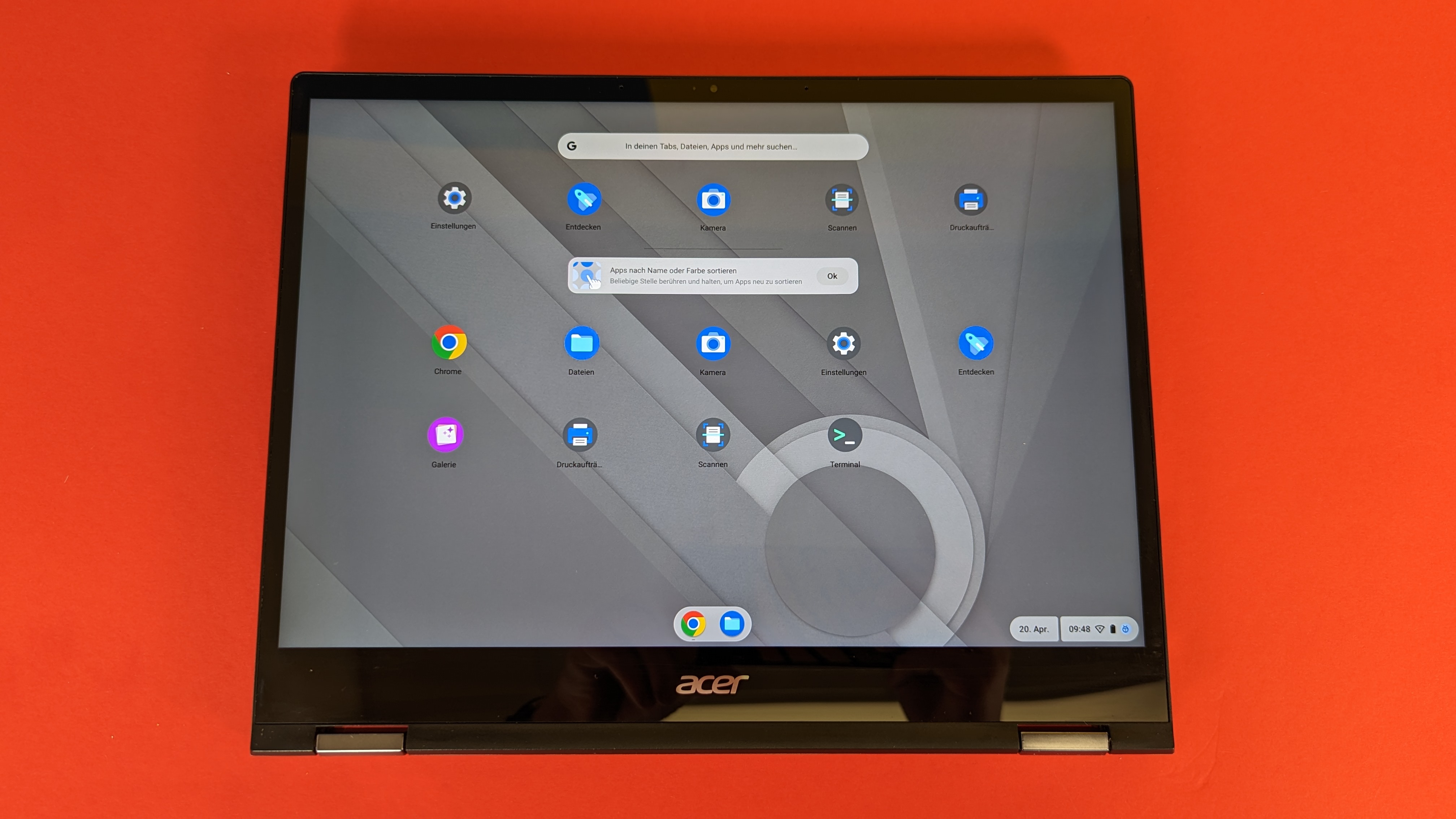
Hat man ein Chromebook-Convertible und nimmt die Tastatur ab oder klappt sie nach hinten, wechselt Chrome OS recht flüssig in einen Tabletmodus. Hier ändert sich das Aussehen des Chrome-Browsers, der dann in einer Mobilansicht mit breiteren Symbolen und Eingabefeldern angezeigt wird. Zudem wird das Startmenü über den gesamten Bildschirm ausgebreitet und lässt sich durch die größere Ansicht einfacher per Hand bedienen. Ferner wird die Gestensteuerung aktiviert, mit der sich das Chromebook teils ähnlich wie Android-Smartphones bedienen lässt.
Chromebook
In der Notebook-Kategorie bietet Google die wohl bekanntesten Chrome OS-Geräte: Chromebooks. Von klassischen Laptops sind sie fast nicht zu unterscheiden, teilweise nutzen Hersteller sogar die gleiche Hardwarebasis wie für Windows-Rechner.
Man hat die Wahl zwischen Chromebooks (Themenwelt), die auf ARM-Chips basieren – bekannt aus Smartphones und Tablets – oder auf der vom Desktop gewohnten x86-Architektur. Mit ARM-Prozessor kann dabei nicht die Linux-Ebene genutzt werden, die Geräte sind aber andererseits auch deutlich effizienter. Das führt zu einer längeren Akkulaufzeit, als mit x86. An das Niveau eines Apple M1 oder M2 kommen die hier gebotenen SOCs (System on a Chip) von Qualcomm und Mediatek in Leistung und Laufzeit aber nicht heran.
Mehr zu Chromebooks erfährt man in unserem Ratgeber Laptop in günstig: Chromebooks als flotte Windows-Alternative ab 149 Euro.
Chromebox & Chromebase
Analog zu den Chromebooks unterscheiden sich Chromeboxen kaum von ihren Windows-Pendants – den Mini-PCs und NUCs (Next Unit of Computing). Meist werden die Geräte mit Intel Celeron und Pentium Prozessoren verkauft und liegen bei bis zu 400 Euro. Neuere Modelle haben Zusatzfunktionen, wie eine ins Gehäuse integrierte Wireless-Charging-Fläche.
Bei dem Gerätetyp Chromebase hingegen handelt es sich um All-in-One-Desktops mit Chrome OS, wobei dieser in der Vergangenheit bei Neuauflagen eher stiefmütterlich behandelt wurde. Geräte wie eine HP Chromebase 22-aa0300ng haben im Standfuß integrierte Lautsprecher. Das spart nicht nur Platz, sondern sieht auch schick aus.
Wer mehr zum Thema Mini-PCs erfahren möchte und sich auch über die Alternativen mit Windows und Mac OS informieren will, dem hilft unser Ratgeber Mini-PCs als Desktop-Ersatz ab 119 Euro: Windows, Linux oder Chrome OS. Darunter finden sich auch spannende Geräte mit Windows 11, wie das Blackview MP 60 (Testbericht).
Gaming mit Chrome OS
Viele Chromebooks verzichten weitgehend auf stärkere Prozessoren, da sie für den alltäglichen Office- und Multimediagebrauch vorgesehen sind. Dedizierte Grafikchips, wie Nvidias RTX 3050, 3050Ti oder gar 4050 findet man bisher keine – stattdessen integrierte Grafikeinheiten, wie Intel UHD, Iris Xe oder AMD Vega oder die integrierten GPUs der ARM-SOCs von Qualcomm und MediaTek.
Gerade in den vergangenen Jahren hat sich Chrome OS aber gewandelt, was auch der Einführung des Steamdecks geschuldet war. So steht nun dank Valves Proton Engine auch Steam auf einigen Chromebooks zur Verfügung – aktuell allerdings nur in der Betaversion. Weiterhin profitierte die Linux Community von Googles und Valves Entwicklungen, sodass es Gaming Stores mit integrierter Windows-Emulation für Linux gibt, wie auch Wine-Emulatoren, die auf Gaming optimiert sind.
Das verändert die Gamer-Situation drastisch auf Chromebooks, auch dank Cloud Gaming (Ratgeber). Bei Diensten wie Nvidia Geforce Now oder Xbox Cloud Gaming spielt die eigene Hardware eine untergeordnete Rolle. Die Spiele werden in der Cloud gerendert und dann direkt auf das Chromebook über die Internetverbindung gestreamt. Auch hier reicht also eine nicht ganz so leistungsstarke Hardware bei RAM und CPU, da die Rechenleistung nicht auf dem Gerät selbst benötigt wird, sondern ein Rechner aus der Ferne diese bereitstellt.
Google hatte hier mit Stadia einen eigenen Dienst aufgebaut, diesen aber vergangenes Jahr eingestellt – obwohl kurz darauf Gaming-Chromebooks vorgestellt wurden. Diese zeichnen sich durch eine bessere und beleuchtete Tastatur und einen hochauflösenden als auch bis zu 144 Hz schnellen Bildschirm aus.
Die Gaming Chromebooks werden von bekannten Herstellern, wie Asus, Acer und Lenovo bereits angeboten. Beispielsweise finden sich hier das Acer Chromebook 516 GE und das Asus Chromebook Vibe CX55 Flip. Für alle, die für aufwendige Spiele kein Cloud-Gaming nutzen, sondern lieber auf der Hardware direkt zocken wollen, sind diese Chromebooks allerdings nichts. Auch hier ist keine dedizierte Grafik verbaut.
In diesem Fall kann unser Ratgeber Gaming-Laptops brauchbare Windows-Alternativen aufzeigen.
Zubehör für Chrome OS
Mit dem Label „Works with Chromebook“ genauer gesagt „funktioniert mit Chromebook“ hat Google eine Zertifizierung etabliert, mit der offiziell auf Chrome OS-Kompatibilität getestetes Zubehör gekennzeichnet wird. Bei Amazon findet sich eine Übersicht über das Potpourri an Zusatzhardware, darunter Kabel, aber auch Mäuse, Tastaturen und Webcams.
Generell kommt Chrome OS aber mit einer Vielzahl an Zubehör problemlos klar, womit in der Regel die meisten Geräte weiter nutzbar bleiben. Weil das Betriebssystem ohne zusätzliche Installation von Treibern arbeitet, sollten Geräte direkt per Plug-and-Play funktionieren.
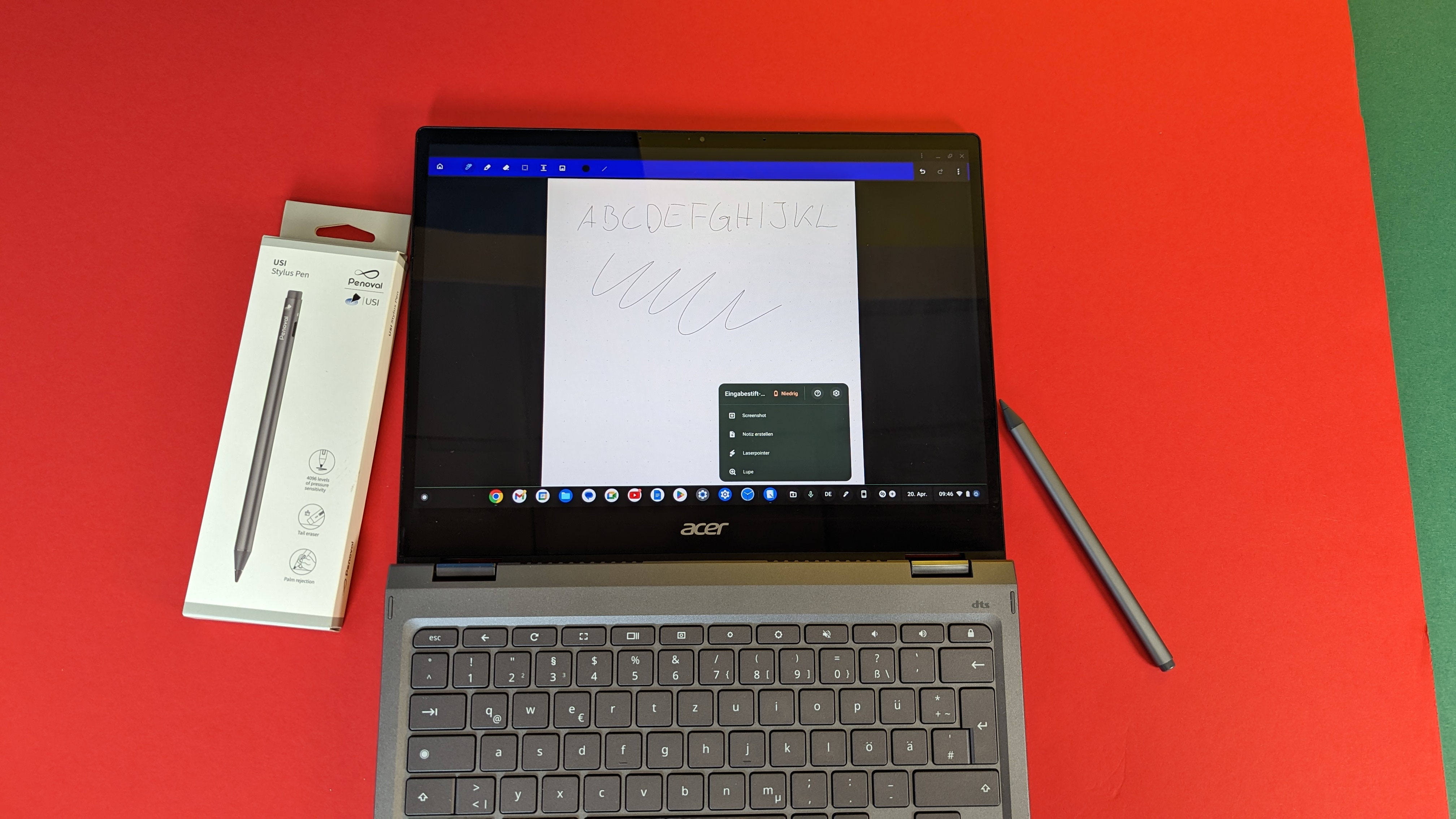
Chrome-OS-Geräte mit Touch und Digitizer setzen zudem auf einen einheitlichen Standard für digitale Stifte: USI. Damit können auch Stifte von anderen Herstellern nach Vorliebe genutzt werden. Die Auswahl ist also größer und der Einsatz der Stifte deutlich einfacher, als wenn man es zunächst mit verschiedenen Standards zu tun hat. Der Autor dieses Textes nutzt etwa den Penoval USI Stylus Pen mit Radiergummi-Funktion und Akku, der per USB-C geladen wird.
Datenschutz bei Chrome OS
Wenn es um Google und deren Software geht, werden häufig Datenschutzbedenken angesprochen. Dazu sei gesagt, dass Google mittlerweile einige Optionen im System anbietet, um der Datensammlung Einhalt zu gebieten. Am Ende ist aber klar, dass man sich über einen Google-Account einloggt, der allein schon um ordnungsgemäß funktionieren zu können, Daten sammelt. Wer bisher bereits Android-Smartphones genutzt hat, besitzt aber ohnehin einen solchen Account und hat diesen durch die Nutzung schon mit Daten gefüttert.
Bei Benutzung eines jeden Geräts mit Internetzugang werden mittlerweile Daten erhoben und ausgewertet. Chrome OS ist hier keine Ausnahme, weder aber der Teufel noch die Unschuld in Person. Gerade Microsoft fiel in der Vergangenheit auch öfter mit dem Übersenden von Telemetriedaten (Heise Online) in Windows auf. Sofern man sich dieser Dinge bewusst ist, kann man für sich eine Abwägung treffen, ob man solche Systeme dann weiter nutzt oder auf Android-Smartphone, Windows-PC oder Chromebook verzichtet.
Wobei Chromebooks optimal sind, ist der aktive Schutz vor Datendiebstahl. Das System überprüft bei jedem Start die Integrität des Kernels und setzt diesen zurück, sobald es Ungereimtheiten feststellt. Manipulationen am System haben also keine Chance. Auch werden Apps in einer Sandbox, also einer abgeschirmten und vom System getrennten Ebene ausgeführt, wodurch Viren kaum Schaden anrichten können. Updates werden über Jahre vollautomatisch im Hintergrund installiert, womit Sicherheitslücken schnell und zentral behoben werden können.
Durch Funktionen, wie das erweiterte Safe-Browsing, werden auch Webseiten und deren Inhalte auf ihre Verlässlichkeit und Sicherheit überprüft. Durch die geringe Verbreitung ist Chrome OS darüber hinaus ohnehin nicht sonderlich interessant für Hacker, Viren sind also kaum ein Thema.
Für wen ist Chrome OS geeignet?
Zwar kann man per Play Store und Chrome-Browser gewohnte Software verwenden, Windows-Programme auf Basis von .exe-Dateien sind aber bei Chrome OS nicht nutzbar. Einzig über eine Wine-Emulation in Linux läuft manche Windows-Software theoretisch, ist aber eingeschränkt und bei Weitem nicht so performant. Nutzer von Software, wie Adobe Photoshop, Premiere Pro oder Ähnlichem schauen bisher in die Röhre – einzig abgespeckte Web-Lösungen bietet Adobe hier zum Teil. Google und die Entwickler arbeiten hier jedoch an Lösungen (Heise Online).
Bis dahin gibt es für einige Anwendungen zwar Alternativen, gleichwertig sind die aber selten. Insofern sind Chromebooks für alle Menschen eine sinnvolle Wahl, die Google Chrome mögen und deren Softwarebedarf sich neben Android auch über Webseiten mit einem Browser decken lässt. Darüber stehen dann alle Erweiterungen aus dem Chrome Web Store, sowie Google-Dienste wie Google Drive, Gmail oder Google Docs zur Verfügung.
Chrome OS hat sich darüber hinaus weiterentwickelt, sodass verbreitete Vorurteile über das System nicht mehr zutreffen. Hat man keine Internetverbindung, hieß das früher, dass auf Dateien und Software kein Zugriff mehr bestand. Durch die Integration von Android-Apps und Linux-Programmen, sowie der Einführung von Offline-Funktionalitäten bei Google Drive, Gmail oder Google Docs sind Chromebooks mittlerweile aber auch offline recht gut nutzbar. Allerdings steht in der Regel deutlich weniger interner Speicher zur Verfügung als bei einem Windows-PC – für reine Dokumentenbearbeitung reicht dieser aber leicht aus.
Wer ohnehin viel am PC über den Chrome-Browser erledigt, wird sich also vor einem Chromebook schnell heimisch fühlen. Wer aber auf spezielle Windows-Software angewiesen ist, für die es keine Android-Alternative gibt, wird damit nicht glücklich.
Besonders attraktiv sind Chromebooks auch für all diejenigen, die ein Android-Smartphone besitzen und damit die smarten Funktionen des „Better together“-Projekts nutzen können. Gerade Nearby Share und Passwort-Synchronisation können praktische Helferlein sein.
Fazit
Chrome OS-Geräte sind lang nicht mehr so abgespeckt wie früher. Das Klischee, dass diese Geräte nichts können, ist längst überholt und Schüler, die sie in der Schule nutzen, müssen einem nicht mehr leidtun. Gerade im Android-Kosmos punkten die Geräte durch die immer bessere Integration mit Googles „Better together“-Programm. Und auch offline lassen sich die Geräte mittlerweile in vielen Fällen mit wenigen Einschränkungen nutzen.
Wer aber auf spezifische Programme, wie aus der Adobe Creative Cloud angewiesen ist, der sieht sich besser an anderer Stelle um. Die Softwareauswahl ist zwar durch die Linux- und Android-Integrationen deutlich besser geworden und auch das im Webbrowser verfügbare Angebot wächst dank Googles Bestreben stetig weiter. Die meiste Software findet man aber immer noch bei macOS und vor allem Windows. Doch dieser Ist-Zustand muss nicht für alle Ewigkeiten gelten, was Google mit der massiven Erweiterung seines Systems zu zeigen versucht.
Wer mehr zu Chromebooks erfahren möchte, sollte sich unseren Ratgeber Laptop in günstig: Chromebooks als flotte Windows-Alternative ab 149 Euro ansehen. Weitergehende Informationen zu Mini-PCs mit Chrome OS, Windows oder macOS finden sich im Ratgeber Mini-PCs als Desktop-Ersatz ab 119 Euro: Windows, Linux oder Chrome OS.
Affiliate-Information
Bei den mit gekennzeichneten Links handelt es sich um Provisions-Links (Affiliate-Links). Erfolgt über einen solchen Link eine Bestellung, erhält TechStage eine Provision. Für den Käufer entstehen dadurch keine Mehrkosten.