


Das beste PC-Gehäuse für den Gaming-PC: Günstig ab 40 Euro reicht
Moritz Jäger
Moritz Jäger arbeitet als Redakteur fest im Team von TechStage. Themen sind unter anderem Netzwerk, PC-Zubehör, Gaming und TV.
Jonas Bettger
Bereits im zarten Alter von fünf Jahren hatte Jonas seinen ersten PC und hat glücklicherweise noch die Zeit von Kassetten, CDs und Disketten miterlebt. Seitdem hat ihn Technik und der Spaß an Gadgets nicht mehr losgelassen. Angefangen hat er 2023 als Volontär bei TechStage, das 2024 in heise bestenlisten übergegangen ist. Seit 2025 ist er dort nun fest als Redakteur im Team tätig und allen voran Experte für Mini-PCs. Weiterhin testet er für allerlei PC-Zubehör, Saugroboter, Ladegeräte und Powerbanks. Privat ist er Vielleser, Bahn-Nerd und Musikliebhaber, wobei sein Musikgeschmack so vielfältig ist wie er selbst.
Das perfekte PC-Gehäuse sollte Platz für alle Komponenten, eine ordentliche Kühlung und USB-C-Anschlüsse an der Front haben. TechStage erklärt, worauf man achten sollte.
Für einen PC genügen nicht nur Komponenten, wie Prozessor oder Grafikkarte, es braucht auch einen Platz, um diese unterzubringen. Dazu gibt es Gehäuse – doch ganz so trivial wie es scheint ist die Auswahl nicht, denn es gibt viele Kriterien. Egal, ob man aufrüstet oder den PC komplett neu baut: ins PC-Gehäuse stecken die wenigsten viel Recherchearbeit.
Wenn überhaupt wird die Optik als Entscheidungskriterium herangezogen, doch nicht jedes schicke Gehäuse ist gut aufgebaut. Neben den Innenmaßen gilt es auch die nötige Verkabelung mitzudenken. In diesem Ratgeber erklären wir, was es warum zu beachten gibt und wie man das beste Gehäuse für den eigenen Bedarf findet. Für eine bessere Entscheidung greifen wir auf Gehäuse zurück, die wir in der Redaktion hatten oder seit Jahren privat nutzen. Diese reichen von unter 40 Euro bis 150 Euro.
Was es beim Zusammenstellen eines PCs zu beachten gibt und wie viel Wert man auf welche Komponenten legen sollte, erklären wir im Ratgeber Gaming-PC ab 500 Euro: Günstig selbst bauen oder Komplettsystem kaufen?
Weitere relevante Artikel zu diesem Thema sind:
Formfaktoren & Mainboard-Größen: Von ATX bis Mini-ITX
Vor dem Kauf eines PC-Gehäuses sollte man sich darüber im Klaren sein, wie viel Platz der eigene Computer beanspruchen soll, aber auch welche Komponenten gewünscht sind. Möchte man beispielsweise einen besonders kleinen und damit platzsparenden PC, muss man dies gerade auch bei der Auswahl des Mainboards vorab berücksichtigen.
Klar ist: Je größer das Gehäuse, desto mehr Platz bietet das Innere, etwa für Wasserkühlungen oder große Grafikkarten. Je kleiner das Gehäuse, desto präziser muss man arbeiten. Das betrifft die Abmessungen von Grafikkarten oder CPU-Kühlern. Größere Gehäuse haben zudem normalerweise mehr Platz für Massenspeicher. 2,5-Zoll-SSDs lassen sich meist einfach hinter dem sichtbaren Bereich befestigen.
Der Platz für größere 3,5-Zoll-HDDs ist meist limitiert. Das liegt auch daran, dass die wenigsten PC-Gehäuse noch einen Käfig für optische Laufwerke an der Front haben. Wer tatsächlich noch ein CD-, DVD- oder Blu-Ray-Laufwerk benötigt, der muss etwas suchen, vor allem, wenn man USB-C-Anschlüsse vorn nutzen möchte. Hier sind die meisten vermutlich mit einem externen DVD-Laufwerk besser beraten.
Neben den eigenen Vorlieben ist die Größe des Mainboards wichtig. Abhängig davon muss man das passende Gehäuse auswählen. Diese teilen sich in drei große Bereiche auf:
- ATX: Die größte Mainboard-Größe und am häufigsten verwendet. ATX-Mainboards bieten die meisten Anschlüsse für Massenspeicher wie Festplatten, mehrere PCIe-Slots und meist vier Steckplätze für RAM-Riegel.
- µATX: Wer ein kleineres Board sucht, hat wahrscheinlich ein µATX-Board. Sie haben kleinere Abmessungen als ATX und haben oft weniger PCIe-Slots.
- Mini-ITX: Diese Mainboards sind noch kleiner als µATX und bieten meist Platz für nur eine Grafikkarte, selten mehr. Sie eignen sich vorrangig für sehr kompakte PC-Builds.
Dabei lassen sich kleine Mainboards auch in große ATX-Gehäuse einbauen, umgekehrt geht das allerdings nicht. In erstere Linie unterscheiden sich bei den verschiedenen Größen die Bohrungen für die Abstandshalter, die auf der Grundplatte im Gehäuse sitzen.
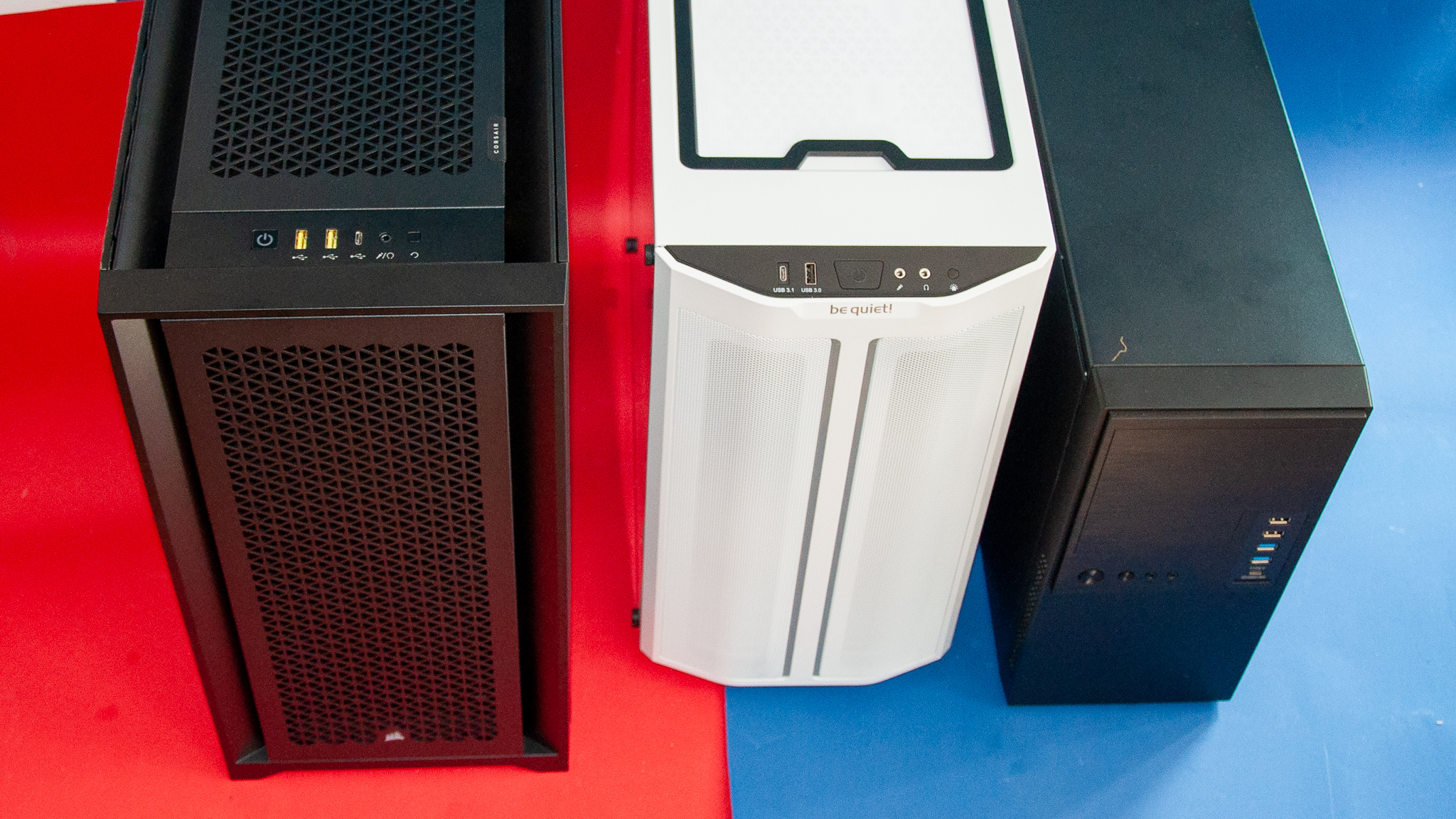
Unser Tipp: Bei der Größe des Gehäuses gibt es keine klare Empfehlung. Wer sehr kompakt bauen möchte, der sollte in Richtung µATX oder Mini-ITX gehen. Wer den Einsatz mehrerer großer Lüfter oder einer Wasserkühlung plant, der sollte hauptsächlich auf Platz achten und deshalb ein ATX-Gehäuse bevorzugen. Je großzügiger das Platzangebot, desto flexibler ist man bei der Auswahl von Lüftern oder Komponenten wie der Grafikkarte.
Zur Namensklärung müssen wir auch noch die Begriffe Mini-Tower und Midi-Tower einwerfen. Beim Midi-Tower handelt es sich um ein mittelgroßes Gehäuse für ATX-Mainboards, wohingegen Mini-Tower nur Mini-ITX aufnehmen können – passend zum Namen.
Frontanschlüsse: USB-C muss dabei sein
Als Begründung das Gehäuse zu wechseln, könnte neben der Optik oder mangelndem Platz für eine Aufrüstung auch das Anschlussangebot sein. Es geht dabei vor allem um die Steckplätze an der Front. Moderne Mainboards haben aber meist interne Steckverbindungen für USB-C-Ports an der Front. Dieser Anschluss ist nicht nur ausgesprochen flexibel, sondern auch in immer mehr Endgeräten, wie Smartphones, Laptops, Hubs und anderem Zubehör verbreitet. Sogar das iPhone ist in seiner 15. Auflage nun umgestiegen. USB-C sollte also auf jeden Fall dabei sein.
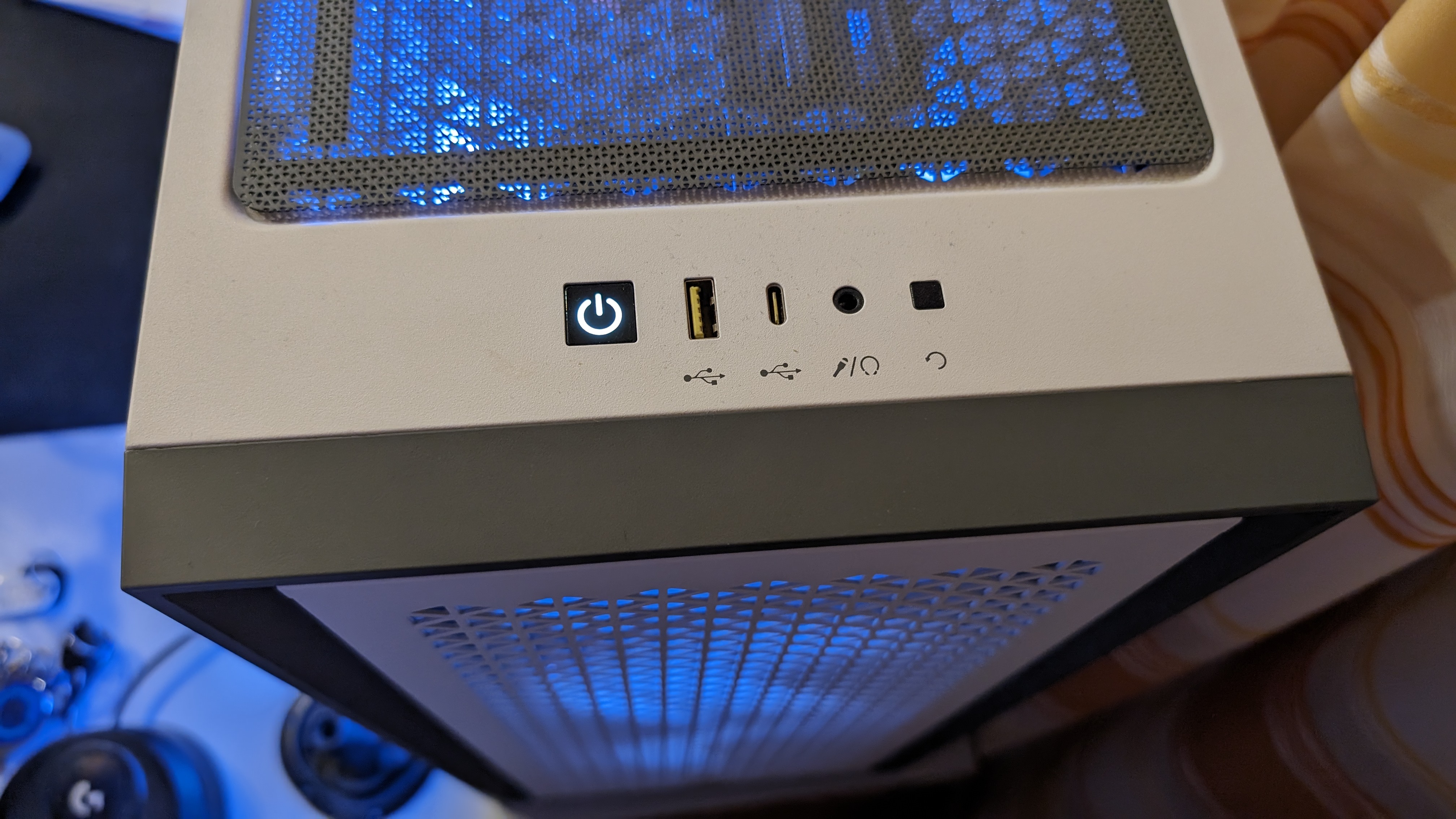
Beim Kauf sollte man jedoch darauf achten, ob man USB-C 3.1 oder einen langsameren Anschluss besitzt. Die meisten günstigeren PC-Gehäuse haben häufig nur USB-C 3.0 oder 2.0. Das wirkt sich in erster Linie auf den maximalen Durchsatz aus, die internen Anschlüsse sollten problemlos auf eine langsamere Geschwindigkeit zurückfallen können.
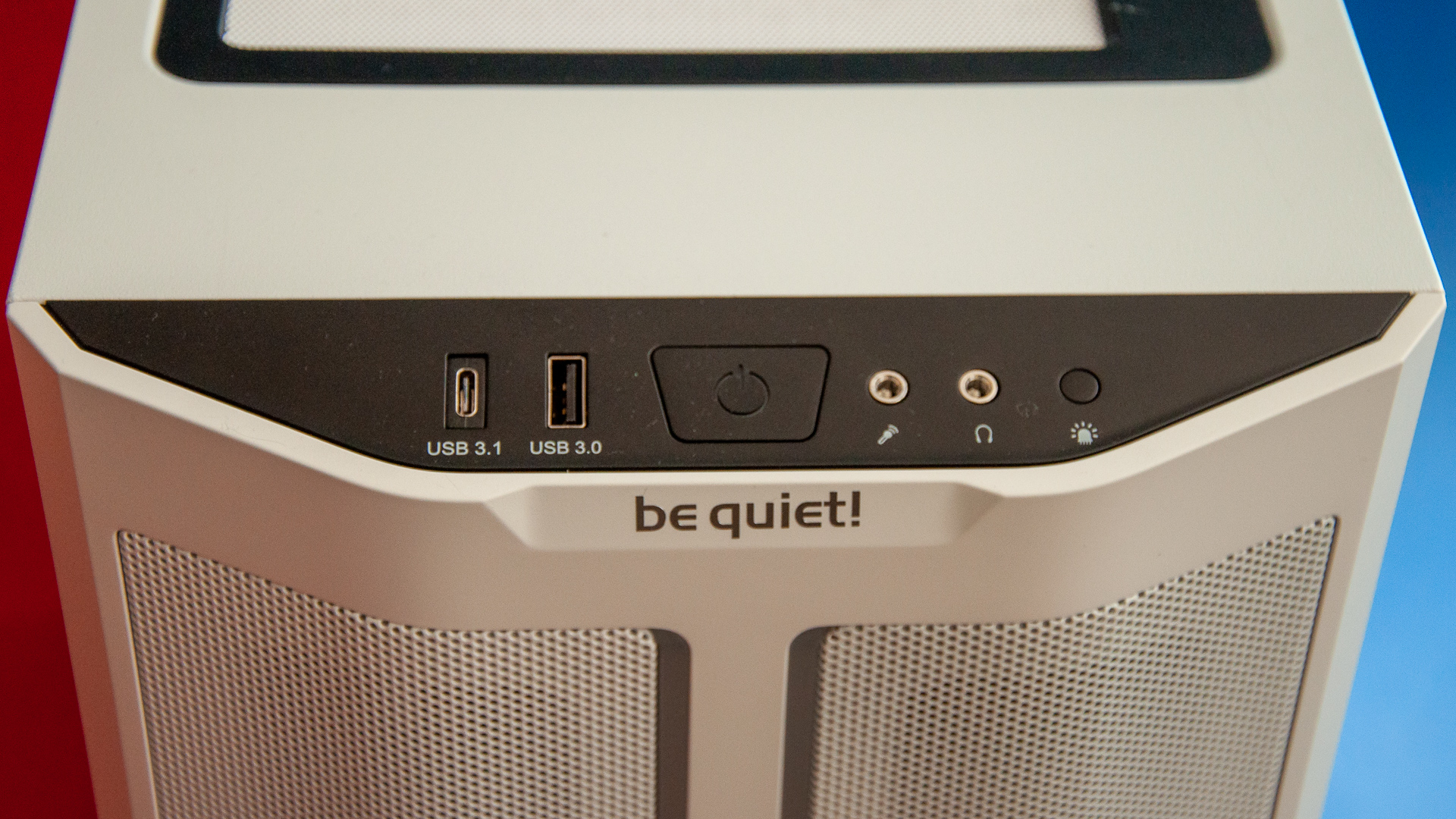
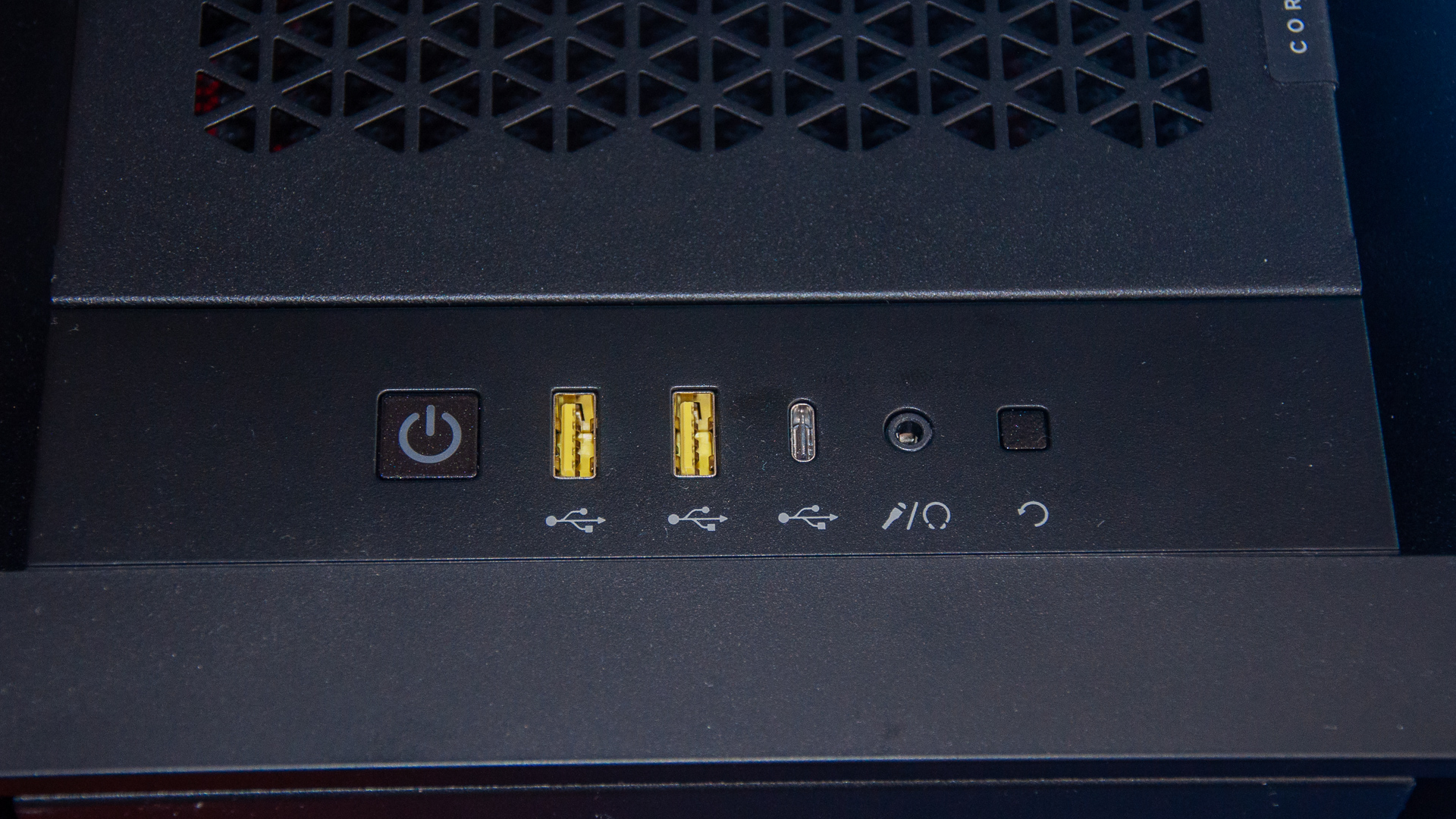
Neben USB-C lohnen sich mindestens zwei USB-A-Anschlüsse, um etwa USB-Sticks oder ähnliches schnell anzustecken. Ein Audio-Anschluss für Kopfhörer und Mikrofon ist ebenfalls sinnvoll. Wahrscheinlich nutzt man ihn nur selten, aber sie schaden nicht. Dinge wie ein SD-Card-Reader sind bei Bedarf ebenfalls praktisch.
Kühlung mit Luft
Bei einem Gaming-PC ist neben einer gut ausgewogenen Komponentenauswahl vorwiegend eine ausreichend effektive Kühlung das A und O. Gerade heiße Sommermonate kombiniert mit fetten CPUs und warmen Grafikkarten vertragen sich nur, wenn die Lüfter im Gehäuse einen guten Luftdurchfluss (Airflow) erzeugen können. Für die meisten PC-Bauer dürfte die Kühlung über Lüfter laufen, es gibt aber auch Wasserkühlungen, auf welche wir gleich noch eingehen. Bei Lüftern gilt: Je größer der Durchmesser, desto ruhiger laufen sie im Alltag.
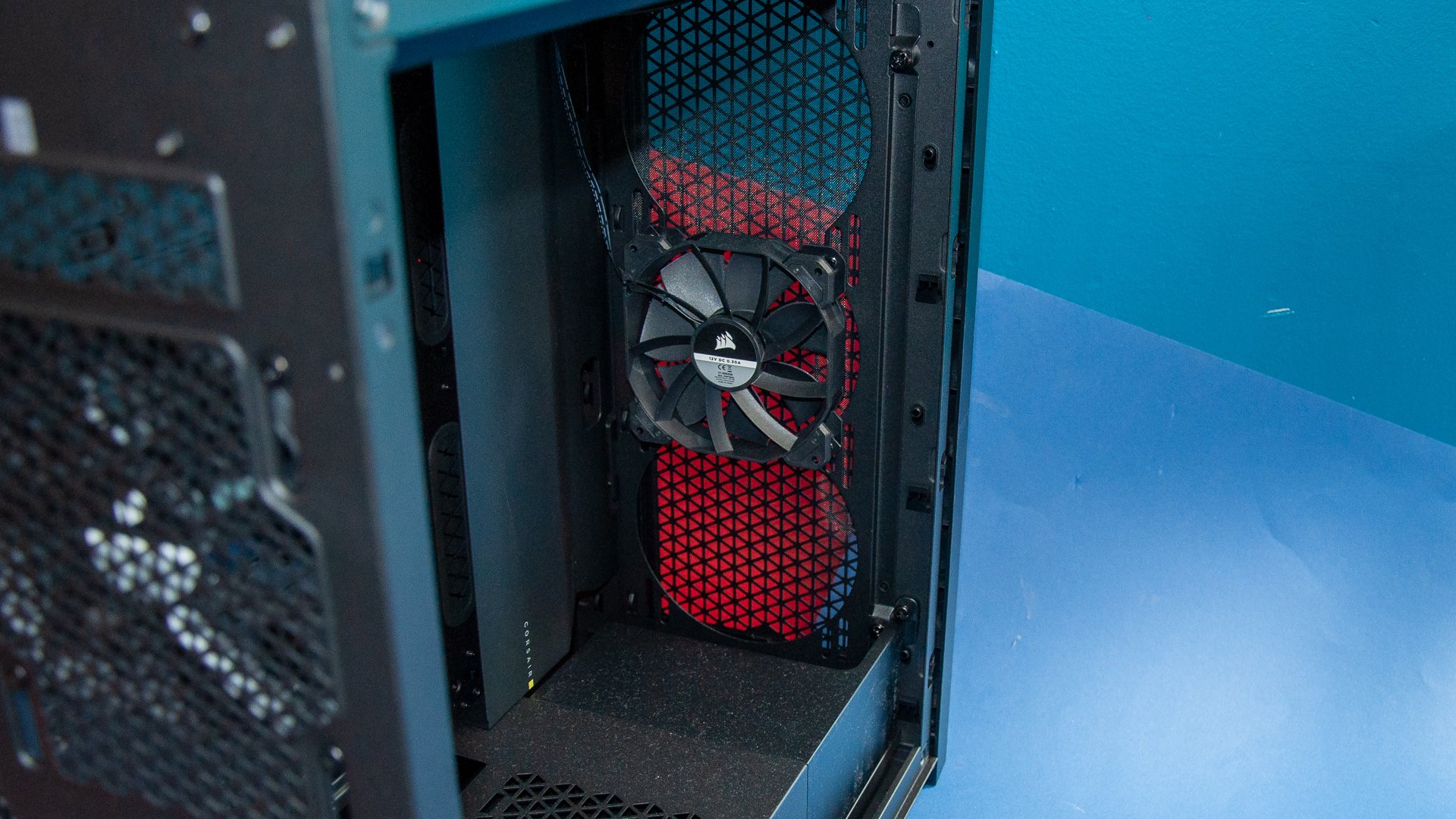
Je größer die PC-Gehäuse, desto mehr Platz für Lüfter besitzen sie. Damit bieten diese auch Platz für große Lüfter. Relevant für die Kühlung ist aber, dass in kleinen Gehäusen durch die engere Bauweise deutlich weniger Raum für den Airflow vorhanden ist – weil überall durch Komponenten der Luftfluss aufgehalten wird.
Einige PC-Gehäuse kommen bereits mit integrierten Gehäuselüftern, je nach Preisklasse arbeiten diese aber mehr oder weniger gut – primär die Lautstärke ist hier ein Thema. Bereits für 10 Euro gibt es aber gute Lüfter, die leise und effektiv arbeiten. Nachfolgend zeigen wir beliebte Modelle über unseren Preisvergleich.
Wasserkühlungen
Eine andere Spielart sind Wasserkühlungen. Man kann sie selbst bauen und den Computer damit individuell zusammenstellen oder als fertige All-in-one-Lösung kaufen. Der Vorteil einer Wasserkühlung ist, dass CPUs oder GPUs selbst unter Volllast angenehm kühl bleiben. Wer solch eine Kühlung gleich oder in Zukunft nutzen möchte, der sollte ein etwas größeres Gehäuse nehmen, in das ein möglichst großer Radiator passt. Dieser kühlt den Kreislauf und sollte idealerweise so sitzen, dass er die Hitze nach außen abgeben kann – es schadet auch nicht, einen oder mehrere Lüfter darunter zu schrauben.
Die PC-Gehäuse von Anbietern wie Be Quiet, Corsair, Coolermaster, Thermaltake, Lian Li und Co. sind meist auf eine effektive Kühlung ausgelegt (kein Wunder, viele der Hersteller haben Systeme zur Flüssigkühlung im Angebot).
Wenngleich man keine Wasserkühlung nutzen möchte, sollte man sich dennoch überlegen, ein Gehäuse zu holen, das dafür ausgelegt ist. Denn diese haben nicht nur Platz für den Radiator, sondern meist auch genügend Öffnungen, Halterungen und vor allem Bohrungen, in denen man große Lüfter einsetzen kann. Etwas höherpreisige Gehäuse verfügen zudem meist über eine integrierte Lüftersteuerung, sodass man keine Kabel zum Mainboard verlegen muss.
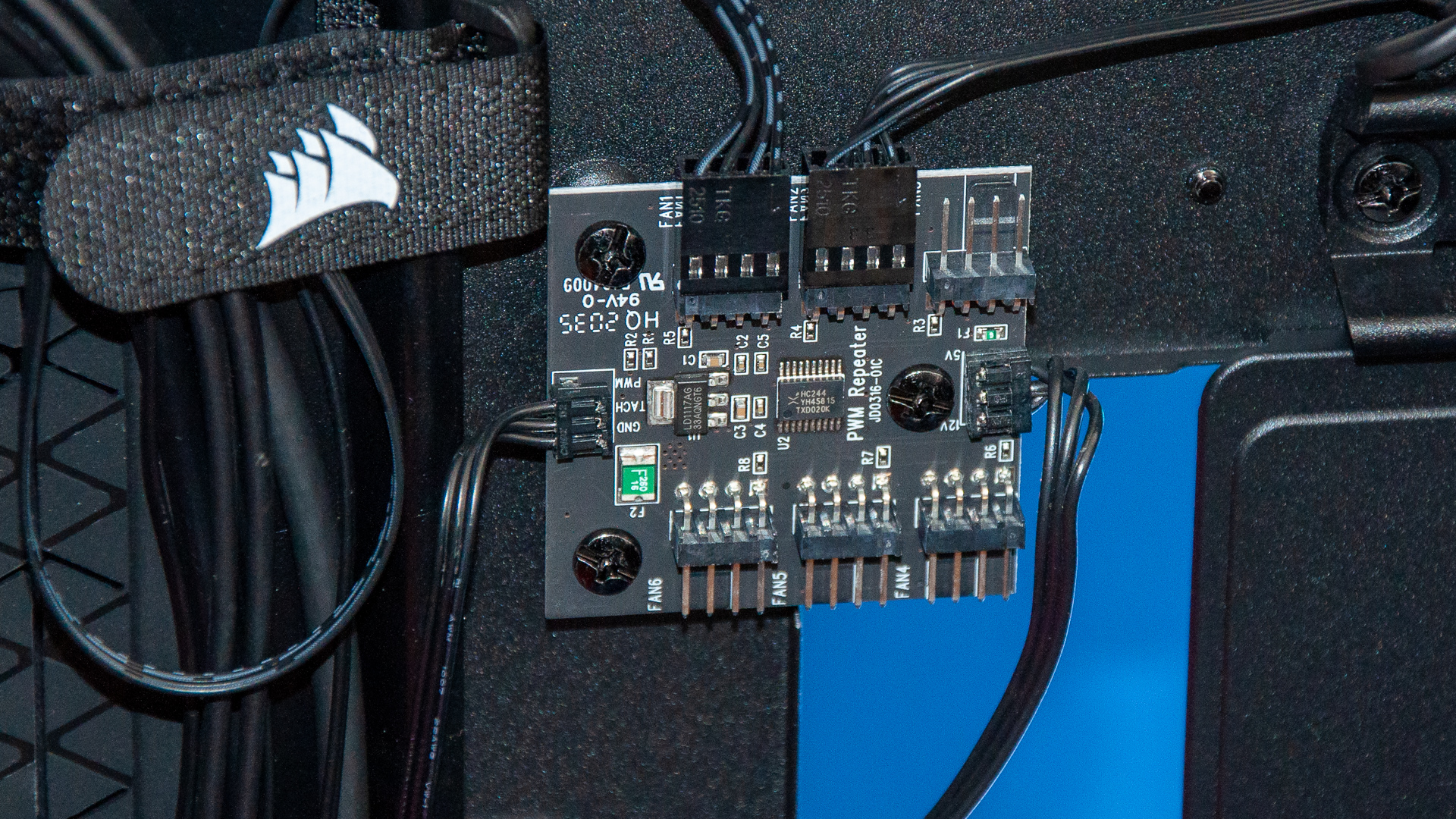
Wer neue Lüfter einbauen will, der sollte den grundlegenden Luftstrom im Hinterkopf haben: Kühle Luft kann man normalerweise von der Front ansaugen. Lüfter, die warme Luft aus dem Gehäuse schaufeln, sollten nach hinten oder nach oben pusten – denn warme Luft steigt am besten nach oben. Die Ausrichtung ist enorm wichtig, denn die Luft sollte so schnell wie möglich aus dem Gehäuse gelangen. Die meisten Lüfter haben kleine Pfeile aufgedruckt, die anzeigen, in welche Richtung der Luftstrom geht.
Ordnung: Für die Kühlung wichtig
Kabelsalat ist nicht nur hässlich, er bremst auch den Luftstrom oder leitet ihn in ungewollte Richtungen. Die meisten hochwertigeren Gehäuse, gerade solche mit einer Seitenwand aus Glas, bieten inzwischen Kabelkanäle und Durchlässe, beispielsweise über der CPU für die Stromversorgung. So kann man die Kabel hinter dem Mainboard verstauen, damit sie aus dem Weg sind und nicht das Erscheinungsbild trüben.
Unsere Testgehäuse von Lian Li, Be Quiet und Corsair hatten Kabelbinder aus Klett im Lieferumfang. Es schadet aber nicht, ein paar Kabelbinder verschiedener Längen zur Hand zu haben, um mit den Kabeln aufräumen zu können. Die meisten der PC-Gehäuse namhafter Hersteller sind etwas breiter. Das liegt daran, dass hinter der Bodenplatte, an der das Mainboard montiert ist, noch Platz für SSDs und Kabel ist. In der Praxis gewöhnt man sich rasch an diesen Komfort.
Auch durchgesetzt hat sich ein Mehrkammersystem, wobei das Netzteil vom Rest des Systems abgeschirmt ist. Das sorgt nicht nur für einen sauberen Look, da alle Netzteilkabel verdeckt sind, sondern auch für ein effizientes Wärmemanagement. Gerade das Netzteil produziert auch viel Wärme, die so im dafür vorgesehenen Bereich verbleibt und nicht den restlichen PC zusätzlich aufwärmt.
Beleuchtung: RGB-Lüfter, LED-Streifen & mehr
Je mehr RGB, desto mehr FPS hat man in Spielen. Das ist unter PC-Enthusiasten inzwischen ein gängiger Scherz. Vernünftig eingesetzt sind RGB-LEDs im Gehäuse, am Mainboard, RAM oder an der GPU aber abseits des Spotts eine echt schicke Sache. Sie beleuchten nicht nur die (meist teuren) Komponenten stilvoll, sie lassen sich auch sinnvoll nutzen.
Die meisten Leuchtsysteme steuert man über eine Software an, sodass sie beispielsweise ab einer bestimmten Temperatur der Grafikkarte oder CPU die Farbe ändern. Dadurch kann man sich also per Licht über den Systemzustand informieren – und es sieht auch noch gut aus. Häufig muss man hier jeweils auf die Softwarelösungen der RGB-Hersteller zurückgreifen und bei unterschiedlichen Systemen mehrere Programme installieren. Doch es gibt auch Tools, wie Open RGB, die den Zugriff auf verschiedene RGB-Systeme über eine Bedienoberfläche ermöglichen, indem sie die Schnittstelle abgreifen.
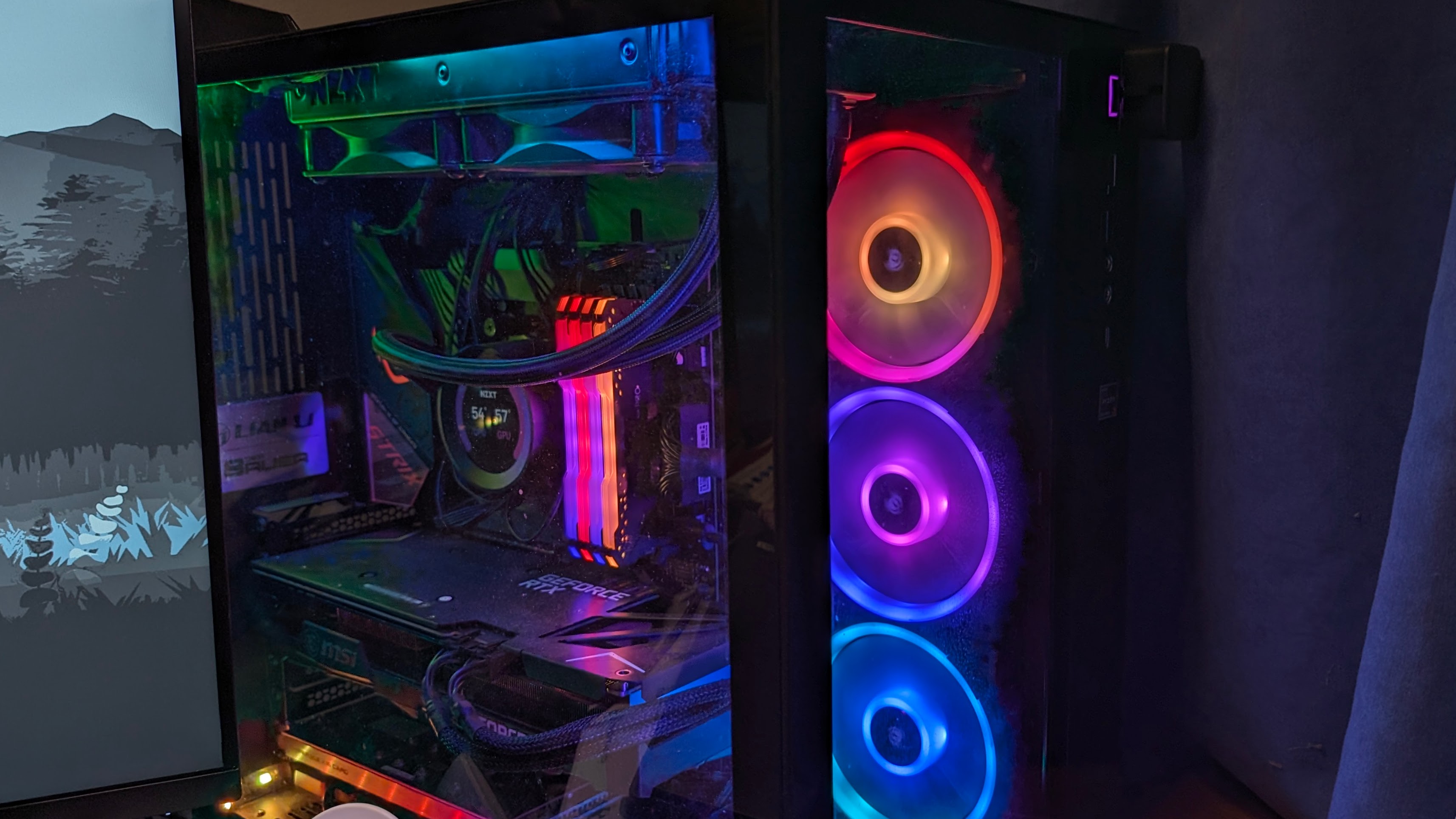
Wer so etwas vernünftig aufsetzen möchte, der kauft eine dedizierte Steuerungseinheit, welche die LEDs zentral steuert und einheitliche Lichteffekte ermöglicht. Systeme mit integrierten LEDs lassen sich zudem recht einfach erweitern. Unser Ratgeber Licht im PC zeigt, wie das mit Komponenten von Corsair oder Evnbetter funktioniert. Privat setzen wir auf das Icue-System von Corsair und haben uns mit den Corsair LL120 passende bunte Lüfter gekauft. Zur Steuerung verbindet man alle Lüfter mit der sogenannten Lighting Node Pro, die ihrerseits mit dem Mainboard verbunden ist.
Bei der Seitenscheibe setzen die hochwertigeren Gehäuse auf gehärtetes Glas oder tempered Glass. Gegenüber einer Plexiglasscheibe sind diese Seitenteile deutlich klarer und lassen einen besseren Blick ins Innere zu. Allerdings muss man sie entsprechend vorsichtig behandeln. Wer versehentlich gegen die Scheibe tritt, der riskiert, dass sie trotz Härtung zerspringt. Aber es sieht verdammt gut aus, gerade beim gezieltem LED-Einsatz.
Natürlich kann man auch den komplett anderen Weg gehen und ein Gehäuse ohne Beleuchtung und ohne Seitenfenster gehen. Optionen dafür gibt es genügend, sogar ziemlich spannende. Solche Gehäuse lassen sich häufig auch besser dämmen, da man die Seitenwände mit Schaumstoff auskleiden kann, sodass der Computer noch leiser ist.
Vertikaler Grafikkarteneinbau: Vor- und Nachteile
Die Grafikkarte ist einer der wesentlichen Bestandteile eines jeden Rechners. Ob als dedizierte Grafikkarte für Gaming oder als in der CPU integrierter Grafikchip – ohne sie sieht man nichts. Gerade die größeren Gaming-Grafikkarten sind aber richtig wuchtige Bretter, die damit auch den Airflow durchschneiden. Um für einen besseren Luftdurchfluss zu sorgen, kann man die Karte vertikal statt horizontal montieren. Es gibt zahlreiche Gehäuse, die bereits für den vertikalen Einbau vorbereitet sind – so auch unser Lian Li O11 Dynamic. Da die GPU dann nicht direkt auf dem Mainboard eingesetzt werden kann, verbindet man sie über ein Adapterkabel (Riser-Kabel) mit dem PCIe-x16-Slot.
In der Praxis kann es allerdings zu Problemen kommen. Die Kühlung der meisten Grafikkarten ist darauf angelegt, dass Luft seitlich angezogen und warme Abluft nach vorn abgegeben wird. Normalerweise ist genügend Platz da. Beim vertikalen Einbau besteht aber wenig Platz zum seitlichen Gehäuseteil, wodurch es im schlimmsten Fall zu einem Wärmestau kommt.
Kompakte Gehäuse: Minimalistisches Design für präzise Bastler
In ein Big-Tower-Gehäuse kann jeder einen PC unterbringen. Spannend wird es, wenn man möglichst kompakt bauen möchte. Kleine Mini-Tower oder Midi-Tower benötigen wenig Platz auf dem Schreibtisch, machen einen coolen Eindruck und können dennoch einen leistungsstarken Computer beherbergen.
Entscheidet man sich für ein kleines PC-Gehäuse, begrenzt diese Entscheidung sämtliche andere Komponenten. Beim Mainboard etwa bleibt wahrscheinlich nur das Mini-ITX-Format übrig. Auf technische Spielereien und allzu viele Funktionen muss man hier verzichten. Selten gibt es mehr als einen PCIe-x16-Steckplatz und auch beim RAM finden oft nur zwei Riegel Platz. Sound, WLAN, Bluetooth oder USB-C-Ports sind aber auf dem Mainboard vorhanden, ebenso PCI Express 4.0 für Grafikkarten und M.2-NVMe-Speicher. Da die meisten Gaming-PCs ohnehin nur eine Grafikkarte im PCIe-Steckplatz haben, reicht Mini-ITX für die meisten Anwender also tatsächlich aus.
Trickreicher wird es bei der Kühlung, konkret dem CPU-Kühler. Die meisten High-End-Lüfter fallen aus, sie benötigen zu viel Platz. In unserem Testsystem etwa sitzt das Netzteil direkt über der CPU, darunter ist kein Platz für einen klassischen Tower-Kühler. Wer auf eine Luftkühlung setzt, der kann sich einen Top-Blow-Kühler ansehen, dort gibt es kompakte Produkte, bei denen der Lüfter fast direkt auf der CPU sitzt. Die meisten der kompakten PC-Gehäuse verfügen über genügend Platz für den Radiator und einen Lüfter und gerade auf knappem Raum schafft die Wasserkühlung einen deutlich besseren Wärmetransport im Vergleich zum Luftkühler.
Bei der Grafikkarte aber wird es schwierig, denn gerade die Länge der Karten beißt sich oft mit der Länge der PC-Gehäuse. Das ist primär dann der Fall, wenn (wie bei uns) der Radiator der CPU-Wasserkühlung im Weg ist. Wer beim Kauf darauf achtet, der sollte allerdings keine Probleme haben.
Beim Massenspeicher sollte man auf PCIe-NVMe-SSDs (Ratgeber) setzen. Sie benötigen kaum Platz und sind deutlich schneller als SATA-Speicher. Viele Mini-ITX-Mainboards haben mehr als einen M.2-Slot, sodass man etwa eine schnelle PCIe 4.0 SSD und ein günstigere PCIe 3.0 SSD gleichzeitig betreiben kann. Ein praktischer Nebeneffekt ist, dass weniger Kabel im Gehäuse herumhängen, die den Luftstrom negativ beeinflussen können. Wer partout nicht auf viel Platz verzichten kann, die meisten Gehäuse bieten Platz für mindestens eine 2,5- oder 3,5-Zoll-Festplatte.
Beim Netzteil kommt die nächste Hürde: Viele PC-Gehäuse sind zu klein für klassische ATX-Netzteile, stattdessen nutzen sie den Formfaktor SFX-L (seltener SFX). Das sind kompakte Netzteile, die in der Leistung den ATX-Netzteilen aber nicht nachstehen. Meist sind sie modular aufgebaut, nicht benötigte Kabel muss man gar nicht erst anstecken.
Kleines Gehäuse, gute Kühlung?
Neben dem Platz ist der Abtransport der Wärme das größte Problem der kompakten Gehäuse. Nachdem alle Komponenten eingebaut sind, sollte man daher einen längeren Testlauf starten, bei dem man das System unter Volllast setzt und die Temperatur von Mainboard, CPU und Grafikkarte überwacht.
Der Zusammenbau kann, je nach PC-Gehäuse und dessen Aufbau, in kleinteilige Einzelarbeit ausarten. Man hat nur minimalen Spielraum und muss im Zweifel ein paar Schrauben und Abdeckungen des Gehäuses abnehmen. Mit Geduld und Ruhe kommt man aber gut ans Ziel (wir mussten beim Zusammenbau immer mal wieder Pausen machen, um durchzuschnaufen).
Praxistest: Gehäuse ab 32 Euro im Vergleich
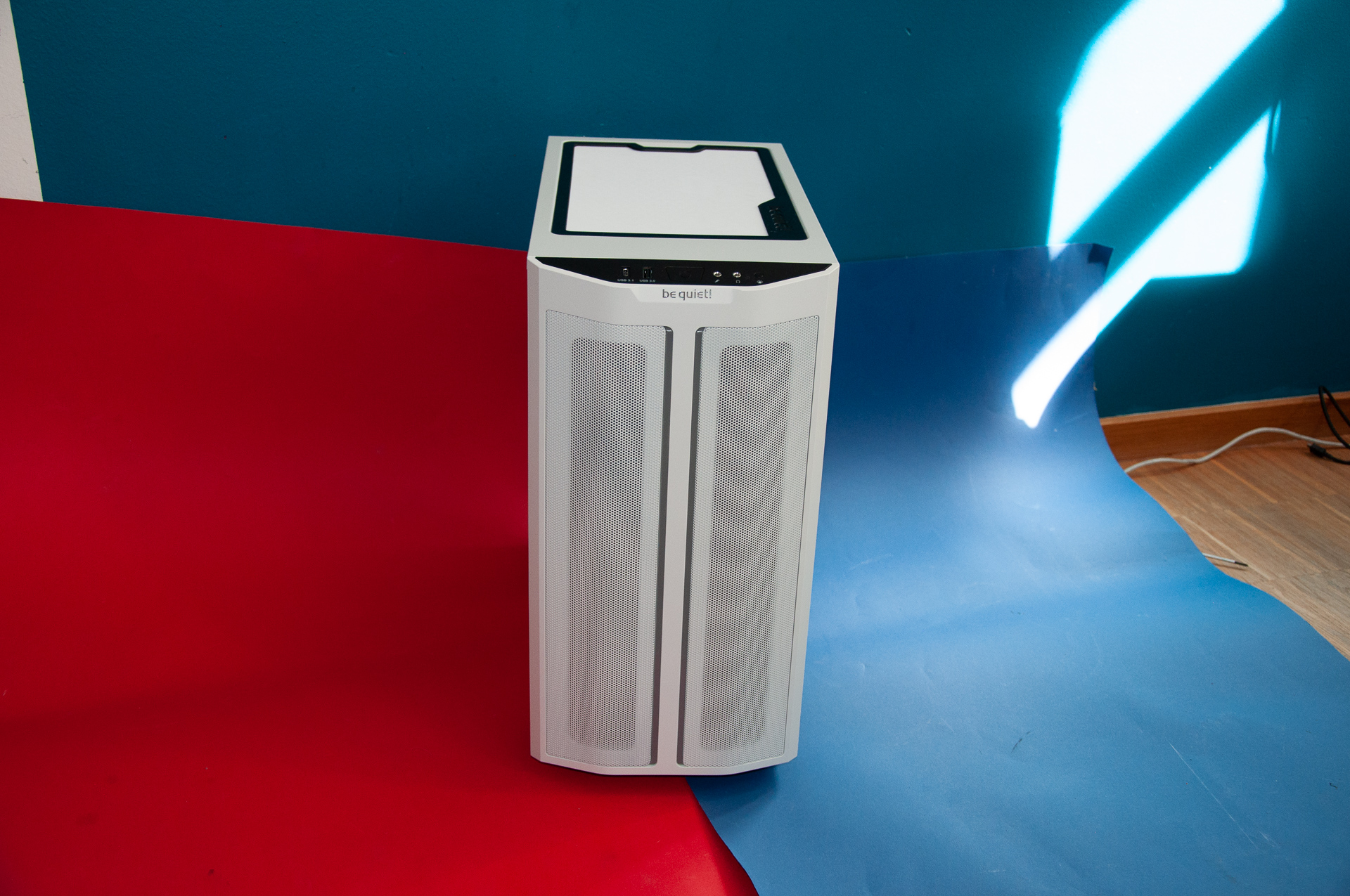
Eine spannende Frage ist auch: Merkt man einen Unterschied zwischen einem Gehäuse für 32 Euro und einem für 80 oder 150 Euro? Privat nutzen wir seit zwei Jahren das teurere Lian Li O11 Dynamic für 130 Euro. In der Redaktion hatten wir noch das günstige Inter-Tech IT-6865 für 44 Euro, das Be Quiet Pure Base 500DX für 90 Euro und das Corsair 5000D für 215 Euro, bei denen wir eine Woche lang Mainboards aus- und eingebaut haben. Alle vier PC-Gehäuse bieten einen USB-C-Anschluss an der Front, das IT-6865 hat zusätzlich vier USB-Type-A-Anschlüsse (2 x USB 2.0, 2 x USB 3.0), einen Card-Reader für SD-Karten sowie je eine Buchse für Kopfhörer und Mikrofon. Hier ist es den teureren Gehäusen sogar überlegen.
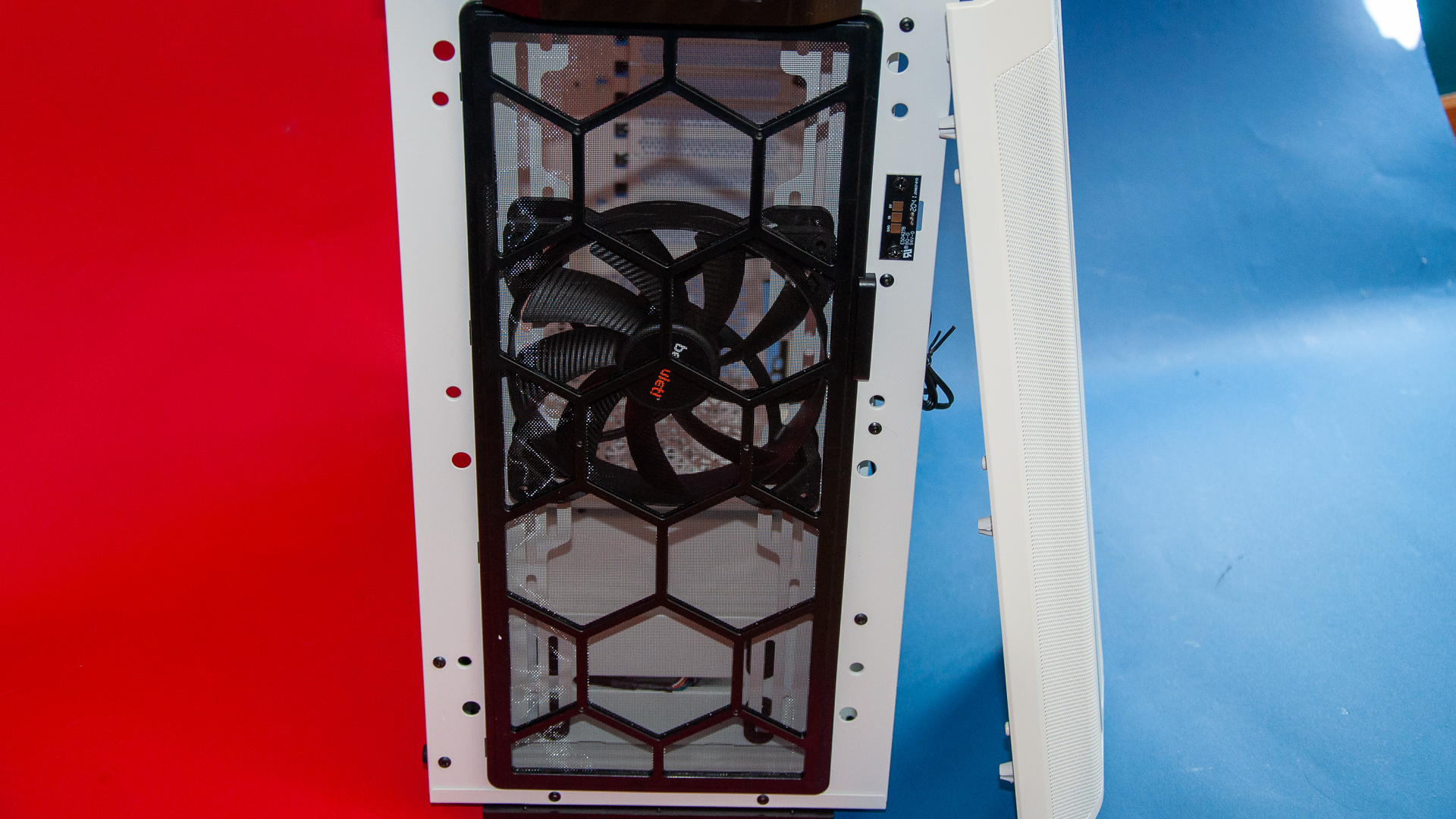
Der Festplattenkäfig an der Front des IT-6865 unterstreicht den Einsatzbereich Büro, hier ist auch Platz für ein optisches Laufwerk. An der Front ist sogar eine Aussparung für ein 2,5-Zoll-Laufwerk, wie es früher für Disketten oder Zip-Disks genutzt wurde. Corsair und Be Quiet verzichten auf den Laufwerkkäfig an der Front und lassen hier lieber Platz für den sehr bequemen Einbau von jeweils maximal drei 120-mm-Lüfter.
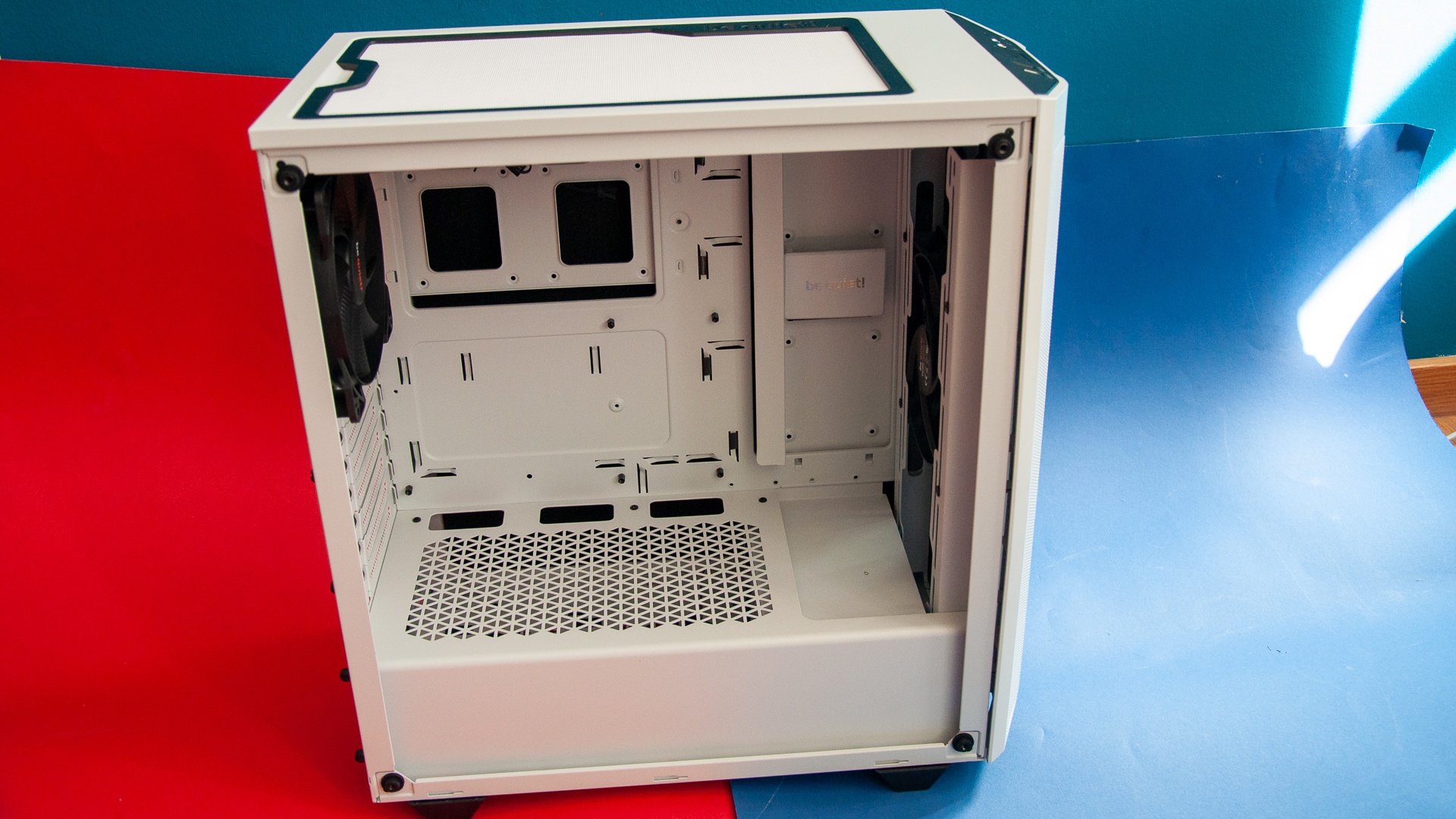
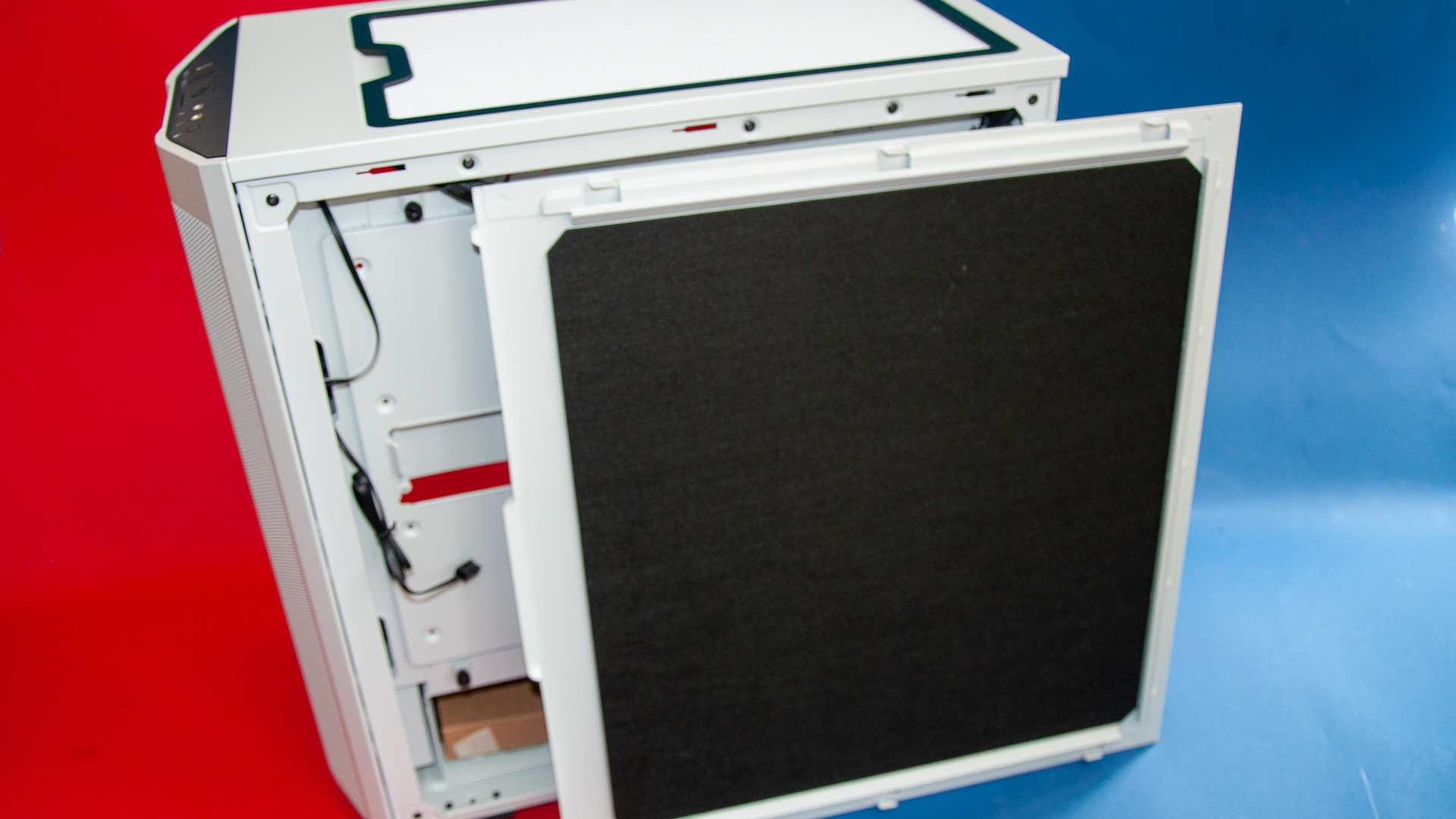
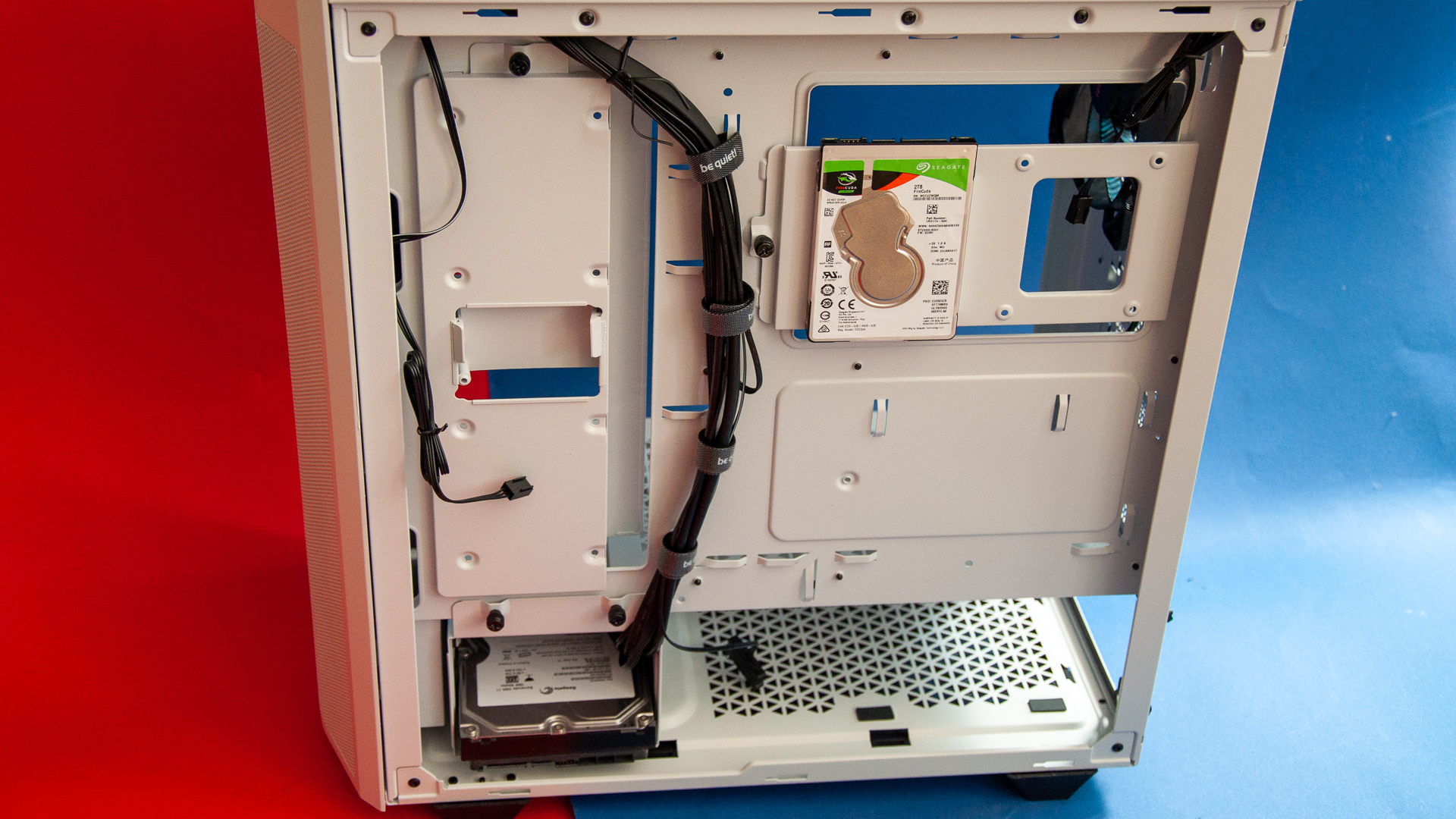
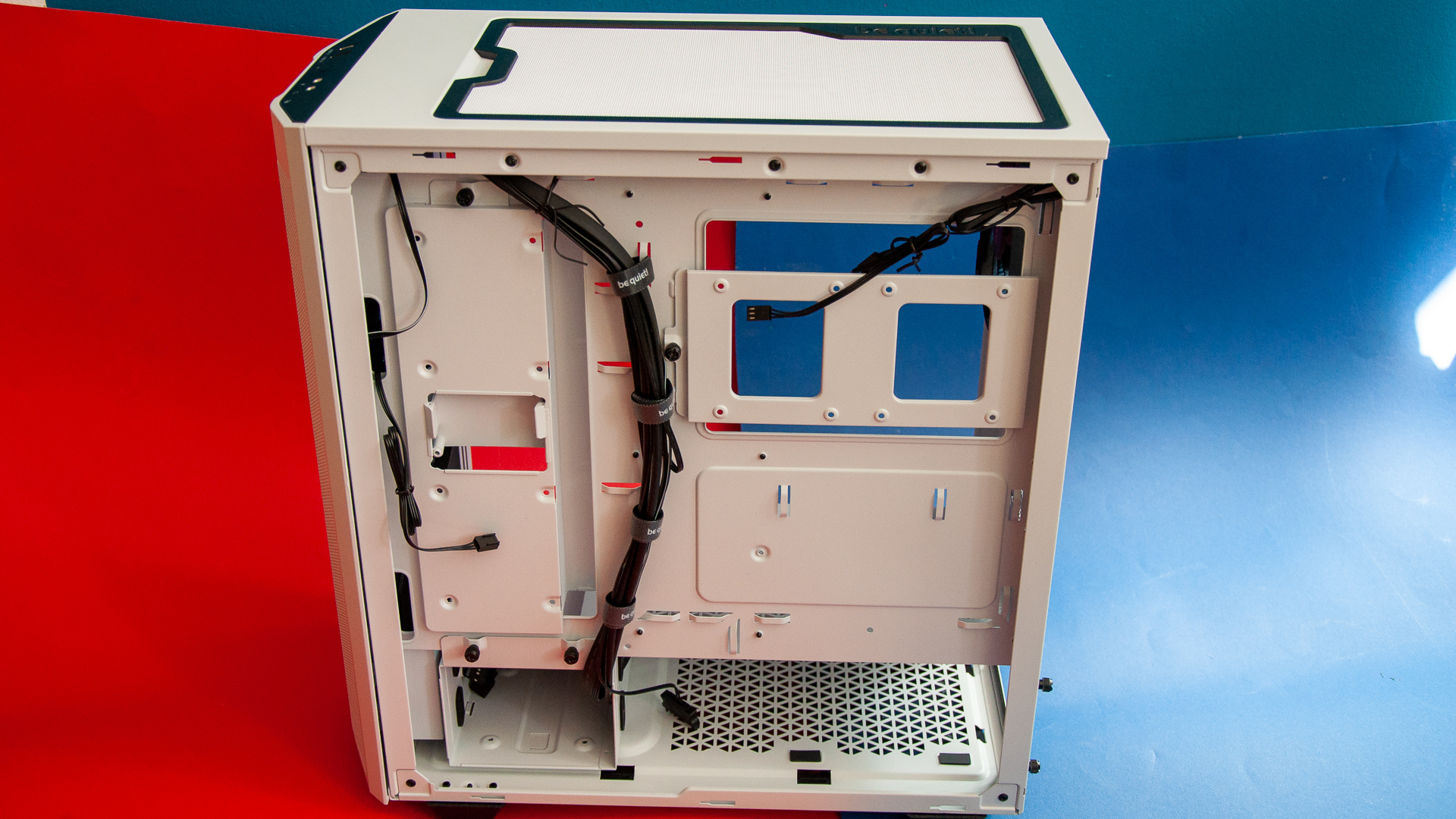
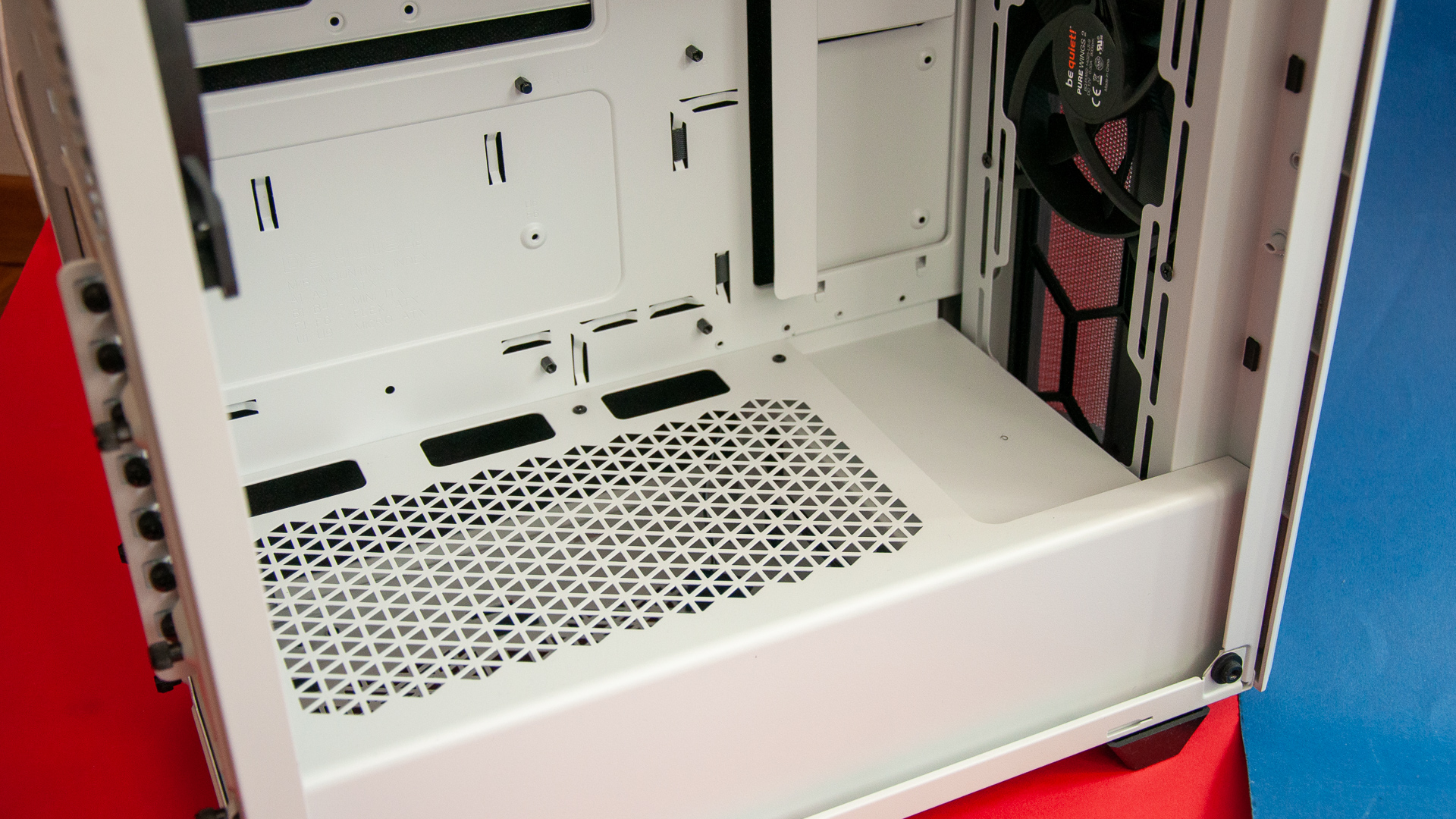
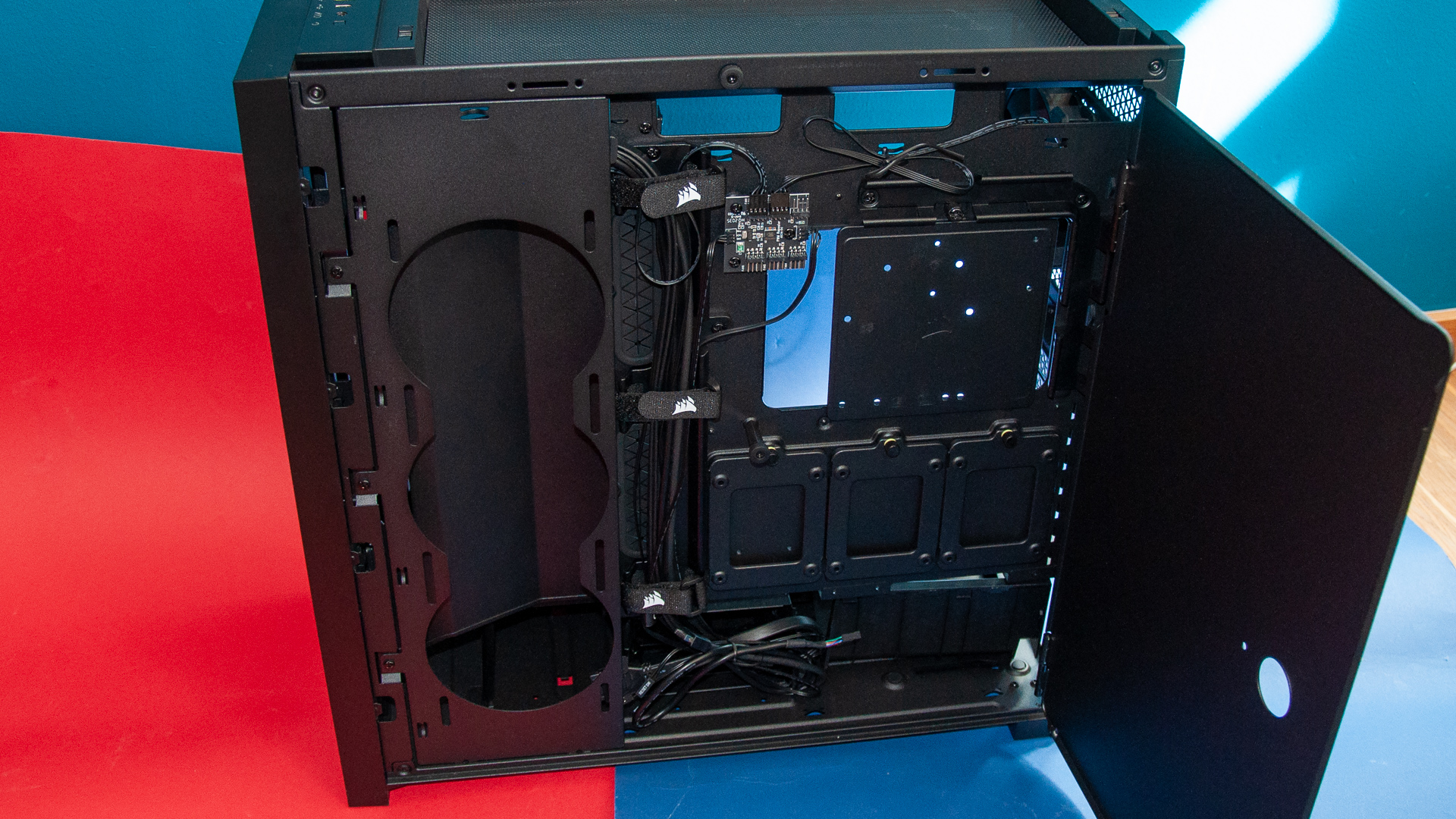
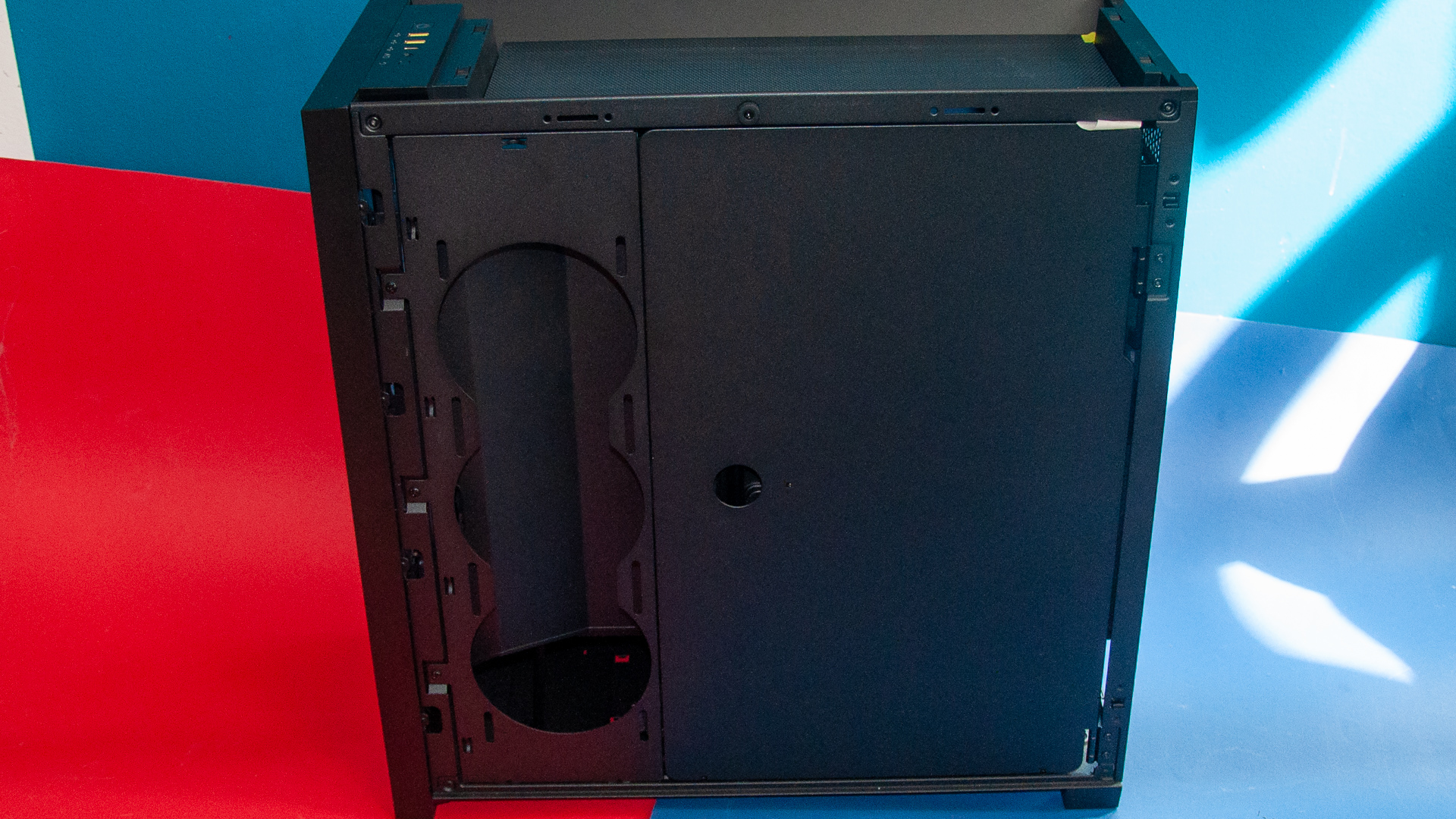
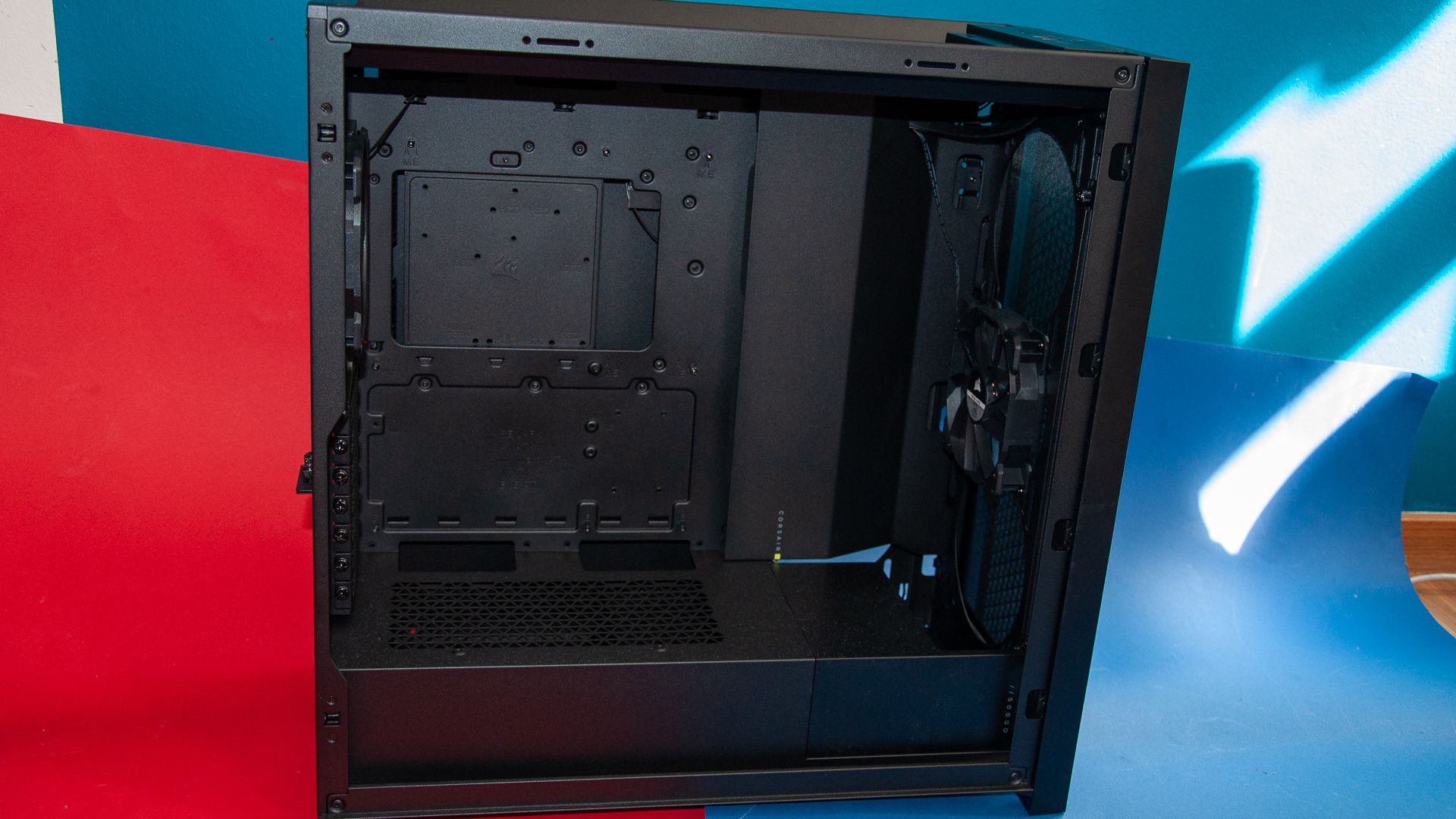
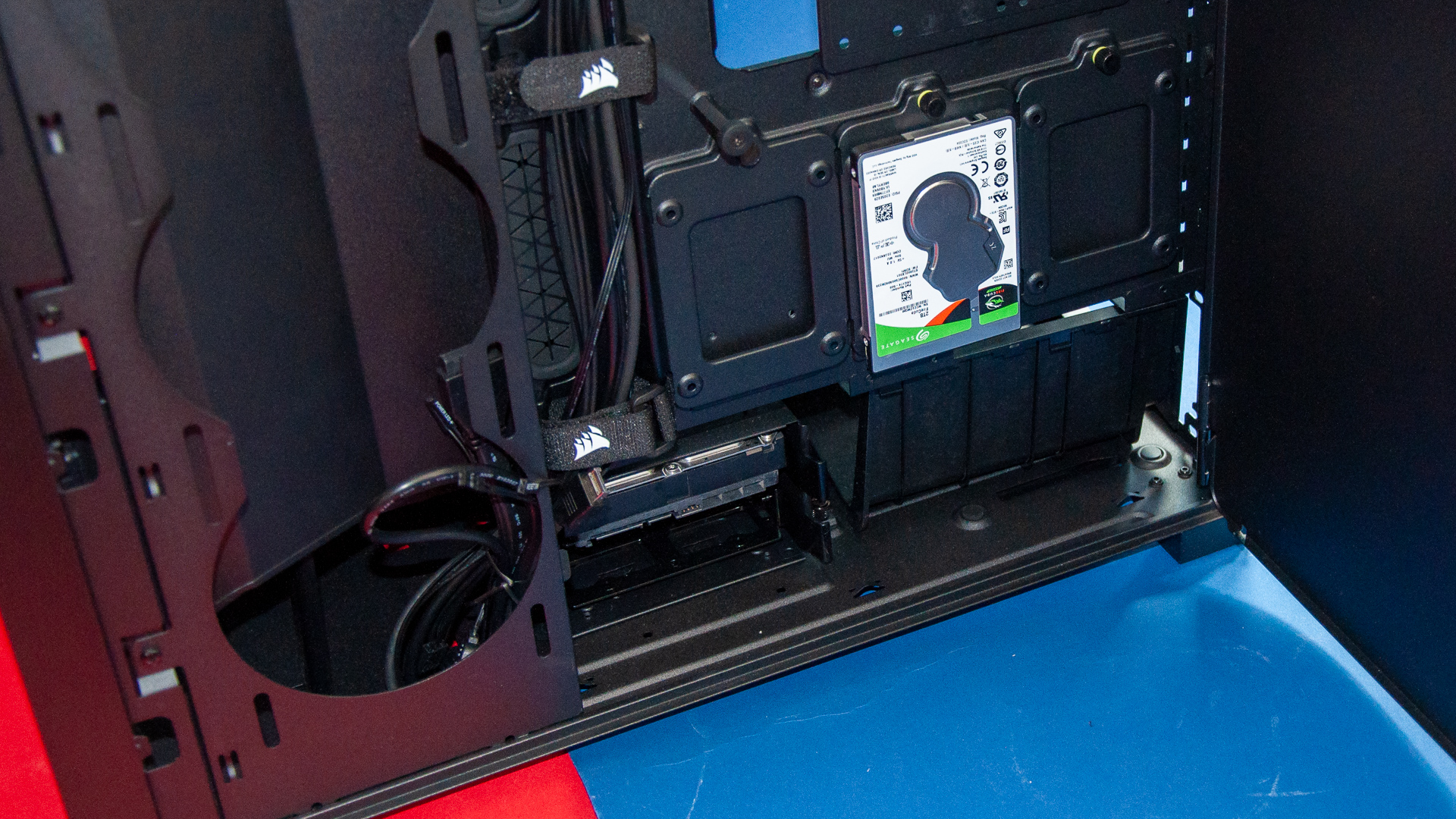
Noch deutlicher wird es, wenn man die Seitenverkleidungen (bei Corsair und Be Quiet jeweils aus Glas) abnimmt. Das IT-6865 ist spartanisch ausgestattet und bietet alles Notwendige, um ein Mainboard, Festplatten, Netzteil und Co einzubauen – aber nicht mehr. Beim Pure Base 500DX und beim 5000D merkt man, dass man Komfort und Design mit bezahlt. Ein konkretes Beispiel ist etwa, dass bei beiden das Netzteil in einem vom Mainboard getrennten Bereich sitzt. Zusätzlich verschwinden Laufwerk in den Unterbau. Für Festplatten gibt es einen Käfig, in den jeweils zwei 3,5-Platten passen. SSDs werden an die Rückseite der Mainboard-Halterung geschraubt.
Beide Gehäuse haben außerdem einen Kabelkanal, über die man die fetten Kabel der Stromversorgung sowie die SATA-Kabel einwandfrei und sauber vom Mainboard wegführen kann.
be-quiet-pure-bae-dx500-13
be-quiet-pure-bae-dx500-12
be-quiet-pure-bae-dx500-11
be-quiet-pure-bae-dx500-01
be-quiet-pure-bae-dx500-02
be-quiet-pure-bae-dx500-03
be-quiet-pure-bae-dx500-04
be-quiet-pure-bae-dx500-05
be-quiet-pure-bae-dx500-06
be-quiet-pure-bae-dx500-07
be-quiet-pure-bae-dx500-08
be-quiet-pure-bae-dx500-09
be-quiet-pure-bae-dx500-10
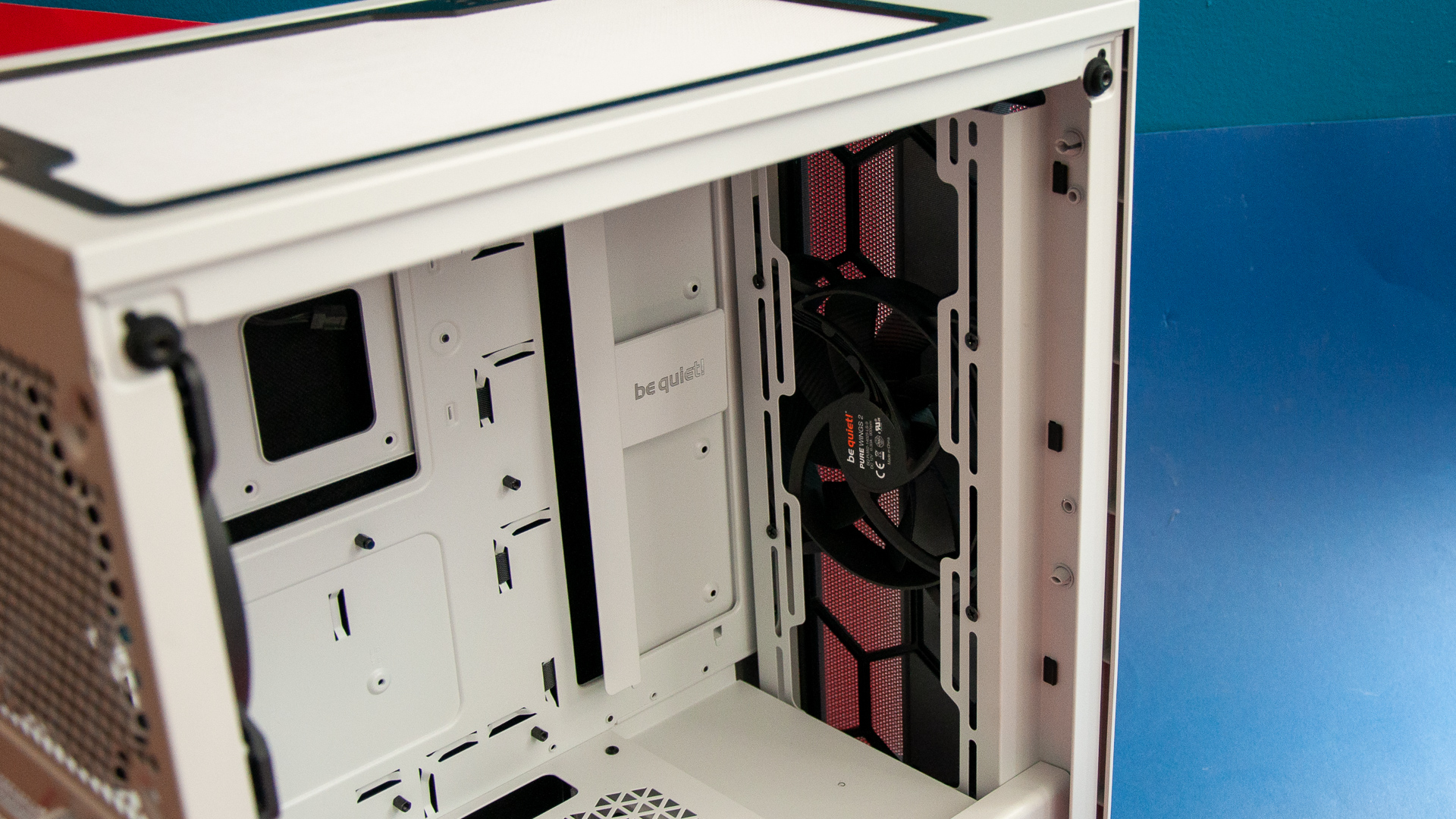
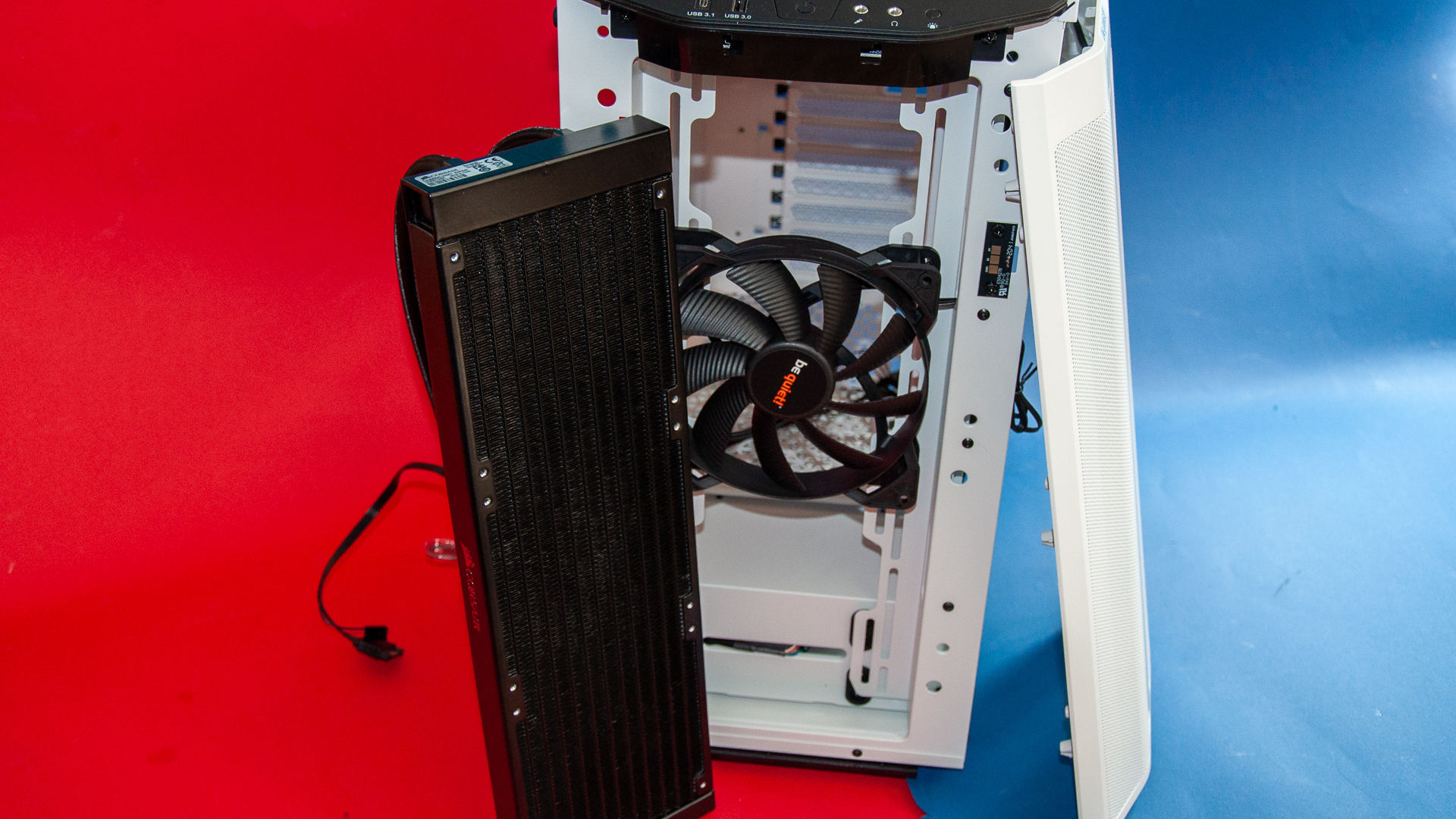
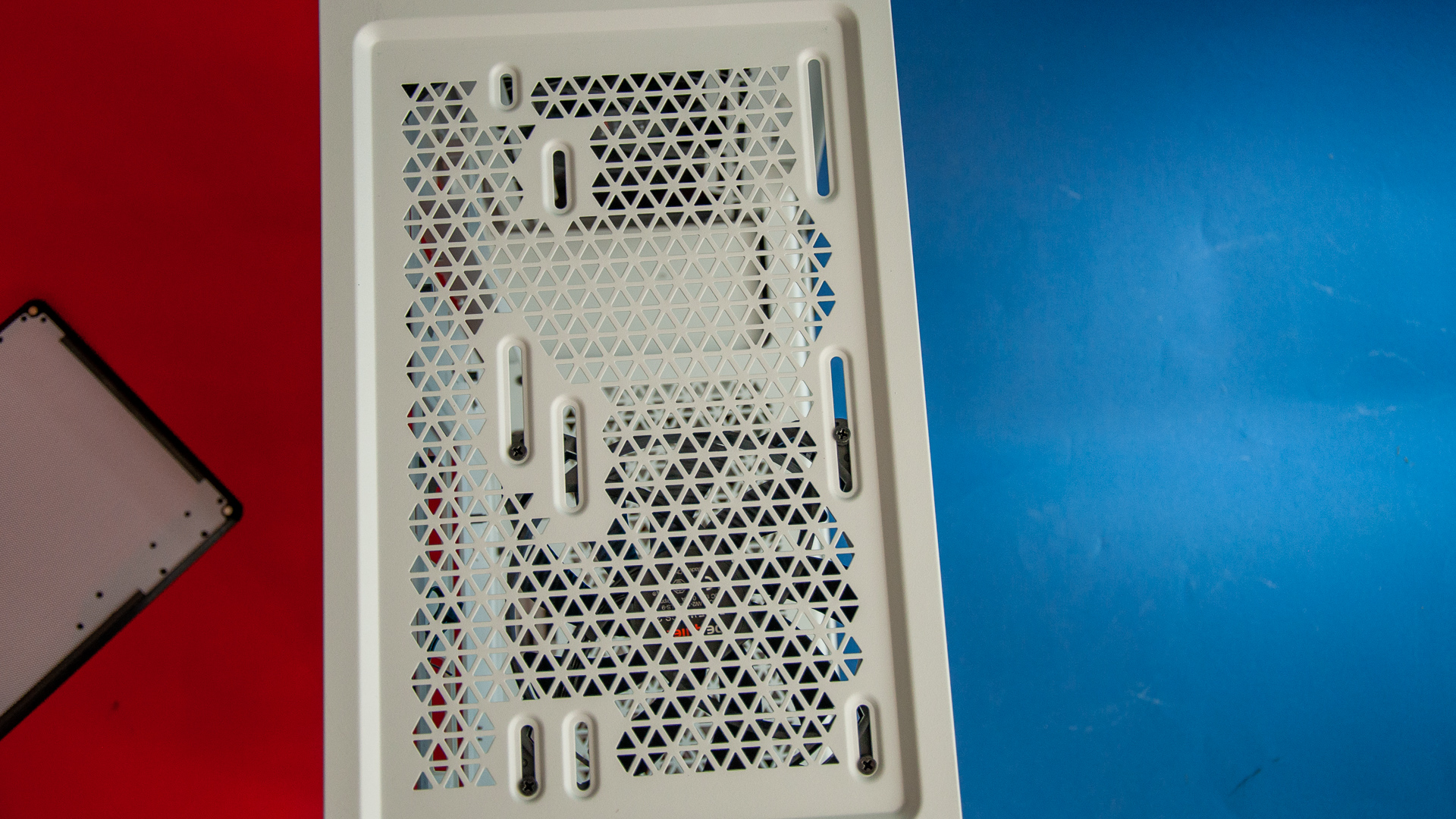
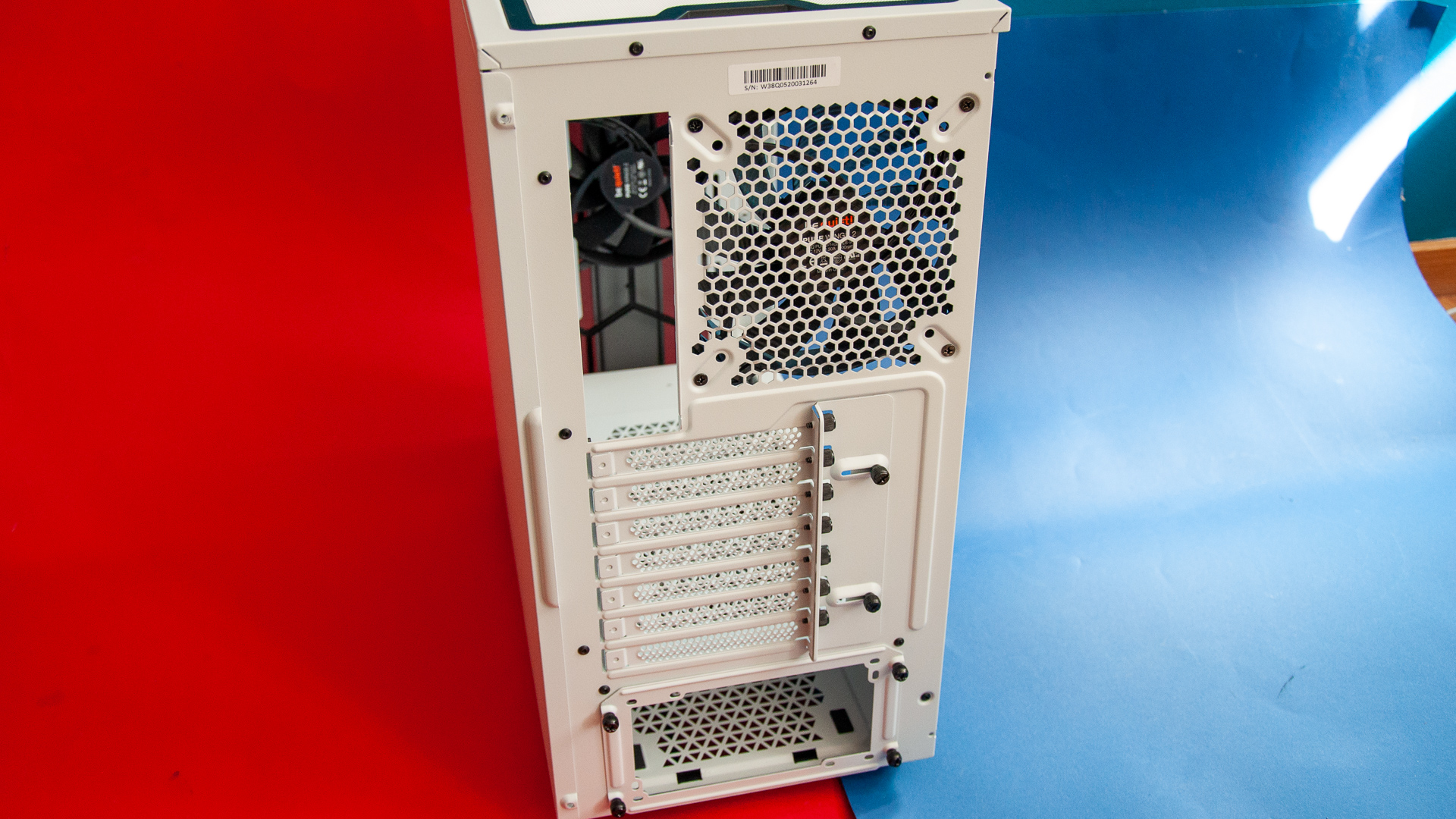
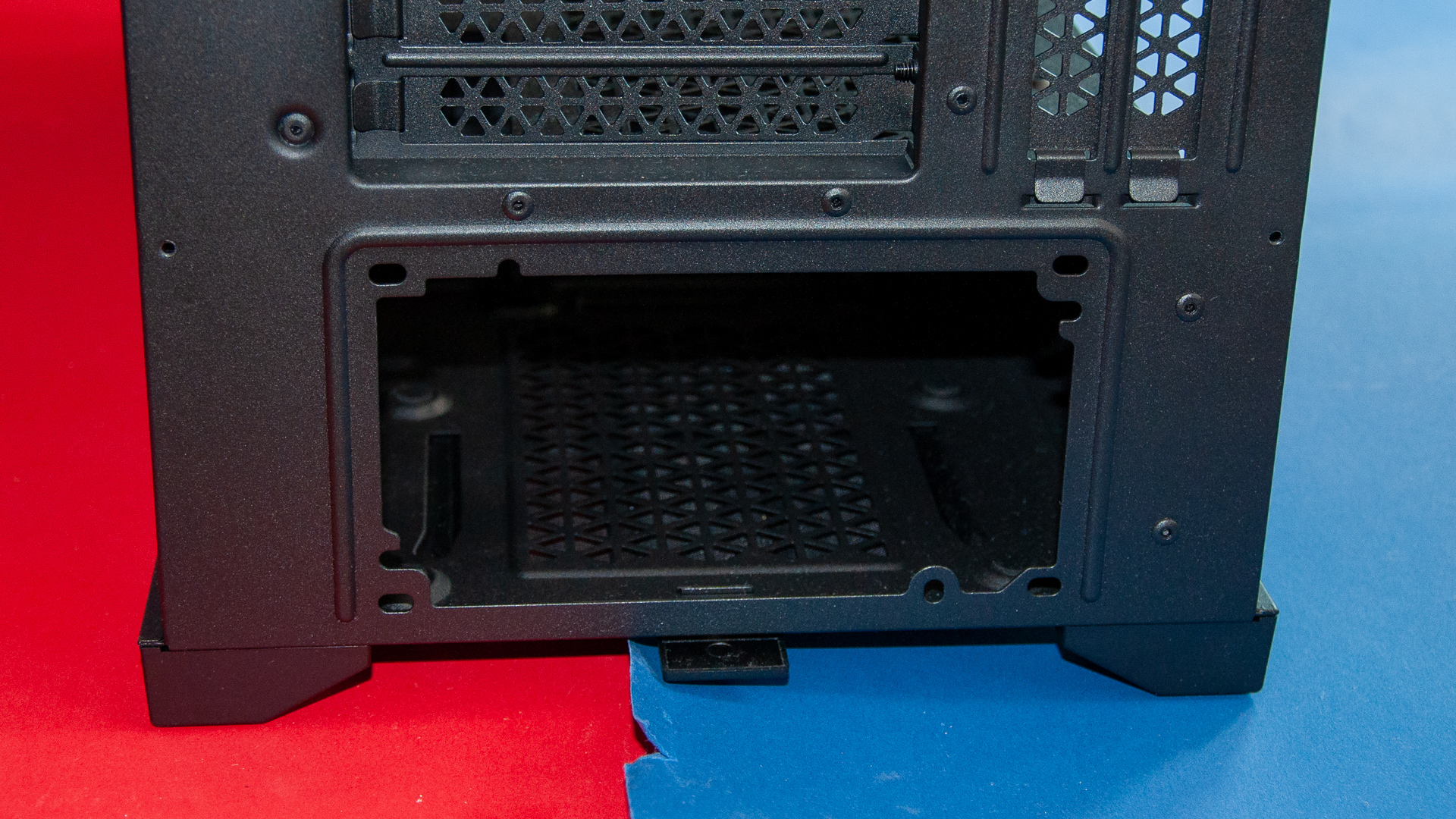
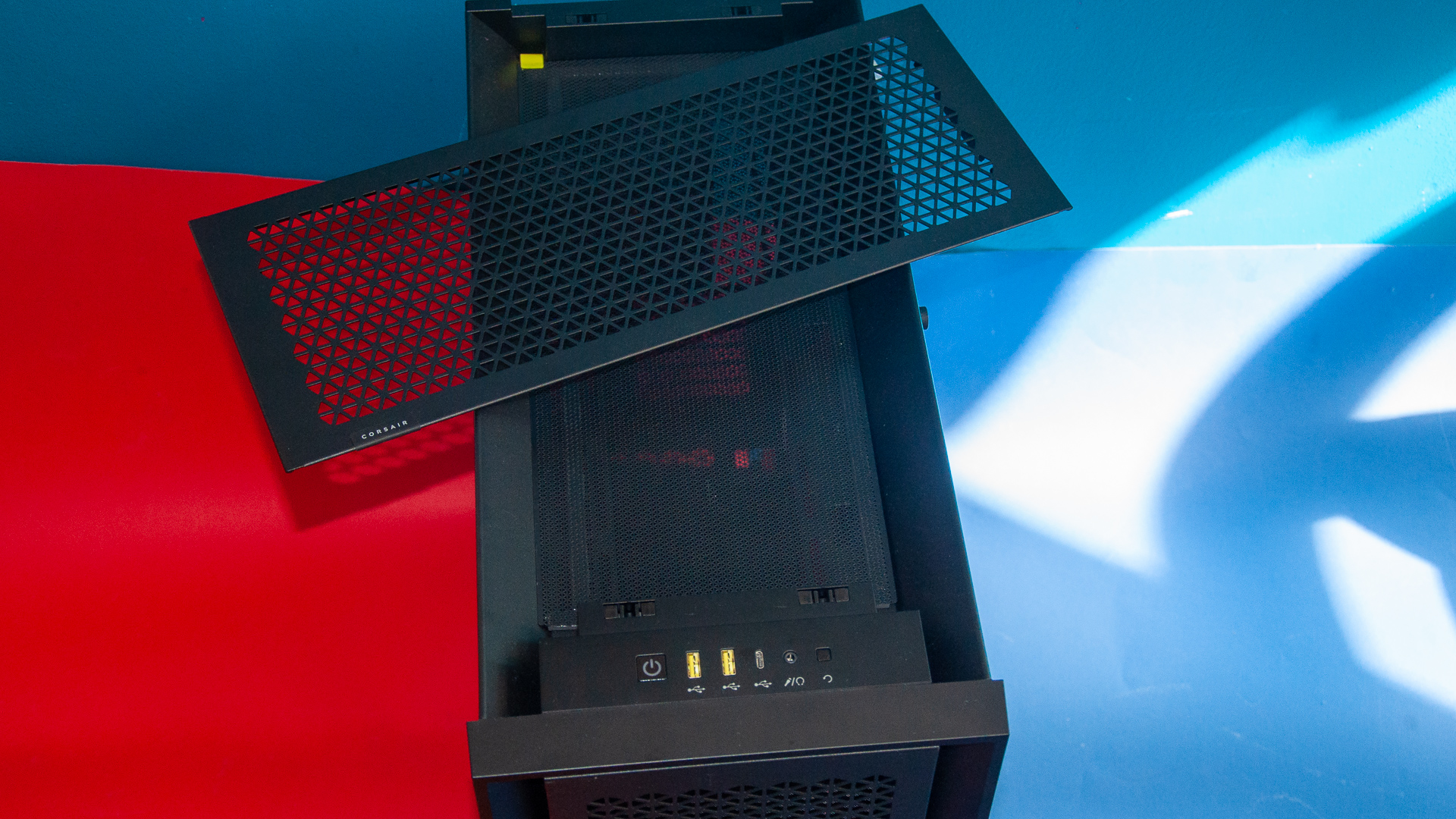
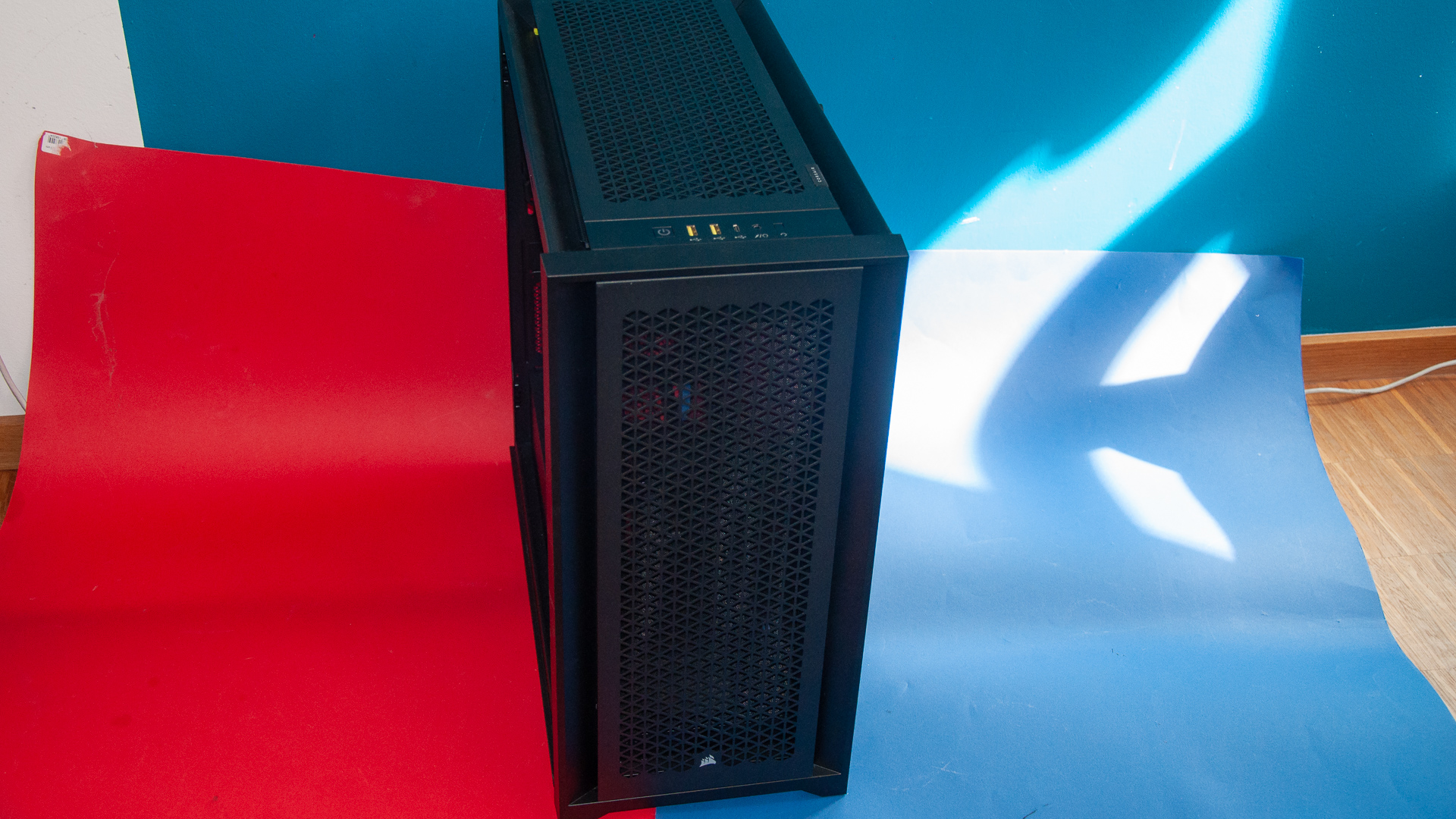
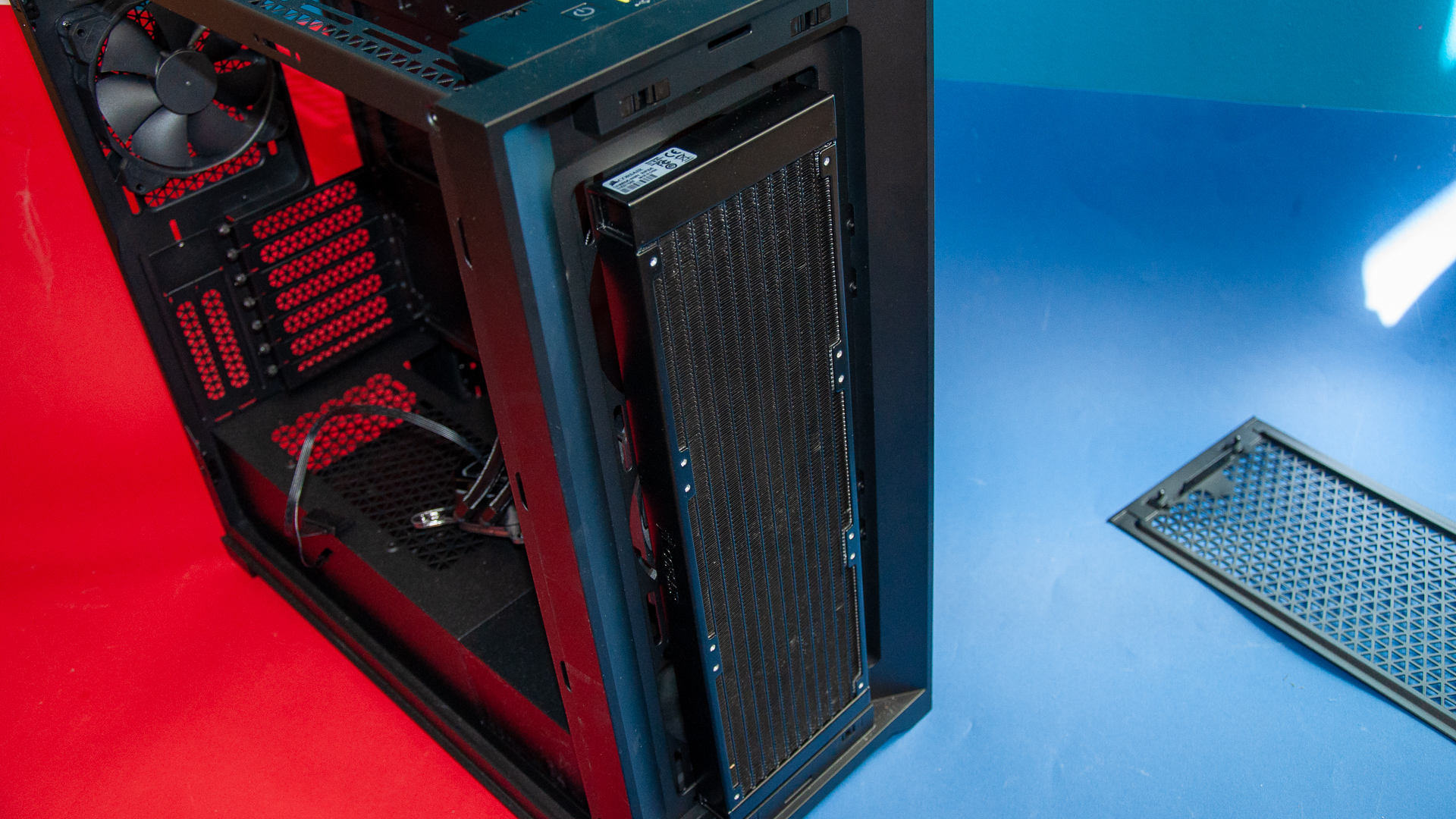
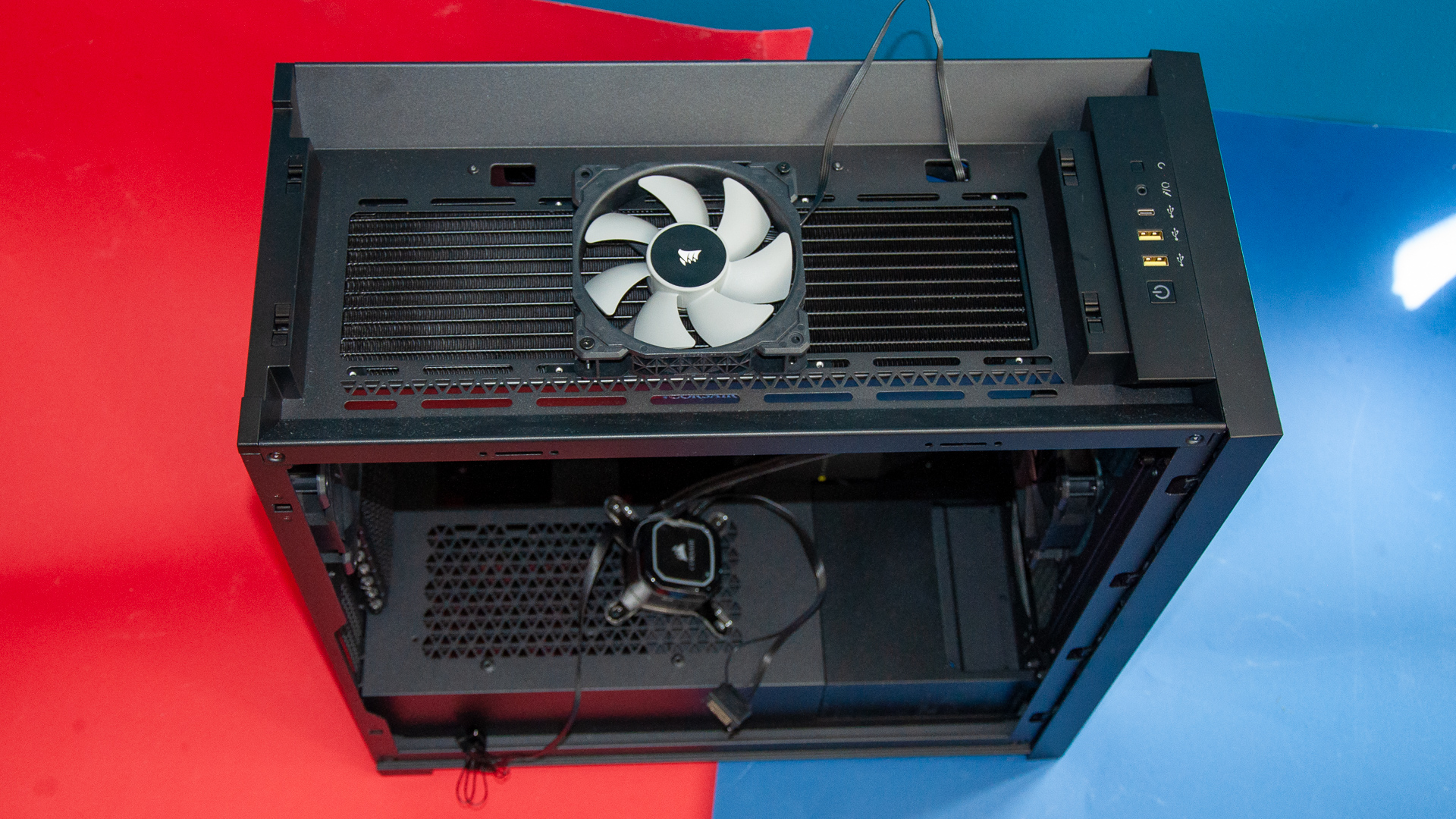
Was das Thema Kühlung angeht, hat man bei Corsair die meisten Optionen. Hier lassen sich die Lüfter an der Front, der Rückseite, der Decke sowie hinter dem Mainboard anbringen. Bei Be Quiet geht es vor allem um Lüftung des Mainboard-Raums: Zusätzliche Lüfter finden an der Front, der Decke sowie der Rückseite Platz. Beide Gehäuse können selbst große Radiatoren von Flüssigkühlungen mit bis zu drei Lüftern aufnehmen. Bei Corsair passt der Radiator in einen Zwischenraum an der Oberseite des Gehäuses. Bei Be Quiet lässt er sich an der Front oder oben auf dem Pure Base 500 DX einsetzen. Beim IT-6865 ist kein Platz für eine Wasserkühlung vorgesehen, hier muss man im Zweifel basteln und bohren. Beim O11 merkt man die Zusammenarbeit von Lian Li mit dem bekannten Hardware-Übertakter und Youtuber „der 8auer“, weshalb das Gehäuse sehr geräumig ist und eine Custom-Wasserkühlung sogar dediziert vorgesehen ist.
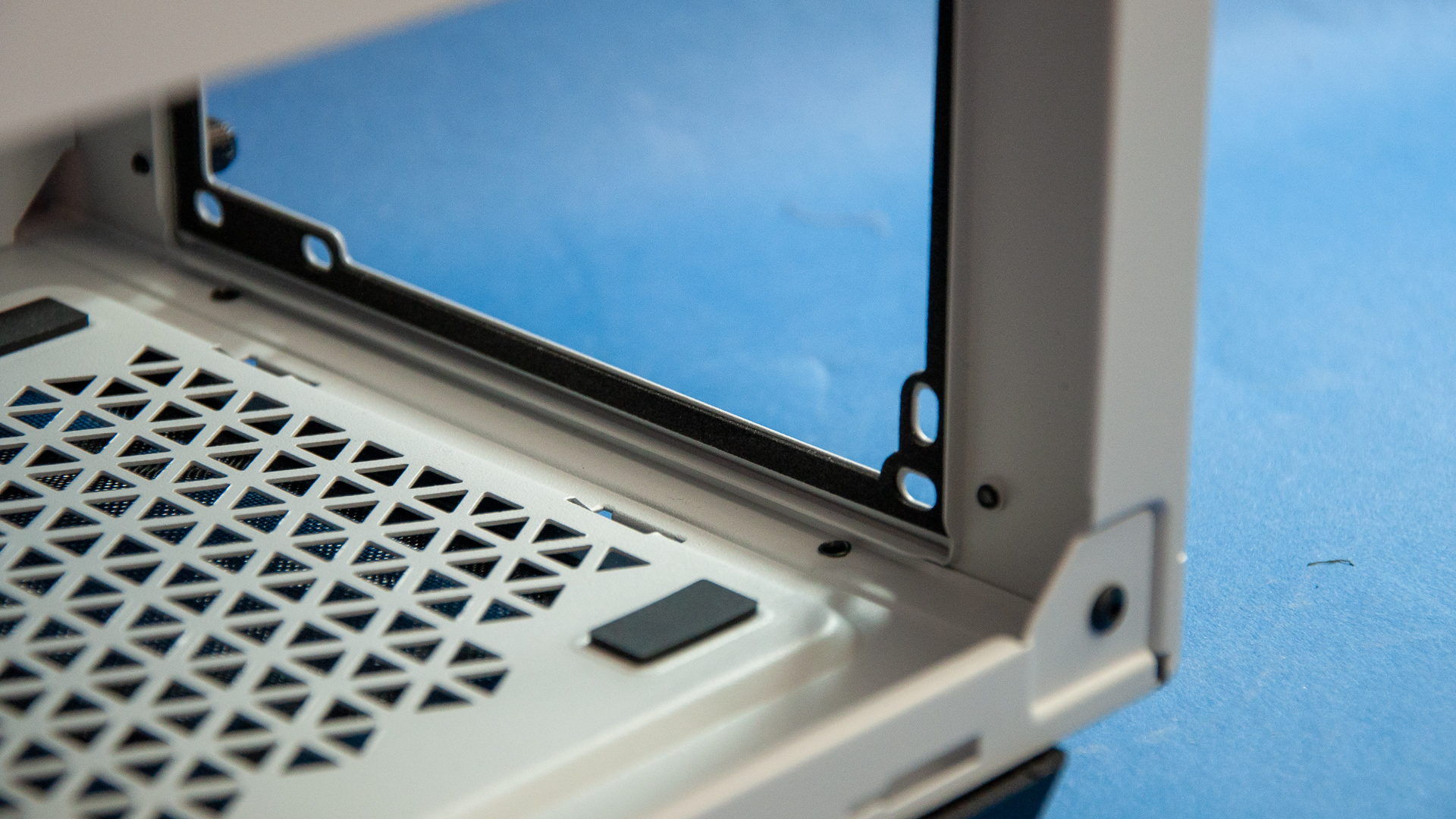
Bei der Verarbeitung liegt das Be Quiet Pure Base 500DX eine Haaresbreite vor dem Corsair 5000D Airflow. Bei beiden Gehäusen sind alle Kanten abgerundet und stumpf, Be Quiet hat hier aber zusätzlich noch einen Gummi eingezogen. Der dämpft nicht nur, er macht auch die Berührung angenehmer. Beim Inter-Tech IT-6865 sind die Kanten nicht sauber abgeschliffen und etwas scharf. Es ist nicht gefährlich, aber lange nicht so angenehm wie bei Corsair oder Be Quiet.
Corsair-5000D-Airflow-08
Corsair-5000D-Airflow-09
Corsair-5000D-Airflow-11
Corsair-5000D-Airflow-03
Corsair-5000D-Airflow-04
Corsair-5000D-Airflow-05
Corsair-5000D-Airflow-06
Corsair-5000D-Airflow-07
Corsair-5000D-Airflow-10
Corsair-5000D-Airflow-12
Corsair-5000D-Airflow-01
Corsair-5000D-Airflow-02
Empfehlung: Selbst das günstige Gehäuse von Inter-Tech ist nicht schlecht. Im Gegenteil, wer einen Budget-Build vorhat, der kann bei den günstigen Gehäusen zugreifen. Gleiches gilt für alle, bei denen der Rechner unter dem Tisch steht – hier kann man auf hippes Innenleben verzichten, sieht ohnehin keiner. Beliebte günstige PC-Gehäuse sind neben dem Inter-Tech auch das Endorfy Ventum 200, das ohne Seitenfenster bereits für 47 Euro zu bekommen ist. Mit vier RGB-Lüftern und Seitenfenster kostet es 70 Euro – und dürfte für einen guten Budget-PC vollkommen ausreichen.
In jedem Fall gilt, dass wer eine Glasseite nimmt und mit RGB-Beleuchtung arbeiten will, der sollte etwas mehr ins Gehäuse investieren und eines nehmen, das eine vernünftige Kabelführung erlaubt. Das Gleiche gilt, wenn man viele große Lüfter oder eine Wasserkühlung einbauen will. Dann lieber etwas mehr Platz als zu wenig Optionen.
Fazit
Es lohnt sich, ein wenig Zeit für die Suche nach einem neuen Gehäuse zu investieren. Gerade, wenn man etwas mehr Platz hat, findet man inzwischen tolle Gehäuse, in denen man alle Komponenten einfach einsetzen und Kabel bequem verstecken kann. Andererseits kann man bei einem Budget-Build auch mit erschwinglichen Gehäusen glücklich werden – vor allem, weil teils sogar Lüfter bereits vorinstalliert sind.
Wie unser Praxistest zeigt, bezahlt man vorrangig Komfortfunktionen, etwa Platz und Vorbohrungen für Lüfter oder Kabelkanäle. Bei günstigen Gehäusen muss man notfalls selbst mit Dremel und Bohrer Hand anlegen, um die Lüfter festzurren zu können. Wenn man auf eine durchsichtige Seite verzichten kann, dann ist aber größtenteils egal.
Allgemein ist unser Tipp, lieber ein größeres Gehäuse zu wählen. Dann kann man nachträglich noch Lüfter oder eine Wasserkühlung einbauen und hat genügend Platz, um Kabel sauber zu verlegen. Wer ein kompaktes System haben möchte, der sollte neben einem guten Nervenkostüm auch genügend Geduld mitbringen, um die speziellen Komponenten zu guten Preisen zu bekommen. Eine schöne Erfahrung aus unserem redaktionellem und privaten Praxistest aber ist: Keines der Gehäuse hat uns enttäuscht und wir können alle für ihren jeweiligen Preisbereich bedenkenlos empfehlen.
- SSDs werden teurer: Jetzt noch Festplatte mit NVMe & 1 TByte für 40 Euro kaufen
- Grafikkarten: Das beste Preis-Leistungs-Verhältnis für Full-HD, WQHD & 4K
- Nintendo Switch, Steamdeck & Gaming-Laptop: Unterwegs spielen ab 200 Euro
- Mechanische Tastaturen für Zocker: Alles, was man wissen muss
- Ratgeber Gaming-Laptops: 15 Zoll mit RTX 3060 gibt’s ab 899 Euro
Affiliate-Information
Bei den mit gekennzeichneten Links handelt es sich um Provisions-Links (Affiliate-Links). Erfolgt über einen solchen Link eine Bestellung, erhält TechStage eine Provision. Für den Käufer entstehen dadurch keine Mehrkosten.