

Kaufberatung USB-C-Kabel: Nicht jedes kann alles
Daniel Schraeder
Daniel hat 2001 als Volontär bei der Zeitschrift PC Direkt angefangen. Nach seiner Ausbildung testete er vor allem PC- und IT-Produkte wie WLAN, DVD-Brenner und neue Technologien wie Web Pads, die Vorgänger der Tablets. Darauf folgte noch ein Ausflug in die Redaktion der Multimedia-Zeitschrift AVDC, bevor er in den Online-Journalismus wechselte.
Los ging's im Newsroom von VNUnet, kurze Zeit später verantwortete er die deutsche Ausführung des Gadget-Blogs Gizmodo. Dann baute er den deutschen Ableger von CNET auf, bevor er 2013 zur Gründung von TechStage zu heise medien wechselte. Im Laufe der Zeit entwickelte er TechStage zur Kaufberatungs-Webseite weiter, die 2024 in heise bestenlisten aufgegangen ist.
Verlängern, schnell laden und kopieren: Moderne Geräte wie Notebook, Handy oder Festplatte nutzen den USB-C-Anschluss. Doch mit dem falschen Kabel geht nichts – oder viel zu langsam. Wir zeigen die Fallstricke beim Kabel-Kauf.
Bei der Einführung des Steckerstandards USB-C (auch USB-Typ-C oder USB Type C genannt) sollte er endlich alle bisherigen Standards wie USB-A, Micro-USB oder Mini-USB sowie proprietäre Lösungen wie Lightning für Apple-Produkte ersetzen. Theoretisch kann ein einziges USB-C-Kabel in Verbindung mit einer USB-C-Dockingstation (Vergleichstest) ein Notebook mit Monitor, Internet, externer Festplatte, Maus, Tastatur, Internet sowie Lautsprechern verbinden und es gleichzeitig mit Strom versorgen. Es lädt mit bis zu 100 W und überträgt Daten mit 10 GBit/s, Audio, Video und vieles mehr gleichzeitig.
Theoretisch. Denn obwohl der USB-Anschluss identisch aussieht, muss man beim Kauf des USB-C-Kabels genau aufpassen: die günstigen Vertreter laden ein Gerät lediglich auf – mit Pech noch viel zu langsam. Wer ein paar Euro drauflegt, bekommt nicht nur ein USB-Ladekabel, sondern eins, das auch schnell Daten überträgt. Wer eines für alles will, benötigt ein vollbeschaltetes USB-C-Kabel mit einem zweiten Adernpärchen. Die Auszeichnungen der Verkäufer sind jedoch nicht immer eindeutig. Wir haben uns USB-C-Kabel verschiedener Preisklassen genauer angeschaut.
Inzwischen gibt es mit Thunderbolt 3, USB 4 und Thunderbolt 4 mehrere Technologien, die alle auf den gleichen Stecker setzen. Die größten Unterschiede gibt es beim maximalen Durchsatz, bis zu 40 GBit/s sind möglich. Wichtig zu wissen: Neuere Stecker sind abwärtskompatibel, USB 4 funktioniert entsprechend problemlos mit USB 3. Andersherum funktioniert das nicht, im Zweifel fallen die Geräte auf den langsamsten Standard zurück, den alle unterstützen – zum Beispiel USB 2.0.
Vorteile von USB-C
Der USB-C-Stecker ist im Vergleich zu seinen Vorgängern schmal und stabil genug, um auch in sehr flachen Geräten unterzukommen. Das zeigt sich am besten bei aktuellen Android-Smartphones (Bestenliste), die fast alle mit USB-C kommen und dabei in der Dicke nur 8 mm oder noch weniger messen. Außerdem ist dieser Stecker-Typ stabil und kann bei vollem Funktionsumfang beliebig herum in die Buchse gesteckt werden – zumindest theoretisch. Bei No-Name-Geräten hatten wir schon den Fall, dass der Ladevorgang erst gestartet ist, nachdem das Kabel gewendet wurde.
Datenübertragung
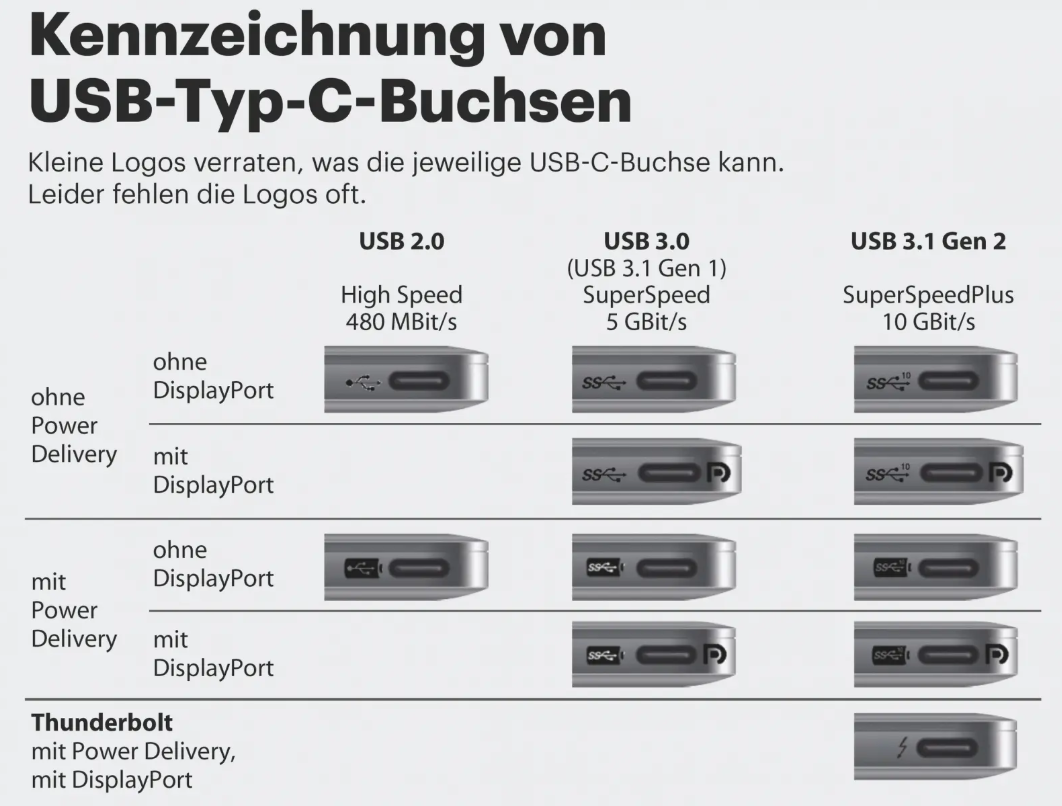
USB-C ermöglicht mit USB 3.1 Datentransferraten von 5 GBit/s (Gen 1) oder 10 GBit/s (Gen 2), mit dem neuen USB 3.2 (nur USB-C auf USB-C) sogar bis zu 20 GBit/s. Verwirrend: Die neue Geschwindigkeitsstufe heißt nicht Gen 3, sondern Gen 2x2.
Um die Bezeichnungen für Käufer eindeutiger zu machen, bringt das Gremium USB-IF (Universal Serial Bus Implementers Forum) neue Bezeichnungen für die Geschwindigkeiten ins Spiel:
- 5 GBit/s (Gen 1): Superspeed USB
- 10 GBit/s (Gen 2): Superspeed USB 10 GBit/s (auch: Superspeed Plus 10 GBit/s genannt)
- 20 GBit/s (Gen 2x2): Superspeed USB 20 GBit/s
Hohe Datenübertragungsraten sind jedoch abhängig vom jeweiligen Gerät. Im schlimmsten Fall wird dort nicht USB 3.0, sondern nur USB 2.0 unterstützt. Dann erreicht die Datenübertragungsrate nur maximal 40 MByte/s (0,3 GBit/s).
Intel hat die Protokollspezifikation von Thunderbolt an das USB-IF übergeben. Dadurch müssen fortan Hersteller für passende Chips keine Lizenzgebühren mehr zahlen. Außerdem nutzt das USB-IF die neue Expertise für die neueste Version USB 4, die Datenübertragungsraten von bis zu 40 GBit/s liefern soll. Bisher sind Thunderbolt-3-Funktionen vor allem nötig, um Notebooks, Tablets und Smartphones über ein USB-C-Dock mit Monitor, Strom oder Internet zu verbinden. Viele weitere Informationen zu USB-C haben unsere Kollegen von der c't zusammengetragen.
Ladekabel, Energie & Strom
Dank USB-PD sind deutlich höhere Spannungen als 5 V möglich, aktuell limitiert auf 20 V bei 5 A. Das ergibt eine beachtliche Leistung von 100 W. Allerdings: Nicht alle Kabel unterstützen die volle Leistung. Gerade die günstigeren Ladekabel sind auf 20 V bei 3 A limitiert, was 60 W entspricht. Üblicherweise schreiben das die Händler in die Produktspezifikationen; beim Online-Shopping sollte man aber genau hinsehen – solche Details stehen auf den Produktseiten meist nicht oben. Und wer ein Schnellladekabel in einem Bundle mit dem Handy oder einem Ladegerät erworben hat, muss erst testen, was das USB-Kabel tatsächlich leistet. Zumindest bei den mitgelieferten Ladekabeln kann man aber davon ausgehen, dass die maximale vom Handy unterstützte Leistung durchkommt.
Praxistest & Preis-Leistungs-Verhältnis
Um zu testen, ob auch günstige USB-C auf USB-C-Kabel geeignet sind, haben wir uns verschiedene Exemplare von 6 Euro bis 19 Euro besorgt. 19 Euro sind dabei noch bei Weitem nicht die Obergrenze. Bei Apple zum Beispiel kostet ein nur 80 cm langes Thunderbolt-3-Typ-C-Kabel stolze 45 Euro. Wer will, kann aber auch weit über 50 Euro für USB-C-Kabel ausgeben.
Im Vergleich: Kabel von Cabletex, Anker, Pearl und mehr. Links zu den günstigsten Händlern finden sich unter dem Punkt „Preis“ im eingebetteten Preisvergleich.
| Marke | Cabletex | Anker | Pearl | Inateck | Ultra-HDTV | Choetech | PNY |
|---|---|---|---|---|---|---|---|
| Preis in Euro | 19 | 17 | 10 | 10 | 15 | 6 | 14 |
| Länge in cm | 200 | 94 | 150 | 108 | 100 | 50 | 100 |
| Videoübertragung laut Hersteller | ✔ | ✖ | ✖ | ✖ | ✔ | ✖ | ✖ |
| Bis 10 Gbit/s laut Hersteller | ✔ | ✔ | ✔ | ✔ | ✔ | ✖ | ✔ |
| Laden eines Macbook Pro 15 Zoll | ✔ | ✔ | ✔ | ✔ | ✔ | ✔ | ✔ |
| Notebook an Docking-Station | ✔ | ✔ | ✖ | ✖ | ✖ | ✖ | ✔ |
| Übertragung von 5 GByte in s | 15 | 13,5 | 15 | 12,5 | 12,5 | 137 | 13 |
| Stoffummantelung | ✔ | ✖ | ✖ | ✔ | ✔ | ✖ | ✖ |
| Metallstecker | ✔ | ✖ | ✖ | ✔ | ✔ | ✖ | ✖ |
Wer ein Kabel kaufen will, muss sich grundsätzlich erst einmal die Frage stellen, wofür er es nutzen möchte. Dabei gibt es drei Kategorien:
- Nur laden
- Laden & Datenübertragung
- Laden, Datenübertragung & mehr
1) Um Punkt 1 zu überprüfen, nutzen wir es als USB-C-Ladekabel und steckten es zwischen ein 15 Zoll Macbook Pro (2018) und das dazugehörigen Apple-Netzteil. Ohne es auf Volllast zu bringen, verrichteten alle Kabel anstandslos ihren Dienst und luden das Macbook. Das mit 6 Euro günstigste im Bunde. Da es jedoch auf 60 W limitiert ist, kann es den Rechner unter Volllast nicht mehr mit ausreichend Energie versorgen. Ob man das jetzt noch als Schnellladekabel bezeichnen kann, ist nicht näher definiert.
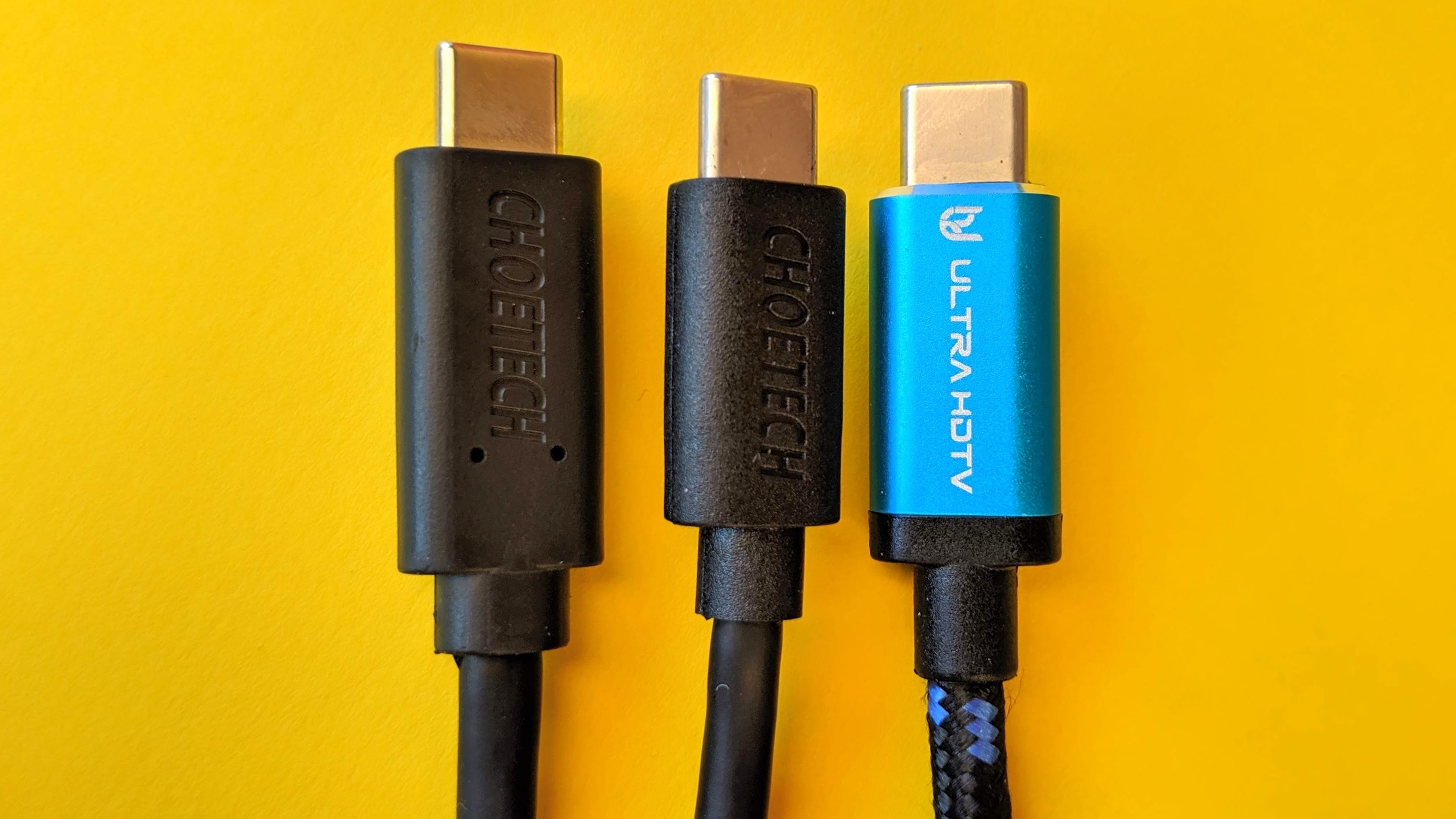
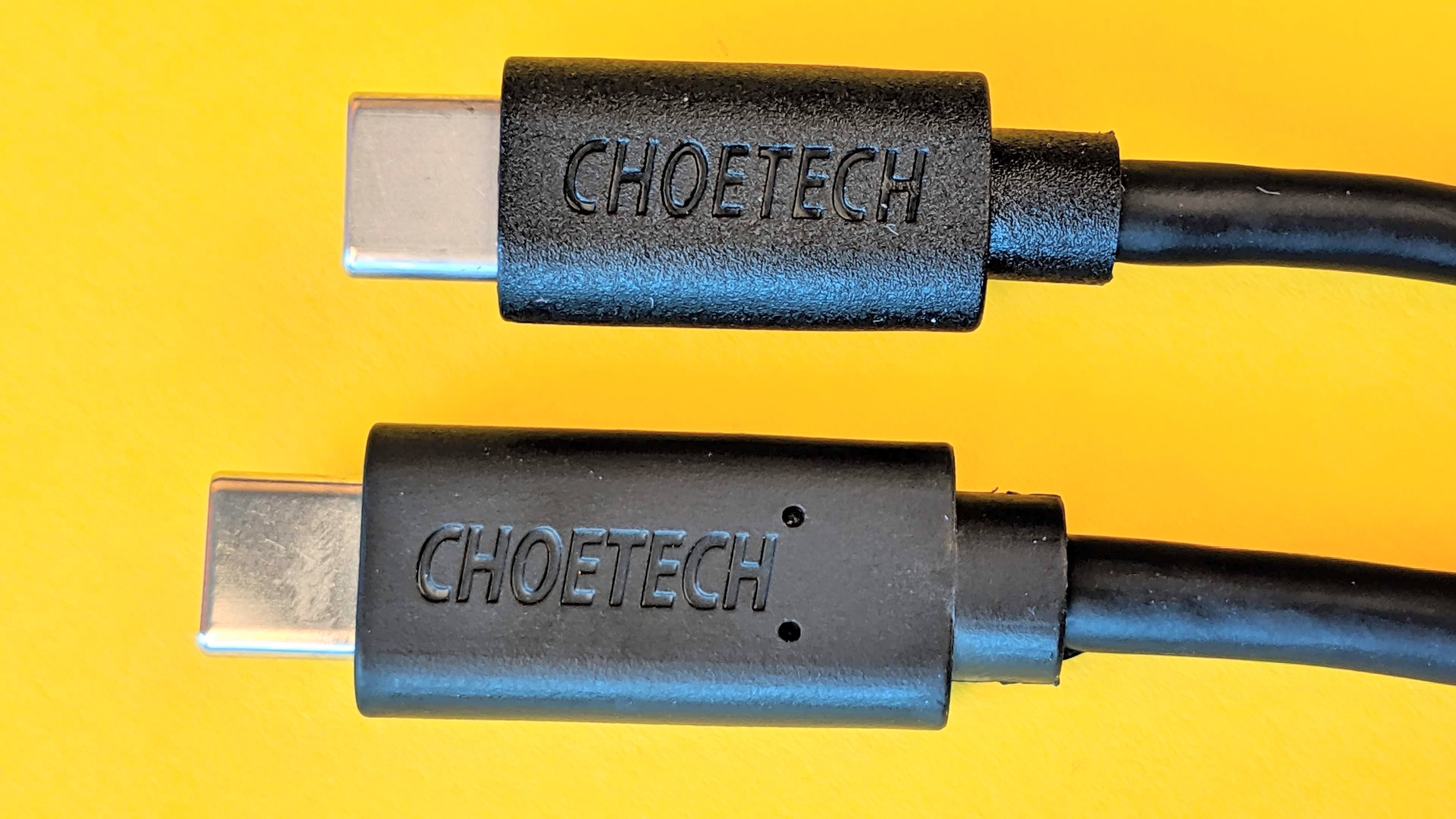
2) Für Punkt 2 schlossen wir eine Sandisk Extreme Portable 1 TByte SSD an das USB-Kabel an und kopierten eine 5 GByte große Filmdatei von der externen auf die interne SSD eines Dell XPS 15 (2019). Mit dem nur etwa 10 cm langen, mitgelieferten USB-C auf USB-C-Kabel benötigte die externe SSD 12,5 s für die Übertragung. Einige der getesteten Kabel erreichten die Geschwindigkeit, anderen benötigten teilweise bis zu 15 s. Das günstige USB-Kabel von Choetech fiel mit ganzen 137 s komplett durch den Test. Hier zeigt sich, dass gerade erschwingliche Kabel nicht einmal den USB-3.1-(Gen 1)-Superspeed-Standard unterstützen. Wer darauf Wert legt, sollte beim Kauf auf eine entsprechende Händlerangabe achten.
3) Um die Thunderbolt-3-Tauglichkeit zu überprüfen, schließen wir ein Dell XPS 15 (2019) über die Kabel an ein Elgato Thunderbolt 3 Pro Dock (Testbericht) an. Hier trennt sich die Spreu vom Weizen. Das günstigste Kabel, welches anstandslos den Monitor mit einer Auflösung von 5.120 × 1.440 Bildpunkten, LAN, USB-Geräten, Audio, Maus, Tastatur und natürlich Strom unterstützt, ist das Kabel von PNY für 14 Euro. Das ist insofern erstaunlich, da PNY bei dem Kabel keinerlei Bildübertragungsstandards angibt. Dieses Modell scheint jedoch momentan ausverkauft, hier geht es zur Herstellerseite.
Bleiben die Kabel von Anker und Cabletex aus dem Vergleich. Beide können alles und liegen preislich nah beieinander. Dennoch tendieren wir trotz des Anker-Markennamens zum Cabletex. Denn es ist das einzige Kabel mit Docking-Funktionalität im Test, welches 2 m lang ist und eine Stoffummantelung sowie Metallstecker bietet. Schon allein dadurch wirkt es deutlich hochwertiger und sollte in Betrieb länger halten.
Adapter, Magnetanschluss und Verlängerung
Bei manchen Anwendungen sind herkömmliche Kabel mit bis zu drei Metern Länge nicht ausreichend. In anderen Fällen sind die normalen USB-Stecker ungeeignet und man benötigt abgewinkelte Stecker oder einen Adapter, um von USB-A auf USB-C oder umgekehrt zu kommen. Wer solche Adapter oder Verlängerungskabel benutzt, muss auch hier auf die exakten Spezifikationen achten, damit die Komponente nicht zum Flaschenhals wird und den Datenstrom oder die Stromstärke ausbremst oder gar unterbindet. Gerade in diesem Umfeld geht es ansonsten nur mit der Geschwindigkeit von USB 2.0 voran – und selbst USB 3.0 wäre im direkten Vergleich noch viel zu langsam.
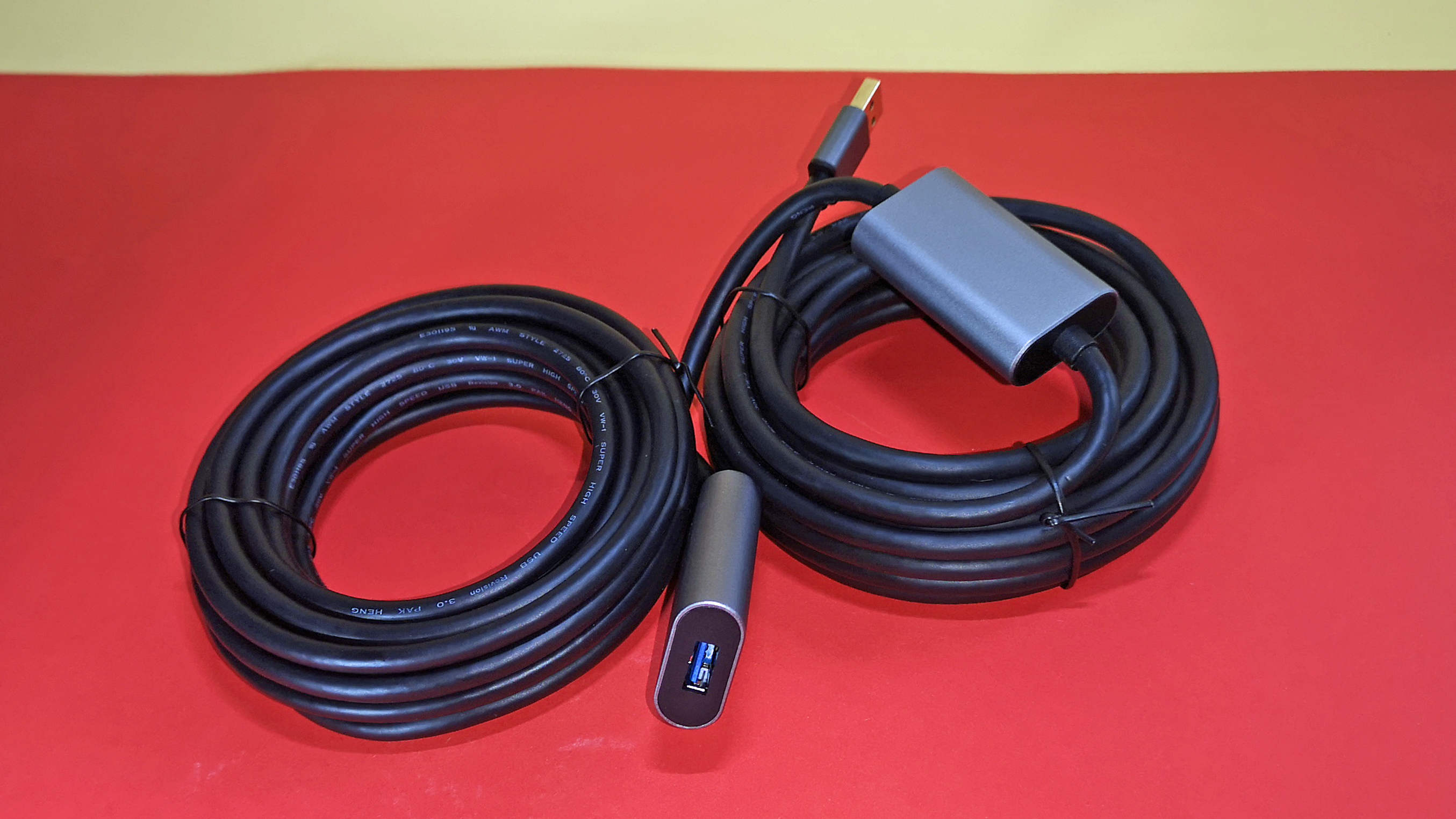
Auch verschiedene Längen sind ein Problem, da sich die Kabel nicht nach Belieben ineinandersteckten lassen. Verlängerungskabel ab fünf Metern sind deshalb mit einem oder mehreren sogenannten Signalverstärker-Modulen ausgestattet. Folgendes Bild zeigt ein zehn Meter langes USB-Verlängerungskabel, welches als USB 3.1 deklariert ist. Der Durchsatz liegt hier bei 5,1 GBit/s und die maximale Stromstärke beträgt 2A.
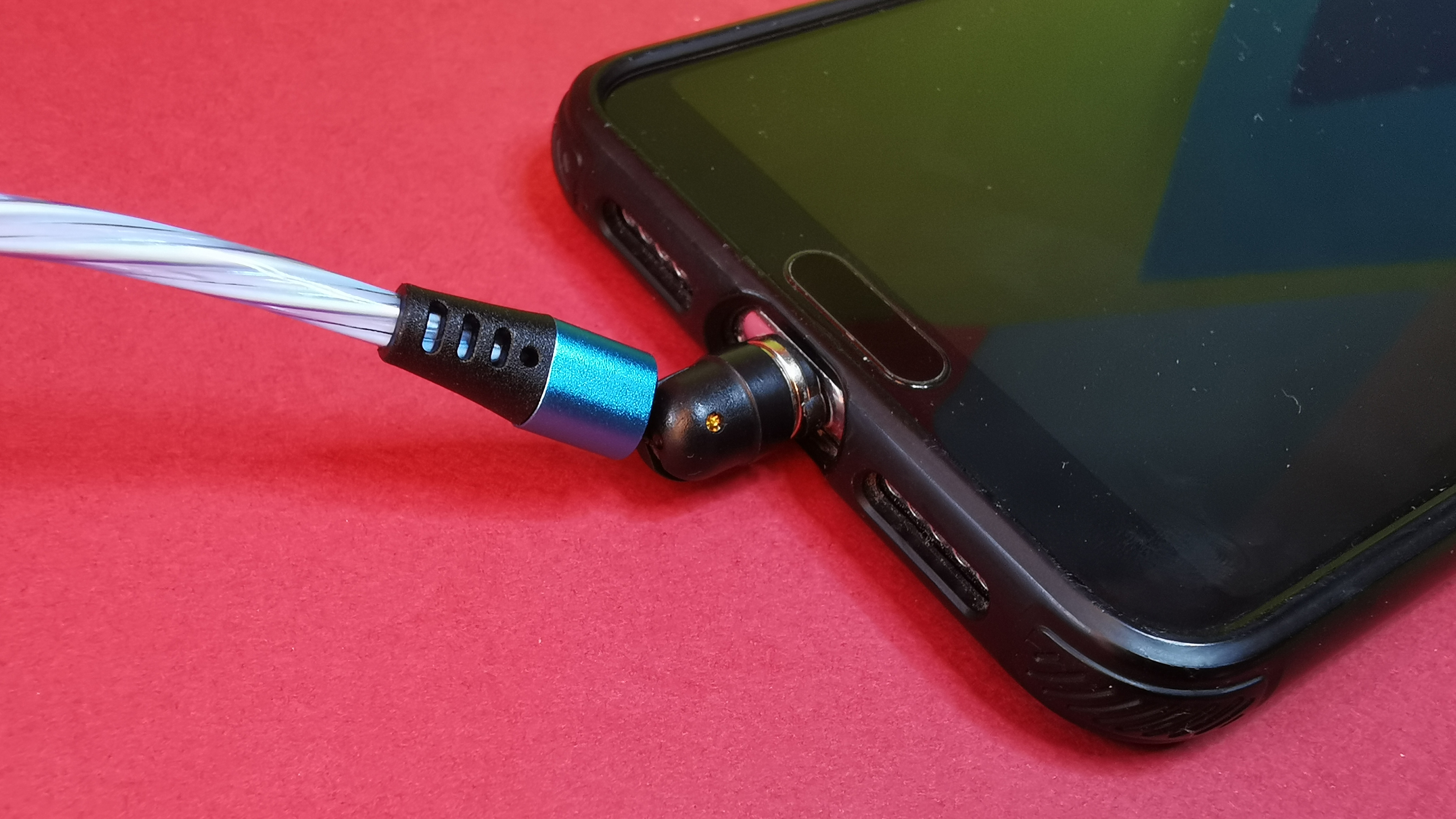
Dasselbe gilt auch für die Ladekabel mit magnetischen Anschlüssen. Erfahrungsgemäß sind die magnetischen Adapter sehr praktisch für alle Geräte, welche häufig an- und abgesteckt werden müssen. Wegen des niedrigen Durchsatzes eignen sie sich trotzdem primär als USB-Ladekabel. Manche Kollegen in der Redaktion setzen diese Ladekabel für ihr Smartphone ein. Im Vergleich zu einem „normalen“ Ladekabel entlasten die Adapter zusätzlich den USB-Port. Wer sich für ein solches Kabel entscheidet, sollte im Vorfeld neben den Spezifikationen zu Datendurchsatz und Stromstärke auch die Verfügbarkeit von zusätzlichen Magnetadaptern überprüfen.
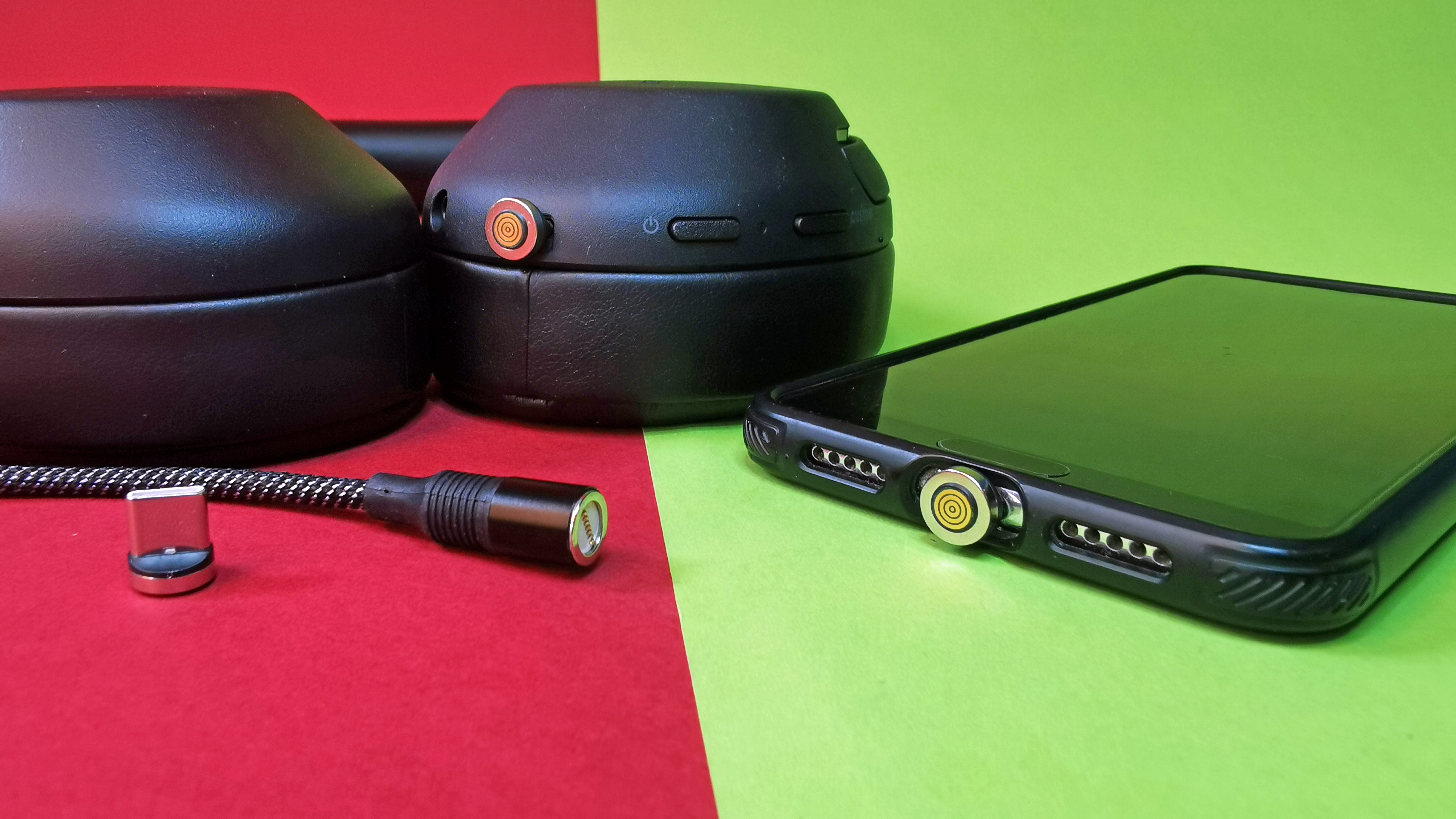
Günstige Kabel kommen zwar häufig zusammen mit drei verschiedenen Adaptern (USB-C, Micro-USB, Lightning) im Pack zum Kunden, das ist in der Regel aber nicht ausreichend. Wer mehrere Geräte mit den gleichen USB-Anschlüssen mit dem magnetischen Kabelende aufladen will (etwa iPhone, iPad und Kopfhörer), sollte prüfen, ob es die Magnetadapter für das spezifische Kabel auch einzeln gibt. Alternativ kauft man mehrere Kabel mit den zugehörigen Adaptern, um beispielsweise mehrere Geräte mit Micro-USB-Stecker anschließen zu können. In der Praxis unterscheiden sich die Adapter der verschiedenen Hersteller. Folgendes Bild zeigt ein solches USB-Kabel inklusive Adaptern mit einem Durchsatz von immerhin 3 A und 480 MByte/s.
Unsere Empfehlung ist es, ein USB-C-Kabel mit Thunderbolt 3 zu kaufen.
USB 4 ist nicht Thunderbolt 4
Bereits vor einiger Zeit haben wir eines der ersten Thunderbolt-4-Docks getestet, das Anker Power Expand 5-in-1 Thunderbolt 4 Mini Dock (Testbericht). Zeitgleich kamen seit 2021 die ersten Produkte mit USB 4 auf den Markt. Und hier wird es jetzt kompliziert. Denn USB 4 ist nicht automatisch Thunderbolt 4 – sondern meist Thunderbolt 3. Denn wie auch schon bei USB 3 gibt es mehrere Varianten von USB 4 – genauer gesagt diese:
| Standard | Superspeed USB 5Gbps | Superspeed USB 10Gbps | Superspeed USB 20Gbp | USB 4 20Gbps | USB 4 40Gbps |
|---|---|---|---|---|---|
| Alternativer Name | USB 3.1 Gen 1 USB 3.2 Gen 1 | USB 3.1 Gen 2 USB 3.2 Gen 2 | USB 3.2 USB 3.2 Gen 2x2 | USB 4 Gen 2×2 | USB 4 Gen 3×2 |
| Maximale Geschwindigkeit | 5 GBit/s | 10 GBit/s | 20 GBit/s | 20 GBit/s | 40 GBit/s |
Was bringt USB 4 im direkten Vergleich? Zunächst mal mehr Geschwindigkeit. Die USB-4-Gen-3x2-Anschlüsse schaffen theoretisch bis zu 40 GBit/s oder etwa 4,8 GByte/s. Im besten Fall ist USB 4 also doppelt so schnell wie USB 3 und so schnell wie Thunderbolt 3 oder Thunderbolt 4 über USB-C.
Die gute Nachricht: Der Anschluss bleibt gleich, USB 4 nutzt den USB-C-Stecker. Dazu ist eine Abwärtskompatibilität gegeben – sowohl zu USB 3.x als auch zu Thunderbolt 3. Letzteres ist für USB-4-Hubs fest vorgeschrieben, für USB-4-Hosts (etwa Smartphones) oder Peripheriegeräte (etwa Webcams oder Speichermedien) ist Thunderbolt 3 optional.
Und warum steckt in USB 4 kein Thunderbolt 4? Das liegt in erster Linie daran, dass Intel für Thunderbolt 3 keine Lizenzkosten mehr verlangt, anders als bei Thunderbolt 4. Entsprechend findet sich die Funktion etwa bei Apple-M1-Macbooks oder AMD-Produkten.
Für Fans von vielen Pixeln ist bei USB 4 der Displayport Alt Mode 2.0 spannend: Damit ist die Übertragungsrate schnell genug, um Bildinhalte unkomprimiert mit einer Auflösung von 7680 × 4320 Pixel bei 60 Hz an 8K-Monitore zu schicken. Wird der Datenstrom komprimiert, sind Inhalte sogar für 16K-Bildschirme (15360 × 8460 Pixel) bei 60 Hz möglich. Mehr dazu bei heise online (USB 4 kann mit „DisplayPort Alt Mode 2.0“ 16K-Displays ansteuern).
Unsere Empfehlung: Viel hilft viel. Entsprechend sollte man beim Kauf eines neuen USB-4-Kabels auf die 40 GBit/s oder die Bezeichnung 40 GBps achten.
Wo ist der Unterschied zu Thunderbolt 4?
Thunderbolt 4 ist kein gigantischer Sprung in Geschwindigkeit oder bei den Funktionen. Im direkten Vergleich wird der Durchsatz besser. Denn die Mindestanforderungen an Datenübertragungen steigen von 16 GBit/s (Thunderbolt 3) auf 32 GBit/s (Thunderbolt 4). Spannend ist das für hochauflösende Displays. Denn mit Thunderbolt 4 kann man Bildschirme mit 8K-Auflösung bei 30 Hz ansprechen. Anders als USB 4 setzt Thunderbolt 4 noch auf den Displayport Alt Mode 1.0b, ein Upgrade ist aber mittelfristig denkbar oder sogar wahrscheinlich.
| Notebook mit Thunderbolt 4 | Notebook mit Thunderbolt 3 | USB-C-Laptop mit Unterstützung für DisplayPort |
|---|---|---|
| Ein Monitor | 8K@30 Hz | 5K@60Hz |
| Zwei Monitore | 4K@60Hz | 4K@60Hz |
Und wann kommt Thunderbolt 5? Das dauert noch. Ein Intel-Vertreter hat sich wohl etwas verplappert (heise online: Thunderbolt 5: Geschwindigkeitsverdoppelung über USB-Typ-C), aber dass bereits ein Nachfolger in der Entwicklung ist, dürfte kein Geheimnis sein. Offenbar könnte Thunderbolt 5 eine Verdoppelung der Geschwindigkeit auf 80 GBit/s bringen, doch eine feste Spezifikation oder gar Produkte sind noch nicht absehbar.
Unser Tipp: Wer bereits ein Thunderbolt-4-Gerät hat, der sollte das dazu passende Kabel kaufen. Wahrscheinlich liegt es dem Gerät im Zweifel bei.
iPhone & ältere Smartphones
Während alle anderen Handy-Hersteller wie Huawei, Samsung oder Motorola inzwischen auf USB-Typ-C setzen, bleibt Apple zumindest bislang bei seinem iPhone dem hauseigenen Lightning-Stecker treu. Auf der anderen Seite des Kabels befindet sich je nach Ausführung ein USB-C oder USB-A-Stecker. Unterschiede bei Lade- oder Übertragungsgeschwindigkeit sind hier nicht zu erwarten. In der Praxis gibt es bei Lightning-Kabeln für Apple iPad oder iPhone primär Unterschiede bei der Lebensdauer – billige No-Name-Kabel brechen der Erfahrung nach schnell an den Steckern oder geben die Funktion aufgrund von Elektronikproblemen schon nach wenigen Wochen auf. Bei älteren Handys mit Micro-USB-Kabel gibt es wenig zu beachten.
Fazit
Ein USB-C-Kabel zu kaufen, ist komplizierter, als man zunächst vermutet. Denn auch preislich ähnliche USB-Kabel bieten zuweilen einen unterschiedlich hohen Funktionsumfang. Dabei sind sich die Hersteller bezüglich der Funktionsangaben noch uneins. Kein Wunder, gibt es doch laufend neue Standards. Auch unterschiedliche Bezeichnungen für die gleiche Technik sind keine Seltenheit. Das macht es für den Käufer ganz besonders schwierig.
Welches ist denn nun das beste USB-C-Kabel? Je nach Anwendungszweck empfehlen wir unterschiedliche Kabel. Wer keine Experimente möchte, der sollte ein Thunderbolt-3-Kabel kaufen. Diese sind zertifiziert und unterstützen alle notwendigen Übertragungsarten – samt Displayport und Stromversorgung.
Wer nur ein USB Ladekabel benötigt und Daten übertragen möchte, kann zu einem günstigeren Vertreter im Vergleich greifen. Uns gefällt hauptsächlich optisch und bezüglich seiner Verarbeitung das etwa 12 Euro teure Kabel von Inateck. Soll ausschließlich geladen werden, reicht auch ein sehr günstiges Kabel von No-Name-Herstellern wie Choetech. Allerdings raten wir doch dazu, ein paar Euro mehr auf den Tisch zu legen, damit zumindest die Datentransferrate von 10 GBit/s erreicht wird. Schließlich weiß man nie, ob man das Kabel nicht doch mal zu mehr als nur zum Laden benötigt.
Beim Einsatz von Adaptern, Verlängerungen oder Kabeln mit magnetischer Schnittstelle sollte man genau auf deren Spezifikationen achten, damit sie nicht zum Flaschenhals in Sachen Datendurchsatz und Stromstärke werden. Zum Laden mit maximal 2 A tun es auch günstige Modelle.
Mehr zum Thema Kabel (Themenwelt) zeigen wir in den Beiträgen USB-Ladeleistung messen: Display in Kabel & Adapter ab 10 Euro, HDMI-Kabel ab 5 Euro: Unterschiede, HDMI 2.1, 4K oder Kuriose USB-Kabel ab 4 Euro: Magnetisch, leuchtend, mit Schalter oder Display.
Affiliate-Information
Bei den mit gekennzeichneten Links handelt es sich um Provisions-Links (Affiliate-Links). Erfolgt über einen solchen Link eine Bestellung, erhält TechStage eine Provision. Für den Käufer entstehen dadurch keine Mehrkosten.