


Heise > Bestenlisten > Ratgeber > Perfektes Homeoffice für jedes Budget: Tastaturen, Screenbars, höhenverstellbare Tische & Co.
Perfektes Homeoffice für jedes Budget: Tastaturen, Screenbars, höhenverstellbare Tische & Co.
Matthias Sternkopf
Nerd, Vater, Tech-Junkie – Ich beschäftigte mich seit gut 20 Jahren fast ausschließlich mit Journalismus, überwiegend aus der Digital-Lifestyle-Ecke. Schwerpunkte: E-Scooter, Kopfhörer, Beamer, E-Bikes, Gadgets & Smart Home.
Mobiles Arbeiten und Homeoffice gehören für viele zum neuen Arbeitsalltag. Wir zeigen, wie man den Arbeitsplatz daheim zum perfekten Homeoffice ausbaut, ohne dass die Kosten aus dem Ruder laufen.
Corona, Lockdown und Homeoffice-Anordnung haben die Arbeitswelt nachdrücklich verändert. Flexibles Arbeiten, hybride Modelle oder komplett Remote sind keine exotischen Ausnahmemodelle mehr. Stattdessen ist das Büro nur einer von vielen Arbeitsplätzen. Da lohnt es sich, in den Arbeitsplatz zu Hause (oder im Ferienhaus, Bauwagen oder Camper) zu investieren. Ergonomie ist dabei ein großes Thema, besonders ein gutes Licht, der passende Tisch und das richtige Sitzmöbel schonen die Gesundheit nachhaltig.
In unserem großen Sammelartikel zeigen wir alles Notwendige, um das mobile Büro so gut wie (oder sogar besser als) den Arbeitsplatz im Büro einzurichten. Dabei muss man keine Unsummen ausgeben, selbst mit kleinem Budget kann man einiges erreichen.
Das Thema ist seit dem ersten Ratgeber deutlich angewachsen. In unserer Themenwelt Homeoffice tummeln sich einige Beiträge, etwa zum ergonomischen Arbeitsplatz, zu leisen und wasserdichten Tastaturen, zu universellen Dockingstationen mit USB-C, zu höhenverstellbaren Schreibtischen, zu den besten Screenbars oder zu Licht im Homeoffice.
Steuern sparen mit Computer-Hardware
Nach Ende der Homeoffice-Pflicht wollen dennoch viele Arbeiter zumindest teilweise im Homeoffice (besser gesagt: mobil) arbeiten. Dabei gibt es zwar ein paar Möglichkeiten zum Steuern sparen, diese greifen allerdings nur dann wirklich, wenn man einen abgetrennten Raum als Arbeitszimmer nutzen kann.
Deutlich spannender ist aber das Thema „betriebsgewöhnliche Nutzungsdauer für Computer“. Denn dahinter versteckt sich eine ziemlich weitreichende Änderung. Computer-Hardware muss in den meisten Fällen nicht mehr über drei Jahre abgeschrieben werden, sondern kann in einem Jahr komplett bei der Steuer eingereicht werden. Nach knapp 20 Jahren kann man also Hardware, die über dem Betrag für geringwertige Wirtschaftsgüter (800 Euro netto / 952 Euro brutto), endlich direkt angeben. Am wichtigsten ist diese Änderung wohl für alle, die einen hochwertigen neuen Laptop, einen High-End-Beamer (Ratgeber) oder Monitor (Ratgeber) anschaffen wollen. Folgende Produkte werden unter anderem konkret erwähnt
- Computer
- Desktop-Computer
- Notebook-Computer
- Workstation
- Small-Scale-Server
- Peripherie-Geräte
- Ausgabegeräte (Beamer, Monitor, Plotter)
Was bedeutet das? Wer neue Hardware anschafft und dabei über den Preis von 952 Euro mit Steuer kommt, sollte kurz mit dem Steuerberater Rücksprache halten. Wahrscheinlich kann man die Kosten direkt bei der Steuer absetzen, im Zweifel sollte man aber nachfragen.
Basics: Diese Technik gehört ins Homeoffice
Ein Laptop reicht, um zu arbeiten – produktiver wird man mit der passenden Ausrüstung. Wer sich mit wenig Budget besser aufstellen möchte, der sollte zunächst in folgende Bereiche investieren:
- Tastatur: So findet Ihr die perfekte Tastatur für Büro, Homeoffice und Gaming
- Maus: Schluss mit Mausarm: Ergonomische Maus gegen Schmerzen ab 10 Euro
- USB-C-Hubs: Top 10: Die besten USB-C-Hubs – HDMI & Displayport mit einem Kabel nachrüsten
- Licht: Das beste Licht am Schreibtisch: Screenbars, Tageslichtlampen, Ambilight & Co.
- Monitor: Monitore ab 95 Euro: Darum sollte jeder Bildschirm USB-C haben
Eine vernünftige Tastatur macht nicht nur das Tippen einfacher, sie beugt auch Krankheiten wie der Sehnenscheidenentzündung vor. Das gilt auch für die Maus, gerade vertikale Eingabegeräte sind gute Alternativen für alle, die viel scrollen. Ein USB-C-Hub liefert die Anschlüsse, die man sonst am Notebook vermisst. Das Licht wird oft übersehen. Denn die meisten Arbeitsplätze sind schlicht zu dunkel. Neben klassischen Schreibtischlampen sollte man sich Screenbars (Bestenliste) ansehen. Die werden oben an den Monitor geschnallt und leuchten ohne Spiegelung. Weil wir gerade beim Thema Monitor sind, ein zusätzlicher Bildschirm liefert nicht nur mehr Platz, er lässt sich auch ergonomischer aufstellen.
Eine solide Ausstattung mit Markenprodukten muss dabei nicht teuer sein. Die günstigsten Optionen sind kabelgebundene Tastaturen. Einfache Geräte von Dell, Cherry oder Logitech bekommt man für unter 10 Euro, daneben gibt es zahlreiche No-Name-Hersteller, die noch weniger verlangen. Wir würden empfehlen, nicht mit zu billigen Geräten zu arbeiten, aber 10 bis 15 Euro sind für eine Standard-Tastatur ein vernünftiges Budget.
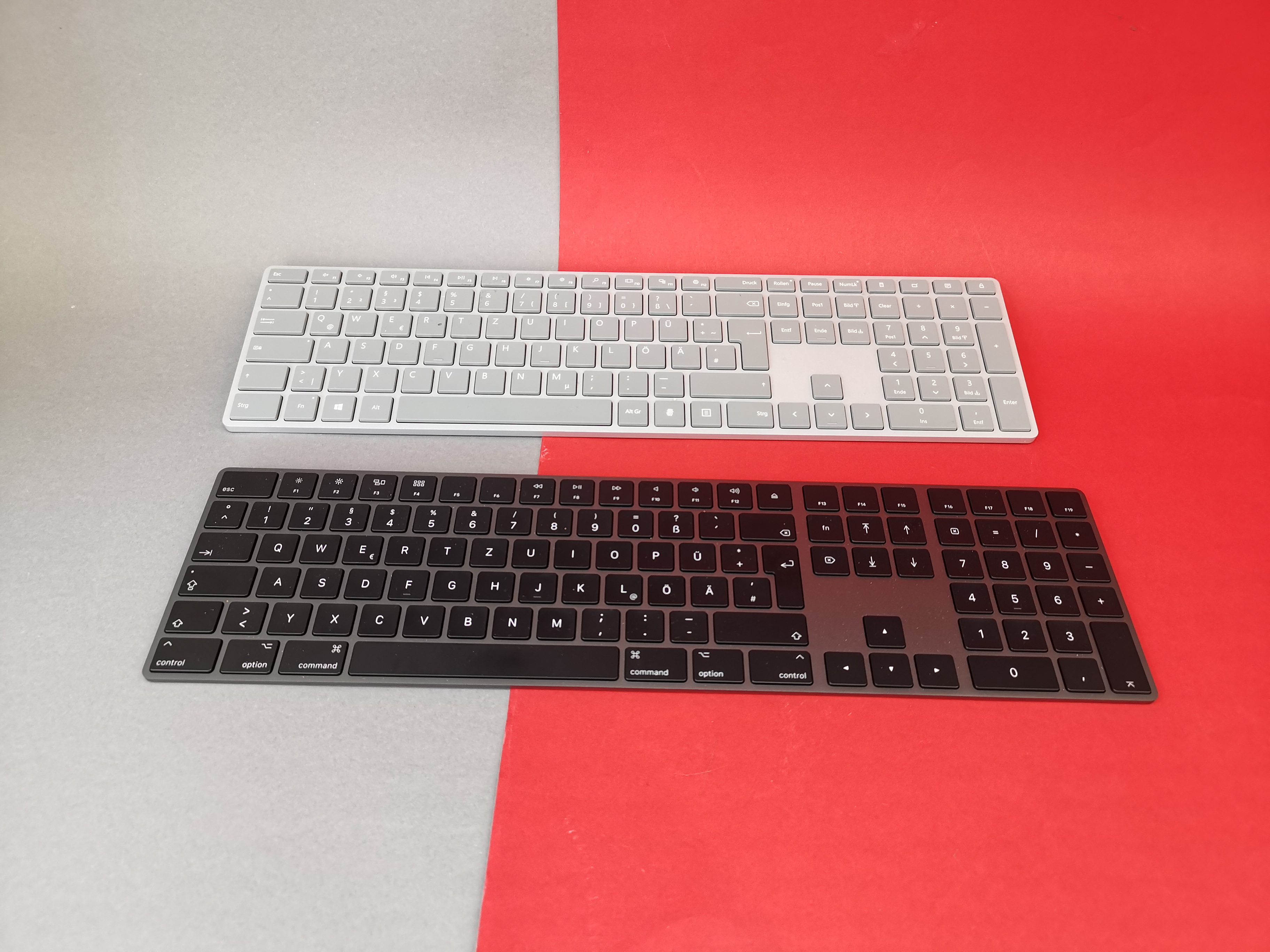
Wer kein Kabel will, der hat die Wahl zwischen zwei Funkkonzepten: Entweder, der Hersteller liefert einen eigenen Dongle mit, der in der Regel das 2,4 GHz-Band nutzt, oder die Tastatur verwendet Bluetooth. Wer den Platz für einen Dongle hat – etwa an einem USB-Hub – der kann bei beiden Produkten zugreifen. Bei Bluetooth braucht man keine zusätzlichen Dongles, allerdings müssen die Notebooks bestimmte Bluetooth-Standards erfüllen. Die Version steht in den technischen Daten des Geräts oder den Informationen zur eingebauten Bluetooth-Hardware, Microsoft erklärt hier, wie das geht. Mac-Nutzer finden ihre Bluetooth-Daten über diese Anleitung von Apple.
Wer einen Funk-Dongle nutzt, der sollte sich überlegen, ob er vielleicht mehrere Geräte damit verbinden will. Logitech etwa bietet ein eigenes Protokoll namens Logi für fast alle aktuellen kabellosen Produkte. Sprich, wer Maus und Tastatur anschließen will, kommt mit einem Adapter zurecht. Vernünftige kabellose Tastaturen bekommt man ab etwa 30 Euro, wobei die Preisspanne hier enorm hoch ist. Ein Apple Magic Keyboard etwa kostet um die 125 Euro. Viele Tastaturen haben inzwischen einen integrierten Akku, der per USB-Kabel geladen wird. Dennoch sollte man das vorab prüfen und notfalls die passenden Batterien als Vorrat anlegen.
Razer Pro Type Ultra & Pro Click Mini
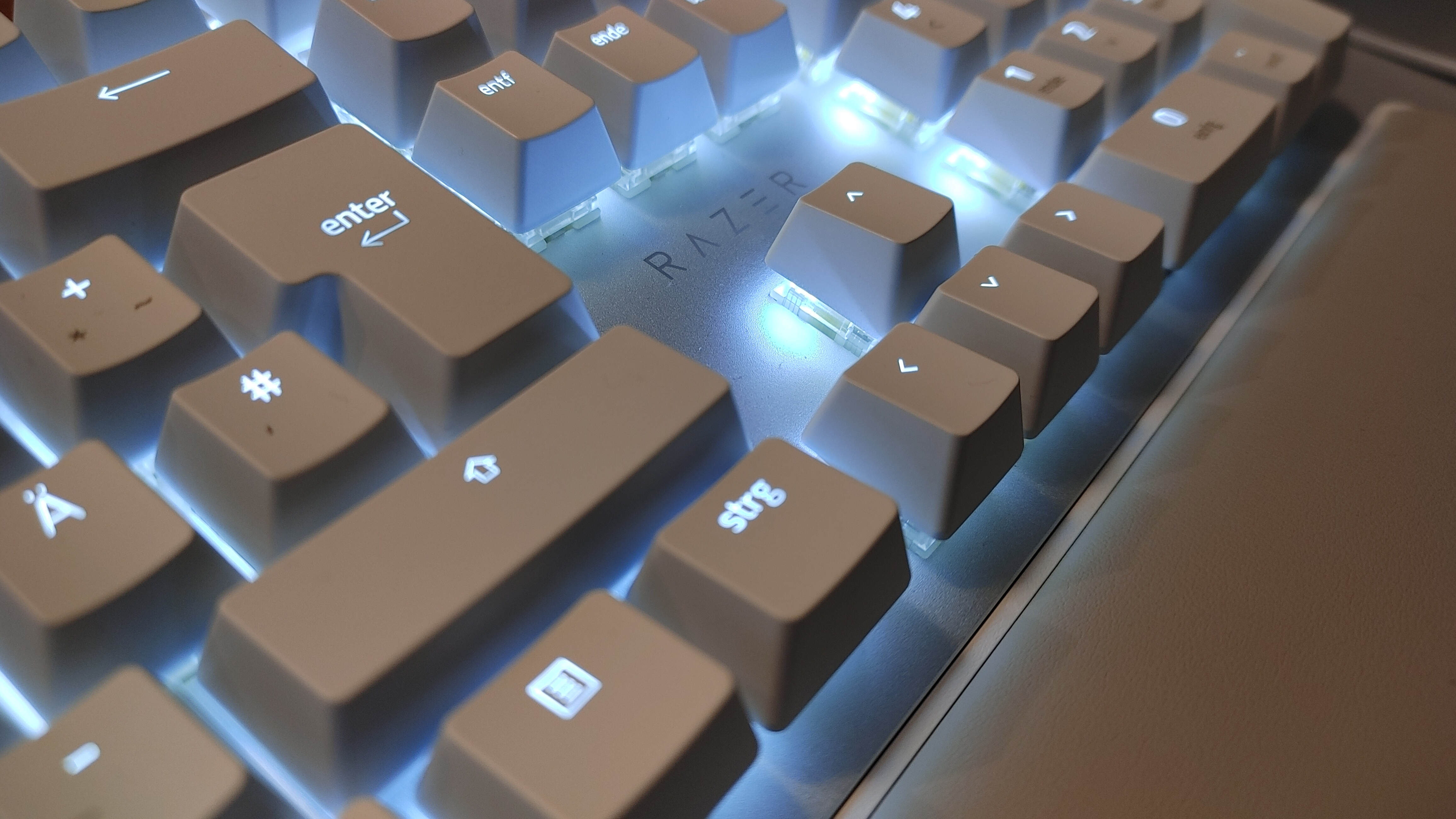
Razer Pro Type Ultra & Pro Click Mini
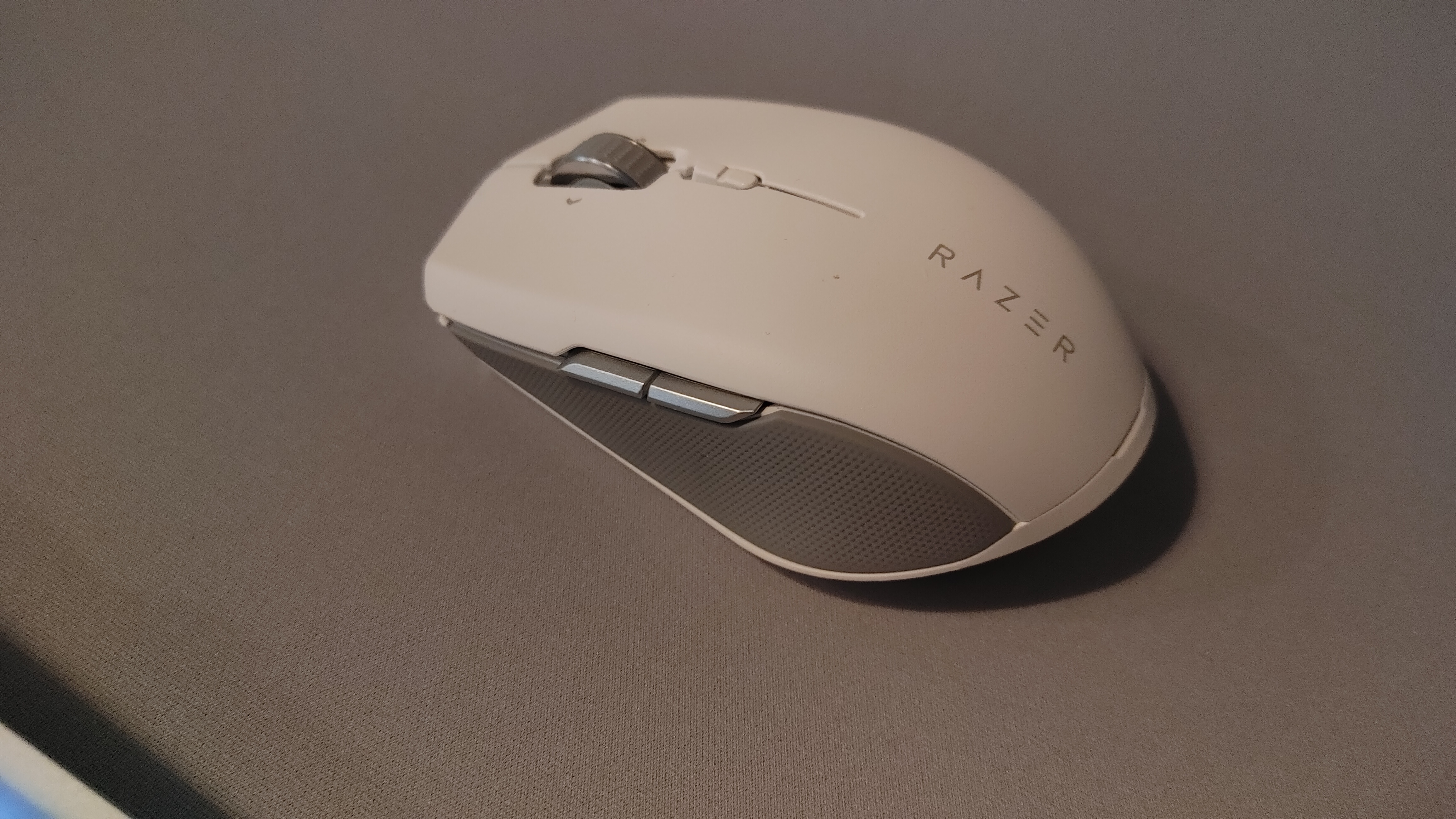
Razer Pro Type Ultra & Pro Click Mini
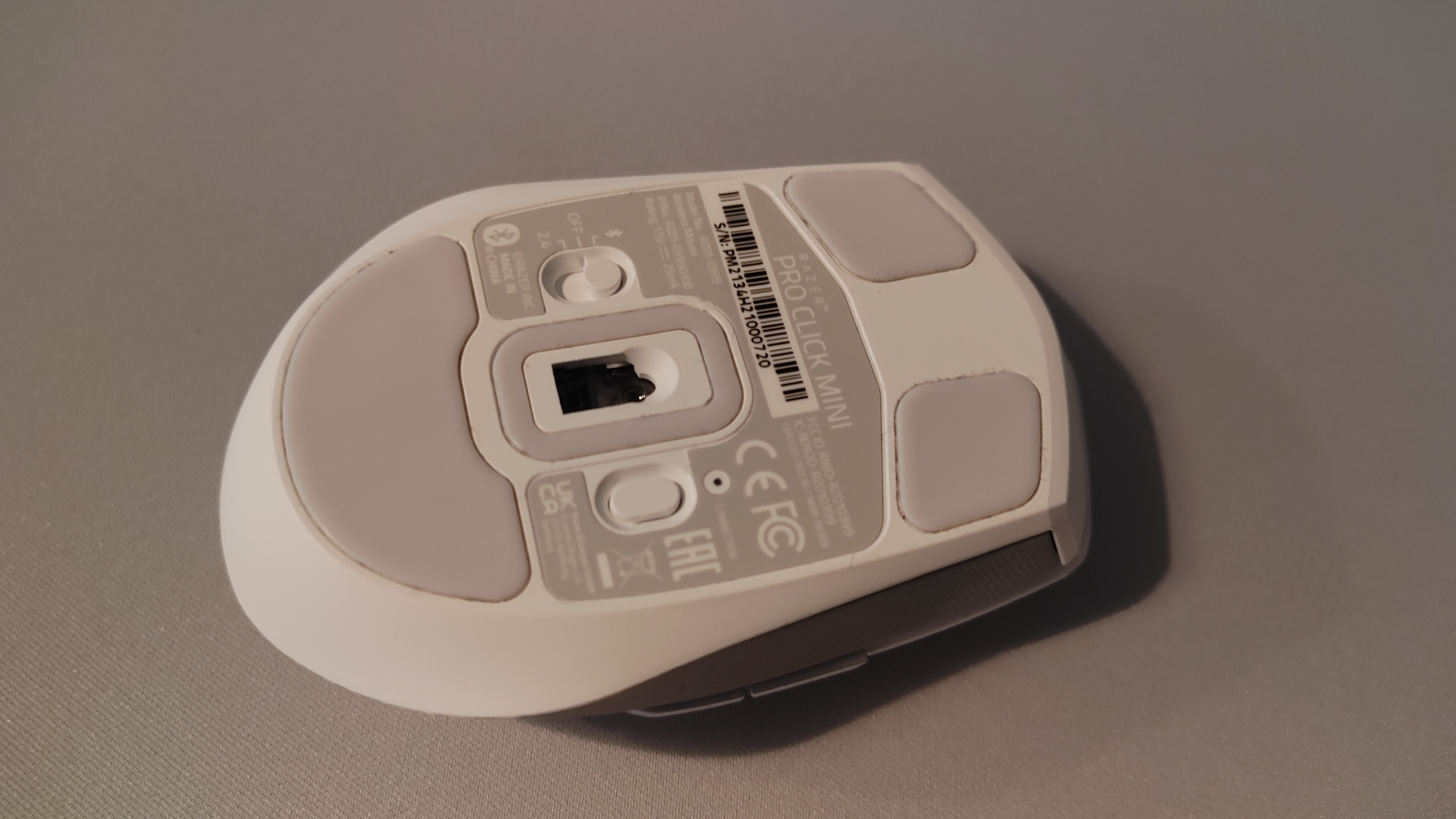
Razer Pro Type Ultra & Pro Click Mini
Razer Pro Type Ultra & Pro Click Mini
Razer Pro Type Ultra & Pro Click Mini
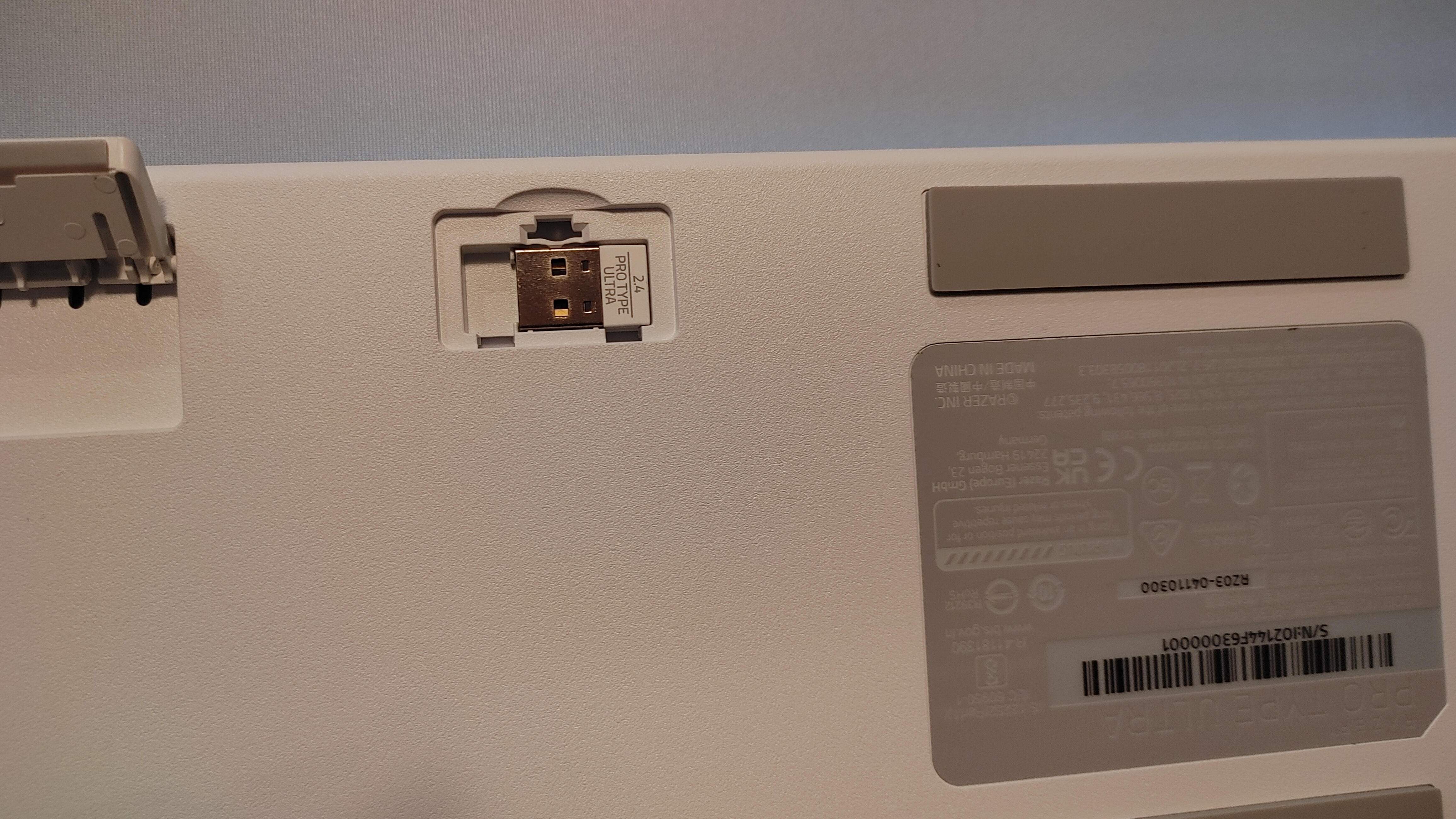
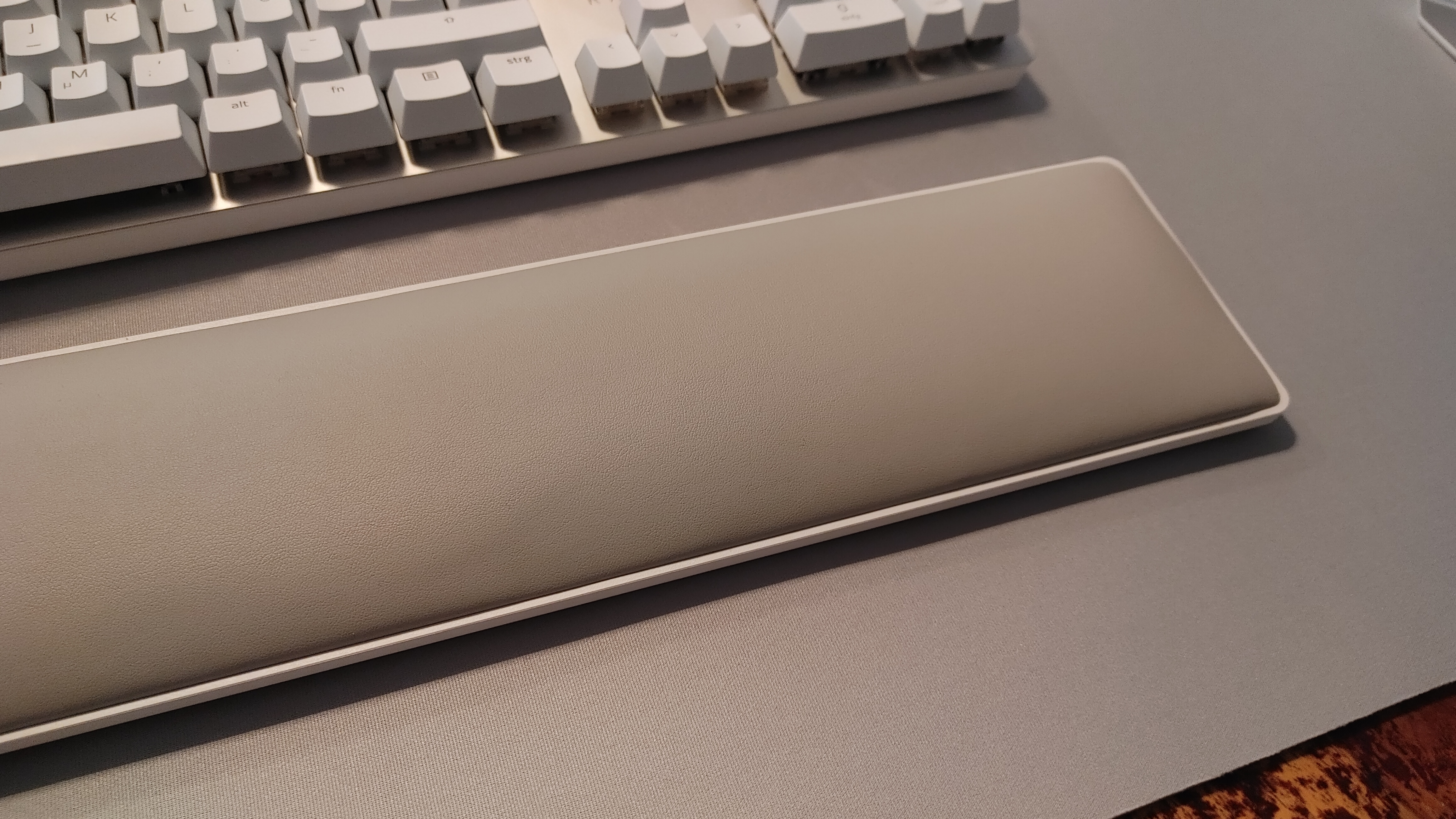
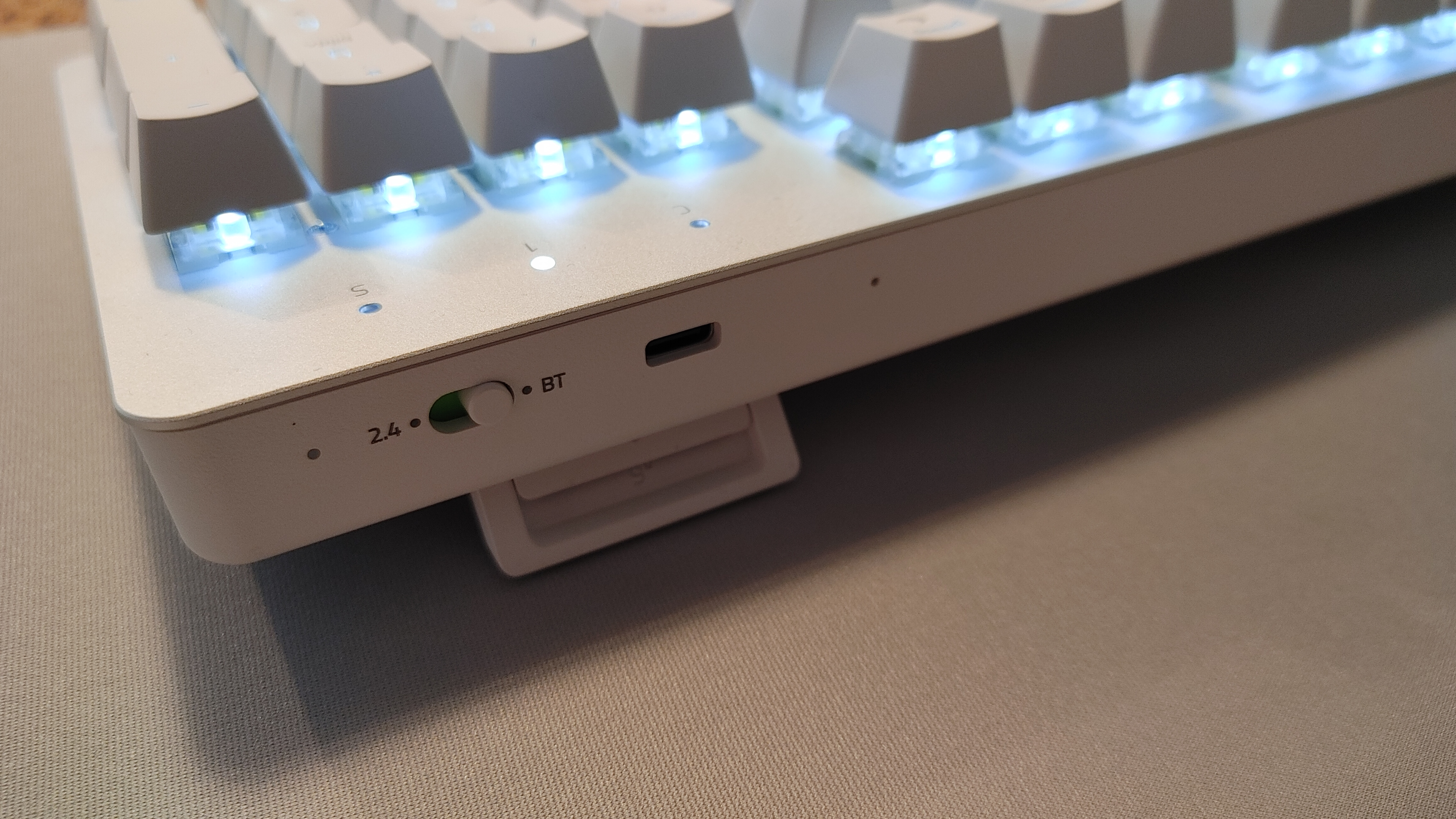
Nicht mehr nur klassische Office-Hersteller zielen aufs Büro daheim. Hersteller aus dem Gaming-Bereich, etwa Razer, wollen ihre Produkte nicht nur für Zocker, sondern auch zum Arbeiten anbieten. Wir konnten die mechanische Tastatur Razer Pro Type Ultra und die Maus Razer Pro Click Mini antesten und sind ziemlich angetan. Razer setzt auf Yellow Switches, die bieten einen guten Druckpunkt und sind vergleichsweise leise.
Ja, sie ist lauter als etwa die Cherry Stream Destkop Recharge (Testbericht), aber für ein mechanisches Keyboard akzeptabel. Die Maus ist ebenfalls nett, die kleine Abmessung funktioniert selbst mit großen Händen überraschend gut.
Silent Keyboards: Ruhe beim Tippen!
Wer mit mehr als einer Person zu Hause arbeitet, der sollte sich sogenannte Silent Keyboards ansehen. Sie sind, zumindest bei der Lautstärke, das Gegenteil mechanischer Tastaturen. Statt wie eine Schreibmaschine zu lärmen, sind diese Tastaturen darauf ausgelegt, besonders leise beim Tippen zu sein.
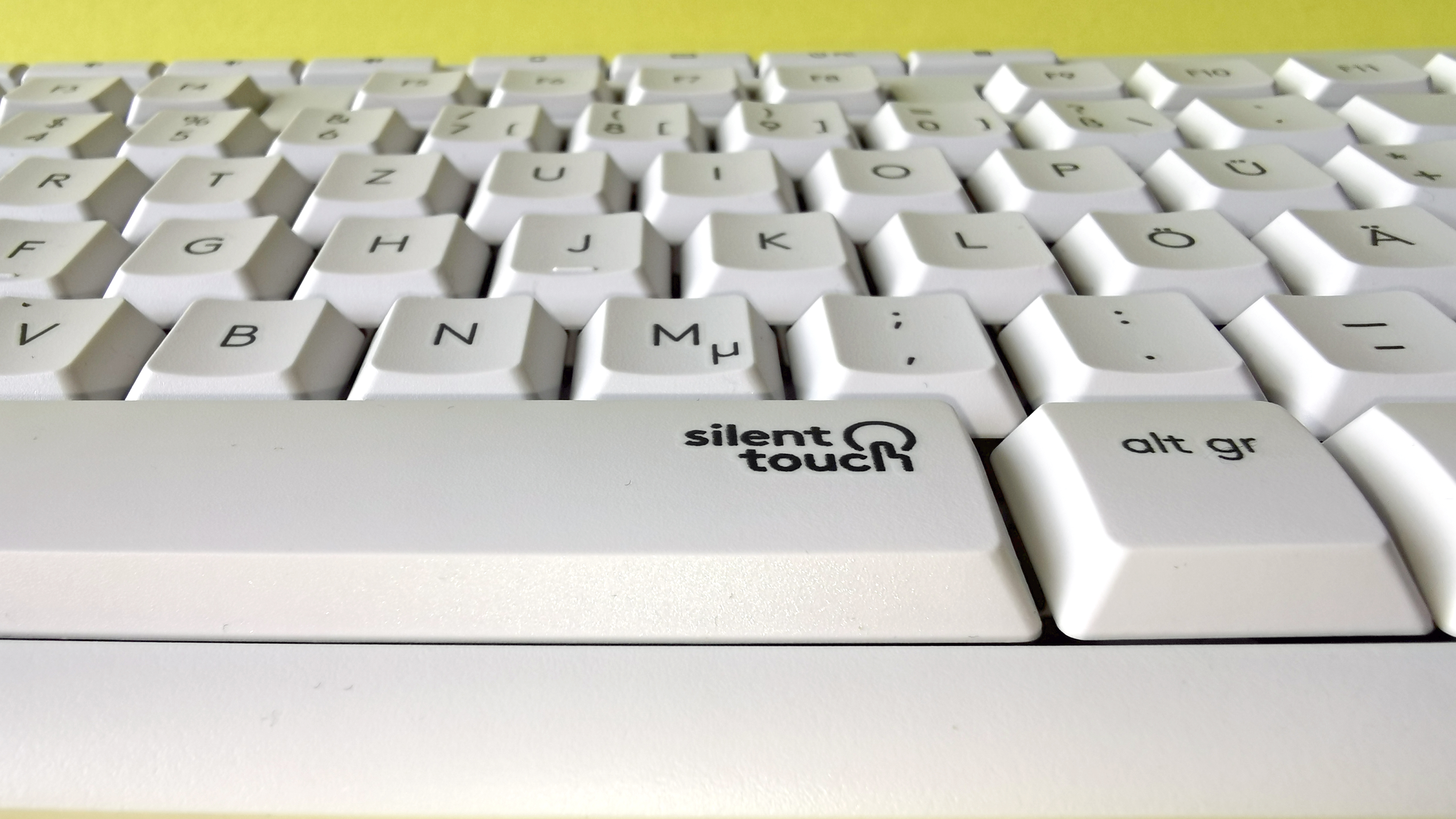
Das funktioniert in der Praxis einwandfrei, mehrere Kollegen haben im Zuge von Homeoffice und vor allem Homeschooling solche Keyboards angeschafft, um nicht komplett durchzudrehen. So haben wir etwa die Logitech Silent Keyboard länger ausprobiert und sind sehr zufrieden mit dem leisen Schreibgefühl. Mehr zu diesem Thema schreiben wir im Ratgeber: Leise und wasserdichte Tastaturen.
Mäuse für bessere Kontrolle
Während man mit Tastaturen am Notebook meist noch arbeiten kann, sind Trackpads für viele der Horror. Die sitzen unterhalb der Tastatur und sind entsprechend unbequem zu erreichen. Dazu kommt, dass günstigere Notebooks oft eine schlechte Handballenerkennung haben und man versehentlich den Mauszeiger verschiebt. Eine externe Maus muss her!
Wie bei den Tastaturen gibt es auch bei den Mäusen ein breites Spektrum. Günstige Geräte kosten wenige Euro und erfüllen ihren Job meist trotz des niedrigen Preises besser als ein Trackpad. Vernünftige Geräte von Cherry, Logitech oder Speedlink liegen bei um die 5 Euro; wer 10 Euro in die Hand nimmt, der hat eine riesige Auswahl.
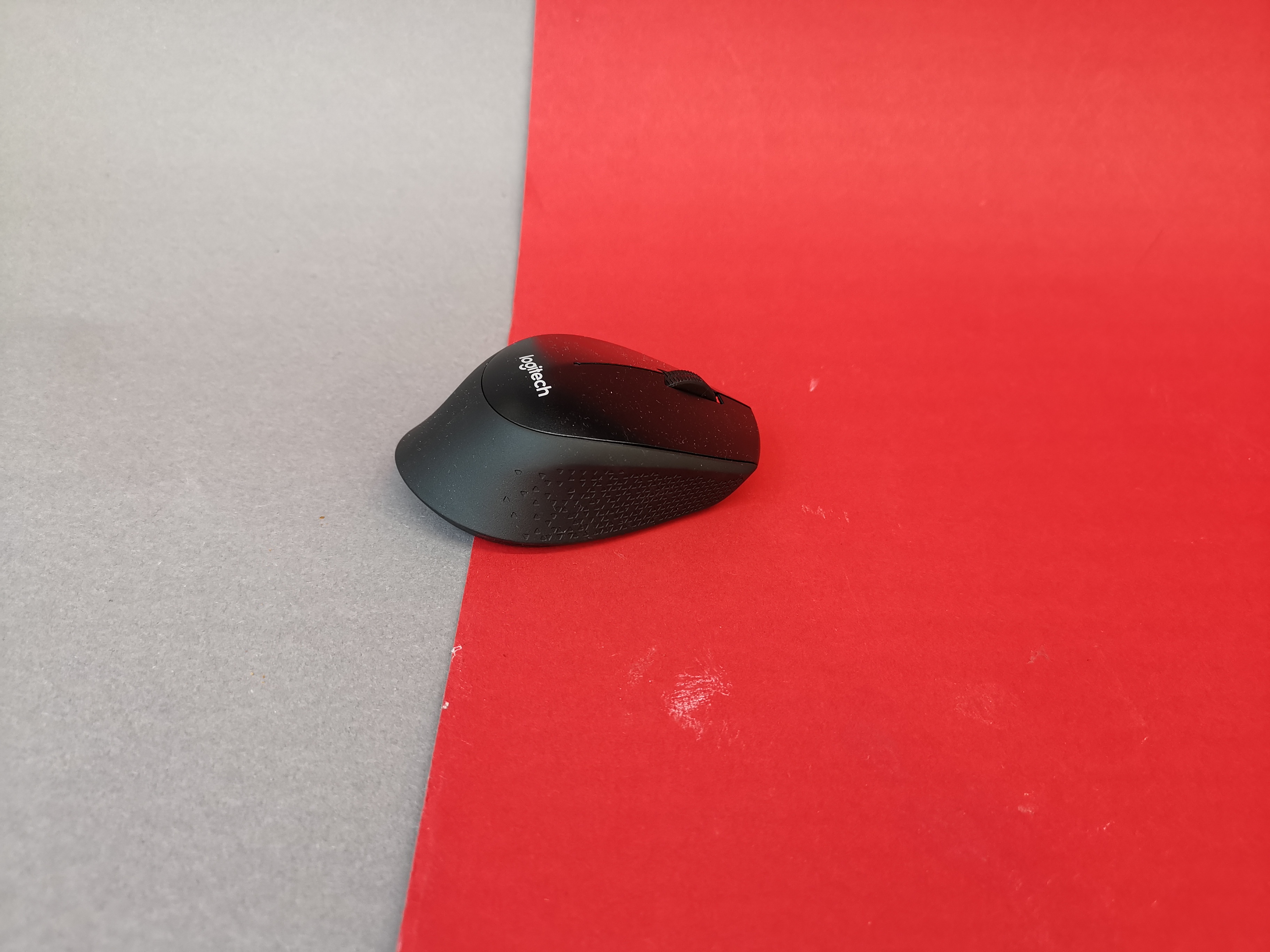
Bei kabellosen Mäusen hat man erneut die Wahl zwischen 2,4-GHz-Funk und Bluetooth. Wer bereits eine Tastatur mit Dongle hat, der sollte überprüfen, ob der Hersteller zusätzlich eine Maus anbinden kann. Bluetooth-Mäuse und Tastaturen lassen sich problemlos parallel nutzen, ein Limit gibt es hier nicht. Preislich beginnen vernünftige Bluetooth-Mäuse bei 15 Euro.
Mäuse setzen inzwischen alle auf einen optischen Sensor. Dabei kann es allerdings bei spiegelnden oder durchsichtigen Schreibtischoberflächen zu Problemen kommen. Wer etwa auf einem Glastisch arbeitet, der sollte ein Mauspad mit in den Einkaufswagen werfen. Alternativ geht zumindest als Übergangslösung meist ein Heft oder ein Blatt Papier. Wer tiefer in das Thema einsteigen möchte, der sollte einen Blick in den Artikel Die richtige Maus fürs Büro und Homeoffice finden werfen.
Übrigens: Linkshänder haben inzwischen eine große Auswahl an Geräten. Wer als Linkshänder also schon länger eine passende Maus ausprobieren wollte, sollte sie in seine Homeoffice-Ausstattung packen.
Monitore
Der Bildschirm des Laptops ist schnell zu klein. Ein zweites Display muss her! Dabei müssen diese nicht teuer sein – aber man sollte ein paar Dinge beim Kauf beachten. Zum Beispiel: Wer sowohl Notebook wie externes Display nutzen möchte, der sollte auf eine möglichst ähnliche Auflösung achten. Sonst springt die Größe eines Programmfensters, wenn man es von einem Gerät zum anderen verschiebt. Zudem sollte man etwas auf den verfügbaren Platz schauen, zwei Browser-Fenster oder Word-Dokumente sollte man zum Arbeiten bequem nebeneinander anzeigen lassen können. Gute Diagonalen sind 24 Zoll (ca. 61 cm) und 27 Zoll (ca. 69 cm). Bei 24 Zoll sollte die Auflösung nicht unter Full-HD (1920 × 1080 Pixeln) liegen, bei 27 Zoll darf es gerne ab WQHD (2560 × 1440 Pixel) losgehen. Entsprechende Geräte beginnen bei etwa 200 Euro.
Die meisten Monitore setzen entweder auf ein TN-Panel, ein IPS-Panel oder ein VA-Panel. Die Unterschiede dabei ganz grob: TN ist billig und schnell im Bildaufbau, hat allerdings einen sehr engen Blickwinkel. IPS baut etwas langsamer auf, hat aber insgesamt die beste Bilddarstellung, satte Farben und ist einfach rundum ein gutes Display. Man kennt diese Bildschirme hauptsächlich aus dem Smartphone-Bereich. VA-Panels sind eine Mischung. Sie bieten einen größeren Blickwinkel als TN-Panels, sind aber oft günstiger als IPS. Im Zweifel würden wir zu IPS-Panels raten.
Bei den Anschlüssen kommt es darauf an, was der Laptop oder das Hub liefert. Die aktuelle Version von HDMI steht Display-Port in den Funktionen nicht mehr nach. Wo möglich sollte man aber Display-Port und HDMI einkaufen, einfach um sich beide Anschlussmöglichkeiten offenzuhalten. Bei den Zusatzfunktionen ist im Büro vor allem Pivot oft sinnvoll. Damit kann man den Monitor um 90 Grad drehen, um etwa lange Listen oder Webseiten auf einen Blick zu sehen. Aus Gründen der Ergonomie würden wir empfehlen, zu einem Monitor zu greifen, der sich in der Höhe verstellen lässt.
Was ist mit UHD-Monitoren mit einer Darstellung von 3840 × 2160 Pixel? Gegen sie spricht absolut nichts. Die Auflösung ist gut, die Preise sind inzwischen auch bezahlbar. In der Praxis hatten wir nur einige Punkte, die man vorab wissen sollte. Bei schwächeren Laptops fordert die hohe Auflösung die Grafikkarte sehr stark, vor allem, wenn man Notebook-Display und externen Monitor gleichzeitig nutzt. Sprich, der Laptop dreht wahrscheinlich hoch, wird laut und es kann zu Rucklern kommen. Für Abhilfe sorgt, wenn man nur den externen Bildschirm verwendet. Außerdem sollte man bei den Geräten genau hinsehen, welche Display-Technik verwendet wird. Mehr dazu im Artikel Günstige UHD-Monitore und ihre Macken.
Beleuchtung: Besseres Licht im Homeoffice
Wer länger zu Hause arbeitet, stellt schnell fest, wie gut eigentlich die Beleuchtung in den meisten Büros ist. Das liegt unter anderem daran, dass an den Arbeitsplätzen bestimmte Lichtverhältnisse herrschen müssen – und dass Design meist optional ist. An Bildschirmarbeitsplätzen muss die Beleuchtung laut der Arbeitsstättenverordnung mindestens 500 Lux betragen. Wer also mehr zu Hause arbeitet, der sollte checken, wie hell der Arbeitsplatz ist.
Dafür braucht es kein teures Messgerät, eine simple App wie Lux Meter oder Lux Light Meter auf dem Handy kann zeigen, wie hell es aktuell um das Smartphone herum ist. Kurz gesagt: Die meisten Arbeitsplätze zu Hause sind viel zu dunkel, vor allem, wenn man abends und ohne Tageslicht arbeitet.
Die einfachste Lösung ist eine klassische Schreibtischleuchte. Solche gibt es mit einer Leuchtkraft ab 600 Lumen (in etwa 1:1 in Lux umrechenbar) unter 20 Euro. Deutlich heller sind Tageslichtlampen. Sie liefern bis zu 1000 Lux Licht und versuchen dabei, das normale Tageslicht zu imitieren. Sie haben meist eine Farbtemperatur von 5500 Kelvin und sind entsprechend angenehm. Kleine Geräte für den Schreibtisch gibt es ab etwa 30 Euro. Neben Licht haben viele Geräte auch clevere Zusatzfunktionen, etwa einen Qi-Lader im Fuß.
Eine weitere Alternative zur klassischen Schreibtischlampe ist die Screenbar (Top 5 Bestenliste). Sie ist ein schmaler, etwa 45 Zentimeter langer Zylinder, der über eine Aufhängung direkt am oberen ein bis drei Zentimeter dicken Rand des Monitors hängt und sein Licht am Display entlang nach unten strahlt. Ihr Licht geht etwa von 0 bis maximal 45 Grad von Displayrand in Richtung des Nutzers. So erhellt sie den wichtigsten Teil des Schreibtisches, in dem sich üblicherweise Tastatur und Maus befinden.
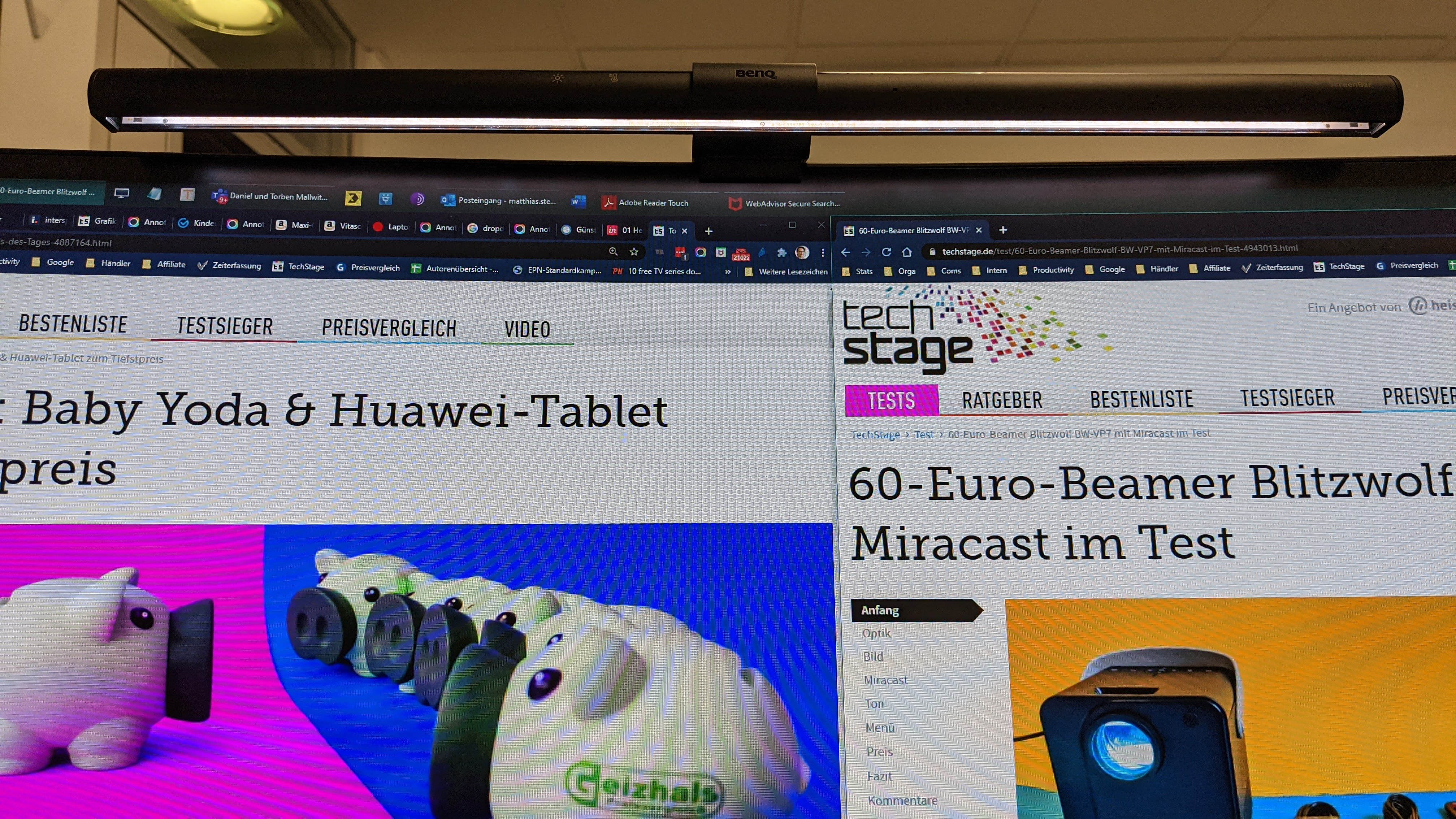
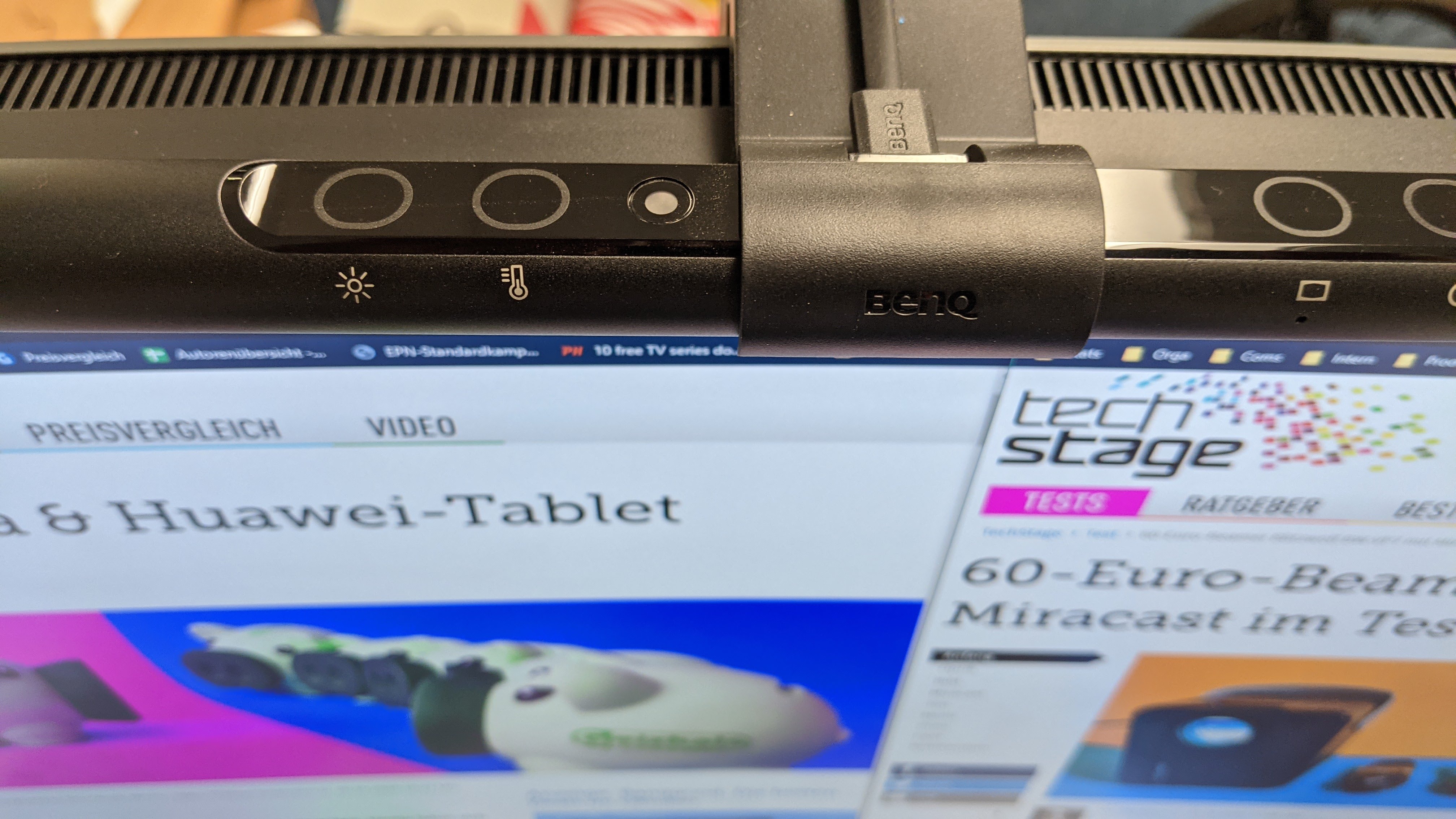
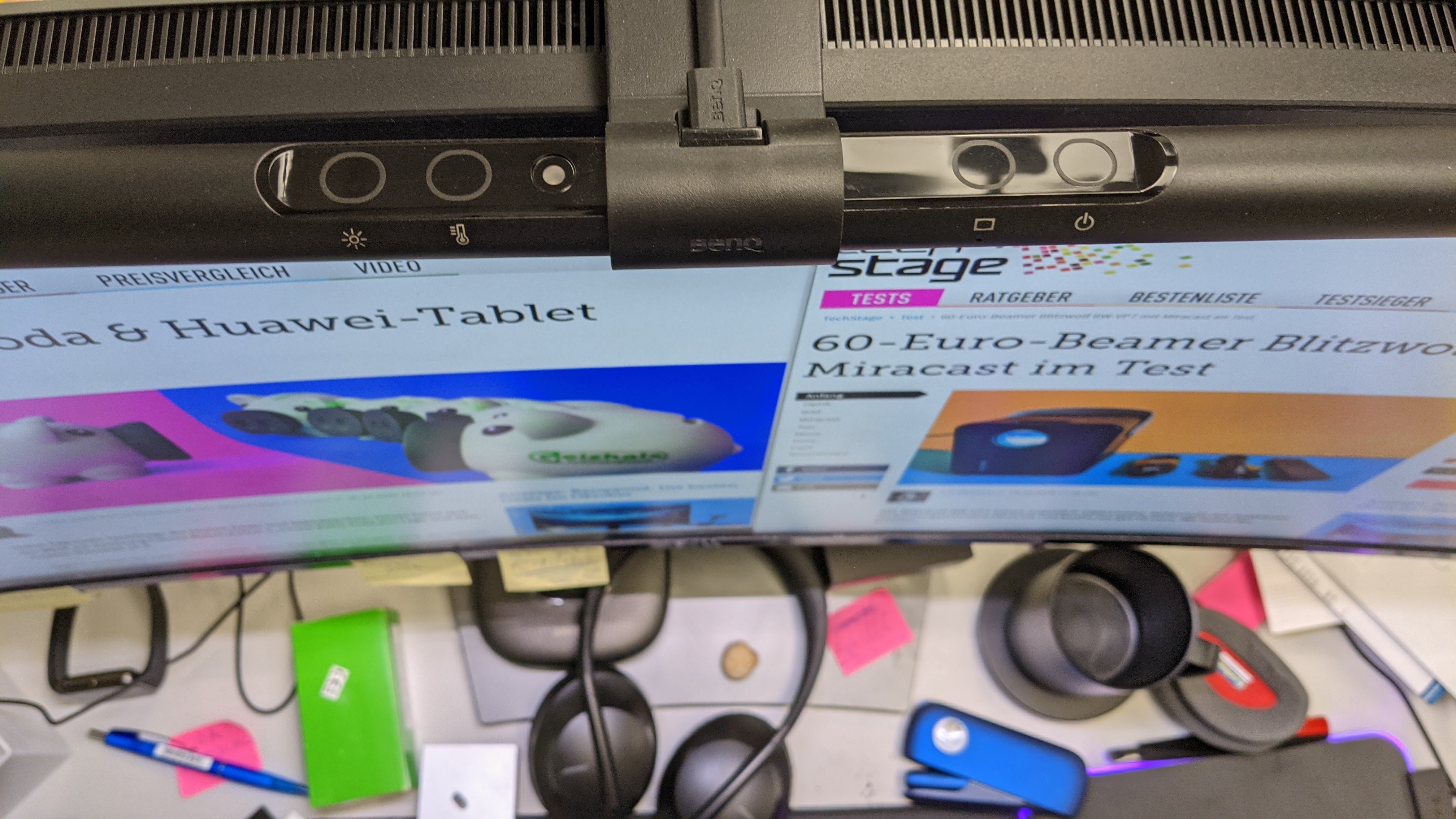
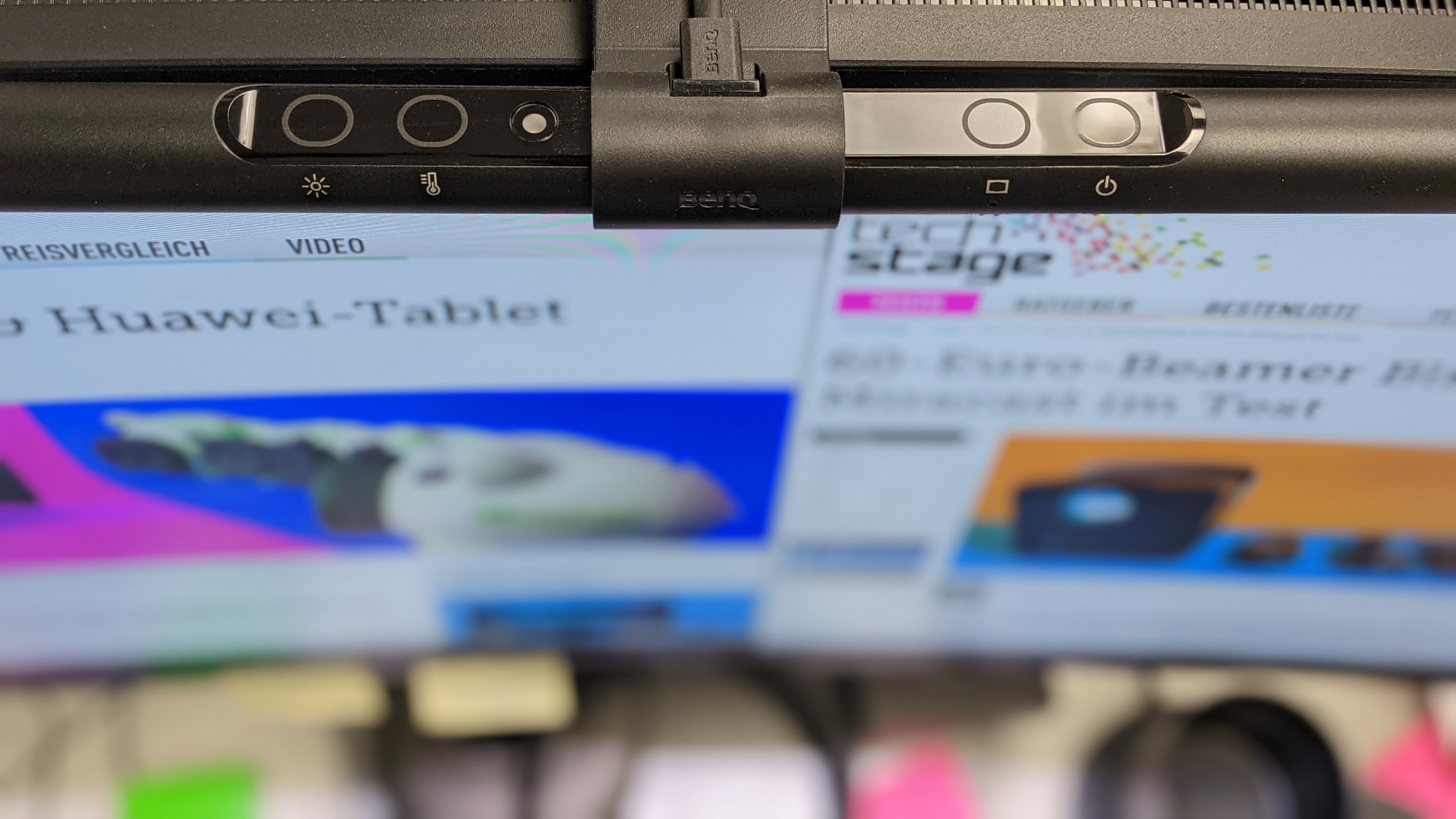
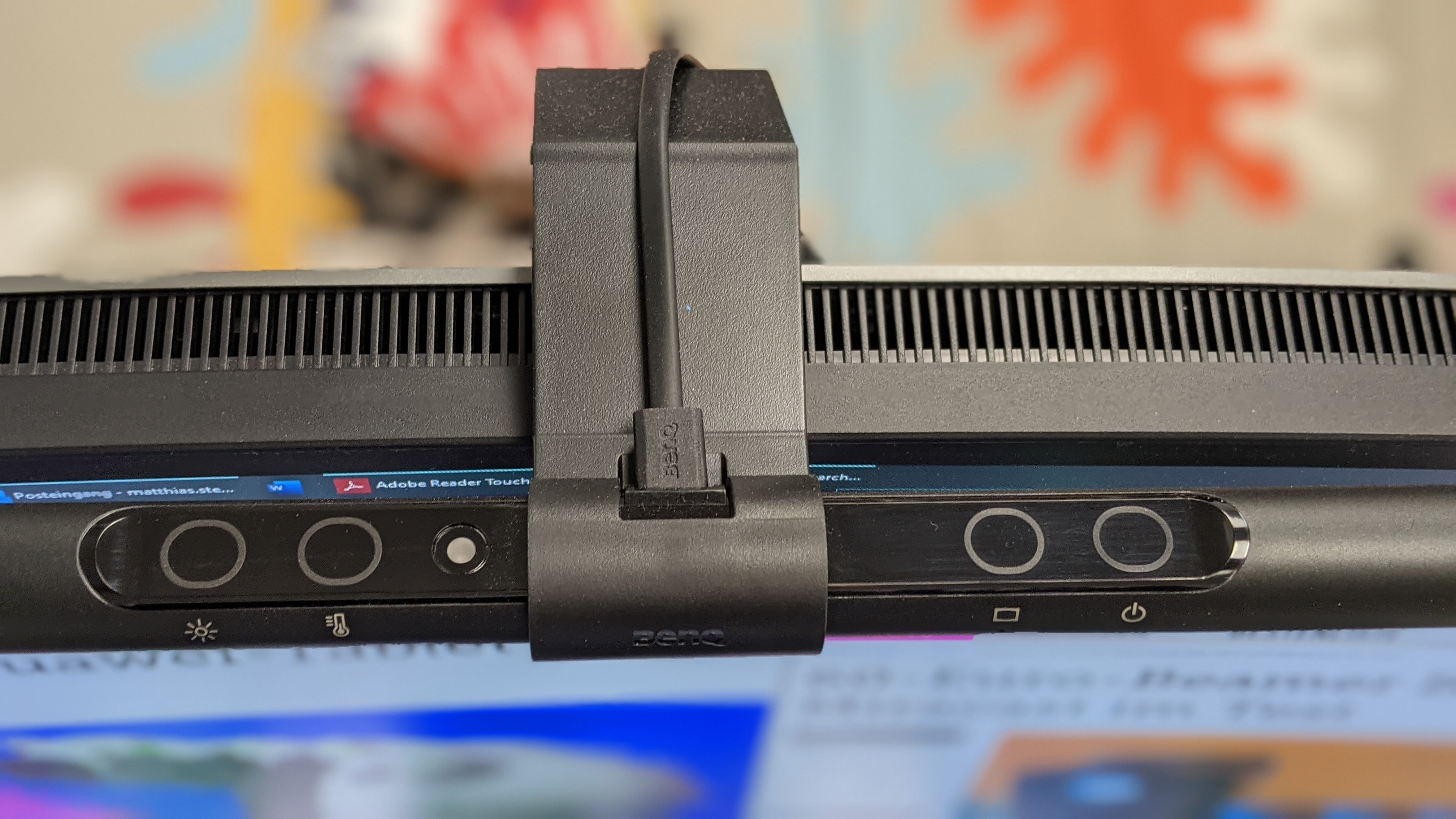
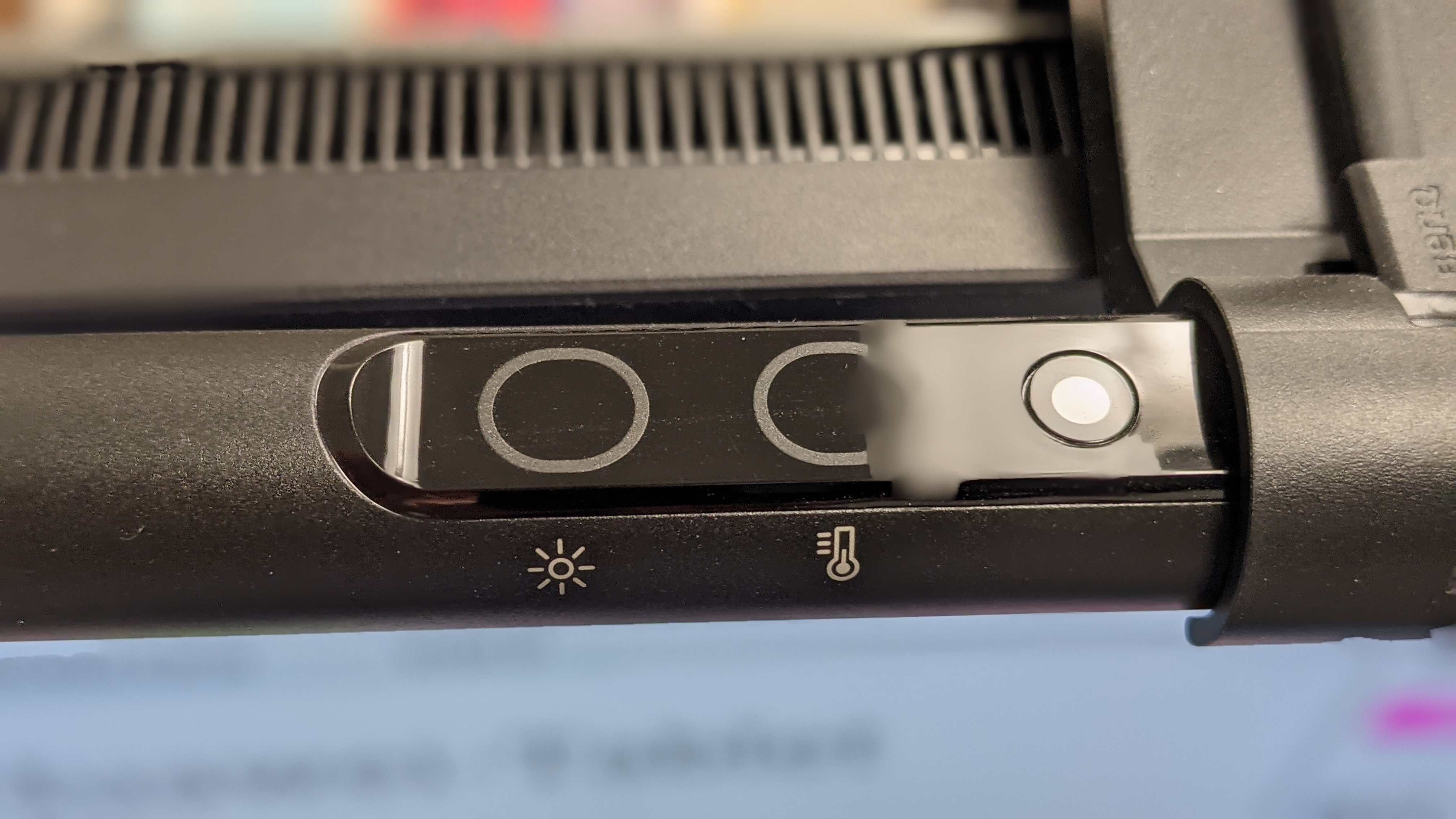
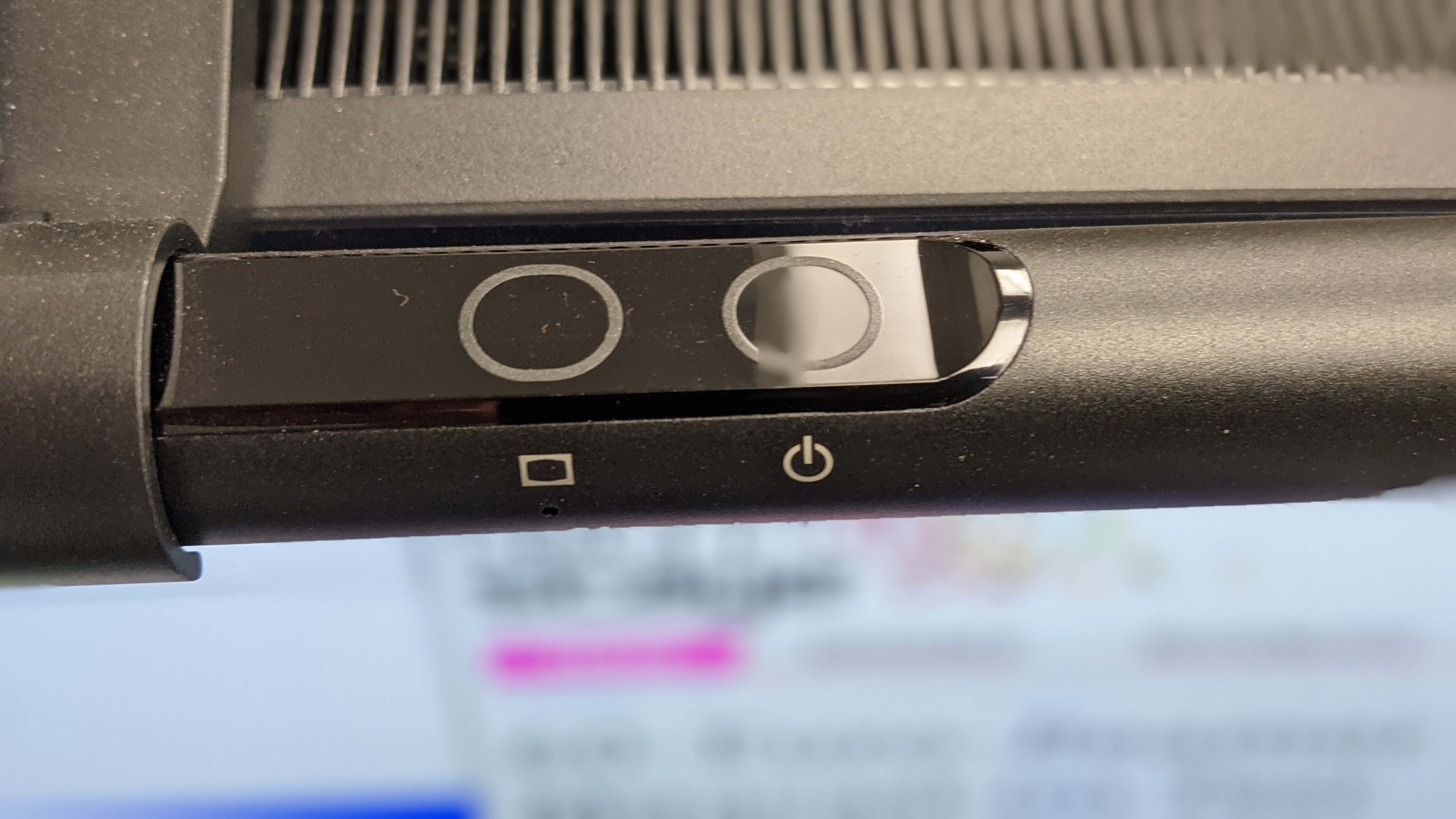
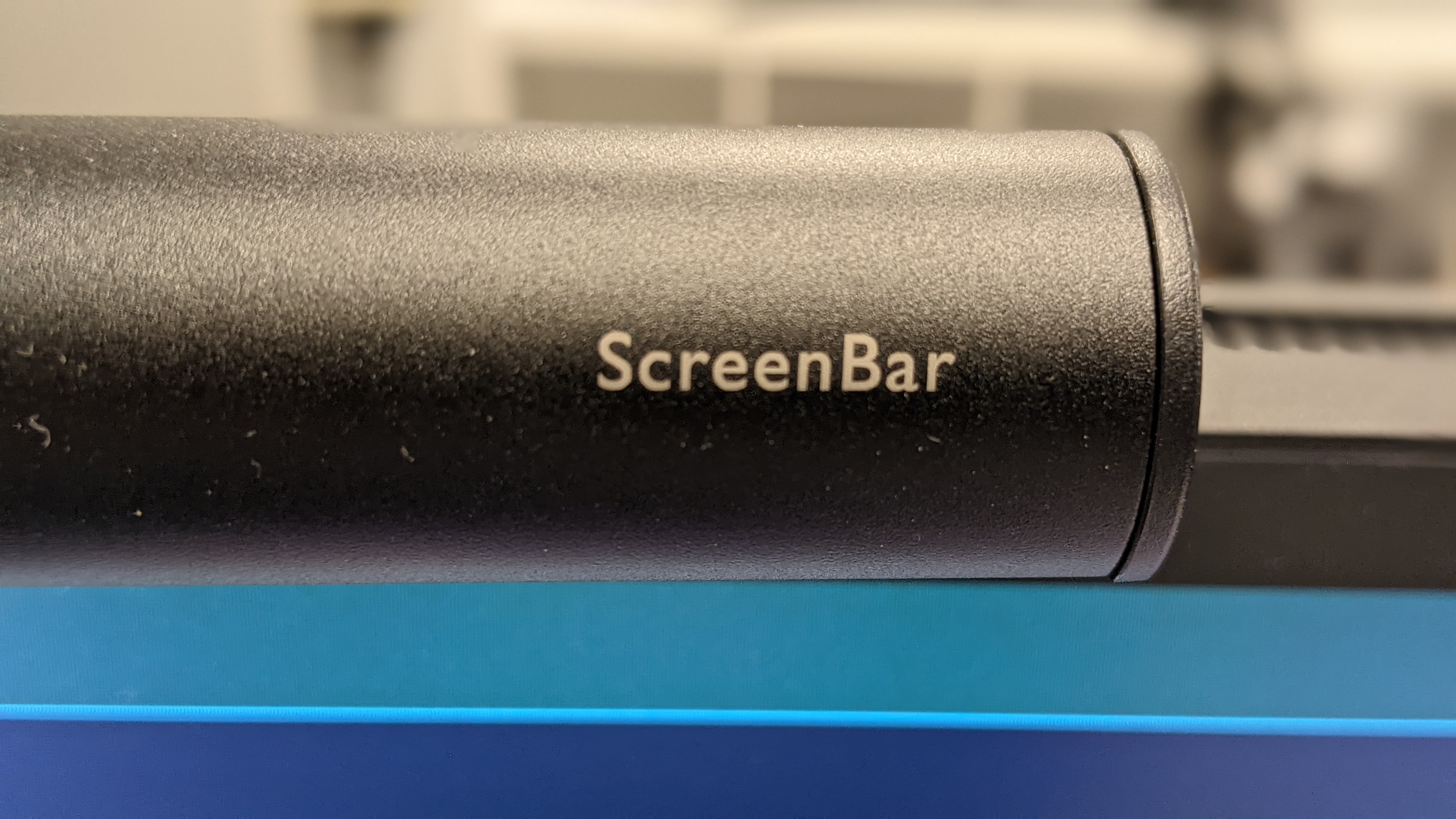
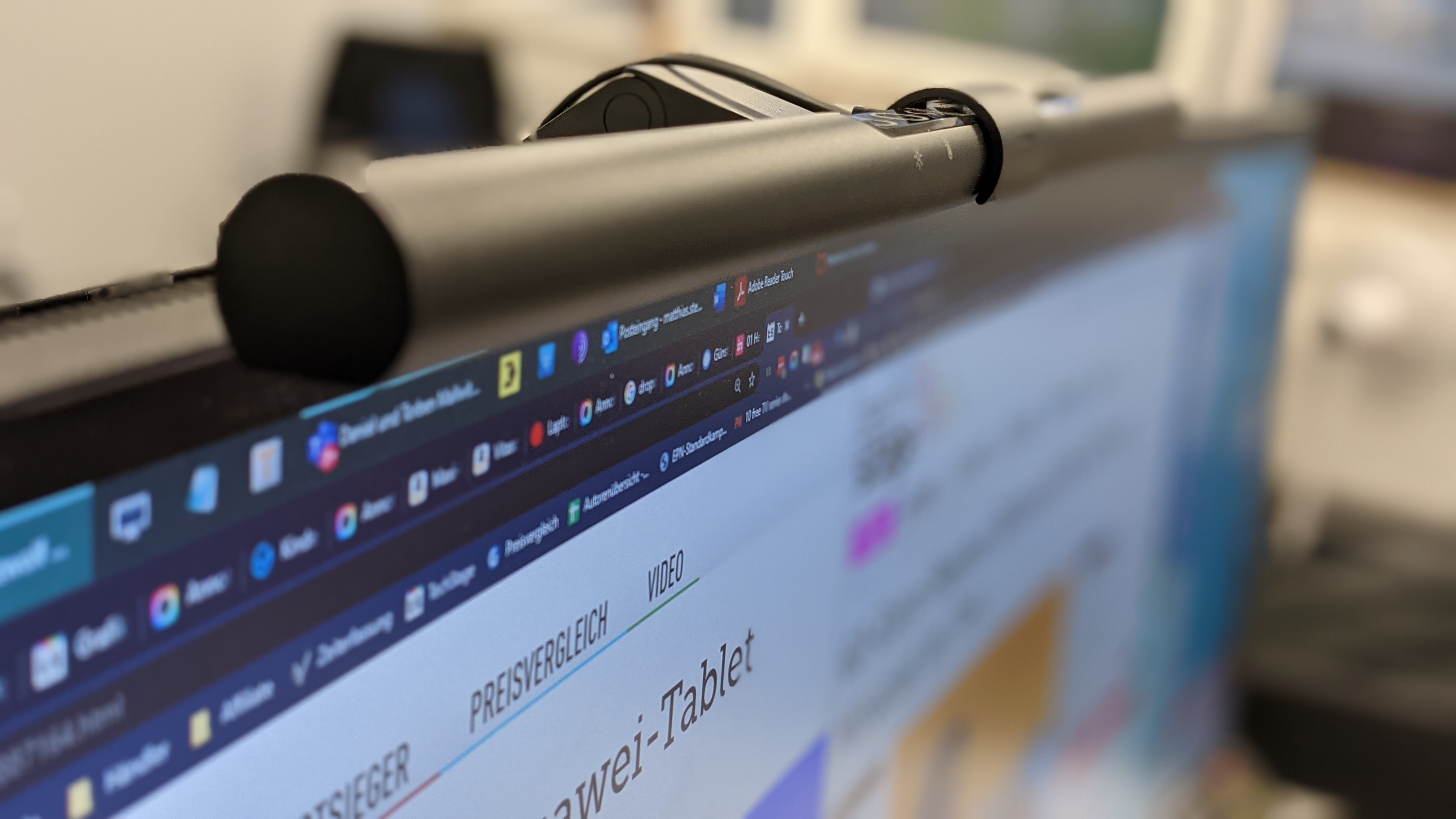
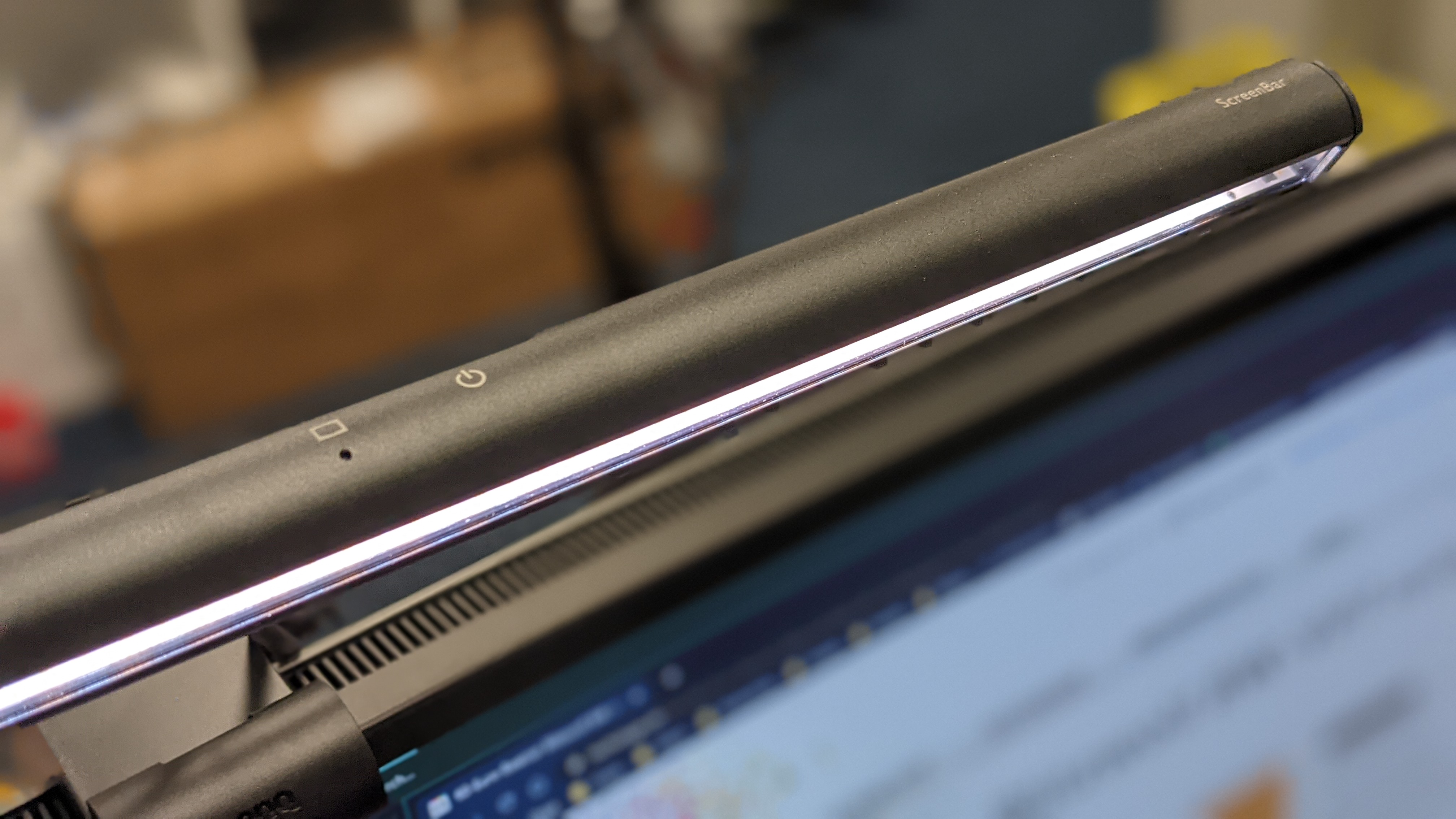
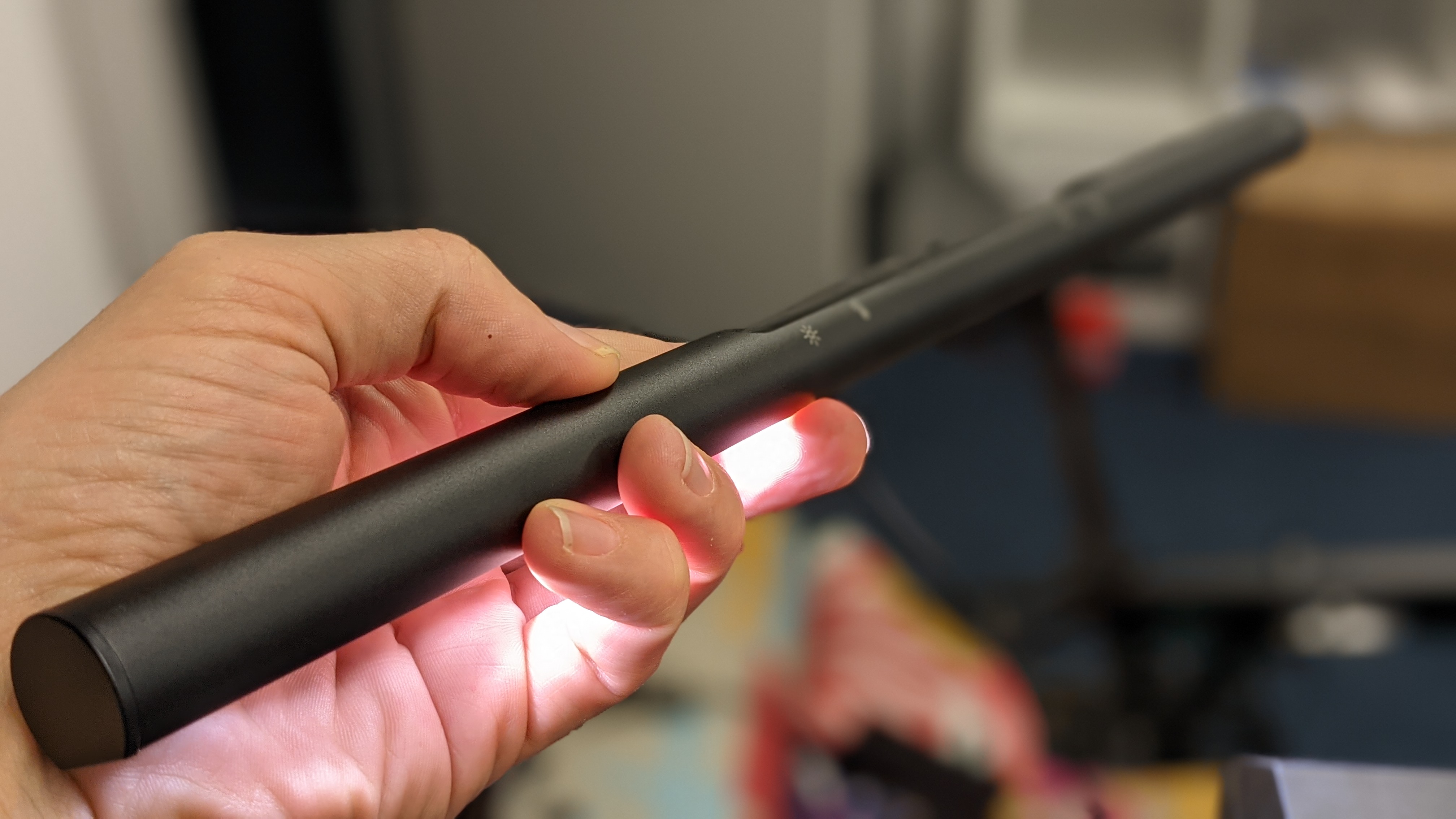
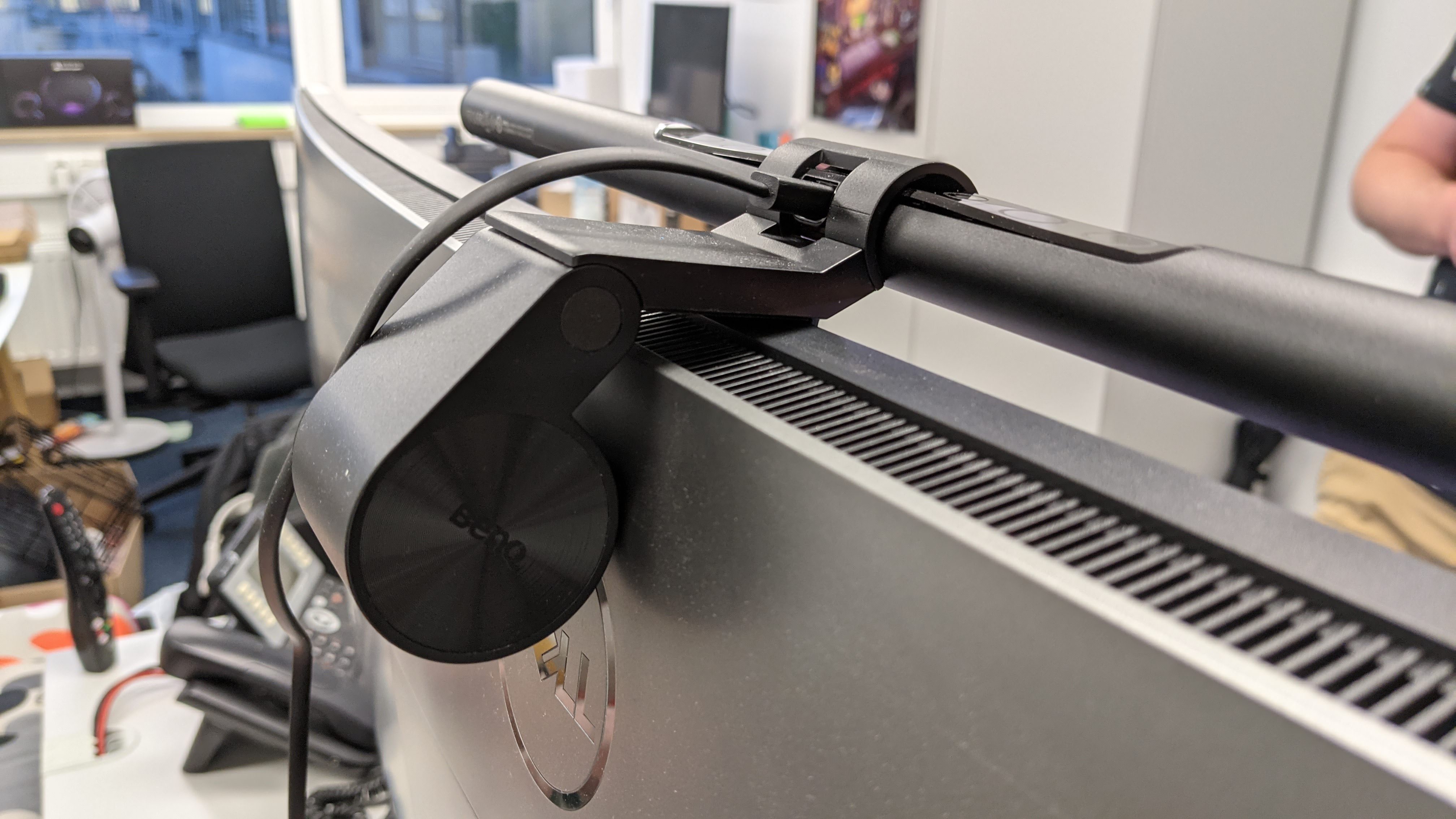
Das Beste: Ihr Licht ist für den Nutzer blendfrei, Reflexionen auf dem Monitor konnten wir im Test nicht feststellen. Sie holt sich ihren Strom über einen USB-A-Port. So kann man sie alternativ zum Netzteil etwa über ein USB-Dock oder direkt über den Rechner speisen. In unseren Fall schaltet sie sich sehr praktisch mit dem Computer ein und aus.
Screenbar erkennen häufig über einen Sensor an der Oberseite die Beleuchtung des Raumes und passt ihre Helligkeit und ihre Farbtemperatur automatisch daran an. In der Praxis funktioniert das sehr gut. Der Erfolg der Benq-Produkte hat bereits Nachahmer auf den Markt gelockt, inzwischen gibt es zahlreiche Nachbauten der Screenbar von unterschiedlichen Herstellern. Hier zeigen wir die 5 besten Screenbars aus unseren Tests.
Noch mehr zum Thema Licht zeigen wir im Ratgeber Smart, hell & schick: Das richtige Licht fürs Homeoffice.
USB-C-Docks: Einfach Arbeitsplätze wechseln
Wenn Notebooks etwas fehlt, dann sind es Anschlüsse. Wo Desktop-PCs locker mehrere Monitore unterstützen, zahlreiche USB-Buchsen bieten, eine oder mehrere LAN-Anschlüsse besitzen und verschiedene Audio-Ausgänge präsentieren, haben Notebook-Besitzer oft nur wenige USB-Ports.
Docks und Port-Multiplikatoren lösen das Problem, gerade dank USB-C oft auf sehr angenehme Weise. Gerade die Docks haben sich dabei dank USB-C benutzerfreundlich weiterentwickelt. Sie waren früher oft fest an Geräteserien eines Herstellers gekoppelt. Inzwischen kann man ein USB-C-Dock mit so ziemlich jedem USB-C-Notebook nutzen, unabhängig vom Anbieter.
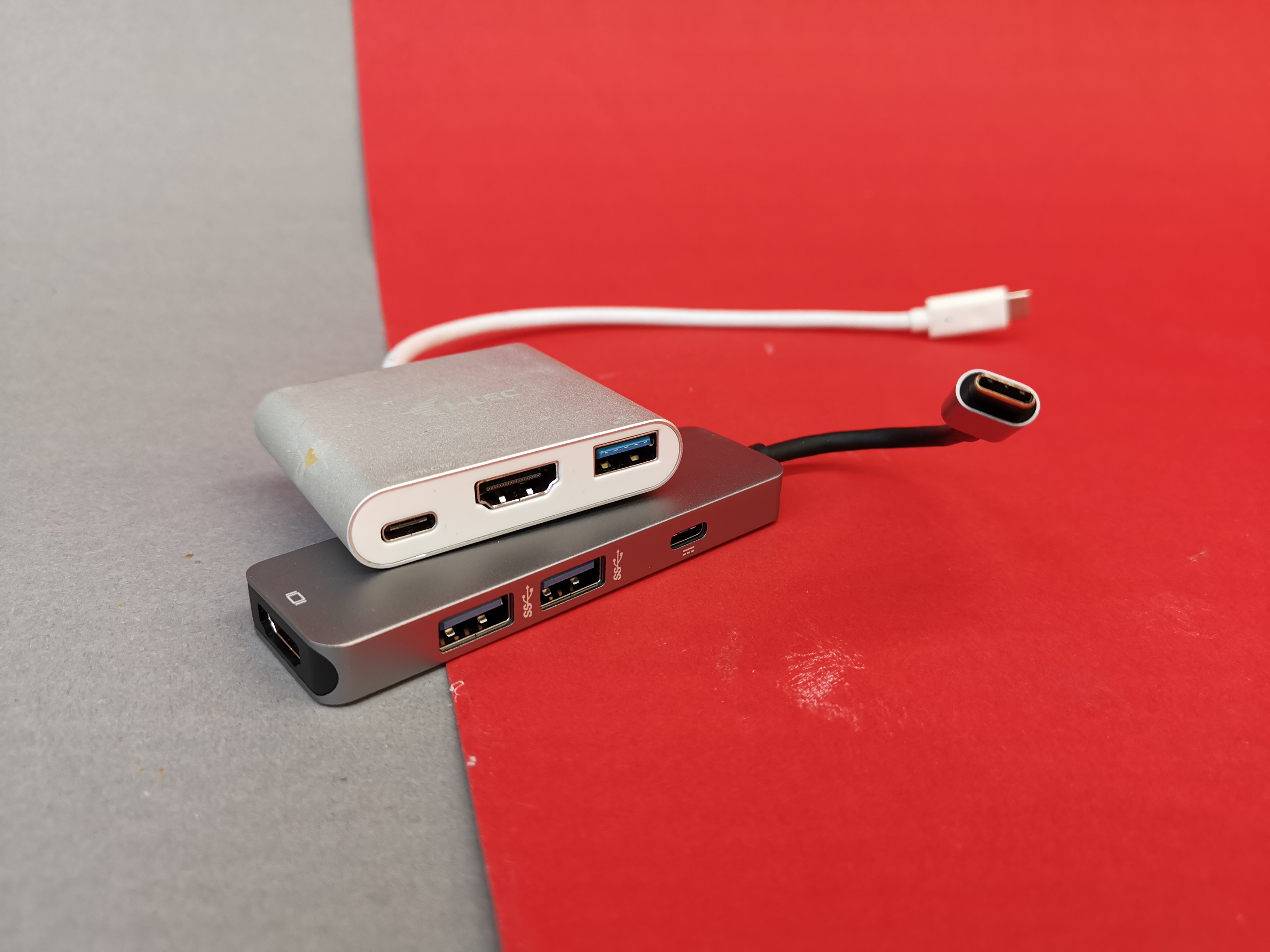
Replikatoren
Die einfachste Lösung ist ein Port-Multiplikator. Diese Geräte für klassische USB-Anschlüsse sind aber meist auf wenige Funktionen beschränkt, etwa auf Netzwerk oder einen passiven USB-Hub. An den lassen sich zwar mehrere Endgeräte anschließen, sie alle teilen aber die Bandbreite und die Stromversorgung eines USB-Anschlusses am Notebook. Bei zu vielen stromhungrigen Geräten kann das Probleme verursachen.
Passive und aktive USB-C-Docks
Die nächstbessere Stufe sind Port-Replikatoren für USB-C. Der USB-C-Port bietet deutlich mehr Leistung und Durchsatz, sodass sich darüber etwa Videosignale an einen HDMI-Monitor schicken lassen, während man gleichzeitig Maus, Netzwerk, Tastatur und USB-Sticks daran hängt. USB-C-Replikatoren sind hauptsächlich bei Macbook-Usern beliebt, schließlich fährt Apple einen knallharten Sparkurs bei den verfügbaren Anschlüssen. Allerdings haben sie den großen Nachteil, dass sie den USB-C-Port belegen, nicht immer kann man ihn anschließend weiter zum Laden nutzen.
Mit USB-C verschwindet auch die Grenze zwischen einem klassischen Dock und einem Port-Replikator. Beide bieten eine ähnliche Vielzahl von Anschlüssen, unterscheiden sich aber dennoch im Detail, primär bei der Stromversorgung. Ein USB-C-Dock, das seinen Strom über den USB-Port bekommt, besitzt ein paar Beschränkungen. Das gilt beispielsweise bei externen Monitoren und wie diese angesteuert werden. Beim Minix Neo Plus USB-C-Dock (Testbericht) etwa kann man zwar zwei HDMI-Monitore anschließen, diese werden aber maximal mit 3840 [×] 2160 Pixel bei 30Hz bedient. Zum Arbeiten reicht das eigentlich, allerdings hatten wir im Test das Problem, dass beide Bildschirme als ein externer Monitor erkannt wurden. Dafür ist das Gerät mit knapp 70 Euro deutlich günstiger als ein Dock mit eigener Stromversorgung und sehr portabel.
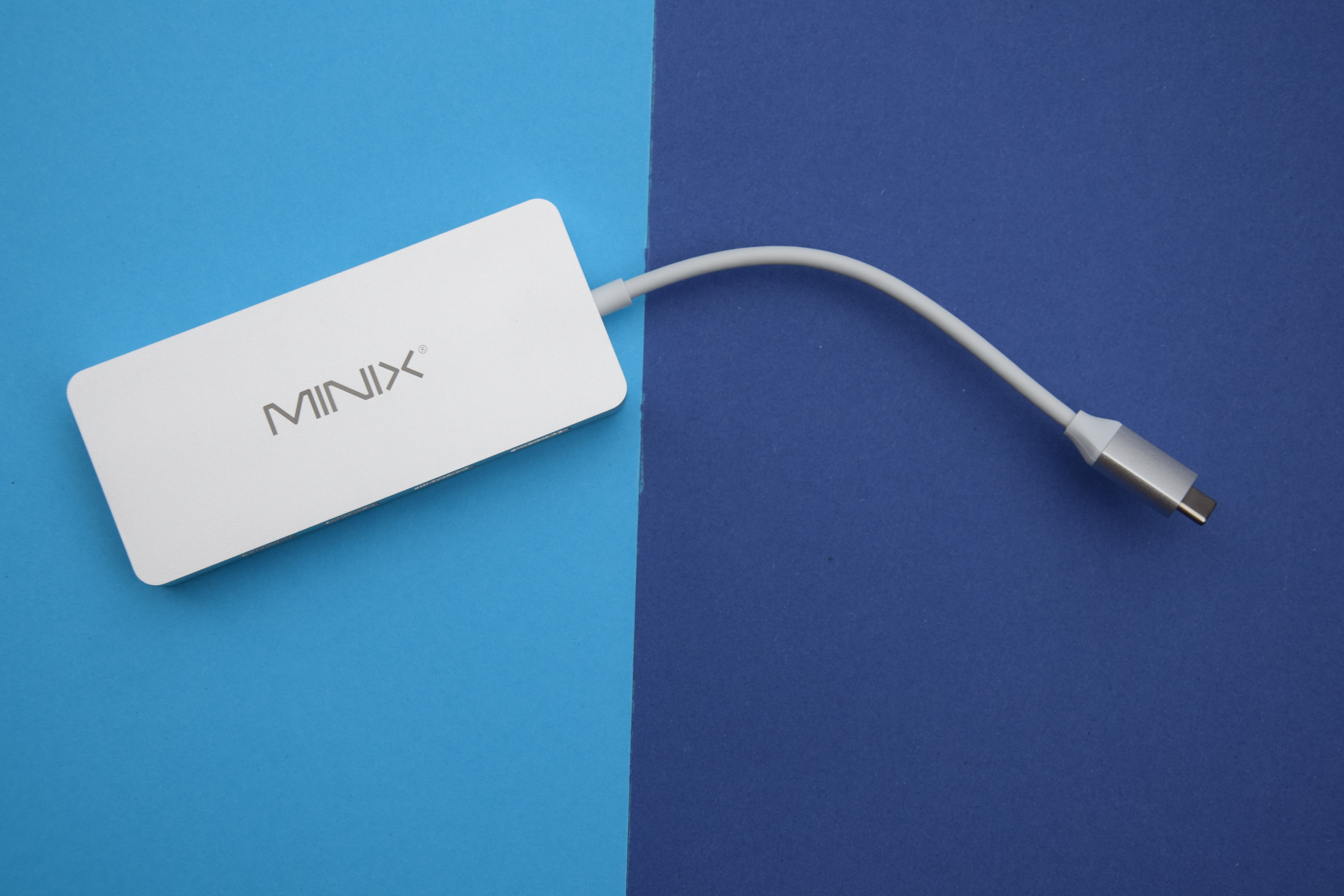
Warum also sollte man den Aufpreis für ein USB-C-Dock zahlen? Die Frage kommt auf die Arbeitsgewohnheit an. Denn wo diese Docks früher noch sehr teuer waren, gibt es inzwischen brauchbare Alternativen um die 100 Euro. Der Vorteil der aktiven USB-C-Docks liegt in mehreren Bereichen. Punkt 1 ist die aktive Stromversorgung des Notebooks. Die Geräte sind meist stark genug, dass sie die Computer mit Strom versorgen, ohne dass ein separates Netzteil notwendig ist. Punkt 2 ist die Auflösung externer Monitore. Die aktiven Geräte schaffen eine höhere Auflösung bei mehr Hz. HDMI-Buchsen bieten am aktiven Dock meist 60 HZ bei UHD-Auflösung, Docks mit Thunderbolt können Monitore mit bis zu 5120 [x} 2880 bei 60Hz ansprechen. Wer mit einem 4K-Bildschirm arbeitet, der freut sich vor allem über die höhere Hz-Zahl, die Inhalte einfach angenehmer darstellt.
Als Nächstes kommt die Anzahl der Anschlüsse. Ein passives Dock wie das Minix Neo-C muss allen Endgeräten Strom vom Computer zur Verfügung stellen und kommt dann einfach an seine Grenzen. Geräte wie das Anker Elite 13-in-1 oder das Elgato Thunderbolt 3 Pro Dock (Testbericht) haben diese Probleme nicht. Das zeigt sich dann in deutlich mehr Anschlüssen, darunter oft mehrere USB-C- und USB-A-Ports.
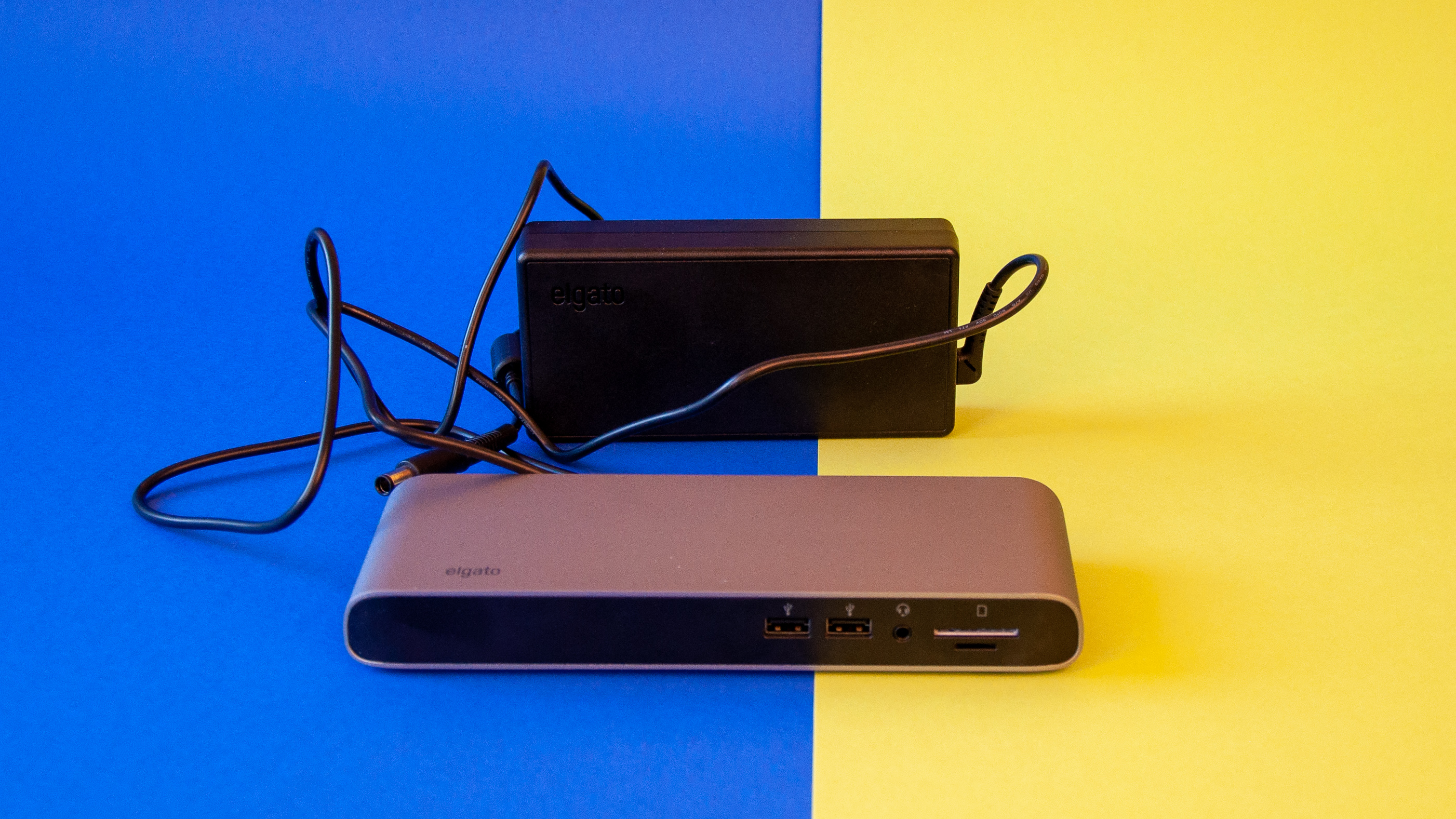
Dafür sind die Geräte schwerer und weniger portabel. Das Anker Elite 13-in-1 etwa wiegt mit 180-Watt-Netzteil satte 1,2 kg. Zum Vergleich, das Neo-C Plus liegt mit 70 g deutlich darunter.
Thunderbolt oder USB-C?
Gerade bei Docks mischen sich die Bezeichnungen zu Thunderbolt und USB-C. Als Faustregel dabei: Thunderbolt ist immer auch USB-C, aber nicht umgekehrt. Beide nutzen die gleichen Steckplätze, Thunderbolt bringt aber einige zusätzliche Funktionen. Dazu gehört etwa, dass sich andere Thunderbolt-Geräte wie Monitore oder Datenspeicher in Reihe schalten lassen. Für die meisten Heimarbeiter dürfte das eher zweitrangig sein.
Wer nicht explizit Thunderbolt-Geräte nutzt, kann die Funktion meist als „nett, aber nicht essenziell“ abhaken. Denn die Thunderbolt-Funktion schlägt sich deutlich im Preis nieder, ein aktives USB-C-Dock mit Thunderbolt 3 kostet in etwa 100 Euro mehr. Als neuester Standard kommt derzeit Thunderbolt 4 auf den Markt. Diese Geräte bieten vor allem einen höheren Mindestdurchsatz, wodurch man mehrere Monitore mit hoher Auflösung betreiben kann. Unser erste Alltagstest ist noch etwas ernüchternd, nur weniger Geräte können derzeit von Thunderbolt 4 profitieren.
Strom fürs Notebook
USB-C bedeutet nicht, dass jedes Endgerät automatisch geladen wird. Dazu muss das jeweilige Dock ein eigenes Netzteil besitzen und den Standard USB Power Delivery besitzen. Letzterer sorgt dafür, dass über den USB-C-Port mehr Strom ins Notebook fließen und den Akku laden kann. USB-PD muss dabei von jeder Komponente unterstützt werden - also auch dem USB-C-Kabel. Mit günstigen oder kaputten Kabel kann es sein, dass der Laptop nicht geladen wird. Am einfachsten ist es hier, in ein Thunderbolt-3-Kabel zu investieren, diese sind durch aufgedruckte kleine Blitze erkennbar. Die Kabel sind teurer, dafür kann man sicher sein, dass sie alle Vorgaben erfüllen.
Wer braucht was?
Unsere Empfehlung für Docks fällt vergleichsweise einfach aus: Wer nur ein Notebook hat, damit viel unterwegs ist und etwa zu Hause am Notebook und in der Arbeit an externen Monitoren arbeitet, dem reicht wahrscheinlich ein USB-C-Port-Replikator. Sie sind billig, leicht und bieten die notwendigsten Anschlüsse.
Wer im neuen Normal von Corona sowohl im Büro wie zu Hause einen vollwertigen Arbeitsplatz hat, der sollte zu einem aktiven USB-C-Dock mit USB-PD greifen und externe Komponenten wie Maus, Monitore, LAN oder externe Datenspeicher damit verbinden. Dann reicht es, ein einzelnes Kabel einzustecken und der Laptop hat nicht nur Strom, sondern auch direkt Zugriff auf alle Komponenten. Wer ein Thunderbolt-Endgerät, etwa einen Monitor oder einen Datenspeicher nutzt, dem bleibt nur ein Griff zu einem Thunderbolt-tauglichen Dock.
Mehr zu den USB-C-Dockingstationen erfahren Leser im Artikel Universelle USB-C Docking Stationen ab 30 Euro: Bequem Monitore & Co anschließen. Hier ist zudem wichtig, dass man nicht irgendwelche USB-C-Kabel nutzt. Dadurch kann man massive Einbrüche beim Durchsatz und den Funktionen haben. Mehr dazu im Artikel USB-C-Kabel: Nicht jedes kann alles.
Monitore mit USB-C-Docks
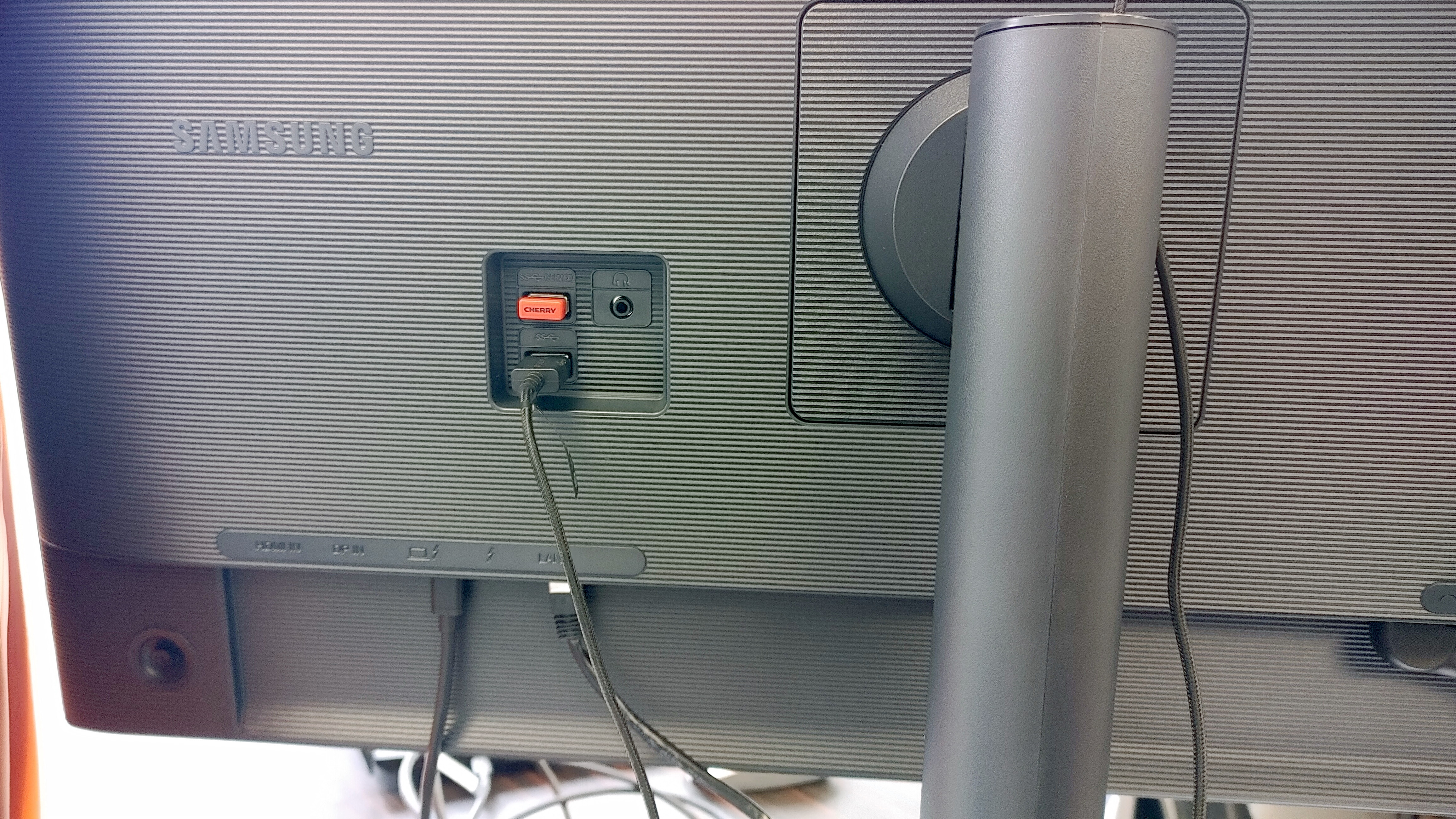
Immer mehr Monitore verwenden USB-C nicht nur als Datenkanal zum Darstellen von Inhalten. Geräte wie der Samsung F32TU870VU arbeiten als vollwertiges USB-C-Dock und können Notebooks direkt aufladen. Im Test hatten wir den Dongle für die kabellose Maus und Tastatur sowie eine Webcam direkt am Monitor angeschlossen.
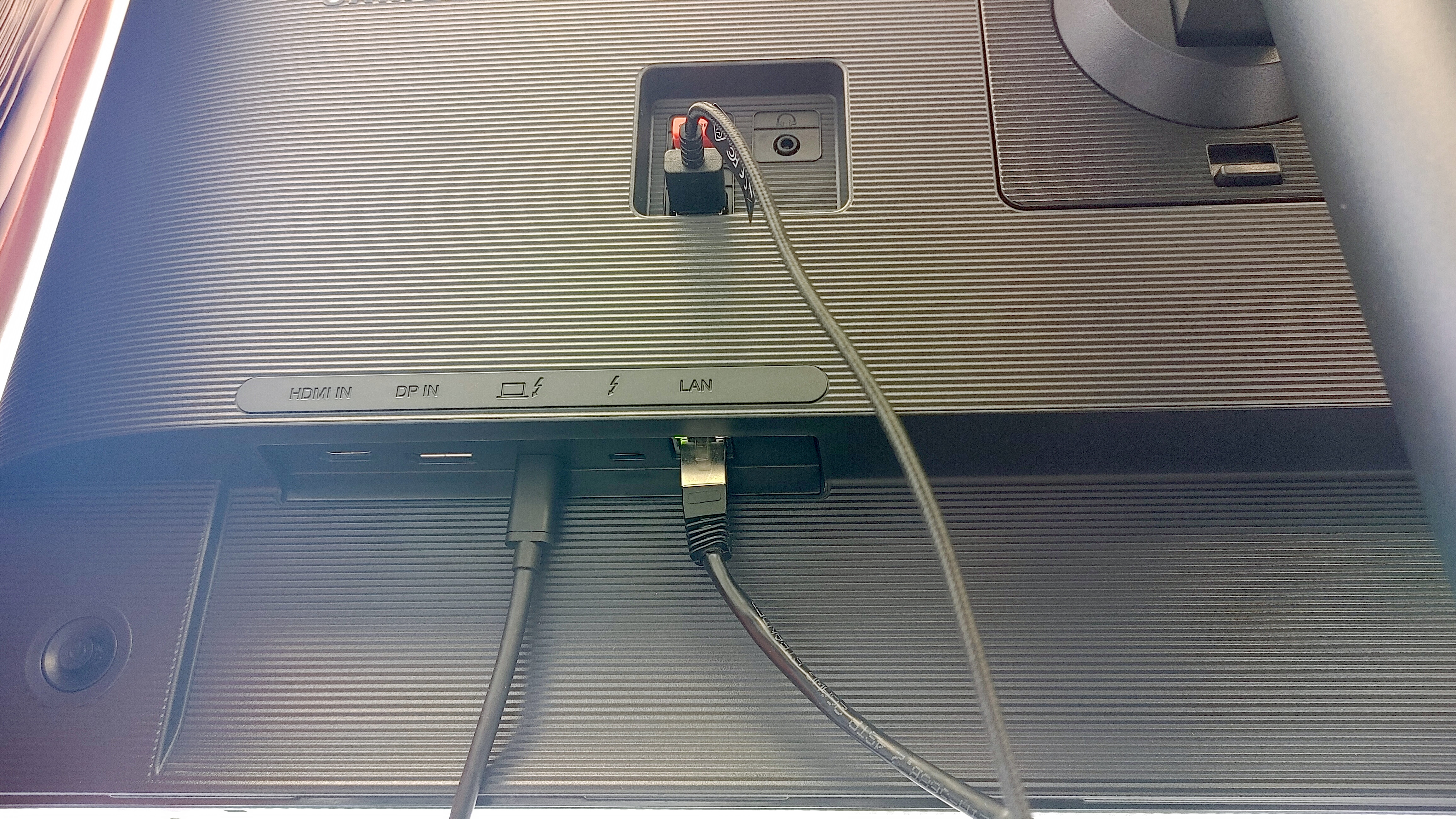
Der Samsung Monitor kommt mit integriertem USB-C-Dock, zwei USB-A-Anschlüssen und Ethernet. Der Clou: Das integrierte Netzteil des Monitors ist stark genug, um das Notebook mit bis zu 92W zu laden.
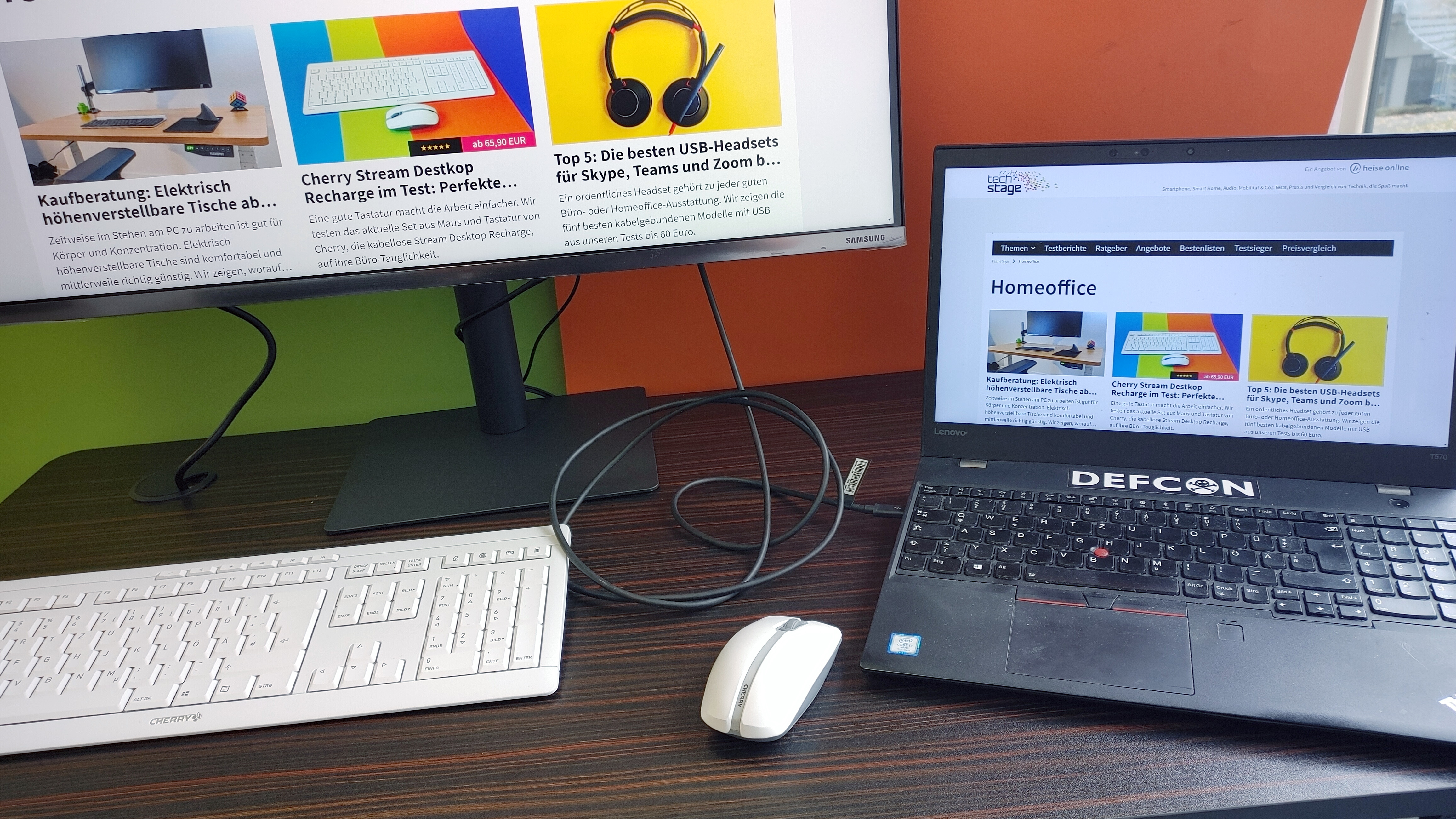
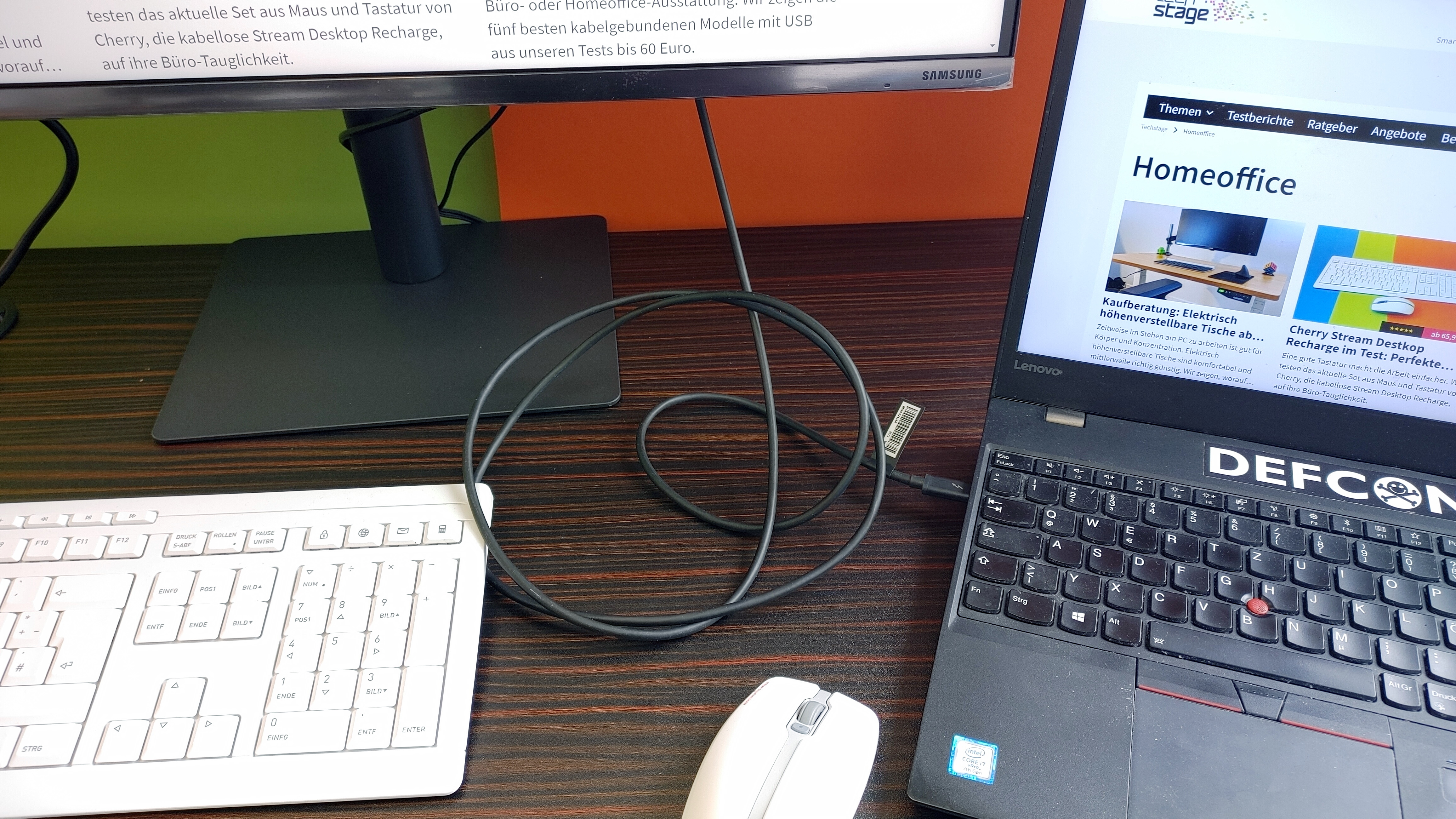
Für die Verbindung zwischen Notebook und Monitor reicht ein Thunderbolt-3-Kabel.
In unserem Test nutzten wir die USB-A-Ports für den Dongle der Maus und Tastatur sowie zum Anschluss einer Webcam.
Über den zweiten USB-C-Anschluss könnte man einen weiteren USB-C-Monitor anschließen.
Anschließend ging ein USB-C-Kabel mit Thunderbolt 3 zum Notebook und wir konnten alle Funktionen problemlos auf dem Monitor nutzen. Mehr dazu im Artikel Darum sollte jeder Monitor USB-C haben.
Drucker fürs Homeoffice
Das papierlose Büro wird auch in (mittel)naher Zukunft keine Realität. Entsprechend lohnt sich ein Drucker oder ein Multifunktionsgerät, das drucken sowie scannen kann.
Grundsätzlich muss man sich zwischen Tintenstrahldrucker und Laser-Drucker entscheiden. Laser-Geräte sind primär für viel Text eine gute Wahl, der Seitenpreis ist vergleichsweise gering, dafür ist der Anschaffungspreis höher. Bei Tintendruckern kann man günstig einsteigen, allerdings sollten sie regelmäßig verwendet werden, damit die Tinte nicht eintrocknet. Auch sind die Tinten an sich nicht preiswert, man kann aber Lösungen von Drittanbietern verwenden. Alternativ dazu gibt es Tintenstrahl-Drucker mit großen Tintentanks. Die sind in der Anschaffung vergleichbar teuer wie Multifunktionsgeräte mit Farblaser, aber im Unterhalt dann etwas günstiger.
Wir würden allen, die viel Text drucken, einen Monochrom-Laser empfehlen. Soll es aber randloser Druck sein oder werden mitunter Farbdrucke gewünscht, dann kann ein Tintenstrahler die richtige Wahl sein. Mehr Details zeigen wir im Ratgeber Drucker: Das richtige Multifunktionsgerät finden und dem Ratgeber: Der ideale Drucker fürs Homeschooling.
Bürostuhl
Ein guter Stuhl ist für das gesunde Arbeiten fast schon unverzichtbar. Natürlich kann man auch auf der Couch oder am Esstisch vor sich hin werkeln, wer aber langfristig schlecht sitzt, der riskiert Bandscheibenvorfälle.
Ein guter Stuhl sollte eine vernünftige Sitzfläche bieten, den Rücken und die Lenden unterstützen und neben einer Ablage für die Arme auch eine Kopfstütze mitbringen. Ja, diesen Stühlen sieht man an, dass sie eher im Büro als im Loft daheim sind, aber sie helfen, Schäden durch tägliches Sitzen zu verhindern.
Eine weitere Möglichkeit ist, im Alltag zu wechseln. Statt acht Stunden auf dem Stuhl zu sitzen, sollte man Aufstehen und Calls im Stehen abhalten (mehr dazu im nächsten Kapitel). Eine Alternative sind Sitzbälle oder Gymnastikbälle. Auf ihnen muss der Körper die Bewegung ausgleichen, die Muskeln sind so dauerhaft in Bewegung. Vernünftige Modelle bekommt man bereits für unter 20 Euro bei Amazon.
Weiter Informationen zum perfekten Bürostuhl zeigen wir in unserem umfangreichen Ratgeber Den perfekten Bürostuhl ab 150 € finden: Ergonomisch sitzen im Homeoffice. Dort vergleichen wir Modelle unterschiedlicher Preiskategorien – vom günstigen China-Import bis zum 1000-Euro-Modell von Steelcase.
Höhenverstellbare Tische
Die meisten Bürotische lassen sich zumindest minimal an die jeweiligen Nutzer anpassen. Noch besser sind elektrisch höhenverstellbare Tische. Damit ist es einfach möglich, zwischen sitzender und stehender Arbeit zu wechseln. Dieser Positionswechsel hat zahlreiche Vorteile. Arbeiten im Stehen etwa entlastet den Rücken mehr, als permanent nur zu sitzen. Die Durchblutung ist besser und meist entwickelt man einen anderen Blick auf die Dinge. Kein Wunder, dass immer mehr Büros direkt mit höhenverstellbaren Tischen ausgerüstet werden. Zu Hause allerdings waren die Tische oft einfach zu teuer oder zu hässlich.
Wir sind überrascht, wie gut elektrisch höhenverstellbare Tische schon für kleines Geld sind. Gerade der Flexispot Q8 zum Aktionspreis von 580 Euro (Coupon-Code: OKTQ8) sticht dank schickem Design, Babus-Tischplatte, stabiler Verarbeitung und Qi-Ladefähigkeit hervor. Der Maidesite SC1 Pro ist mit 400 Euro inklusive Tischplatte deutlich günstiger als der Q8 und dennoch richtig gut. Seine Tischplatte ist groß und er wirkt in seiner Nussholzoptik fast schon mondän. Wer bereits eine Tischplatte hat, dem genügt ein elektrisch höhenverstellbares Gestell. Sehr günstig ist etwa der Flexispot EG1 / EF1 für nur 150 Euro.
Beim Kauf gilt es darauf zu achten, dass der höhenverstellbare Tisch ausreichend groß ist, bestenfalls zwei Standbeine bietet und alle Kabel gut versteckt. Besondere große und besonders kleine Menschen sollten zudem auf die maximale und minimale Höhe achten. Außerdem haben sich programmierbare Knöpfe als praktisch erwiesen. Wer keinen Stromanschluss hat, greift zu einem höhenverstellbaren Schreibtisch mit Kurbel.
Mehr dazu in der Kaufberatung: Elektrisch höhenverstellbare Tische ab 150 Euro.
Monitorarm statt Mausarm
Die meisten Monitore kommen mit einem festen Aufsteller. Der passt oft eher schlecht als recht. Die Lösung dafür sind flexible Monitorarme, die man am Schreibtisch festschraubt. An diesen werden die Bildschirme befestigt, anschließend lassen sie sich leicht in einer bequemen und ergonomischen Höhe positionieren und bleiben dort.
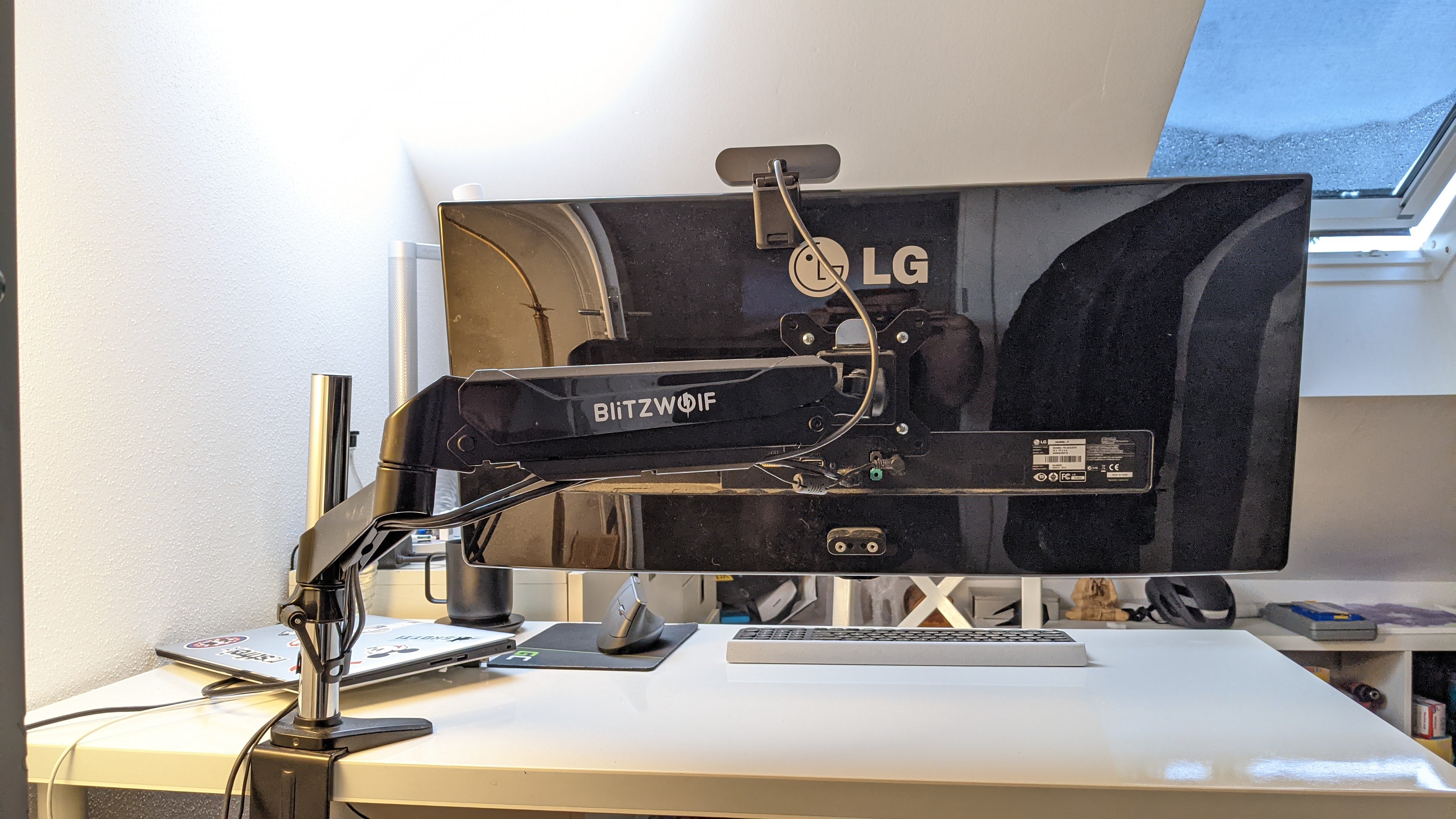
Die Befestigung läuft bei fast allen Geräten über die sogenannten VESA-Normen. Das klingt spannender als es ist, im Grunde sind es fest definierte Bohrungen mit Muttern, an denen man einen Monitor (oder einen Fernseher) stabil befestigen kann. Die VESA-Normen werden immer im Format XXX x XXX angegeben, etwa 200 x 200. Das bedeutet, dass der horizontale Abstand zwischen zwei Gewinden bei 200 mm liegt. Die zweite Zahl ist der vertikale Abstand. Bei den Monitoren ist 100 x 100 die gebräuchlichste Norm.
Dabei sind wir besonders von Blitzwolf BW-MS2 überrascht, da er für gerade einmal 23 Euro bei Banggood in seinen stabilen Arm gar eine Gasfeder integriert. Allerdings ist der Kauf aktuell mit viel zu hohen Versandgebühren verbunden. Wer etwas mehr investieren will, kann sich den Arctic Z1 Pro in seinen verschiedenen Varianten anschauen.
Richtig teuer, aber bezüglich Aufbau, Optik, Stabilität und Nutzung auf einem richtig hohem Niveau sind die Monitorarme Dell MSA20, Ergotron HX und Ergotron LX. Wer mit einem neuen, potenziell größeren Monitor nicht auch gleich den Monitorarm ersetzen will, für den kann es sich lohnen, gleich in ein etwas teureres Modell zu investieren, welches auch schwerere Monitore trägt.
Gesünder arbeiten durch ergonomische Eingabegeräte
Vielschreiber merken schlechte Tastaturen schnell in den Handgelenken. Wer im 10-Finger-System seine Texte einhackt, der sollte über den Kauf einer zumindest etwas ergonomischen Tastatur fürs Homeoffice nachdenken. Diese sind nicht gerade, sondern meist leicht gebogen, sodass es für die Hände bequemer ist. Eine Handballenauflage unterstützt die Hände, die gibt es auch separat zu kaufen. Wer von einer normalen Tastatur auf ein ergonomisches Keyboard umsteigt, der benötigt wahrscheinlich eine kurze Einarbeitungszeit.
Bei Eingabegeräten wie Mäusen gibt es ebenfalls ergonomische Varianten. Gerade vertikale Mäuse sind hier ein interessanter Ansatz und können gegen Schmerzen in der Hand helfen. Im Ratgeber Homeoffice: Ergonomische Mäuse gegen den Mausarm ab 15 Euro haben wir mehrere Produkte getestet. Mit dabei ist eine günstige vertikale Maus von Anker für um die 25 Euro und die mit 74 Euro deutlich teurere Logi MX Vertical. Beide benötigen, wie die meisten ergonomischen Produkte eine gewisse Einarbeitungszeit, dann möchte man sie aber nicht mehr missen. Im Beitrag beleuchten wir außerdem noch Handschuh-Mäuse und den guten alte Trackball genauer.
Luxus-Ausstattung: Webcams, Headsets, eGPUs
Diese Produkte machen das Homeoffice perfekt. Die Kaffeemaschine brüht den Espresso perfekt auf, Headsets und Konferenzspinnen mit Bluetooth machen Calls deutlich bequemer. Dazu gehört auch eine gute Webcam, wir tendieren inzwischen zu Geräten mit Ringlicht. Die hellen nicht nur den Sprecher auf, die meisten Video-Tools können mit mehr Helligkeit deutlich einfacher den Hintergrund ausblenden. Und für wirklich intensive Rechenaufgaben kann man per USB-C eine eGPU zuschalten.
Headsets
Wenn ganze Abteilungen zu Hause arbeiten, schlägt die Stunde virtueller Meetings. Und jede:r sollte den anderen im Raum den Gefallen tun, ein vernünftiges Mikrofon und Headset zu nutzen. Oft sind die in den Notebooks integrierten Mikrofone gerade mal brauchbar, sie bieten aber kaum Filterfunktionen, um die Kinder oder andere Mitbewohner auszublenden. Die günstigste Lösung ist es, die kabelbasierten Headsets zu nutzen, die vielen Smartphones beiliegen oder günstige mit 3,5-mm-Klinke zu kaufen. Die meisten Notebooks haben kombinierte Stecker für Mikrofon und Kopfhörer, es reicht also aus, so einen Kopfhörer einfach einzustöpseln.
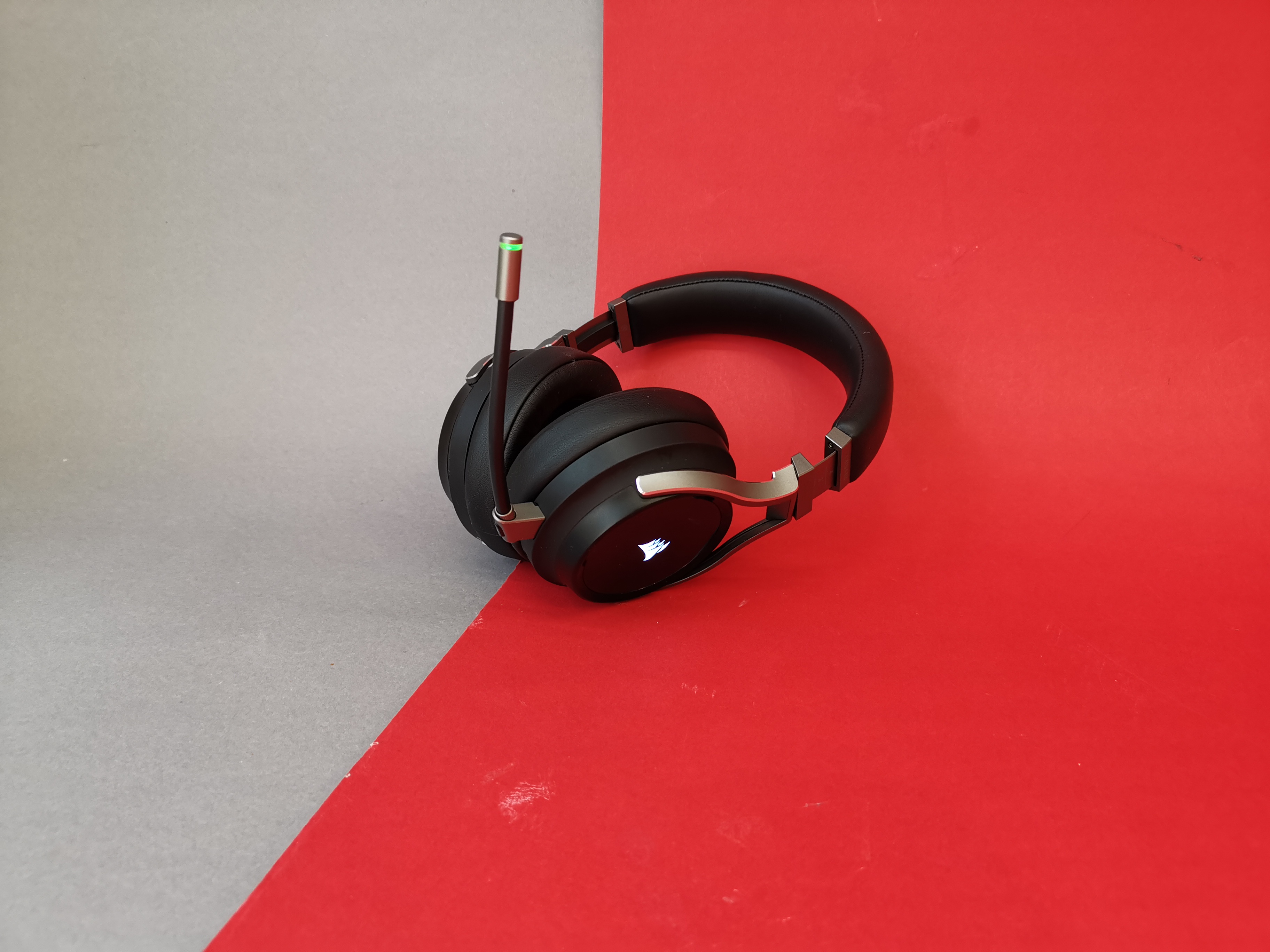
Wer etwas Besseres will, sollte auf Over-Ear-Kopfhörer wechseln. Die haben den Vorteil, dass sie nicht nur einen guten Klang bieten, sondern den Arbeiter auch von Lärm in der Umgebung isolieren. Die Königsklasse wären Bluetooth-Headsets mit ANC (Themenwelt). Wer nicht so viel ausgeben möchte, der kann nicht nur aus speziellen Business-Geräten wählen: Der Geheimtipp sind Gaming-Headsets. Die sind darauf optimiert, dass das Mikro keine Störgeräusche auffängt, haben einen guten Sitz, guten Klang und schotten den Nutzer zudem von seiner Umwelt ab. Im Ratgeber Sechs Gaming-Headsets bis 75 Euro im Vergleich zeigen wir, dass man bereits für um die 50 Euro vernünftige Headsets bekommt. Weitere Alternativen zeigen wir in der Bestenliste Top 5: Die besten USB-Headsets für Teams und Skype bis 60 Euro.
Viele Headsets setzen auf den klassischen Klinkenstecker, bei Gaming-Geräten ist dieser aber oftmals in zwei Anschlüsse aufgesplittet. Oft liegt dann eine Kabelpeitsche bei, mit der man die beiden Anschlüsse wieder in einen bringen kann. Die Alternative ist eine USB-Soundkarte mit den richtigen Anschlüssen. Die benötigt dann aber wieder einen passenden USB-Steckplatz.
Hier noch ein praktischer Tipp: Video-Calls benötigen deutlich mehr Bandbreite als reine Sprach-Chats. Wenn die eigene Internetleitung also bei Meetings in die Knie geht, kann es sinnvoll sein, die Videoübertragung abzuschalten.
Konferenzspinnen
Eine hervorragende Alternative zu den Headsets sind Konferenzspinnen mit Bluetooth. Die verbinden sich mit Smartphone oder Notebook, haben deutlich bessere Mikrofone und bringen einen vernünftigen Lautsprecher mit. Zudem muss man keine Unsummen ausgeben, das Logitech P710e oder den Anker Powerconf (Amazon) gibt es für unter 120 Euro.
Bei beiden haben wir in der Vergangenheit gute Erfahrungen in Telefonkonferenzen gemacht. Die Mikrofone erfassen einen oder mehrere Sprecher, auch wenn diese weiter entfernt sind. Klar, in der aktuellen Phase sollte man nicht zu fünft davor sitzen, aber da flexible Arbeitsplätze nach Corona weiter bestehen bleiben, sind diese Geräte eine gute Investition in künftige Calls.
Webcams
Warum eine separate Webcam kaufen, wenn doch jedes Notebook eine besitzt? Zwei gute Gründe: die Qualität ist besser und man muss sich beim Einsatz eines externen Monitors nicht ständig herumdrehen, um die anderen Sprecher anzusehen. Selbst günstige Webcams haben meist deutlich bessere Bildsensoren und Mikrofone, letztere können inzwischen oft Hintergrundgeräusche automatisch herausfiltern. Damit lohnt sich die Investition für alle, die in Meetings nicht nur passiv zuhören, sondern etwa Vorträge halten oder virtuelle Treffen und Veranstaltungen moderieren.
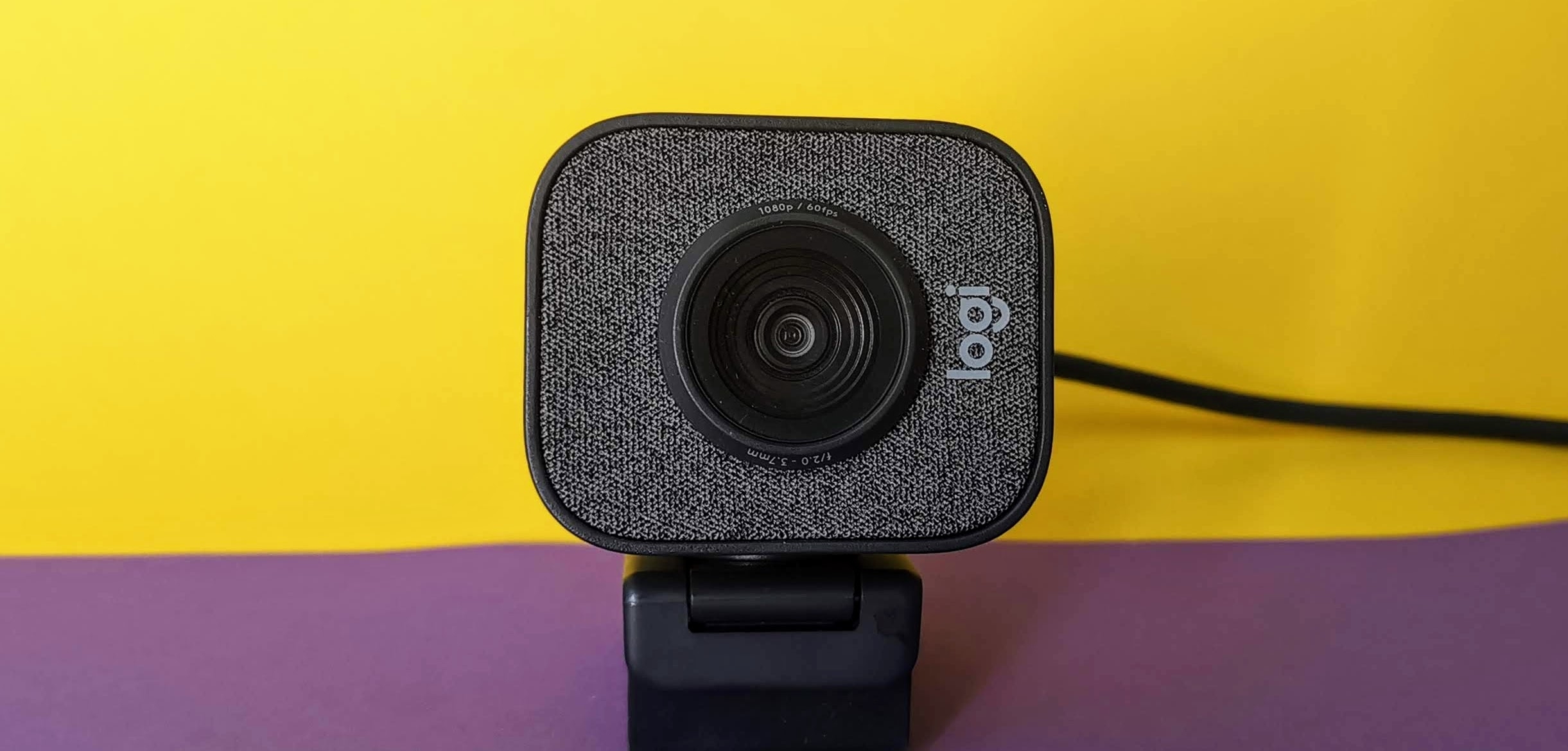
Das Schwergewicht in diesem Bereich ist Logitech. Der Hersteller überflutet den Markt geradezu, er hat für fast jeden Preisbereich und jedes Feature eine passende Kamera. Am oberen Ende der Preisspanne liegt die Brio 4K, eine Webcam mit UHD-Auflösung. Sie unterstützt zusätzlich die Anmeldefunktion Windows Hello (mehr zu Windows Hello steht im heise-online-Artikel Erkenn mich!). Die Logitech Streamcam dagegen richtet sich gezielt an Streamer. Sie liefert Bilder in 1080p und mit 60 Bildern pro Sekunde, zudem lässt sie sich quer oder hochkant verwenden. Eine ähnliche Zielgruppe hat Razer Kiyo, die direkt um die Kamera eine Ringleuchte verbaut hat und so das Gesicht gleichmäßig aufhellt.
Um eine vernünftige Kamera mit mindestens 720p-Auflösung zu bekommen, muss man um die 30 Euro ausgeben. Unterhalb dieser Auflösung sollte man nicht unterwegs sein, da man sich sonst meist auf dem Niveau der integrierten Kameras bewegt. Allerdings muss man wissen, dass viele Videokonferenzsysteme die Qualität limitieren. Sprich, eine 4K-Webcam sieht nicht immer nach 4K aus. Neben der Auflösung sollte man deswegen auf andere Funktionen achten, etwa die Blendensteuerung oder die Einstellung des Blickwinkels. Mehr dazu im Artikel Webcam kaufen: Wann 4K-Auflösung, Belichtung und Sichtfeld wichtig sind.
Bei der Auswahl der Kamera sollte man beachten, welche Anschlüsse man am Rechner übrig hat. USB-C ist zwar nicht zwingend notwendig, wenn dieser Anschluss am PC aber noch frei ist, sollte man direkt zu so einer Kamera greifen: Der Vorteil ist dann, dass die klassischen USB-A-Steckplätze für andere Geräte (Maus, Tastatur, USB-Stick) frei bleiben und man nicht umstecken muss. Noch mehr Informationen zu Kameras, Mikrofonen und Greenscreens geben wir im Artikel Let’s Play: Wie baue ich ein Streaming-Studio auf?
eGPU: Externe Grafikkarte samt USB-C-Hub für anspruchsvolle Aufgaben
Rendering, Videoschnitt oder Machine Learning – für diese Funktionen benötigt man stärkere Grafikkarten. Für Notebooks heißt das meist, dass man teure (und schwere) Workstations nutzten muss. Diese sind zwar portabel, aber lange nicht so komfortabel wie leichtere Modelle.
Dank USB-C und Thunderbolt 3 gibt es aber noch eine Möglichkeit, eGPUs. Das sind Gehäuse für Grafikkarten, die sich per USB-C mit dem Notebook verbinden lassen. Die externe Grafikkarte wird von aktuellen Betriebssystemen erkannt und lässt sich für rechenintensive Aufgaben verwenden – Spielen kann man damit natürlich auch. Die externen GPUs sind meist schneller als die in Notebooks verbauten Modelle, allerdings ist die Bandbreite des USB-C-Anschlusses etwas niedriger als wenn man einen Desktop-PC verwendet.
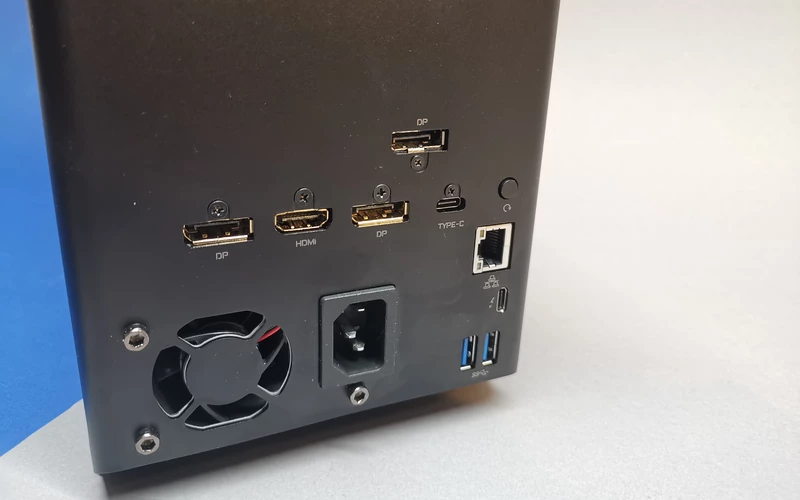
Besonders praktisch ist, dass die Gehäuse der externen Grafikkarten meist gleich noch ein paar USB-A-Anschlüsse mitbringen und den angeschlossenen Laptop meist aufladen können. So spart man sich ein dediziertes Hub. Die Anzahl und Art der Grafik-Anschlüsse wird durch die jeweilige Grafikkarte bestimmt.
Es gibt zwei grobe Arten von eGPUs. Entweder handelt es sich um Leergehäuse, in die man alle passenden Grafikkarten einsetzen kann, oder der Hersteller baut das Gehäuse um eine spezielle Karte herum. Die Leergehäuse sind meist etwas größer, dafür ist man bei der Auswahl der Grafikkarte und etwaigen Upgrades deutlich flexibler. Die Komplett-eGPUs sind oft etwas schicker, dafür sind Hardware und Gehäuse fest gekoppelt. Nachdem die Preise für Grafikkarten aktuell wieder fallen, würden wir zu einem Leergehäuse und einer passenden GPU raten.
Ein Hinweis: Aktuell würden wir nur Besitzern eines Intel-Systems oder eines Macs zu einer eGPU raten. Die neuen Laptops mit AMD Ryzen haben noch ein paar Treiberprobleme.
Kaffeemaschinen
Büro und Kaffee gehören zusammen. Je nach der Qualität denkt man im Homeoffice gerne daran zurück – oder an die gute Espressomaschine im Büro. Nachdem der Ausblick so bleibt, als bliebe die Homeoffice-Zeit noch länger bestehen, warum also nicht in eine vernünftige Kaffeemaschine investieren? Wer sich für solche Geräte interessiert, der muss aber ein paar Entscheidungen treffen. Zunächst mal geht es darum, ob die Maschine Kaffee oder Espresso machen soll.
Die einfachste Maschine sind die klassischen Filtermaschinen, bei denen der Kaffee von oben durchläuft und unten in einer Kanne gesammelt wird. Das Konzept ist so alt wie bewährt, aber es gab über die Jahre ein paar zusätzliche Funktionen. Allen voran ist der Timer, mit dem man die Maschine abends programmieren kann, dass man morgens einen frischen Kaffee zum Aufstehen hat. Diese Komfortfunktion sollte man auf jeden Fall einplanen. Empfehlenswert ist auch ein integriertes Mahlwerk. Frisch gemahlen schmeckt Kaffee einfach besser, egal ob dann daraus Espresso oder Filterkaffee wird. Zuletzt bleibt die Größe: Will man nur ein paar Tassen oder versorgt man mehr als eine Person im Homeoffice? Jede der Maschinen sollte übrigens eine Abschaltautomatik haben.
Wer lieber Espresso oder Cappuccino zu Hause hat, der wird irgendwann mit einem Vollautomaten liebäugeln. Ja, eine Bialetti und ein manueller Milchschäumer liefern guten Kaffee, keine Frage. Der Automat ist aber meist schneller und verlangt vor allem weniger Aufwand. Die Preisspanne beginnt etwa bei 200 Euro, nach oben ist sie praktisch offen. Grundsätzlich sollte ein guter Vollautomat aber möglichst einfach zu bedienen sein, einen Pumpendruck von mindestens 15 bar liefern (mehr ist besser) und gleich ein Milchsystem mitbringen. Wir empfehlen ab etwa 350 Euro einzuplanen. Dafür bekommt man ausgezeichnete Maschinen namhafter Hersteller (etwa Philips, Siemens oder DeLonghi), bei denen nicht an jeder Ecke gespart wird. Wer mehr investiert, kann sich auf zusätzliche Komfortfunktionen freuen. So lassen sich die Geräte dann oft per App programmieren, etwa bei der DeLonghi Dinamica Plus (Testbericht) oder der Nivona NICR 789 (Testbericht). Auch Mahlwerk und Verarbeitung werden immer besser. Für den Hausgebrauch kann man aber auch in niedrigeren Preisbereichen einwandfreie Geräte schießen.
Ein relativ junges Untergenre sind die Hybrid-Automaten. Sie kombinieren einen Vollautomaten und die Technik von Siebträger-Maschinen. Meist ist es dabei so, dass der Vollautomat das Mahlwerk und die verschiedenen Brühfunktionen liefert. Der Kaffee landet in einem Siebträger und wird darin gebrüht. Wir haben dazu bereits die Sage Barista Touch (Testbericht) ausprobiert und haben derzeit die La Specialista im Test. Besonders gut gefällt uns die Qualität des Kaffees. Der ist deutlich näher am Espresso eines echten Siebträgers als an einem Vollautomaten. Er ist zudem deutlich stärker.
Allerdings dauert die Zubereitung länger, wenn man Milch mitnutzen möchte. Wo man beim Vollautomaten einen Knopf drückt, muss man beim Hybrid derzeit die Milch selbst aufschäumen. Die Hybriden haben bei der ständigen Reinigung etwas die Nase vorn, dafür braucht man aber Zubehör zum Ausklopfen des Siebträgers. Alles in allem sind es sehr spannende Geräte, die intensiven Kaffee brühen, aber nicht ganz so viel Zuneigung brauchen wie echte Siebträger.
Es bleiben die Kapsel- und Pad-Maschinen. Ja, die sind super bequem, machen wenig Dreck und brühen stets mit der gleichen Qualität. Unserer Meinung nach sind sie aber im Bereich Nachhaltigkeit einfach den anderen Lösungen deutlich unterlegen. Egal, ob Nespresso, Senseo, Lavazza oder Dolce Gusto, neben dem Kaffeemehl fällt einfach viel Alu oder Plastik in den Müll. Ja, Pads sind etwas besser, aber auch hier fällt unnötige Verpackung für die Pads an sich an. Es gibt zwar Möglichkeiten, die Kapsel selbst zu befüllen, das ist aber meist eine ziemliche Sauerei (siehe etwa den Test zum Capsulier Lite (Testbericht), zudem verliert man viel vom Komfort der Maschinen. Ebenfalls sind die Kapseln meist deutlich teurer als Bohnen. Dennoch, wer so ein System möchte, der kann aus zahlreichen Geräten wählen.
LTE-Router (mit und ohne Akku)
Wenn man ohnehin nicht ins Büro muss, warum das Homeoffice nicht in eine Ferienwohnung, den Wohnwagen oder den Schrebergarten verlegen? Technisch spricht wenig dagegen, solange eine vernünftige Internetverbindung vorhanden ist. Wenn es daran hapert, raten wir zu einem LTE-Router. Die gibt es mit oder ohne Akku und sie brauchen einfach nur eine SIM-Karte mit passendem Tarif, um Zugang zum LTE-Netz zu bekommen.
Die externen Router haben ein paar Vorteile gegenüber dem Hotspot im Smartphone. Sie verfügen über eine eigene Stromversorgung, ziehen also nicht den Akku des Handys leer. Die meisten Router lassen sich zudem mit einer externen Antenne ausstatten, das sorgt für einen besseren Empfang. In den Tests der Geräte im Rahmen unserer Themenwelt zu LTE-Routern sehen wir zudem, dass der Durchsatz eines LTE-Routers an gleicher Stelle fast immer besser ist als am gleichen Ort mit einem Smartphone.
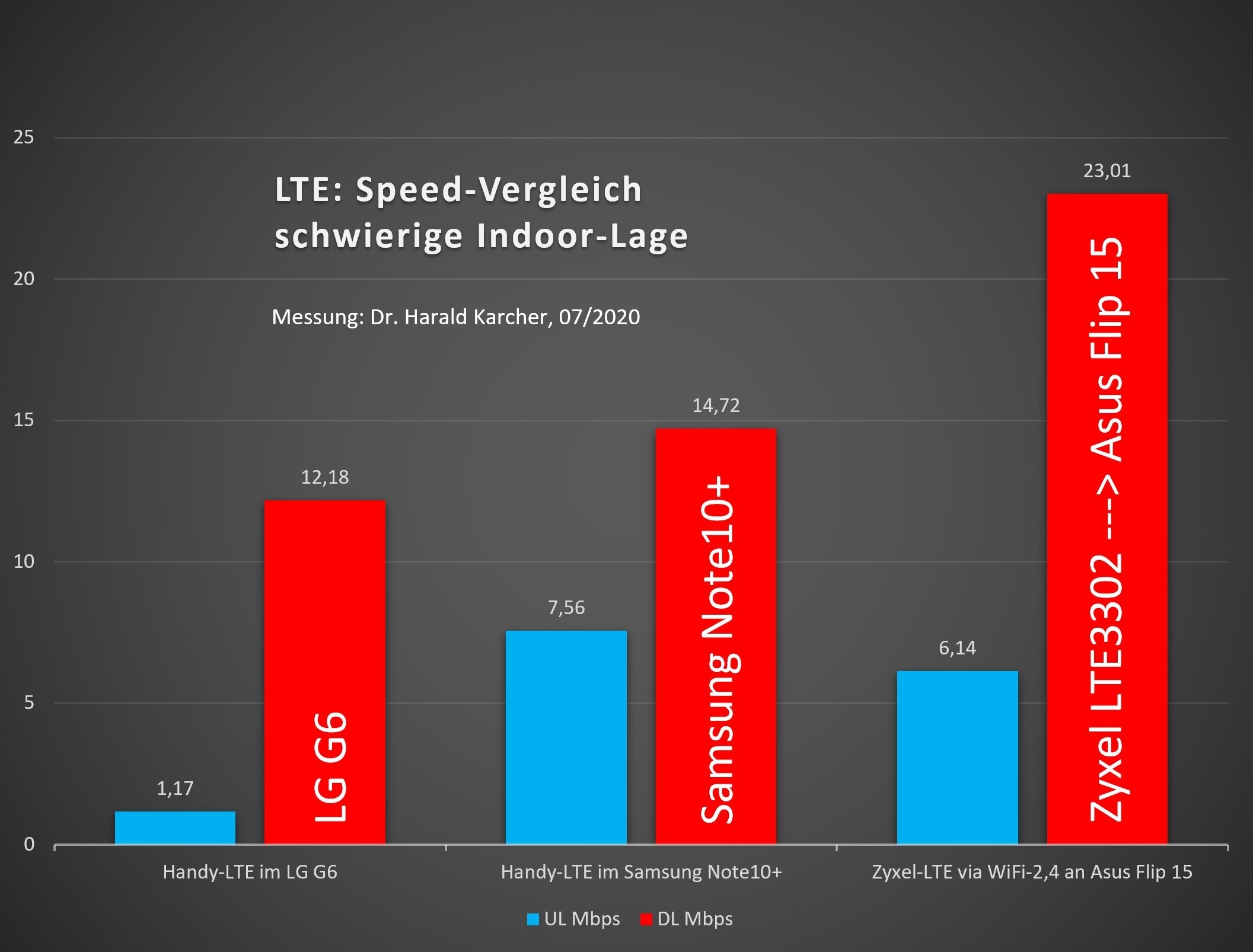
Der größte Nachteil ist, dass man einen separaten Tarif benötigt. Im Artikel LTE-Router: Die besten Tarife für mobiles Surfen sehen wir uns passende Tarife genauer an. Preislich interessant wird es vor allem, wenn man das O2-Netz nutzen kann. Wie so oft kommt man hier günstig weg – wenn man Empfang hat.
Bei den Routern hat man die Wahl zwischen klassischen Modellen mit festem Stromanschluss und welchen mit integriertem Akku. Ganz grob kann man sagen, dass die Unterschiede in der Leistung liegen. Gerade die großen LTE-Router haben meist mehrere Antennen und einen sehr soliden Durchsatz. Die Akku-Router sind dafür deutlich mobiler und perfekt, wenn man viel unterwegs ist. Wer übrigens eine Stromversorgung für den Schrebergarten oder Ähnliches sucht, dem empfehlen wir den Artikel Insel-Solaranlagen: Stromversorgung für Schrebergarten & Co.
Fazit
Die neue Arbeitswelt bringt eine bislang selten gekannte Flexibilität. Gleichzeitig kommt mehr Verantwortung auf den Arbeitnehmer zu. Das trifft vor allem das Thema Ergonomie. Denn wo der Arbeitgeber im Büro zahlreiche Vorschriften erfüllen muss, ist das Homeoffice eher der Wilde Westen. Zu schwaches Licht, schlechte Stühle oder eine falsche Haltung – das alles sind Punkte, die sich mittelfristig rächen. Spätestens wenn der eigene Rücken zwickt oder das Handgelenk schmerzt, sollte man sich ein paar ergonomische Anschaffungen überlegen. Auch eine vernünftige Schreibtischleuchte, vielleicht mit Nachtmodus, kann einen Arbeitsplatz deutlich zum Positiven verändern.
Gerade externe Eingabegeräte sind unserer Meinung nach wichtig, um sich zu Hause nicht komplett die Finger zu verrenken. Dazu gehört auch ein ergonomischer Arbeitsplatz, vor allem, wenn man nach dem Lockdown einige Tage weiter zu Hause arbeiten möchte. Das Thema Ergonomie ist dabei im Homeoffice ebenfalls die Aufgabe des Arbeitgebers – wie im normalen Büro. Vielleicht sollte man einfach mal mit seinem Chef reden, ob er nicht wenigstens einen Teil der Kosten übernimmt.
Der Artikel ist Teil unserer großen Themenwelt Homeoffice. Dort haben wir zahlreiche Beiträge, Tests und Ratgeber veröffentlicht, die einzelne Bereiche unter die Lupe nehmen. Wer mehr erfahren möchte, folgende Artikel sind einen Klick wert:
- Top 5: Die besten USB-Headsets für Teams und Skype bis 60 Euro
- Kaufberatung: Elektrisch höhenverstellbare Tische ab 175 Euro
- Universelle USB-C Docking Stationen ab 30 Euro: Bequem Monitore & Co anschließen
- So findet ihr die perfekte Tastatur für Büro, Homeoffice und Gaming
- Die richtige Maus fürs Büro und Homeoffice finden
- Ergonomie im Homeoffice: Ab 15 Euro Rückenschmerzen, Mausarm und Kopfschmerzen vorbeugen
- Displays: Günstige Monitore unter 180 Euro für Arbeit, Surfen, Gaming
Affiliate-Information
Bei den mit gekennzeichneten Links handelt es sich um Provisions-Links (Affiliate-Links). Erfolgt über einen solchen Link eine Bestellung, erhält TechStage eine Provision. Für den Käufer entstehen dadurch keine Mehrkosten.