


Heise > Bestenlisten > Ratgeber > SSD im Eigenbau: Externe USB-Festplatten – besser, günstiger & mehr Funktionen
SSD im Eigenbau: Externe USB-Festplatten – besser, günstiger & mehr Funktionen
Lukasz Konieczny
Lukasz beschäftigt sich seit über 15 Jahren als Redakteur mit Smartphones, Apps, Gadgets und Content-Marketing. Seit 2021 arbeitet er für Heise Medien und ist derzeit leitender Redakteur bei Heise Bestenlisten. Der studierte Historiker aus Tübingen begeistert sich sonst für Fitness, Fußball, Fotografie sowie basslastige Musik.
Jonas Bettger
Bereits im zarten Alter von fünf Jahren hatte Jonas seinen ersten PC und hat glücklicherweise noch die Zeit von Kassetten, CDs und Disketten miterlebt. Seitdem hat ihn Technik und der Spaß an Gadgets nicht mehr losgelassen. Angefangen hat er 2023 als Volontär bei TechStage, das 2024 in heise bestenlisten übergegangen ist. Seit 2025 ist er dort nun fest als Redakteur im Team tätig und allen voran Experte für Mini-PCs. Weiterhin testet er für allerlei PC-Zubehör, Saugroboter, Ladegeräte und Powerbanks. Privat ist er Vielleser, Bahn-Nerd und Musikliebhaber, wobei sein Musikgeschmack so vielfältig ist wie er selbst.
Wer sich einen externen Datenträger selbst baut, kann Geld sparen und mehr Funktionen oder pfeilschnelle NVMe-SSDs nutzen. Der Ratgeber zeigt, welche Möglichkeiten es im Vergleich zu einer fertigen externen SSD gibt.
SSDs sind handliche und unempfindliche Datenträger mit ordentlich Tempo. Aus gutem Grund haben sie bei Datenträgern die stoßempfindliche HDD abgelöst. Wer unterwegs Speicher benötigt, kauft hier ein Fertigmodell oder baut sich mit einem Gehäuse selbst einen externen Datenträger – auf Wunsch geschützt vor Wasser, Stürzen oder Stromausfall.
SSDs sind wie USB-Sticks auf Flash-Speicher basierende Datenträger, wobei sich Aufbau und Geschwindigkeit unterscheiden. Sind USB-Sticks gerade für kleinere Datenmengen aufgrund der geringen Größe ideal, eignen sie sich für größere Daten weniger. Hier kommen SATA- oder NVMe-SSD ins Spiel. Kosteten die früher noch sehr viel, kennen sie seit einiger Zeit preislich nur noch eine Richtung: nach unten. NVMe-basierter Flash-Speicher ist so günstig wie nie. 1 TByte Speicher kostet etwa je nach Hersteller weniger als 60 Euro. In diesem Ratgeber zeigen wir, ob und für wen es sich lohnt, eine externe SSD mit einer passenden USB-Hülle selbst zu bauen und bis zu welcher Größe man besser etwas Fertiges kauft.
Wer selbst einen mobilen Datenträger aus einer SSD und einem externen Gehäuse baut, hat einige Vorteile auf seiner Seite. Bei der Auswahl des Gehäuses kann der Käufer flexibel auf eigene Bedürfnisse und Wünsche eingehen. Soll es ein möglichst robustes Gehäuse sein? Muss es wasserdicht sein? Braucht es eine Notstromversorgung? Zudem besteht so die Möglichkeit, die freie Wahl bei der Auswahl des Datenträgers zu haben und etwa eine besonders schnelle NVMe-SSD dafür zu nutzen.
Mehr zum Thema Datenträger erklären wir in den Ratgebern: NVMe-Speicher: Schnelle SSDs für mehr Leistung, 1 TByte ab 80 Euro sowie Beste externe Festplatte finden: So bekommt ihr am meisten Speicher pro Euro. Gute Fertiglösungen zeigen wir im Ratgeber Externe wasserfeste SSDs und USB-Hubs mit NVMe-Slot ab 50 Euro.
Festplatten oder SSD?
Eigentlich ist eine interne oder externe SSD oder ein M.2-NVMe-Speicher keine Festplatte im klassischen Sinn. Festplatten sind streng genommen nur mechanische Platten einer HDD (Hard Disk Drive), auf die ein Arm magnetisch Informationen ablegt oder von diesen liest. Bei einer SSD gibt es diese mechanischen Komponenten nicht, stattdessen liegen die Daten digital im Speicher vor. Der bessere Oberbegriff wäre Datenspeicher – es hat sich aber SSD-Festplatte bei vielen eingebürgert.
Auch eine NVMe ist ein Solid-State-Drive, also SSD. In diesem Text unterscheiden wir die Bauform, SSD beschreibt folglich die klassische 2,5-Zoll-Größe mit SATA-Anschluss, NVMe meint die flachen Riegel mit M.2-Anschluss.
Warum eine portable SSD?
Gegenüber einer externen, mechanischen Festplatte haben portable SSDs den großen Vorteil, dass sie keine mechanischen Komponenten zum Auslesen der Daten verwendet. Damit sind die SSDs per se robuster. Anders als bei externen Festplatten muss man keinen Totalschaden fürchten, wenn die Platte etwa beim Speichern vom Tisch fällt. Außerdem arbeiten sie mit deutlich höherer Geschwindigkeit, was sich beispielsweise bei Videoschnitt oder beim Laden von Spielen oder Programmen, die auf dem externen Speicher installiert sind, positiv bemerkbar macht.
Wie sicher sind externe Festplatten?
Unzerstörbar sind externe SSDs allerdings nicht. Anfällig sind unter anderem die USB-Anschlüsse, hier kann es zu mechanischen Defekten kommen. Deshalb sollte man auch hier eine Sicherung der wichtigen Daten anfertigen. Mehr dazu erklären wir im Ratgeber Grundlagen Datensicherung: Backup für Windows. Alternativ zeigen unsere Kollegen von heise Download die besten Lösungen für Cloud-Speicher und Backup Software.
Welche SSD für Mac oder Windows?
Teilweise hört man, dass man SSDs nur unter Windows oder Mac OS verwenden kann und man sich vorab entscheiden müsse. Das stimmt nur zum Teil. Wer die portablen SSDs zum Austausch zwischen Mac und Windows nutzen möchte, der kann sie per FAT32 oder exFAT formatieren. FAT32 kann allerdings nur Dateien kleiner als 4 GByte verarbeiten, für den Austausch von Videomaterial eignet sich das nur bedingt.
exFAT hat keine Größenbeschränkung, das Format hat aber den Ruf, Daten nicht sorgsam zu behandeln und Fehler zu produzieren. Zum Austausch von Informationen, Bildern und Videos ist das normalerweise kein Problem, solange die Originale sicher aufgehoben sind.
Windows setzt inzwischen komplett auf NTFS. Das Format lässt sich unter Mac zwar lesen, wer aber Daten auf die Sticks schreiben möchte, der kommt um ein paar Umwege nicht herum. Die einfachste Lösung ist das Mac-OS-Tool Mounty for NTFS. Wer nur mit einem Mac arbeitet, der sollte die externen Datenspeicher per APFS formatieren, das Standard-Dateiformat von Apple. Windows-Nutzer benötigen dann aber ein Zusatzprogramm. Mehr dazu schildert der Artikel Apples Dateisystem APFS von heise online.
Datentransfer: Engstelle USB
Für die Leistung von externen Festplatten ist die verfügbare USB-Schnittstelle am relevantesten. Mit der Einführung von USB-C hatte man zwar gehofft, dass die Bezeichnungen weniger und einheitlicher werden, leider hat sich hier tatsächlich wenig getan. USB-C kann zwischen 5 GBit/s und 40 GBit/s liefern, je nach Ausbau. Parallele, aber lizenzierte Bezeichnungen, wie Thunderbolt von Intel und USB haben sich mittlerweile aber angenähert und so bieten USB 4 und Thunderbolt einen recht ähnlichen Funktionsumfang. Thunderbolt setzt ebenfalls auf den USB-C-Anschluss und hat viel strengere Vorgaben an die Ausstattung als USB. Mehr zum Thema USB und Eigenschaften erklären Kollegen der c’t im Artikel USB-C: Der Alleskönner im Detail.
Für diesen Ratgeber haben wir uns externe SSD-Speicher vorgenommen. Diese schließen wir per USB-C an einem USB 3.1 und einem schnellen USB 3.2 Gen 2 Port an. Letzteren haben wir über eine PCI-Karte nachgerüstet. Anschließend nutzen wir den Data Drive Storage Benchmark von PCmark und testen damit die Geräte. Der Benchmark schreibt insgesamt knapp 15 GByte an Daten, er versucht so realistisch wie möglich zu sein. Damit ist er weit weg von den theoretischen Spitzen, die die Systeme erreichen können. Aber er zeigt gut, was die Geräte im Alltag liefern.
Der Test emuliert unter anderem den Boot von Windows, den Start von Photoshop oder Illustrator, das Kopieren von Dateien oder das Arbeiten in Excel. Wir nutzen daraus hauptsächlich die Bandbreite, die in MByte/s angegeben wird. Je höher der Wert, desto besser.
| USB-C 3.1 | USB-C 3.2 2x2 | Intern | |
| Orico GV100 | 139 | 162 | x |
| LaCie Rugged SSD Pro | 202 | 229 | x |
| WD Black in USB-Gehäuse | 156 | 205 | x |
| SATA 6, intern | x | x | 75 |
| NVMe, intern | x | x | 488 |
| Alle Angaben in MByte/s, gerundet |
Fertiglösungen: Externe SSDs mit 1 TByte
Bei den richtig großen externen SSDs ist der Markt schon deutlich spannender. Wer hier fertig kauft, der muss zunächst definieren, welchen USB-C-Standard es sein soll. Kurz: je schneller, desto teurer. Mittlerweile sind aber auch Fertiglösungen deutlich im Preis gefallen. Kostete eine externe SSD mit 1 TByte Speicher und USB-C 3.0 vor einem Jahr etwa 80 Euro, steigt man hier preislich bei knapp 60 Euro ein. USB-C 3.1 kostet nur minimal mehr, rund 70 Euro zahlt man – entsprechend würden wir in jedem Fall zum schnelleren Standard raten. Für USB-C 3.2 werden für 1 TByte mindestens 90 Euro fällig. Wasserfeste externe Datenträger bekommt man mit 512 GByte ab 50 Euro, mit 1 TByte ab 86 Euro.
Externe Gehäuse für SATA
Bastelt man sich eine externe SSD selbst, kann man Geld sparen im Vergleich zu einer fertigen externen Festplatte. Entsprechende Gehäuse für eine SSD mit SATA und USB-C-3.0-Anschluss bekommt man ab 10 Euro.
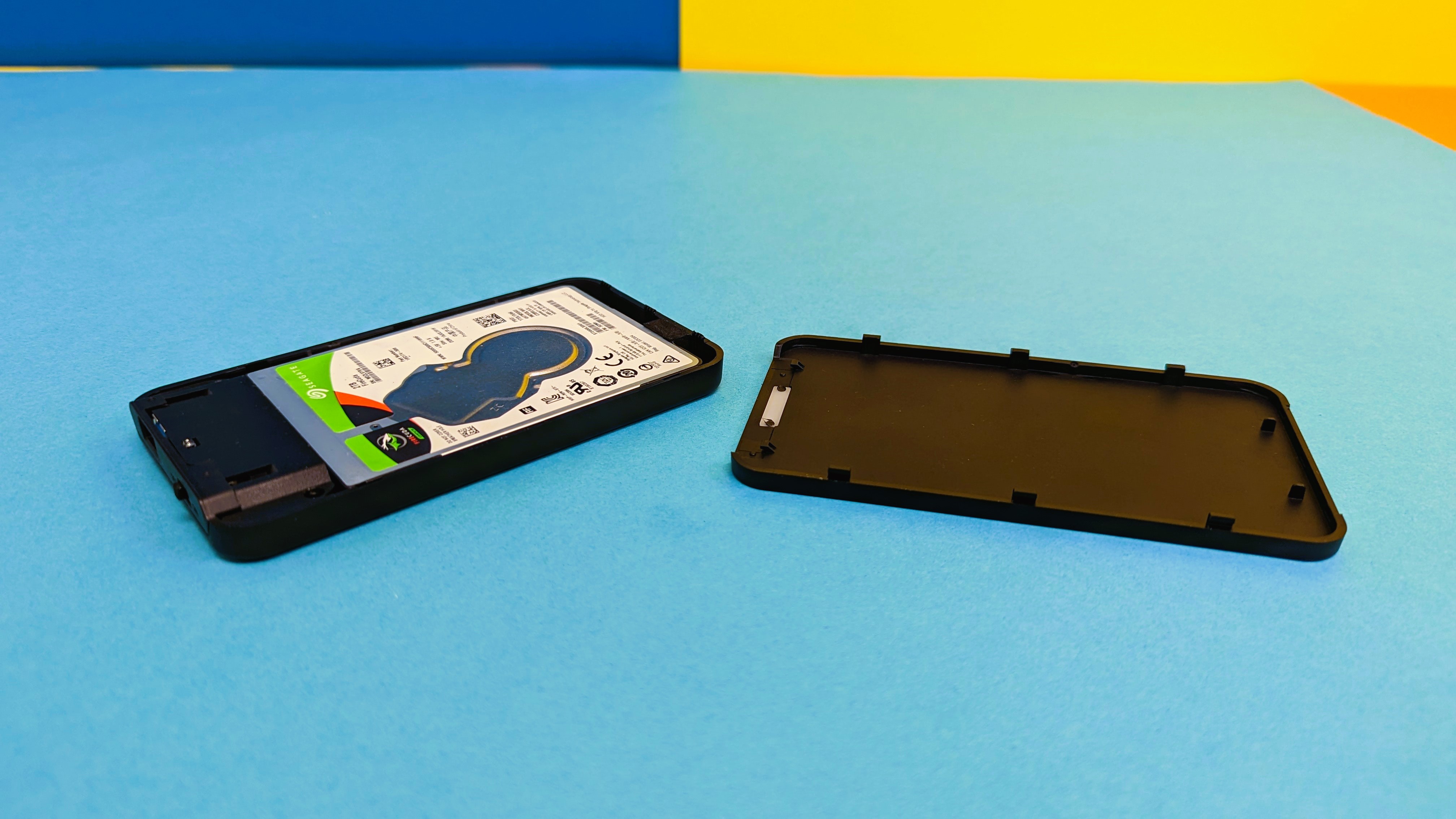
Eine SSD mit SATA und einer Kapazität von 1 TByte beginnt bei knapp über 40 Euro. So bekommt man schon für etwa 50 Euro einen externen Datenträger, das ist günstiger als eine Fertiglösung, wenn auch nicht die schnellste Alternative. Geht es allein um Backups, ist diese Lösung dennoch empfehlenswert.
Externe Gehäuse für NVMe
Ab USB 3.2 ist es alternativ sinnvoll, eine eigene NVMe-SSD einzusetzen. Man benötigt dazu ein externes Gehäuse und eine dazu passende NVMe. Bedauerlicherweise gibt es aber auch hier einen kleinen Stolperstein: Das richtige Gehäuse für die richtige M.2-SSD zu finden. Denn es gibt SSDs im M.2-Format, die jedoch nur über SATA angebunden sind. Hier muss man unbedingt auf ein schnelles NVMe-/PCIe-Interface achten, denn die Anschlüsse weichen minimal voneinander, sind damit aber leider zueinander inkompatibel. Die Gehäuse beginnen bei Amazon ab etwa 17 Euro. Die NVMe-Speicher kosten derzeit ab etwa 45 Euro für 1 TByte. Beides zusammen ist also nur unwesentlich teurer, als eine fertige externe SDD.
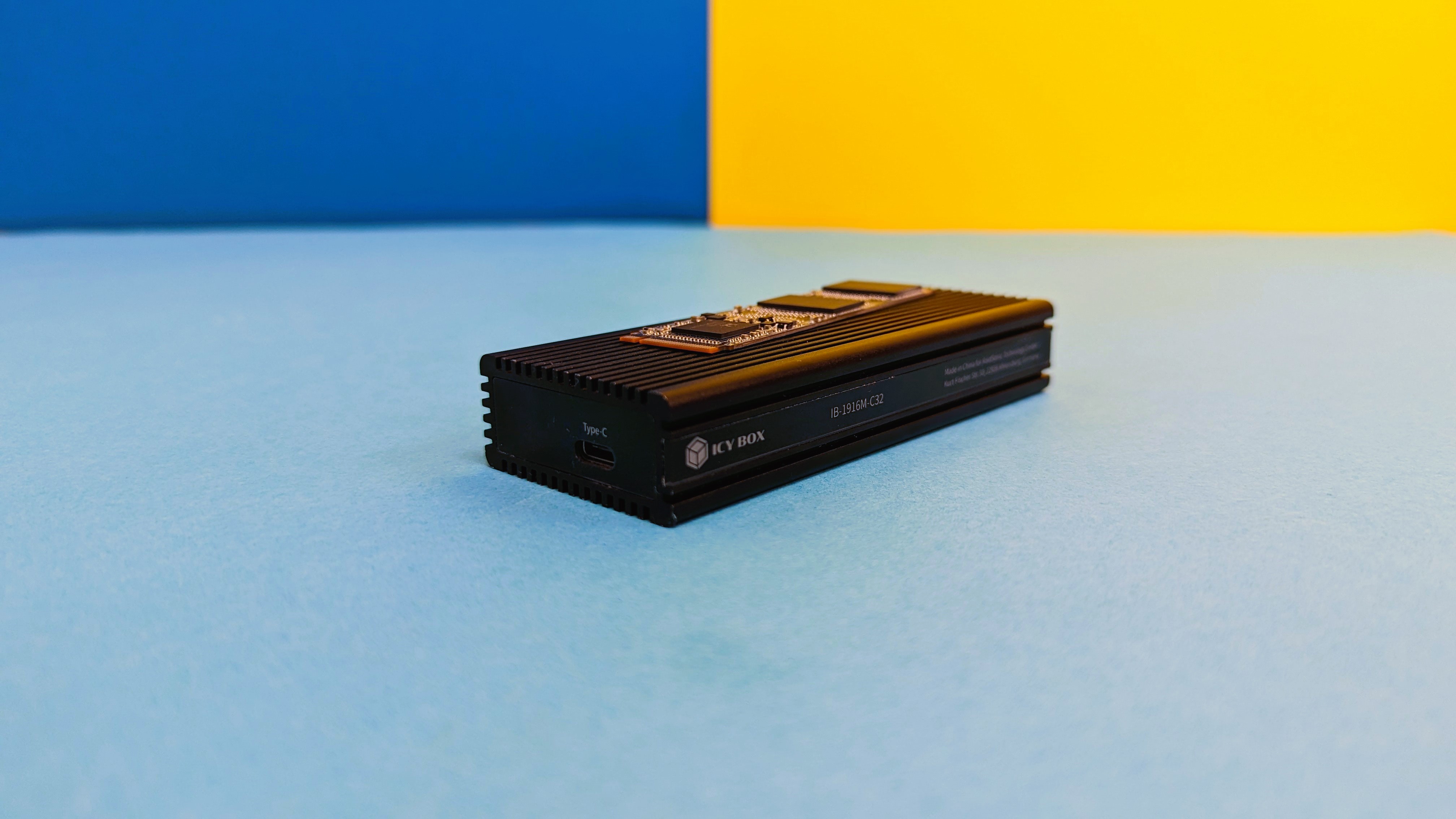
Den Vorteil bemerkt man, sobald man einen entsprechend schnellen Anschluss findet. Wo die Selbstbau-NVMe bei einem Typ-C-Anschluss nach USB 3.1 bis zu 156 MByte/s schafft, steigt der Wert der gleichen Festplatte in unserem Testsystem an einem USB-C 3.2 Gen 2-Anschluss auf 204 MByte/s. Unsere günstige SSD Orico GV100 schafft dagegen knapp 162 MByte/s. Die LaCie Rugged SSD Pro mit Thunderbolt-Anschluss kann den schnellen USB-Port ebenfalls voll nutzen und erreicht 229 MByte/s. Dafür kostet der externe Speicher aber auch knapp 272 Euro. Zum Vergleich, eine interne SATA erreicht im Benchmark knapp 75 MByte/s, eine interne NVMe liegt mit 488 MByte/s weit vor dem schnellsten USB-Gerät.
Für unseren Test nutzen wir ein Gehäuse von Icybox, darin steckte eine Western Digital Black SN750 (Testbericht). Der Einbau ist simpel: Alles Notwendige bis zum Schraubendreher liegt im Paket. Im Grunde muss man das Gehäuse nur öffnen, den richtigen goldfarbenen Abstandhalter einsetzen und ein paar Schrauben eindrehen. Das schafft man selbst mit wenig Erfahrung schnell.
Externes SSD-Gehäuse mit PLP
Lässt man Fragen nach dem Preis oder dem Tempo außer Acht, bieten sich weitere Vorteile, auf ein externes Gehäuse zu setzen im Verbund mit einer SSD oder NVMe. Neben dem Schutz des Datenträgers durch ein abgeschirmtes Gehäuse ist eine kurzzeitige Power Loss Protection (PLP) denkbar, damit Daten beim Schreibvorgang im Falle eines Stromausfalls nicht verloren gehen.
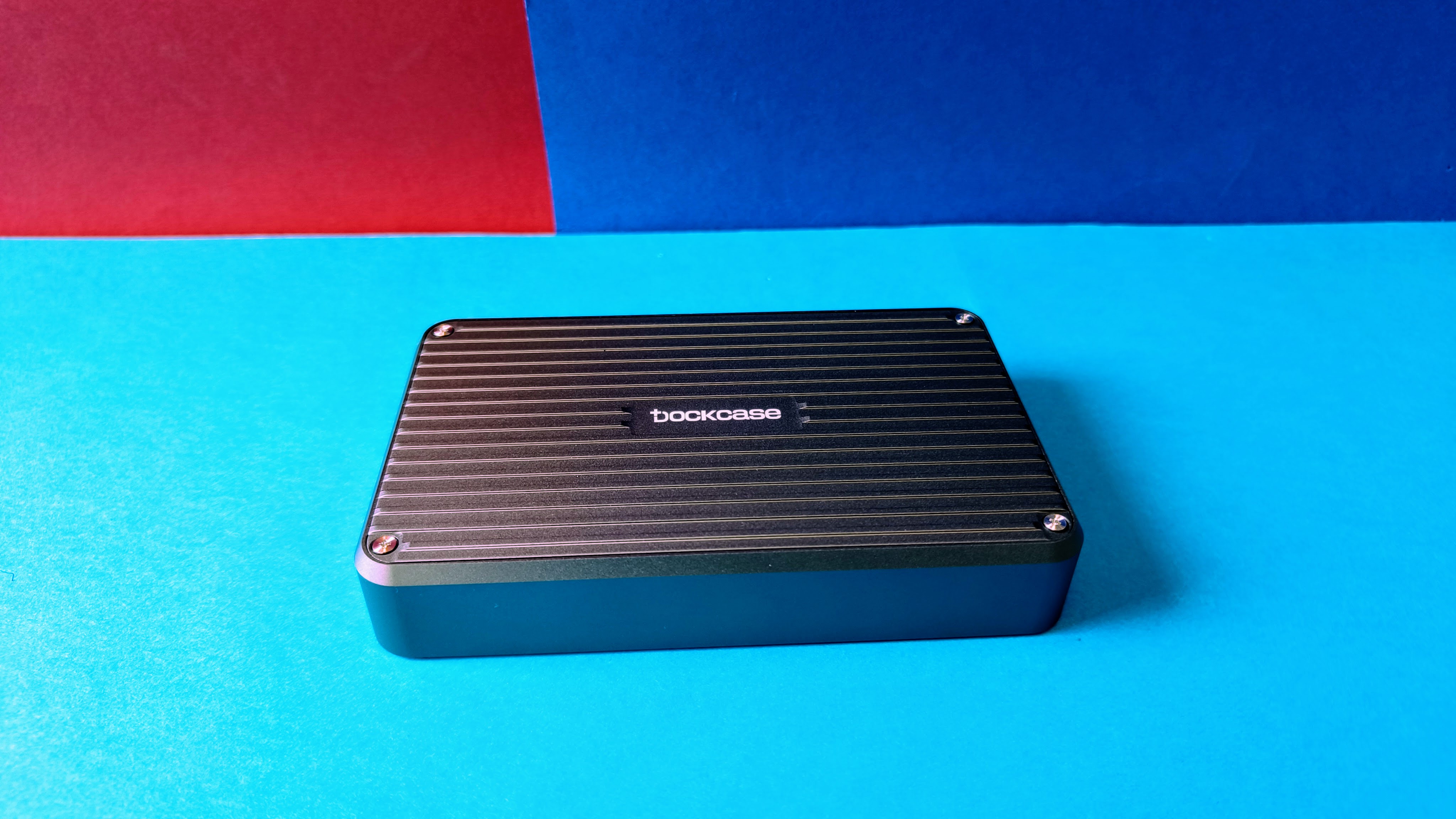
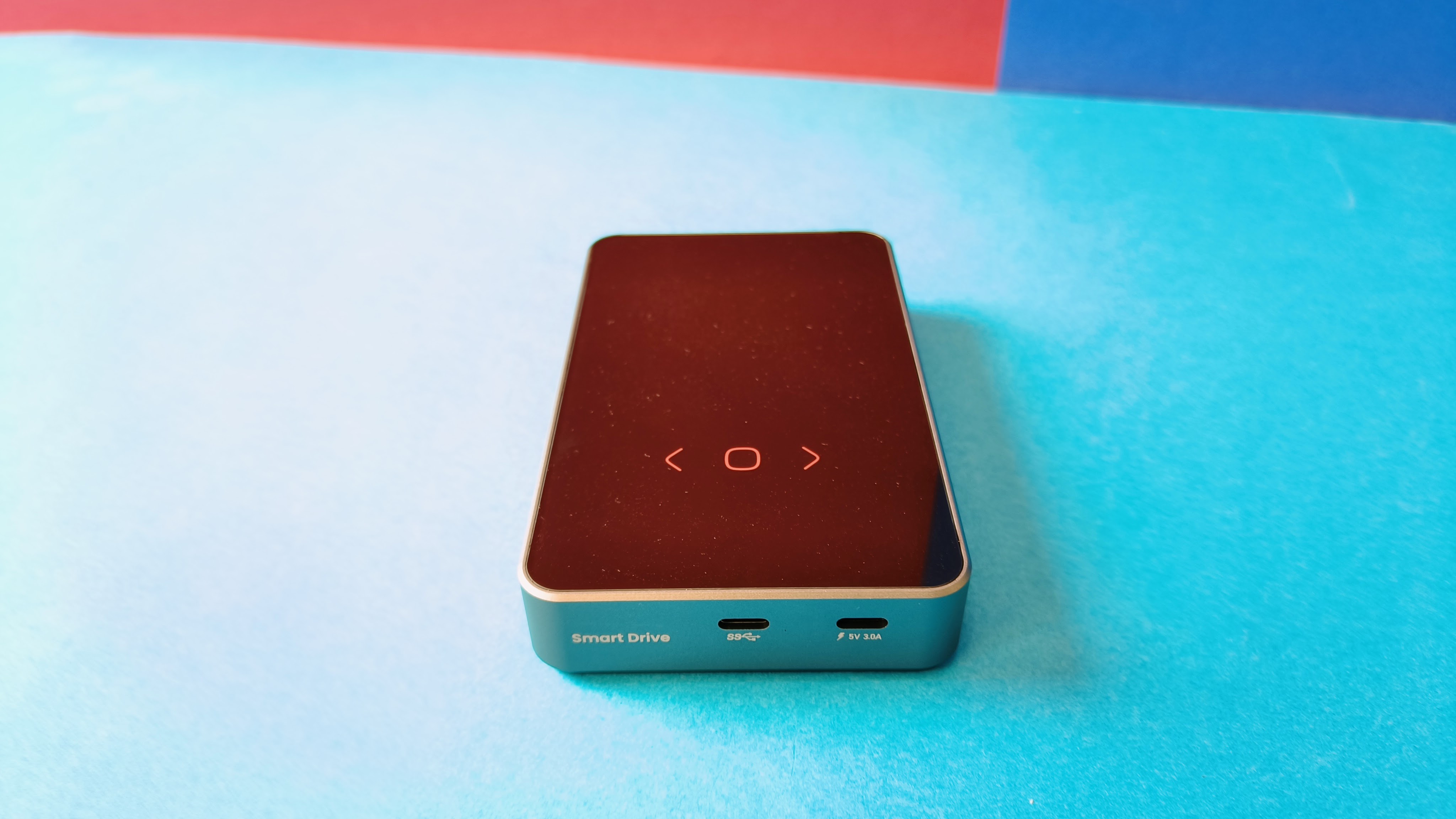
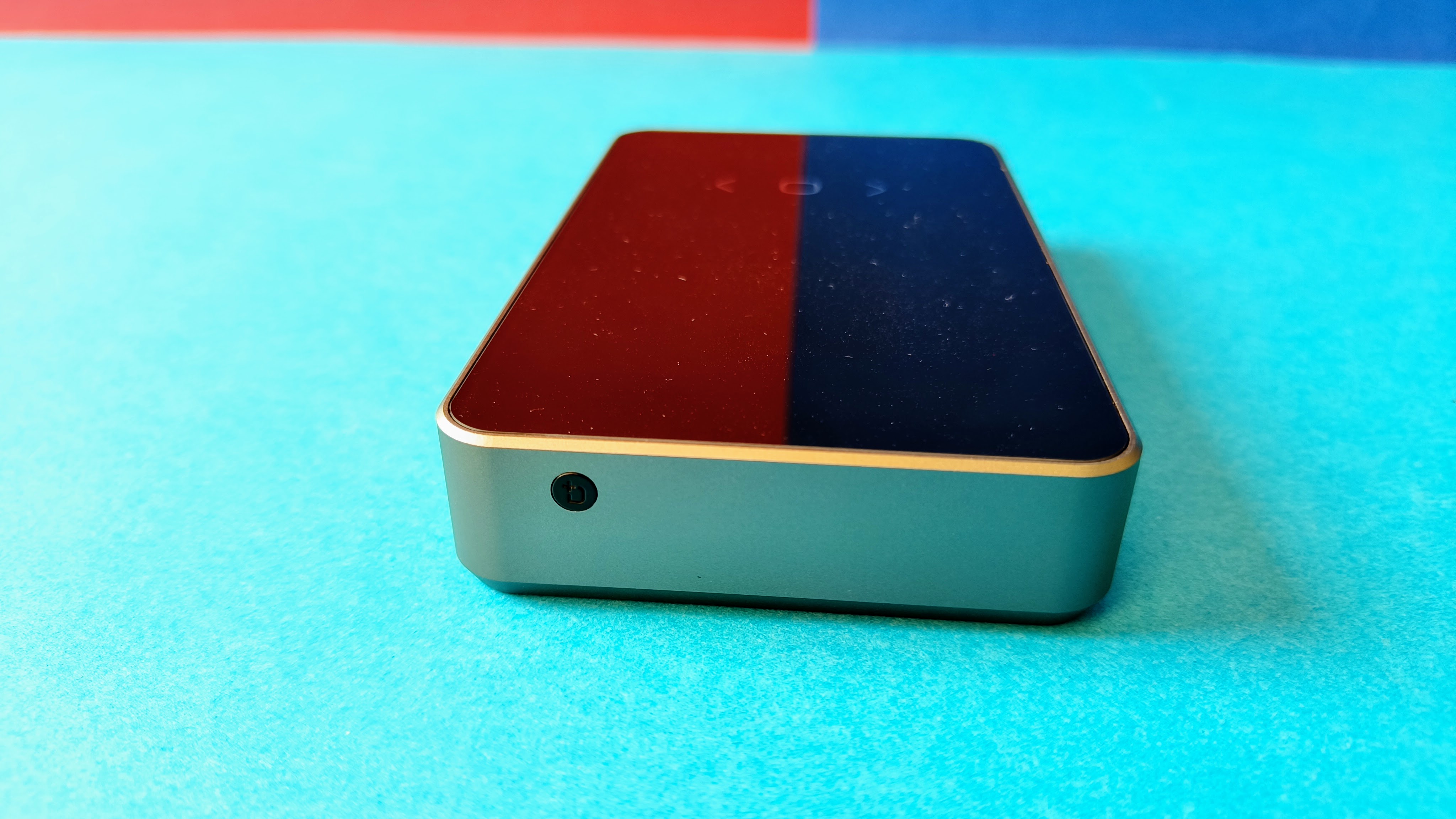
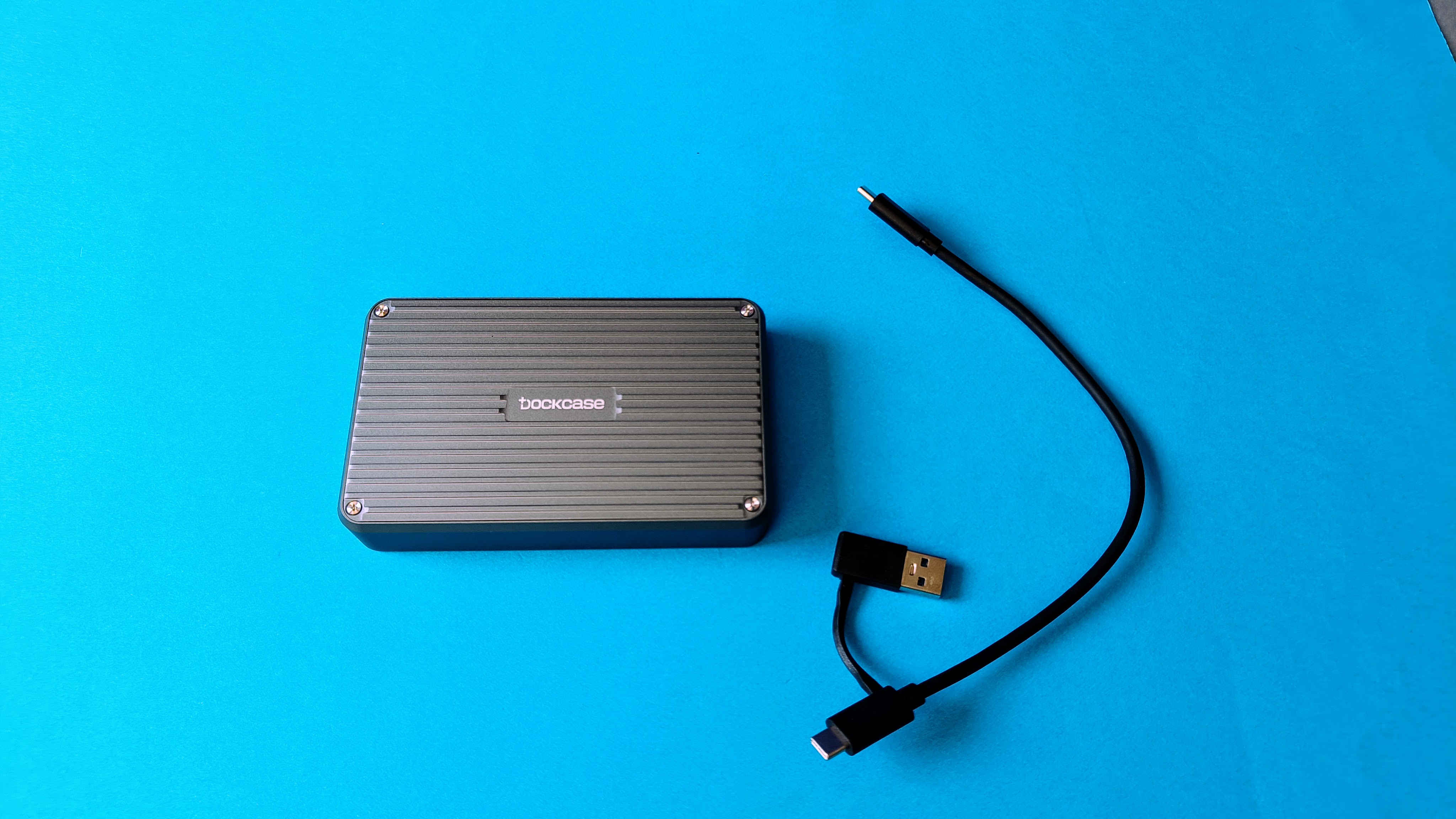
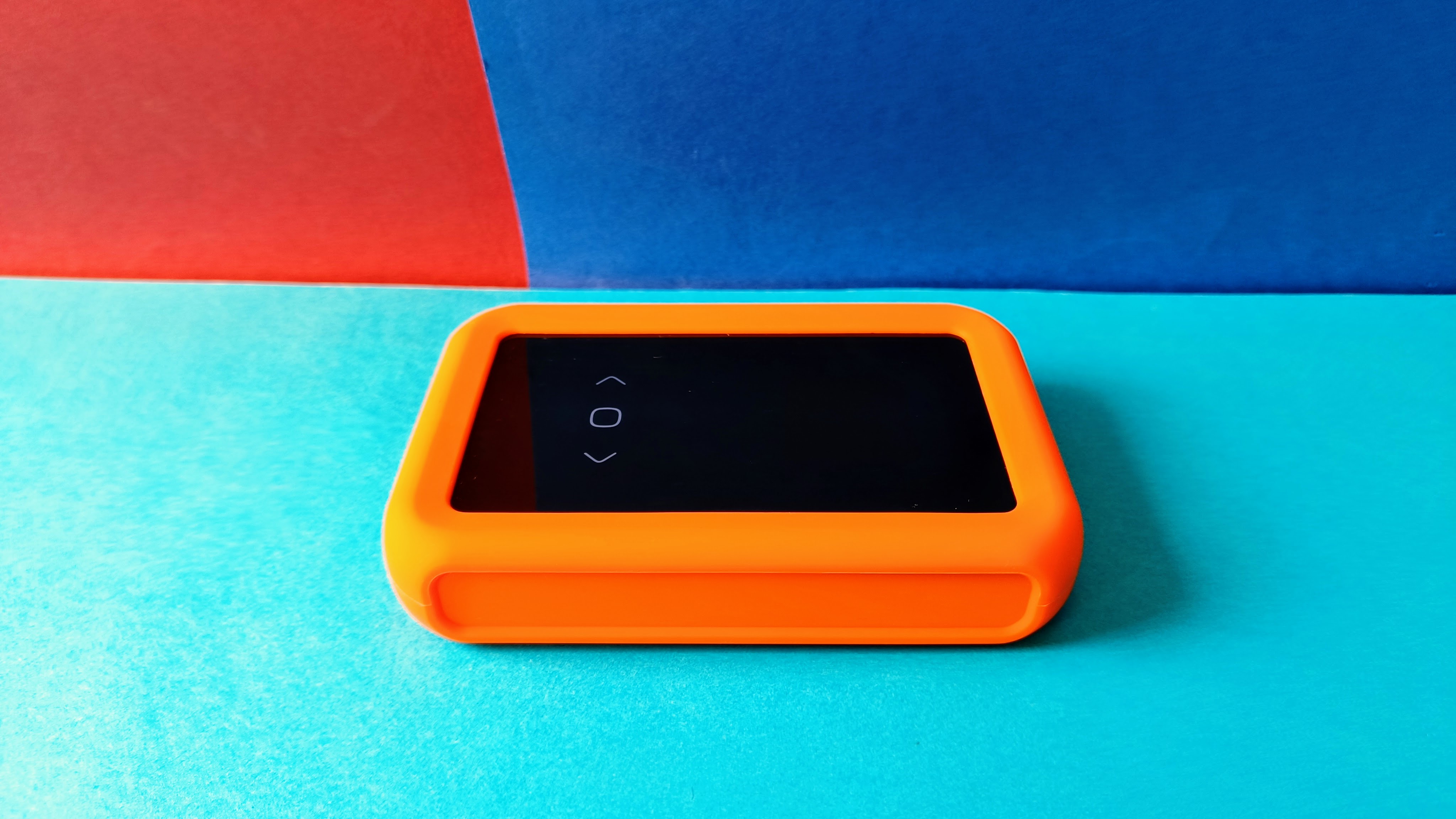
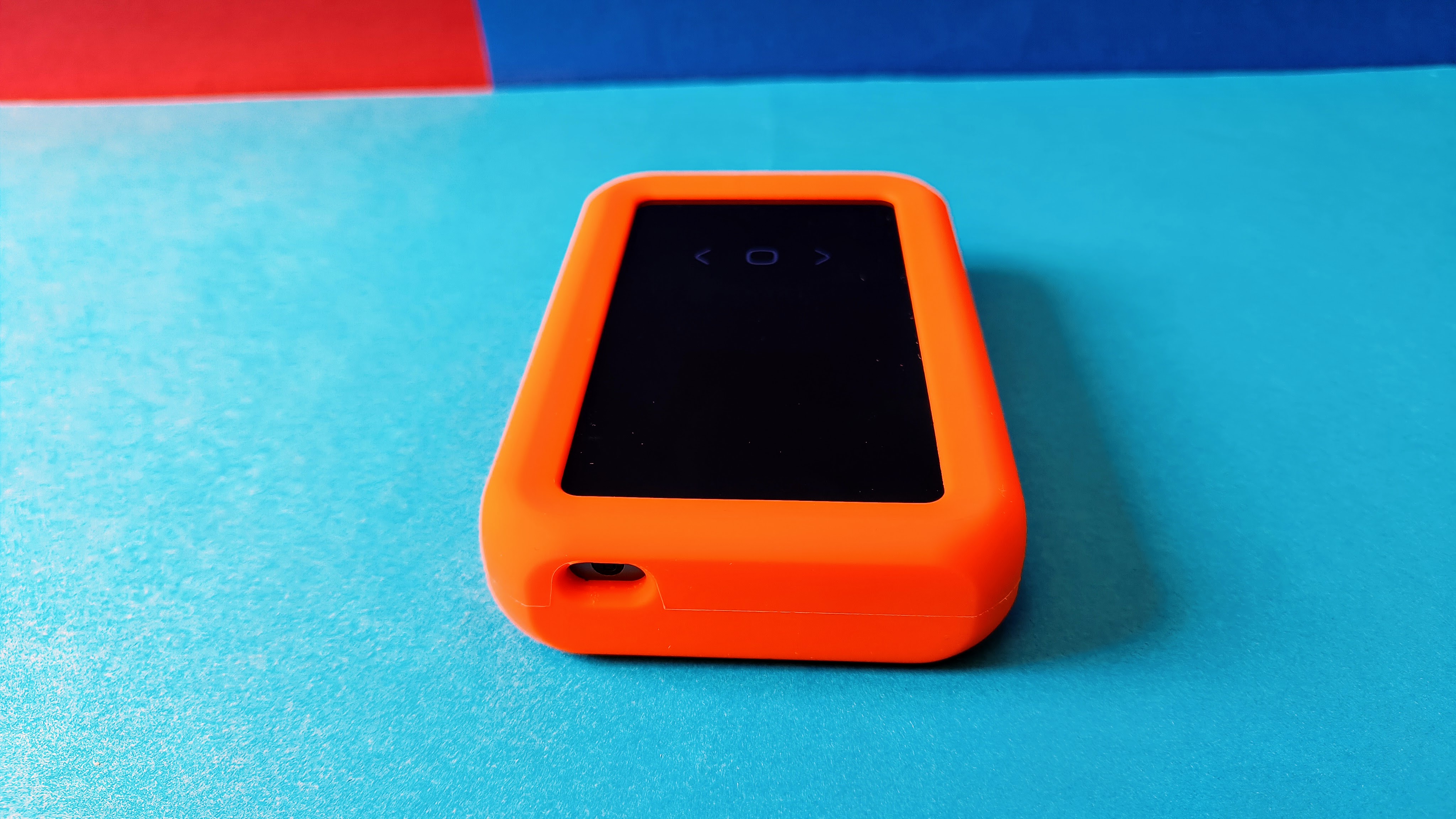
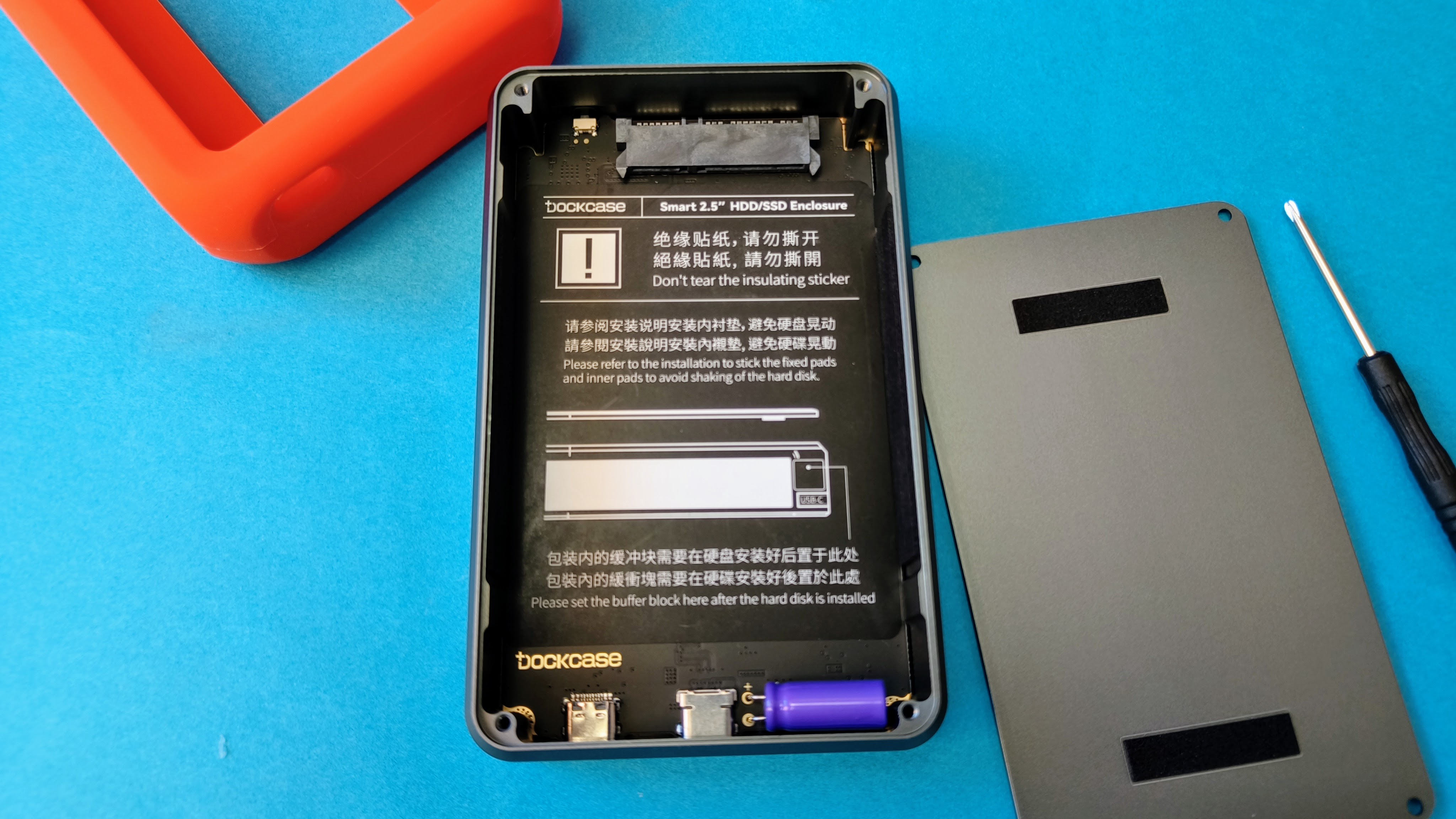
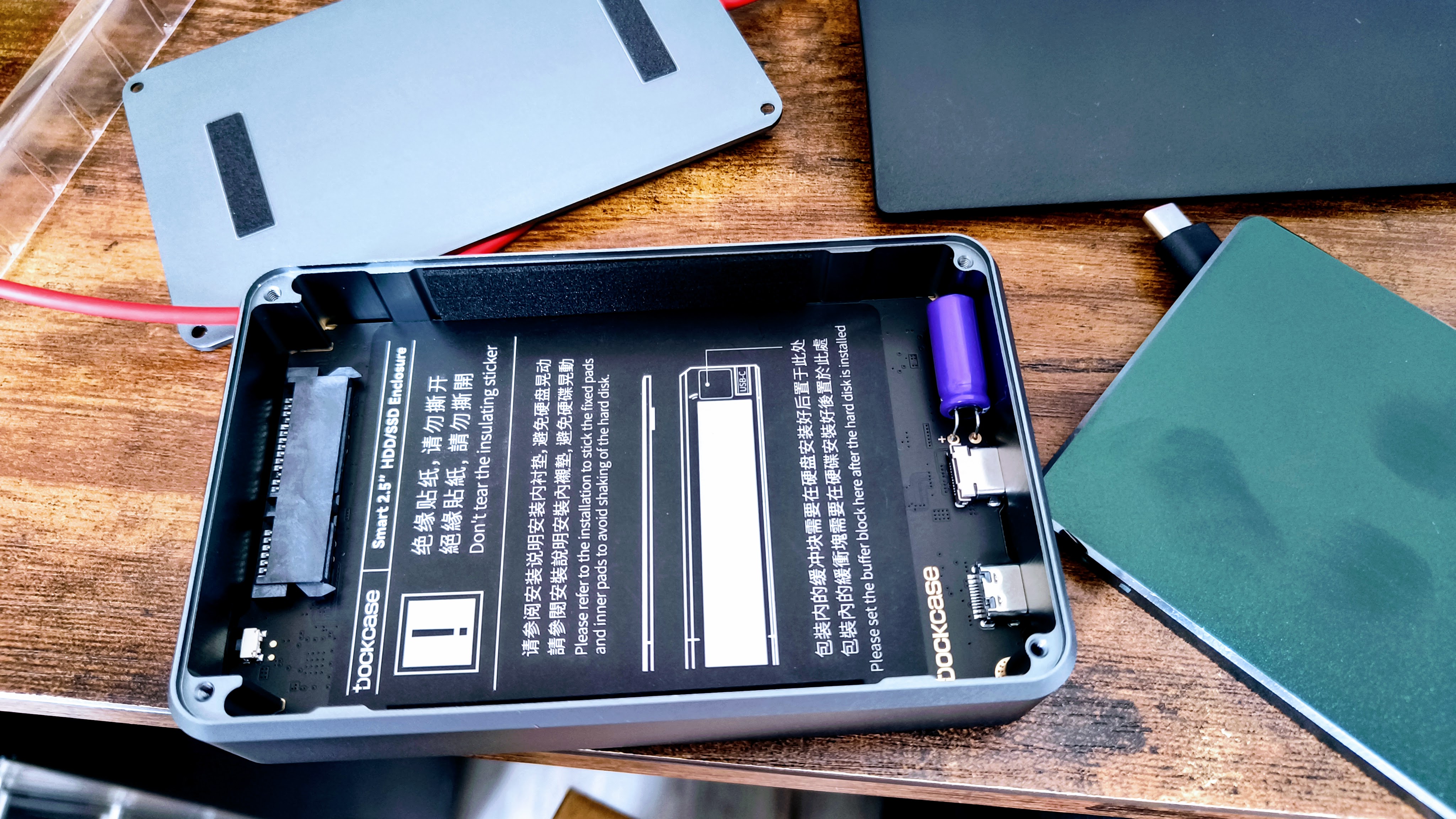
Um ein solches Produkt handelt es sich beim Dockcase 2,5 Zoll Smart Hard Drive Enclosure, welches uns der Hersteller zum Test zur Verfügung gestellt hat. Der Clou: Fällt der Strom plötzlich aus, sorgt ein Stromausfallschutz für 10 Sekunden dafür, dass es beim Schreibvorgang zu keinem Datenverlust kommt. Das Case eignet sich für Datenträger im Format 2,5 Zoll mit SATA-Anschluss sowohl für SSDs als auch HDDs.
Dockcase 2.5" Smart Hard Drive Enclosure
Dockcase 2.5" Smart Hard Drive Enclosure
Dockcase 2.5" Smart Hard Drive Enclosure
Dockcase 2.5" Smart Hard Drive Enclosure
Dockcase 2.5" Smart Hard Drive Enclosure
Dockcase 2.5" Smart Hard Drive Enclosure
Dockcase 2.5" Smart Hard Drive Enclosure
Dockcase 2.5" Smart Hard Drive Enclosure
Dockcase 2.5" Smart Hard Drive Enclosure
Dockcase 2.5" Smart Hard Drive Enclosure
Dockcase 2.5" Smart Hard Drive Enclosure
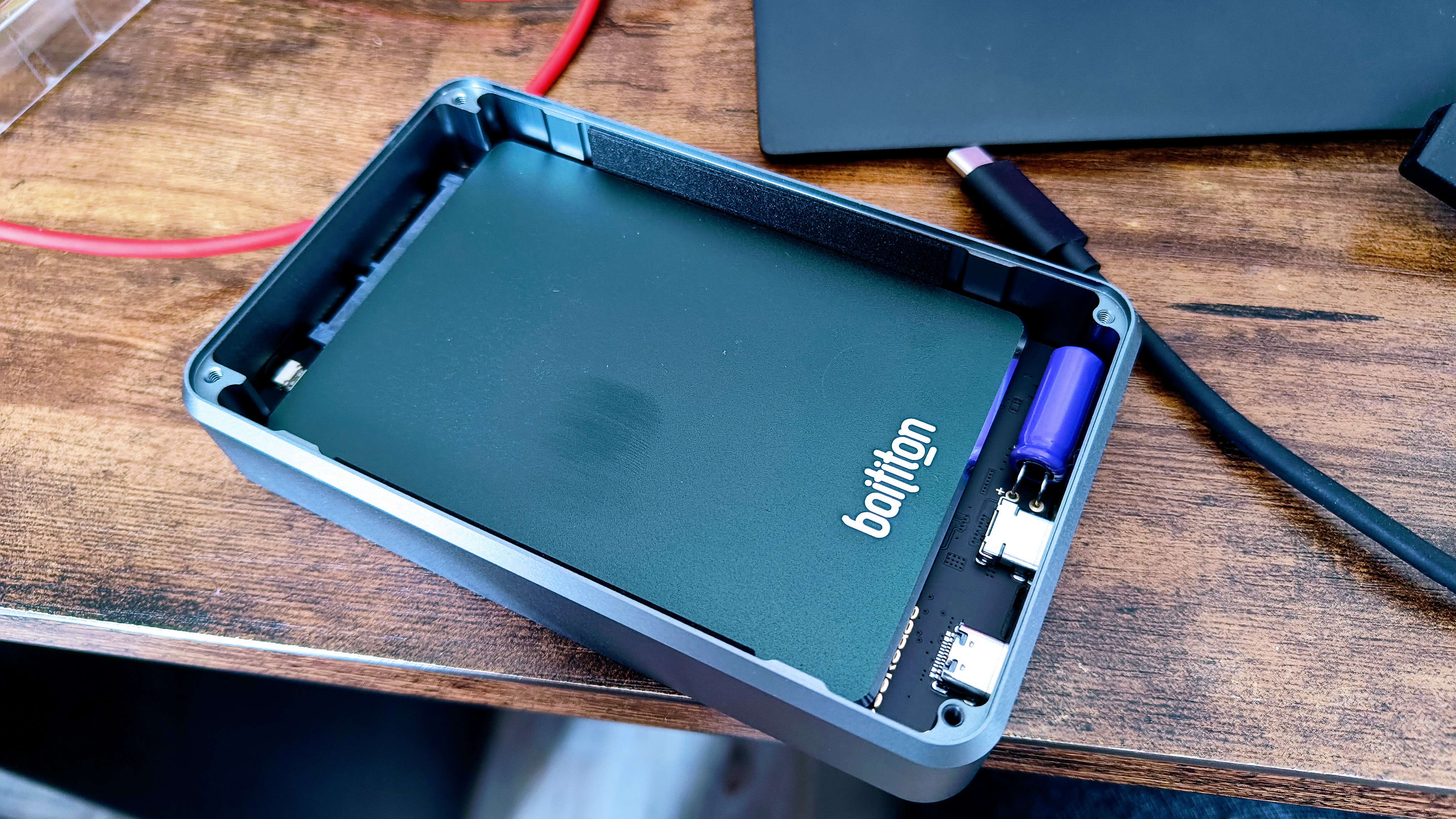
Dockcase 2.5" Smart Hard Drive Enclosure
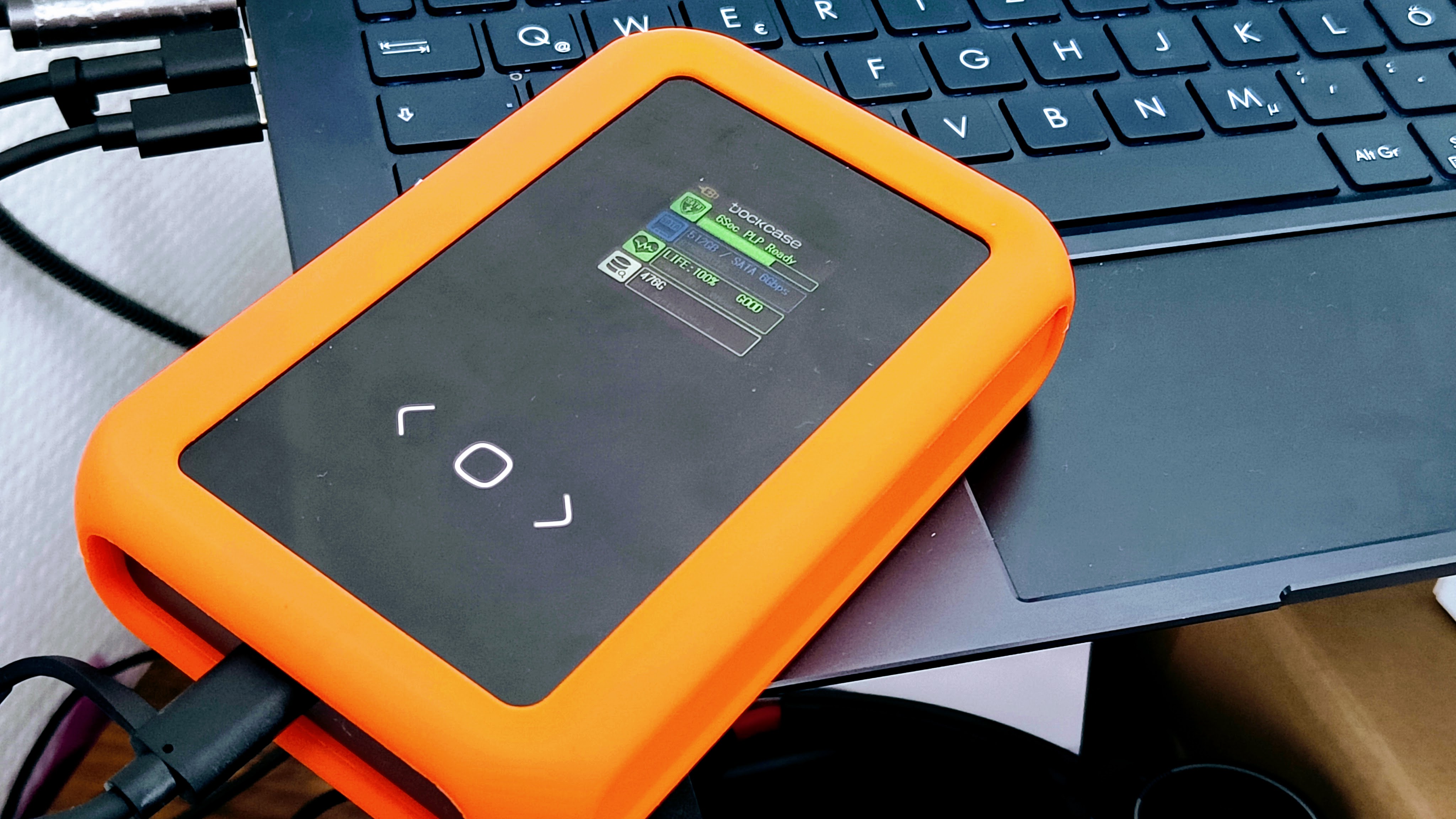
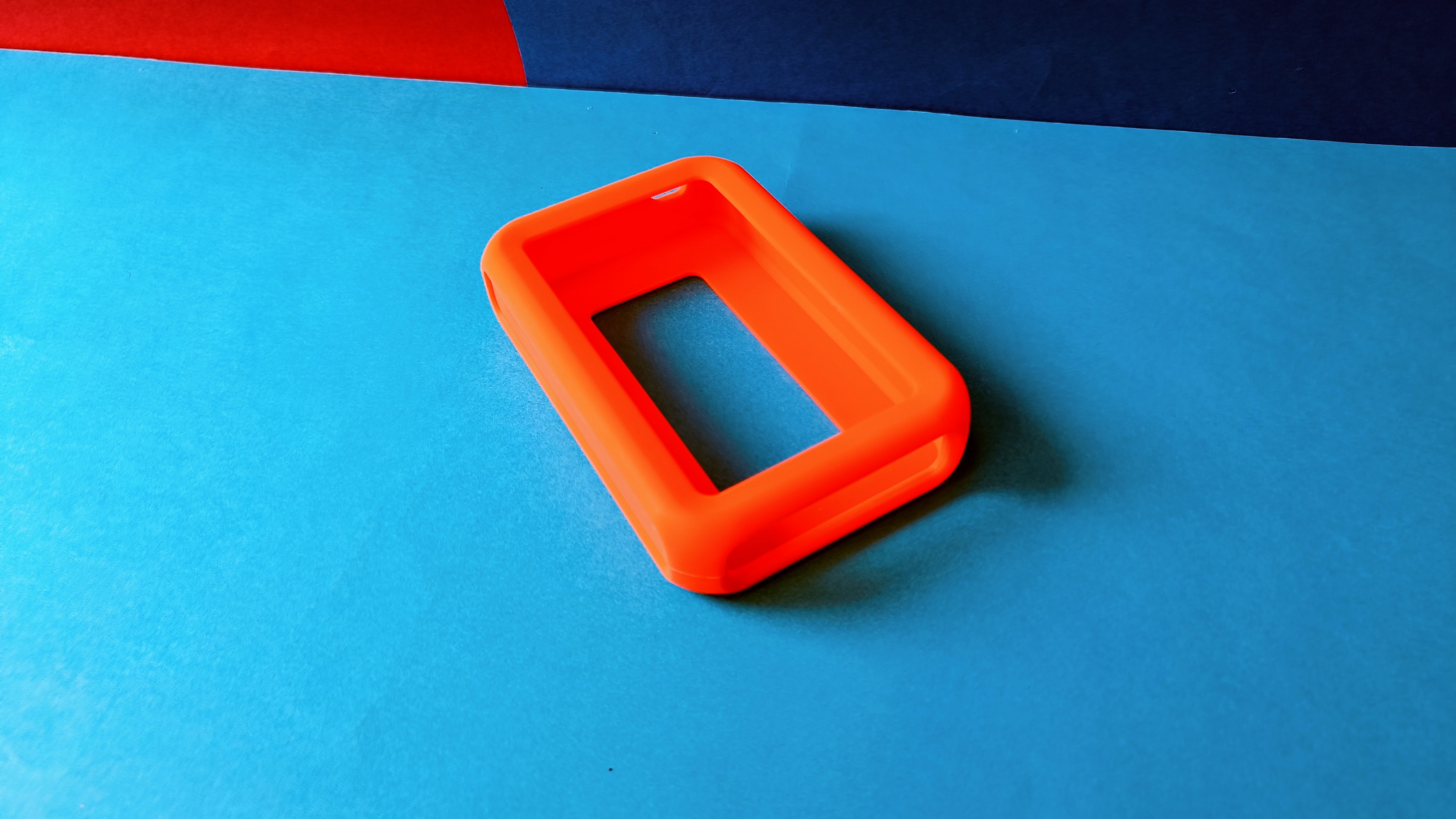
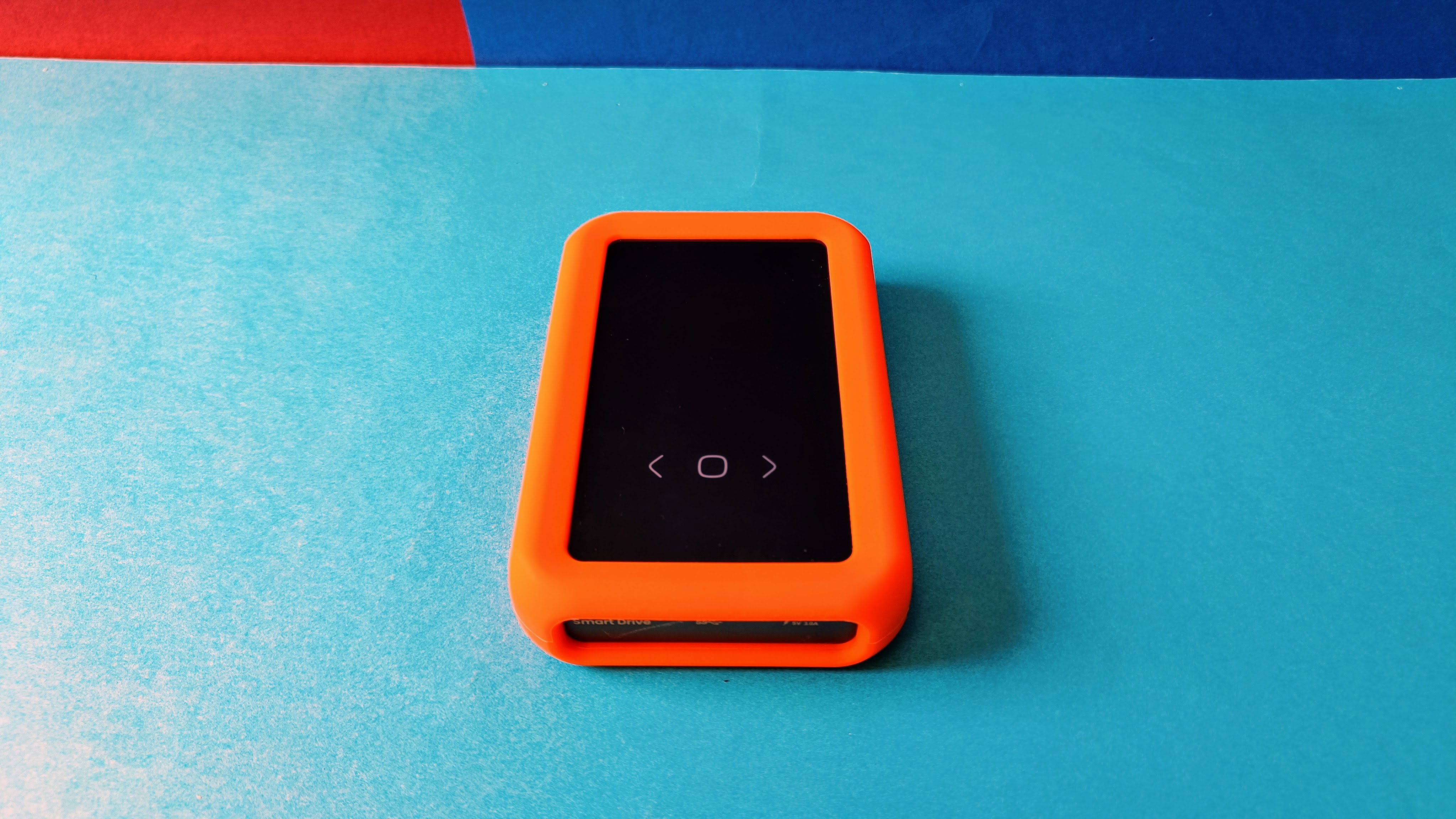
Ein Display auf der oberen Seite des Gehäuses macht Angaben zum Status der verwendeten SSD sowie des Notstromschutzes. Für eine schnelle Datenübertragung sorgt beim USB-C-Anschluss der Standard USB 3.2 Gen 2. Zusätzlich befindet sich ein zweiter USB-C-Steckplatz am Gehäuse zur Stromversorgung anderer Geräte mit 15 Watt. Für zusätzlichen Schutz sorgt eine dicke Silikon-Ummantelung, die man über das Gehäuse ziehen kann. So übersteht das Case bei unserem Versuch auch einen Sturz aus knapp 1,5 Meter auf harten Boden.
Das Gehäuse ist noch nicht regulär im Handel. Erhältlich ist aber ein Gehäuse für NVMe mit PLP ab 125 Euro über Amazon.
Wasserfeste und robuste Gehäuse
Nichts ist ärgerlicher, als ein Glas Wasser oder eine Tasse Kaffee, die auf dem Schreibtisch umkippen. Eine kurze Unachtsamkeit kann schnell das Ende von Elektronik und damit auch wichtigen Daten bedeuten. Abhilfe versprechen hier externe Gehäuse für SSDs mit Spritzwasserschutz.
Zu unterscheiden ist hierbei nach der IP-Zertifizierung, je höher die zweite Ziffer, desto effektiver der Schutz. IPx5 steht für „Schutz vor Strahlwasser„, IPx6 für „Schutz gegen starkes Strahlwasser„, IPx7 für „Schutz gegen zeitweiliges Untertauchen“ und IPx8 für „Schutz gegen dauerndes Untertauchen“. Ein Gehäuse mit IP65 etwa sollte es überstehen, wenn ein Glas Wasser darüber geschüttet wird, wirklich wasserdicht ist es aber erst ab IPx7 oder IPx8. Die erste Ziffer steht für den Grad des Schutzes vor Fremdkörpern, 6 steht etwa für staubdicht. Mehr dazu erklären wir im Beitrag Top 10: Wasserdichte Smartphones mit IP-Zertifizierung.
Die Auswahl hält sich in Grenzen. Wer eine SATA-SSD nutzt, bekommt ab 15 Euro ein Gehäuse mit USB 3.0 und einer Schutzklasse von IP66 bei Amazon. Auch wenn eine SSD aufgrund der Technologie nicht so empfindlich ist gegen Erschütterungen, kann ein stabiles Gehäuse sehr nützlich sein für jeden, der den Datenträger oft mit sich herumträgt. Eine Gummiummantelung bietet bereit einen effektiven Schutz. Noch robuster sind Varianten, die für die Militärnorm MIL-STD-810G zertifiziert wurden. Ein entsprechendes Gehäuse mit USB 3.0 für SATA-SSD bekommt man ab 10 Euro.
Gehäuse für mehr Datensicherheit
Daneben gibt es auch Cases mit besonderen Funktionen für Datensicherheit. Wer seine Daten nicht versehentlich bei Backups überschreiben will, kann insbesondere ein Case mit Schreibschutzschalter wählen. Eine weitere Möglichkeit sind Gehäuse mit integrierter Verschlüsselung mittels AES. Diese sind mit einer 256-Bit-AES-Verschlüsselung sowie einem Sperrcode versehen. Diese gibt es sowohl für einen M.2-Anschluss als auch 2,5-Zoll-SATA.
Hohe Geschwindigkeit: Gehäuse mit Thunderbolt-Anschlüssen
Wenn man größere Dateien verschieben will, kann das je nach Geschwindigkeit des Anschluss einige Zeit dauern. Hier kommen USB 3.1 und Co. an ihre Grenzen, denn diese Anschlüsse sind nur für Geschwindigkeiten bis 500 MByte/s ausgelegt. Eine NVMe-SSD mit Geschwindigkeiten jenseits von 1000 MByte/s können das also gar nicht ausreizen. Hier muss man schon auf Gehäuse mit dem Thunderbolt-Protokoll zurückgreifen. Thunderbolt ist so schnell, dass damit sogar externe Grafikkarten verwendet werden können. Sie setzen ebenfalls auf den USB-C-Anschluss. Entsprechende Gehäuse finden sich bei Amazon bereits um 90 Euro. Darüber lassen sich dann Dateien schneller bewegen, sofern der Anschluss des Endgeräts und das Kabel die hohen Geschwindigkeiten unterstützen.
Fazit
Wenn die Geschwindigkeit zweitrangig ist, etwa weil nur Fotos oder Dokumente auf das externe Gerät wandern, dann sollte man bis knapp 256 GByte zu klassischen USB-Sticks mit USB-C-Anschluss (Ratgeber) greifen. Ja, sie sind langsamer als SSDs, aber die Preise sind hier einfach unschlagbar günstig. Zudem sind die kleinen Speicher vielseitig und vor allem handlich.
Wer Daten jedoch schneller übertragen will, etwa weil man Videos von dem externen Speicher bearbeitet, der sollte knapp 80 Euro einplanen und eine SSD mit USB-C 3.1 holen. Diese Speicher sind einfach schneller als die Sticks und bieten in dieser Preisklasse bis zu 1 TByte Speicher. Damit können sie in den meisten Fällen problemlos als externe Festplatte dienen, auf der man auch mal ein Programm installieren oder von der man eine virtuelle Maschine aus starten kann.
Wer wirklich Geschwindigkeit möchte, der muss zu einer SSD mit USB-C 3.2 Gen 2 greifen – oder diese dann selbst bauen. Die meisten NVMe-Speicher, die im PC stecken, liegen bei der Leistung weit über dem, was selbst ein schneller USB-Port liefern kann. Dazu das passende Gehäuse und man bekommt für knapp 80 Euro schon einen externen Speicher, der es mit vielen internen SATA-SSDs aufnehmen kann.
Ein weiterer Vorteil eines externen Gehäuses für die SSD: Man kann flexibel das auswählen, was man benötigt. Etwa eine Variante mit Notstromversorgung wie das Modell von Dockcase oder stabile Ausführungen mit Gummiummantelung oder Schutz vor Wasser bis hin zur Verschlüsselung über einen Fingerabdruck-Scanner.
Noch mehr Informationen zu Datenträgern und passende Produkte bieten die Ratgeber NVMe-Speicher: Schnelle SSDs für mehr Leistung, 1 TByte ab 80 Euro sowie Beste externe Festplatte finden: So bekommt ihr am meisten Speicher pro Euro. Fertiglösungen zeigen wir im Ratgeber Externe wasserfeste SSDs und USB-Hubs mit NVMe-Slot ab 50 Euro.
Affiliate-Information
Bei den mit gekennzeichneten Links handelt es sich um Provisions-Links (Affiliate-Links). Erfolgt über einen solchen Link eine Bestellung, erhält TechStage eine Provision. Für den Käufer entstehen dadurch keine Mehrkosten.