


Heise > Bestenlisten > Ratgeber > SSDs werden teurer: Jetzt noch Festplatte mit NVMe & 1 TByte für 40 Euro kaufen
SSDs werden teurer: Jetzt noch Festplatte mit NVMe & 1 TByte für 40 Euro kaufen
Jonas Bettger
Bereits im zarten Alter von fünf Jahren hatte Jonas seinen ersten PC und hat glücklicherweise noch die Zeit von Kassetten, CDs und Disketten miterlebt. Seitdem hat ihn Technik und der Spaß an Gadgets nicht mehr losgelassen. Angefangen hat er 2023 als Volontär bei TechStage, das 2024 in heise bestenlisten übergegangen ist. Seit 2025 ist er dort nun fest als Redakteur im Team tätig und allen voran Experte für Mini-PCs. Weiterhin testet er für allerlei PC-Zubehör, Saugroboter, Ladegeräte und Powerbanks. Privat ist er Vielleser, Bahn-Nerd und Musikliebhaber, wobei sein Musikgeschmack so vielfältig ist wie er selbst.
Während man vor einem Monat noch 1 TByte des schnellen NVMe-SSD-Speichers für 35 Euro bekam, sind es jetzt schon 40 Euro. Bald dürften die Preise jenseits von 50 Euro liegen. Wir zeigen, wo man jetzt noch das meiste fürs Geld bekommt.
Der Begriff NVMe-Speicher klingt sperrig, ist aber eine der schnellsten Speicherarten für PCs. Die kleinen M.2-Riegel erreichen Geschwindigkeiten, von denen SATA-SSDs oder klassische HDD-Festplatten nur träumen können. War vor zwei Jahren vor allem der Preis ein Hindernis, ist das inzwischen anders. So bekommt man aktuell noch NVMe-Speicher mit 1 TByte Kapazität für unter 50 Euro. Allerdings dürfte diese Freude nicht mehr allzu lange anhalten, denn laut Marktanalysten steigen die Preise. Erste Auswirkungen sind bereits zu spüren und so sind einzelne NVMes mit 1 TByte schon 5 Euro teurer.
Jetzt noch mit dem Kauf zu warten, ist daher nicht empfehlenswert. Viel mehr sollte man sich jetzt schon mit Speicher für das nächste Jahr eindecken, denn die Preise könnten länger hoch bleiben. Wir zeigen, woran das liegt und welche NVMe-SSDs man jetzt noch kaufen kann. Dazu gehören unter anderem die Crucial P3 Plus 1TB für 49 Euro (Code WINTERPOWER) und die Samsung SSD 980 1TB für 61 Euro.
Zudem erklären wir die Vorteile von NVMe und was man bei Betrieb und Einrichtung beachten sollte. Im Ratgeber: HDD, SSD, NVMe erklären wir außerdem, wann sich welcher Speichertyp lohnt.
Folgende Artikel sind ebenfalls empfehlenswert:
Ein Hinweis: Eigentlich sind NVMe-Speicher ebenfalls Solid-State-Speicher wie SSDs. Um die Geräte aber auf einen Blick zu unterscheiden, nutzen wir den Begriff SSD weiter für klassische SSD-Datenspeicher mit SATA-Schnittstelle und 2,5 Zoll, NVMe nutzen wir für die Speicher mit M.2-Anschluss.
Warum NVMe?
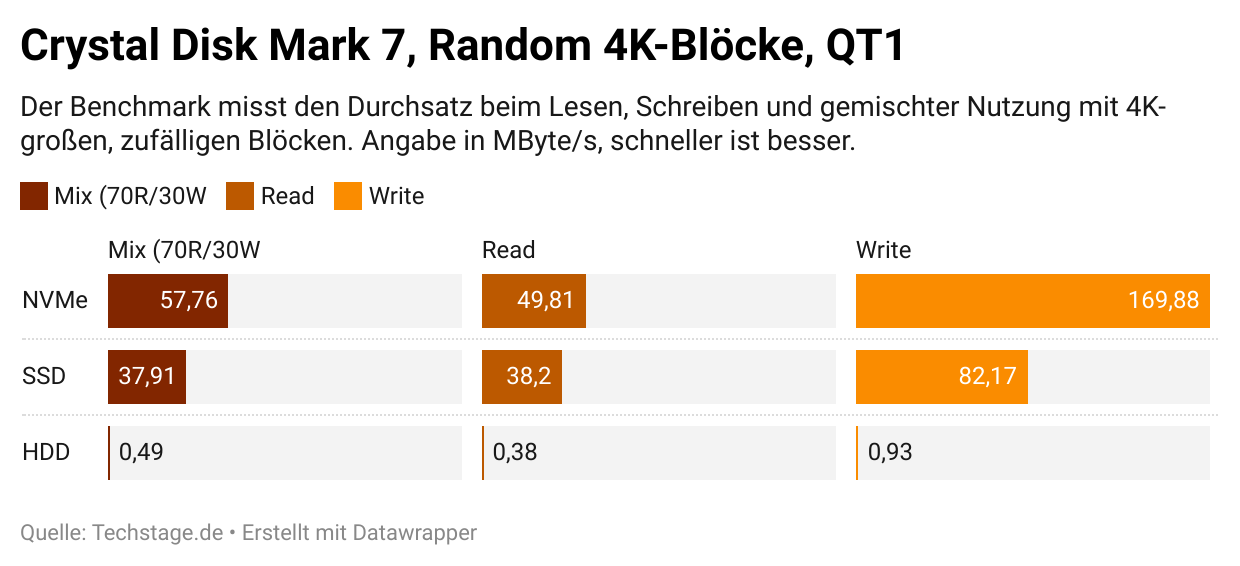
Der ausschlaggebende Grund, eine NVMe-SSD zu wählen, ist die Geschwindigkeit. SSDs oder HDDs hängen klassischerweise an einer SATA-Schnittstelle. Die schnellsten Anschlüsse auf Basis von SATA III schaffen dabei theoretisch bis zu 600 MByte/s. Speicher auf Basis von M.2-NVMe hängen dagegen am PCIe-Bus und schaffen dort bis zu 7400 MByte/s.
Es gibt drei große Fallstricke. Erstens schaffen NVMe-SSDs die beste Leistung bei sequenziellen Daten, wenn also viele Daten bequem erreichbar hintereinanderliegen. Im Alltag sind die Werte geringer, doch auch in realer Umgebung können die Speicher punkten.
Der zweite Haken ist der Anschluss für M.2 am Mainboard. Die meisten NVMe-Speicher sind wie oben erwähnt über PCIe angeschlossen. Aber es gibt auch M.2-Anschlüsse und NVMe-Speicher, die mit SATA arbeiten. Hier muss man enorm aufpassen, denn damit verliert man den größten Vorteil der schnellen Speicher. Zudem unterscheiden sich die Anschlüsse minimal und sind damit nicht untereinander kompatibel.
An dritter Stelle sollte man darauf achten, dass die gekaufte SSD auch tatsächlich die richtige Größe für das Endgerät hat. So setzen gerade Laptops (Ratgeber) teilweise auf kürzere Speicherriegel mit dem Standard 2230. Für Anschlüsse mit M.2 hat sich allerdings meist 2280 durchgesetzt. Wer sich nicht sicher ist, der sollte in die technischen Daten seines Mainboards blicken.
Beliebte Modelle zeigt nachfolgend unser Preisvergleich:
Eine ganz eigene Spielart sind M.2-SSDs, die auf SATA basieren. Von ihnen sollte man die Finger lassen, einfach aus dem Grund, weil sie inzwischen sogar teurer sind als ihre schnellen PCIe-Pendants. Klassische 2,5-Zoll-SSDs mit SATA haben jedoch weiter ihre Daseinsberechtigung, als Hauptmedium aber würden wir inzwischen nur SSDs mit M.2 und PCIe-Anbindung empfehlen.
Es lohnt sich außerdem, das BIOS des Mainboards regelmäßig zu überprüfen und zu aktualisieren. Oft gibt es Verbesserungen, die auch den Speicher betreffen. In jedem Fall kauft man heutzutage also besser eine NVMe-SSD, die über den starken PCIe-Anschluss angebunden ist.
Jetzt oder teurer: NVMe-SSD sollte man sofort kaufen
Nachdem die Preise für M.2-SSDs seit Langem nur noch den Weg nach unten gekannt haben, warnen Analysten nun vor einem Preisanstieg. Die Zeiten günstiger SSDs, vor allem aber NVMe-SSDs, scheinen in Kürze vorbei zu sein, wie unsere Kollegen von Heise Online berichten. Laut dem Marktforscher Trendforce sollen „NAND-Flash-Bausteine im vierten Quartal bis zu fünf Prozent teurer werden.“
Verschärfend kommt hinzu, dass Speicherhersteller ihre Produktion drastisch reduzieren. Samsung als sehr populärer Hersteller hat im Vergleich zum September die Produktionsmenge halbiert. Es steht zu befürchten, dass weitere Hersteller folgen und die Preise zum Jahreswechsel abermals steigen, wenn die Lagerbestände abnehmen. Gerade um das Weihnachtsgeschäft steigt die Nachfrage für gewöhnlich an, sodass der Vorrat weiter schrumpft.
Ein Blick in unseren Preisvergleich zeigt: Im Ansatz macht sich die Verteuerung jetzt schon bemerkbar, wenn auch nur leicht. Denn während Speicherriegel wie der Adata Legend 710 1TB noch vor rund einem Monat für 35 Euro erhältlich war, liegt er inzwischen stabil bei 46 Euro. Bei anderen Modellen, wie der Transcend MTE220S SSD 1TB bewegt sich der Aufpreis im Bereich von 5 Euro – sie kostet aktuell 59 Euro statt 54 Euro im September. Noch höher fällt der Preisanstieg bei der Samsung 990 Pro 2TB aus, die inzwischen mit 160 Euro rund 20 Euro teurer ist als vor einigen Wochen.
Es gibt aber auch Modelle, wie die Western Digital WD Blue SN580 1TB für 47 Euro (Code WINTERPOWER), wo sich bisher noch keine Preissteigerung abgezeichnet hat. Von langer Dauer dürfte dieser Zustand aber nicht sein. Im Folgenden zeigen wir die Preishistorie aus unserem Preisvergleich von zwei Modellen.
Welche Modelle sollte man nun noch vor dem großen Preisanstieg kaufen? Den perfekten Sweetspot aus Geschwindigkeit und Kostenfaktor stellt in unseren Augen die Crucial P3 Plus dar. Wir haben sie im privaten Gaming PC (Ratgeber) im Einsatz und sind vollkommen zufrieden. Die PCIe-4.0-Karte kostet mit dem Code WINTERPOWER nur 49 Euro bei Ebay und bietet dafür Lesegeschwindigkeiten von 5000 MByte/s. Das ist besser als bei der beliebten, aber teureren Samsung 980. Wenn aktuell NVMe-SSD, dann Crucial P3 Plus – denn sie hat ein hervorragendes Preis-Leistungs-Verhältnis.
Den kleinen Bruder Crucial P3 empfehlen wir hingegen nicht. Denn diese NVMe setzt auf PCIe-3.0 und ist damit langsamer, kostet aber aktuell mit 50 Euro sogar minimal mehr. Zwar dürfte dieser Unterschied kaum zu bemerken sein, doch warum für weniger Leistung mehr Geld ausgeben?
Weiterhin setzen wir seit mehr als zwei Jahren auf die Samsung SSD 980 1TB als Hauptfestplatte in unserem privaten Gaming-PC. Sie kostet aktuell etwa 61 Euro und gehört zu den schnellsten PCIe-3.0-SSDs. Im Alltag leistet sie uns treue und schnelle Dienste, womit wir sie ganz klar empfehlen können. Im Preisvergleich ist sie zudem eine der beliebtesten Festplatten überhaupt, die Samsung 980 scheint also einen guten Ruf zu genießen.
In unserer PCIe-SSD-Adapterkarte von Asus läuft außerdem eine Kingston A2000 als Zusatzspeicher mit. Sie war und ist gerade durch ihren Preis attraktiv. Während wir 2021 aber für 50 Euro nur 500 GByte bekamen (und das damals schon als richtigen Schnapper empfunden haben) gibt es für diesen Preis inzwischen 1 TByte. Zwar ist die PCIe-3.0-SSD mit etwa 2000 MByte/s deutlich langsamer als die beiden vorherigen Speicher. Häufig aber gibt es sie mit großem Rabatt. Da die Geschwindigkeit dort zweitrangig ist, sehen wir sie vor allem auch als Basis für eine selbst gebaute externe Festplatte. Was man dabei beachten muss, erklären wir im Ratgeber SSD im Eigenbau: Externe USB-Festplatten – besser, günstiger & mehr Funktionen.
Insgesamt zeigt sich, dass Speicher aktuell noch bezahlbar ist. Wohin die preisliche Reise geht, ist allerdings klar. Deshalb sollte man sich zeitnah überlegen, ob man im kommenden Jahr eine neue NVMe benötigt und jetzt zuschlagen. Ein idealer Zeitpunkt dafür kann auch die Blackweek in weniger als zwei Wochen sein, die wir bei TechStage selbstverständlich mit Schnäppchenmeldungen begleiten. In der Regel sinken hier die Preise noch einmal, danach dürfte es aber spätestens vorbei sein mit günstigem Speicher.
Nachfolgend zeigen wir über unseren Preisvergleich die NVMes mit dem besten Preis pro Speicherplatz und pro TByte. Im weiteren Artikel zeigen wir nun Tipps und Anwendungsfelder für den Einsatz von NMVes.
NVMe 4x4 oder NVMe 3x4?
Mitte/Ende 2021 kam die nächste Generation der NVMe-SSDs auf den Markt. Diese Modelle lassen sich über PCI Express 4 am Mainboard anbinden. Grob gesagt könne diese SSDs den ohnehin schon guten Durchsatz der 3x4-Geräte verdoppeln. Damit sind Datenraten bis zu 7400 MByte/s drin, zumindest wenn alle Voraussetzungen ideal sind.
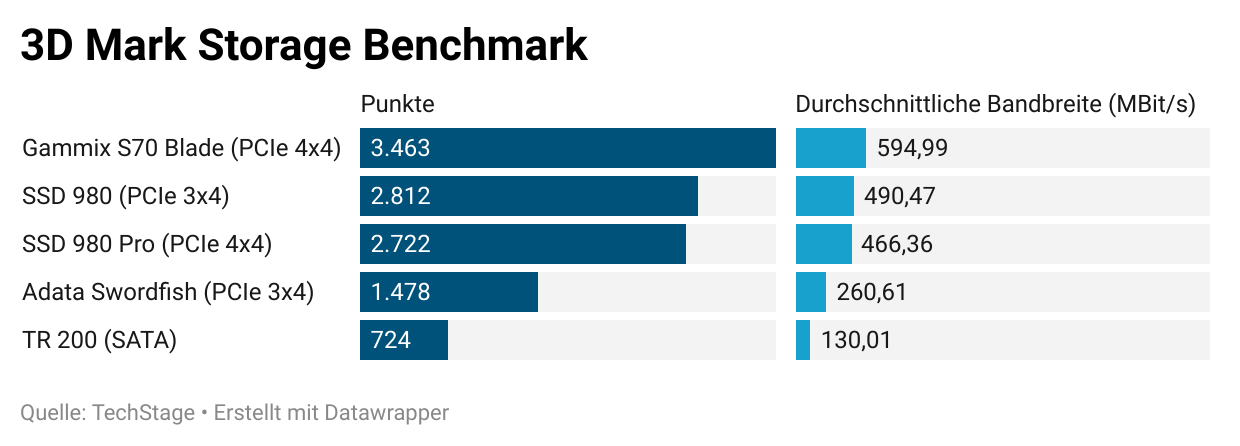
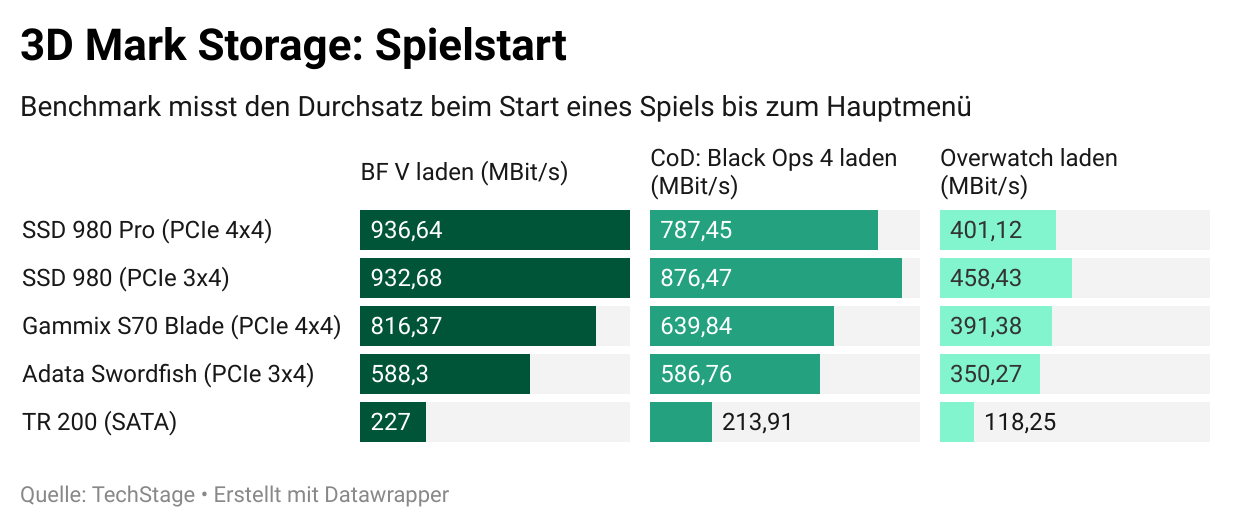
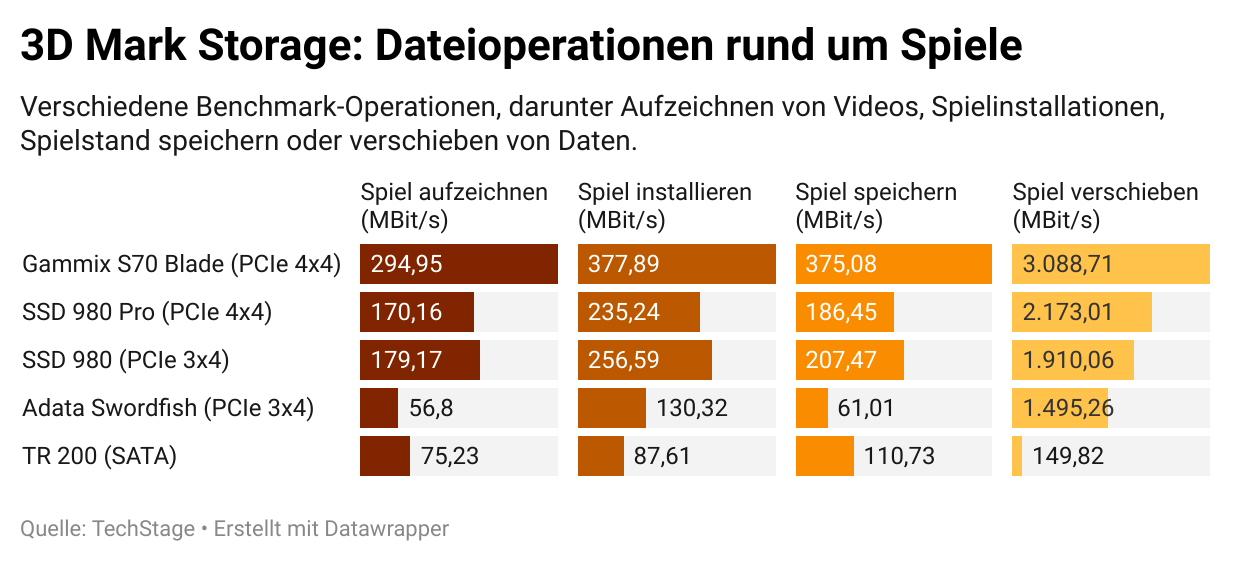
Um den konkreten Unterschied zu testen, nutzen wir auf dem neuen TechStage Testsystem (Intel Core-i 7, MSI Z690 Mainboard, DDR-5-Speicher) den Storage Benchmark von 3D Mark. Der ist für verschiedene Spielszenarien optimiert und nutzt sogenannte Traces, also Aufzeichnungen von Dateioperationen, um die Geräte objektiv zu testen. Der Benchmark stellt folgende Aufgaben nach:
- Durchschnittlicher Durchsatz über alle Dateioperationen
- Laden von Battlefield V vom Programmstart bis zum Hauptmenü
- Laden von Call of Duty: Black Ops 4 vom Programmstart bis zum Hauptmenü
- Laden von Overwatch vom Start bis Hauptmenü
- Aufzeichnen eines 1080p Gameplay-Videos von Overwatch mit 60 FPS in OBS
- Installieren von The Outer Worlds aus dem Epic Launcher
- Spielstand in The Outer Worlds speichern
- Spieleordner von CS:GO von einer externen SSD auf die Hauptfestplatte kopieren
Daraus ergibt sich ein Punktestand. Richtig spannend ist dabei aber, dass unterschiedliche Speicher in unterschiedlichen Bereichen punkten können. Teilweise schneiden sogar PCIe 3x4-Speicher besser ab als PCIe 4x4-Speicher. Die Bilderstrecke zeigt die Unterschiede mit verschiedenen Datenspeichern.
3DMark Storage Benchmark
3DMark Storage Benchmark
3DMark Storage Benchmark
Mainboards mit M.2-Steckplatz
Die meisten Mainboards bringen inzwischen den passenden Steckplatz mit, das gilt oft sogar für Budget-Modelle. Wer ein älteres Mainboard hat, der sollte sein Handbuch prüfen oder einen Blick auf das Mainboard werfen. Der Steckplatz für M.2 ist flach, größtenteils findet man ihn zwischen CPU und PCI-Express-Slot. Der Einbau ist sehr einfach. Die NVMe-Speicher passen genau in einer Richtung in den Slot, man kann sie einschieben und sanft andrücken. Anschließend presst man sie nach unten und schraubt sie an der vorgesehenen Mutter fest. Hier sollte man nicht zu viel Gewalt anwenden, es reicht, wenn der Speicher gut sitzt.
Wer jetzt aufrüstet, der sollte in jedem Fall auf mindestens einen Steckplatz mit Unterstützung für PCIe 4x4 achten. Dort kann man auch langsamere Speicher laufen lassen und später upgraden. Der erste M.2-Steckplatz ist vorwiegend direkt an der CPU angeschlossen, alle anderen laufen über den Chipsatz. Bei älteren Mainboards kann das zu Engpässen führen, etwa wenn alle PCI-Express-Steckplätze besetzt sind. Der M.2-Steckplatz an der CPU ist zudem minimal schnell als der am Chipsatz - der Unterschied bewegt sich im direkten Vergleich aber im niedrigen, einstelligen Prozentbereich.
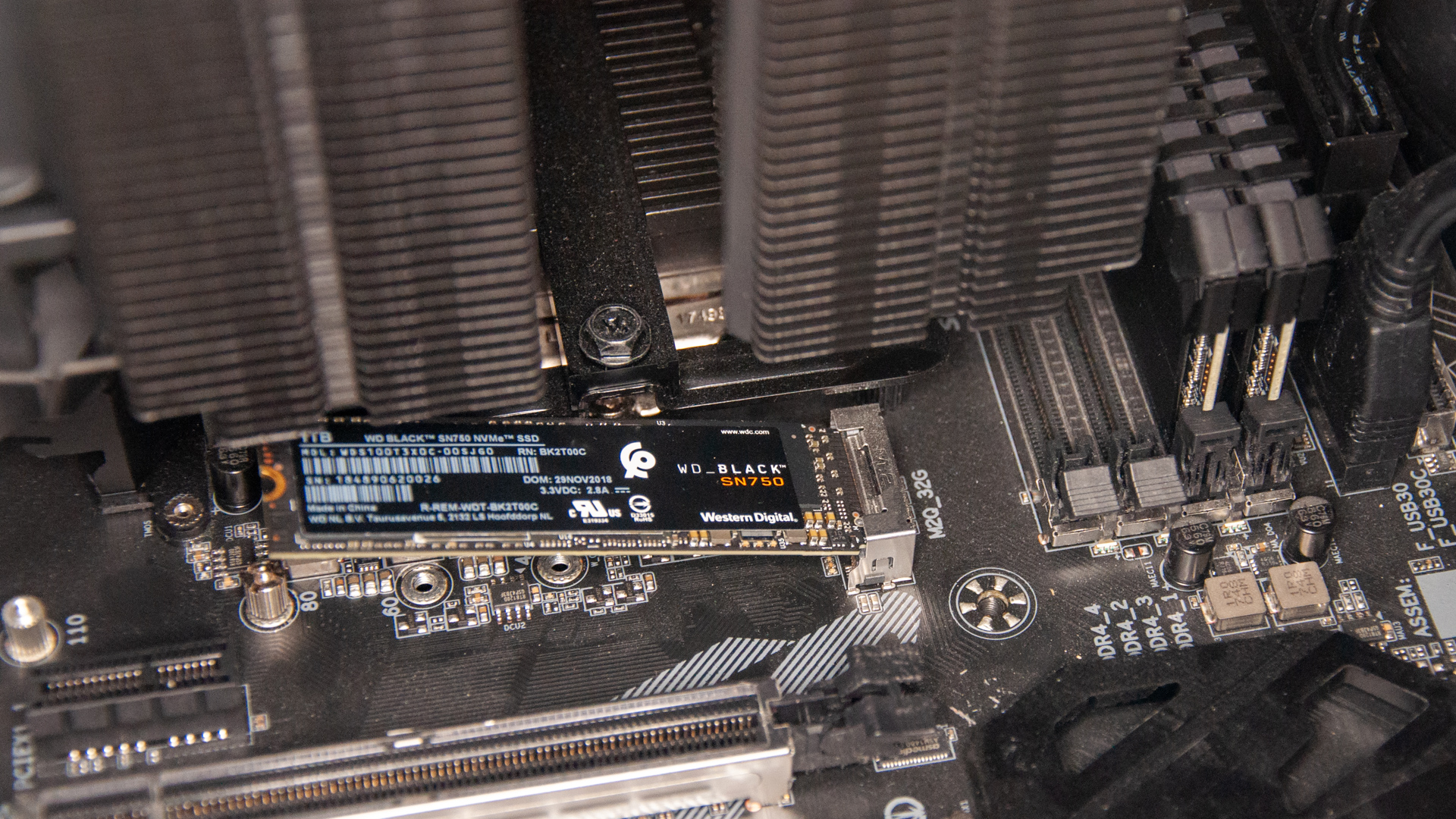
Nach dem Start sollte Windows den neuen Speicher direkt erkennen. Falls das nicht der Fall ist, sollte man die Firmware des Mainboards aktualisieren oder die entsprechenden Treiber für das eigene Mainboard installieren oder aktualisieren.
NVMe per Adapter nachrüsten
Wer keinen Anschluss für M.2 auf dem Mainboard hat, sollte sich einen Adapter holen. Notwendig dafür ist, dass auf dem Bord ein x4 PCIe-Slot frei sein muss. Das bedeutet konkret: die ganz kurzen 1x PCIe-Slots reichen nicht aus. Man kann die Adapter-Karten aber in einen längeren Slot stecken. Das ist etwas verwirrend, PCIe ist aber so aufgebaut, dass es automatisch die Karte erkennt und im System richtig anspricht.
Für den praktischen Test haben wir uns einen Adapter Raidsonic ausprobiert, der Icy Box IB-PCI208 kostet 9 Euro. Befestigung des M.2-Speicher auf dem Adapter und Einbau sind sehr einfach, weitere Kabel sind nicht nötig. Windows erkannte den Speicher erneut problemlos, wir konnten direkt darauf zugreifen. Ein zusätzlicher Treiber ist nicht notwendig. Eine ähnlich einfache, dafür noch mal schicker Variante ist das Asus-Hyper-Interface. Der Adapter für NVMe-PCIe kostet aktuell 42 Euro und bietet eine schicke silbergraue Abdeckung, die gleichzeitig als Kühlkörper dient. Zudem verfügt es über einen Lüfter, da die bis zu vier M.2-SSDs einiges an Wärme produzieren können. Wir haben es seit zwei Jahren im PC im Einsatz und keine Probleme damit.
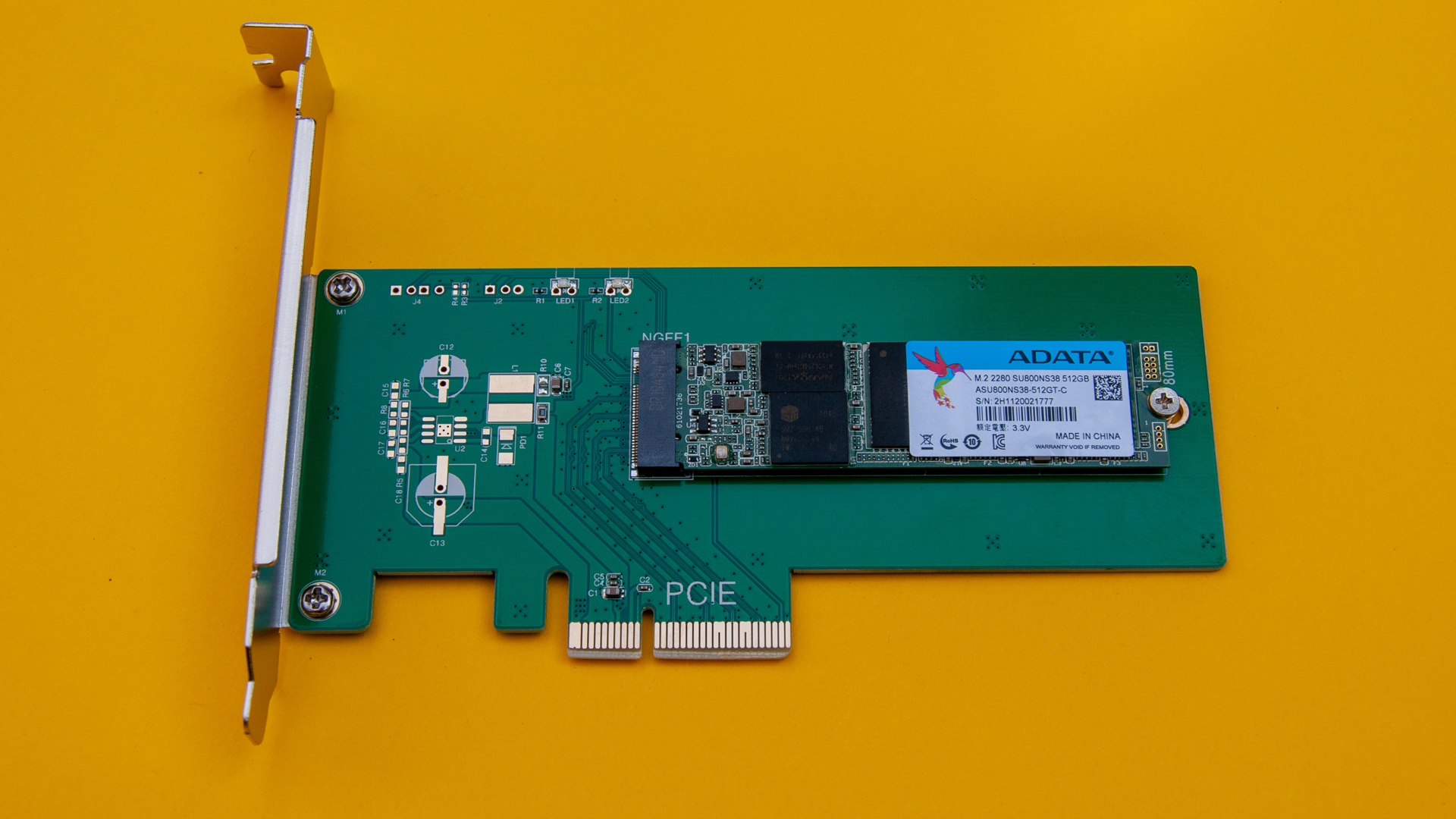
Im Benchmark kam dann die Überraschung: Diese Lösung schaffte 1421 Punkte mehr als beim integrierten Steckplatz. Der Unterschied ist nicht gigantisch, gibt aber ein interessantes Fazit. Offenbar hat die Adapter-Karte eine bessere Kühlung und die NVMe kann etwas länger ihre volle Geschwindigkeit ausspielen, selbst bei einem vergleichsweise günstigen Adapter.
Achtung: Adapter, die mehr als eine NVMe aufnehmen, funktionieren nur, wenn das Mainboard die sogenannte PCIe Bifurication unterstützt, die PCIe-Lanes für mehrere Geräte aufsplitten kann.
USB-Gehäuse für M.2-Speicher
Die dritte Option ist es, den NVMe-Speicher in ein externes Gehäuse zu stecken und per USB anzusprechen. Das klingt zunächst dämlich, schließlich schafft USB 3.0 maximal theoretische 5 GBit/s, in der Praxis bleiben zwischen 200 und 415 MByte/s übrig. Spaßig wird es erst, wenn man USB 3.2 Gen 2x2 nutzen kann. Hinter dieser kryptischen Bezeichnung steckt ein Durchsatz von 20 GBit/s. Thunderbolt-3-Anschlüsse sind noch schneller, sie schaffen bis zu 40 GBit/s. Damit wird ein externer NVMe-Speicher für alle interessant, die mit vielen großen Dateien arbeiten, etwa UHD-Videos oder RAW-Fotos.
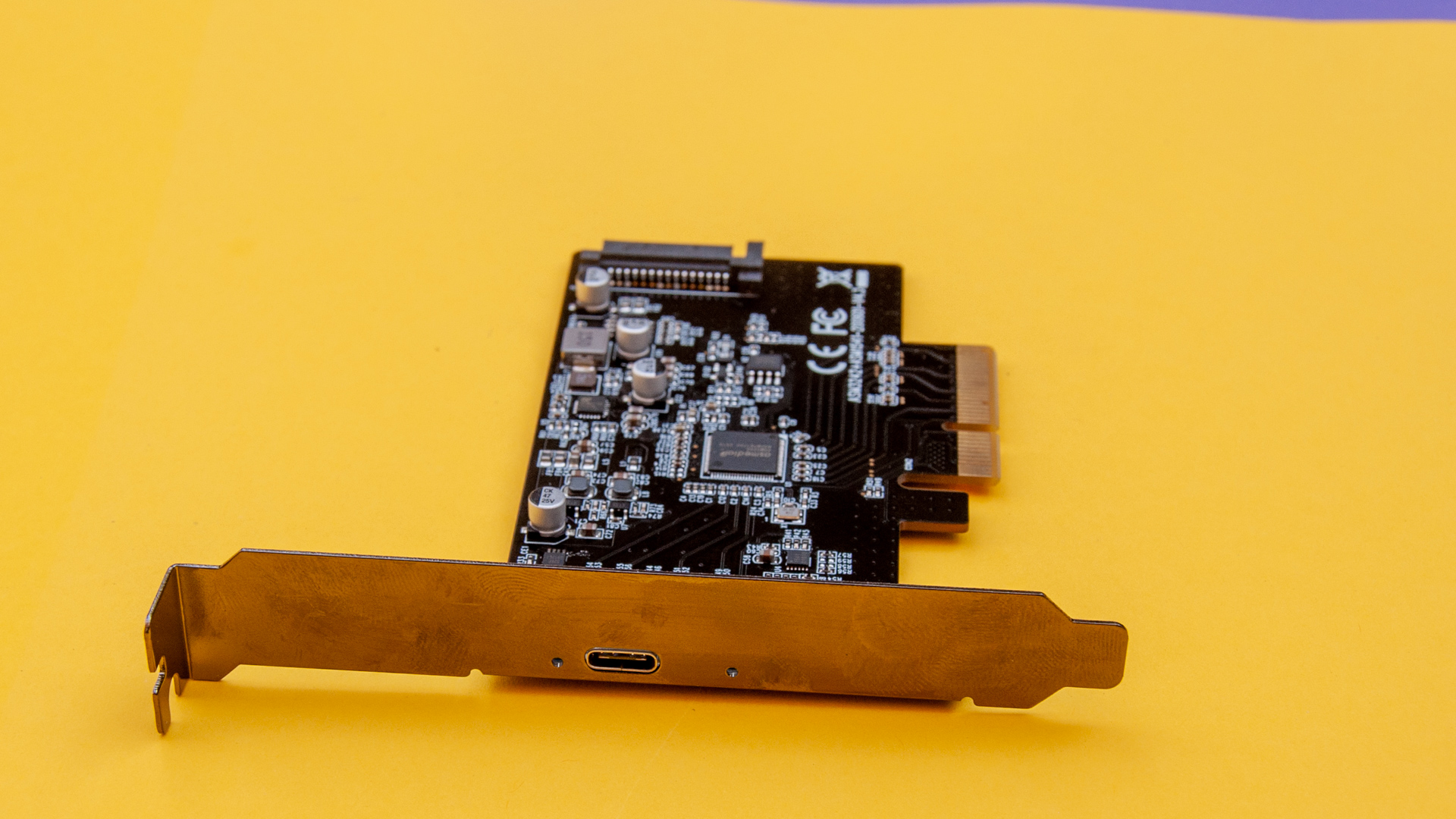
Wer diesen Anschluss nachrüsten will, der findet ebenfalls passende Adapterkarten. Auch hier haben wir ein Gerät ausprobiert und unser Testsystem mit USB 3.2 Gen 2x2 nachgerüstet. Ferner steckt eine Raidsonic IB-PCI1901-C32 in unserem Testsystem. Diese benötigt mindestens einen x4-PCIe-Anschluss, hier kann man aber darüber hinaus einen größeren verwenden. Zusätzlich muss man einen 15-poligen Stromstecker einstecken. Auch hier braucht Windows keine zusätzlichen Treiber, der neue USB-Anschluss war sofort im System verfügbar.
Unsere Test-NVMe steckt in einem Icybox IB-1916M-C32, denn ähnlich wie bei Thunderbolt müssen hier alle Komponenten, inklusive des USB-C-Kabels, zusammenpassen. Im Test schaffte das System 1051 Punkte. Das liegt deutlich unter den anderen Optionen, ist aber immer noch schneller als eine interne SATA-SSD. Der Durchsatz lag bei 165,17 MByte/s. Das ist nicht schlecht, kommt aber ebenfalls nicht an die internen Lösungen heran. Preislich liegt das Icy-Box-Gehäuse bei 52 Euro. Günstige Varianten, beispielsweise von Ugreen gibt es aber auch um 20 Euro.
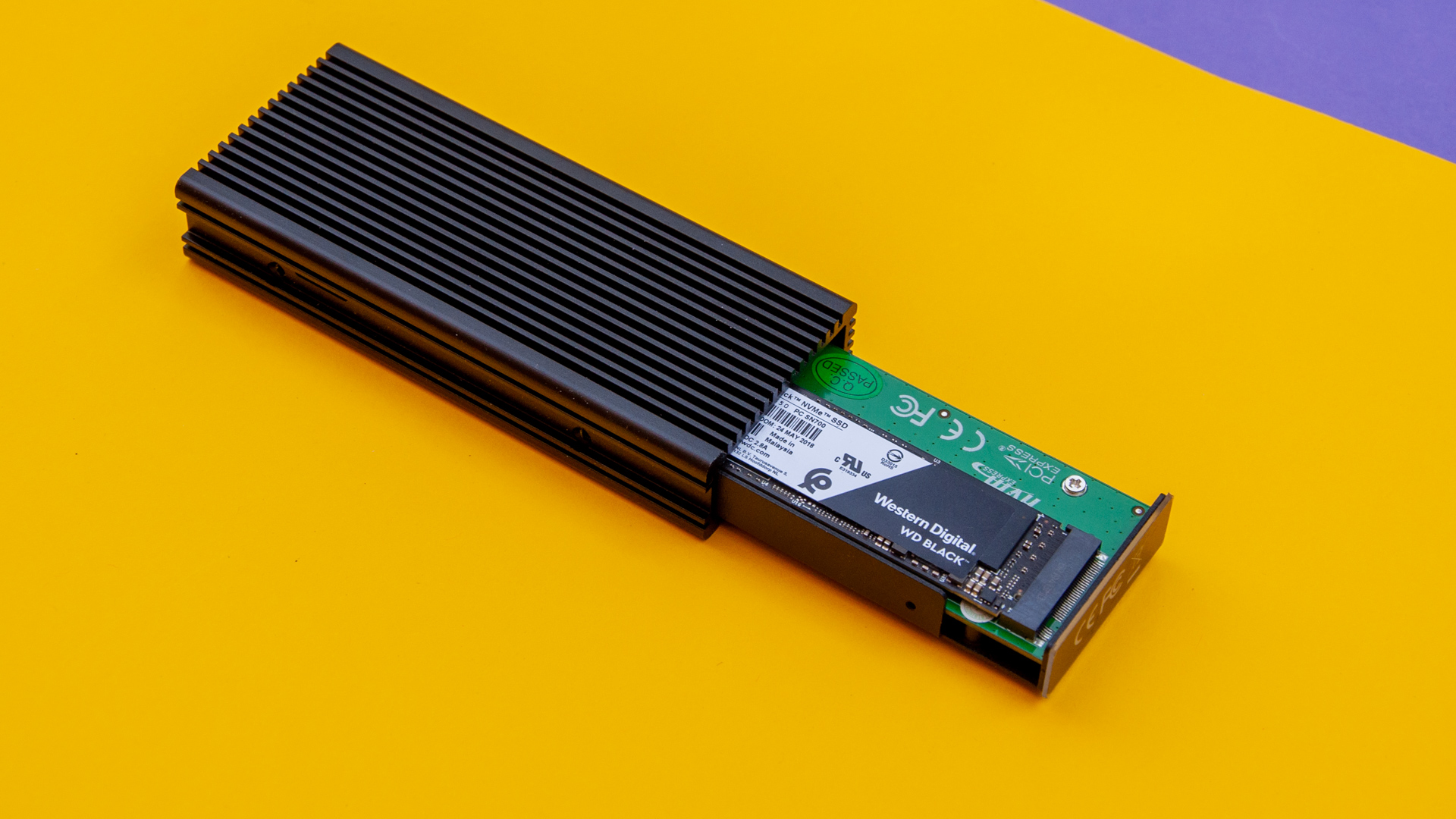
Das ist allerdings auch die teuerste Option, um eine SSD mit NVMe-Standard nachzurüsten. Der Vorteil gegenüber anderen externen Festplatten ist, dass es keine mechanischen Komponenten gibt, die kaputtgehen können. Und selbst, wenn der Anschluss oder das Board der USB-Hülle verbogen ist, so hat man immer noch gute Chancen, dass die eigentliche NVMe – und damit die Daten – überlebt hat.
NVMe-Speicher für die Playstation 5
Nicht nur der PC, auch die Playstation 5 kann ihren Speicher über NVMe-SSDs erweitern. Der Vorgang ist simpel, man benötigt lediglich einen Kreuzschraubenzieher. Anschließend entfernt man die Faceplate, schraubt den Schacht auf und kann den Speicher einbauen. Wir haben den Einbau in der Anleitung: Playstation-Speicher in 5 Minuten mit NVMe erweitern.
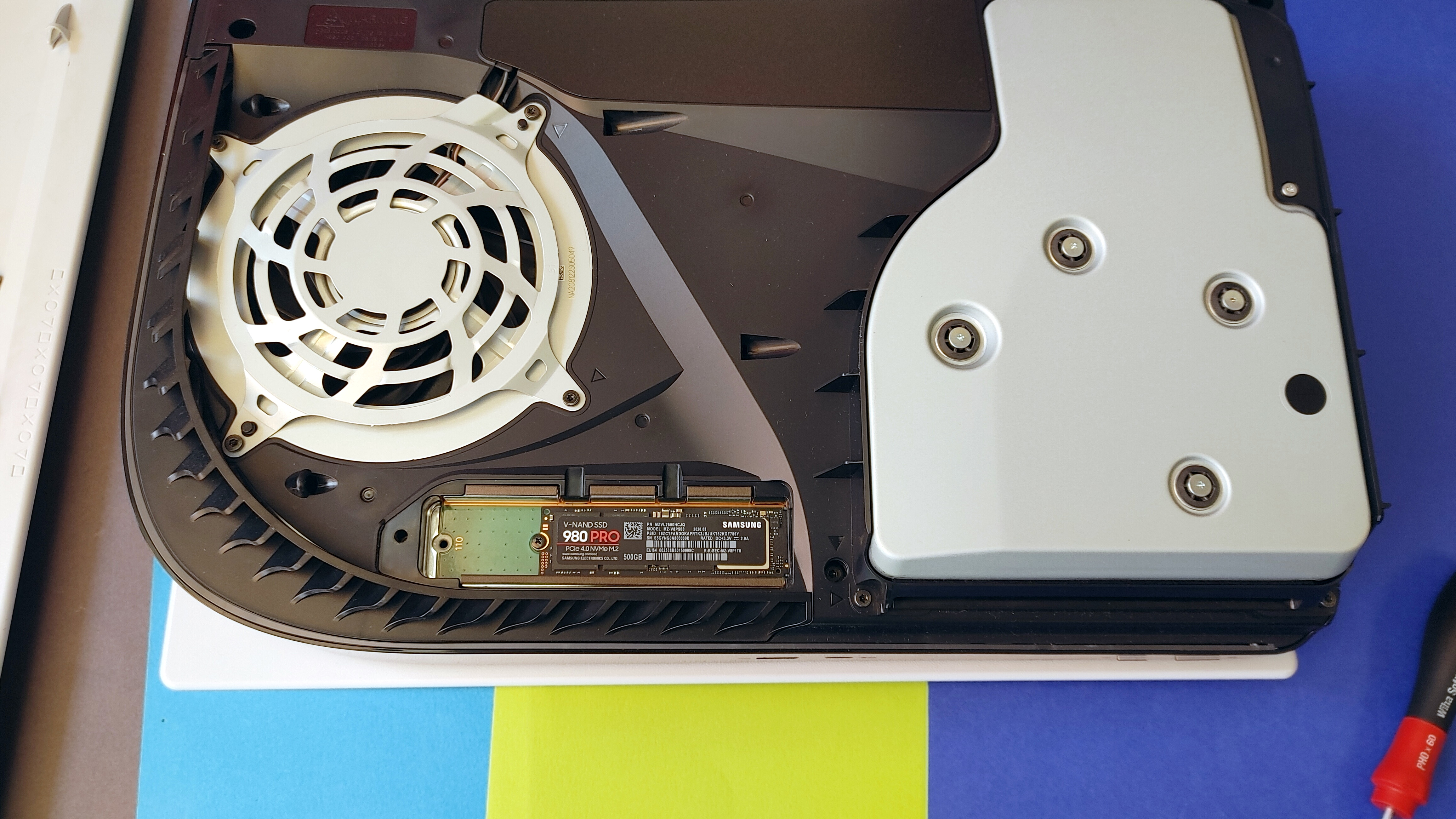
Es gibt dabei nur eine Einschränkung: Die Playstation 5 nimmt lediglich Speicher mit PCIe 4x4 auf, diese müssen mindestens 5500 MByte/s Lesegeschwindigkeit schaffen. Außerdem sollten sie einen Kühlkörper besitzen (es funktionieren aber auch M.2-SSDs ohne Kühlkörper). Für die meisten der Geräte sind die Anforderungen kein Problem. Der Vorteil gegenüber einer externen Festplatte: Auf der NVMe-SSD lassen sich Spiele direkt installieren und von dort aus starten. In unseren Tests merkten wir keinen Unterschied.
Unser Tipp ist, gleich eine M.2-SSD mit 1 TByte aufzurüsten. Die bieten ein gutes Preis-pro-GByte-Verhältnis, sind schnell und haben genügend Platz.
Windows umziehen: So geht's
Wer einen neuen Speicher kauft, hat es einfacher, wenn er sein System komplett neu aufsetzt. Etwas trickreicher ist der Umzug eines bestehenden Windows auf die NVMe. Es ist aber machbar, solange man die richtigen Schritte beachtet.
Vor dem Umzug sollte man die Festplatte aufräumen. Temporäre Dateien löschen, unnütze Programme deinstallieren, Papierkorb leeren – alle unnötigen Daten sollten entfernt werden. Übrigens: Spiele-Bibliotheken von Steam, Epic, UPlay und Co kann man problemlos auf einen anderen Datenträger kopieren und nach der Umstellung zurückschieben. Damit spart man sich einen langwierigen neuen Download.
Im zweiten Schritt sollte man alle wichtigen Dokumente und Fotos sichern, eben alles, was man nicht einfach wieder aufspielen kann. Grundsätzlich sollten alle Daten zwar erhalten bleiben, dennoch schadet ein Backup nicht.
Anschließend folgt das Backup von Windows-Key und eventuell vorhandenem Bitlocker-Schlüssel. Von letzterem sollte man sich eine Wiederherstellungsseite ausdrucken, alternativ kann man den Key auch in einer Datei sichern. Wer ein Microsoft-Konto für die Anmeldung nutzt, der kann unter Windows den Key mit seinem Konto speichern.
Der nächste wichtige Schritt ist ein Update des Mainboard BIOS. Das ist gerade bei älteren Mainboards wichtig, die teilweise noch nicht von einer M.2-NVMe booten können. BIOS-Updates sind inzwischen größtenteils einfach, es reicht, die neue Firmware auf einen USB-Stick zu kopieren und ins BIOS zu booten. Wir empfehlen, auf der Support-Seite des Mainboard-Herstellers nachzulesen.
Sind alle Vorbereitungen getroffen, baut man den neuen Speicher ein und fährt Windows ganz normal hoch. Den eigentlichen Umzug erledigt eine Software. Wir haben uns für Macrium Reflect Free (Hersteller-Seite) entschieden. Die Software ist für kommerziellen und privaten Gebrauch kostenlos und bringt alles mit, um Windows auf eine andere Festplatte umzuziehen. Kurz vorweg: Die Daten werden auf den neuen Speicher geklont, also kopiert.
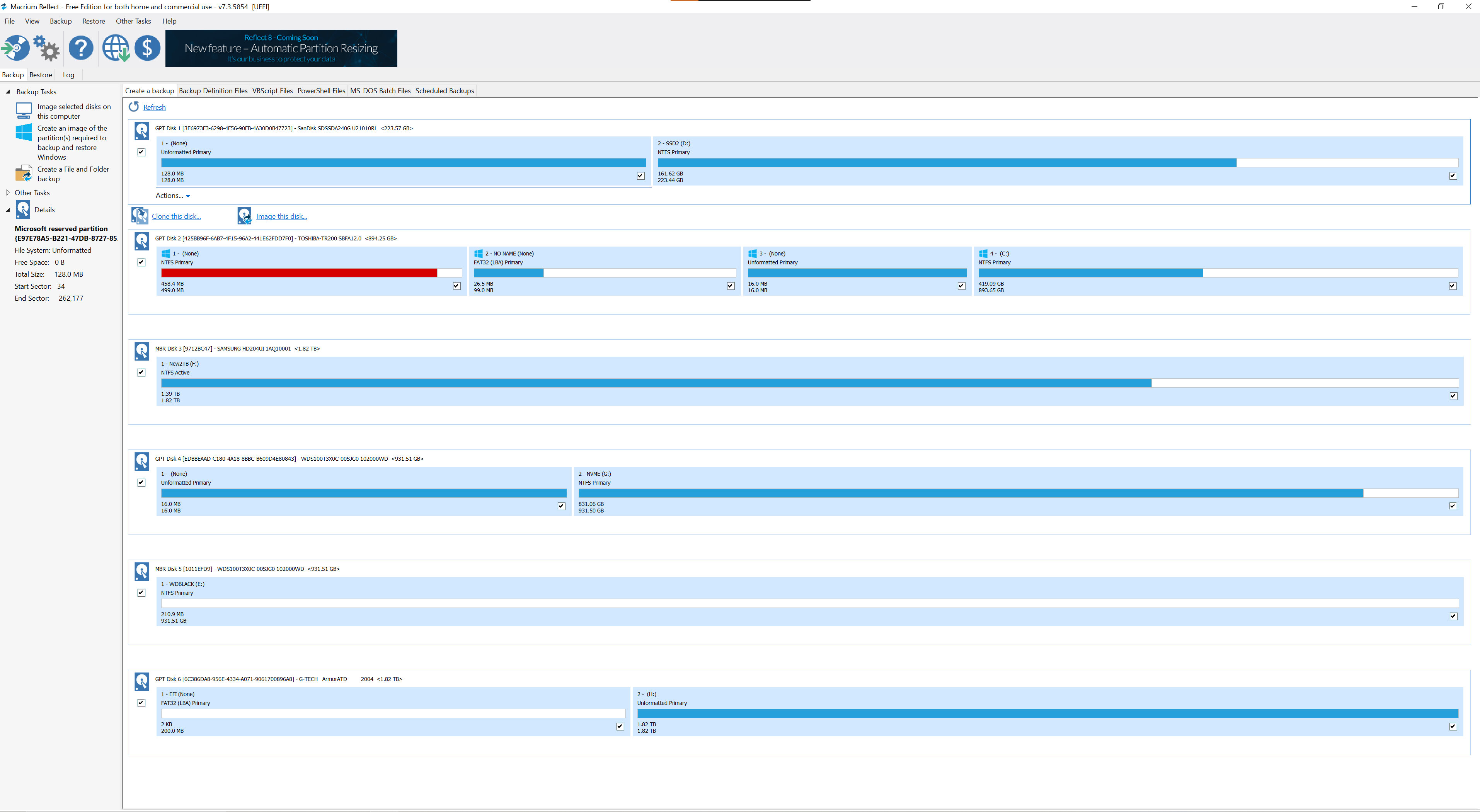
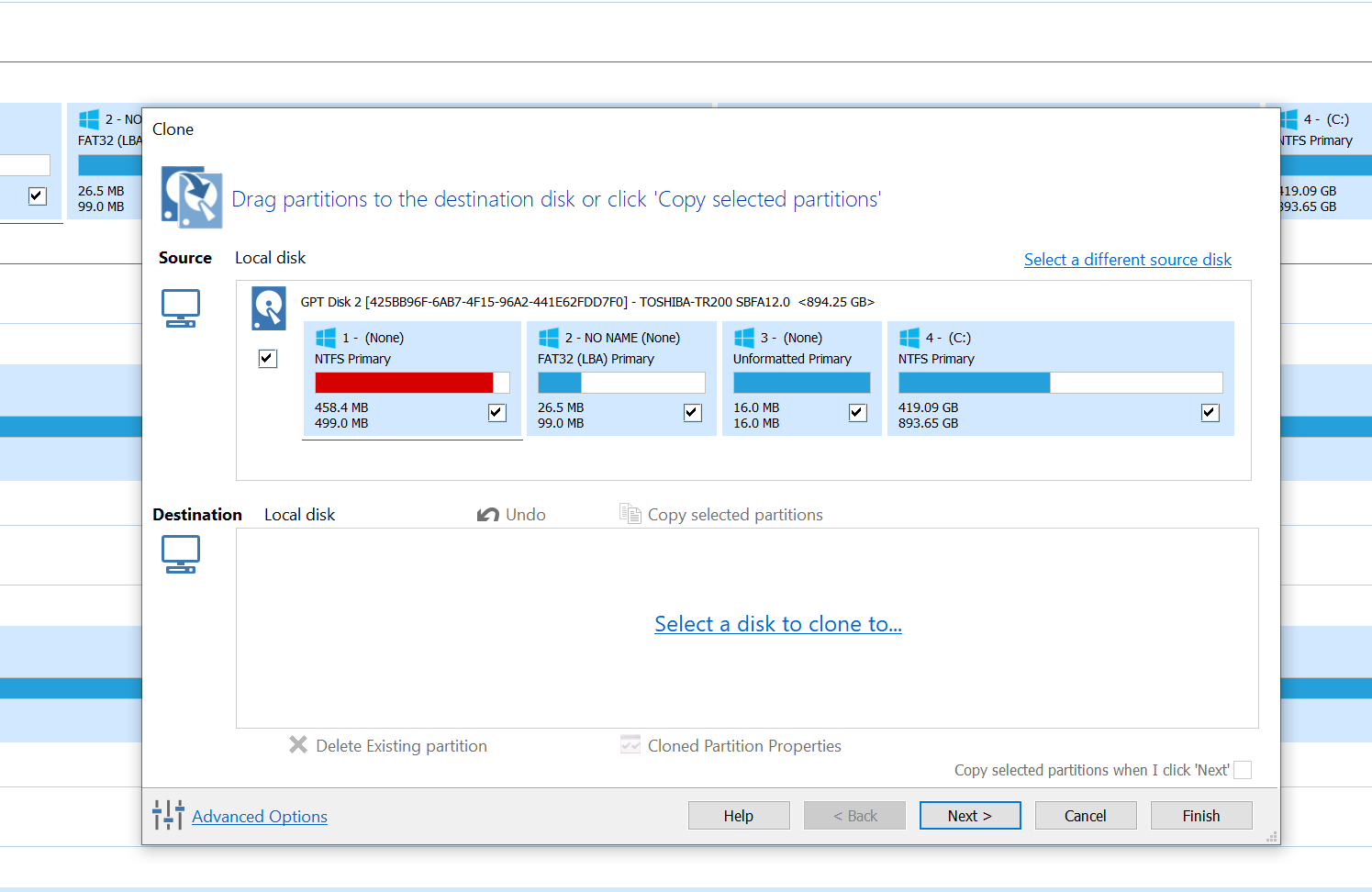
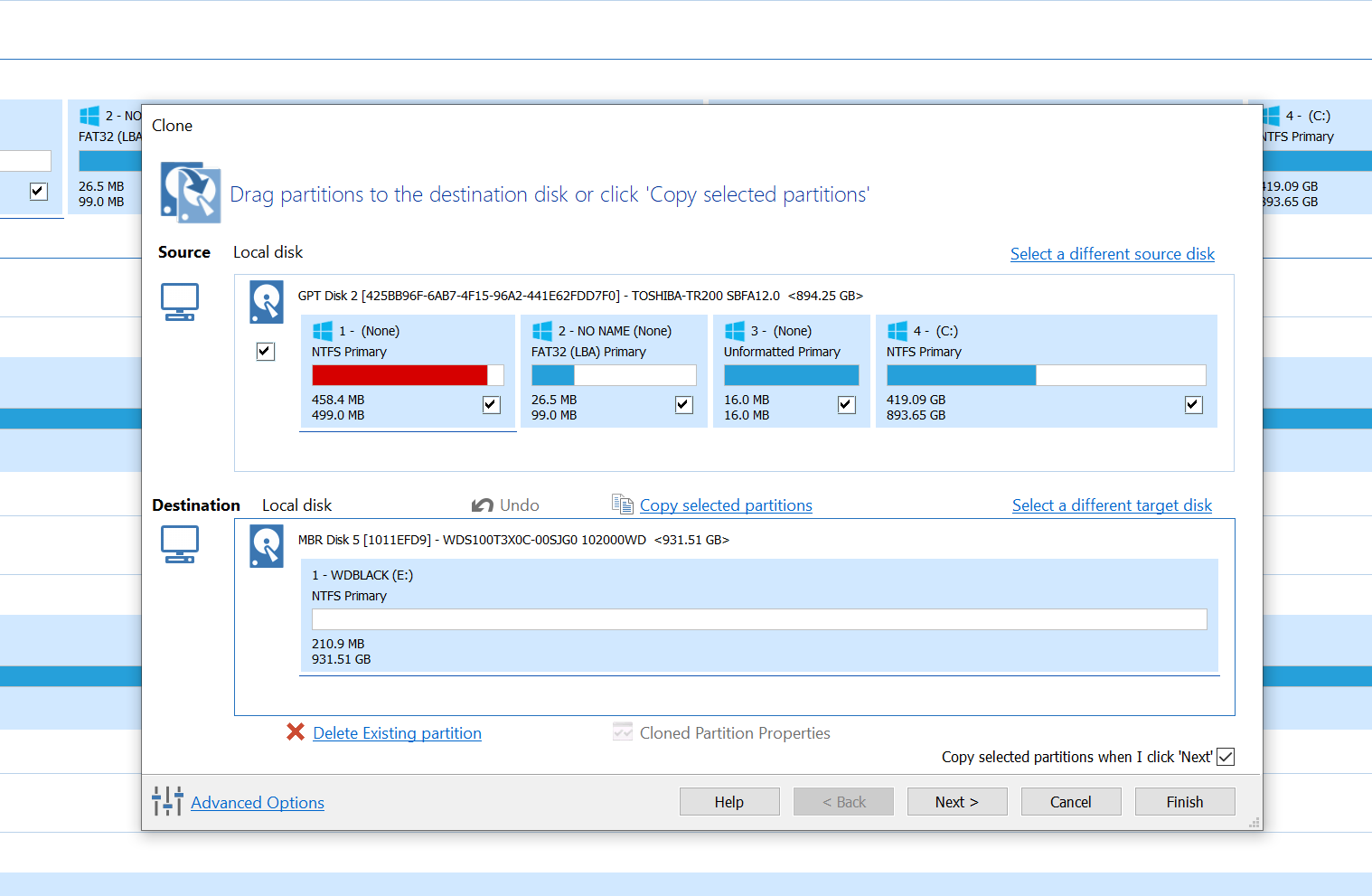
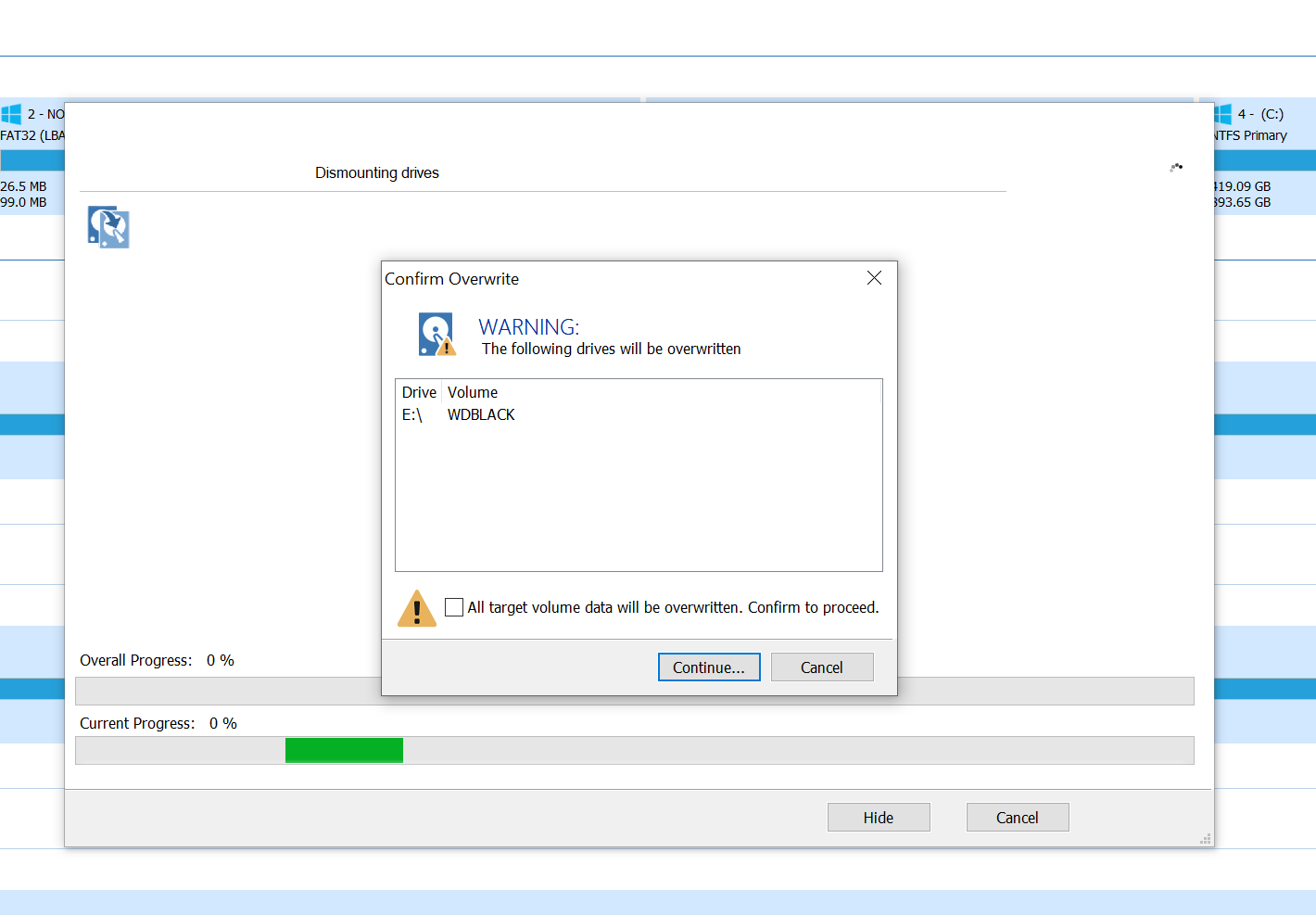
Nach der Installation startet man die Software und erhält eine Liste der Festplatten samt der eingerichteten Datenpartitionen. Der Speicher mit der Windows-Partition ist dabei durch das Windows Logo gekennzeichnet. Das kann der erste Speicher sein, muss aber nicht. Unterhalb des jeweiligen Speichers wählt man „Clone this Disk“ und bekommt anschließend einen Dialog, bei dem man das Ziel, die Destination, auswählen kann. Hier nutzen wir die neue NVMe. Normalerweise werden alle Partitionen 1:1 übernommen, man muss sich also um nichts kümmern. Etwaige vorhandene Daten auf der NVMe werden allerdings gelöscht. Sollte noch ein grauer Bereich mit nicht zugewiesenen Daten vorhanden sein, kann man die Partition mittels der Schaltfläche „Cloned Partition Properties“ anpassen.
Alternativ zeigen unsere Kollegen von heise Download die besten Lösungen für Cloud-Speicher und Backup Software.
Macrium Reflect Free listet alle Partitionen und Datenspeicher im System auf. Die aktive Windows-Partition ist mit einem Windows-Logo gekennzeichnet.
Den Datenspeicher mit Windows-Partition wird per Clone-This in den Klon-Prozes als Ausgangsmedium übernommen.
Im nächsten Schritt wählt man das Zielmedium, hier die NVMe. Alle Daten darauf werden überschrieben, idealerweise sollte sie also leer sein.
Nach ein paar Klicks auf Next bekommt man die Zusammenfassung der Aufgabe.
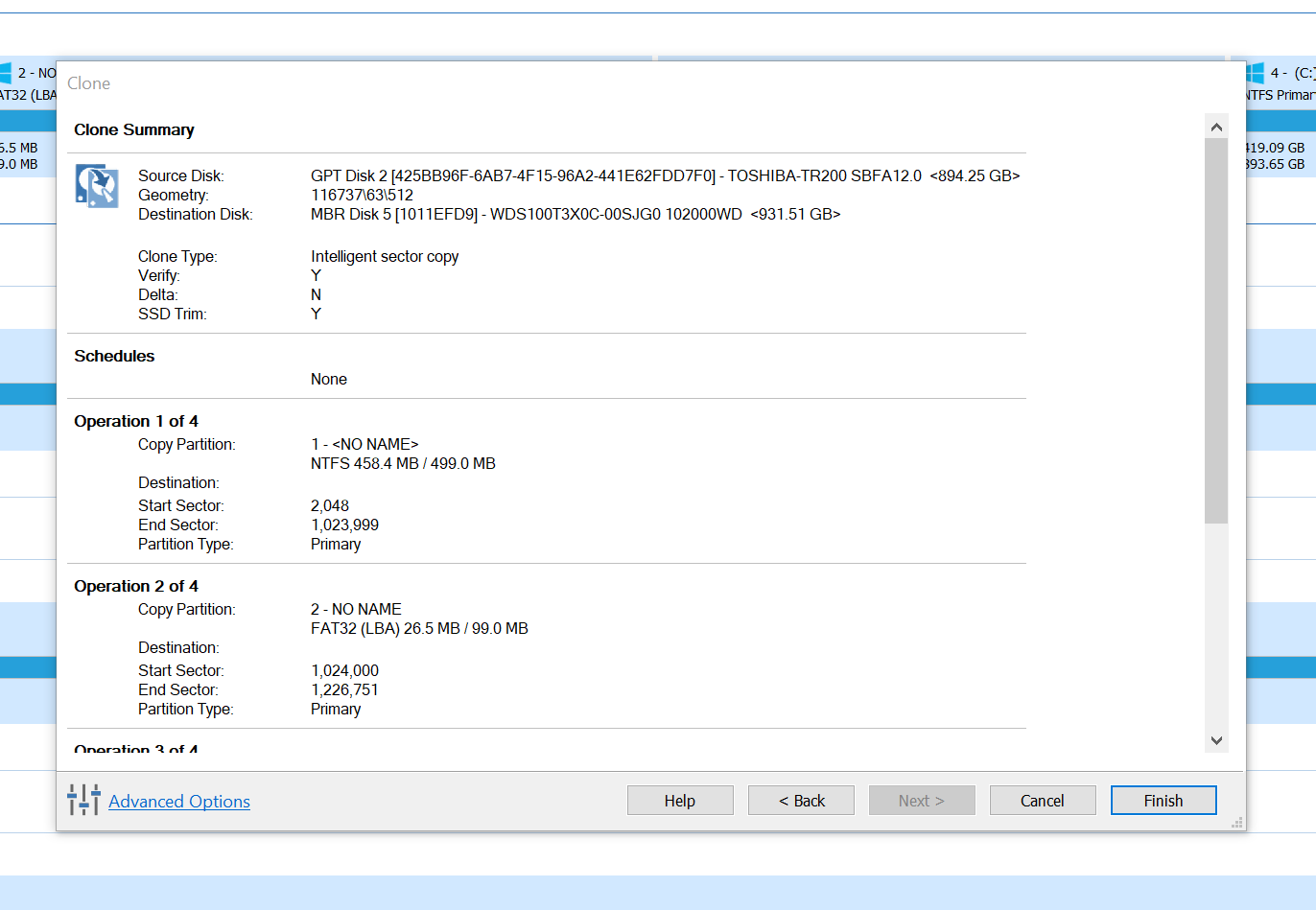
Nach diesem Klick gibt es kein Zurück und der Klon-Vorgang startet.
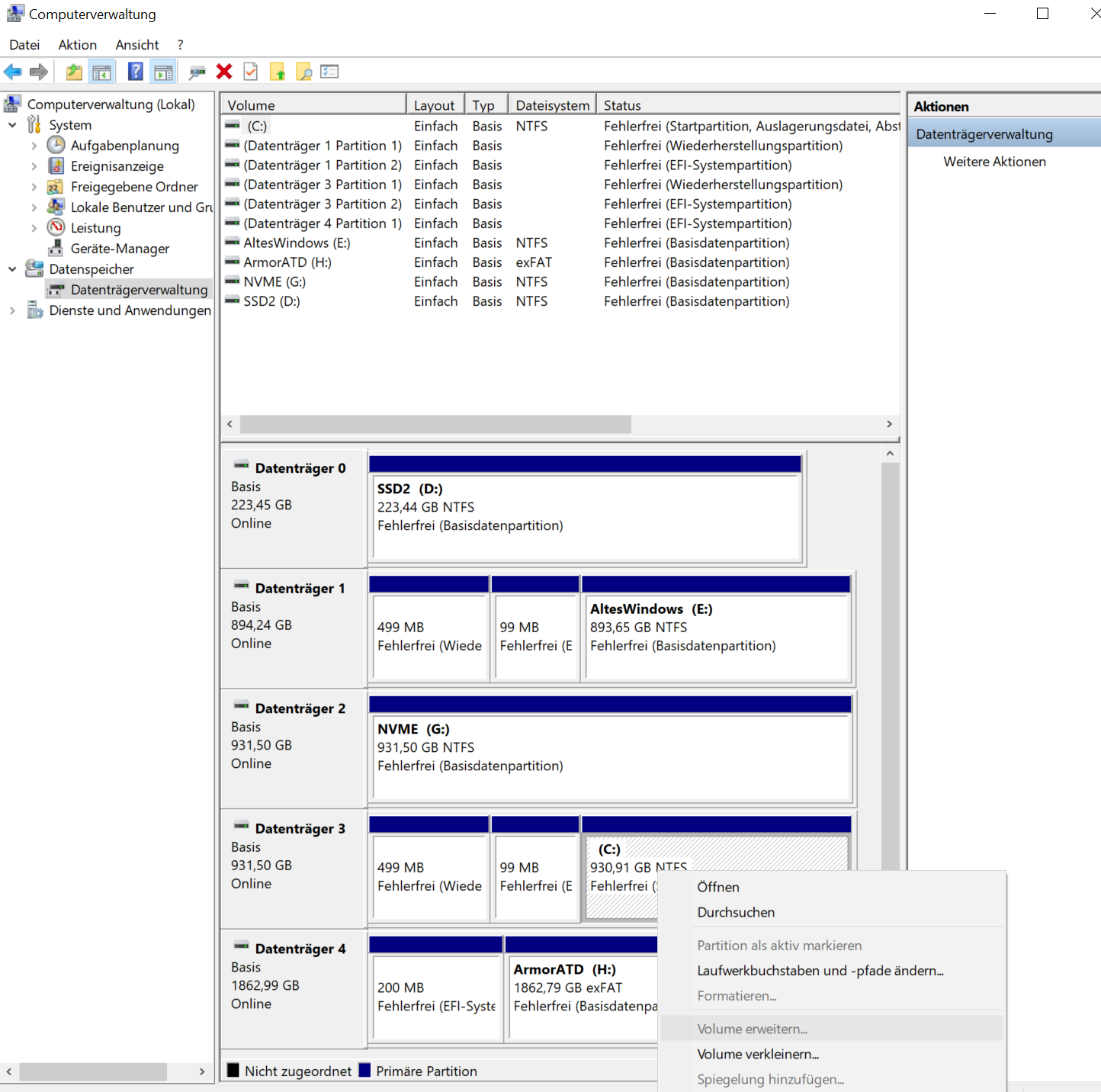
Nach dem Klonen kann man die Größe der Partition in der Datenträgerverwaltung von Windows anpassen.
Nachdem der Klonvorgang abgeschlossen ist, fährt man den Rechner herunter und bootet ins BIOS. Hier wählt man anschließend den neu erstellten Datenträger aus, erkennbar ist der wahrscheinlich am Produktnamen. Bei uns war es ein Name wie Windows Boot Manager (Datenträgerbezeichnung). Weitere Anpassungen waren bei uns nicht notwendig.
Boot-Reihenfolge umstellen, speichern, neu starten und Windows sollte von der NVMe abermals spürbar schneller starten. Wer von einer HDD kommt, der merkt den Unterschied sofort, doch auch bei einer SSD hatten wir einen Zuwachs. In unseren Messungen spart man sich 1 bis 2 Sekunden Boot-Zeit, wenn man von der SSD kommt. Nicht besonders viel, zugegeben. Deutlich sichtbarer ist der Leistungszuwachs beim Benchmark. Der PCmark wirft uns auf der SSD einen Wert von 5540 Punkten aus. Auf dem gleichen System schafft der Benchmark mit Windows auf der NVMe 5871 Punkte.
Fazit
NVMe-Speicher ist schnell und aktuell noch recht günstig. Doch die Preise befinden sich wieder im Anstieg, die ersten Hersteller haben bereits mit der Reduktion der Produktionskapazitäten begonnen. Statt bisher sinkender Preise ist also in Kürze mit einer deutlichen Verteuerung zu rechnen. Wer also absehbar noch eine SSD mit M.2 benötigt, sollte sich schleunigst entscheiden und zuschlagen.
Ja, eine gleich große SATA-SSD mit 2,5 Zoll ist immer noch etwas günstiger, aber dafür ist man aber bei der Geschwindigkeit limitiert. Gerade, wer viel mit großen Daten arbeitet oder große Spiele wie Call of Duty oder das Cyberpunk 2077 spielt, der wird mittelfristig von dem schnelleren Speicher profitieren. Neben der Crucial P3 Plus 1TB können wir hier aus zwei Jahren Nutzung die Samsung 980 1TB empfehlen, die uns seither treue Dienste leistet.
Der Einbau ist simpel und selbst ältere Systeme lassen sich über Adapter gut aufrüsten. Besonders spannend fanden wir in unseren Praxistests, dass selbst ein vergleichsweise günstiger Adapter in einem x4-PCIe-Steckplatz sogar minimal schneller ist, als der integrierte Anschluss für M.2. Das bedeutet, dass man diese Lösung guten Gewissens empfehlen kann.
Für mehr zum Thema NVMe empfehlen wir unsere Themenwelt zu NVMe und zu SSD. Weitere empfehlenswerte Artikel finden sich nachfolgend:
- HDD, SSD oder NVMe: Festplatte nur für große Datenmengen, sonst stets SSD kaufen
- Gaming-PC ab 500 Euro: Günstig selber bauen oder Komplettsystem kaufen?
- Laptop für Studium und Schule: Günstig und dennoch gut schon ab 199 Euro
- Der beste USB-Stick bis 2 TByte: Günstig & mobil speichern – 512 GByte ab 18 €
- Ratgeber Speicherkarten: Die richtige Karte für Handy, Kamera oder Drohne finden
- Speicherschnäppchen: Externe Festplatten & SSDs ab 16 Euro pro TByte
- Wasserdichte SSDs und USB-Hubs mit NVMe-Slot: Externe Speicher ab 50 Euro
- Vergleich: Die beste Festplatte fürs NAS von 4 bis 12 TByte
Affiliate-Information
Bei den mit gekennzeichneten Links handelt es sich um Provisions-Links (Affiliate-Links). Erfolgt über einen solchen Link eine Bestellung, erhält TechStage eine Provision. Für den Käufer entstehen dadurch keine Mehrkosten.