


Heise > Bestenlisten > Ratgeber > USB-C-Zubehör und Adapter fürs Macbook: Bildschirm, Netzwerk, Powerbank & Co.
USB-C-Zubehör und Adapter fürs Macbook: Bildschirm, Netzwerk, Powerbank & Co.
Daniel Schraeder
Daniel hat 2001 als Volontär bei der Zeitschrift PC Direkt angefangen. Nach seiner Ausbildung testete er vor allem PC- und IT-Produkte wie WLAN, DVD-Brenner und neue Technologien wie Web Pads, die Vorgänger der Tablets. Darauf folgte noch ein Ausflug in die Redaktion der Multimedia-Zeitschrift AVDC, bevor er in den Online-Journalismus wechselte.
Los ging's im Newsroom von VNUnet, kurze Zeit später verantwortete er die deutsche Ausführung des Gadget-Blogs Gizmodo. Dann baute er den deutschen Ableger von CNET auf, bevor er 2013 zur Gründung von TechStage zu heise medien wechselte. Im Laufe der Zeit entwickelte er TechStage zur Kaufberatungs-Webseite weiter, die 2024 in heise bestenlisten aufgegangen ist.
Macbooks haben nur noch USB Type C. Zwar kehren SD-Kartenleser und HDMI-Ausgang bei den neuen Pro-Modellen zurück, auf einen LAN-Port, den verbreiteten USB-A-Anschluss & Co. muss man aber in jedem Fall verzichten. Wir zeigen die wichtigsten Adapter und praktisches Zubehör für aktuelle Macbooks und die Pro- und Air-Modelle.
USB-C ist ein praktischer und sinnvoller Standard zum Anschluss von allem, was man am Notebook braucht. Dennoch ist der komplette Verzicht auf andere Schnittstellen gewöhnungsbedürftig. Nicht nur auf das „alte“ USB-A muss man verzichten, auch Kartenleser, Netzwerk, Monitor-Ausgang & Co. sind bei vielen Geräten nicht mehr integriert, seit Apple im Jahr 2015 ein neues Design eingeführt hat.
Wie krass dieser Schritt ist, fällt einem spätestens nach dem Kauf eines solchen Modells im Alltag auf, wenn der erste Arbeitskollege mit einem USB-Stick oder einer Micro-SD-Karte um die Ecke kommt: Nichts passt ohne Adapter, und selbst vorhandene Kartenleser haben fast immer USB-A.
Monitore mit USB-C
Monitore mit USB-C-Anschluss sind für die mit wenigen Anschlüssen ausgestatteten Macbooks ideal. Die Displays profitieren besonders von USB-C, da über das Kabel nicht nur das Bild übertragen, sondern – je nach Monitor – auch das Macbook mit Strom versorgt wird und Peripherie-Geräte wie Tastatur, Maus und Drucker über USB verbunden sein können. Wer aktuell den Kauf eines Monitors für den Schreibtisch plant, sollte sich unbedingt für ein Modell mit zusätzlichen USB-Anschlüssen und Power-Delivery-Funktion entscheiden. So ausgestattet, ersetzt das Display zusätzliche USB-Hubs, Adapter auf USB-A und übernimmt gleichzeitig die Stromversorgung des Macbooks.
Wir haben an unserem Monitor etwa Maus, Tastatur und externe Festplatte angesteckt und können diese ohne zusätzlichen Hub einsetzen. USB-C-Kabel einstecken, schon gibt es Bild, mehr Speicher, Eingabegeräte – und Energie. Neben dem deutlich erweiterten Anzeigebereich liefert der ViewSonic VG2455 zusätzlich den Strom (90 W) für das Macbook Pro. Das sieht nicht nur ordentlich aus und erspart unnötiges Ein- und Ausstecken, mittelfristig entlasten wir damit auch die nicht ganz unempfindlichen USB-Ports des Macbooks.
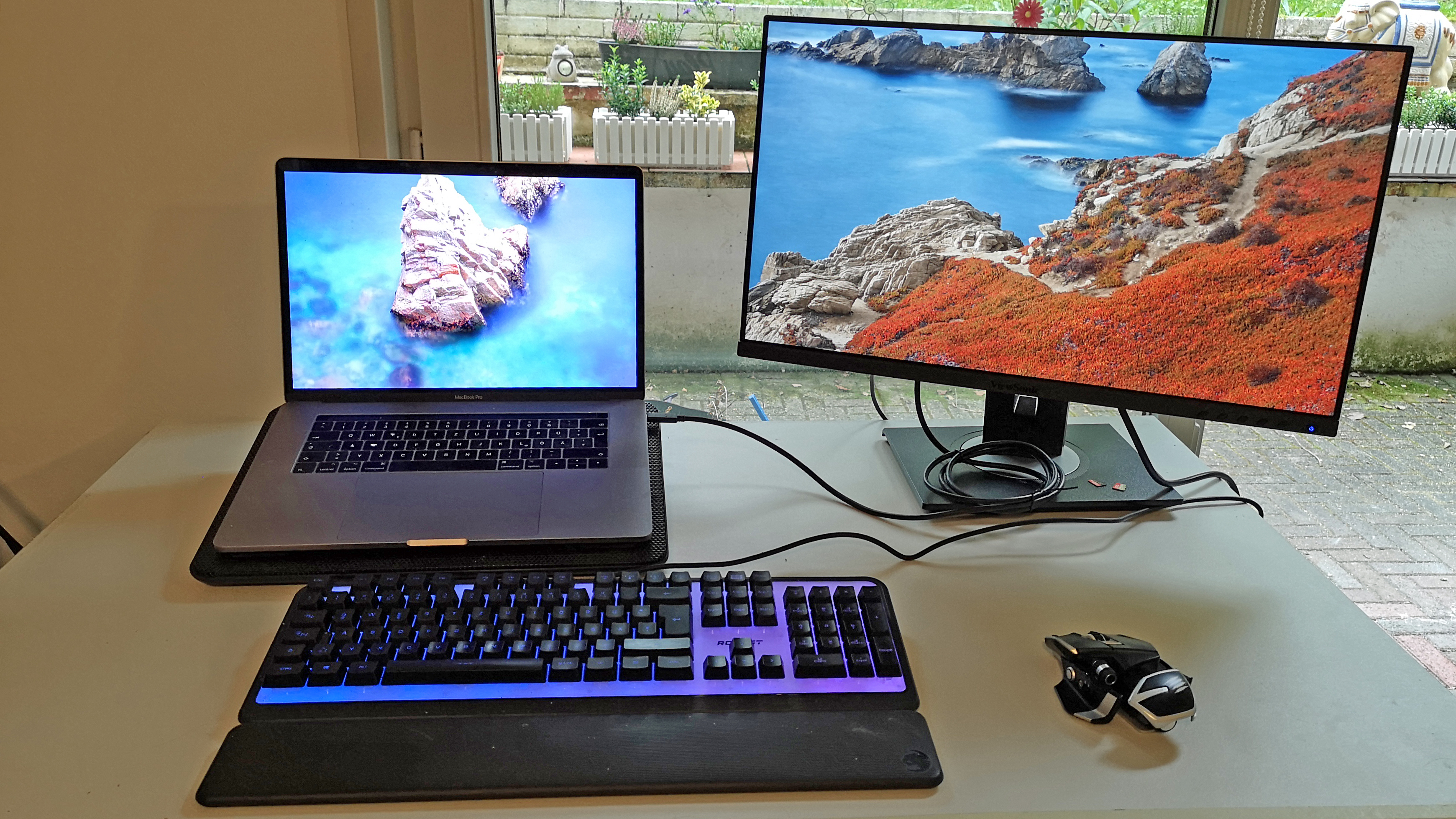
Damit der Monitor das Notebook auch unter Volllast zuverlässig aufladen kann, muss ausreichend Leistung zur Verfügung stehen. Je nach Macbook wären hier zwischen 30 und 140 W nötig. Die aktuell verfügbaren Monitore liefern allerdings maximal 100 W – so bleibt zumindest beim Macbook Pro 16“ mit M1-Prozessor (ab 2021) nur der Griff zum originalen Netzteil. Wer das Top-Modell nicht an der Leistungsgrenze betreibt, sollte mit den verfügbaren 100 W der Monitore trotzdem auskommen. Was es bei Desktop-Monitoren mit USB-C sonst zu beachten gibt, zeigen wir im Ratgeber Monitore ab 129 Euro: Darum sollte jeder Monitor USB-C haben.
Für unterwegs sind solche Monitore allerdings ungeeignet. Wer auch außer Haus einen zweiten Bildschirm möchte, kann zu mobilen USB-C-Monitoren greifen. Diese liefern zwar keinen Strom und ersetzen kein Hub, sie sind allerdings so kompakt, dass sie problemlos in die Notebooktasche passen. Für die Stromversorgung der mobilen Monitore ist in der Regel ein eigener Akku integriert. So ausgestattet, geht der Zusatzmonitor nicht zulasten der Akkulaufzeit des Macbooks. Wer mehr zum Thema erfahren will, sollte in unseren Ratgeber Mobile Monitore: Zweit- und Dritt-Display für unterwegs ab 150 Euro schauen.
Powerbanks
Powerbanks eignen sich nicht nur zum Laden von Smartphone oder Actioncam, sondern auch, um die Laufzeit des Macbooks zu verlängern. Auch hier muss auf ausreichend Leistung geachtet werden. Bei den Macbooks mit 30-W-Netzteil ist das weitgehend unproblematisch, da viele der Notebook-Powerbanks 45 W liefern. Ein Beispiel hierfür wäre das Modell XtremeMac Powerbank Macbook mit – laut Hersteller – 72,4 Wh und maximal 45 W für knapp 70 Euro. Powerbanks für die starken und großen Pro-Macbooks mit 90 oder 100 W gibt es in deutlich kleinerer Auswahl und zu höheren Preisen. Für unser altes Macbook Pro mit Intel-Prozessor kommt etwa die Lenovo USB-C Laptop Powerbank Thunder Black ab 130 Euro infrage. Diese hat laut Datenblatt eine Kapazität von 74 Wh und liefert maximal 100 W.
Zwar kann man auch mit einer schwachen Powerbank etwa das stromhungrige Macbook Pro laden, allerdings verbraucht das Notebook unter Last mehr Strom, als der mobile Akku liefert. In der Praxis kann so ein mobiler Akku dann zwar die Laufzeit verlängern oder beim Transport in Tasche oder Rucksack wieder nachladen. Ist der Akku des Macbooks aber einmal leer, reicht die Leistung der Powerbank nicht aus, um es unter Last am Laufen zu halten. Zu schwache Powerbanks sind dementsprechend nur eine Notlösung.
Docks mit USB-C
USB-C-Docks lösen eine ganze Reihe von Anschlussproblemen und sind ideal für Büro und Home-Office. Sie liegen preislich zwischen 30 und 400 Euro. Die Kästen sind per USB-C mit dem Macbook verbunden und bieten Buchsen für Grafik (HDMI und/oder Displayport), Netzwerk, Audio und USB. Standard-Peripherie wie Bildschirm, Tastatur und Maus kann dauerhaft verbunden bleiben. Die größeren Modelle verfügen über eine eigene Stromversorgung, die genügend Leistung liefert, um das Macbook zu betreiben und aufzuladen. Neuerdings finden sich auch Modelle mit integriertem SSD-Speicher. Diese Variante vereint das klassische USB-Dock mit einer externen Festplatte. Die Linedock Stations sind mit Preisen jenseits der 300-Euro-Marke allerdings sehr hochpreisig.
Die USB-C-Docks lohnen sich vor allem an einem stationären Arbeitsplatz mit mehreren Komponenten. Dann kann man die Kabel sauber verlegen und muss nur noch das USB-C-Kabel zum Macbook führen. Docks wie das Belkin USB-C 3.1 Express Dock HD (Testbericht) oder das Elgato Thunderbolt 3 Pro Dock im Test: 5K per USB-C (Testbericht) ermöglichen so den Anschluss von mehreren 4K- oder einem 5K-Monitor an älteren Macbooks. Wer einen 8K-Monitor anschließen will, sollte nach Docks mit Thunderbolt 4 schauen. Preislich sind sie auf einem Level mit Thunderbolt-3-Docks; liegen also zwischen 200 und 350 Euro. Weitere Geräte, auch in kleineren Formaten, zeigen wir im Artikel „Sechs USB-C Dockingstationen im Vergleich “.
Achtung: Neue Mac-Modelle mit M1-Chip verbinden sich nur mit einem externen Bildschirm, wie Apple auf seiner Support-Seite erklärt.
Zudem übertragen nicht alle Docks und Adapter 4K mit 60 Hz. Wer einen UHD-Monitor sein Eigen nennt, muss vor dem Kauf unbedingt auf die entsprechende Angabe achten – ansonsten wird das Bild in voller Auflösung nur mit 30 Hz aktualisiert. Beim Arbeiten oder bei einer Powerpoint-Präsentation fällt das nicht weiter auf; bei Videoschnitt oder Computerspielen ist das aber sehr nervig.
Wer mehr zu konkreten Geräten erfahren will, sollte sich unseren Praxistest Sechs USB-C Dockingstationen im Vergleich ansehen.
All-in-One-Adapter
Gegenüber Docks haben All-in-One-Adapter mehrere Vorteile: Sie sind portabler und deutlich billiger. Die Geräte haben allerdings keine Stromversorgung für das Macbook integriert, entsprechend braucht man das externe Netzteil. Wer aus Kostengründen lieber einen solchen Adapter statt eines Docks einsetzen möchte, sollte auf einen integrierten USB-C-Port achten, an dem man das Macbook-Netzteil anschließen kann – dann reicht auch hier die Verbindung eines einzelnen Kabels.
Diverse Hersteller haben All-In-One-Adapter zu Preisen von etwa 30 bis knapp 100 Euro im Angebot. Sie verbinden sich über einen oder zwei USB-C-Stecker mit dem Macbook und multiplizieren die Anschlüsse. Mit Glück gibt es entsprechende Produkte auch schon für 30 bis 40 Euro, allerdings hat bei uns das günstigste Modell nach einem knappen Jahr den Geist aufgegeben. Diagnose: Kabelbruch zwischen Gehäuse und USB-C-Port. Daher würden wir zu hochwertigeren Produkten raten und um die Billigheimer einen Bogen machen. Außnahme bildet Anker. Persönlich haben wir gute Erfahrungen mit den Produkten des Herstellers gemacht – Kostenpunkt etwa 30 Euro. Das Anker Powerexpand+ 7-in-1 hält bei uns mittlerweile seit zwei Jahren ohne Mängel. Es bietet zwei USB-A-3.0-Anschlüsse, zwei USB-C-3.0-Anschlüsse, einen HDMI-Ausgang mit leider maximal 30 Hz bei 4K, einen SD-Kartenleser und einen Micro-SD-Kartenleser. Letzteren benutzen wir auch für unsere Tests von Speicherkarten, da er mit UHS-I-Standard Daten mit bis zu 104 MByte/s überträgt.
Weitere Adapter mit ähnlichen Spezifikationen starten in der preislichen „Oberklasse“, also etwa ab 60 Euro. Hier gibt es HDMI mit 60 Hz bei 4K als Anschluss für Monitor und Beamer, zwei bis drei USB-A-Ports, SD- und/oder Micro-SD-Kartenleser, USB-C zum Anschluss des Macbook-Netzteils sowie in manchen Fällen auch noch Gigabit-Ethernet (Netzwerk) und eine Klinkenbuchse für Mikrofon, Lautsprecher und Kopfhörer. Letzteres ist vor allem für die 12-Zoll-Macbooks interessant; die Pro-Modelle haben zusätzlich zu USB-C ohnehin einen Klinkenanschluss.
Für einen einfachen Adapter sind 60 Euro und mehr viel Geld. Wir haben drei verschiedene Modelle ausprobiert. Zu unserer Überraschung entsprechen Design, Verarbeitung und Haptik dem Preis: Alle sind aus Alu gefertigt, weder billig gemacht noch schlecht verarbeitet. Wer Kritik sucht, kann sich über die teilweise minimal schief eingebauten Kartenleser beschweren.
Auffällig ist maximal noch die Wärmeentwicklung: Während das Dock, das sich über zwei USB-C-Ports direkt seitlich mit dem Notebook verbindet, gerade mal handwarm wird, heizen sich die beiden externen All-in-Ones mit Kabelverbindung zum Macbook spürbar auf. Vor allem dann, wenn die Stromversorgung des Notebooks ebenfalls über den Adapter läuft. In der Praxis würden wir aber jede Ausführung wieder kaufen. Welche man nimmt, hängt vom konkreten Angebot ab, denn die Preise schwanken. Außerdem ist noch wichtig, ob die Klinkenbuchse nötig ist oder nicht.
Mehr Informationen zum Thema gibt es im Ratgeber Universelle USB-C Docking Stationen ab 30 Euro.
Adapter für USB A, Monitor, Netzwerk & Co.
Neben den teuren und überraschend hochwertigen Modellen oben gibt es noch diverse kleinere und deutlich günstigere Lösungen. Einfache USB-C- auf USB-A-Adapter bekommt man im Doppelpack für ein paar Euro, die sollte man immer dabei haben. Achtung, nicht alle unterstützen USB 3.0 – für den Anschluss von Tastatur, Maus und Handy zum Laden ist das egal, wer eine externe Festplatte verbindet, sollte darauf aber achten.
Diverse andere Helferlein im Bereich von 10 bis 20 Euro verknüpfen zumindest mehrere praktische Dinge miteinander. Einige haben wir ausprobiert: Die Verarbeitungsqualität ist kein Vergleich zu den Alu-Modellen oben, aber die Funktionalität war in allen Fällen ohne Einschränkungen gegeben. Ach ja: Wer ohnehin neue Peripherie für sein Notebook sucht, kann in vielen Fällen direkt auf kabellose Modelle wie Bluetooth-Tastaturen und -Mäuse zurückgreifen, um Kabel und Adapter zu sparen.
Weitere USB-Sticks mit Anschlüssen für USB A, USB C und Micro USB zeigen wir an anderer Stelle.
USB-Sticks: USB C, USB A & Lightning
Hybride USB-Sticks, also Modelle mit mehreren Anschlüssen, sind in der Regel kaum teurer als "klassische" Produkte, die nur USB A bieten. Wer beispielsweise einen USB-Stick mit Type-C-Stecker sucht, wird schon ab 4 Euro im Bereich 16 bis 32 GByte Speicher fündig. 256 GByte gibt es ab 30 Euro.
Wer zudem ein iPad oder iPhone nutzt, kann zu einem dualen USB-Stick mit einem Anschluss für Lightning und USB-A oder USB-C greifen. Das bietet sich an für das Kopieren von Videos oder Fotos zwischen iPhone/iPad und einem Mac. Die Auswahl bei Datenträgern für USB-A und Lightning ist recht groß, bei dualen Sticks für USB-C und Lightning sieht es eher mau aus. Ein Stick mit Anschluss für Lightning und USB-C mit 32 GByte kostet gut 25 Euro. Mit 256 GByte sind aktuell mindestens 79 Euro fällig.
Ladekabel: USB C, Lightning & Co.
Es gibt spezielle Ladekabel, die direkt vom USB-C-Port des Macbooks auf USB-C von Android-Smartphones oder den Lightning-Anschluss beim iPhone gehen. Sie bieten sich vor allem zum Laden des Smartphones oder zum Übertragen von Dateien wie Videos und Fotos an. Besonders günstig sind USB-C-auf-USB-C-Kabel. Sie starten bei rund 3 Euro. Varianten mit Lightning kosten meist minimal mehr. Idealerweise sollten Lightning-Kabel durch Apple MFI-zertifiziert sein. MFI – kurz "Made for iPad/iPhone/iPod" – ist eine Zertifizierung von Apple, damit Drittanbieter ihr Zubehör als "offizielles Apple-Zubehör" verkaufen dürfen. Meist macht das in der Praxis keinen Unterschied, aber besonders billige Kabel für ein paar Cent sind uns in der Praxis auch schon angeschmort. Außerdem kann es vorkommen, dass Kabel ohne Zertifizierung nicht korrekt erkannt werden und dann mehrfach ab- und wieder angestöpselt werden müssen – bestenfalls nervt das nur. Andernfalls können sie die Zusammenarbeit mit Apple-Smartphone oder Tablet komplett verweigern.
Nachteil ist der höhere Preis durch die Zertifizierung. Außerdem unterbindet Apple durch den Chip und die Probleme bei dessen Fehlen erfolgreich, dass Billighersteller günstiges Zubehör herstellen – Apple freut das Klingeln in der Kasse, der Nutzer muss für erwartungsgemäße Funktion draufzahlen. Dennoch unser Tipp: Lieber zu MFI-zertifizierten Kabeln greifen, sie müssen ja nicht gleich teuer von Apple direkt stammen. Es gibt sie beispielsweise auch von Amazon Basics oder Anker und kosten dann immerhin nur noch gut die Hälfte im Vergleich zum Apple-Original.
Zum Laden des Macbooks eignen sich günstige USB-C-Kabel von Drittanbietern zudem als Ersatzteil zum teuren Original von Apple. Hier gibt es auch keine Hürden durch Apple-Zertifizierungen. Empfehlen können wir Produkte von CableTex und Anker, die wir an anderer Stelle getestet haben. Passende Netzteile listen wir im Absatz weiter unten auf.
Für externe Festplatten oder ältere Android-Smartphones kann beispielsweise der Kauf eines USB-C- auf Micro-USB-Kabels lohnen. Passende Kabel, gibt es für wenige Euros.
Netzteil: USB-C-Ladegeräte
Apple-Netzteile scheinen mit Gold gefüllt zu sein – zumindest nimmt der Macbook-Hersteller für das 87-Watt-Ladegerät des 15-Zoll-Macbooks mal eben 90 Euro (Straßenpreis ab circa 50 Euro), dazu kommt das zwei Meter lange Ladekabel für 25 Euro. Da liegt es nahe, eine günstige Alternative zu kaufen. Amazon listet optisch identische Nachbauten schon ab 34 Euro – inklusive Kabel, das entspricht einer Ersparnis von krassen 70 Prozent!
Allerdings zeigen unsere eigenen Erfahrungen der letzten Jahre: Wer billig kauft, kauft zweimal. Ein Netzteil-Nachbau aus China hat bei uns keine vier Wochen funktioniert, bevor er sich mit einem leisen Knall zu einem Briefbeschwerer umgewandelt hat. In anderen Fällen liefern die China-Netzteile nicht die angegebene Leistung; dann leert sich der Notebook-Akku also trotz angestecktem Ladekabel weiter. Von den billigen Nachbauten im Look des Originals würden wir also die Finger lassen. Wer dennoch zugreifen will, sollte sich die Bewertungen genau durchlesen. Einige Nachbauten scheinen mittlerweile gut zu funktionieren.
Es gibt zwar auch Marken-Netzteile mit USB-C-Anschluss, allerdings selten in der höchsten Leistungsklasse ab 90 Watt. Diese wären unter Umständen einen Versuch wert, ausprobiert haben wir sie allerdings nicht.
Im folgenden Preisvergleich listen wir daher nur die Original-Netzteile von Apple sowie einen Nachbau, um vergleichen zu können. Um es noch einmal klar zu sagen: In diesem Punkt würden wir immer zum Original greifen! Das 29-Watt-Modell ist für das Macbook (ab 2015) gedacht. Das 61-Watt-Netzteil passt zum Macbook Pro mit 13-Zoll-Display, die 87-Watt-Version für die 15-Zoll-Modelle. Natürlich funktionieren stärkere Netzteile auch immer mit kleineren Geräten, andersrum wird die Leistung aber nicht ausreichen, um das Notebook zu laden und gleichzeitig zu betreiben. Alle Apple-Ladeadapter mit USB-C sind mit passendem Lightning-Kabel auch zum Schnellladen von iPads und iPhones geeignet, neuere iPads haben ohnehin USB-C. Eine brauchbare, aber ebenfalls teure Alternative sind die anfangs erwähnten USB-C-Docks mit integriertem Netzteil oder Monitore mit USB-C-Anschluss und Power-Delivery-Funktion. Weitere Details zu diesem Thema haben wir im Artikel „Günstige Alternativen zu Apples Macbook-Netzteilen“ veröffentlicht.
MagSafe-Adapter
Die Magsafe-Anschlüsse der alten Macbooks waren mehr als praktisch. Sie waren einfach einzustecken und flogen leicht aus den Steckern, wenn man über das Kabel stolperte. Mit USB-C gibt es diesen Komfort nicht mehr. Doch hier helfen kleine Adapter, die sich zwischen das Macbook und das USB-C-Kabel stecken lassen.
Perfekt sind diese Adapter aber nicht. Vor allem bei der Übertragung von Daten gibt es aufgrund der nicht immer perfekten Verbindung häufiger mal Probleme. Wer mit so einem Adapter lediglich den Akku des Macbooks laden will, sollte aber keine Probleme haben. Bei der Ladeleistung geben die meisten Anbieter 60 bis 100 Watt an. Ob das in der Realität stimmt, konnten wir bisher noch nicht prüfen.
Von Drittanbietern gibt es darüber hinaus Adapter von Magsafe auf USB-C, die das Weiternutzen alter Apple-Netzteile ermöglichen sollen. Wir haben ein Modell ausprobiert und waren nicht zufrieden: Die Stromaufnahme eines MacBook Pros ist zu hoch, es gab immer wieder Probleme. Daher: Finger weg.
Fazit
Zu jedem neuen Macbook gehören Adapter. Mit USB-C spitzt sich das Thema noch mal zu und wir müssen dabei immer an einen alten Werbespot von Lenovo denken:
Unterm Strich fahren wir beim Macbook mit günstigen USB-C- auf A-Adaptern und einer Universal-Box sehr gut. Von billigen Ladegeräten würden wir die Finger lassen – und im Zweifelsfall in den sauren Apfel beißen und das teure Original kaufen. Die beste Option für den Schreibtisch ist ein neuer Monitor mit USB-C, Power-Delivery-Funktion und integriertem Hub.
Affiliate-Information
Bei den mit gekennzeichneten Links handelt es sich um Provisions-Links (Affiliate-Links). Erfolgt über einen solchen Link eine Bestellung, erhält TechStage eine Provision. Für den Käufer entstehen dadurch keine Mehrkosten.