


Heise > Bestenlisten > Ratgeber > USB-Hubs, Docks, KVM-Switches & Co.: Welches Laptop-Zubehör braucht man?
USB-Hubs, Docks, KVM-Switches & Co.: Welches Laptop-Zubehör braucht man?
Lukasz Konieczny
Lukasz beschäftigt sich seit über 15 Jahren als Redakteur mit Smartphones, Apps, Gadgets und Content-Marketing. Seit 2021 arbeitet er für Heise Medien und ist derzeit leitender Redakteur bei Heise Bestenlisten. Der studierte Historiker aus Tübingen begeistert sich sonst für Fitness, Fußball, Fotografie sowie basslastige Musik.
Taschen für den sicheren Transport, USB-Hubs für mehr Anschlüsse, passende Mäuse oder Lapdesks für die Couch: Diese Ratgeber zeigt das beste Zubehör für den Laptop.
Mit dem Kauf eines Notebooks allein ist es nicht getan. Zahlreiche Möglichkeiten an Zubehör bieten sich an. Einiges ist unverzichtbar, etwa eine Schutzhülle oder Tasche für den Transport oder ein USB-Hub zum Anschließen weiterer Geräte auf dem Schreibtisch. Anderes Zubehör erhöht den Komfort oder macht aus dem Laptop in Verbindung mit Maus, Tastatur und zusätzlichem Bildschirm einen vollwertigen Arbeitsplatz. Neben passenden Schreibtischlampen und Screenbars (Bestenliste) bieten sich auch Lautsprecher (Bestenliste) an. Ein Laptop-Kissen wiederum ist die richtige Wahl für jeden, der gerne vom Bett aus mit dem Laptop herumhantiert.
Weiteres praktisches Zubehör für Homeoffice oder Büro zeigen wir in den Artikeln:
- Die wichtigsten Gadgets für ein gesundes Homeoffice: Maus, Tastatur, Tisch & Stuhl, Perfektes Homeoffice für jedes Budget
- Top 10: Die besten USB-C-Hubs – HDMI & Displayport mit einem Kabel nachrüsten
- Laptop-Kaufberatung: Das bieten Windows-Notebooks aller Preisklassen
- Laptop in günstig: Chromebooks als flotte Windows-Alternative ab 169 Euro
- Die 10 besten KVM-Switches: Mehrere PCs an Monitor, Maus & Keyboard anschließen
USB-Hub, Dockingstation & Adapter
Ein USB-Hub ist für Notebooks definitiv ein Must-have, wenn man Tastatur, Maus, Datenträger und weitere Geräte nutzen will. Viele Laptops kommen nur noch mit wenigen Anschlüssen zum Endkunden. Mehr als jeweils zwei USB-A und USB-C-Anschlüsse sind selten zu finden, kleine Laptops haben oft nur zwei USB-C-Buchsen an Bord.
Die einfachste Lösung ist ein passiver USB-Hub mit vier Anschlüssen. Es bezieht seinen Strom ausschließlich über den Laptop. Es gibt auch Hubs mit mehr Anschlüssen, diese ermöglichen optional, ein Netzteil anzuschließen. Ein aktives USB-C-Dock, auch USB-C-Dockingstation genannt, versorgt das Notebook und alle weiteren Geräte zusätzlich mit Strom. Dieses Gerät ist entsprechend teuer. Es bietet sich vorwiegend dann an, wenn man einen oder mehrere Monitore zusätzlich nutzen will.
Eine praktische Lösung dieser Art ist der Belkin USB-C 11-in-1 Multiport Dock ab 87 Euro. Das Dock dient einerseits als Aufsteller fürs Laptop, wird also bequem darunter platziert. Es bietet insgesamt elf Anschlüsse, unter anderem für VGA, LAN, ein USB-C-Netzteil mittels Power Delivery (PD) sowie Displayport, microSD-Karten und weitere USB-A und USB-C-Slots. Zu welchen Geräten das Multiport-Dock kompatibel ist, zeigt die Webseite des Herstellers.
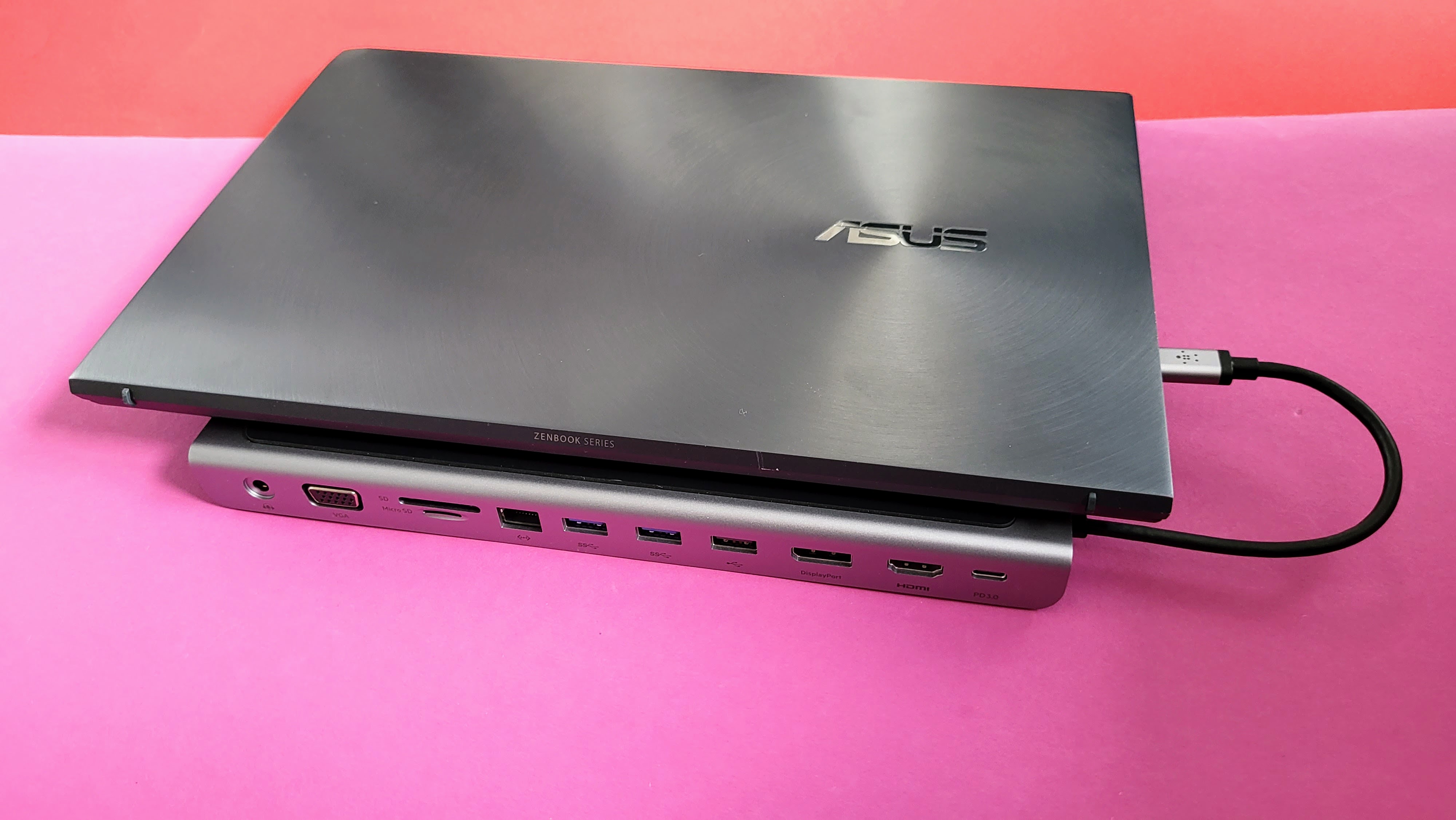
Mehr Produkte dieser Art finden sich in der Top 10: Die besten USB-C-Hubs – HDMI & Displayport mit einem Kabel nachrüsten. Nicht für jedes Gerät hat man immer den passenden Stecker parat. Passende Lösungen zeigen wir im Ratgeber Der große Adapter-Ratgeber: Displayport, HDMI, DVI, USB-C, Lightning & Co.
KVM-Switch für mehrere Rechner
Die nächste Stufe eines USB-Hubs oder Docks ist der KVM-Switch. Dieser bietet sich dann an, wenn die gleiche Peripherie mit unterschiedlichen Laptops oder Desktop-PCs genutzt wird. Ein KVM-Switch (Keyboard, Video, Mouse Switch) ermöglicht es, eine Tastatur, einen Monitor und eine Maus zwischen mehreren Computern zu teilen.
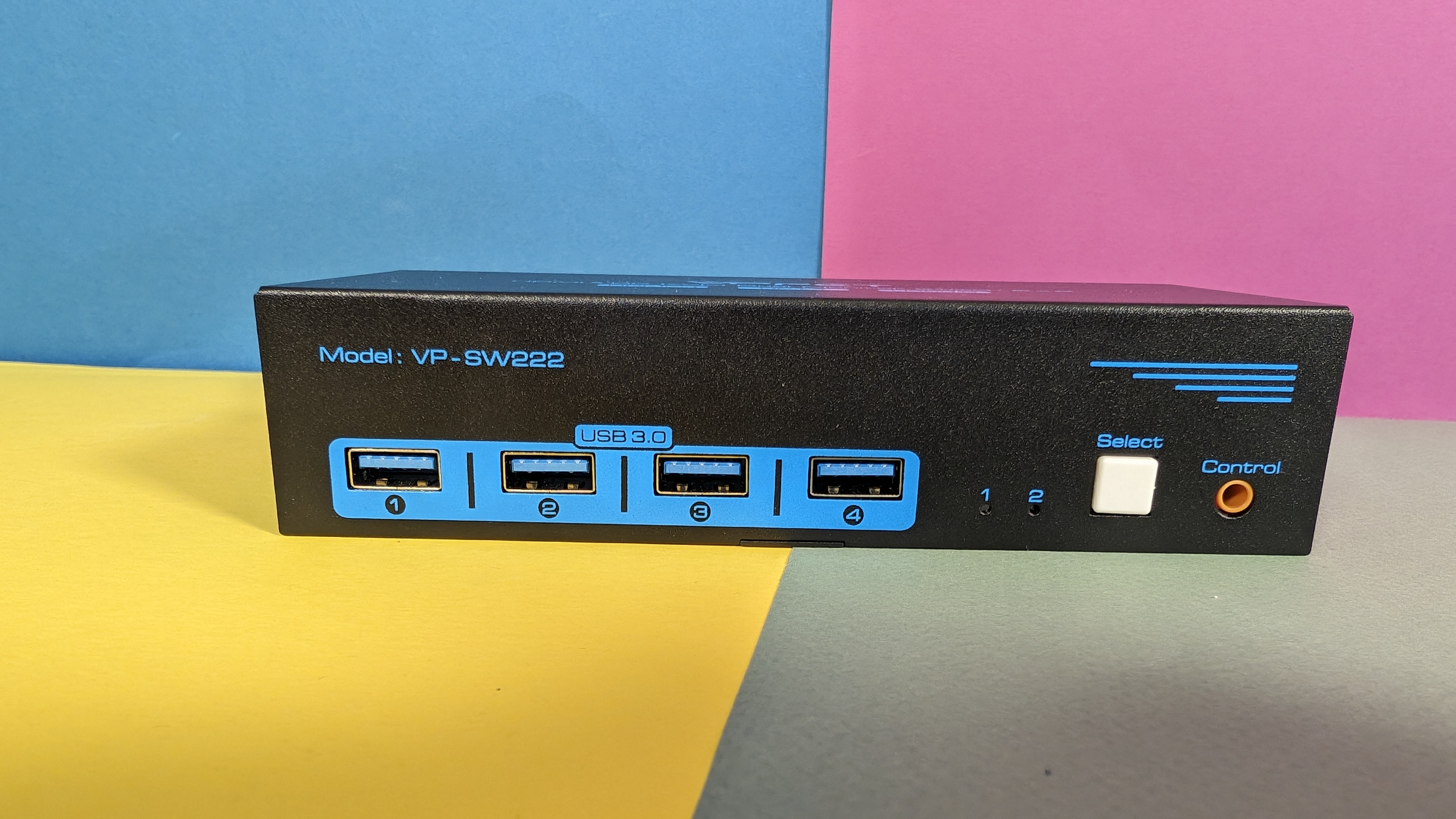
Damit können Benutzer also mehrere Computer über eine einzige Tastatur, einen Monitor oder eine Maus steuern. Zwischen den Geräten schaltet man per KLM-Switch hin- und her, ohne eine physische Verbindung umstecken zu müssen. Das bietet sich etwa an, wenn man ein Laptop (Ratgeber) sowie einen Mini-PC (Bestenliste) parallel am Schreibtisch nutzen möchte. Eine Auswahl empfehlenswerter Geräte zeigen wir im Artikel Die 10 besten KVM-Switches: Mehrere PCs an Monitor, Maus & Keyboard anschließen.
Mouse Jiggler: Sperrbildschirm verhindern
Ein Mouse Jiggler – zu Deutsch auch einfach Mausrüttler oder -beweger genannt, verhindert, dass etwa der Sperrbildschirm am Laptop angeht, wenn man für längere Zeit nicht den Cursor bewegt hat. Ein Mouse Jiggler simuliert am Computer eine Eingabe durch eine Maus, auch wenn der Benutzer gerade nicht aktiv am Notebook Eingaben nicht.
Arbeitet man zum Beispiel am Laptop mit einem virtualisiertem Desktop, bekommt aber einen Anruf auf das Dienst-Handy und bewegt den PC für längere Zeit nicht, kann es sein, dass das System einen ausloggt. Die Anmeldung mit Zwei-Faktor-Authentisierung (2FA) kann mitunter umständlich sein. Zwar kann man den automatischen Sperrbildschirm auch deaktivieren oder die Zeit in die Länge ziehen, dafür benötigt man aber Admin-Rechte, die man eventuell auf einem Dienst-Laptop nicht hat.
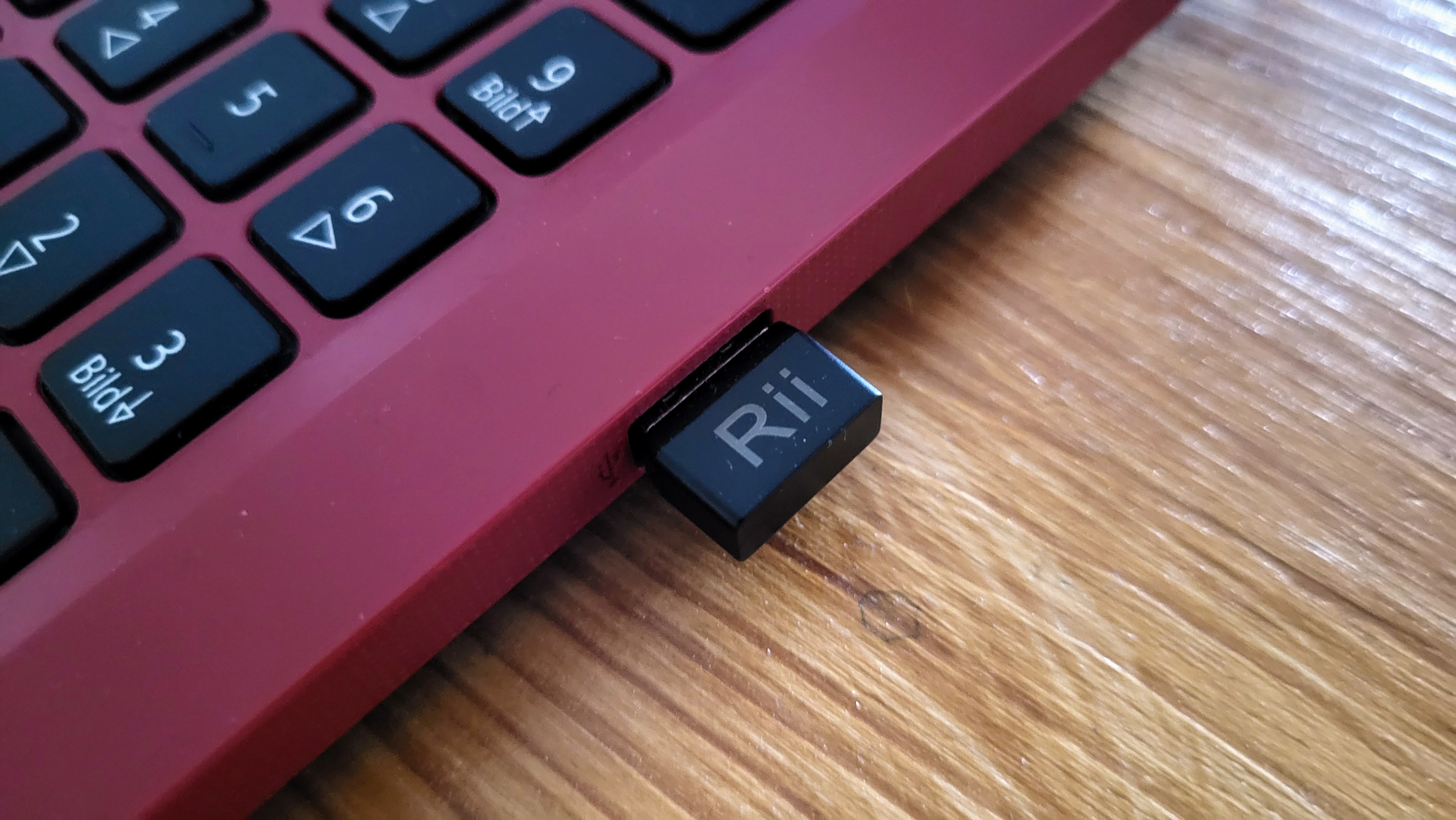
Ausprobiert haben wir den Rii Mouse Jiggler für 7 Euro bei Amazon. Diesen steckt man einfach in den USB-A-Anschluss ein, Windows erkennt das Gerät automatisch als Maus. Durch minimale Rüttelbewegungen, die man als Mensch nicht wahrnimmt, verhindert das Gadget die Aktivierung des Sperrbildschirms, wenn man etwa ein dienstliches Telefonat führt, während man am Laptop sitzt. Das Angebot für Mausrüttler bei Amazon ist riesengroß.
Laptop-Ständer für den Schreibtisch
Ein Ständer für ein Laptop bietet sich in vielen Szenarien an. Etwa, wenn nur ein niedriger Tisch zur Verfügung steht, um das Notebook oder Macbook höher zu platzieren oder wenn der mobile Rechner mit einem Monitor als Desktop-Ersatz genutzt wird, um mehr Platz unter dem Gerät zu haben. Wer lieber mit einer richtigen Tastatur tippt, kann diese dann unter dem Ständer positionieren.
Die günstigsten Varianten von Hersteller Hama bekommt man ab 10 Euro. Hierbei handelt es sich aber nur um eine angehobene, schräge Platte. Der erleichtert das Tippen darauf und erhöht leicht die Sichtposition. Platz gewonnen ist damit aber keiner. Ab 15 Euro bekommt man höhenverstellbare Ständer, bei denen der Neigewinkel anpassbar ist.
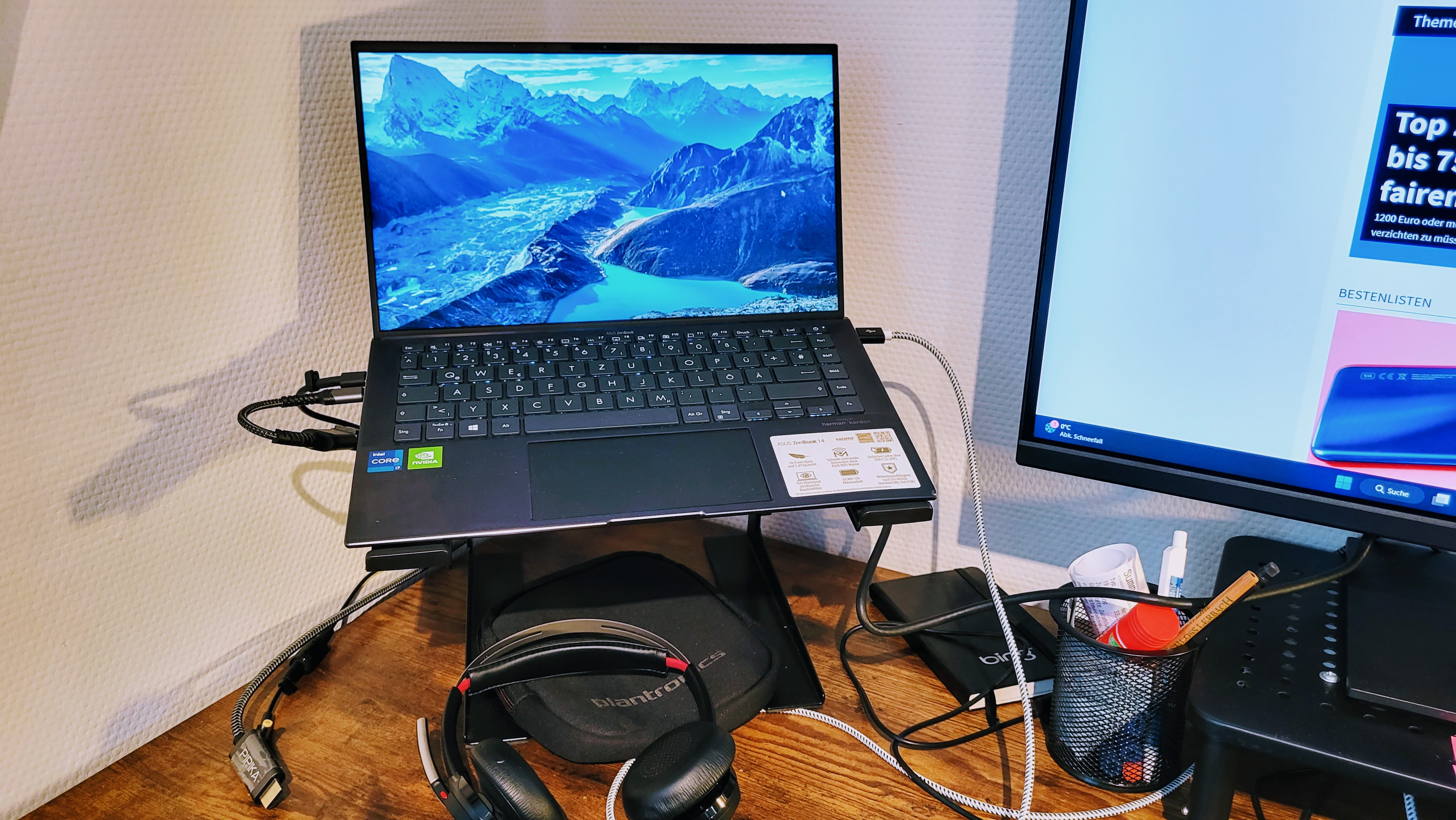
Wer auch den Platz unter dem Rechner nutzen will, sollte zu einem klassischen „Stand“ greifen. Hier liegt die Ablagefläche für den Rechner auf einem oder mehreren Standfüßen. Der Autor dieses Texts nutzt den Cascha HH 2055 Laptopständer für 18 Euro bei Amazon. Diese besteht aus zwei keilförmigen Füßen mit jeweils einer gepolsterten Auflagefläche, die von zwei Metallstreben und Schrauben zusammengehalten wird. Das schafft zusätzlich Platz unter dem Notebook und bringt den Laptop-Bildschirm mehr auf Höhe eines Zusatzmonitors. Überaus praktisch ist zudem eine Tischhalterung für Monitor und Laptop ab 71 Euro.
Für Gamer interessant sind Laptop-Auflagen und Ständer mit integriertem Lüfter. Das bietet zusätzlich Kühlung für einen Gaming-Laptop (Ratgeber). Mehr zu dem Thema erklären wir im Artikel Die besten Notebook-Lüfter ab 20 Euro: Fünf im Vergleichstest.
Laptop-Unterlagen für Couch und Bett
Wer den Laptop bequem im Bett oder auf der Couch nutzen möchte, greift zu einem kleinen Laptop-Tisch oder Tablett. Entsprechende Modelle aus Kunststoff oder Bambus bekommt man bei Amazon ab 20 Euro. In der Neigung verstellbar ist etwa der Tisch von Relaxdays für 35 Euro. In eine kleine Schublade passen Kabel oder USB-Sticks.
Bequemer im Bett ist etwa das Laptop-Kissen von Huanuo für 33 Euro (5-Euro-Coupon anwählen). Diese Produkte nennt man auch einfach Lapdesk. Dabei handelt es sich meistens um ein Brett für das Notebook auf einem Kissen, das man bequem auf den Beinen ablegt. Ebenfalls für den Schoß geeignet ist das Bosign Surfpillow für 25 Euro sowie der Belkin Cushdesk für 20 Euro.
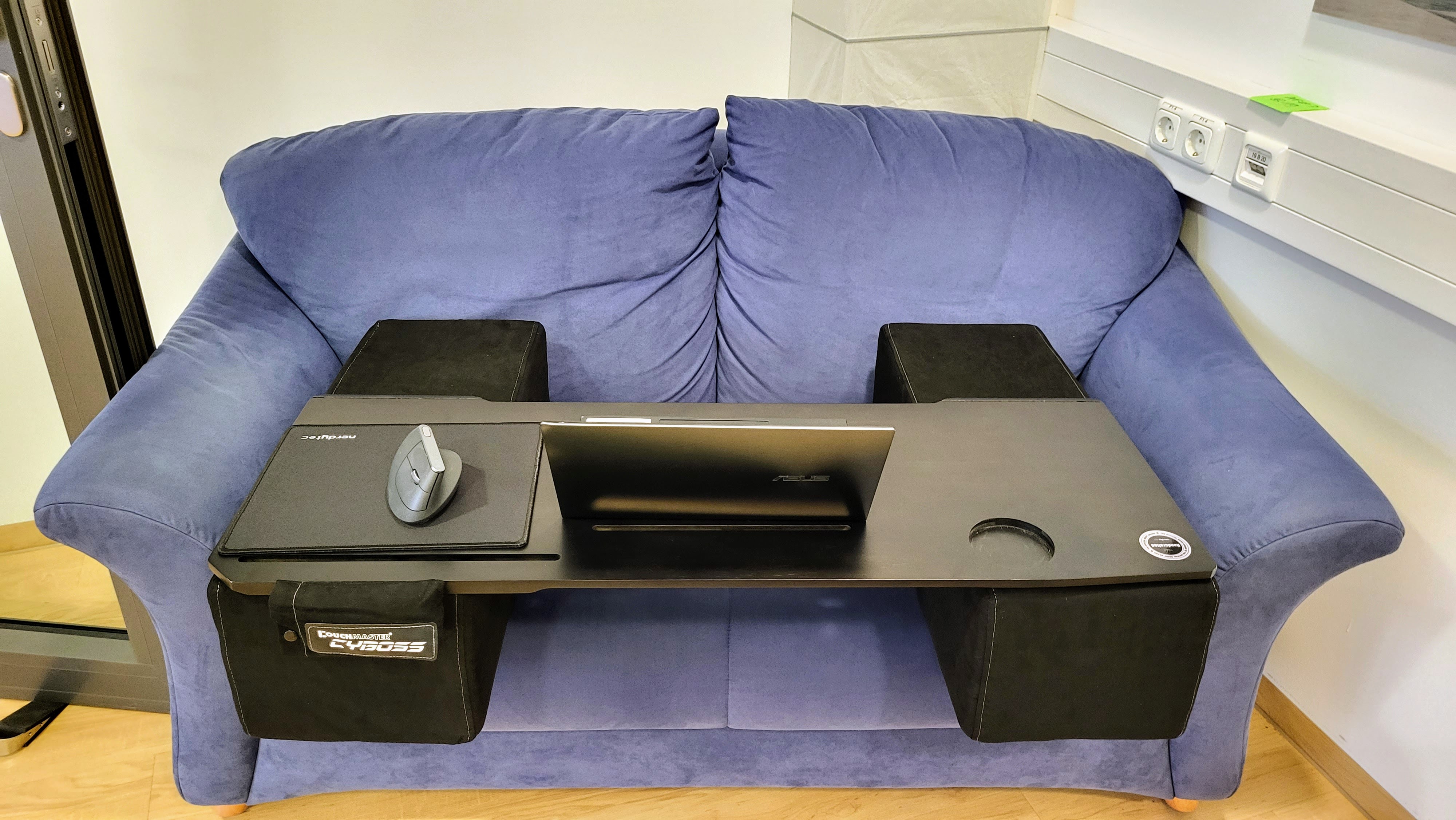
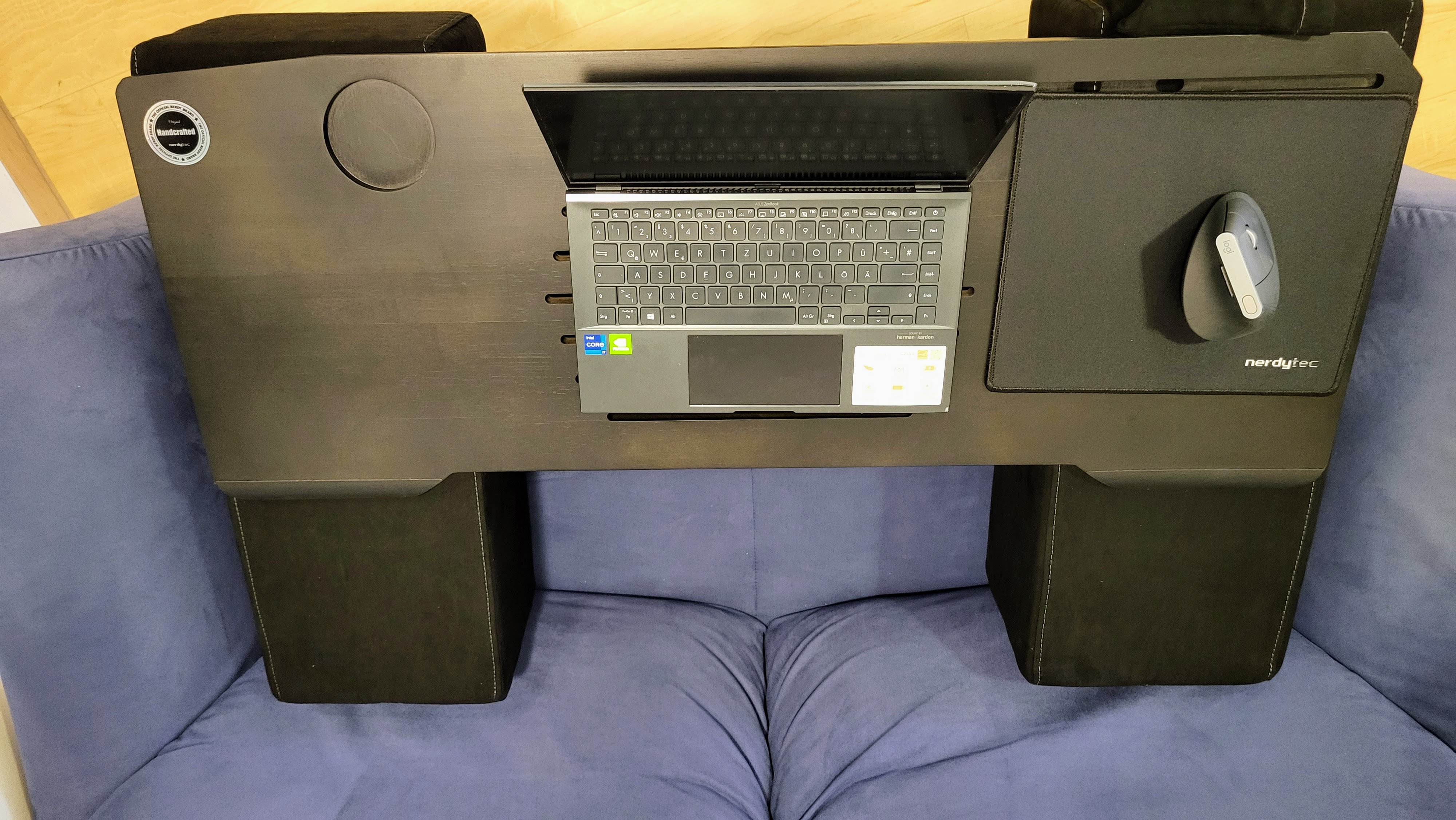
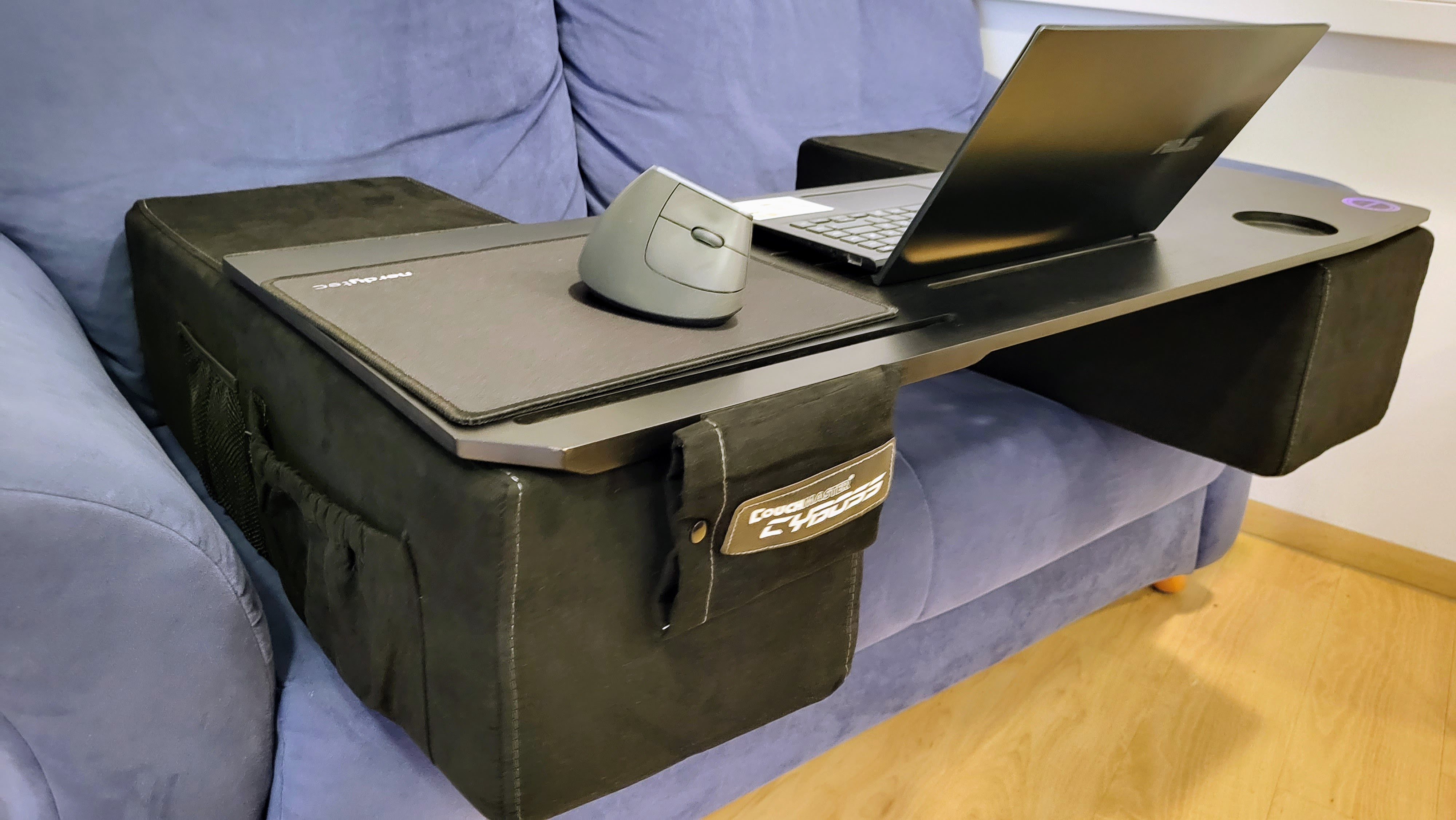
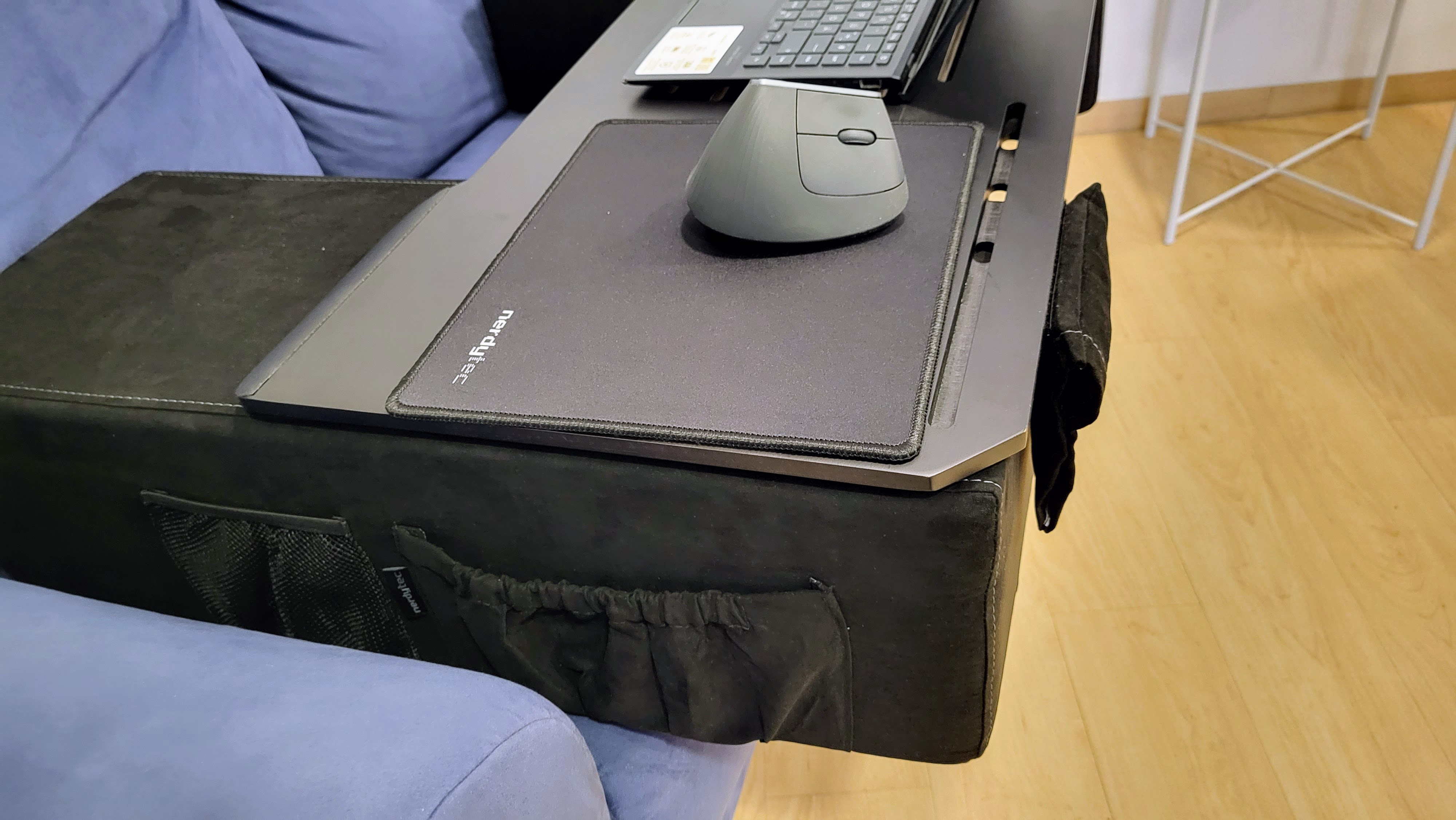
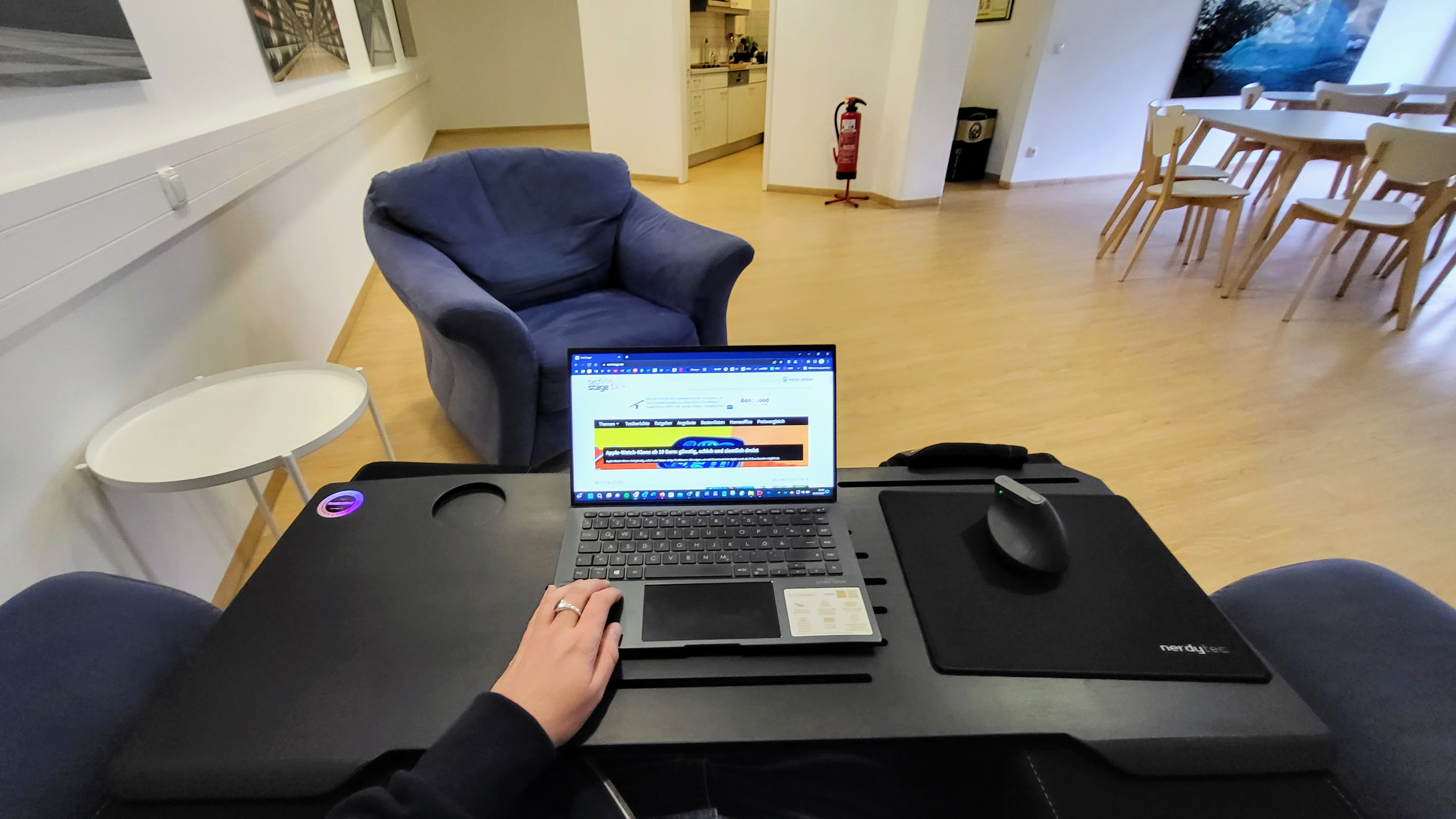
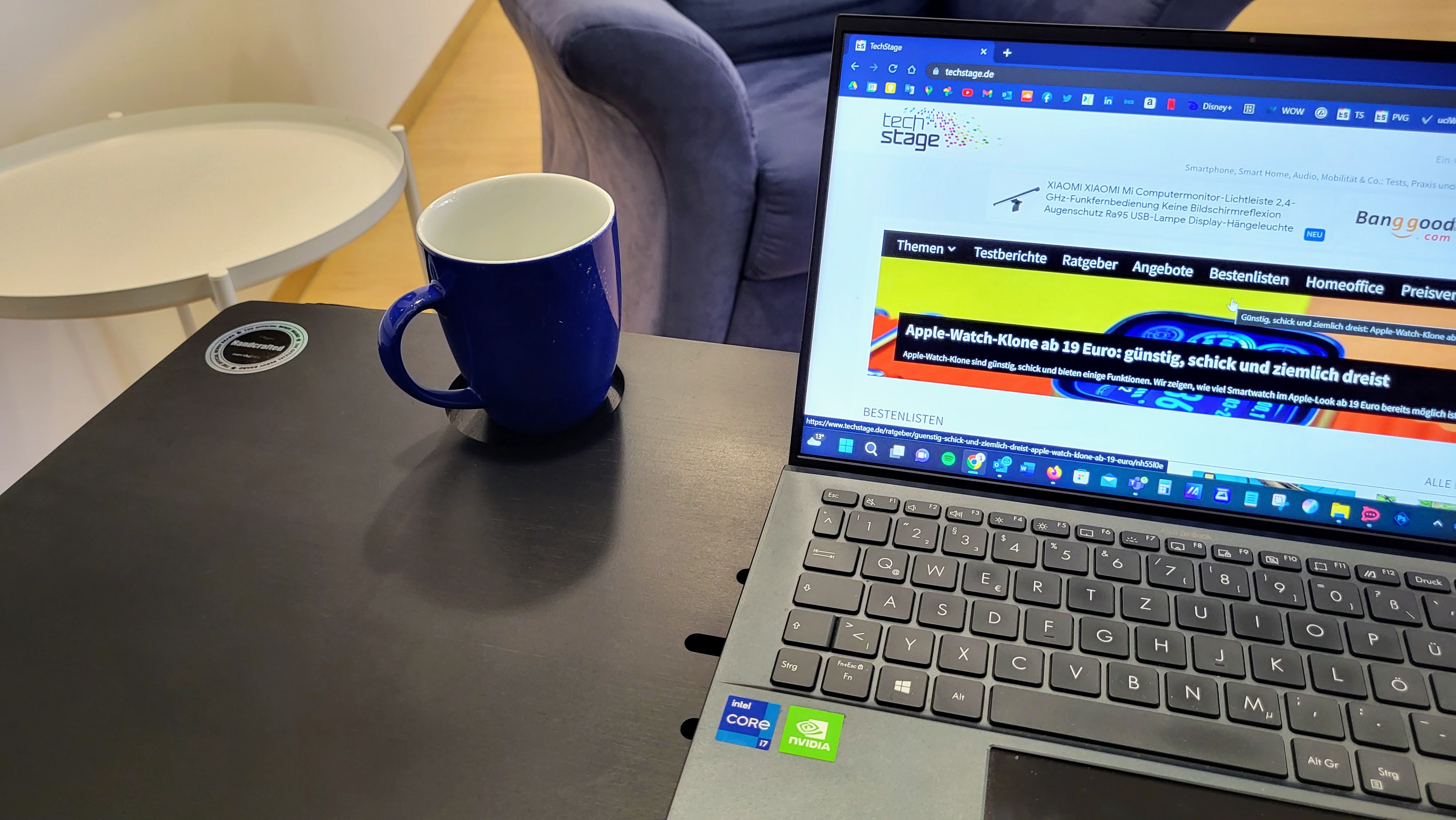
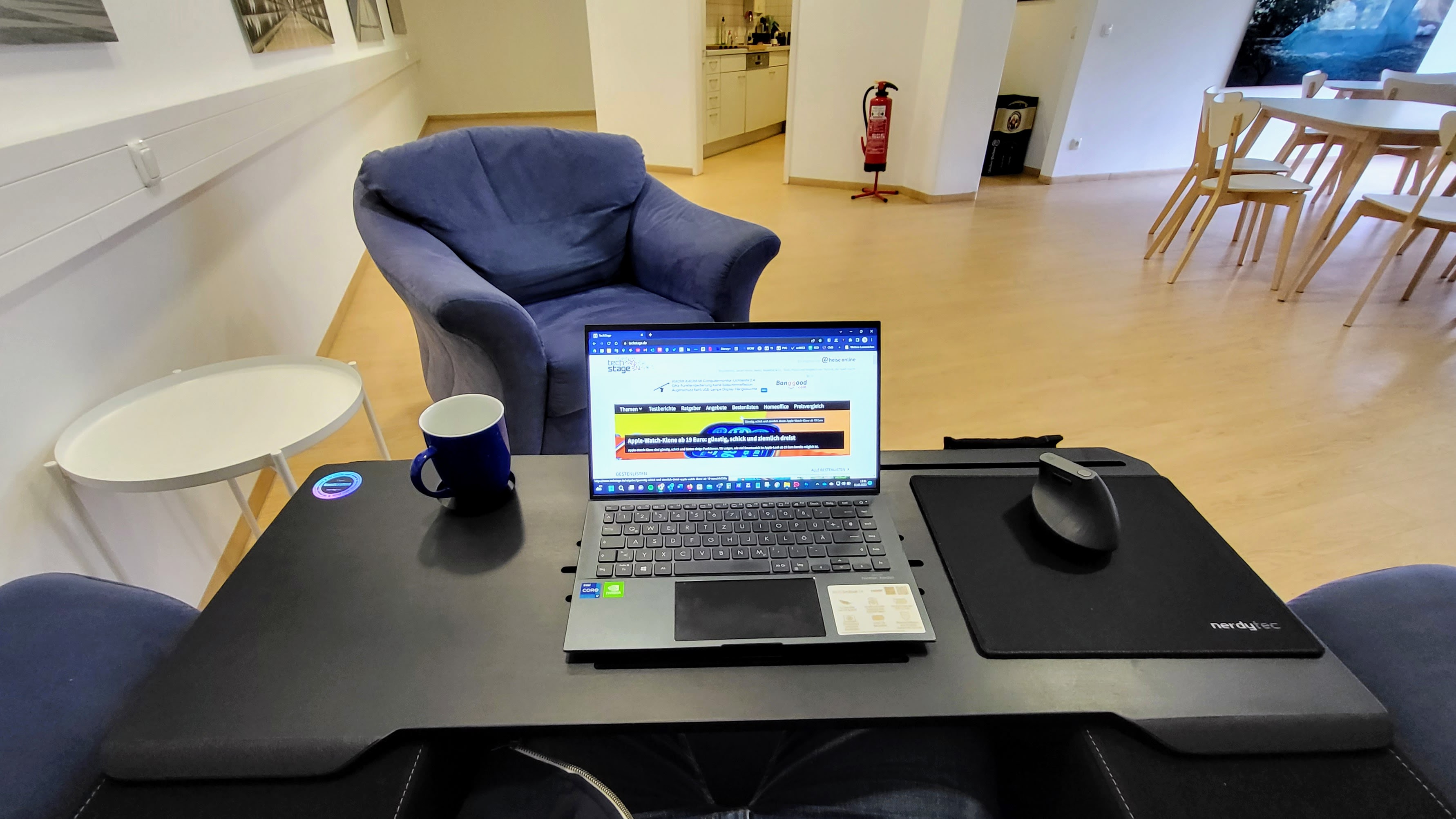
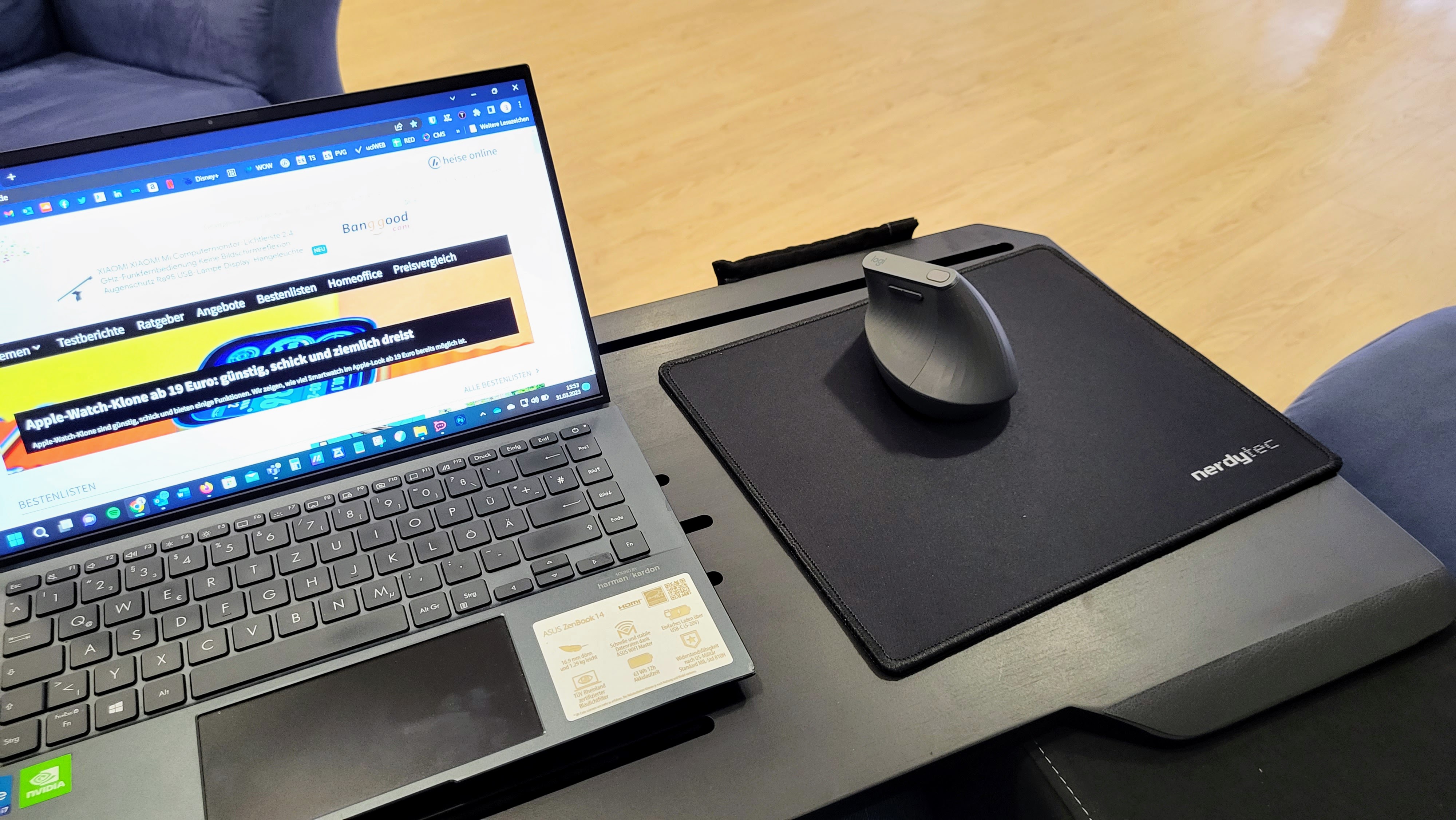
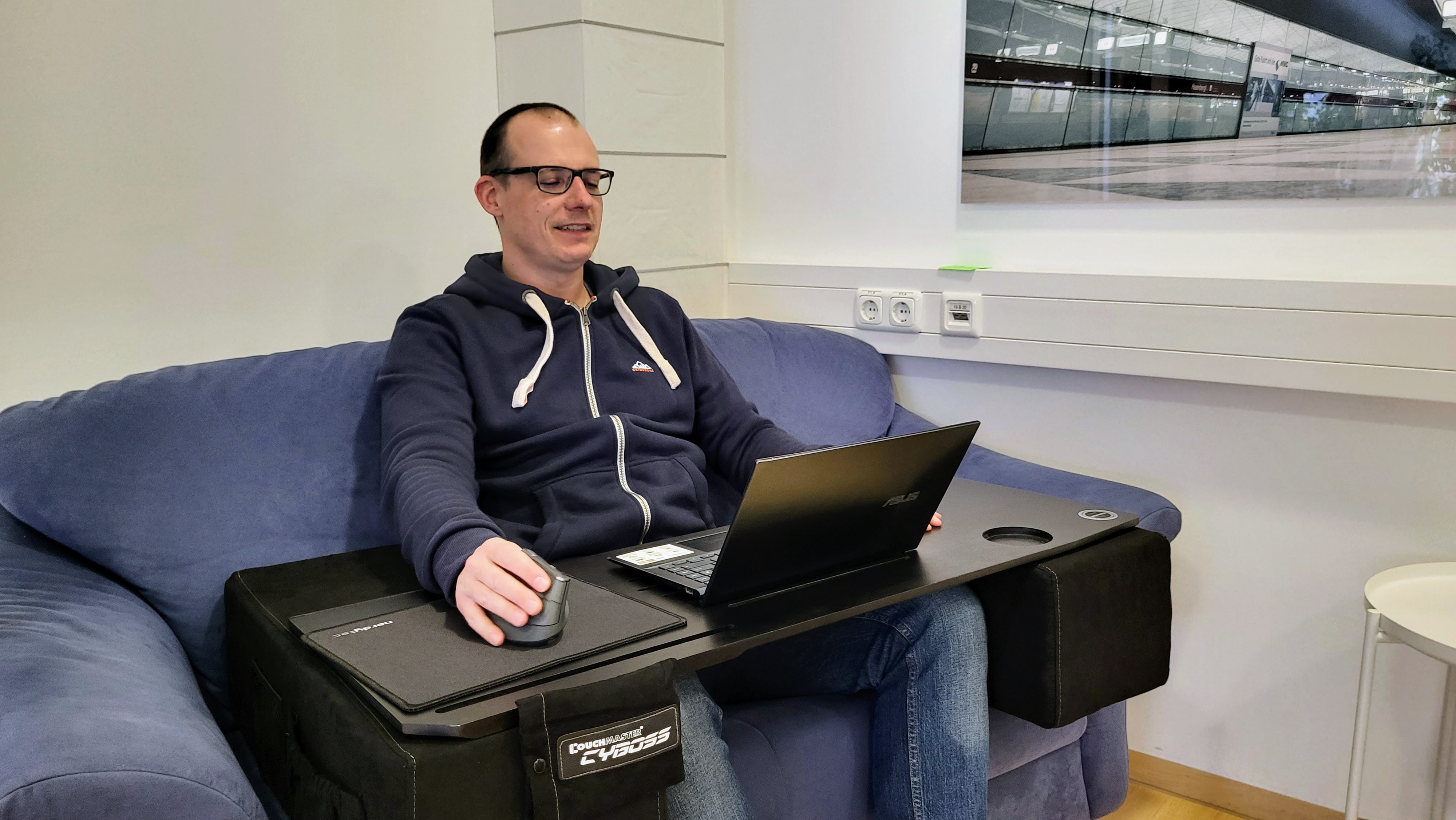
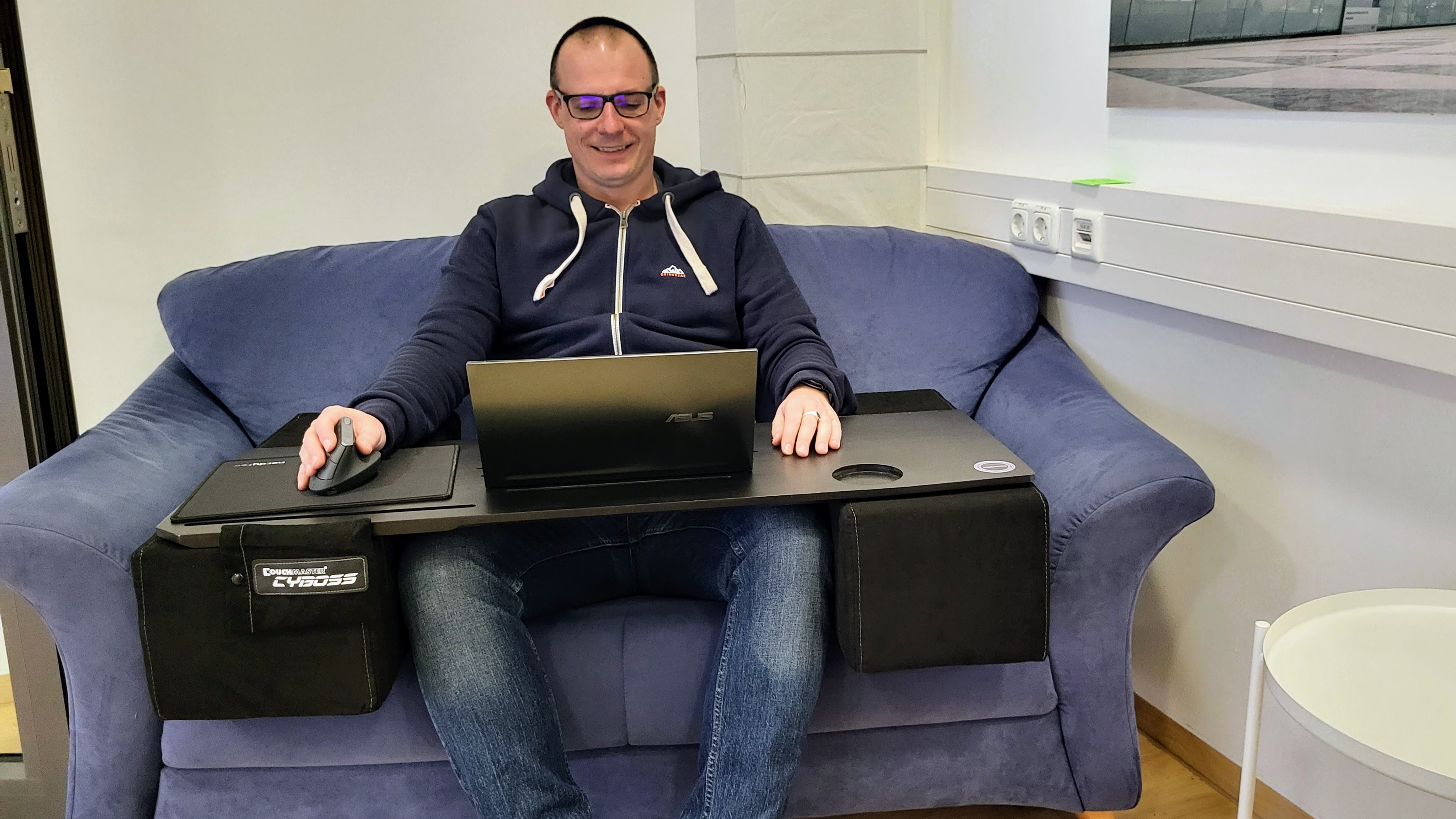
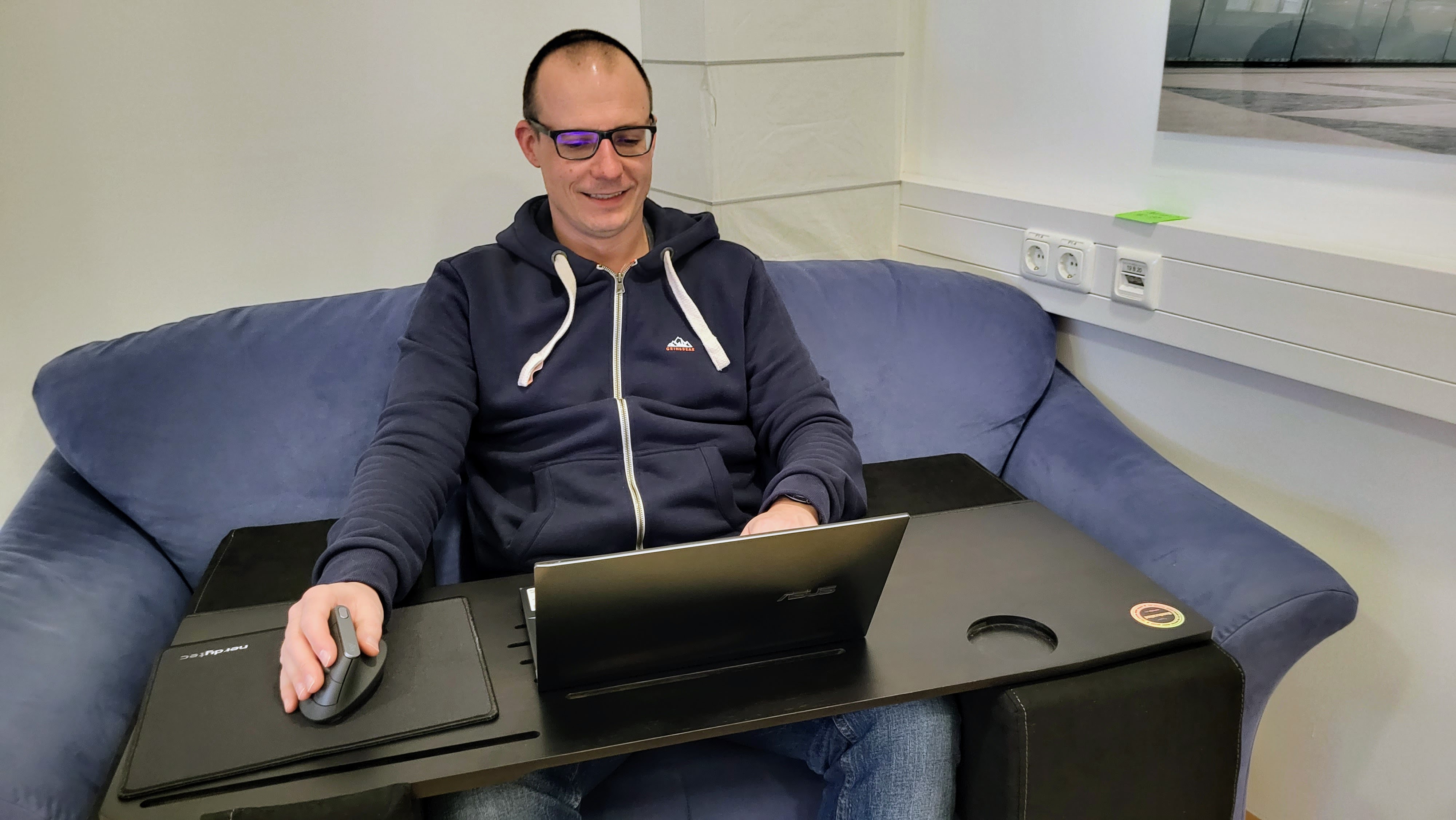
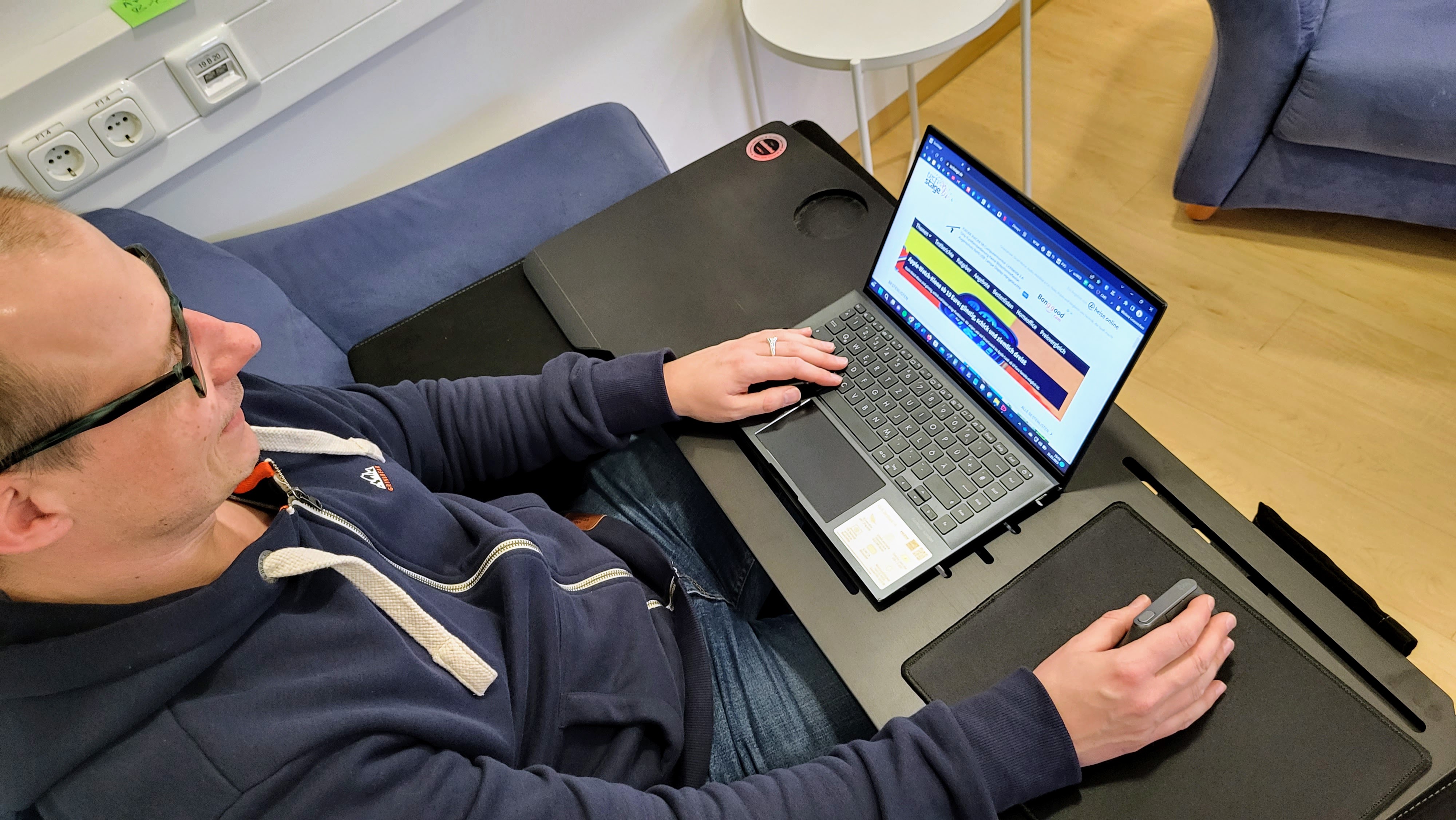
Eine Weiterentwicklung des Prinzips bietet Hersteller Nerdytec mit seiner Couchmaster-Produktreihe. Getestet haben wir den Couchmaster Cyboss für 169 Euro. Dabei handelt es sich um zwei große, quadratische Kissen und ein 1 Meter breites, solides Brett. Die beiden Kissen platziert man links und rechts neben sich auf der Couch oder im Bett, das Brett kommt dann darauf. Es ist groß genug und bietet reichlich Platz für ein Laptop bis über 17,3 Zoll sowie eine Maus oder optional auch eine Tastatur. Selbst für eine Kaffeetasse gibt es eine kleine Einbuchtung. Links und rechts befinden sich Taschen für Kabel und Zubehör. Ein Mauspad mit Klebefläche sowie eine weitere Tasche zum Verstauen der Maus am Kissen ist ebenfalls enthalten.
Nerdytec Couchmaster Cyboss
Nerdytec Couchmaster Cyboss
Nerdytec Couchmaster Cyboss
Nerdytec Couchmaster Cyboss
Nerdytec Couchmaster Cyboss
Nerdytec Couchmaster Cyboss
Nerdytec Couchmaster Cyboss
Nerdytec Couchmaster Cyboss
Nerdytec Couchmaster Cyboss
Nerdytec Couchmaster Cyboss
Nerdytec Couchmaster Cyboss
Nerdytec Couchmaster Cyboss
Nerdytec Couchmaster Cyboss

Am besten eignet sich der Couchmaster Cyboss für eine Récamière, das Bett oder eine tiefe Couch. Die Kissen haben eine Tiefe von 65 Zentimeter. Idealerweise sollte die Couch eine mindestens genauso so tiefe Sitzfläche bieten. Sonst droht das gesamte Konstrukt nach vorn überzukippen, wenn man das Brett samt Laptop ans Ende der Kissen legt. Das Platzieren des Bretts auf dem Kissen samt Laptop und Zubehör ist etwas umständlich. Einfach so aufstehen kann man dann auch nicht mehr. Einmal eingerichtet, möchte man so fast nicht mehr aufhören, im Bett oder auf der Couch zu arbeiten.
Taschen & Schutzhüllen
Notebooks sind dafür gemacht, mitgenommen zu werden. Jedoch achten viele zu wenig auf entsprechenden Schutz beim Transport. Dank schlanker Geräte reicht oft eine kleine Tasche. Alternativ nutzt man einen Schutzbezug aus Neopren für den Rechner. Mittlerweile bieten viele Rücksäcke und Taschen ein eigenes, gepolstertes Fach für ein Laptop. Aus eigener Erfahrung wissen wir allerdings, dass das oft nicht reicht.
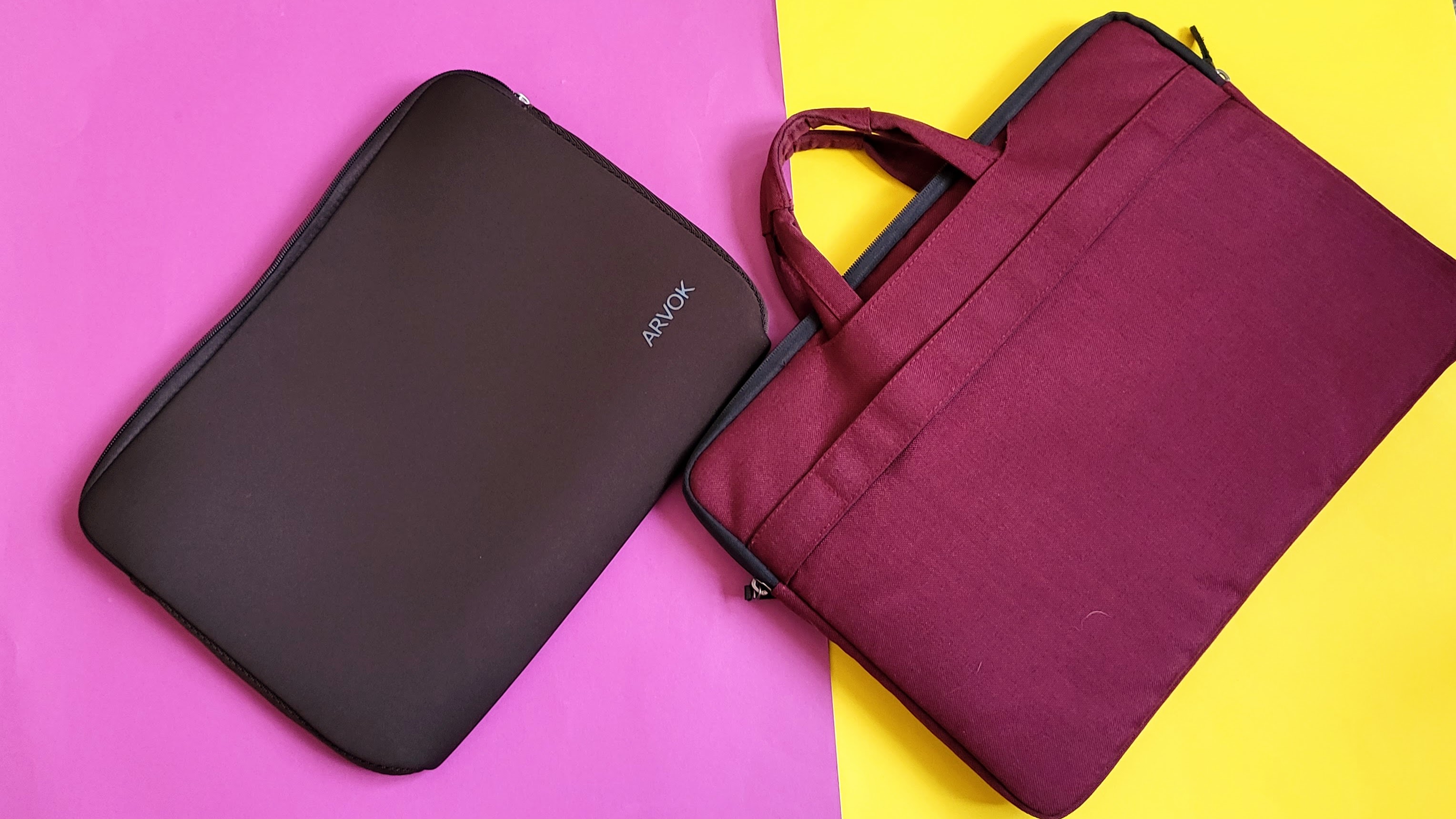
Die einfachste Lösung ist eine gepolsterte Schutzhülle aus Neopren oder Filz. Diese nimmt man dann in einer herkömmlichen Tasche oder Rucksack mit. Beim Kauf sollte man exakt auf die Abmessungen achten. Wichtig ist hier der Formfaktor. Einige Laptops sind in 16:9 oder 16:10 gehalten, andere wiederum in 3:2. Ein Notebook mit 16:10 ist bei einer Diagonale von 14 Zoll etwas breiter, aber weniger hoch als ein Gerät im 3:2-Format.
Speziell für Laptops ausgelegte Taschen sind nach wie vor eine passable Lösung. Hier bieten sowohl Hersteller als eine nahezu unendliche Zahl an Drittanbieter entsprechende Taschen. Eine Schutzhülle aus Neopren bekommt man für knapp über 10 Euro. Umhängetaschen gibt es bereits für 30 Euro.
Sonnenblenden & Sichtschutz
Ebenfalls praktisch ist eine Blende für das Notebook. Hier ist zu unterscheiden zwischen Sonnenblenden, wenn man den Rechner im Garten oder auf dem Balkon nutzen will und einem Sichtschutz – auch Privacy Filter genannt. Letzterer verhindert, dass Dritte in der Bahn den Bildschirm ohne Weiteres ablesen können. Das ist wichtig, wenn man etwa „delikate“ Angelegenheiten am Bildschirm bearbeitet. Es gibt zudem Schutzfolien, die Reflexionen („Anti-Glare-Filter“) verringern oder schützen einfach die Oberfläche des Displays vor Kratzern. Die Extremform für arbeitswütige Outdoor-Fans ist ein Laptop-Zelt für 51 Euro (5-Prozent-Coupon anwenden).
Powerbanks für Laptops und Powerstations
Unterwegs kann dem Laptop schnell der Saft ausgehen. Die Lösung ist eine ausreichend starke Powerbank. Entsprechende Geräte, die auch ein Notebook versorgen, zeigen wir in der Top 10: Die beste Powerbank ab 65 Watt und 20000 mAh von Anker & Co. ab 38 Euro.
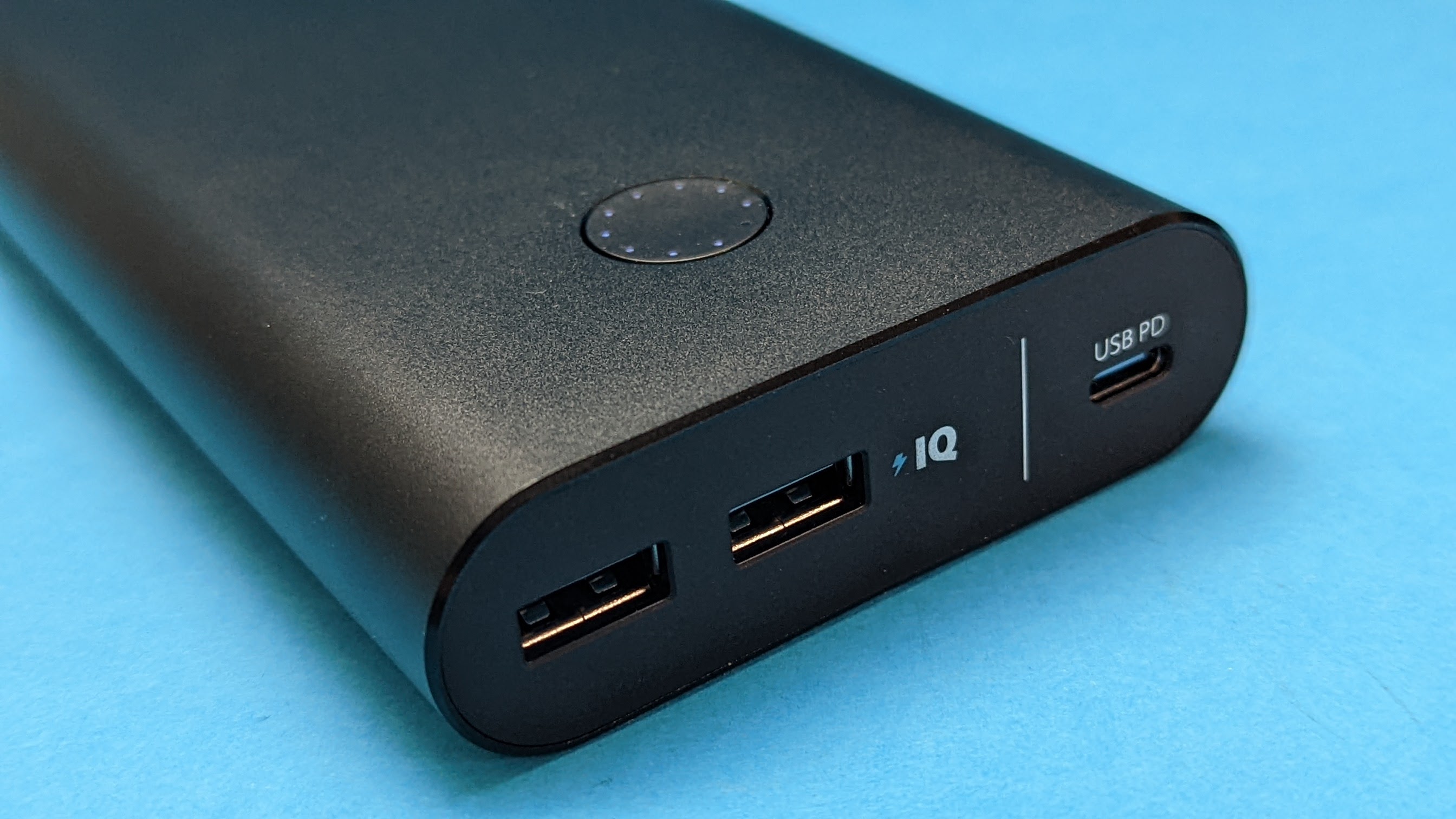
Deutlich mehr Energiereserven bietet eine Powerstation – die kosten aber ein paar Euro mehr als einfache Powerbanks. Um das Notebook zu betreiben, reicht auch eine preiswerte Variante. Welche Powerstation infrage kommt, zeigt unsere Top 10: Die beste Powerstation bis 300 Euro – LiFePo4 und über 600 Wh.
Headsets
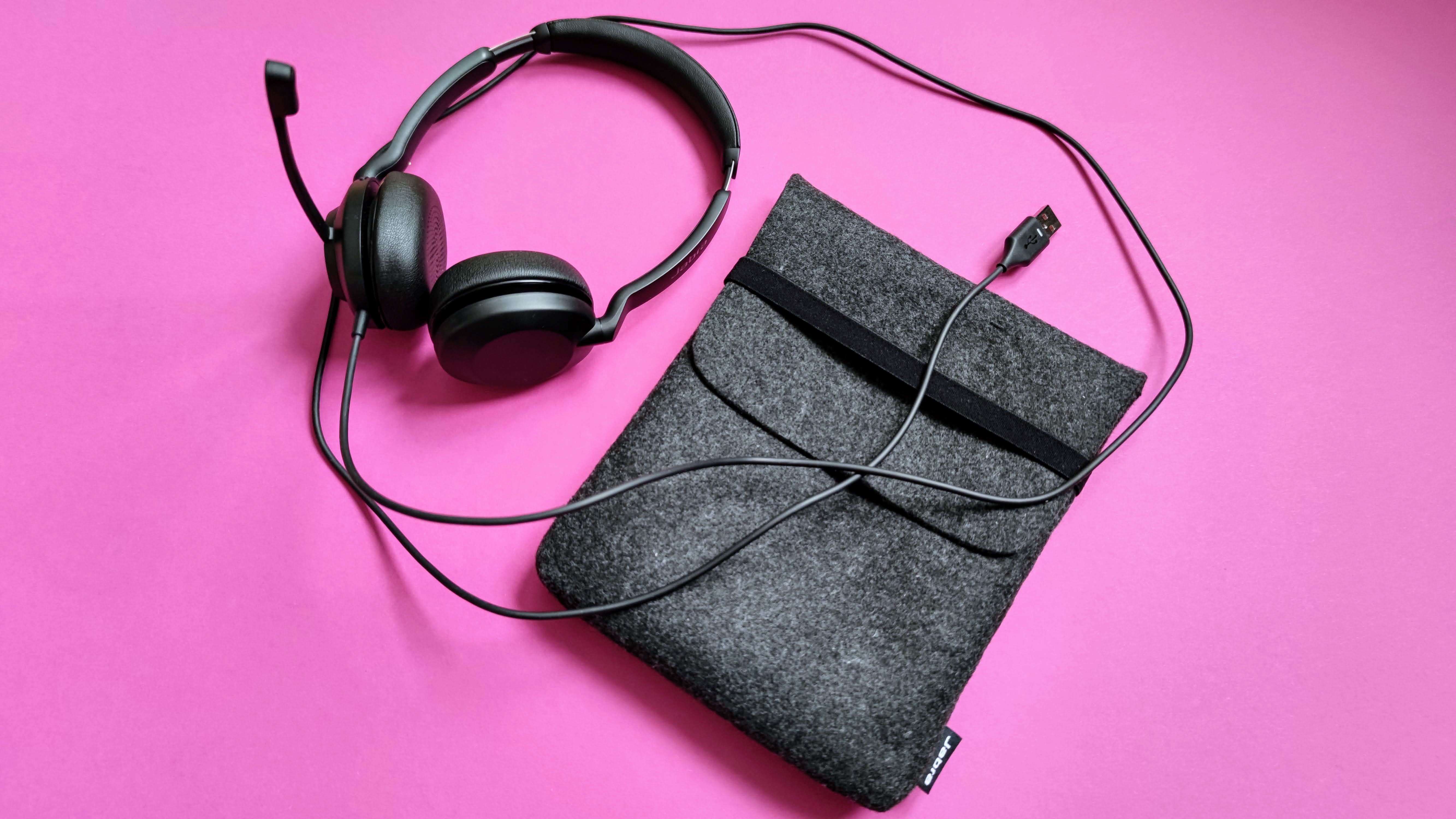
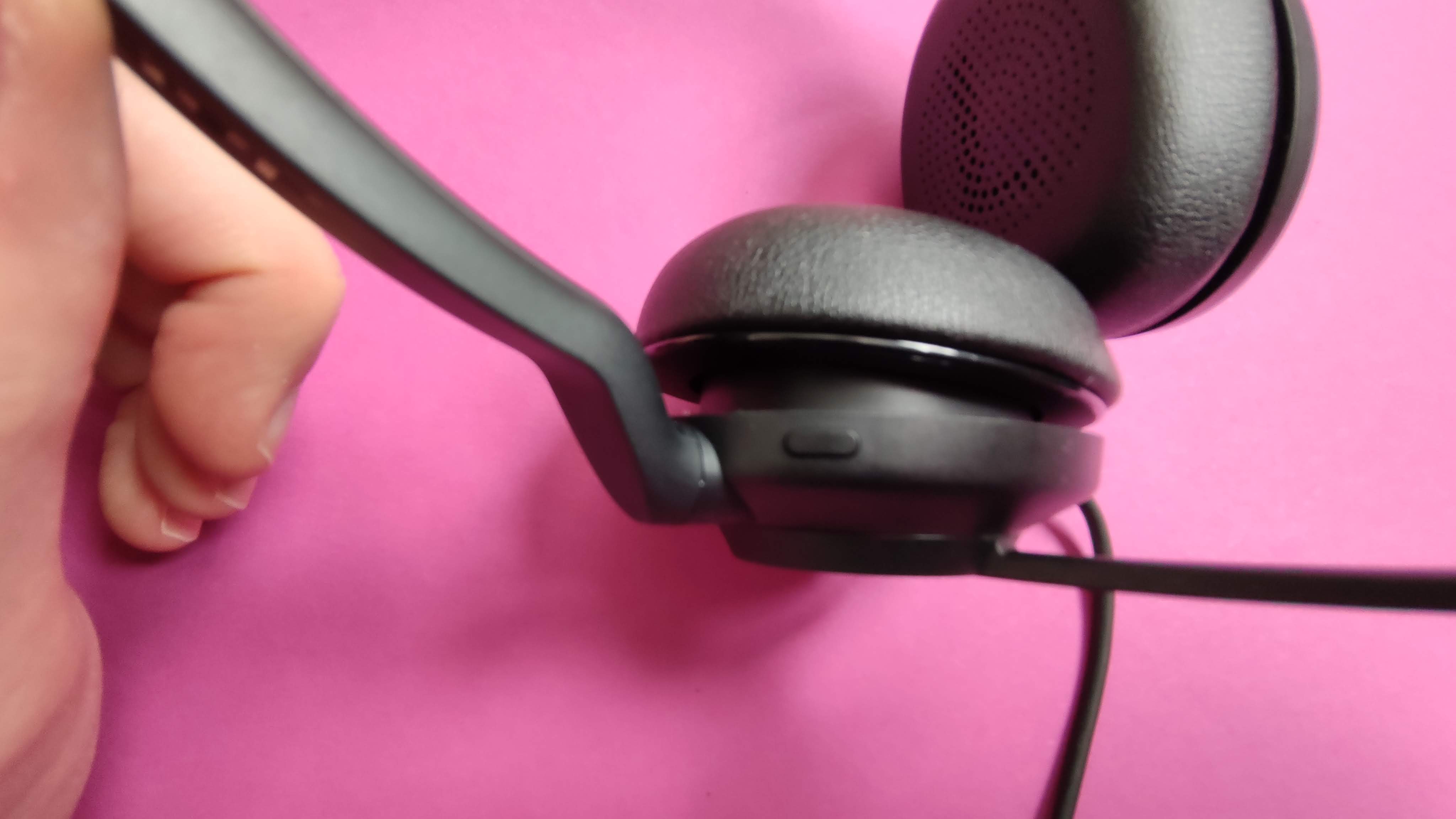
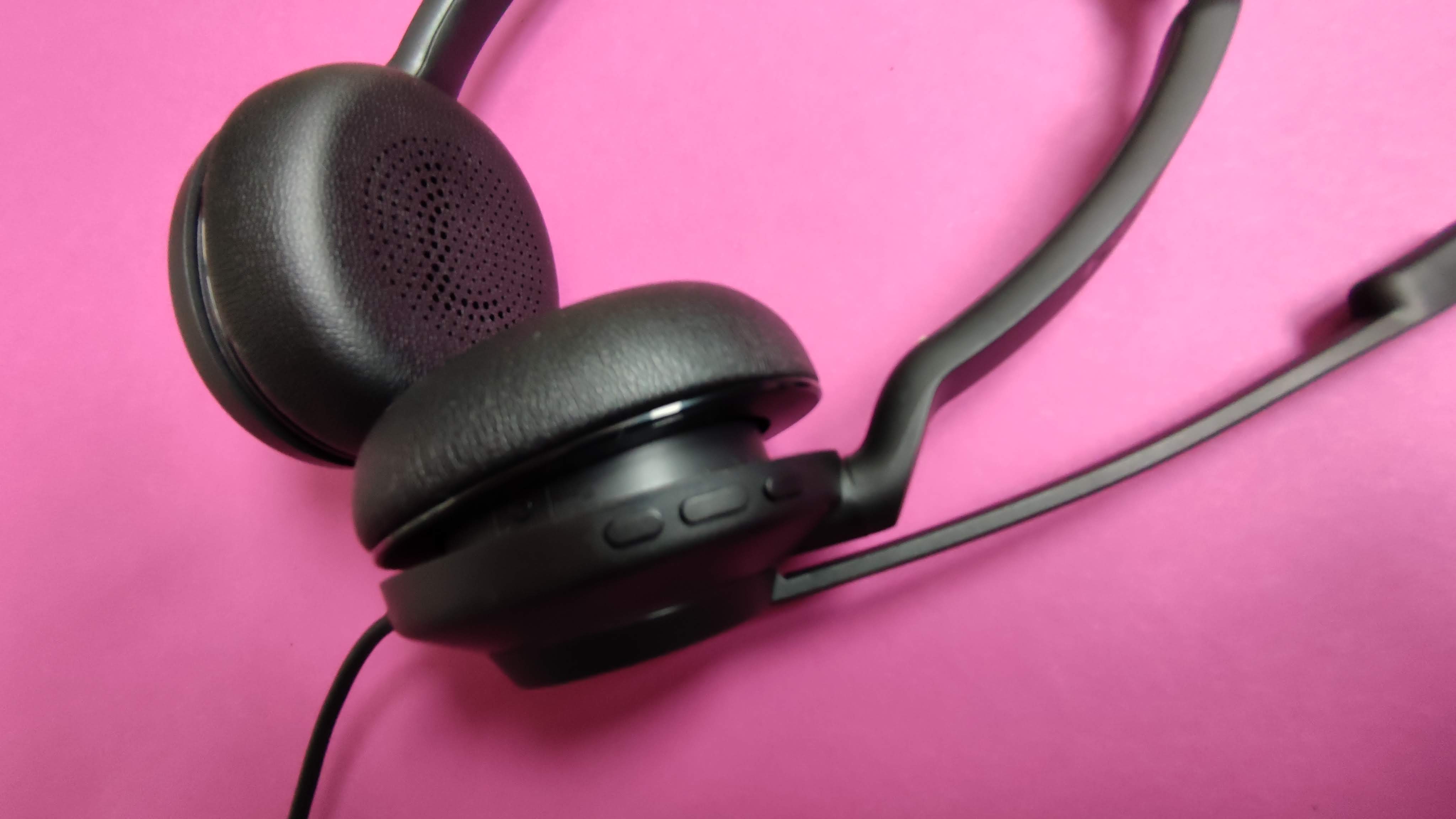
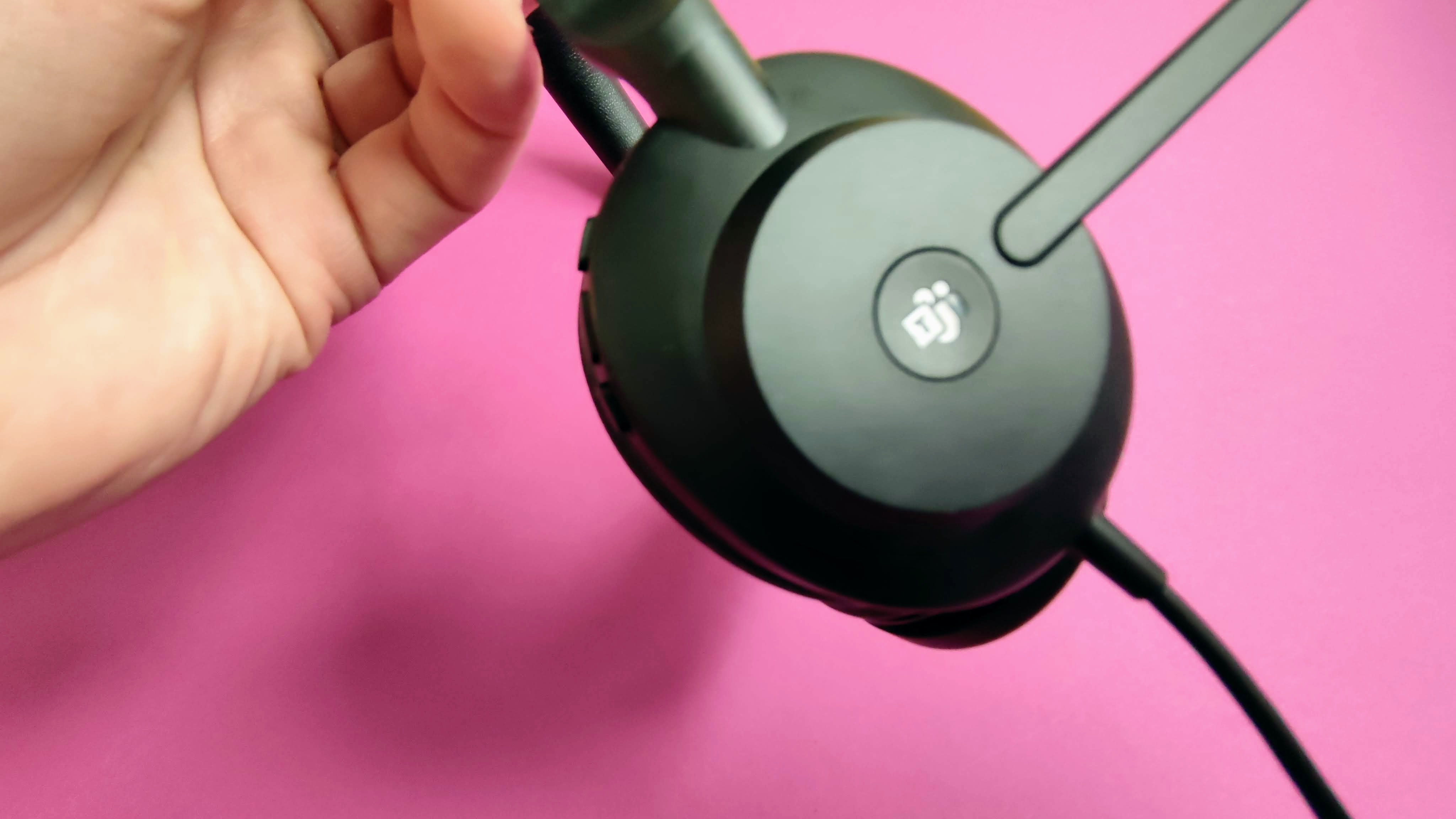
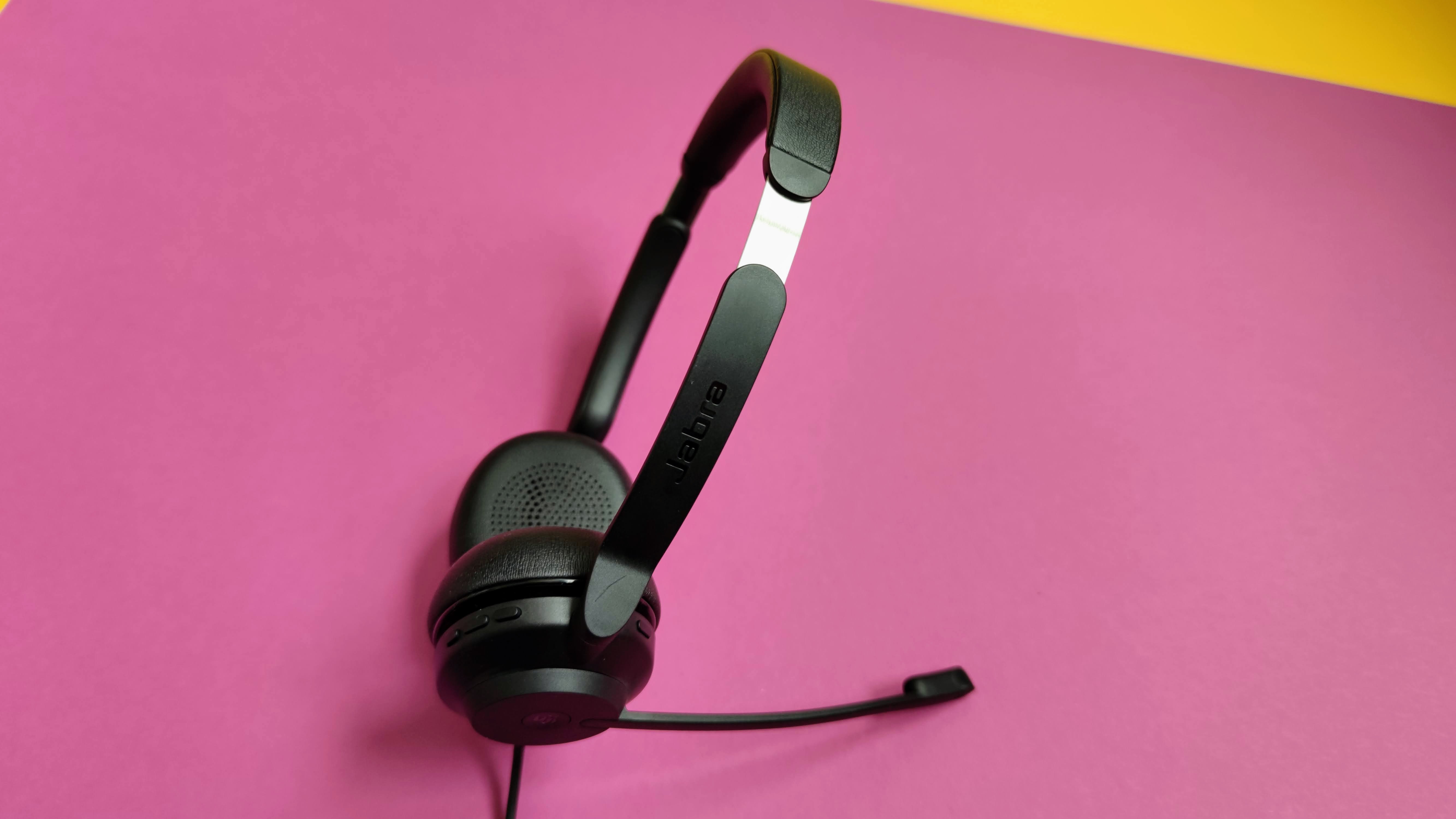
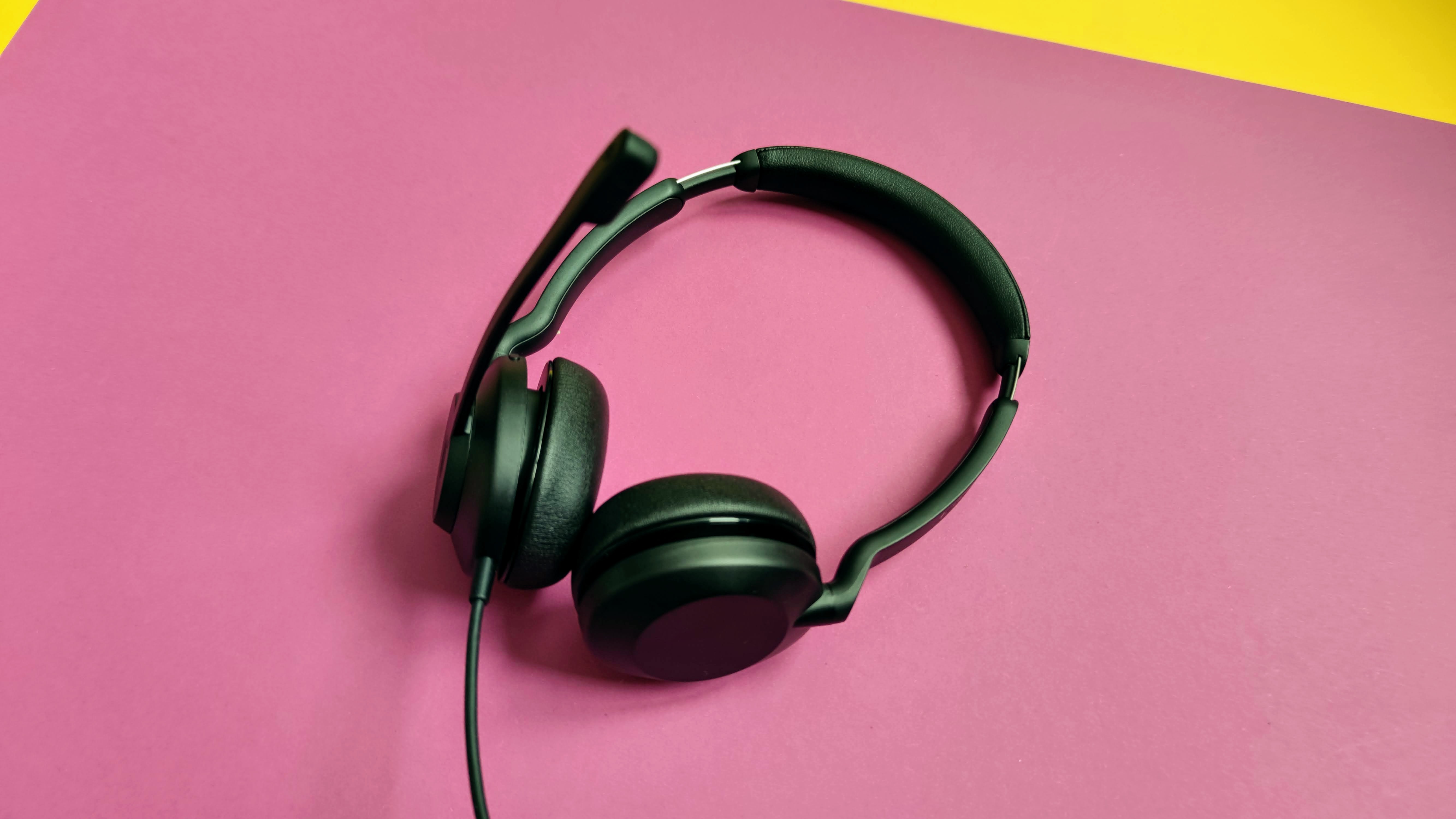
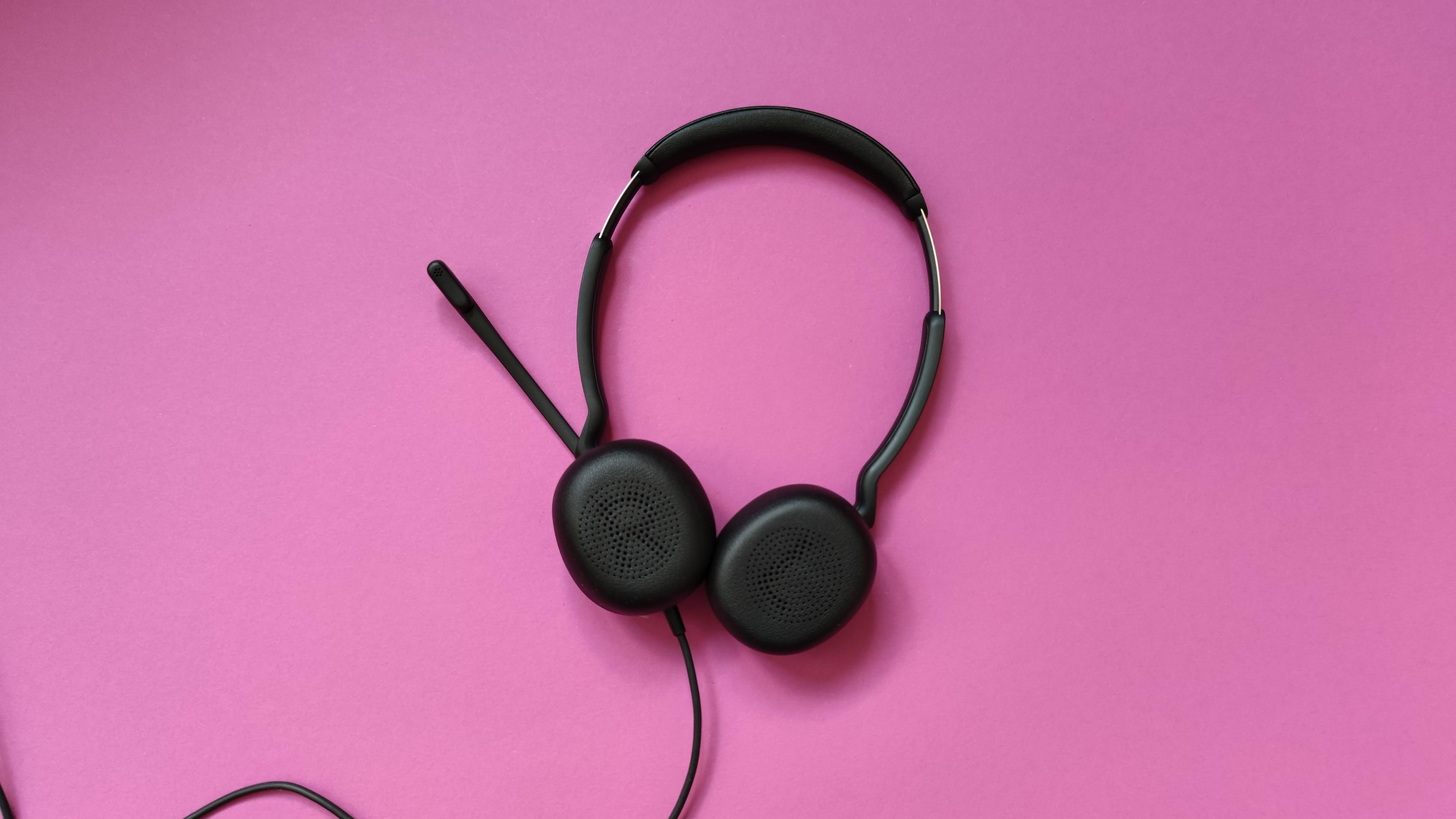
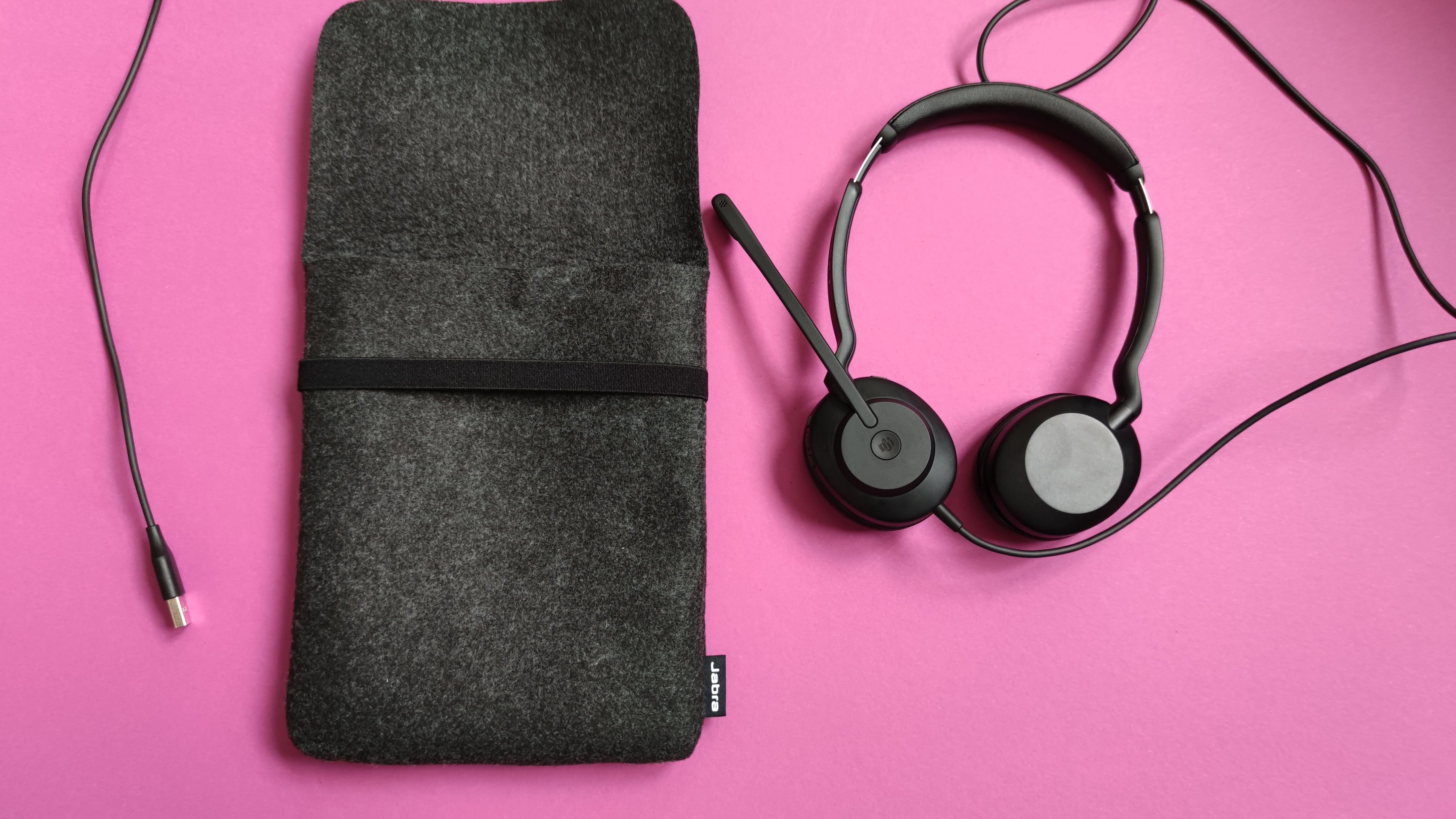
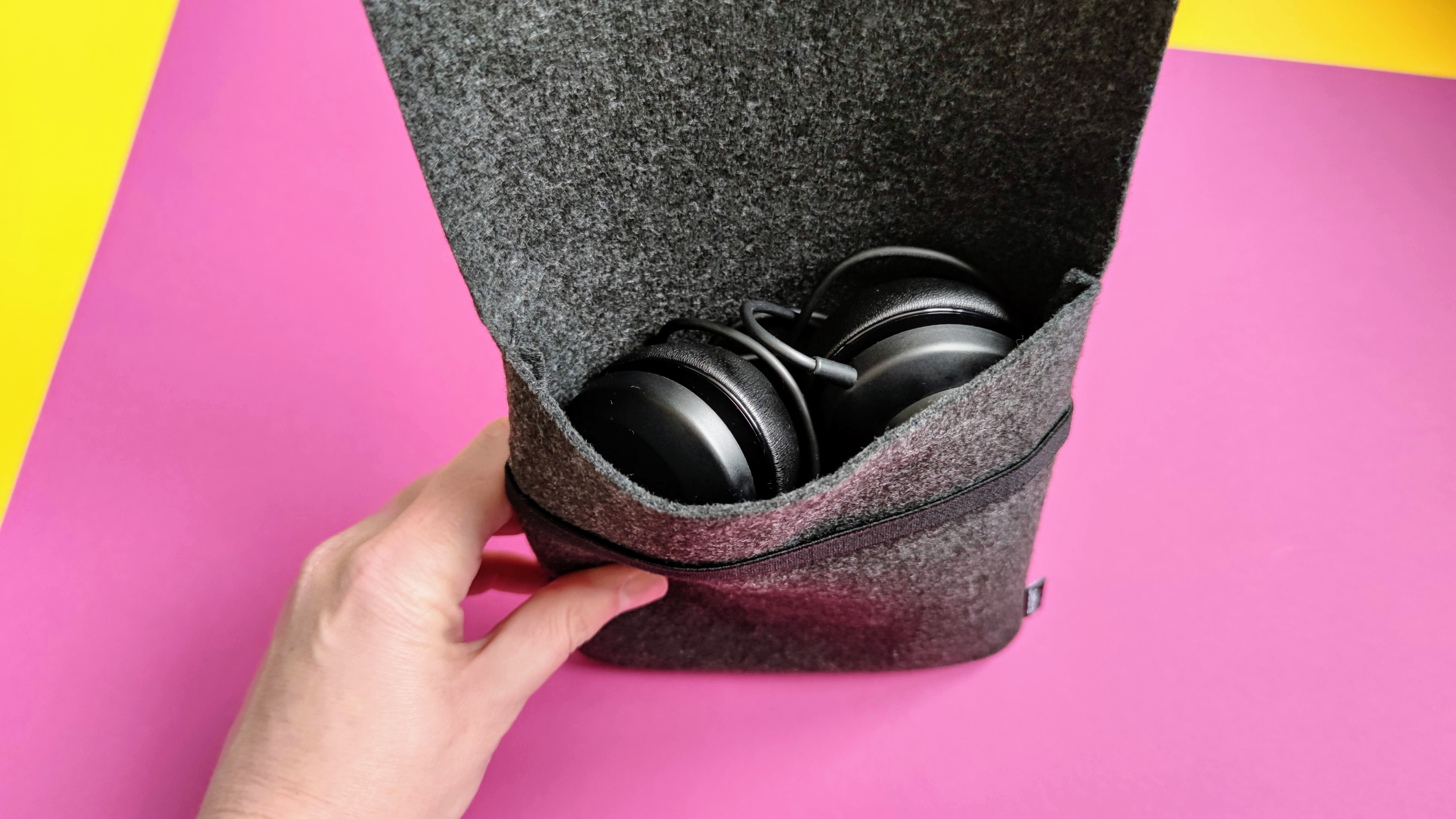
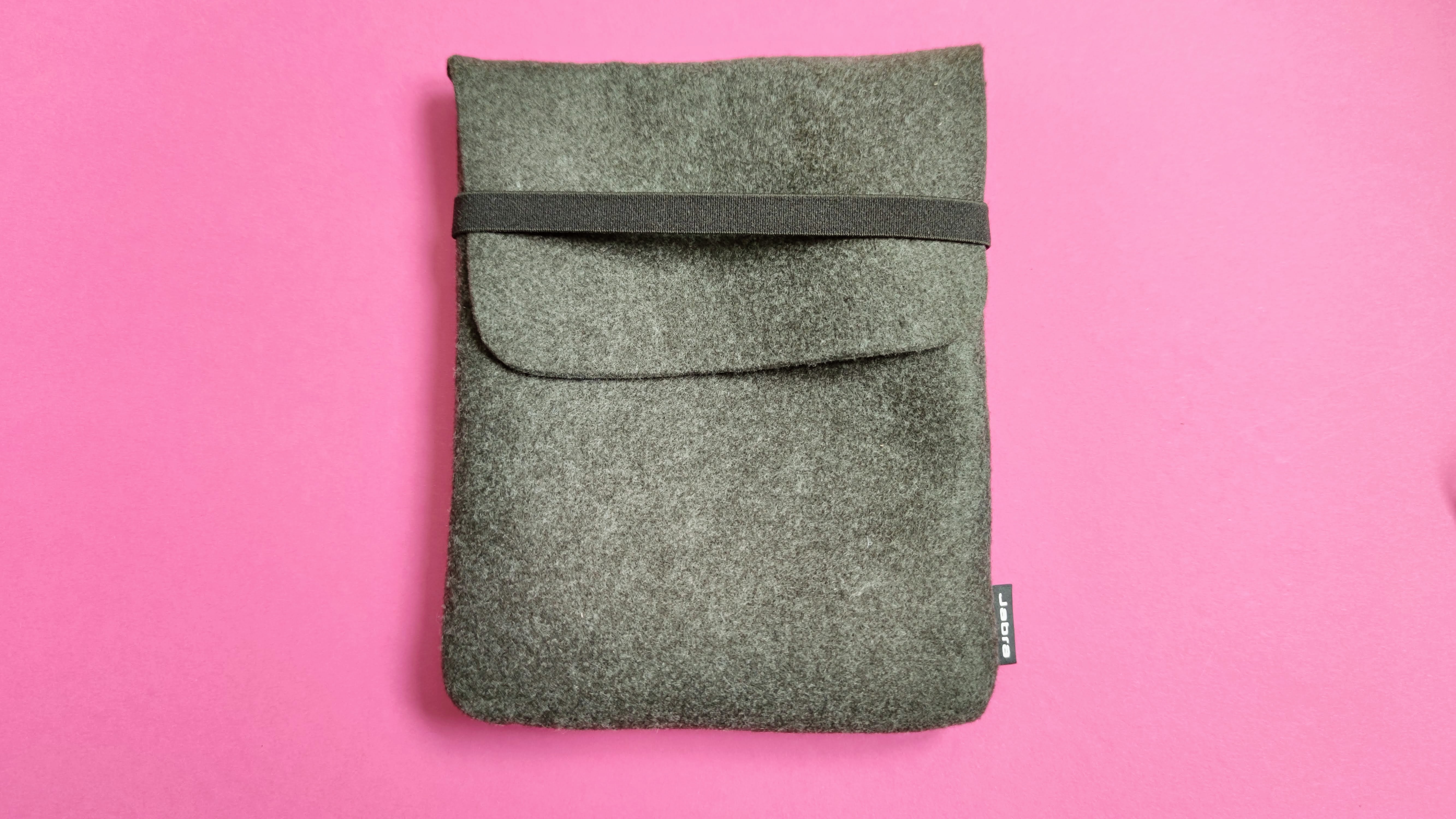
Ein Must-have ist ein Headset, um dienstliche Besprechungen mit Skype, Teams oder Zoom durchzuführen. Welche Modelle hier infrage kommen, zeigt unser Ratgeber Headsets ab 10 Euro: Kabel, Wireless & Bluetooth – wie viel muss man ausgeben? Die Kardinalfrage lautet dabei: Bluetooth oder Kabel? On-Ear oder In-Ear? Aus eigener Erfahrung können wir bestätigen, dass kabellose Headsets große Vorteile bieten. Allerdings ist eine Lösung mit Kabel meistens zuverlässiger – zumindest kann denen nicht der Strom ausgehen.
Jabra Evolve2 30
Jabra Evolve2 30
Jabra Evolve2 30
Jabra Evolve2 30
Jabra Evolve2 30
Jabra Evolve2 30
Jabra Evolve2 30
Jabra Evolve2 30
Jabra Evolve2 30
Jabra Evolve2 30
Zusätzlich muss man entscheiden, ob man per ANC komplett abgekapselt sein oder doch noch das Umfeld mitbekommt will. Hier bieten sich dann monaurale Headsets mit nur einer Kopfhörermuschel als Alternative an.
PC-Lautsprecher
Wer den Sound seines Laptops aufbessern möchte, kann zu Lautsprechern greifen. Allerdings sollte man bei günstigen Speakern um die 15 Euro nicht zu viel erwarten. Wir haben gute Erfahrungen mit den Lautsprechern Logitech Z200 (Testbericht) gemacht. Wer großen Wert auf Bass legt, muss hingegen zu einer Variante mit Subwoofer greifen.
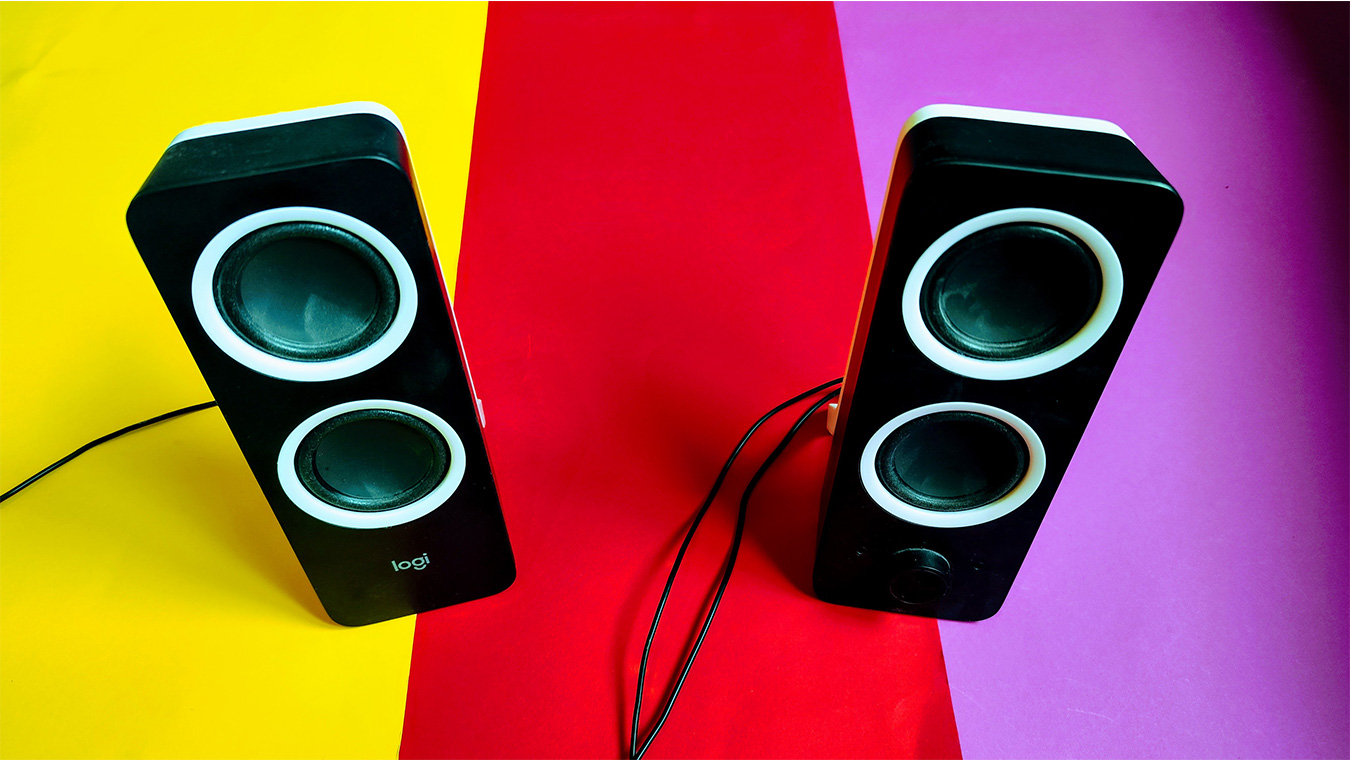
Weitere Alternativen zeigen wir in der Top 5: Die besten 2.0-Lautsprecher für den PC – von billig bis teuer. Mehr Bass und Wumms gibt es in der Top 5: Lautsprecher – die besten 2.1-Systeme für PC, TV & Handy.
Externe Datenträger: SSD oder USB-Stick
Eine externe Festplatte bietet sich als zusätzliche Backup-Lösung an für große Dateien (Fotos, Videos), die man nicht permanent nutzen möchte. Idealerweise sollte man diese dann nicht im gleichen Raum aufbewahren wie den Rechner. Für den mobilen Einsatz raten wir zu einer SSD, da diese nicht so stoßempfindlich ist wie eine HDD. Mittlerweile ist der Preisunterschied nicht mehr so groß, auch wenn sich als Backup-Lösung für große Datenmengen noch immer eine HDD anbietet.
Worauf man beim Kauf achten sollte, erklären wir im Ratgeber Speicherschnäppchen: Externe Festplatten & SSDs ab 16 Euro pro TByte. Besonders robuste Datenträger sowie praktische Lösungen, die im USB-Hub integriert sind, zeigen wir im Artikel Wasserdichte SSDs und USB-Hubs mit NVMe-Slot: Externe Speicher ab 50 Euro. Deutlich kompakter sind USB-Sticks. Mehr zu dem Thema erklären wir im Ratgeber Der beste USB-Stick bis 2 TByte: Günstig & mobil speichern – 512 GByte ab 18 Euro.
Mäuse
Nicht jeder arbeitet gerne mit dem Touchpad. Eine gute Ergänzung zum Notebook ist deshalb eine Maus. Hier gibt es viele Varianten. Eine kabellose Maus verhindert zusätzlichen Kabelsalat, dafür braucht sie Batterie oder Akku. Hochwertige Modelle können auch per Kabel betrieben werden, wenn der Akku leer sein sollte. Zu unterscheiden ist hier zwischen einer Maus mit Bluetooth, die direkt mit dem Laptop verbunden werden kann oder einem Modell mit proprietärer Funk-Technik, die eines USB-Dongles bedarf. Mehr zum Thema erklären wir im Ratgeber Die richtige Maus fürs Büro und Homeoffice finden.
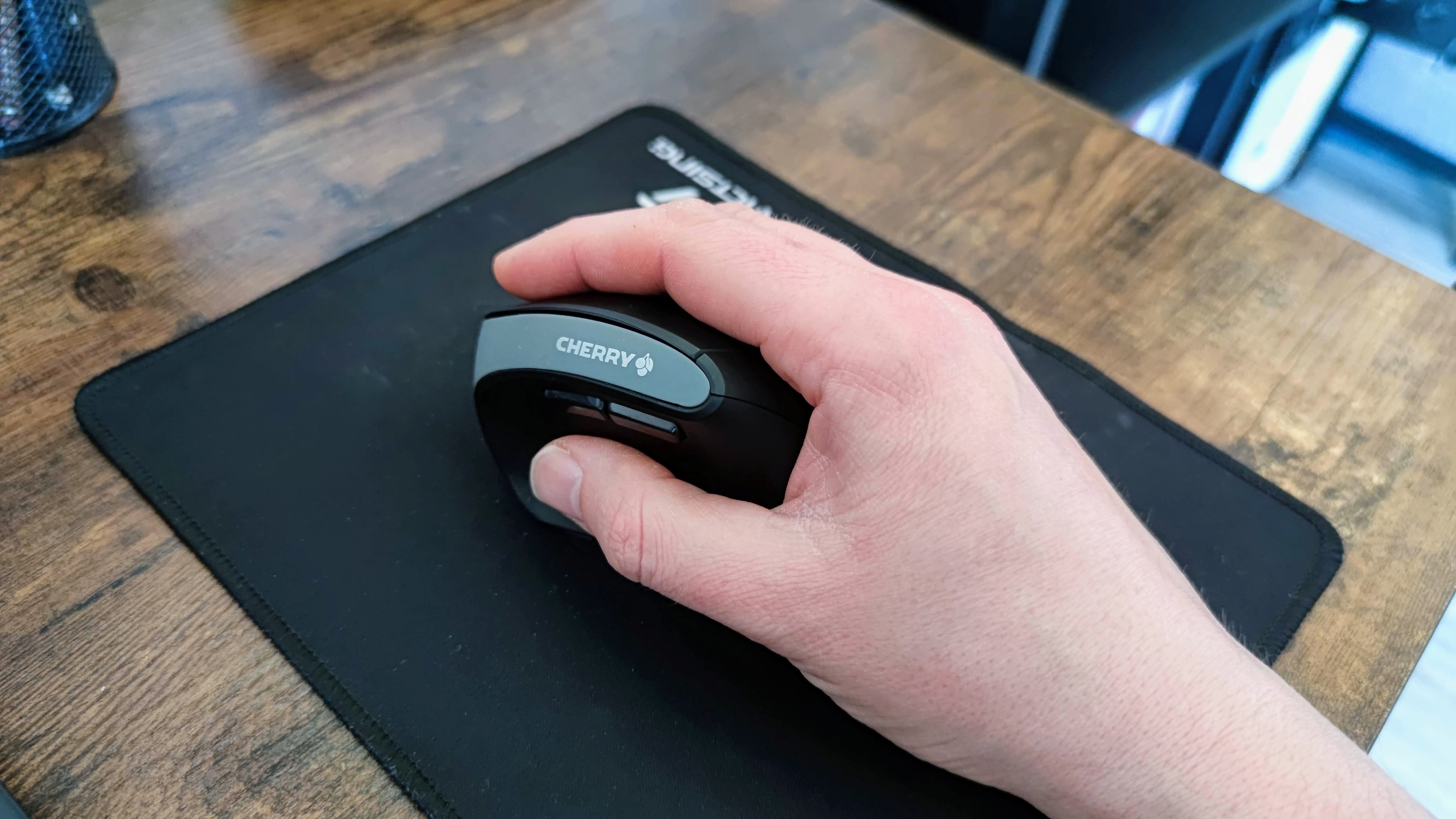
Wer Schmerzen im Arm durch die Mausnutzung („Mausarm“) hat, kann über eine ergonomische Maus (Ratgeber) nachdenken. Gute Erfahrungen haben wir hier mit vertikalen Mäusen gemacht.
Tastaturen
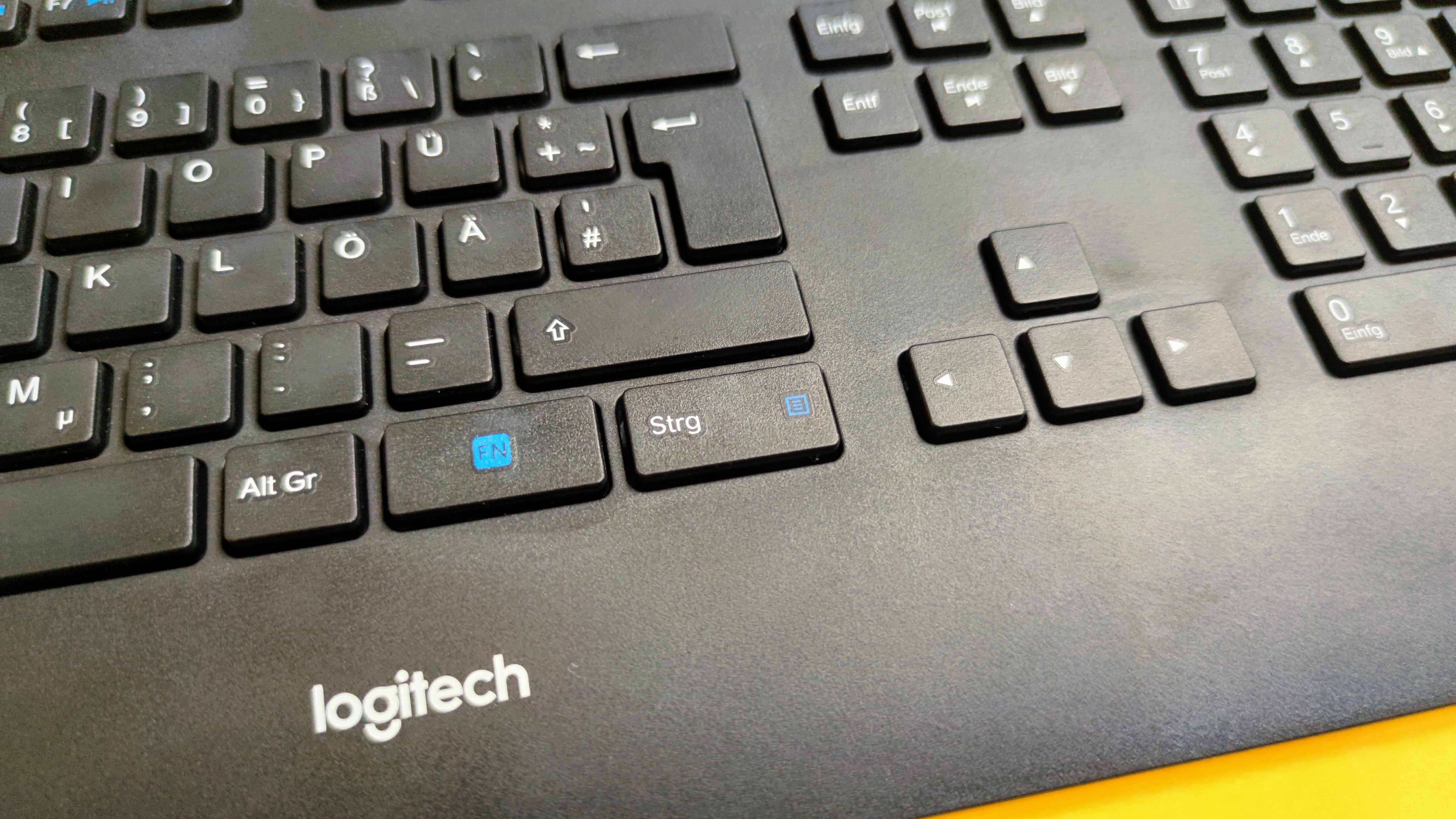
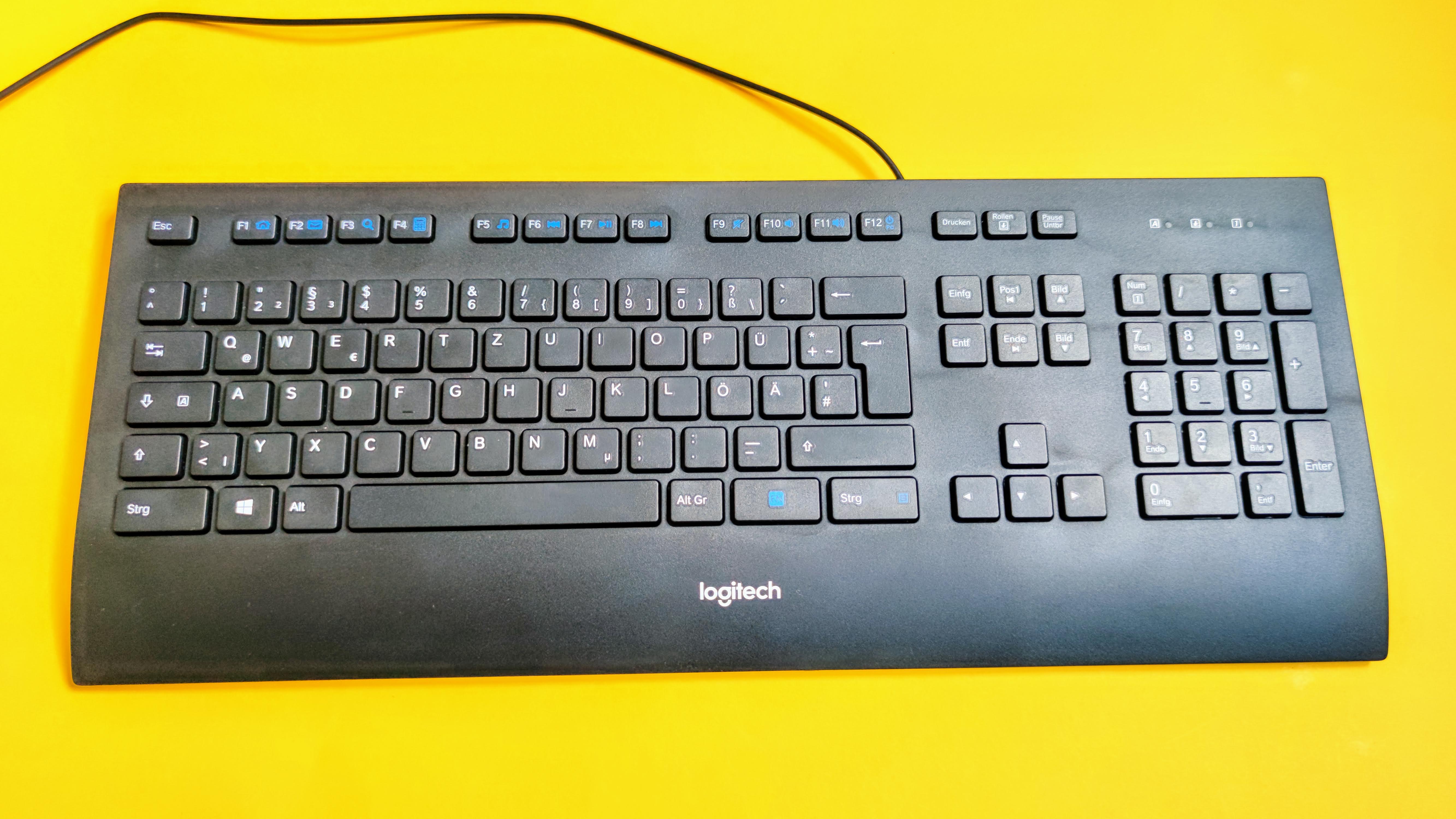
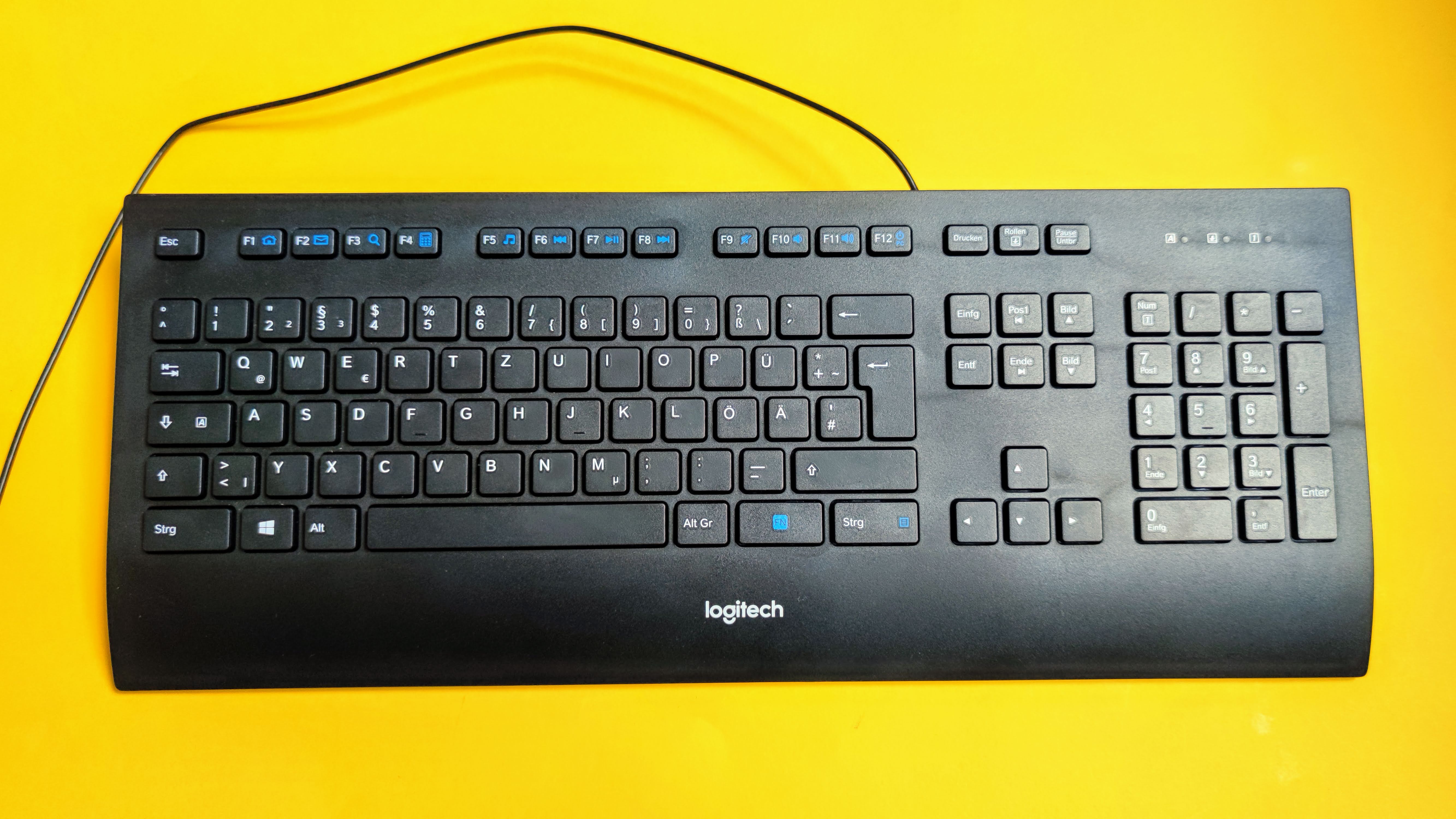
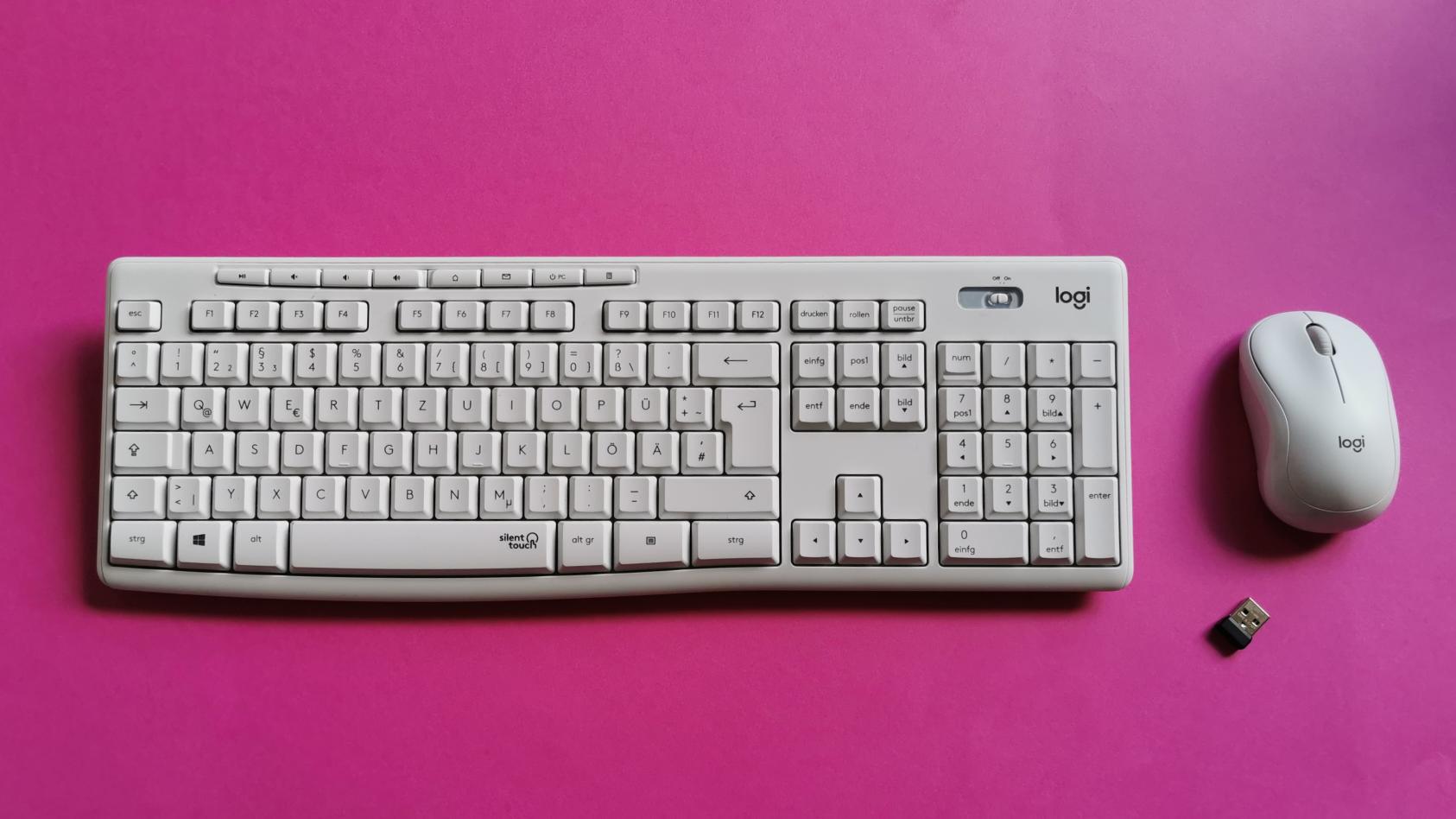
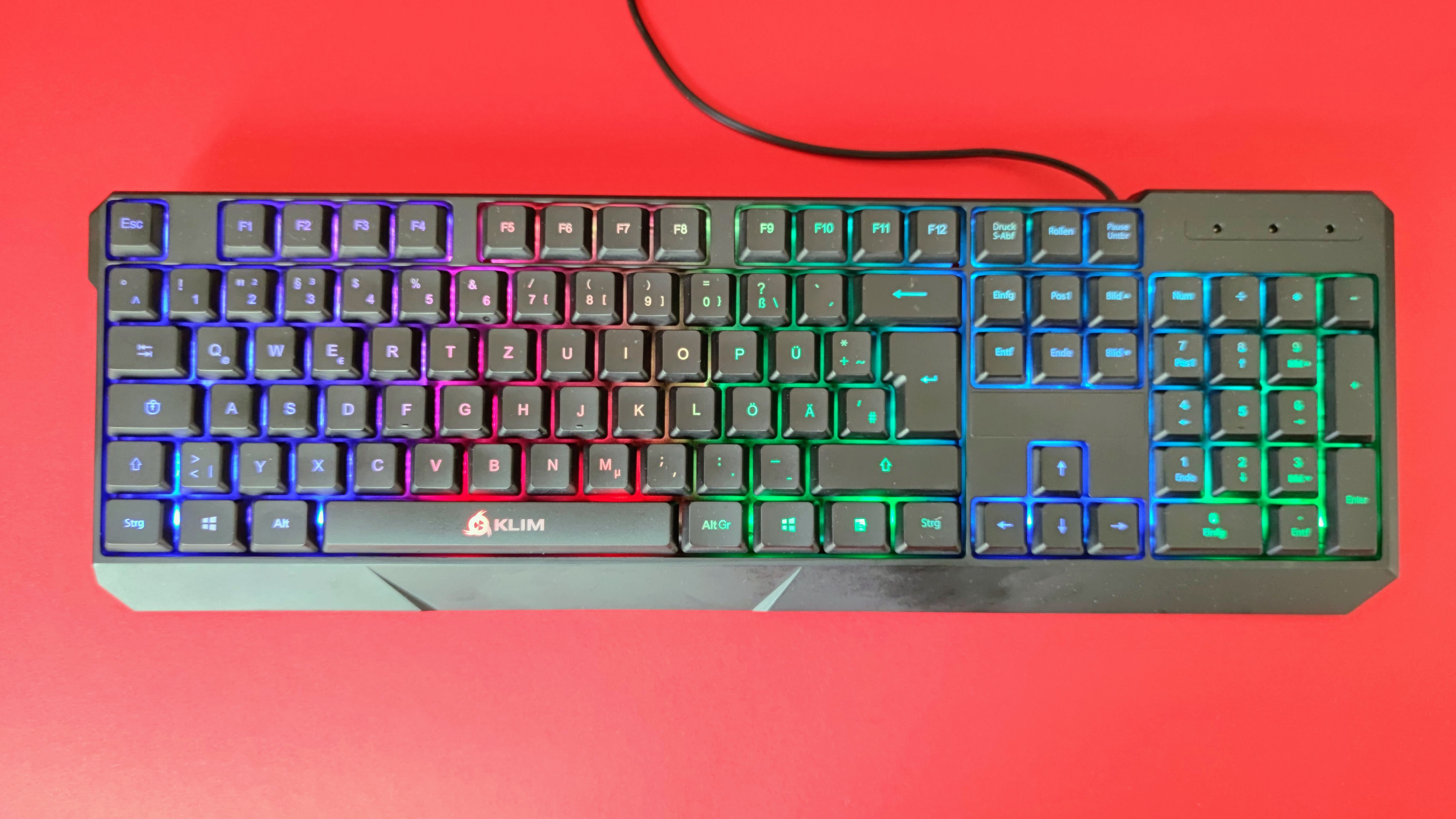
Wer bequemer tippen will, kann sich eine externe Tastatur kaufen. Auch hier gibt es preiswerte kabelgebundene Modelle wie auch kabellose Varianten mit Funk oder Bluetooth. Wer im Homeoffice gerne leise tippt, greift zu einem Silent Keyboard. Für die Haptik einer Schreibmaschine gibt es Tastaturen mit mechanischen Schaltern.
Logitech K280e
Logitech K280e
Logitech K280e
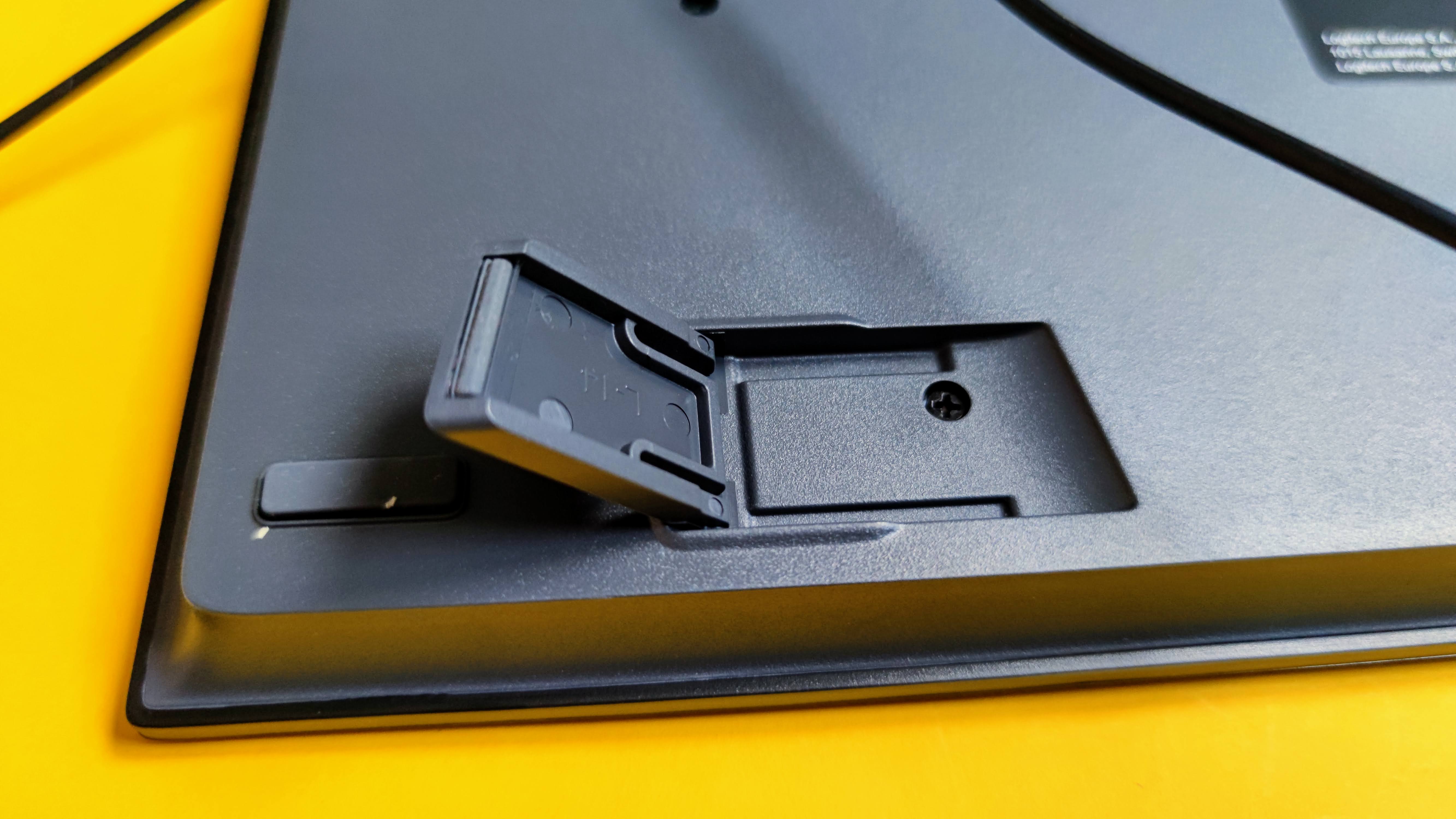
Logitech K280e
Logitech MK295 Silent
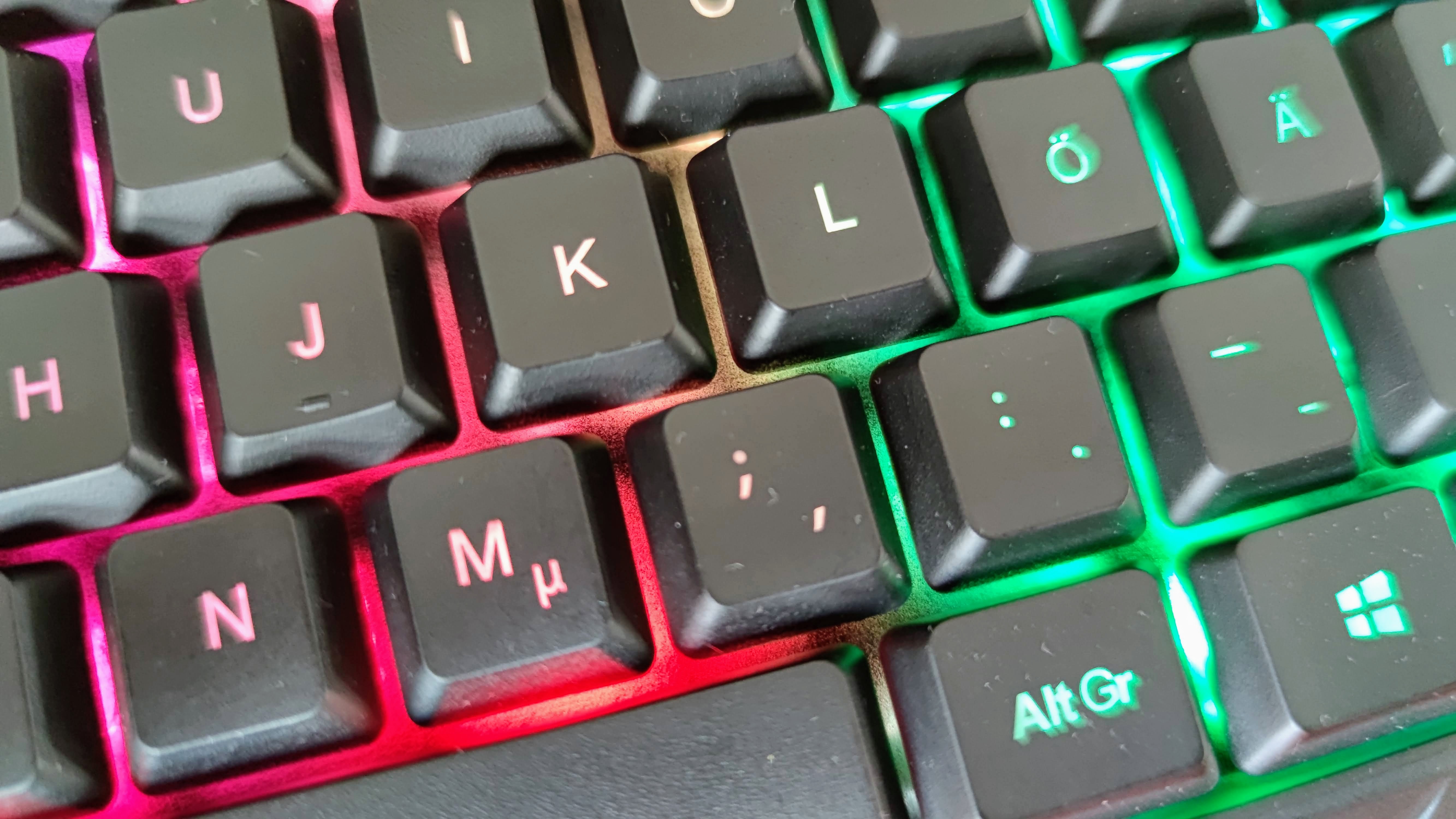
Klim Chroma
Klim Chroma
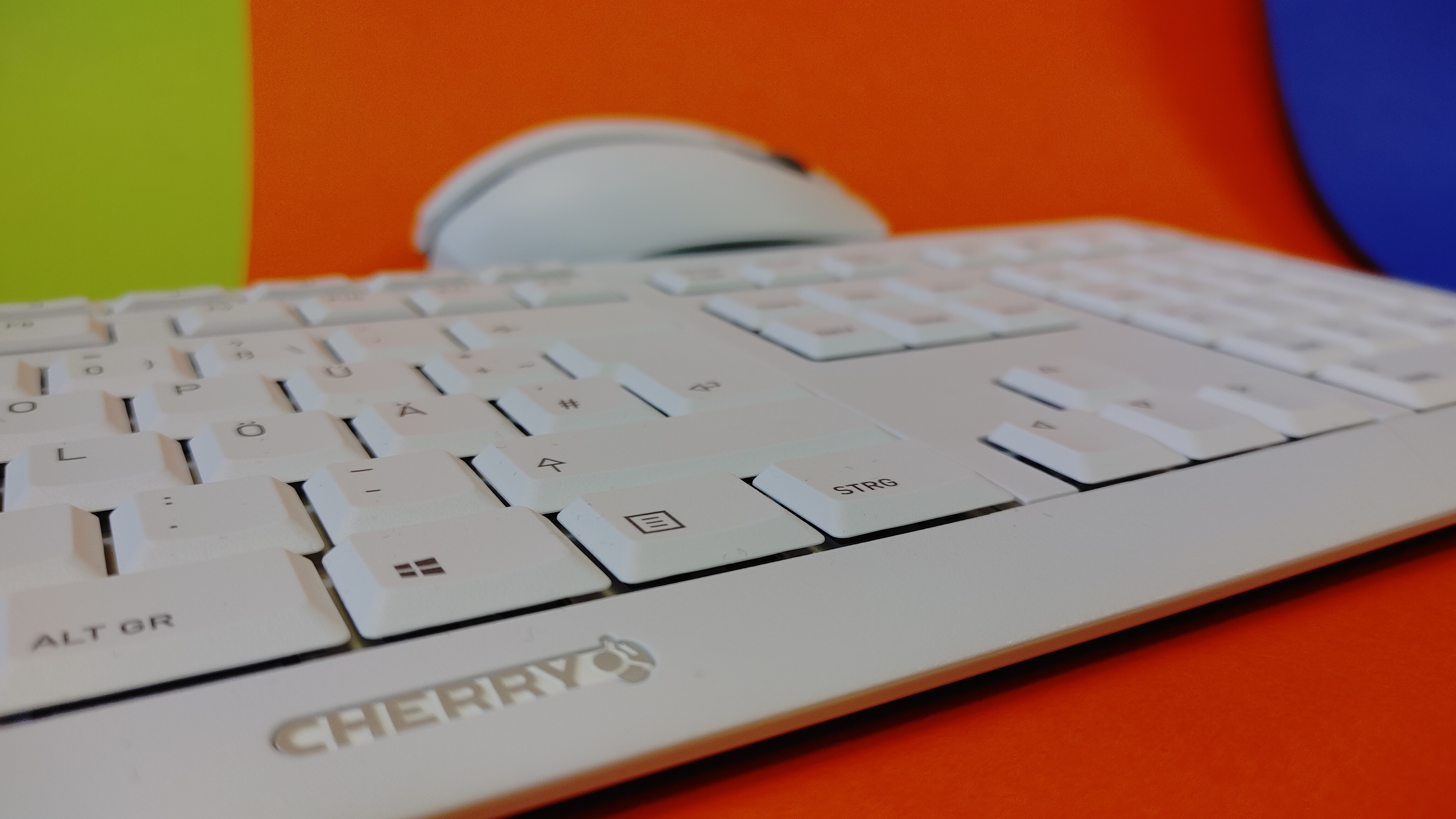
Cherry Stream Desktop Recharge Tastatur und Maus
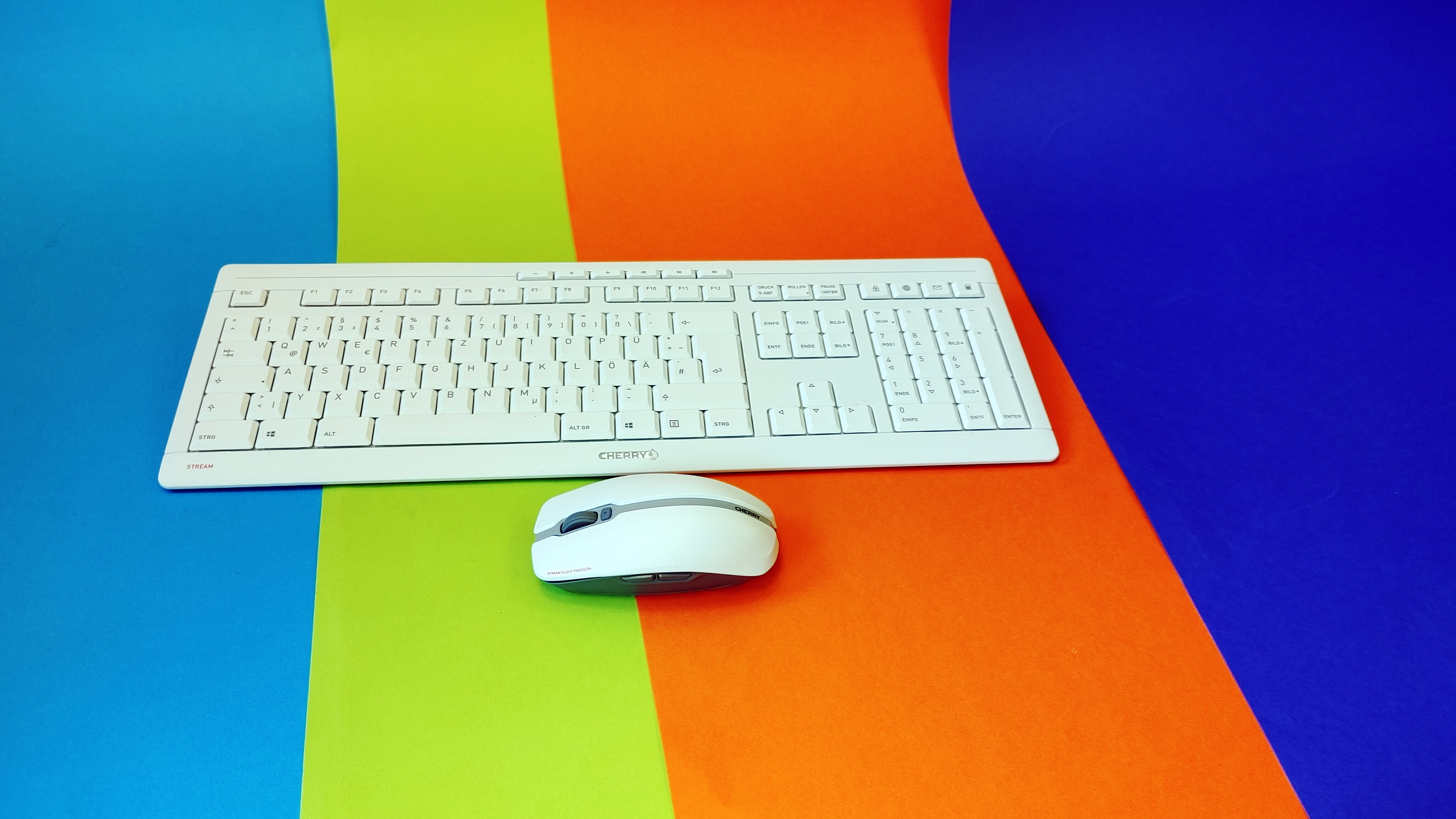
Cherry Stream Desktop Recharge Tastatur und Maus
Für tollpatschige Personen bieten sich zudem wasserfeste Keyboards an, mehr dazu zeigen wir im Ratgeber Ruhe im Homeoffice: Leise und wasserdichte Tastaturen bis 50 Euro. Welches Equipment noch im Homeoffice hilfreich ist, erklären wir im Artikel Perfektes Homeoffice für jedes Budget: Tastaturen, Screenbars, höhenverstellbare Tische & Co.
Monitore
Deutlich komfortabler arbeitet es sich an einem richtigen Monitor. In Verbindung mit Maus, Tastatur und Bildschirm baut man so den Laptop im Homeoffice zu einem vollwertigen Desktop-Ersatz aus. Bereits ab knapp über 100 Euro bekommt man einen vernünftigen Monitor mit 24 Zoll. 27 Zoll gibt es schon ab 140 Euro. Besonders praktisch für Notebook-Nutzer sind Monitore mit integriertem USB-Hub und PD per USB-C. Auf ein zusätzliches Netzteil für das Notebook kann man dann getrost verzichten. Mehr dazu erklären wir im Ratgeber: Monitore ab 95 Euro: Darum sollte jeder Bildschirm USB-C haben.
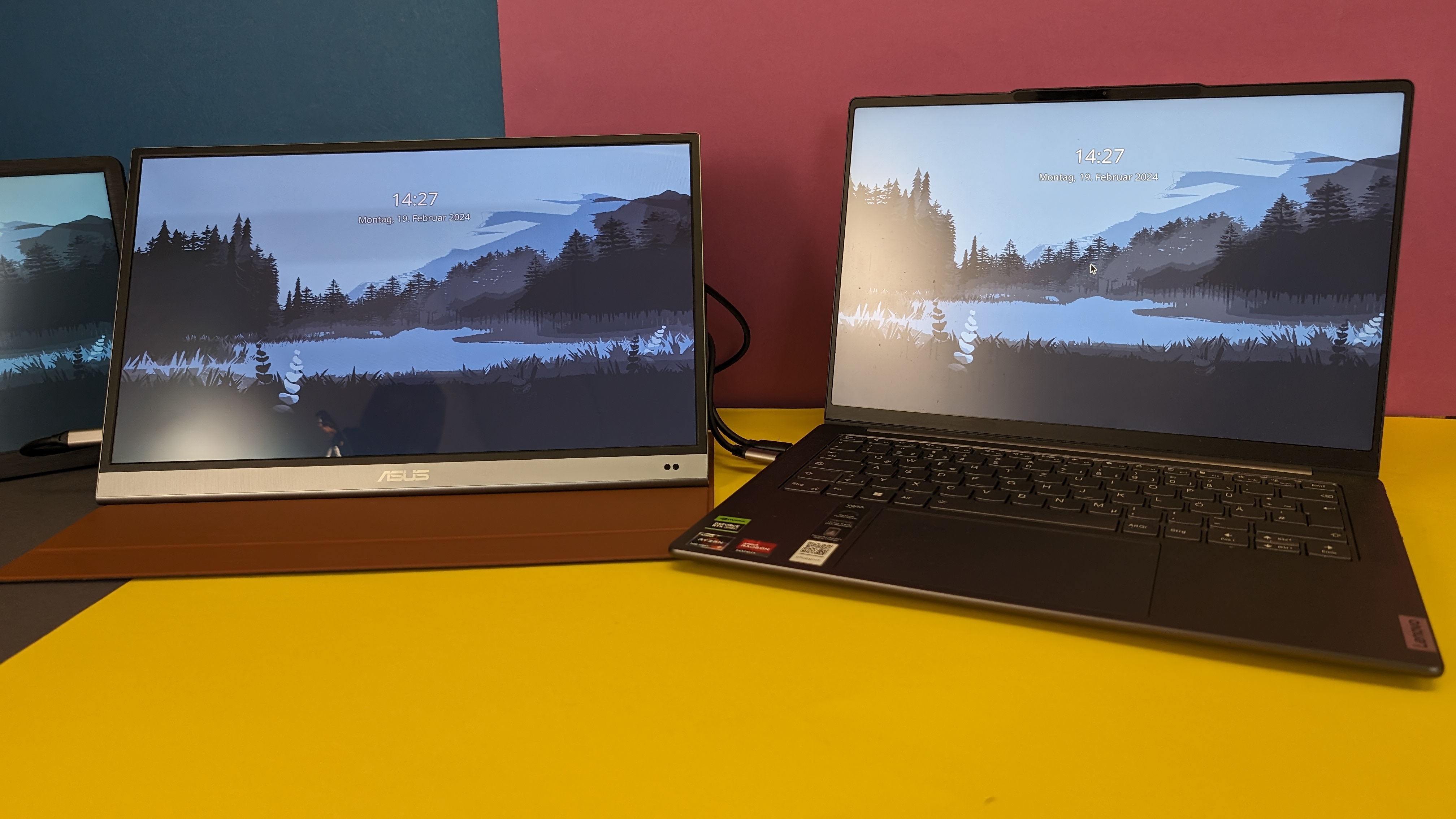
Für eine bessere Ergonomie sorgen Bildschirme, die sich umfassend in der Höhe verstellen lassen. Wer häufig unterwegs ist, für den ist ein mobiler Monitor eine interessante Lösung. Diese sind in etwa so groß wie die Anzeige des Notebooks selbst, bieten aber solch eine Erweiterung der mobilen Arbeitsfläche. Mehr zu dem Thema erklären wir im Ratgeber Mobile Monitore ab 90 Euro: Zweit-Displays mit USB-C, OLED, 4K & Touchscreen.
Lampen & Screenbars
Licht ist zum Arbeiten am Rechner wichtig und wird häufig unterschätzt. Empfehlenswert sind Lampen ab etwa 600 Lumen. Neben der klassischen Schreibtischlampe bieten sich sogenannten Screenbars (Bestenliste) an. Diese legt oder klemmt man oben auf den Bildschirm. Speziell für Laptops bietet sich hier die Benq Laptopbar (Testbericht) an.
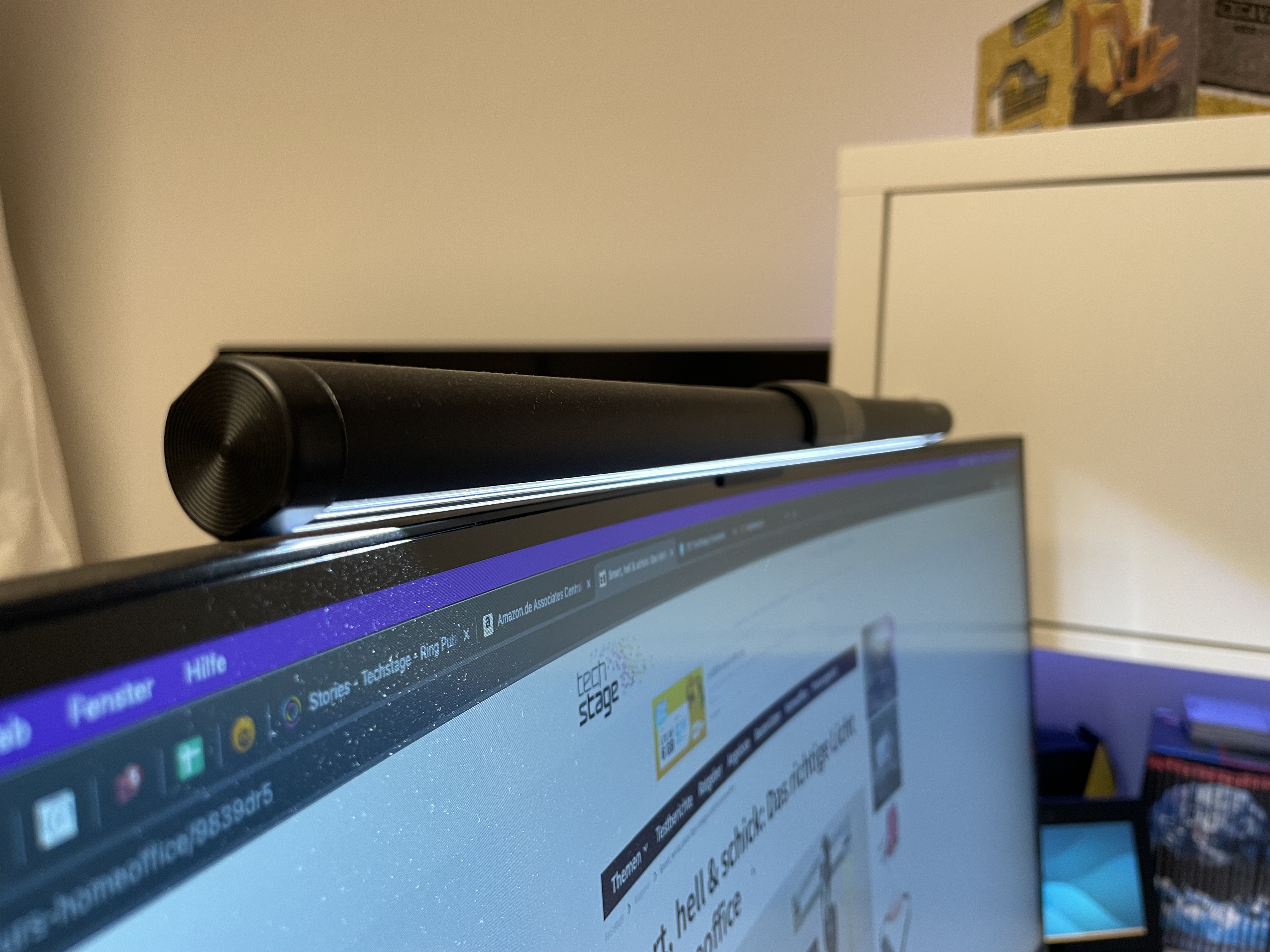
Mehr zum Thema Beleuchtung am Arbeitsplatz erklären wir im Ratgeber Das beste Licht am Schreibtisch: Screenbars, Tageslichtlampen, Ambilight & Co.
Zusätzliche Netzteile für den Laptop
Ein Netzteil ist schnell vergessen, umso ärgerlicher, wenn man das erst bei einer Dienstreise oder im Urlaub merkt. Hier bietet es sich an, ein zusätzliches Netzteil zu kaufen und etwa dauerhaft in einer Reisetasche mitzuführen. Wichtige Grundvoraussetzung ist, dass das Netzteil genügend Strom liefert. Mittlerweile hat sich USB-C als Standard durchgesetzt, sodass es nicht spezielle Netzteile mit proprietären Anschlüssen benötigt. Bei der Auswahl hilft unsere Top 10: USB-C-Ladegeräte ab 65 Watt für Tablet & Laptop – günstig schlägt teuer.
Fazit
Mit dem passenden Zubehör verwandelt man einen Laptop zu einem vollwertigen Arbeitsplatz. Wie viel Notebook-Zubehör es sein soll, hängt letzten Endes von den eigenen Vorlieben und dem geplanten Einsatzzweck ab. Ein Must-have sind Schutzhüllen für den Transport in einer Tasche, empfehlenswert ist zudem ein passiver USB-Hub, um weitere Geräte anschließen zu können. Auch an einer Maus kommt man kaum vorbei, da sie wesentlich bequemer und exakter zu bedienen ist als das Touchpad.
Wer gerne das Notebook auf der Couch oder im Bett nutzt, sollte über ein Laptop-Kissen nachdenken. Für viel Musik braucht es separate Lautsprecher. Mehr Ordnung auf dem Schreibtisch bringen zudem Ständer für Laptops. Wer häufig zu Hause arbeitet, sollte sich auch Gedanken über Monitor(e) oder eine Tastatur sowie einen Mausrüttler machen.
Weiteres nützliches PC-Zubehör zeigen wir im Ratgeber Perfektes Homeoffice für jedes Budget: Tastaturen, Screenbars, höhenverstellbare Tische & Co.
Affiliate-Information
Bei den mit gekennzeichneten Links handelt es sich um Provisions-Links (Affiliate-Links). Erfolgt über einen solchen Link eine Bestellung, erhält TechStage eine Provision. Für den Käufer entstehen dadurch keine Mehrkosten.