

USB-Tethering mit Android-Smartphone und Mac OS X
Daniel Schraeder
Daniel hat 2001 als Volontär bei der Zeitschrift PC Direkt angefangen. Nach seiner Ausbildung testete er vor allem PC- und IT-Produkte wie WLAN, DVD-Brenner und neue Technologien wie Web Pads, die Vorgänger der Tablets. Darauf folgte noch ein Ausflug in die Redaktion der Multimedia-Zeitschrift AVDC, bevor er in den Online-Journalismus wechselte.
Los ging's im Newsroom von VNUnet, kurze Zeit später verantwortete er die deutsche Ausführung des Gadget-Blogs Gizmodo. Dann baute er den deutschen Ableger von CNET auf, bevor er 2013 zur Gründung von TechStage zu heise medien wechselte. Im Laufe der Zeit entwickelte er TechStage zur Kaufberatungs-Webseite weiter, die 2024 in heise bestenlisten aufgegangen ist.
Unterwegs und ohne Internet-Zugang auf dem Notebook? Kein Problem, Tethering hilft weiter – also die Freigabe der Internet-Verbindung des Smartphones für den Computer. Standardmäßig bieten fast alle Smartphones das Einrichten eines WLAN-Hotspots an, sprich: Das Handy stellt eine WLAN-Verbindung zur Verfügung, auf die man sich mit dem Rechner verbindet, als wäre es ein normaler Hotspot oder ein privater WLAN-Router.
In den meisten Fällen funktioniert das einwandfrei. Es gibt aber auch gute Gründe, die Internet-Verbindung nicht über WLAN, sondern per Kabel-Verbindung nutzen zu wollen: WLAN ist ein Akku-Fresser. Die parallele Nutzung von 3G und der Hotspot-Funktion saugt den Akku bei manchen Geräten schneller leer, als man ihn über USB wieder nachladen kann. Selbst wenn das Smartphone angeschlossen ist, geht es deswegen früher oder später aus. Und: Gerade auf Messen und Veranstaltungen sorgen hunderte von Teilnehmern dafür, dass im Bereich der WLAN-Funkfrequenzen nichts mehr geht. Bei Pressekonferenzen auf Messen sehen wir immer wieder, dass selbst die Verbindung vom Notebook zum 20 Zentimeter entfernten Smartphone nicht mehr zuverlässig klappt.
USB-Tethering
Tethern per USB heißt die Lösung – und es funktioniert einwandfrei, wenn Mac-Nutzer ein iPhone haben. Die USB-Verbindungsfreigabe zwischen Mac OS X und einem Android-Smartphone hingegen klappt nicht, obwohl Android diese Option bietet.
Der Grund dafür: In OS X ist für die USB-Verbindungsfreigabe ein Standard namens USB CDC implementiert, Microsoft hingegen setzt auf das hauseigene RNDIS-Protokoll – und Android-Smartphones bieten ebenfalls Unterstützung für RNDIS, aber nicht für USB CDC.
Dankenswerterweise sind aber nicht nur wir über dieses Problem gestolpert, sondern auch Joshua Wise . Hauptberuflich arbeitet er beim Chiphersteller Nvidia, in seiner Freizeit hat er einen Open-Source-RNDIS-Treiber für Mac OS X entwickelt. Die Software nennt sich HoRNDIS und wird laut Joshua "horrendous" gesprochen – auf Deutsch: "entsetzlich". Und so nervig die Tatsache der Inkompatibilität auch sein mag: Die Lösung hat bei uns im harten Messealltag auf der CES perfekt funktioniert.
Installation
Schritt eins ist das Herunterladen von HoRNDIS – wählt die neueste Version, aktuell ist es Release 5. Bei dem Paket handelt es sich um einen Treiber. Grundsätzlich sollte man zwar vorsichtig bei der Installation von fremden Treibern sein, aber bei uns funktioniert die Software seit Wochen problemlos. Ein Doppelklick auf die PKG-Datei führt durch die Installation, die nur wenige Augenblicke dauert.
Schritt zwei ist die Konfiguration der USB-Verbindungsfreigabe auf dem Smartphone. Wir haben es erfolgreich mit aktuellen Samsung- und HTC-Modellen getestet, aber auch andere Android-Smartphones sollten funktionieren. Wir freuen uns über Erfolgsmeldungen in den Kommentaren. Bei aktuellen HTC-Smartphones befindet sich die Option im Menü Einstellungen unter Drahtlos & Netzwerke, Mehr, Mobilnetzwerk-Freigabe . Wählt dort USB-Anbindung: Mobiles Netzwerk des Telefons für PC freigeben aus. Bei anderen Geräten heißt die Option unter Umständen USB-Tethering oder USB-Verbindungsfreigabe und findet sich im Menü Portabler Hotspot .
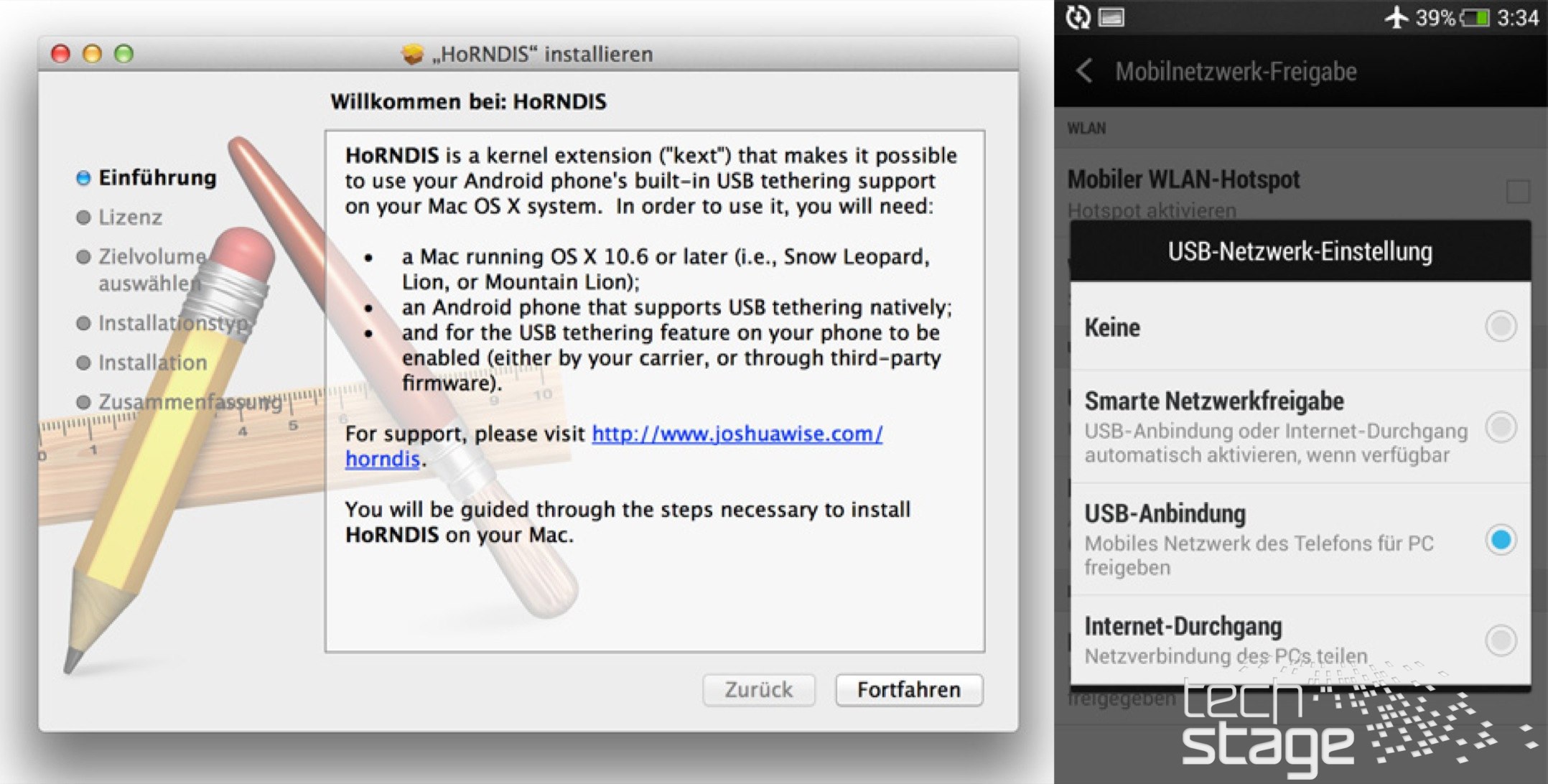
Der dritte und letzte Schritt: Smartphone anschließen und WLAN abschalten. Die Internet-Verbindung sollte jetzt über USB funktionieren. Eventuell meldet sich OS X beim ersten Anschließen des Smartphones mit einem Dialog über die Einrichtung eines neuen Netzwerk-Interface, den man einfach bestätigen kann. Fertig.
Deinstallation
Wer den Ursprungszustand wiederherstellen möchte, kann HoRNDIS auch wieder löschen. Öffnet ein Finder-Fenster und wählt die Option Gehe zu Ordner . Fügt dort diesen Pfad ein: /System/Library/Extensions. In diesem Ordner findet sich eine Datei namens HoRNDIS.kext. Verschiebt sie in den Papierkorb und startet den Rechner neu – dann ist der Treiber wieder Geschichte.
Fazit
Für uns ist USB-Tethering vor allem auf Messen und Pressekonferenzen unverzichtbar. Die Option, ein iPhone zu nutzen, macht freilich nicht jeden glücklich – zumal manche Provider gerade bei Prepaid-Karten die Nutzung von Tethering unterbinden und die entsprechende Option aus dem Menü des iPhones ausblenden. Mit HoRNDIS haben wir eine perfekt funktionierende, kleine Lösung gefunden, die sich auf ihrer ersten Messe bereits perfekt bewährt hat.
Affiliate-Information
Bei den mit gekennzeichneten Links handelt es sich um Provisions-Links (Affiliate-Links). Erfolgt über einen solchen Link eine Bestellung, erhält TechStage eine Provision. Für den Käufer entstehen dadurch keine Mehrkosten.