

Heise > Bestenlisten > Testbericht > Ankermake M5C im Test: 3D-Drucker für Einsteiger – einfach, günstig & schnell
Ankermake M5C im Test: 3D-Drucker für Einsteiger – einfach, günstig & schnell
Philipp Sussmann
Philipp hat seinen beruflichen Werdegang als Praktikant in einer Werbeagentur begonnen und ist mit verantwortlich für das Design von Bierdeckeln, Werbetafeln und einem Fan-Bus eines großen Fußballvereins. Danach folgte der erste Schritt zum Journalismus: Ein Volontariat bei PC-Zeitschriften, die heute kaum noch jemand kennt - PC Direkt und PC Professionell. Dann folgte ein mehrjähriger Ausflug in die Welt des Marketings, PR-Arbeit und Qualitätsmanagement in einem mittelständischen Handelsunternehmen.
Seit 2015 ist Philipp bei Heise im Team von Bestenlisten aktiv. Hier bringt er auch seine privaten Interessen ein und deshalb für Drohnen, Laser, Balkonkraftwerke, Powerstations und zahlreiche China-Gadgets wie Handwärmer, USB-Lötkolben oder Mini-Taschenlampen zuständig.
Der 3D-Drucker M5C von Ankermake arbeitet rasant, sieht großartig aus, wird per App gesteuert und kostet nur rund 350 Euro. Klingt fast zu perfekt – also ab ins Testlabor mit dem Anker.
Zumindest im niedrigen Preisbereich war der 3D-Druck in den vergangenen Jahren primär ein Hobby – Drucken um des Druckens wegen, da der Druck mit Filament deutlich komplizierter ist als ein Ausdruck auf Papier. Damit das Ergebnis stimmt, muss der Drucker perfekt eingestellt und konfiguriert werden – und je nach genutztem Filament, Farbe und zu druckendem Objekt können hier ganz unterschiedliche Parameter gefragt sein. In der Realität wurde so meist weniger gedruckt, als am Drucker gebastelt und optimiert.
Nicht beim Ankermake M5C: Der Hersteller verspricht eine ausgereifte Hardware und zudem eine sehr einfache Bedienung per App – nicht mal ein Computer wird benötigt. Gute Druckergebnisse, hohe Druckgeschwindigkeit und bequeme Steuerung per Smartphone – ob das für rund 350 Euro funktioniert, zeigt unser Test. Weitere Geräte dieser Art zeigen wir in der Top 10: Der beste 3D-Drucker mit Filament kostet nur 366 Euro.
Aufbau & Design
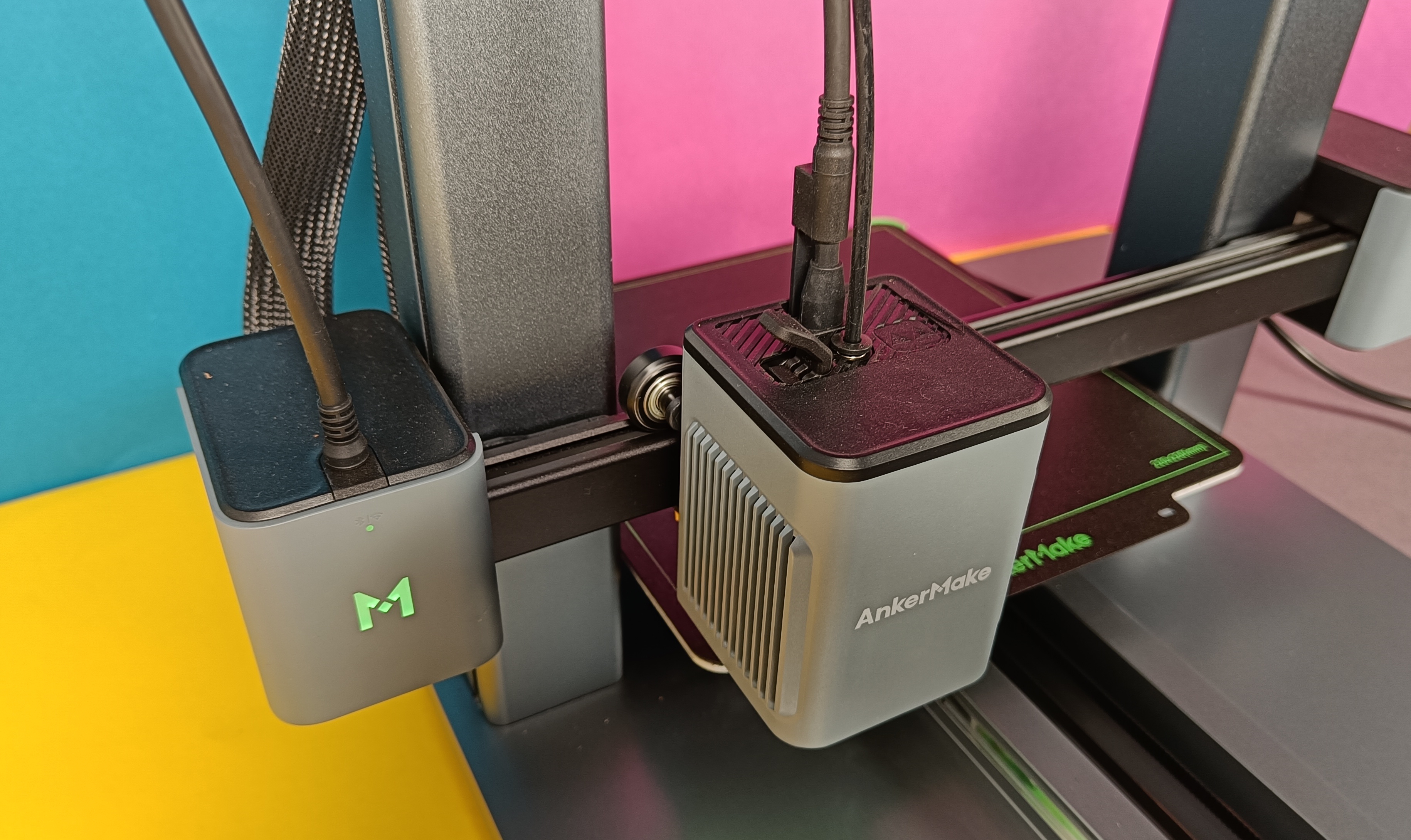
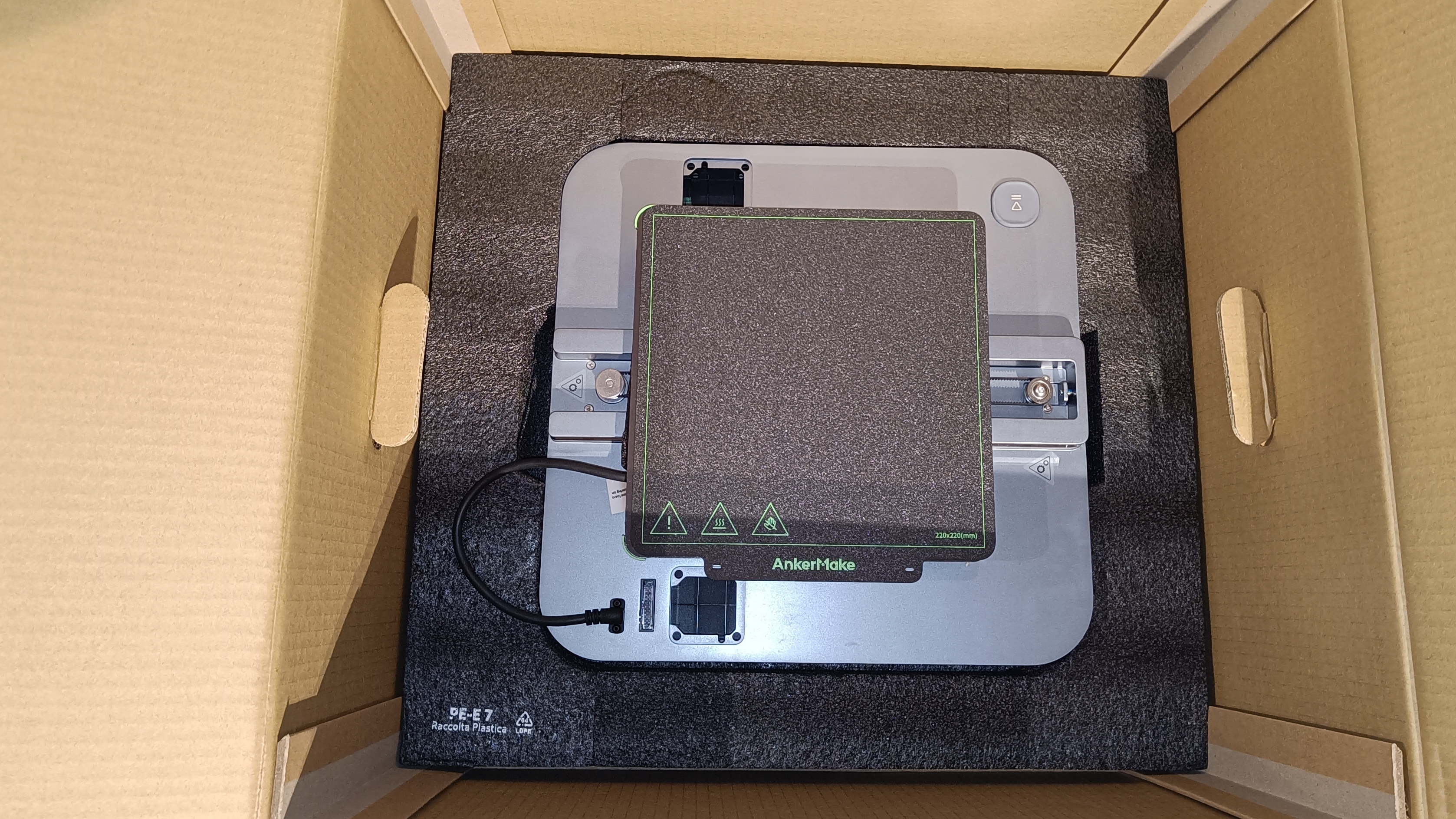
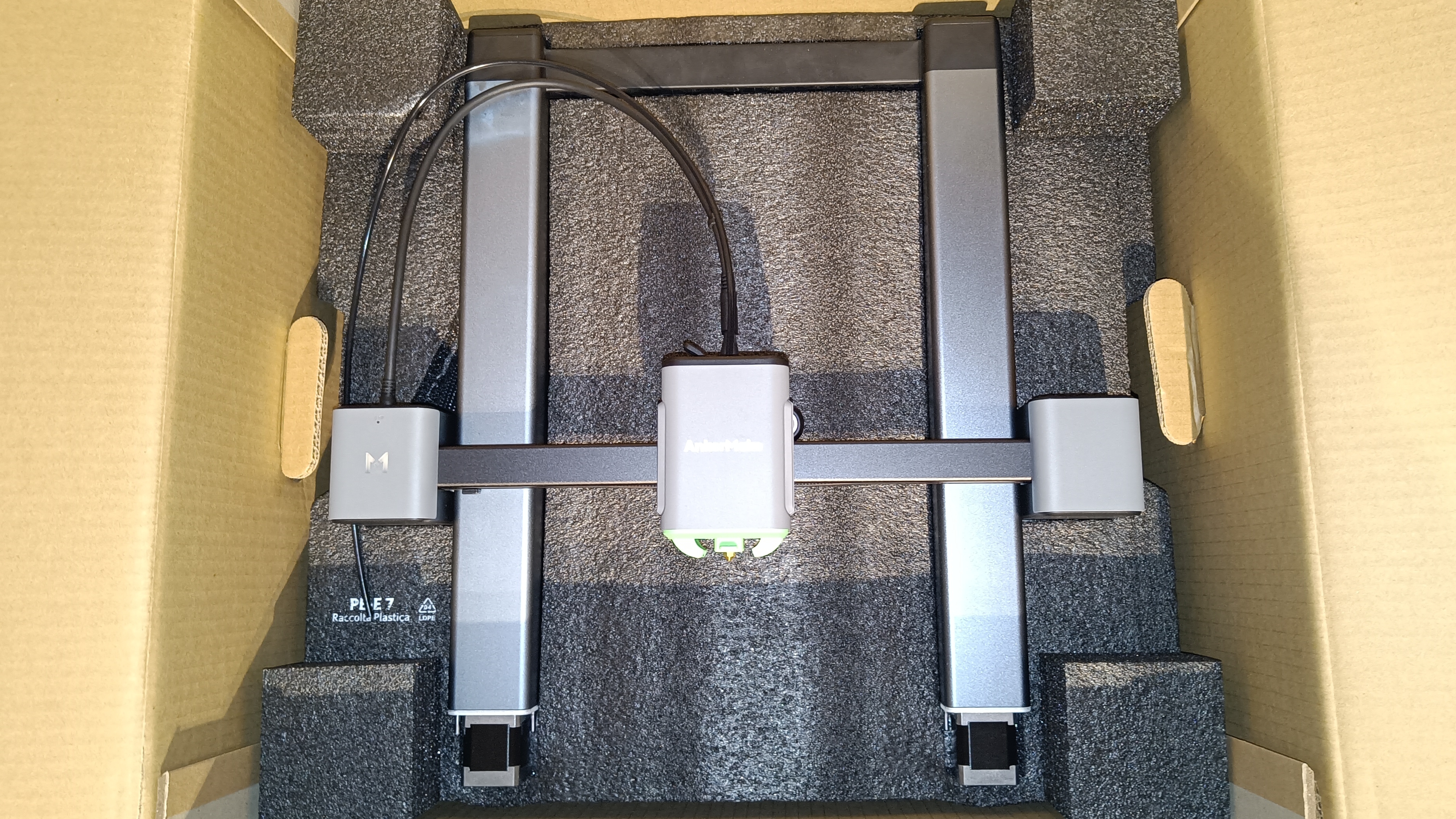
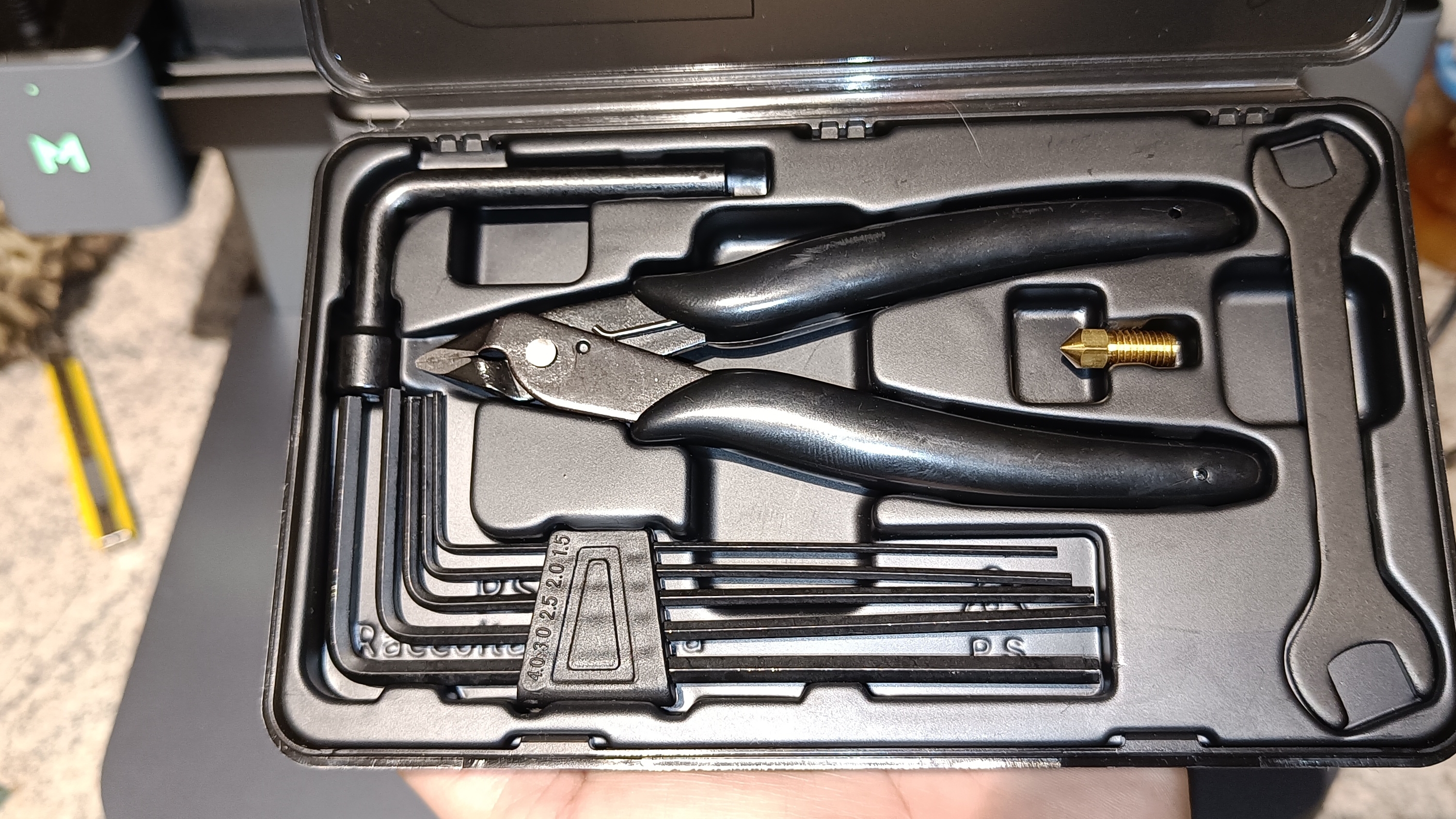
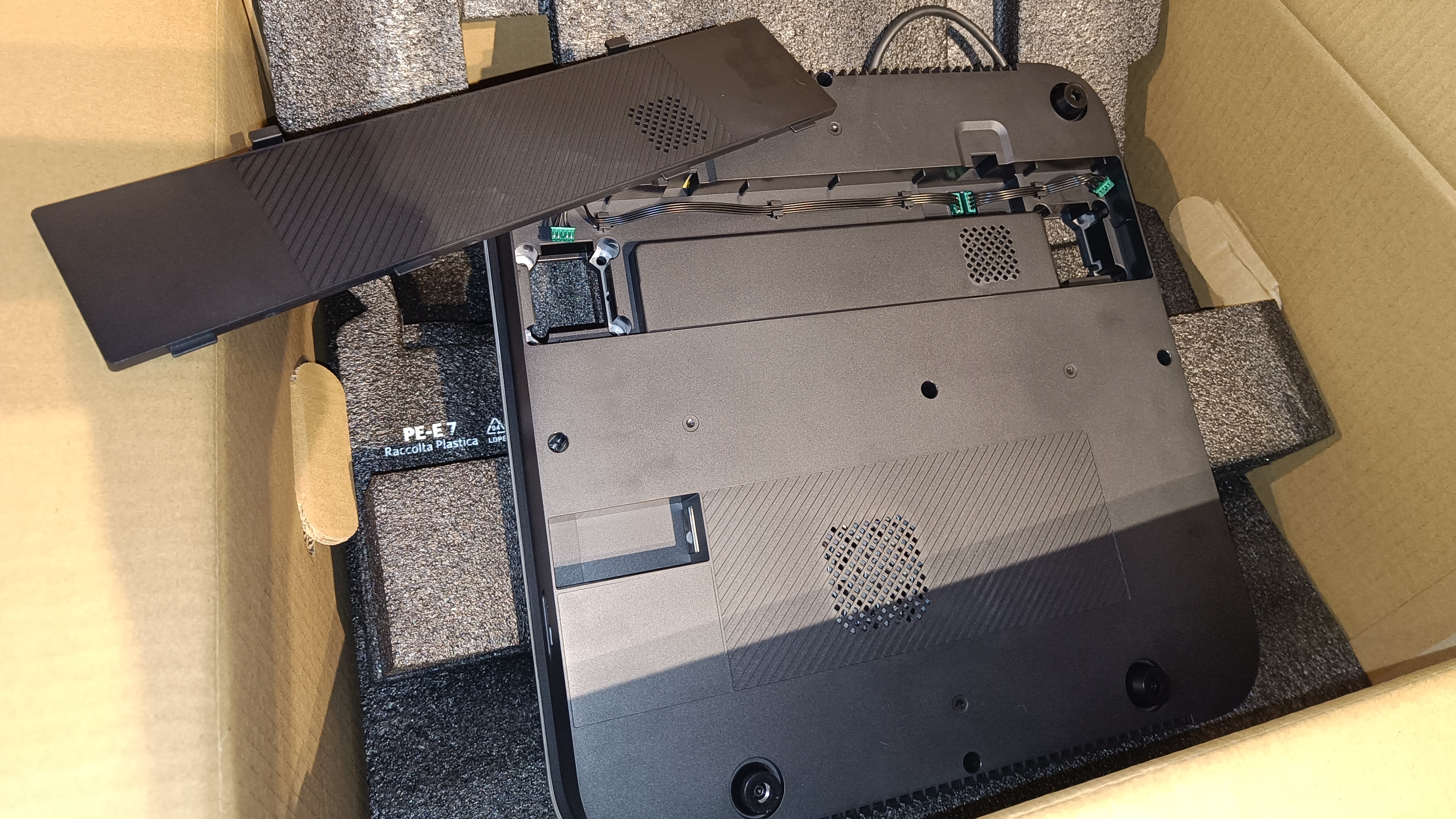
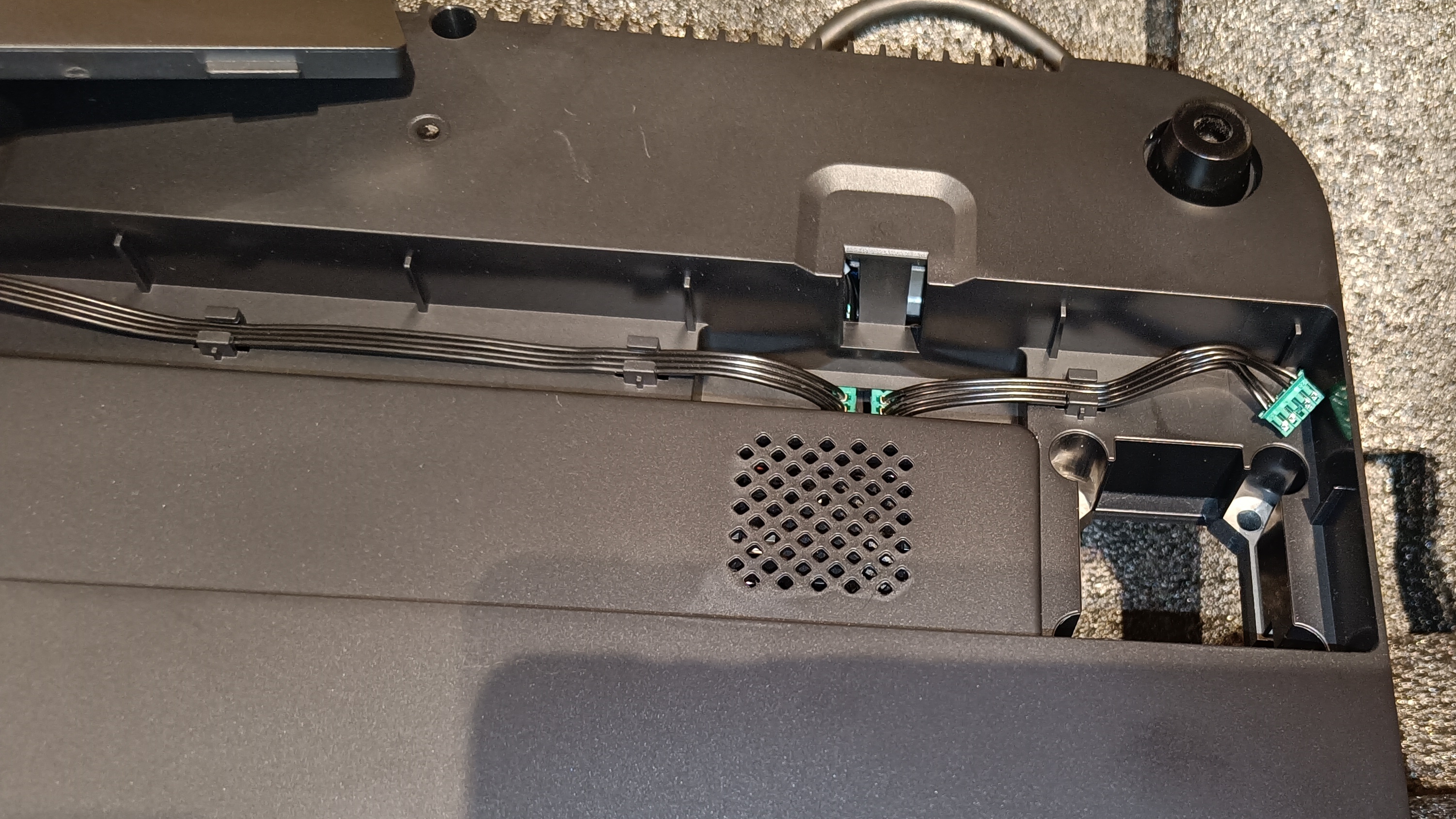
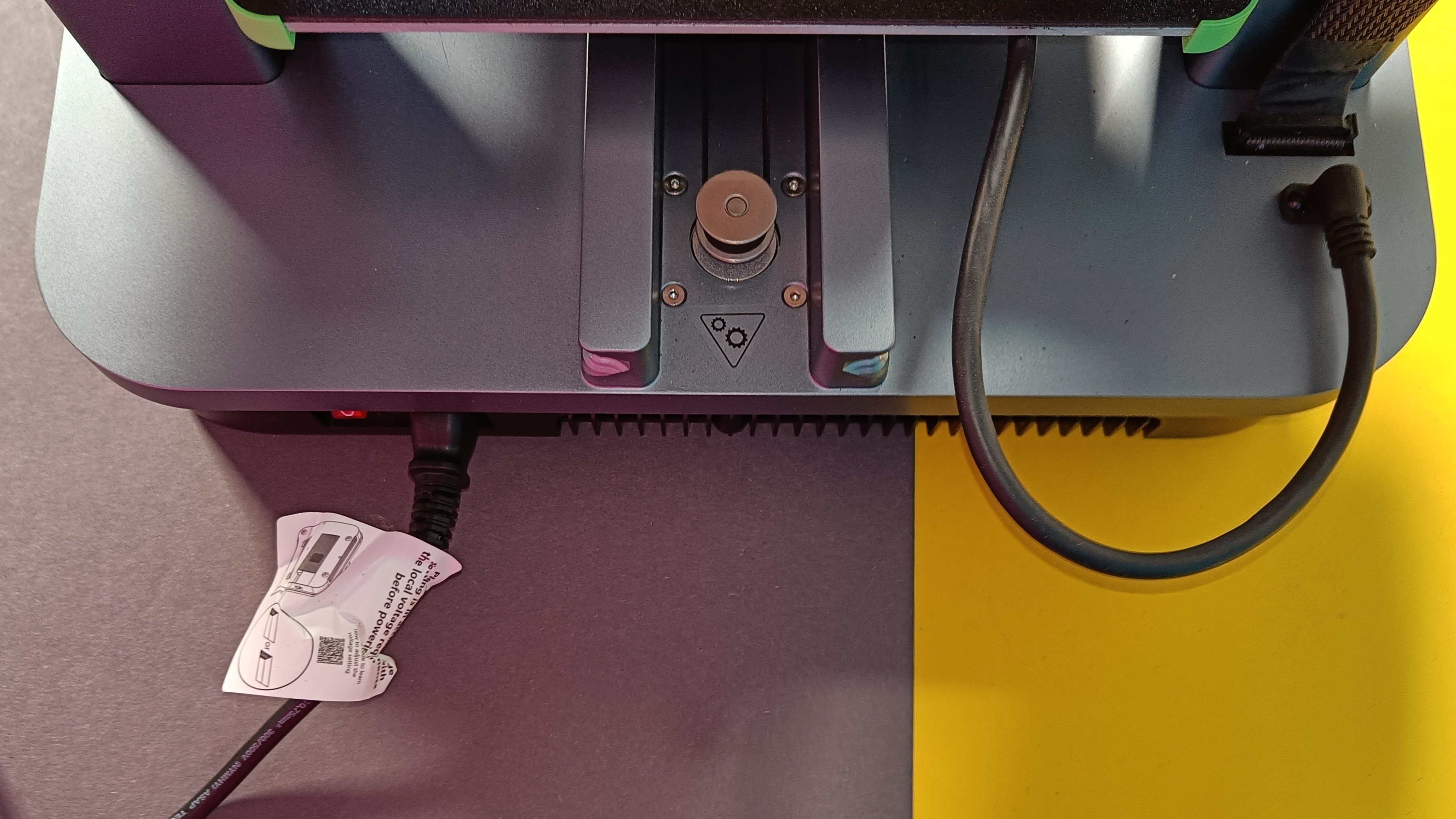
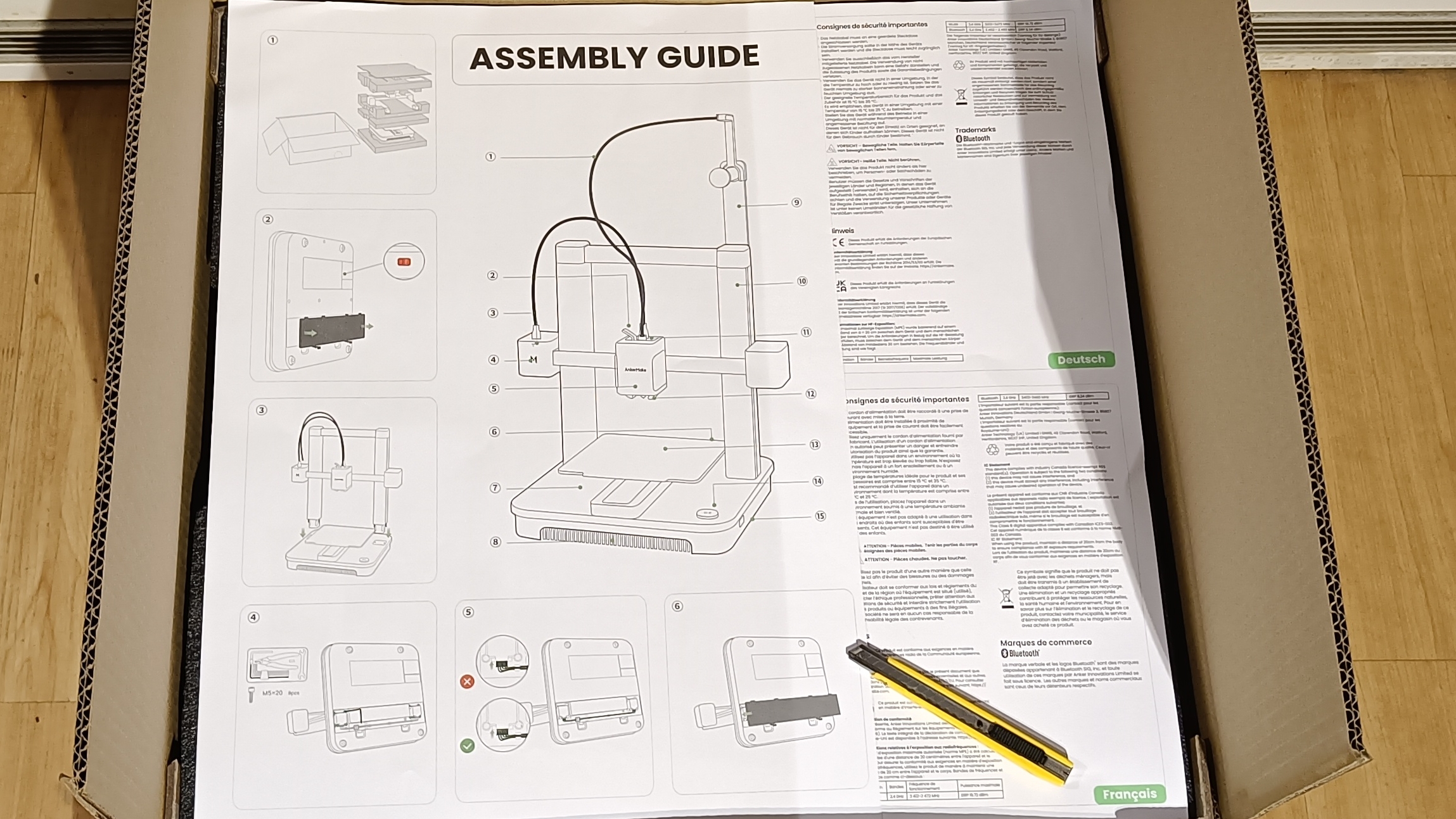
Der Aufbau des sicher verpackten M5C ist denkbar einfach und dauert weniger als fünf Minuten. Eigenes Werkzeug wird nicht benötigt, Anker legt ein kleines Werkzeugset bei. Letztlich besteht der Drucker aus zwei großen vormontierten Komponenten: Dem Unterteil mit Netzteil, Mainboard und Heizbett und dem Portal mit dem Druckkopf. Nach dem Auspacken wird das Portal von oben auf das Unterteil aufgesetzt und mit insgesamt acht Schrauben befestigt. Nun werden die Motoren noch mit dem Mainboard verbunden und die Filamenthalterung am Portal verschraubt. Jetzt nur noch das Netzkabel einstecken und den Netzschalter drücken – dann kann’s losgehen.
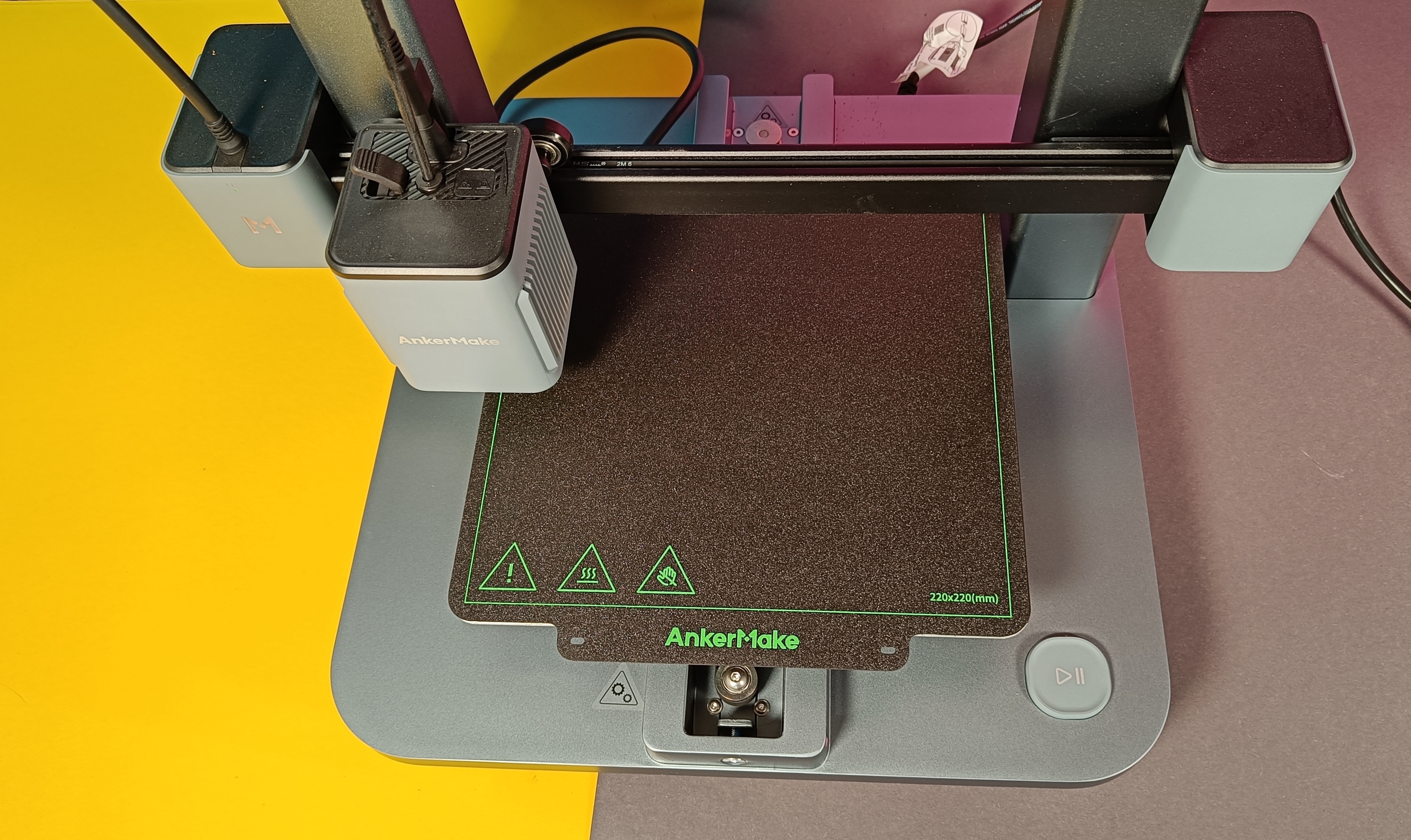
Der M5C sieht dank seines Metallgehäuses und den versteckten Kabeln und Filamentleitungen sehr sexy aus und wirkt außerdem äußerst stabil. Das minimalistische Design ohne Status-Display und nur einem Bedientaster wirkt zudem sehr konsequent und modern. Die Größe des Druckers und der rund 22 × 22 × 25 cm große Bauraum sind hingegen Standard.
Einrichtung
Sobald die Hardware aufgebaut ist, geht es mit der Einrichtung der für die Bedienung notwendigen Ankermake-App weiter. Diese ersetzt nicht nur das Status-Display des Druckers, sondern ist auch für das Slicing zuständig. Die Vorbereitung der 3D-Datei für den Drucker geschieht hier direkt am Smartphone. Der klassische Weg, die Datei erst am PC zu slicen, ist hier zwar möglich, aber nicht nötig. Mehr dazu aber später.
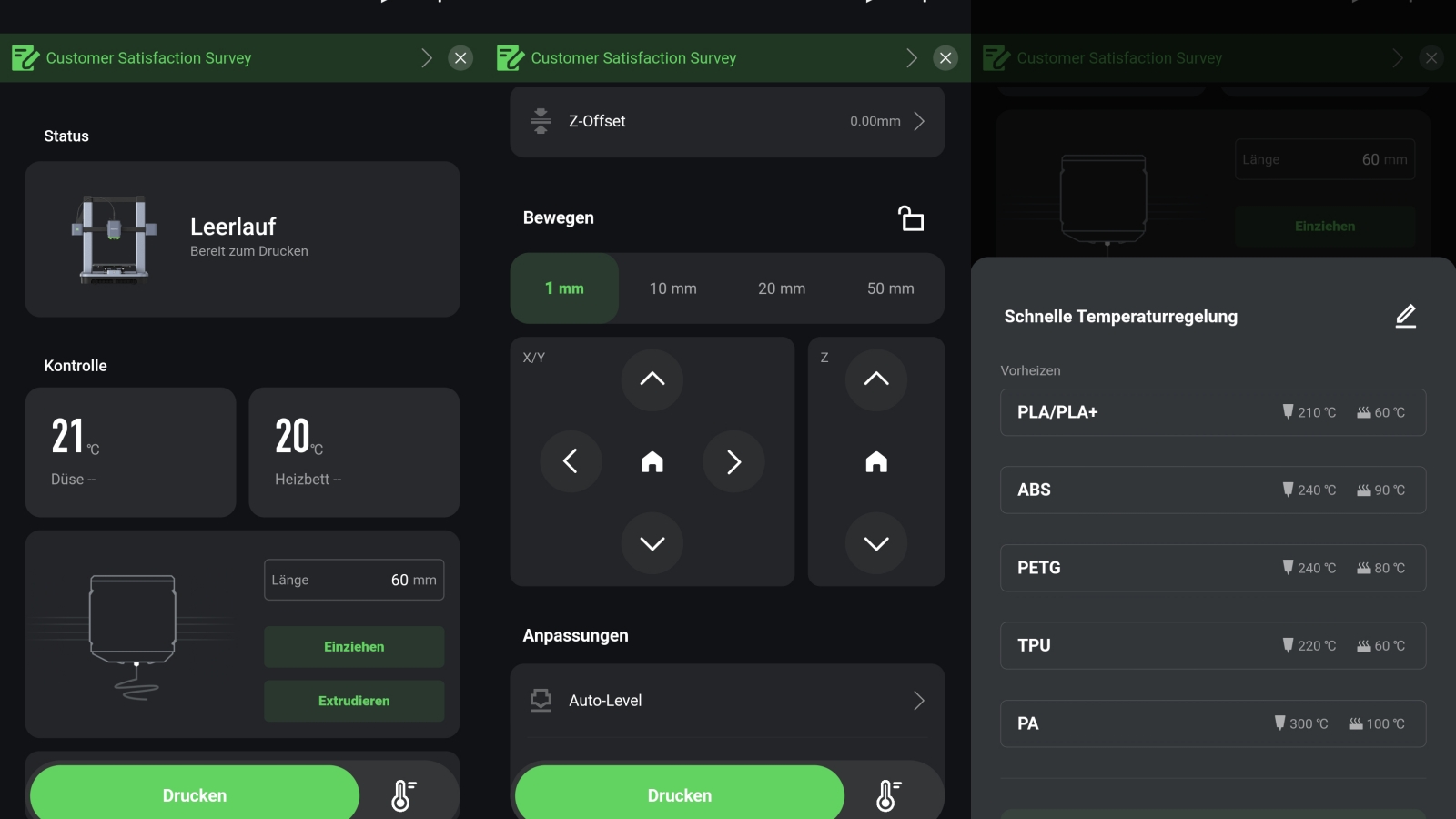
Um die Ankermake nutzen zu können, ist eine kostenlose Registrierung beim Hersteller nötig. Nach dem Log-In sucht die Software nach Druckern in der Nähe. Nach der Wahl des M5C baut das Smartphone dann zunächst eine Bluetooth-Verbindung auf. Nun müssen wir den Drucker noch ins heimische WLAN einbinden. Anschließend können wir, egal wo wir uns gerade aufhalten, den Status abfragen oder Druckaufträge starten. Die App ist insgesamt zwar sehr übersichtlich und intuitiv, allerdings auch spartanisch und stellenweise schlecht oder gar nicht übersetzt.
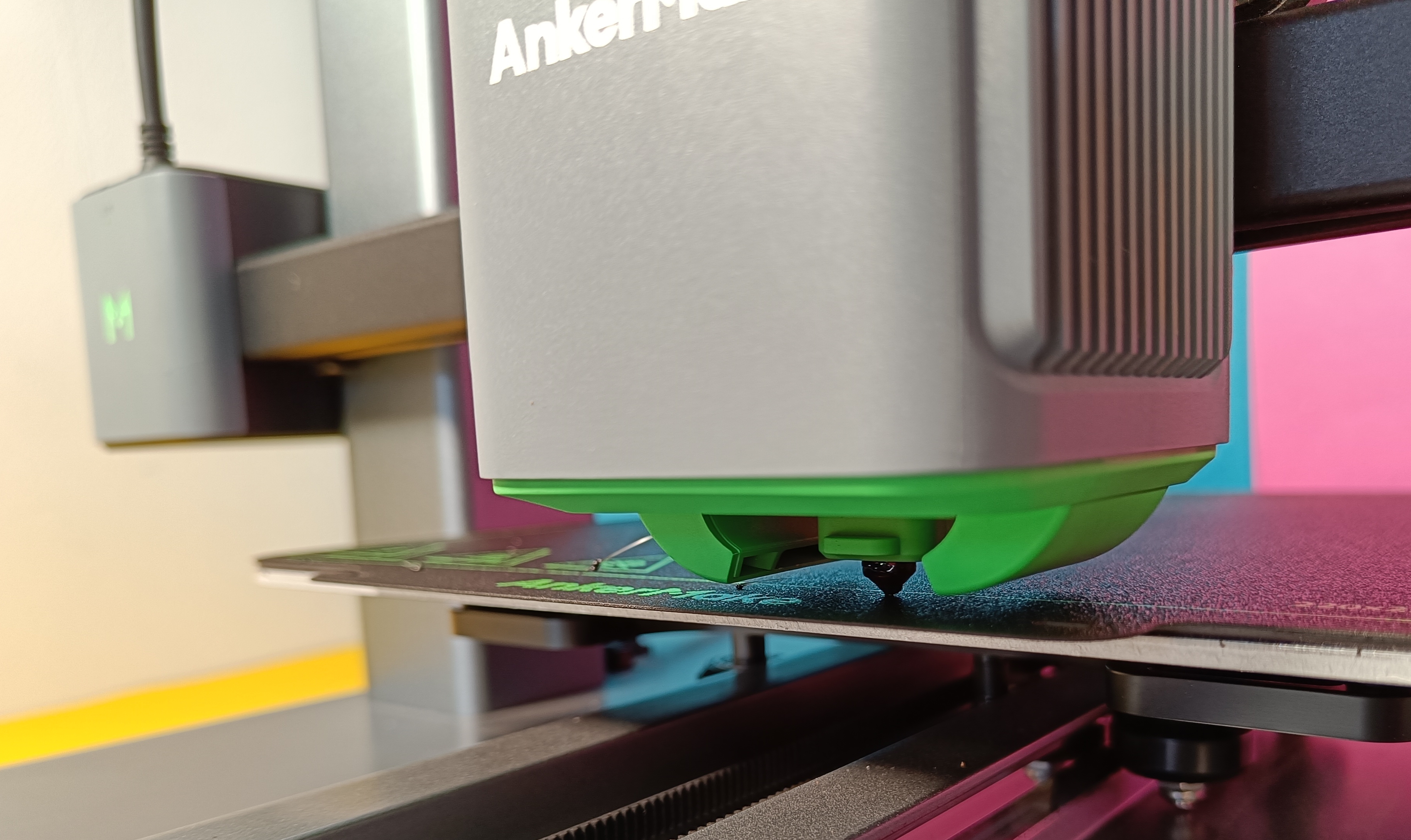
Bevor es an den ersten Druck geht, entfetten wir die magnetische PEI-Druckauflage und starten einen Kalibriervorgang. Das funktioniert dank Drucker-Sensorik ganz automatisch und so muss der richtige Abstand zwischen Düse und Druckbett nicht mithilfe eines Papierstreifens justiert werden. Stattdessen vermisst der Drucker sein Druckbett an verschiedenen Stellen und stellt dann den Abstand zwischen Druckbett und Druckdüse automatisch ein. Bei Bedarf kann man die z-Achse auch per App nachjustieren.
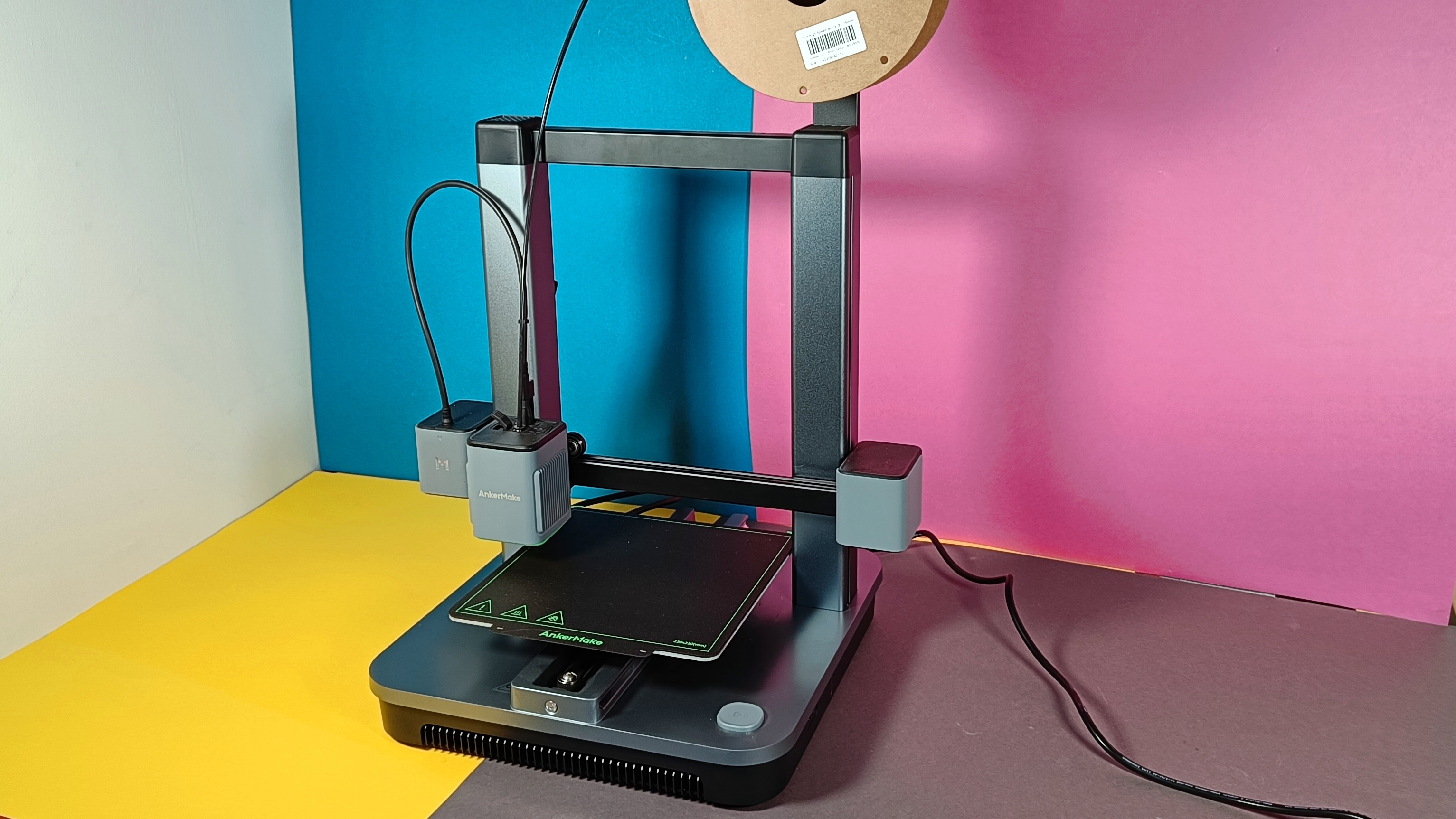
Jetzt heizen wir das Gerät für PLA+ auf, befestigen die Filamentrolle und laden das Material per Knopfdruck in der App in den Druckkopf. In der Praxis zeigt sich, dass das Filament kurz vor dem Fördermotor minimal verkanten kann und dann nicht korrekt eingezogen wird. Hier reicht es, das Material mit sanfter Gewalt noch etwa 3 cm weiter einzuschieben. Jetzt greift der Motor und das Material wird korrekt eingezogen.
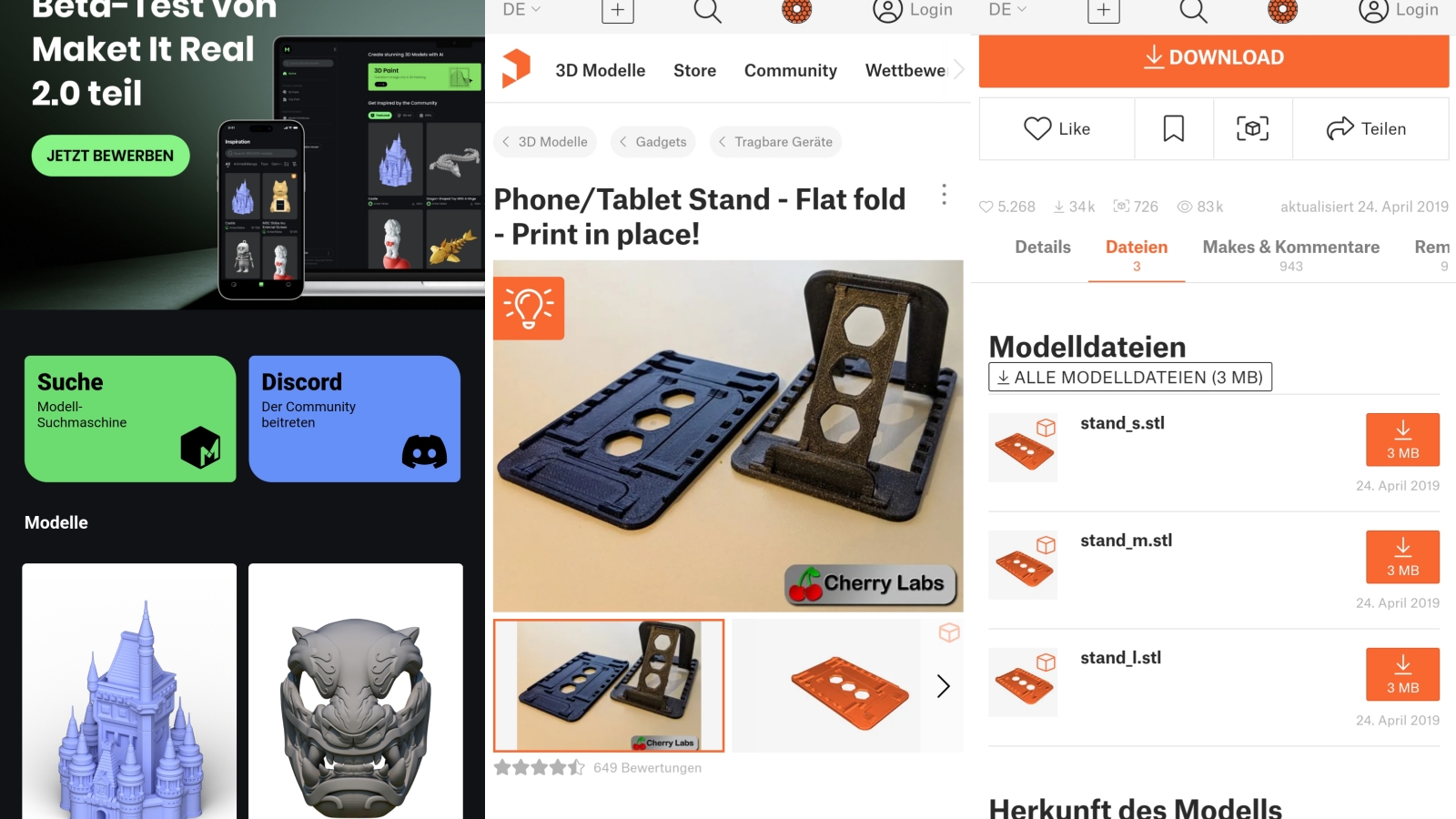
Endlich geht es an unseren ersten Testausdruck. Dazu starten wir die App und wählen unten den mittleren Reiter Entdecken. Hier lassen sich verschiedene 3D-Vorlagen aus der Anker-Datenbank auswählen. Da die Anzahl der hier gespeicherten Modelle allerdings überschaubar ist, klicken wir auf Suchen. Hier stehen tausende Vorlagen der Datenbank Printables zum Download zur Verfügung. Haben wir uns für ein Modell entschieden, gehen wir auf den Ordner Dateien und wählen die stl.- oder obj.-Datei – in unserem Fall ein sogenanntes High-Speed-Benchy.
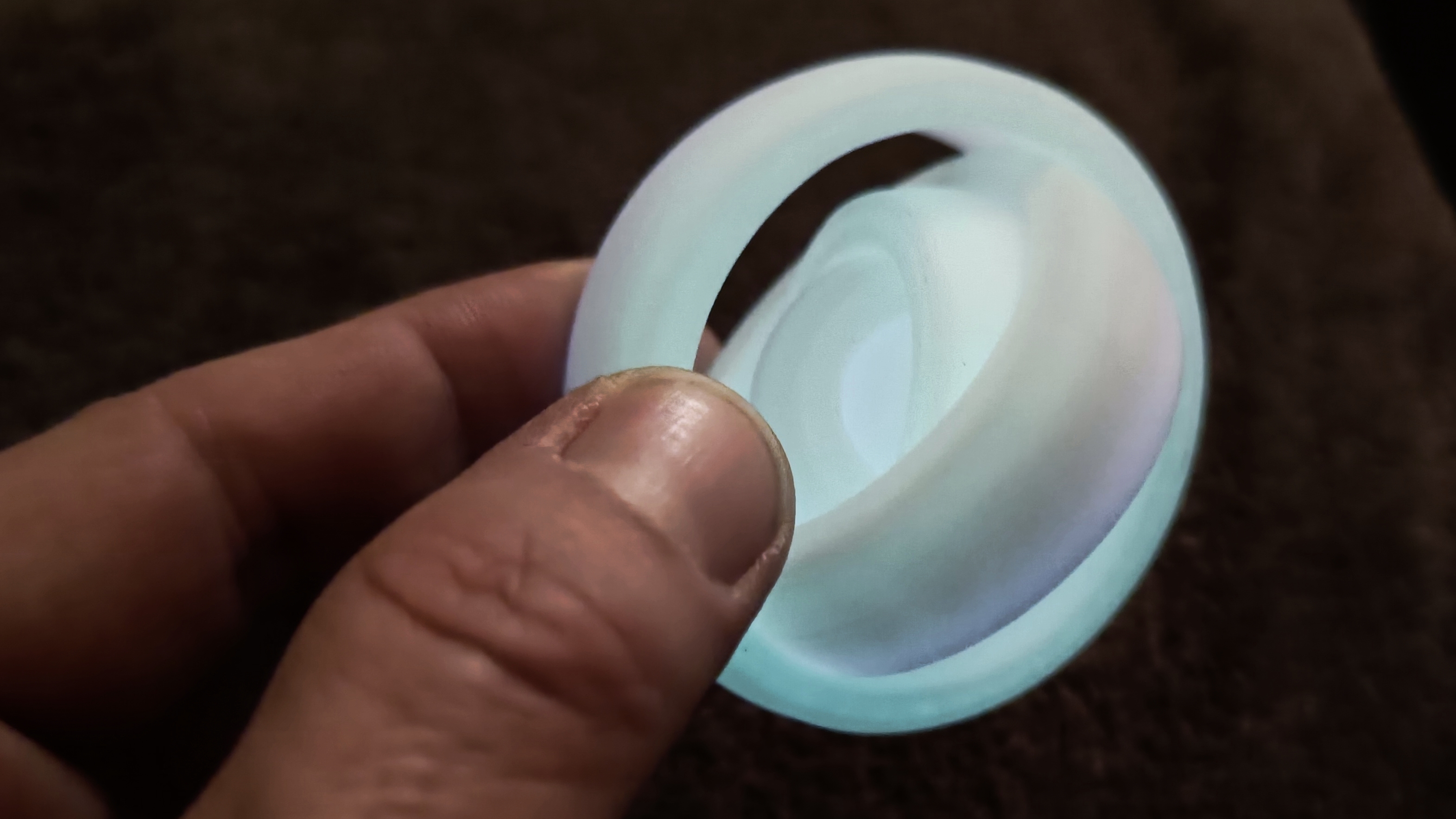
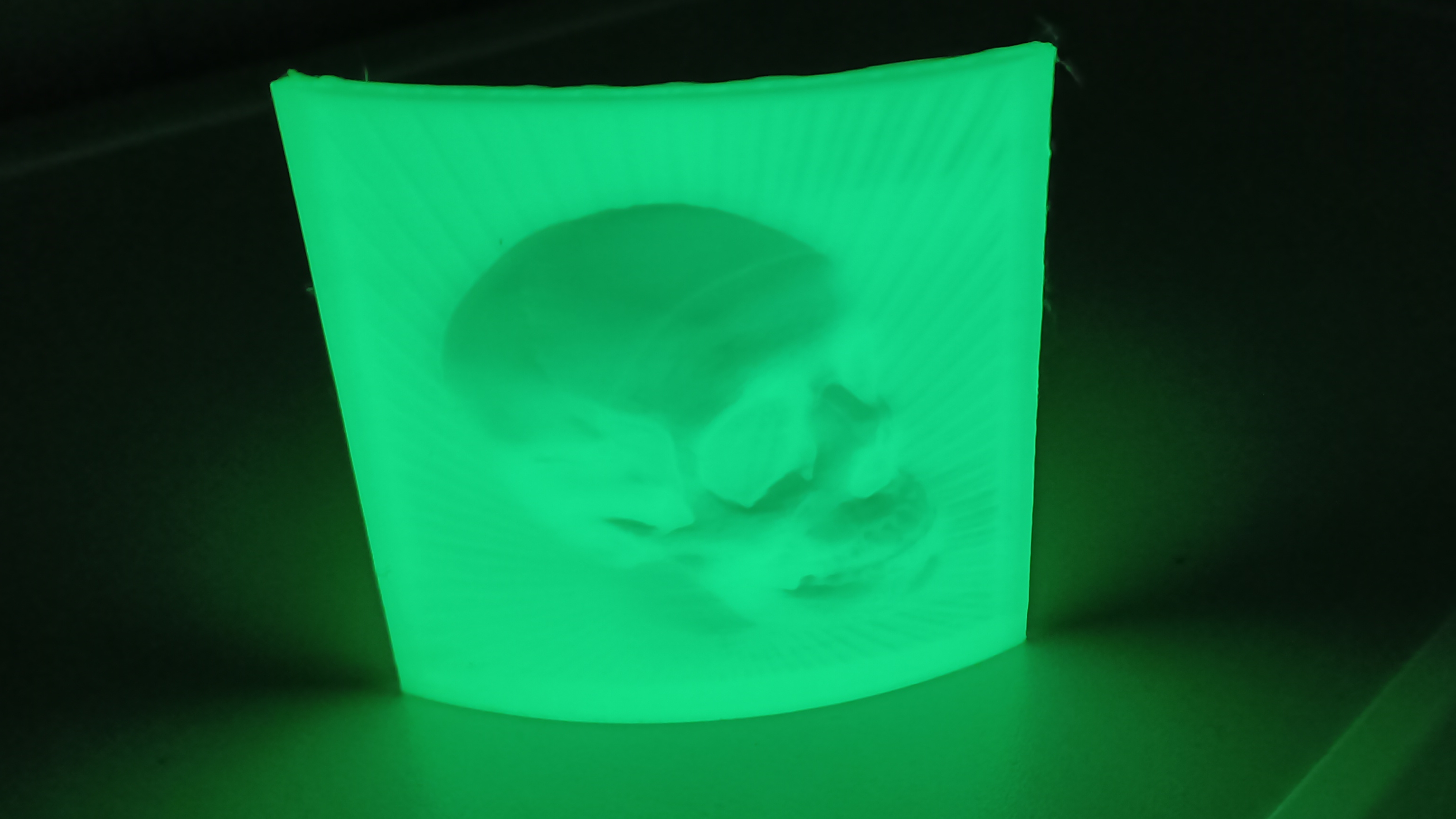
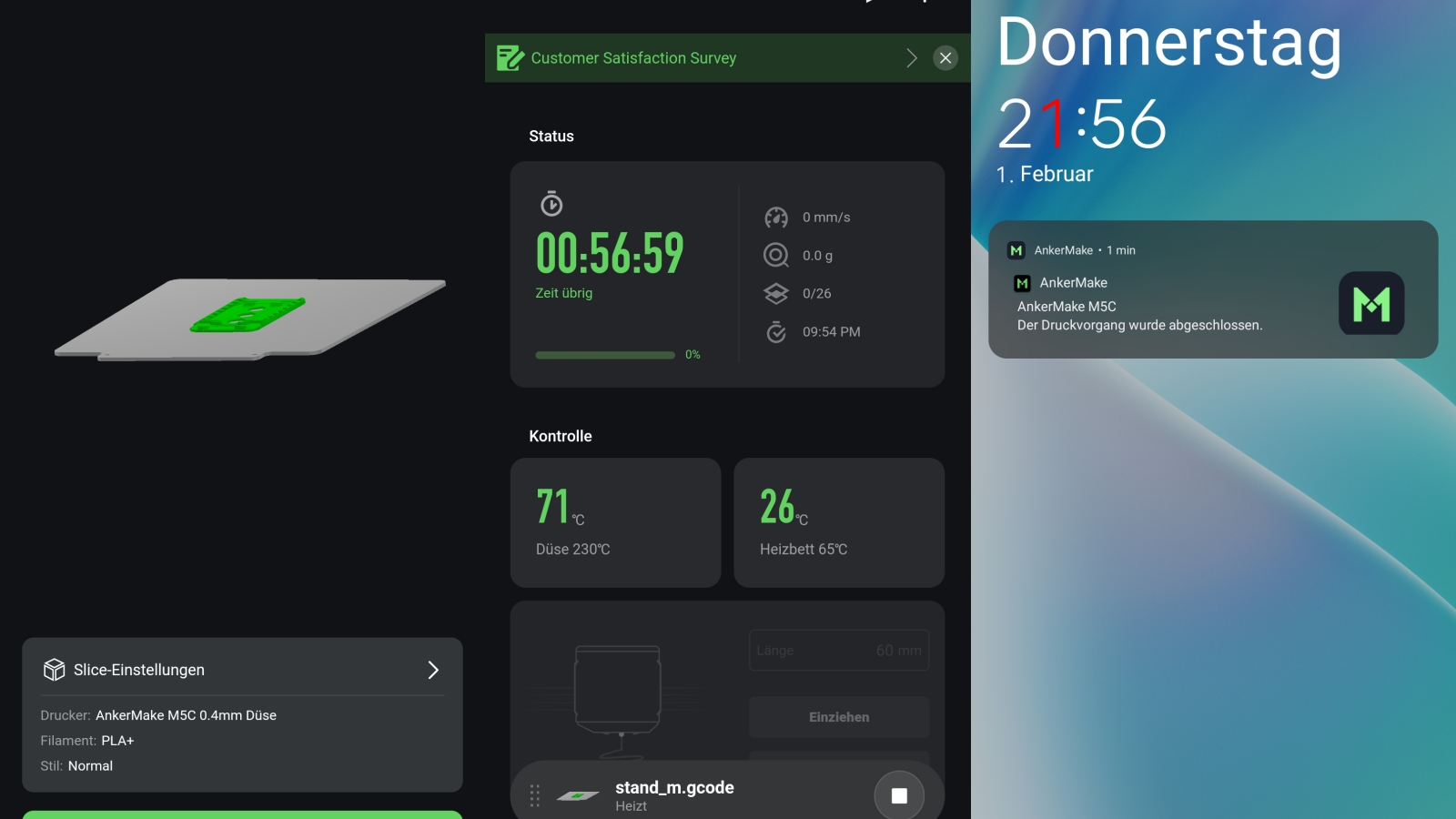
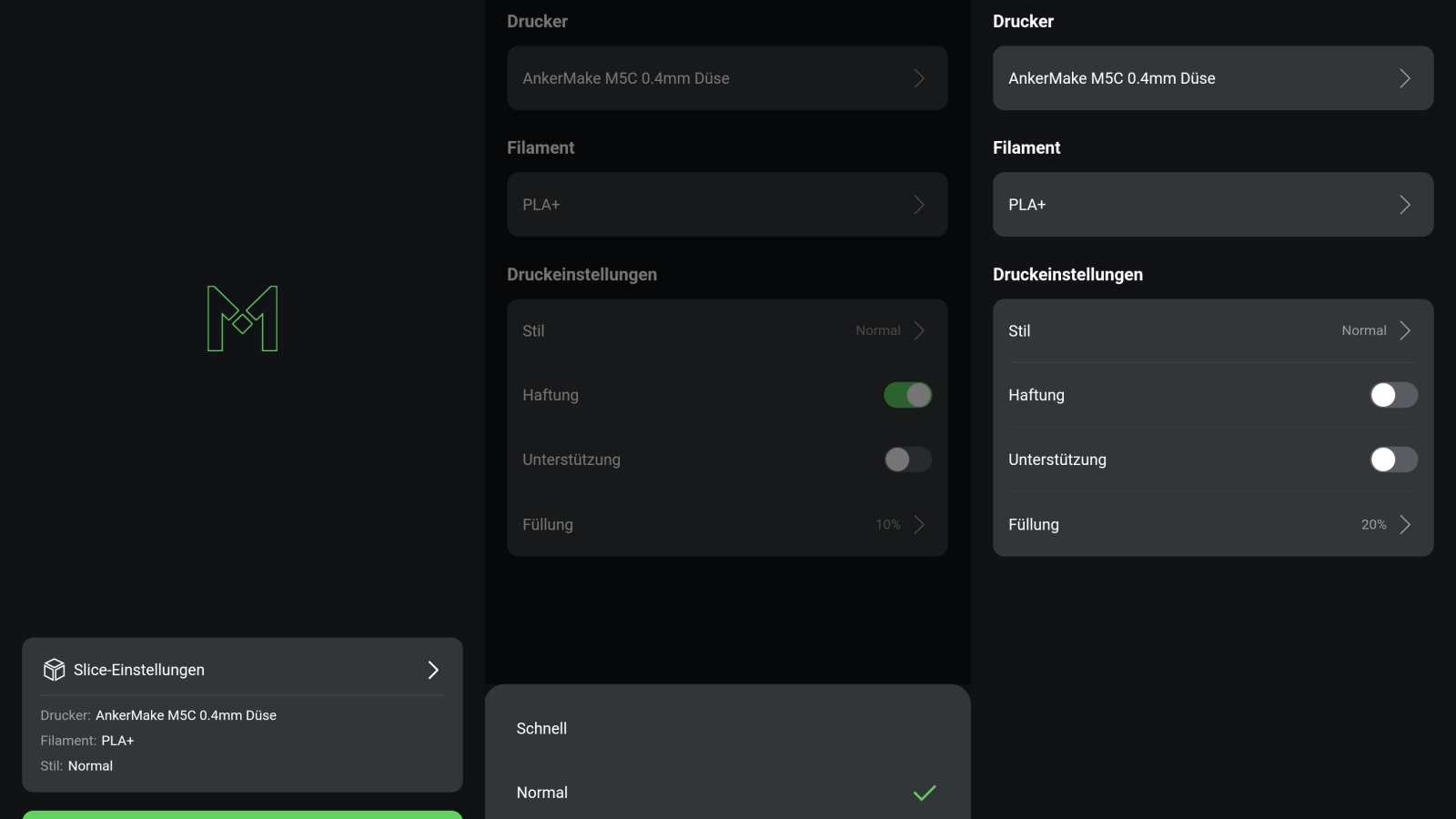
Jetzt will die App wissen, mit welchem Drucker sie die Datei verarbeiten soll. Nach der Wahl des M5C erscheint der Hinweis, Modell wird heruntergeladen. Wenige Sekunden später sehen wir eine Vorschau des 3d-Modells und können die Druckeinstellungen vornehmen. Wirklich groß ist die Auswahl aber nicht. Neben dem Material können wir den Prozentsatz der Füllung bestimmen und aussuchen, ob Haftung und Unterstützung gebraucht werden. Unter dem Punkt Stil können wir zwischen schnell, normal und präzise wählen. Jetzt reicht ein Klick auf Drucken und die App beginnt mit dem Slicing. Wenige Sekunden später lädt der Drucker die gcode-Datei herunter und wir landen auf dem Status-Bildschirm der App. Hier sehen wir welche Temperatur Düse und Heizbett haben, wie lange der Druck schon läuft und wie lange er voraussichtlich noch arbeitet. Die errechnete Zeitangabe ist zwar nicht auf die Sekunde exakt, sie wich in den Tests aber nie mehr als zwei bis drei Minuten von der tatsächlichen Druckzeit ab. Das gilt auch für den rund 22 Stunden dauernden Druck des eiskalten Händchens aus flexiblen TPU-Filament. Nach Beendigung des Druckvorgangs bekommen wir dann noch eine Statusmeldung, dass der Druck erfolgreich abgeschlossen wurde.
Filament und Materialien
Der M5C besitzt einen Hochtemperaturdruckkopf, welcher bis 300 Grad Celsius funktioniert. Das Druckbett schafft bis zu 100 Grad Celsius. Neben dem Standardmaterial PLA funktionieren hier zumindest theoretisch auch PETG, ABS, TPU, PA, PLA-CF und verschiedene mehr. In den Tests funktionieren Holzfilament, PLA, PLA+, PLA-CF, PETG und TPU problemlos. Für die Verarbeitung von etwa ABS empfehlen wir allerdings einen geschlossenen Bauraum, da es ohne zu Haftungsproblemen und Verformungen kommen kann.
Geschwindigkeit & Druckbild
Die maximale Druckgeschwindigkeit des M5C liegt bei satten 500 mm/s, schneller sind nur sehr wenige Drucker. Nur zum besseren Verständnis, noch vor zwei, drei Jahren lagen die Geschwindigkeiten bei höchstmöglichen 100 mm/s, wobei die Hersteller etwa 60 mm/s empfohlen haben. Natürlich druckt auch der M5C nicht mit dauerhaft mit maximaler Geschwindigkeit, aber das Tempo ist um ein Vielfaches höher als in der Vergangenheit.
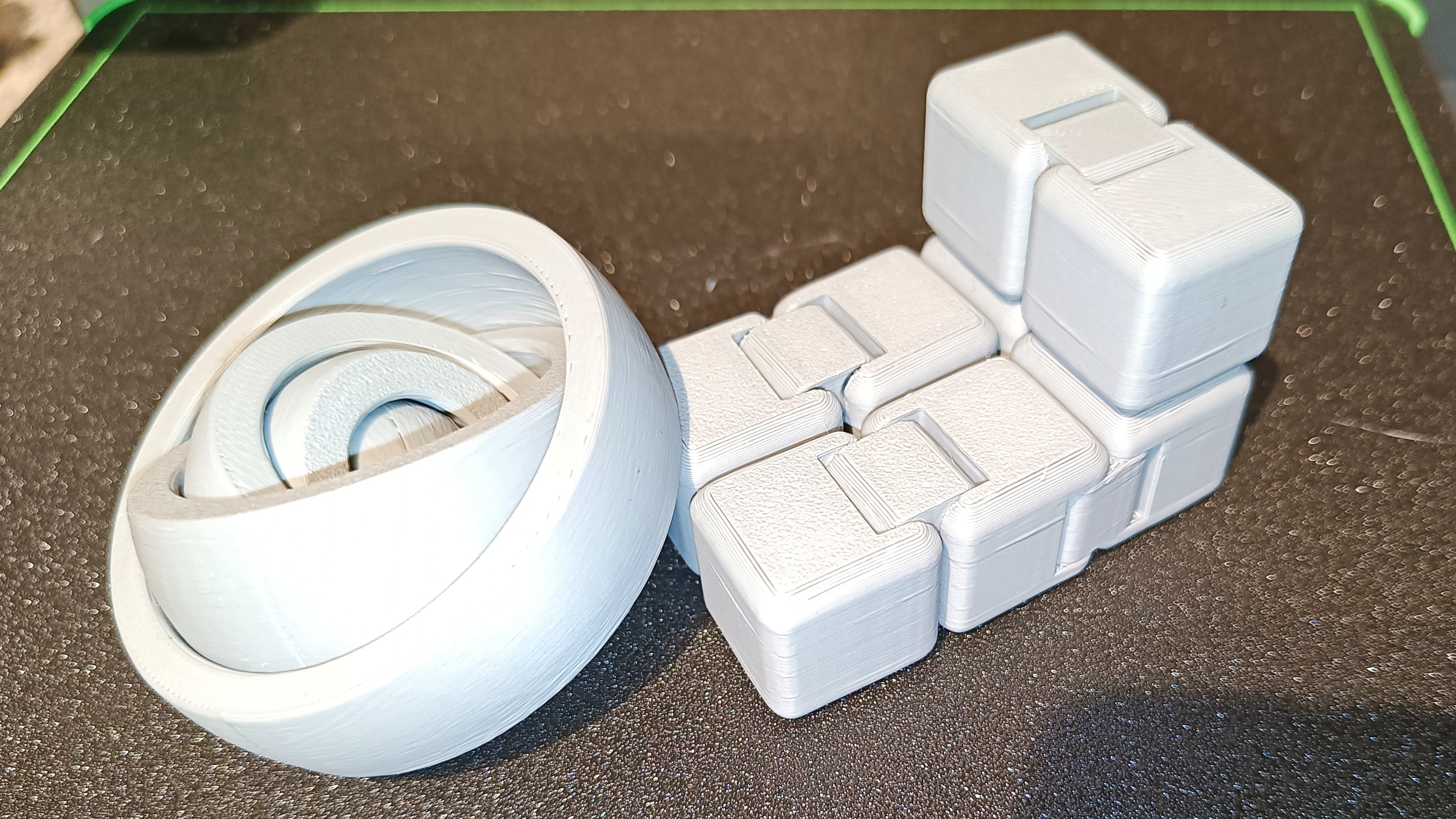
Das bekannte Test-Modell Benchy druckt der Ankermake M5C in der Einstellung schnell in knapp unter 18 Minuten. Damit gehört der M5C zu den schnellsten 3D-Druckern, die wir in der Redaktion hatten. Vergleichbar fix war bisher nur der Qidi Max 3 (Testbericht).
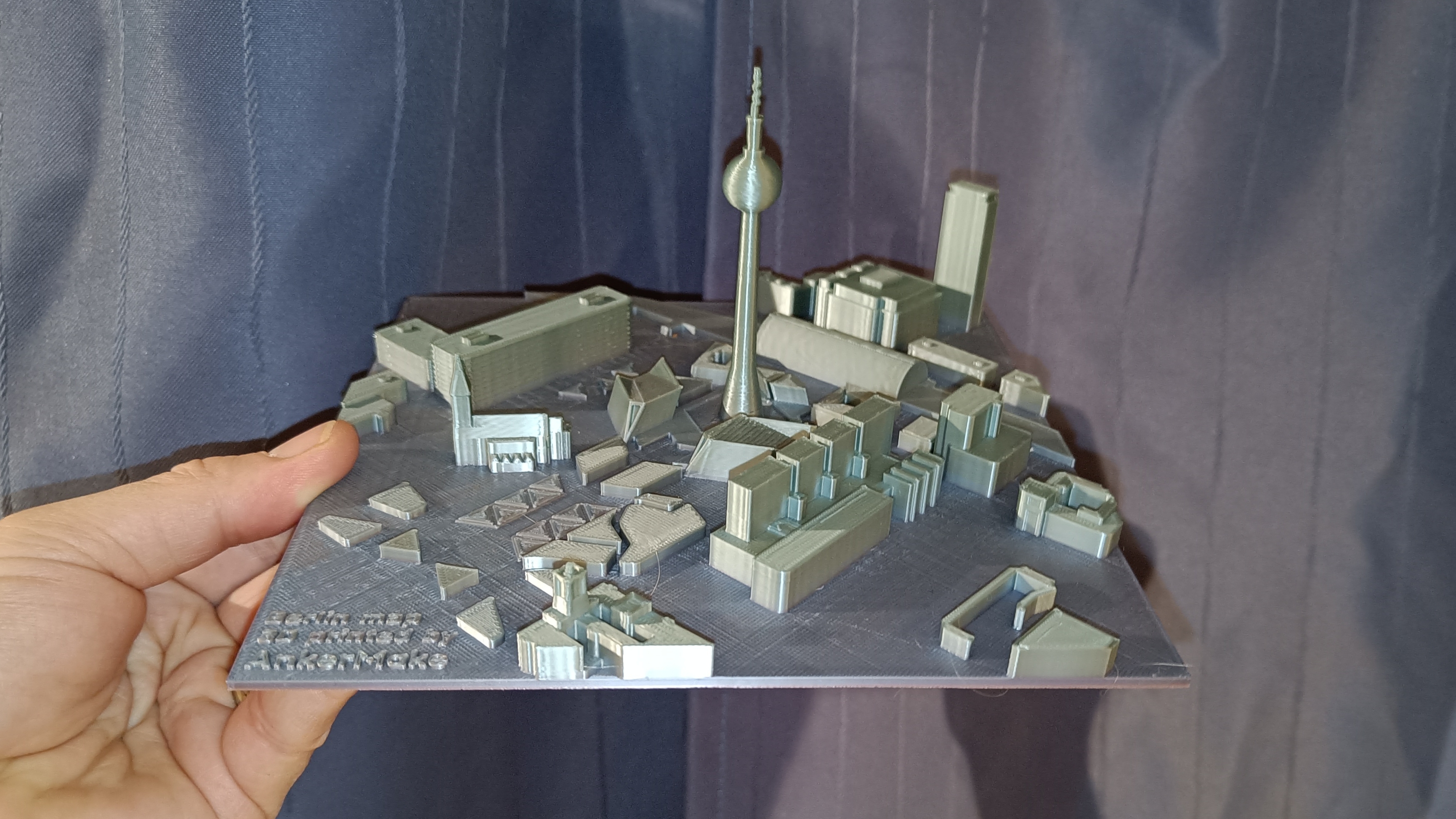
Trotz der hohen Geschwindigkeit liefert der Drucker in den Tests mit Grundeinstellungen stets eine ordentliche bis sehr gute Qualität. Für die schönsten Ergebnisse braucht es zwar auch hier die Einstellung präzise, aber auch im normalen und schnellen Modus ist die Qualität richtig gut. Ein derart gutes Druckbild trotz des Tempos war bis vor wenigen Jahren undenkbar. Nur bei Nutzung von Stützen (Support) würden wir uns mehr Einstellungsmöglichkeiten wünschen, da diese teilweise sehr festsitzen und so unschöne Marker an den Drucken hinterlassen.
Wer sich auskennt, sollte für komplexe Arbeiten mit schwierigen Haftungsbedingungen und Überhängen besser auf eine besser ausgestattete (kostenlose) Software wie Cura zurückgreifen. Hier stehen dann viel mehr Einstellungsmöglichkeiten zur Verfügung, die auch die Verarbeitung von hochkomplexen Druckobjekten erlauben. Die so vorbereitete gcode-Datei wird dann einfach wieder per Ankermake-App hochgeladen. Alternativ kann man den gcode auch auf einem USB-Stick speichern und direkt davon drucken. Ein einfacher Druck auf den einzigen Bedienknopf startet den Druck der zuletzt auf dem Stick gespeicherten Datei. Ein zweifacher Druck auf den Taster startet erneut den zuletzt abgeschlossenen Druckvorgang. Wer dreimal drückt, startet den Autoleveling-Vorgang.
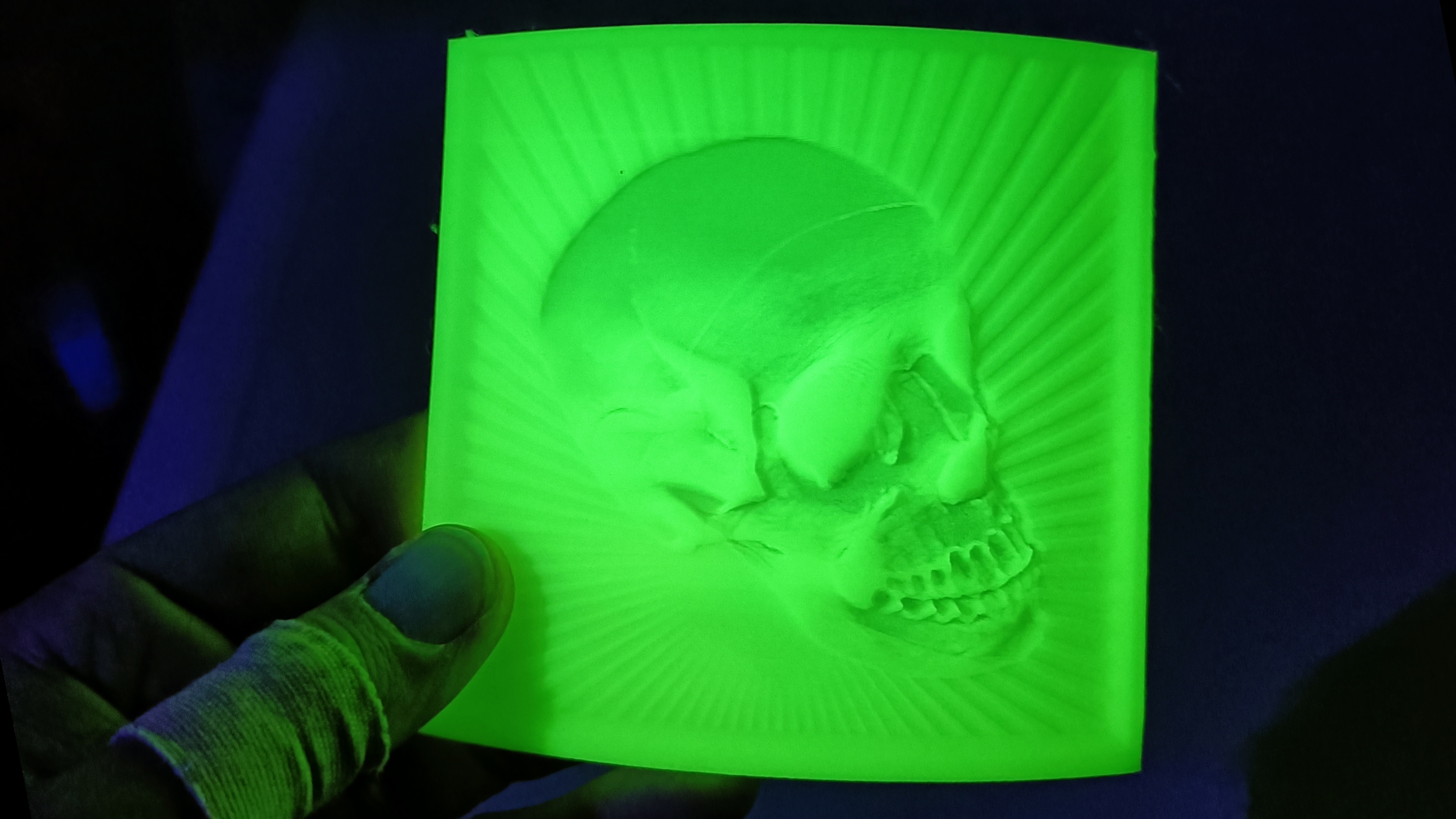
Wie gut und detailliert ein Druck wird, ist dabei auch immer von den gewählten Einstellungen und dem verwendeten Filament abhängig. Bei hohem Drucktempo empfiehlt sich etwa die Nutzung von sogenanntem High-Speed-Filament – die Details sind hier einfach noch einen Tick ausgeprägter. In der Praxis funktioniert der 18-Minuten-Benchy aber auch prima mit günstigem Standard-PLA. Allerdings haben wir hier die Drucktemperatur etwas heruntergeschraubt, da im PLA-Plus-Profil eine Düsentemperatur von 230 Grad hinterlegt ist. Erfahrungsgemäß verarbeiten wir normales PLA aber bei 210 Grad, da es bei zu hoher Temperatur zu Verstopfungen und einem unschönen Druckbild kommen kann.
Ankermake M5C
Ankermake M5C
Ankermake M5C
Ankermake M5C
Ankermake M5C
Ankermake M5C
Ankermake M5C
Ankermake M5C
Ankermake M5C
Ankermake M5C
Ankermake M5C
Ankermake M5C
Ankermake M5C
Ankermake-App
Ankermake-App
Ankermake-App
Ankermake-App
Preis und Alternativen
Der Ankermake M5C kostet aktuell sehr faire 349 Euro. Noch vor einer Woche lag der Preis knapp 50 Euro höher. Für dieses Budget gibt es einen gut funktionierenden, sehr schnellen und wirklich schönen 3D-Drucker, der nicht nur Einsteiger begeistert.
Ein vergleichbar interessantes und ähnlich günstiges Paket bietet aktuell etwa der kleine Bambu Lab A1 Mini, welcher bereits auf dem Weg in die Redaktion ist. Ein vergleichbares Drucktempo, aber einen weit größeren Druckraub bietet der Qidi Max 3 (Testbericht). Wer das Maximum an Ausstattung wünscht und ebenfalls per App drucken will, der sollte sich den Testbericht des derzeit wahrscheinlich besten 3D-Druckers, dem Bambu Lab X1 Carbon (Testbericht) vornehmen.
Fazit
Eine derart einfache Bedienung haben wir bisher nur beim rund dreieinhalbmal so teuren Bambu Lab X1 Carbon (Testbericht) erlebt. Wer sich keine Gedanken über den 3D-Drucker und die Einstellungen machen will, bekommt hier ein schickes und sehr schnelles Arbeitsgerät zum Budgetpreis von rund 350 Euro.
Alte Hasen werden zwar einige Einstellungen in der App vermissen, da sich die 3D-Dateien aber auch wie gewohnt per Cura & Co. auf dem Computer slicen lassen, ist dies kein Nachteil. Anders sieht es mit der Lautstärke der Lüfter aus, die nach unserem Geschmack etwas zu hoch ist – schade, da die Bewegungsabläufe des Druckers besonders leise sind.
Wer einen guten, schnellen und schicken 3D-Drucker in Standardgröße sucht und keine komplexen Materialien drucken möchte (Ratgeber 3D-Drucker richtig füttern: Das beste Filament), bekommt hier genau das, worauf wir seit Jahren gewartet haben. Hier stimmt die Kombination aus Preis, Druckqualität und einfacher Bedienbarkeit.
Affiliate-Information
Bei den mit gekennzeichneten Links handelt es sich um Provisions-Links (Affiliate-Links). Erfolgt über einen solchen Link eine Bestellung, erhält TechStage eine Provision. Für den Käufer entstehen dadurch keine Mehrkosten.