

Heise > Bestenlisten > Testbericht > Perfekt fürs Smart Home: PTZ-Überwachungskamera Switchbot 2K für 50 € im Test
Perfekt fürs Smart Home: PTZ-Überwachungskamera Switchbot 2K für 50 € im Test
Die PTZ-Überwachungskamera Switchbot 2K kann Personen erkennen, sodass es in der Praxis nur zu wenig Fehlalarmen kommt. Sie lässt sich außerdem für Automatisierungen nutzen.
Switchbot bietet zahlreiche Smart-Home-Produkte, die verschiedenste Szenarien abdecken. Dazu zählen auch Überwachungskameras. Im Angebot hat das Unternehmen Modelle für den Innenbereich, unter anderem zwei PTZ-Kameras, die sich lediglich in puncto Auflösung unterscheiden. Neben dem Full-HD-Modell gibt es noch eine Variante mit 2K-Auflösung (Modell: W3101100), konkret löst die Kamera mit 2304 × 1296 Pixel bei 20 fps auf. Gegenüber der 1080p-Variante mit zwei Megapixel pro Bild bietet das 2K-Modell drei Megapixel. Entsprechend scharf gelingen die Aufnahmen. Für eine klare Nachtsicht sollen acht Infrarot-LEDs sorgen, die bis zu 10 Meter weit reichen.
Die Bewegungserkennung differenziert zwischen Personen und anderen Bewegungen. Damit sollen Fehlalarme reduziert werden. Als Stromversorgung dient ein zwei Meter langes Micro-USB-Kabel, das entweder an das mitgelieferte Netzteil oder an eine USB-Steckdose (Ratgeber) angeschlossen wird. Dank Schwenk/Neigetechnik erfasst die Switchbot PTZ 2K einen Bereich von 360 Grad horizontal und 115 Grad vertikal.
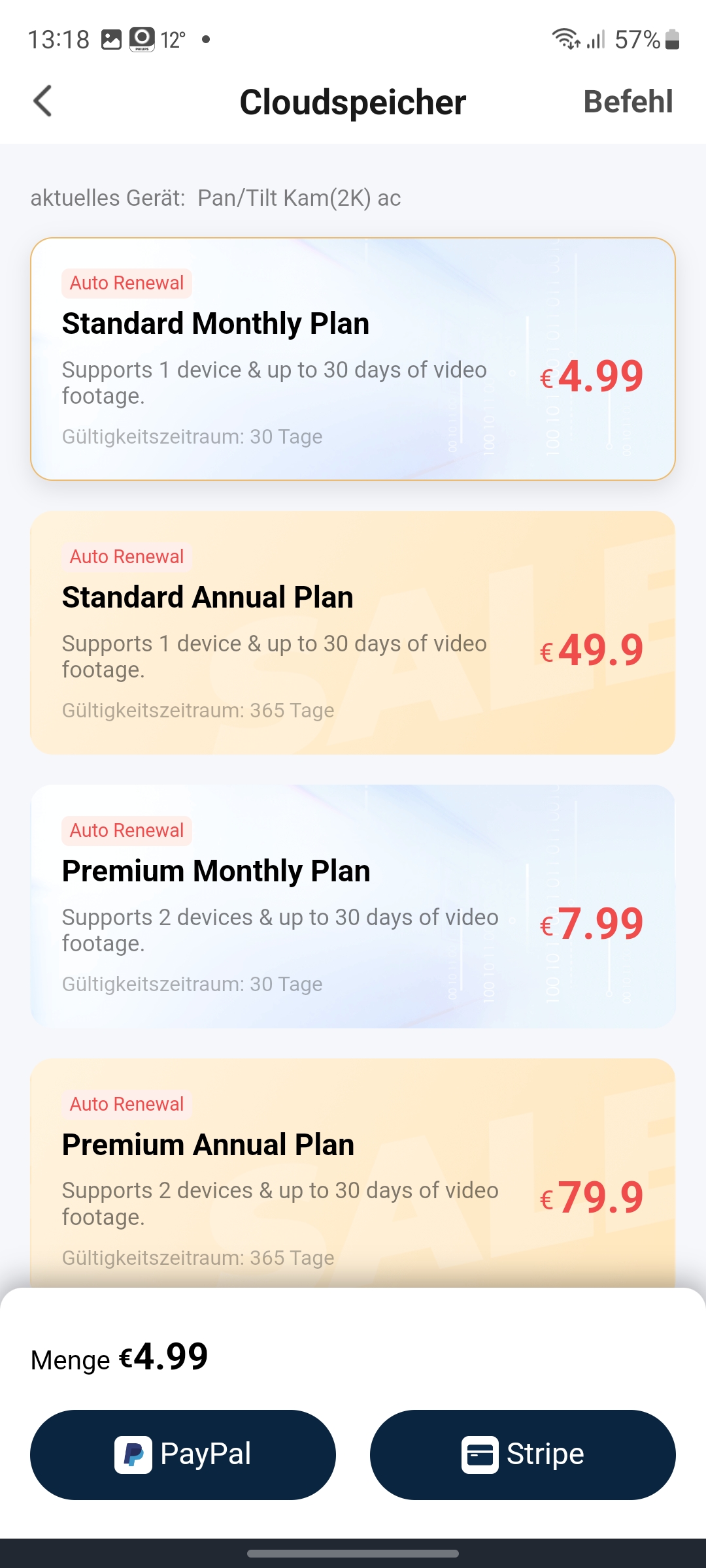
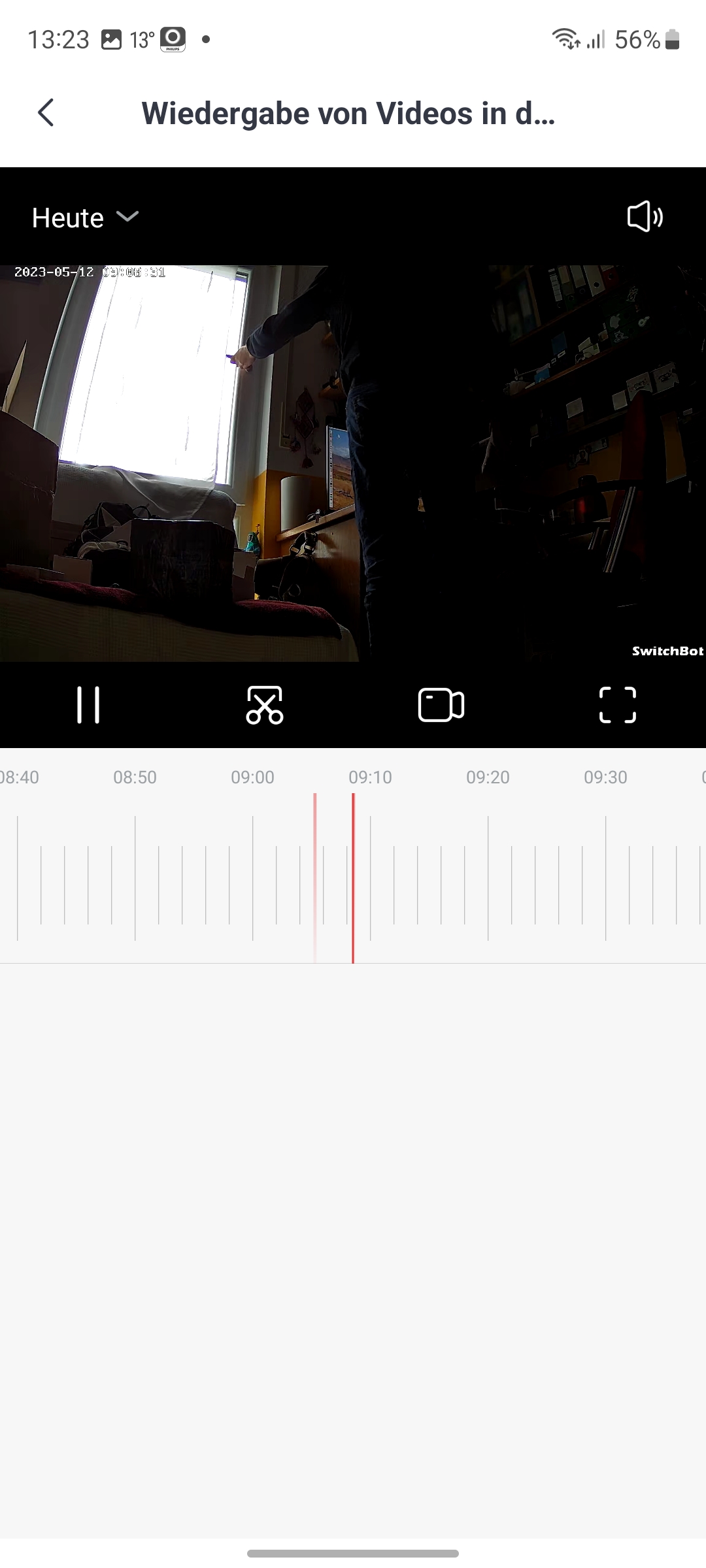
Videos zeichnet sie wahlweise kontinuierlich oder nach einer Bewegungserkennung auf eine microSD-Karte auf, die allerdings nicht zum Lieferumfang zählt. Optional bietet Switchbot auch verschiedene Cloud-Abos an. Der Standard-Plan kostet pro Monat 5 Euro und pro Jahr 50 Euro. Er umfasst die Speicherung von Videos von einer Kamera für bis zu 30 Tage. Für zwei Überwachungskameras kostet das Abo 8 Euro pro Monat und 80 Euro pro Jahr. Sollen Videos von drei Kameras in der Cloud gespeichert werden, kostet das Abo 10 Euro monatlich oder 100 Euro jährlich. Die Videos werden in einem europäischen Rechenzentrum verschlüsselt unter Einhaltung der DSGVO gespeichert.
Außerdem können Anwender die Switchbot-Überwachungskameras für Automatisierungen in Kombination mit anderen Smart-Home-Komponenten der Switchbot-Plattform nutzen. Ob und wie gut das in der Praxis funktioniert, zeigt unser Testbericht zur PTZ-Überwachungskamera Switchbot 2K.
Lieferumfang, Montage und weitere Funktionen
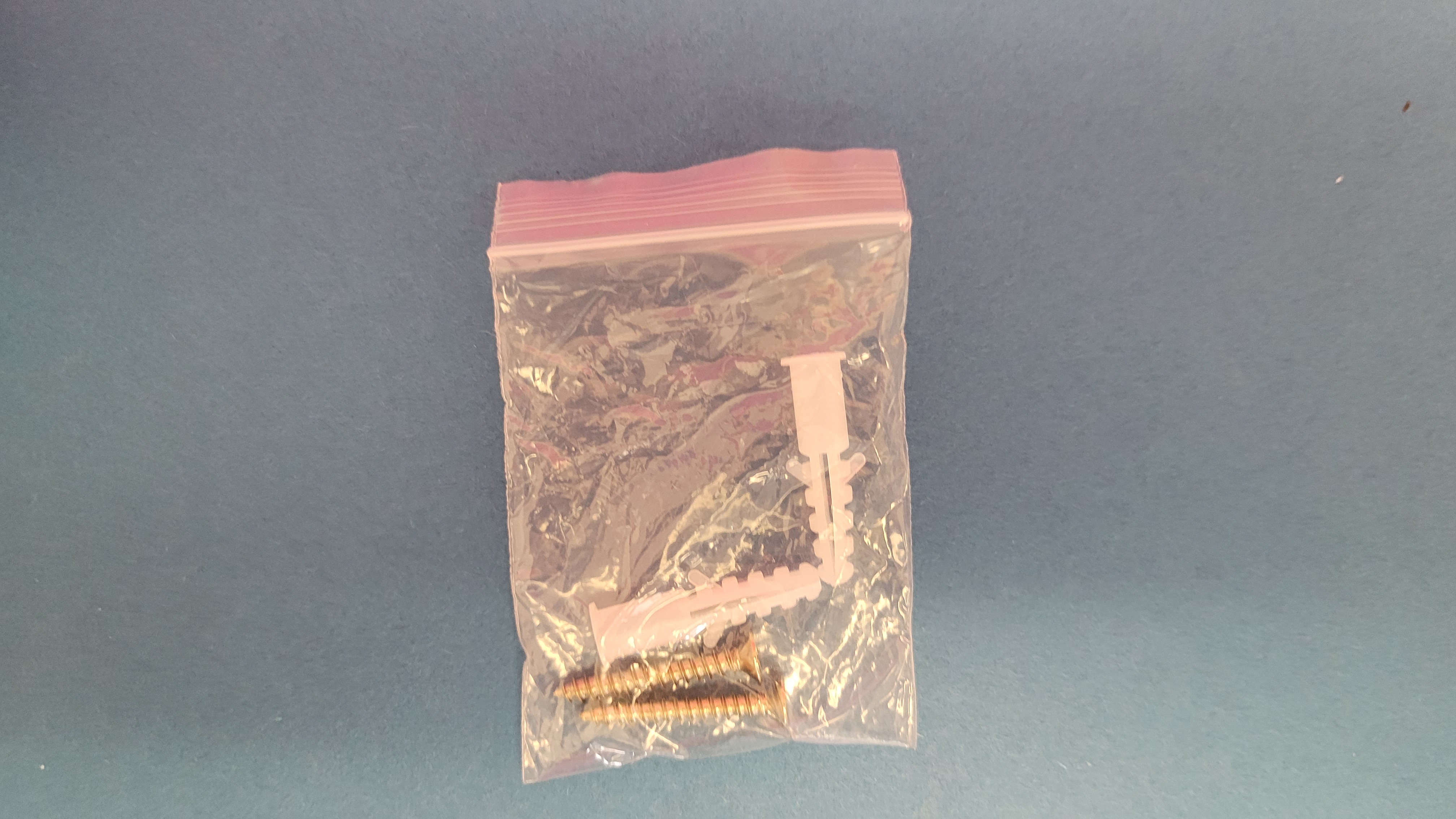
Der Lieferumfang enthält neben der Kamera eine verschraubbare Halterung inklusive Schrauben und Dübel sowie eine Bohrschablone, ein englischsprachiges Benutzerhandbuch (Deutsch als PDF), ein zwei Meter langes Micro-USB-Kabel und einen Reset-Pin.
Die Kamera kann dank integriertem Mikrofon und Lautsprecher auch als Gegensprechanlage genutzt werden. Im Test funktioniert die Tonübertragung aufs Handy einwandfrei. Auch die Sprachausgabe über den Lautsprecher ist gut zu hören. Eine Geräuscherkennung bietet sie allerdings nicht.
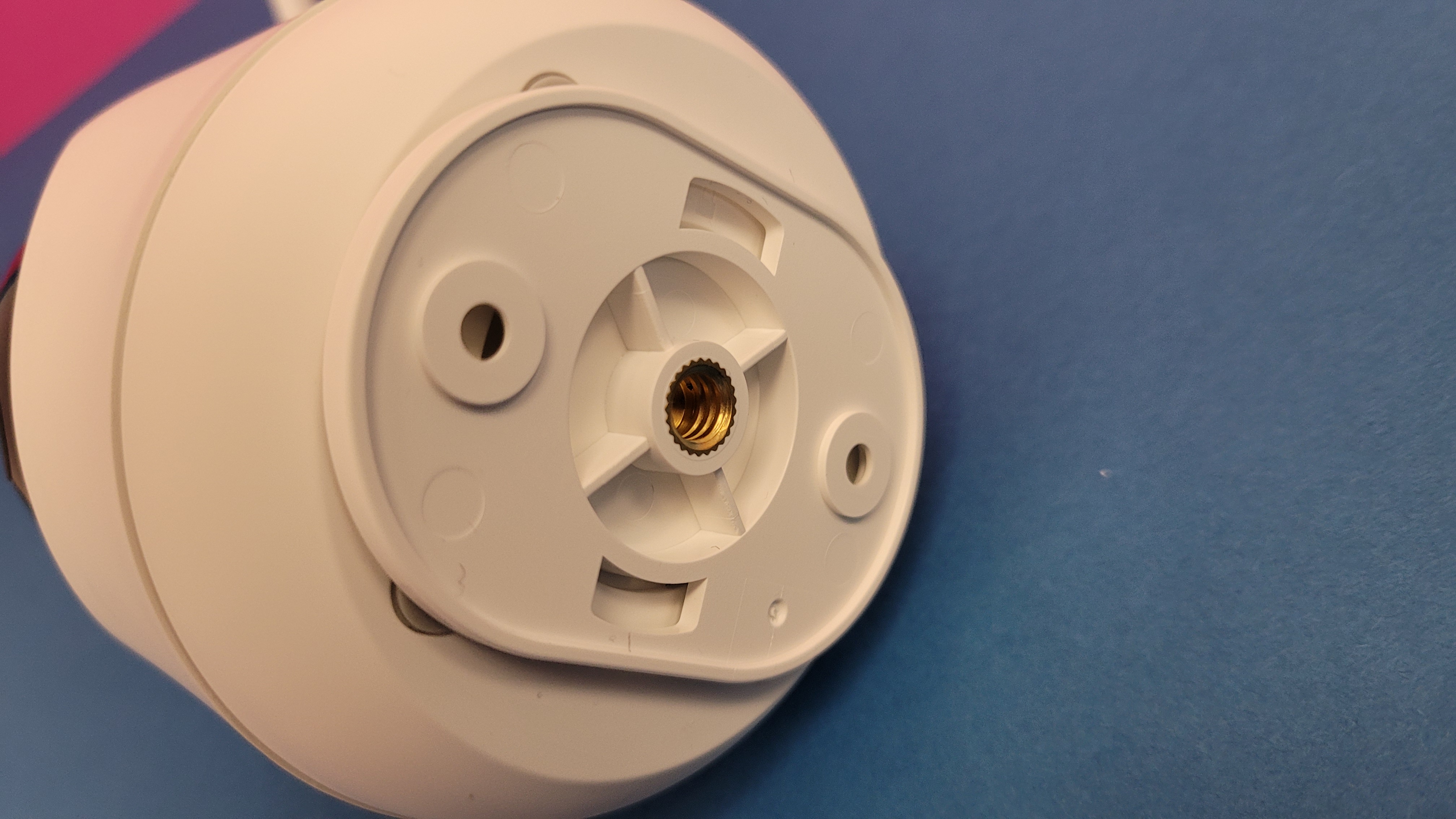
Die meisten Anwender dürften die Kamera auf einem Regal positionieren. Die an der Unterseite angebrachten Gummifüße bieten auch auf glatten Oberflächen einen stabilen Halt, sodass man die Halterung nicht unbedingt benötigt. Alternativ ist auch eine Montage an der Decke möglich, wobei allerdings das mitgelieferte USB-Kabel in den meisten Fällen zu kurz sein dürfte.
Inbetriebnahme und Einstellungen
Die Inbetriebnahme der Überwachungskamera erfolgt mit der Switchbot-App für die eine Registrierung nötig ist. Zuvor legt man allerdings noch eine microSD-Karte in den dafür vorgesehenen Slot unterhalb des Objektivs ein.
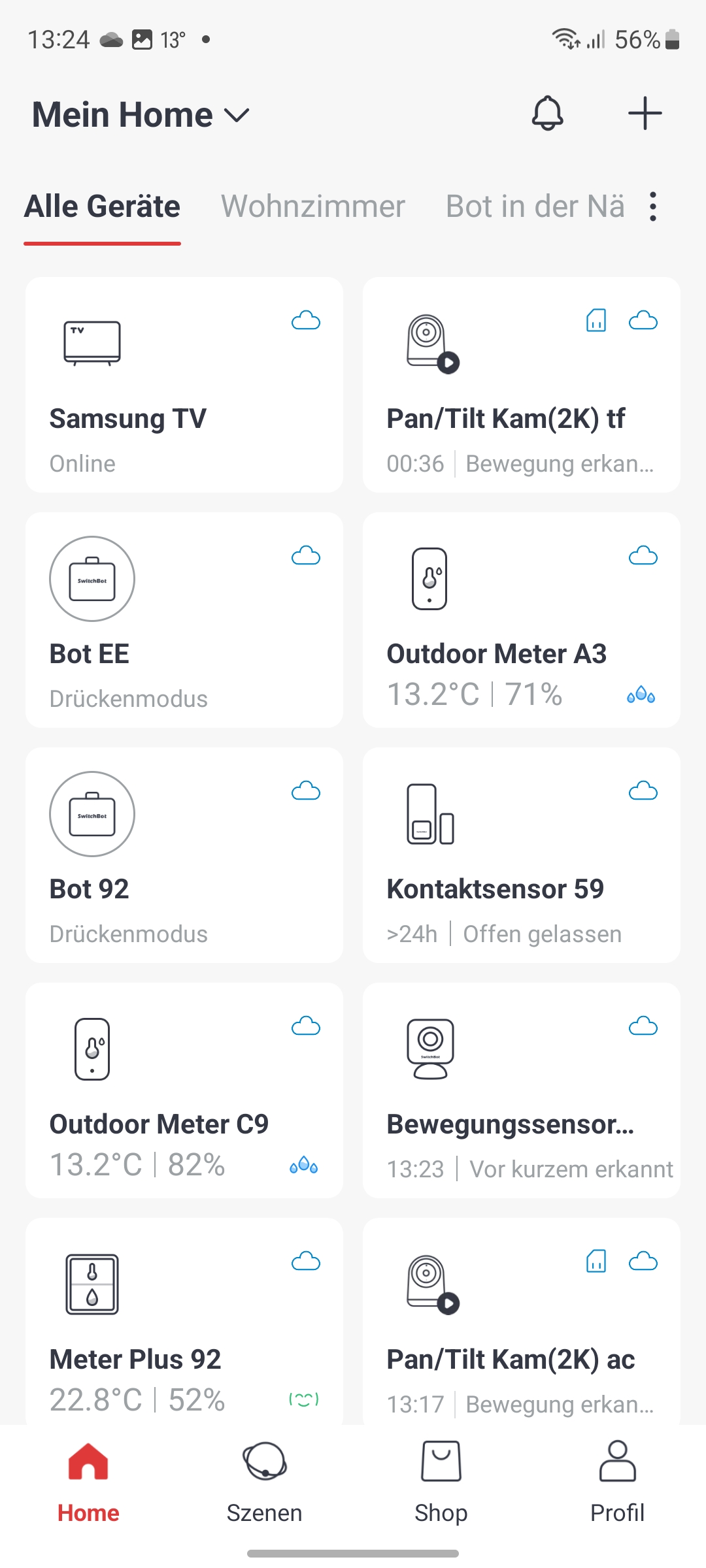
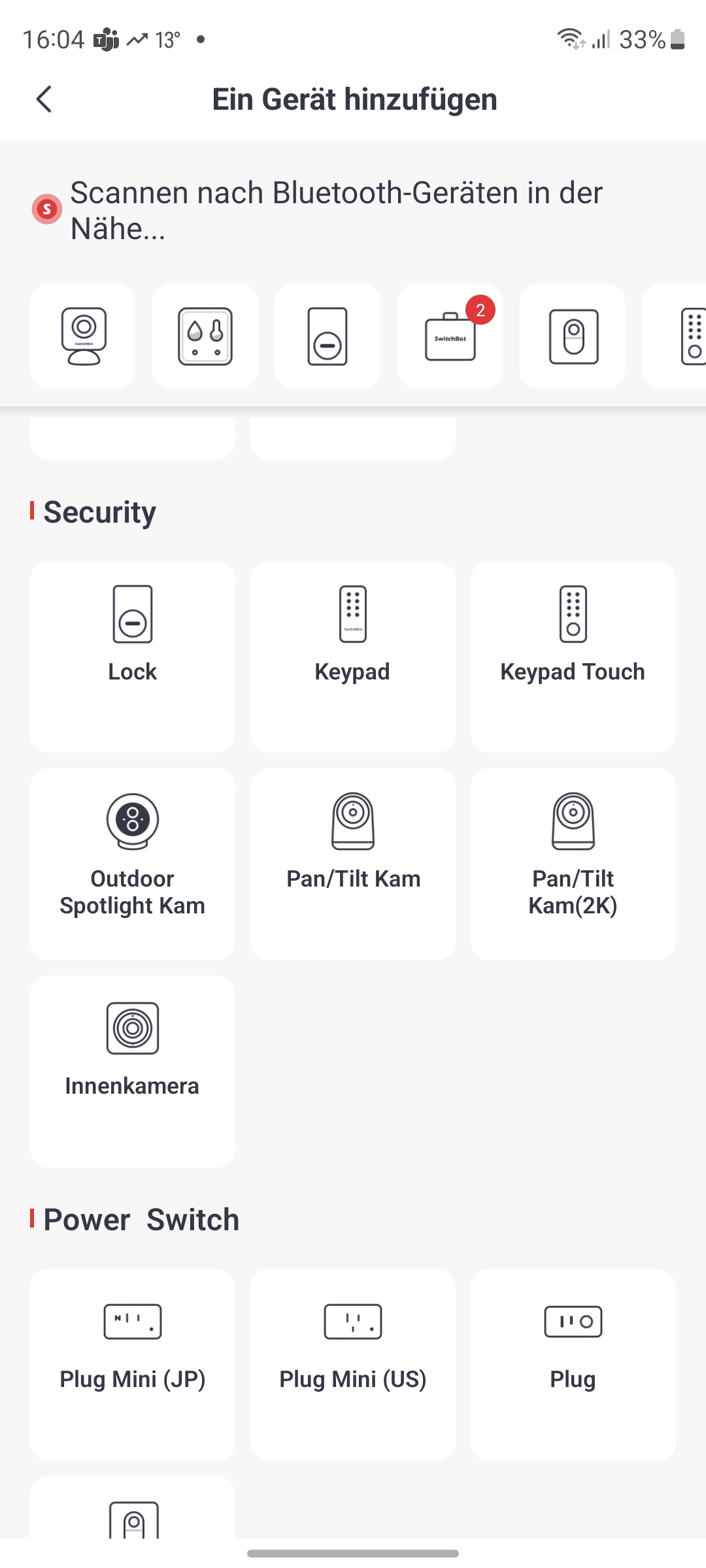
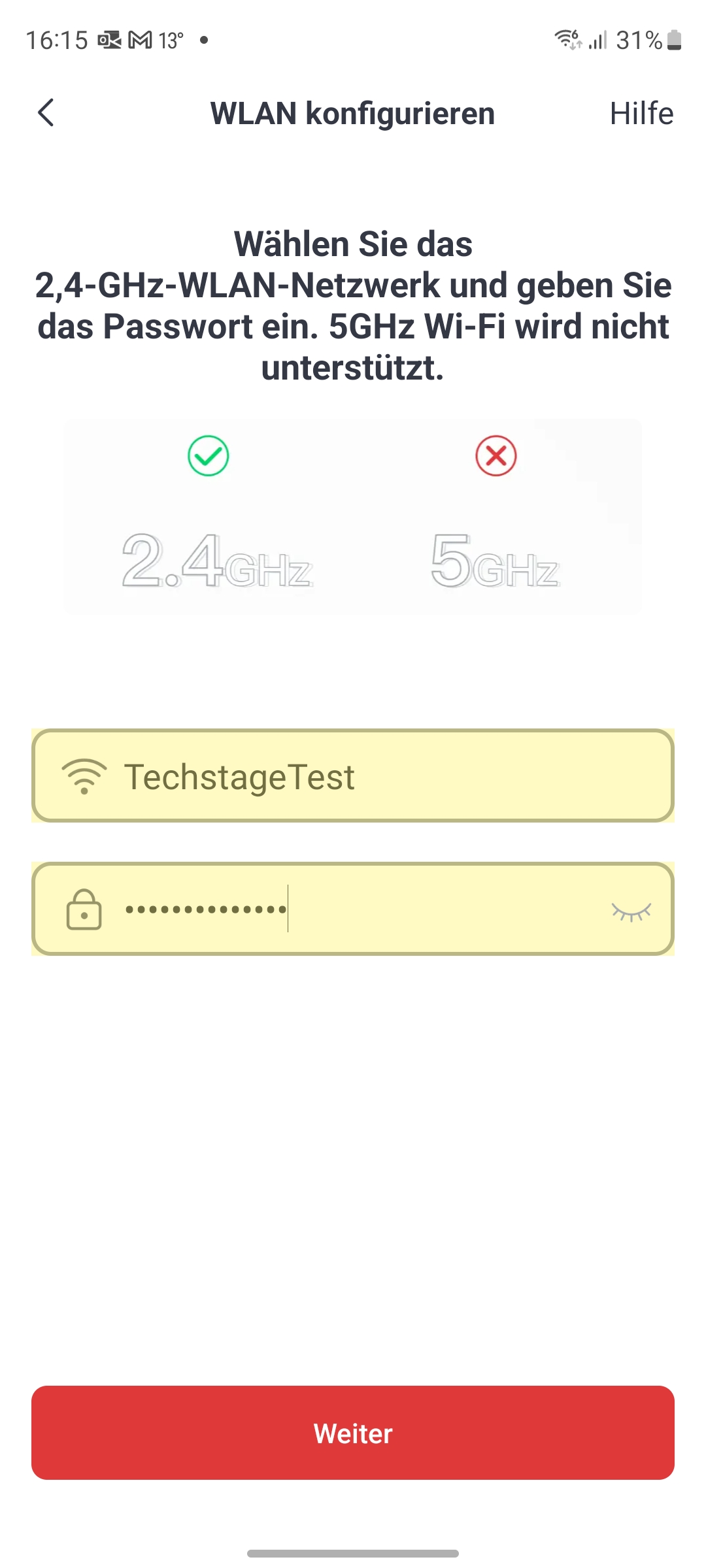
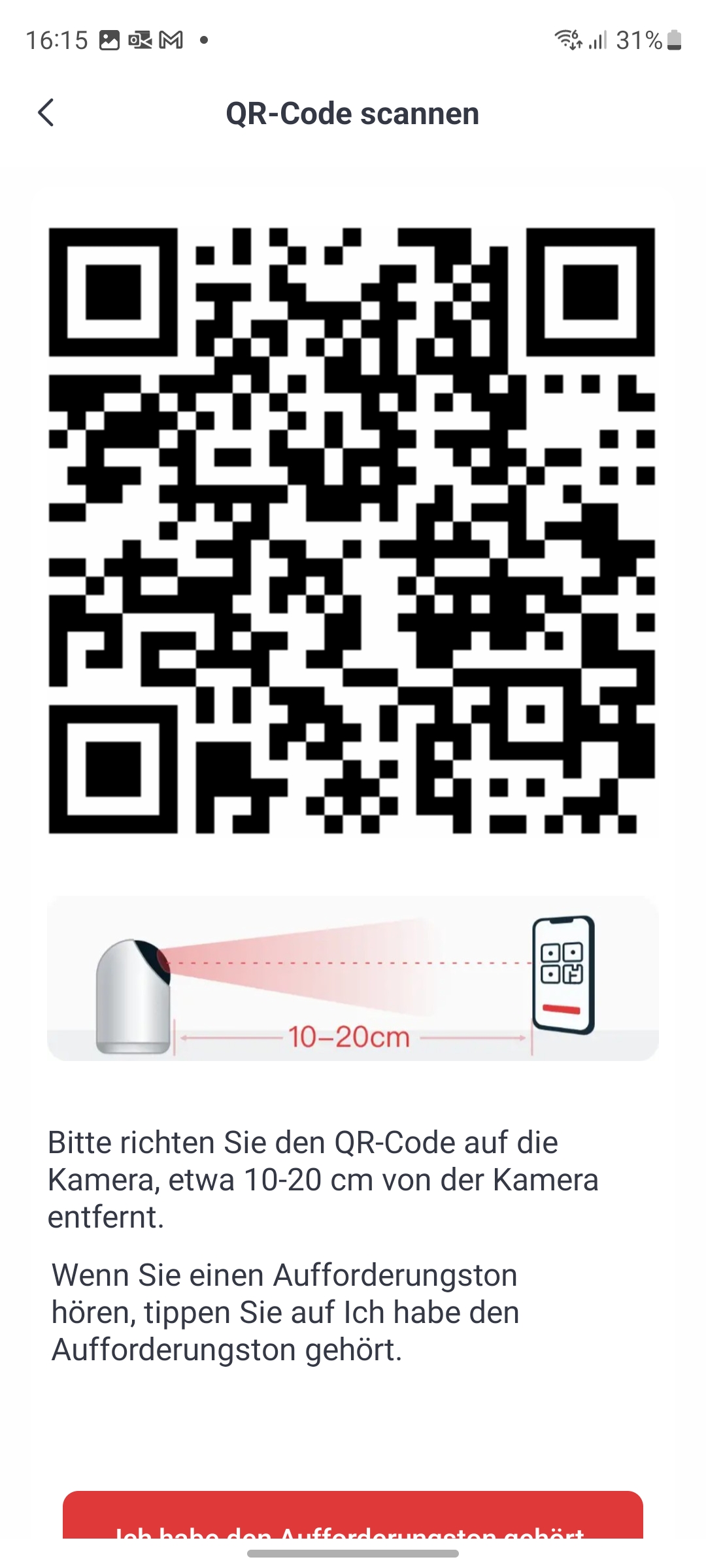
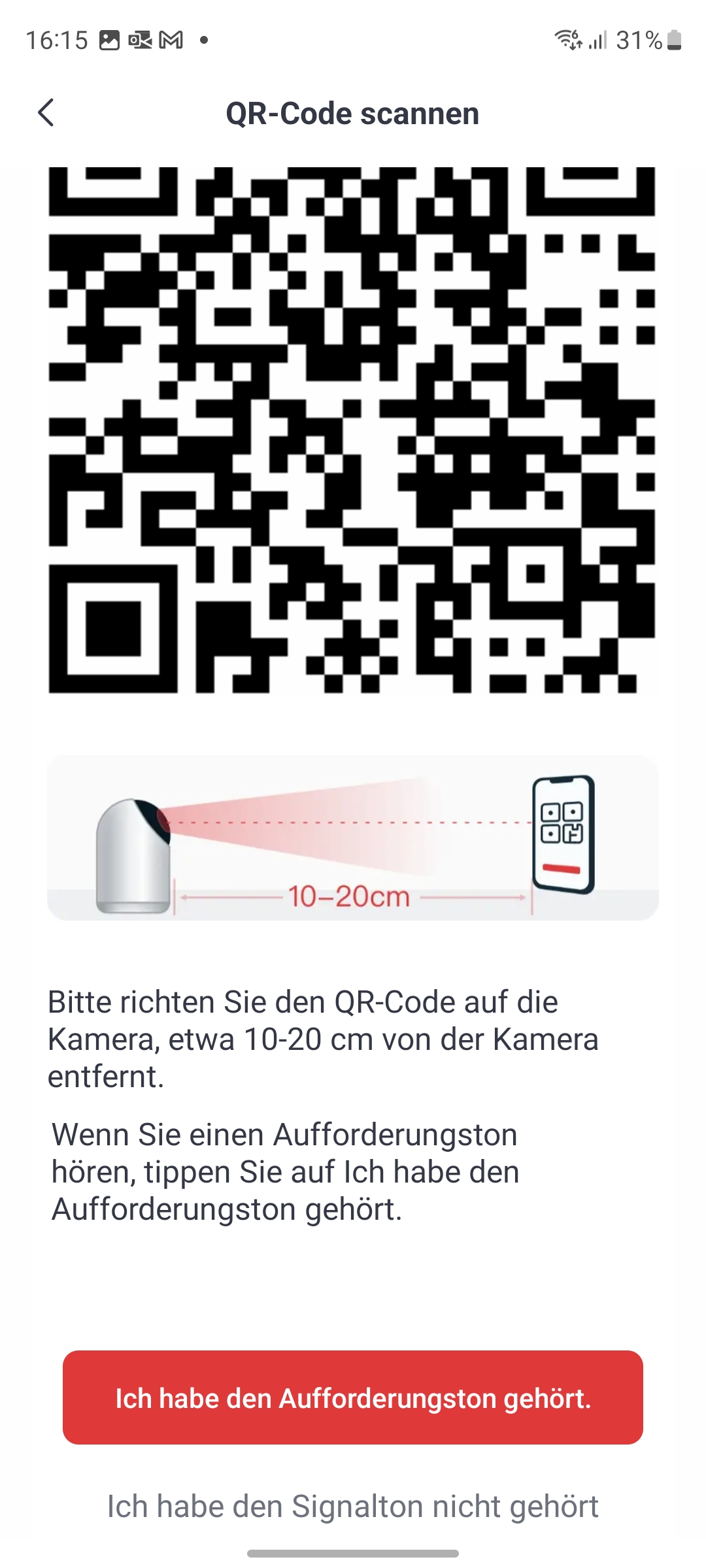
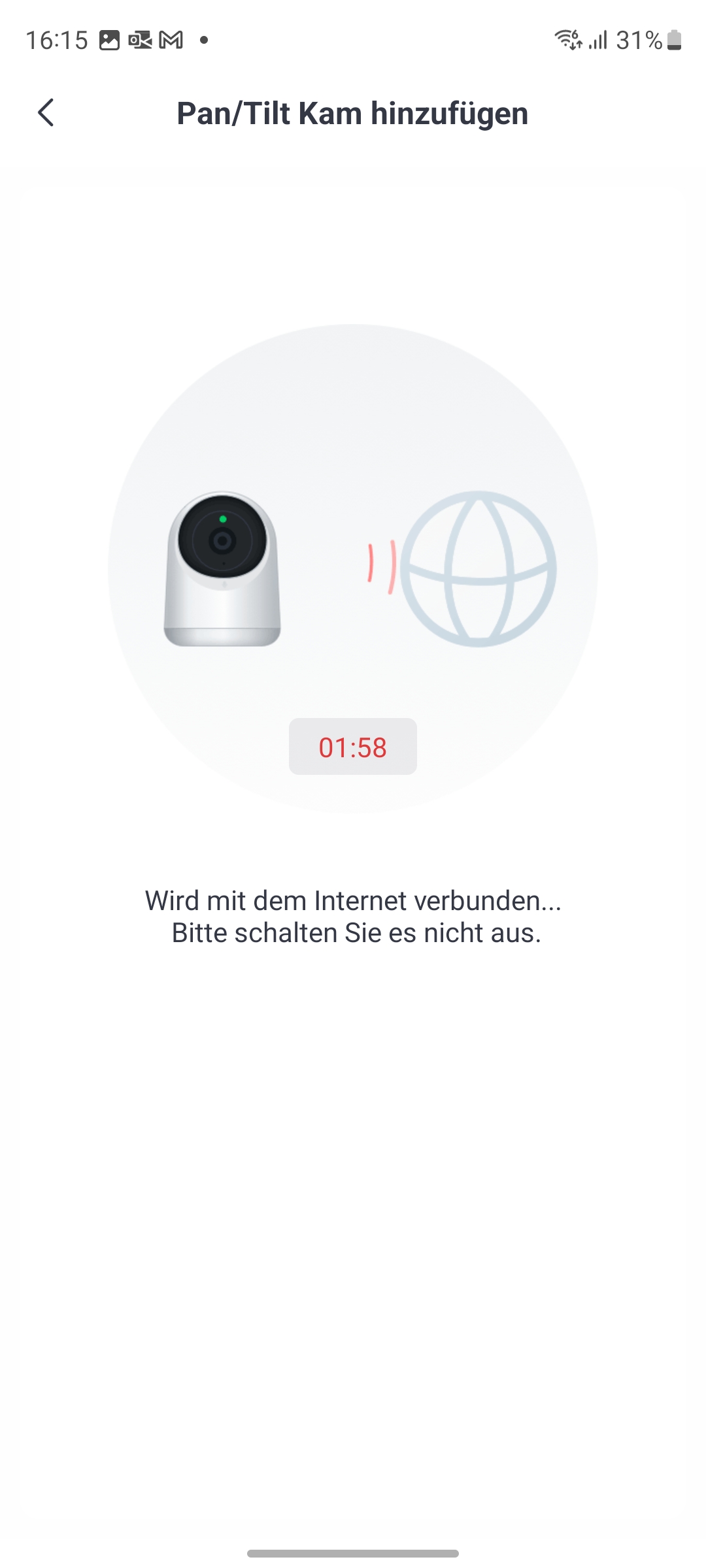
Die App ist übersichtlich gestaltet und bietet am unteren Bildschirmrand die Optionen Home, Szenen, Shop und Profil. Unter Home werden die installierten Geräte angezeigt, die einzelnen Zimmern zugeordnet werden können. Möchte man ein neues Gerät hinzufügen, tippt man auf das Plus-Zeichen rechts oben. Anschließend wählt man im Bereich Security Pan/Tilt/Kam(2K) aus. Ein Installationsassistent führt durch das Set-up und zeigt anhand von animierten Grafiken und Beschreibungen die einzelnen Schritte der Inbetriebnahme. Im Fall der Überwachungskamera erfolgt zunächst der Anschluss an eine Stromquelle. Sollte sich die Kamera nicht im Kopplungsmodus befinden, führt man den mitgelieferten Pin in die Reset-Buchse an der Rückseite neben dem Micro-USB-Port und hält ihn so lange gedrückt, bis ein Signalton aus der Kamera zu hören ist. Jetzt wartet man einen Moment, bis die Status-LED an der Vorderseite über dem Objektiv in Rot blinkt. Anschließend tippt man auf die Schaltfläche „Rot blinkt“ und gibt auf der nächsten Seite das WLAN-Passwort ein, wobei die Kamera nur 2,4-GHz-Netze unterstützt. Nun erzeugt die App einen QR-Code, den man im Abstand von 10 bis 20 Zentimeter vor das Objektiv hält. Das erfolgreiche Einlesen des QR-Codes signalisiert die Kamera mit einem Signalton. Danach verbindet sich die Kamera mit dem WLAN und steht anschließend in der App bereit.
Bedienoberfläche
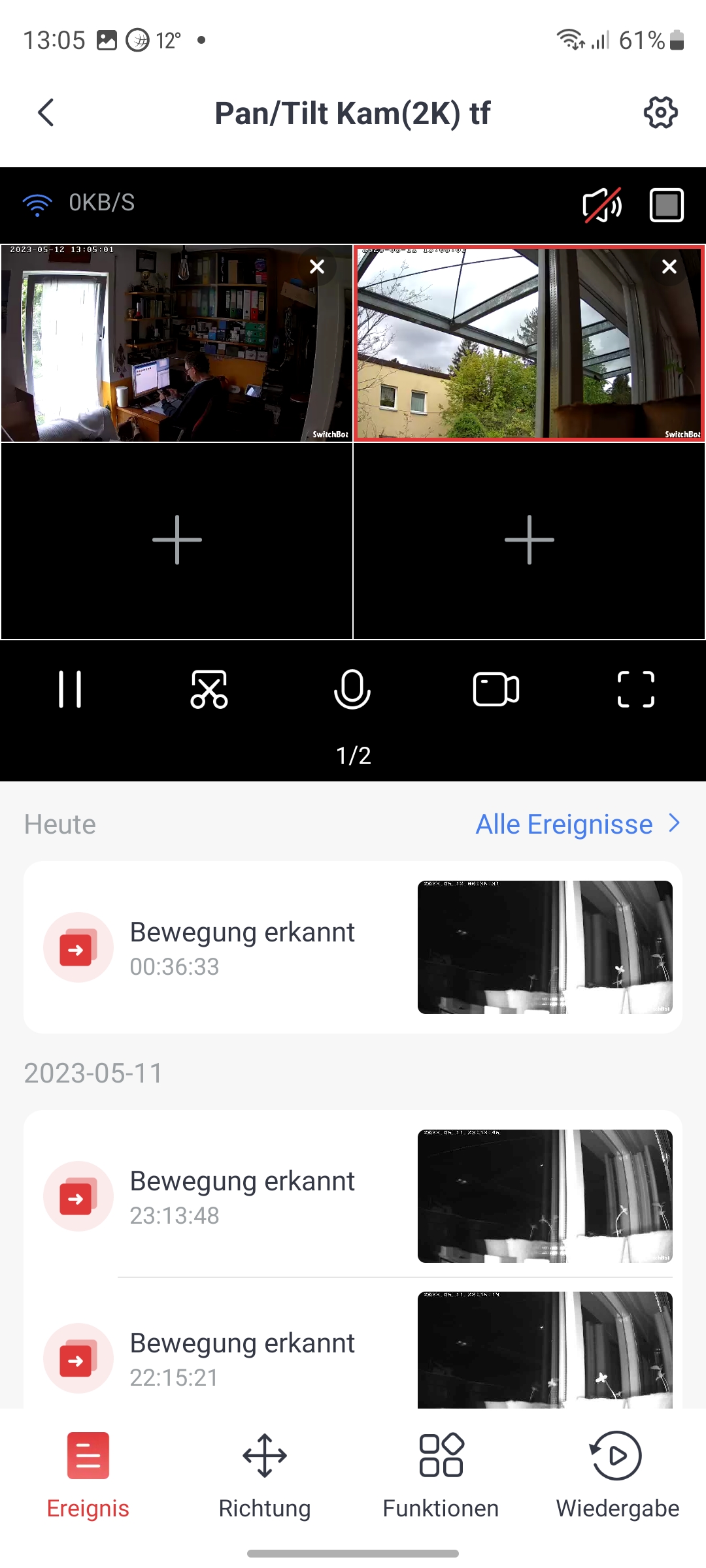
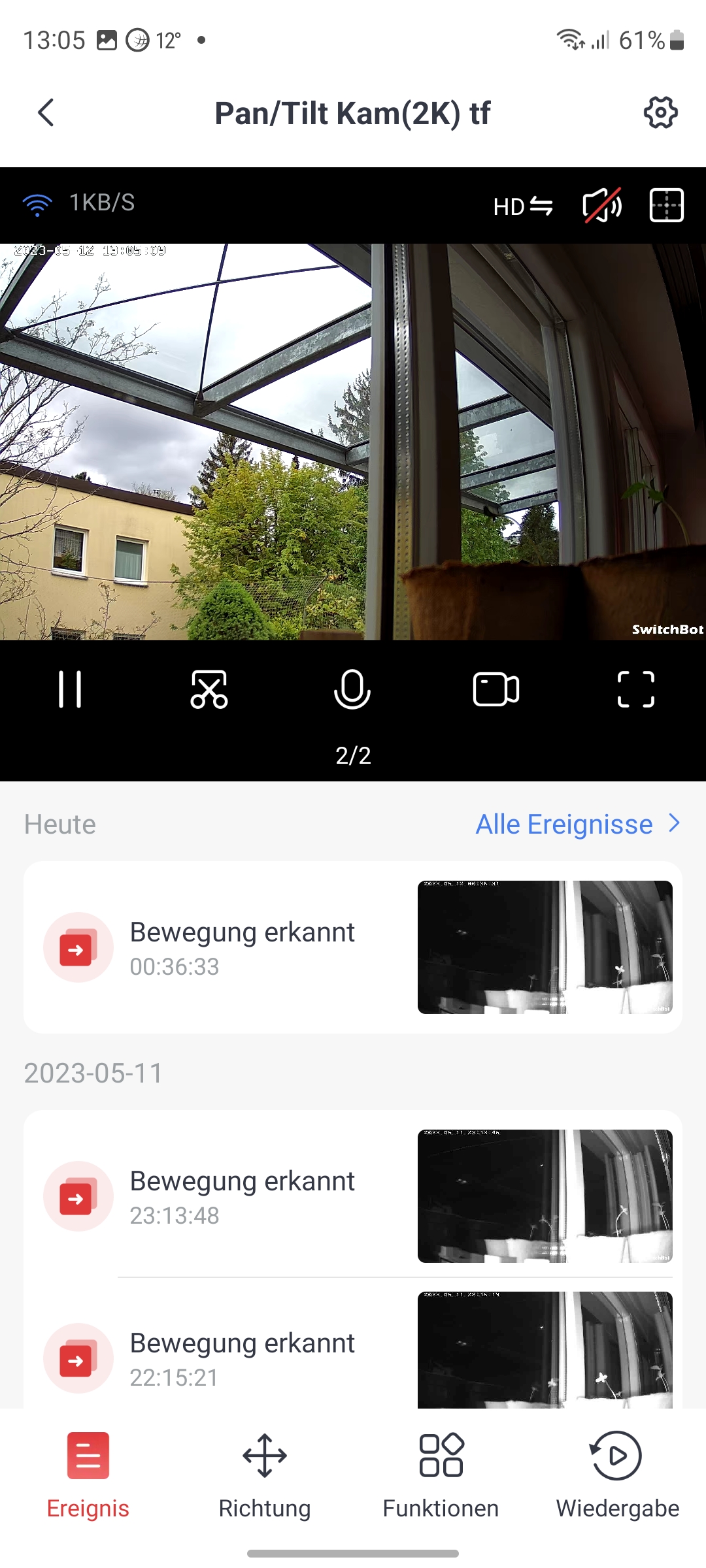
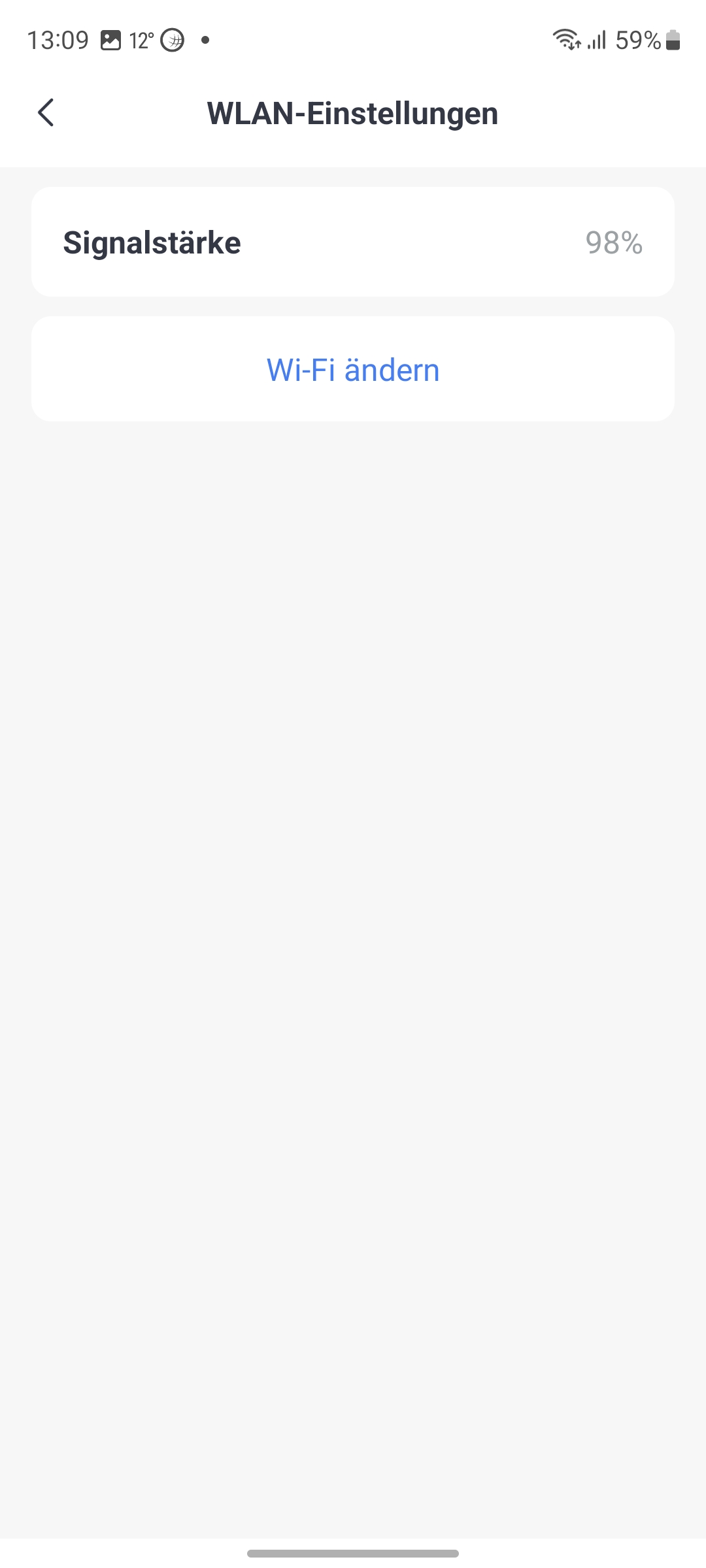
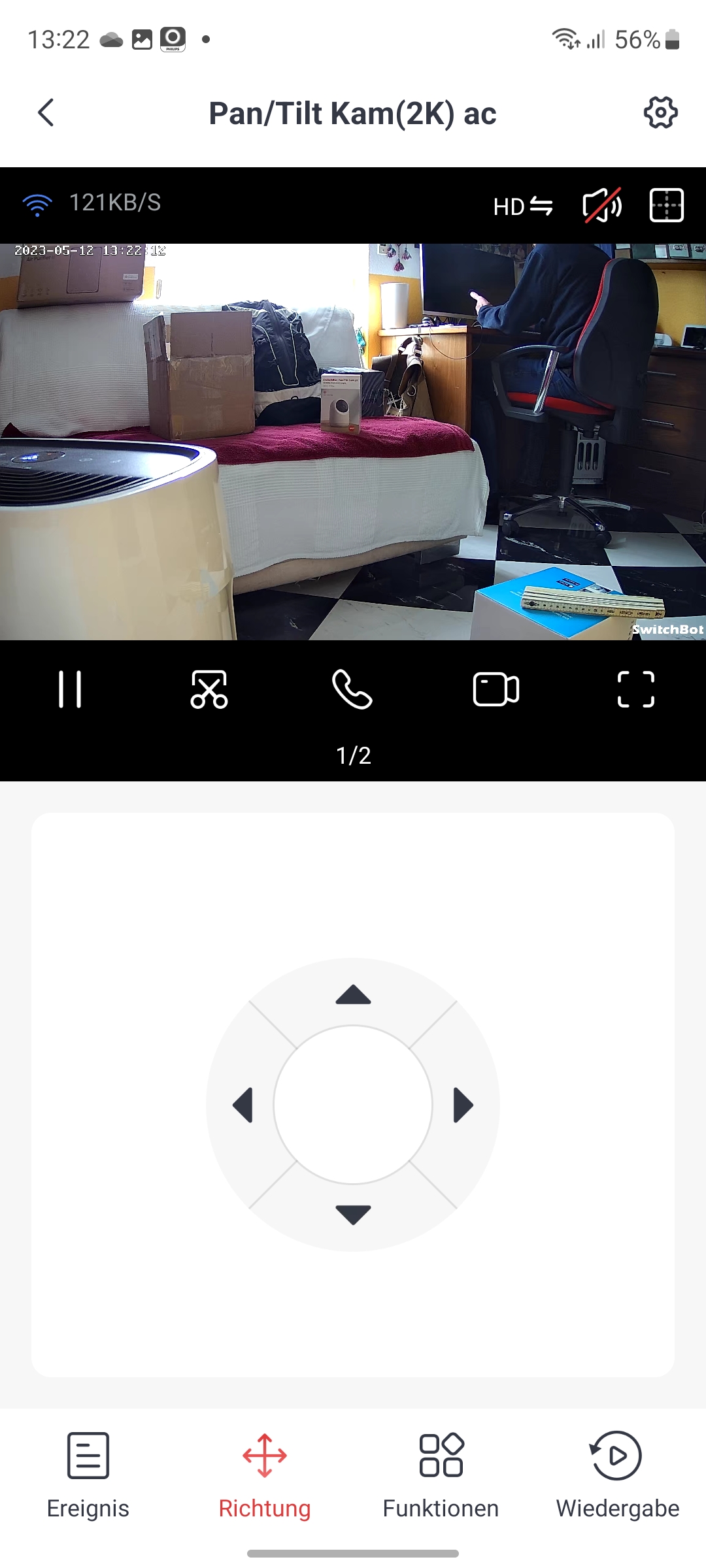
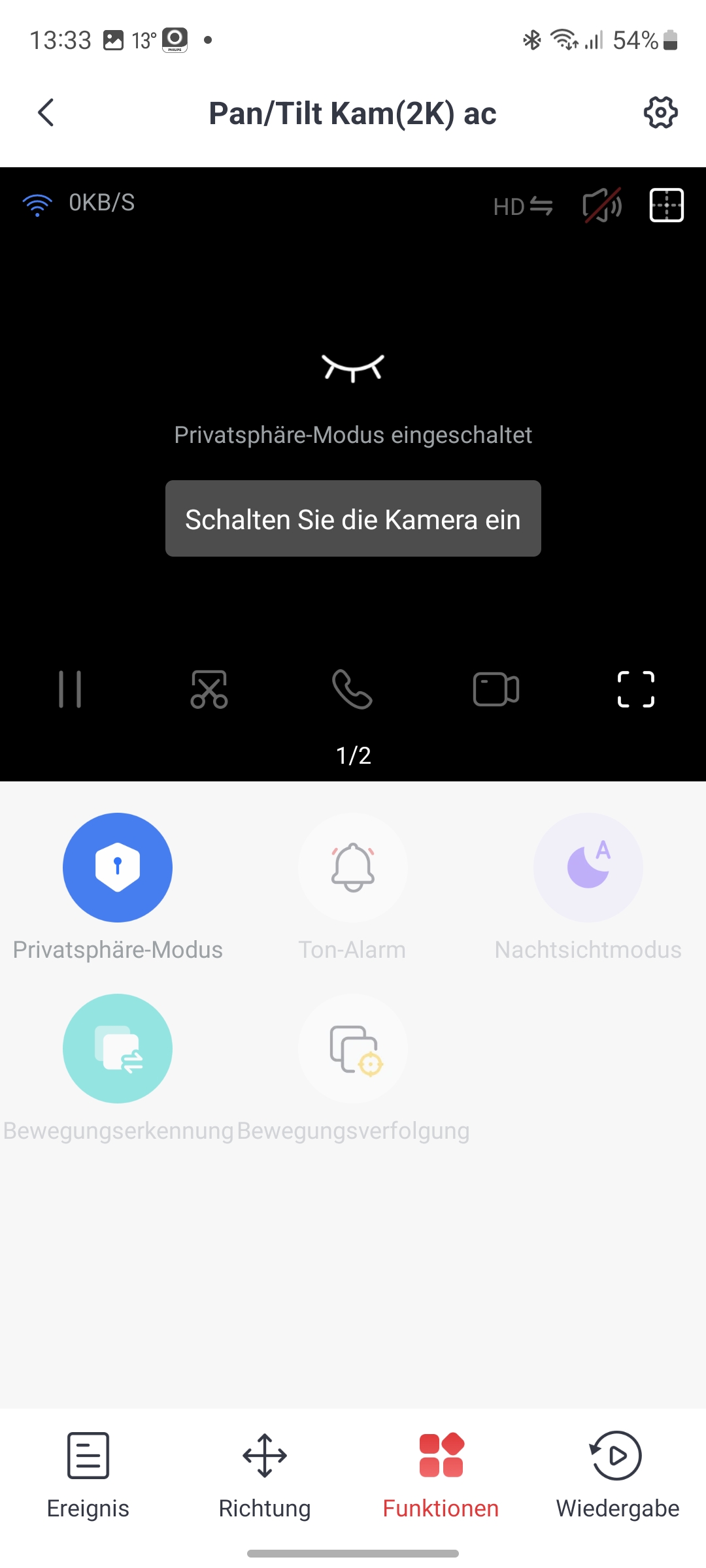
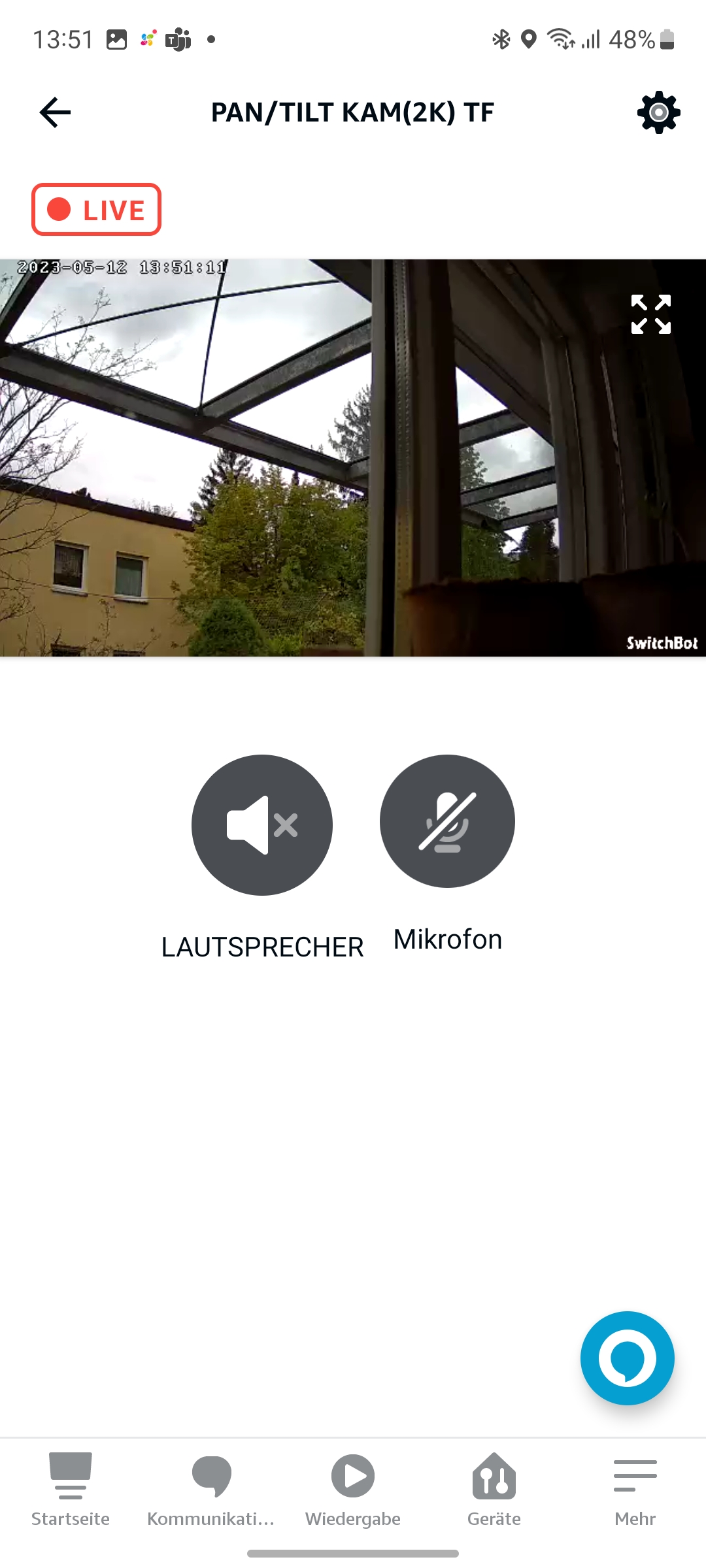
Die Kamera wird unter Home mit einer Kachel angezeigt (siehe auch Bildergalerie). Neben Kameraname erscheint dort auch noch ein Symbol für eine eingelegte microSD-Karte. Außerdem zeigt die Kamera-Kachel noch die letzte registrierte Bewegung an. Tippt man auf das Play-Symbol in der Kachel, öffnet sich der Livestream in einem Pop-up-Fenster. Zur vollständigen Kamerasteuerung gelangen Anwender, indem sie auf das Pfeil-Symbol rechts im Livestream oder auf die Mitte der Kamera-Kachel tippen. Im oberen Bereich erscheint der Livestream mit Angabe der WLAN-Empfangsqualität inklusive der aktuellen Datenrate, der Auflösung (HD oder SD), dem Status der Tonausgabe sowie ganz rechts ein Symbol zur gleichzeitigen Darstellung von vier Kamera-Streams. Hat man mehrere Switchbot-Kameras installiert, signalisiert die App am unteren Rand des Livestreams mit etwa 1/2. Mit einer Wischgeste können Anwender zwischen den Livestreams der einzelnen Kameras hin- und herwechseln. Die Darstellung der Livestreams erfolgt zügig. Über das Telefonhörer-Symbol kann man die Gegensprechfunktion der Kamera aktivieren und über das Kamera-Symbol eine Aufnahme starten. Wer nur einen Screenshot der aktuellen Ansicht anfertigen möchte, tippt auf das Scheren-Symbol. Und zur Vollbildansicht gelangt man über das Viereck-Symbol rechts unterhalb des Livestreams.
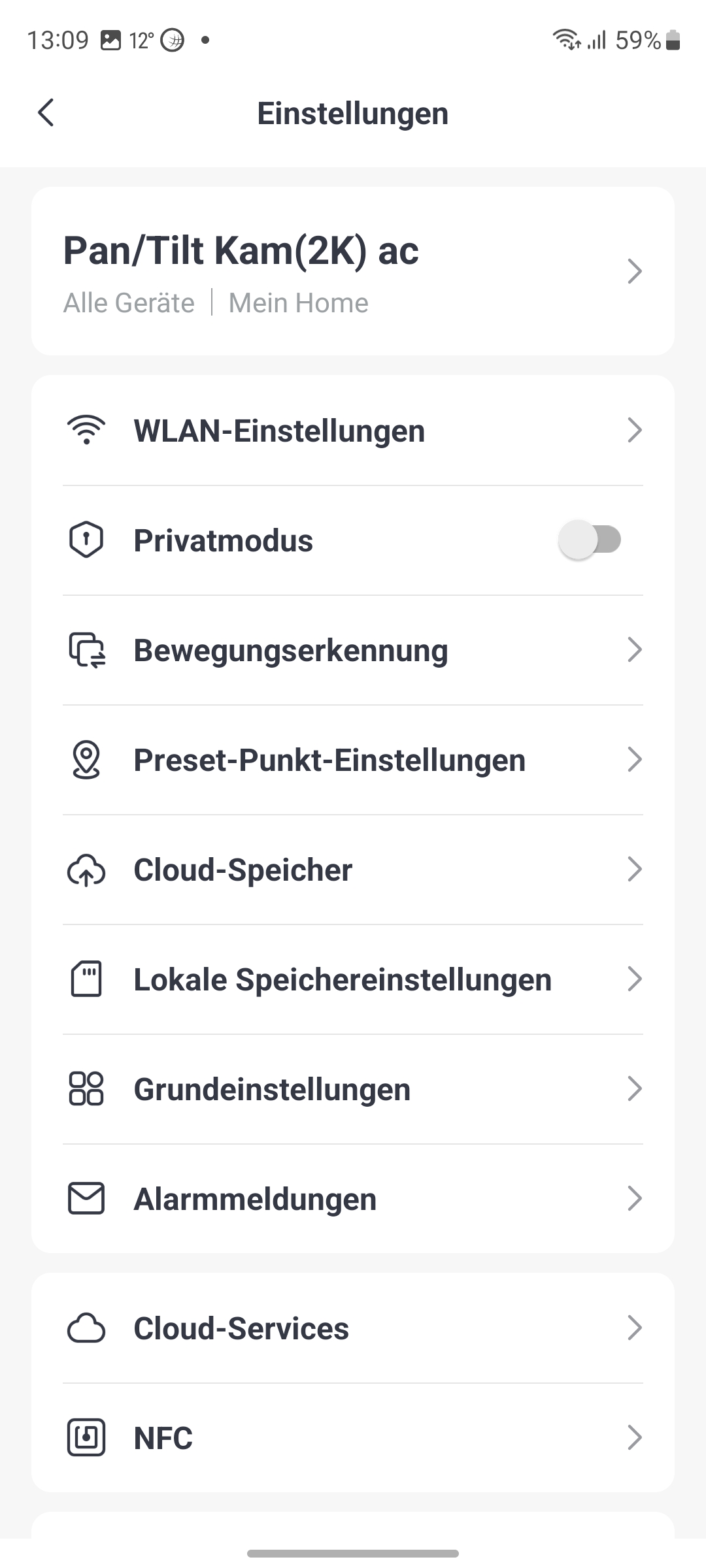
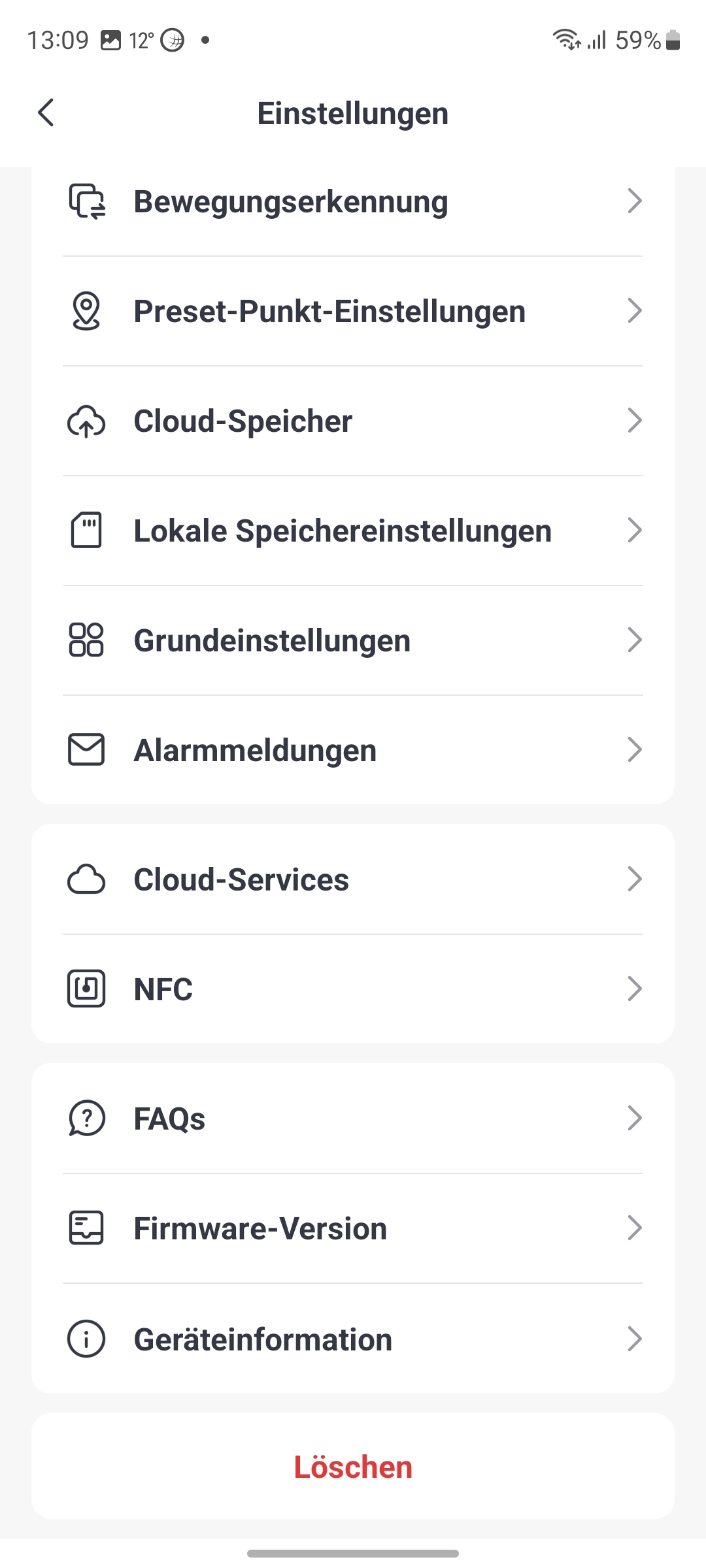
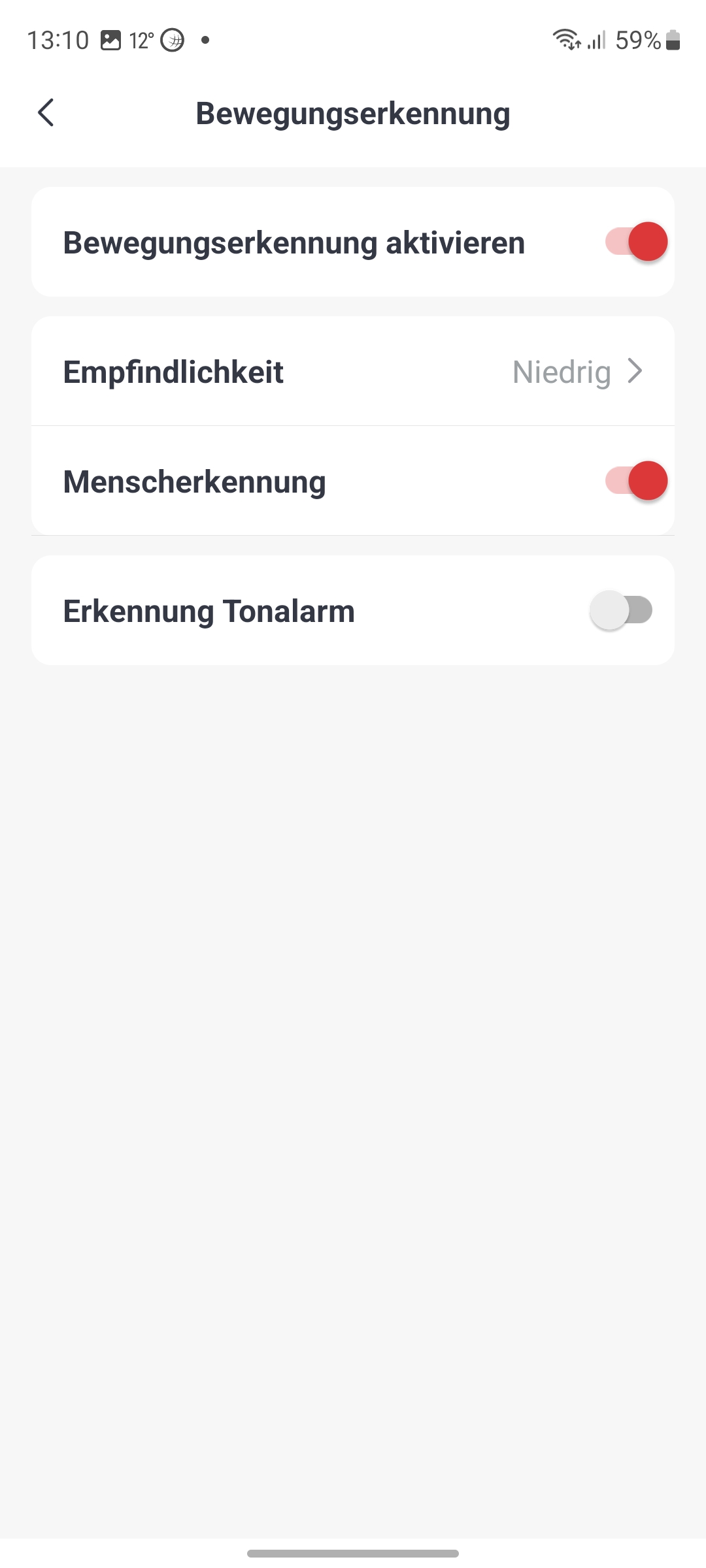
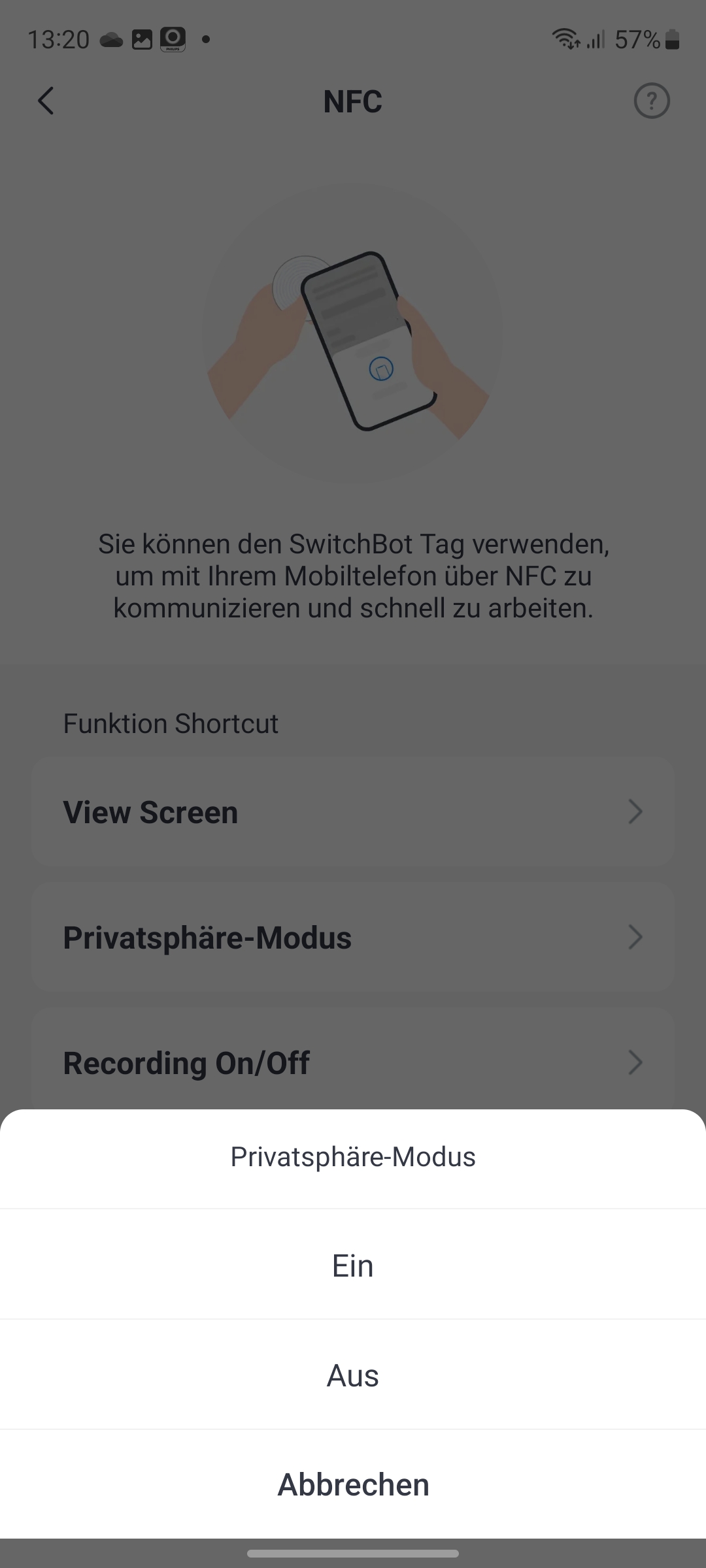
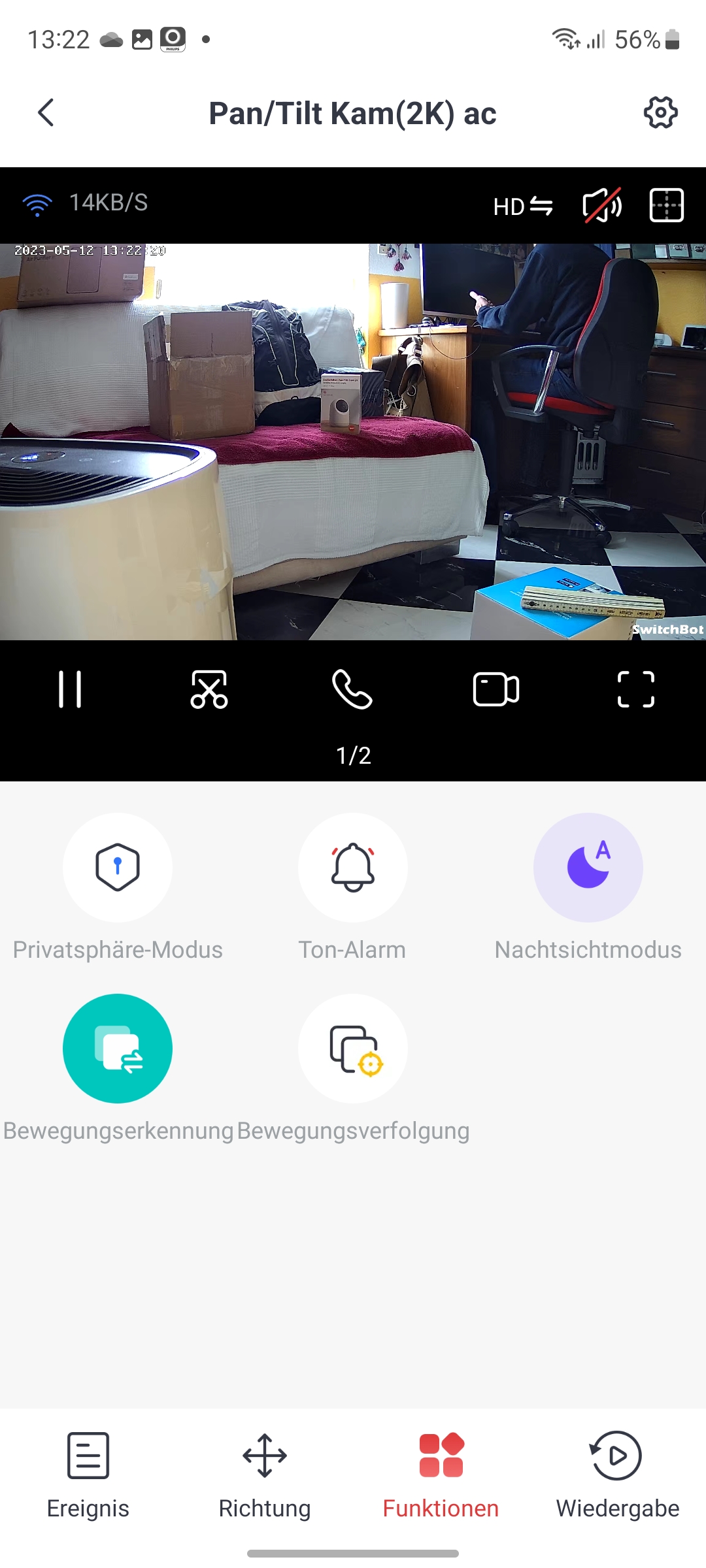
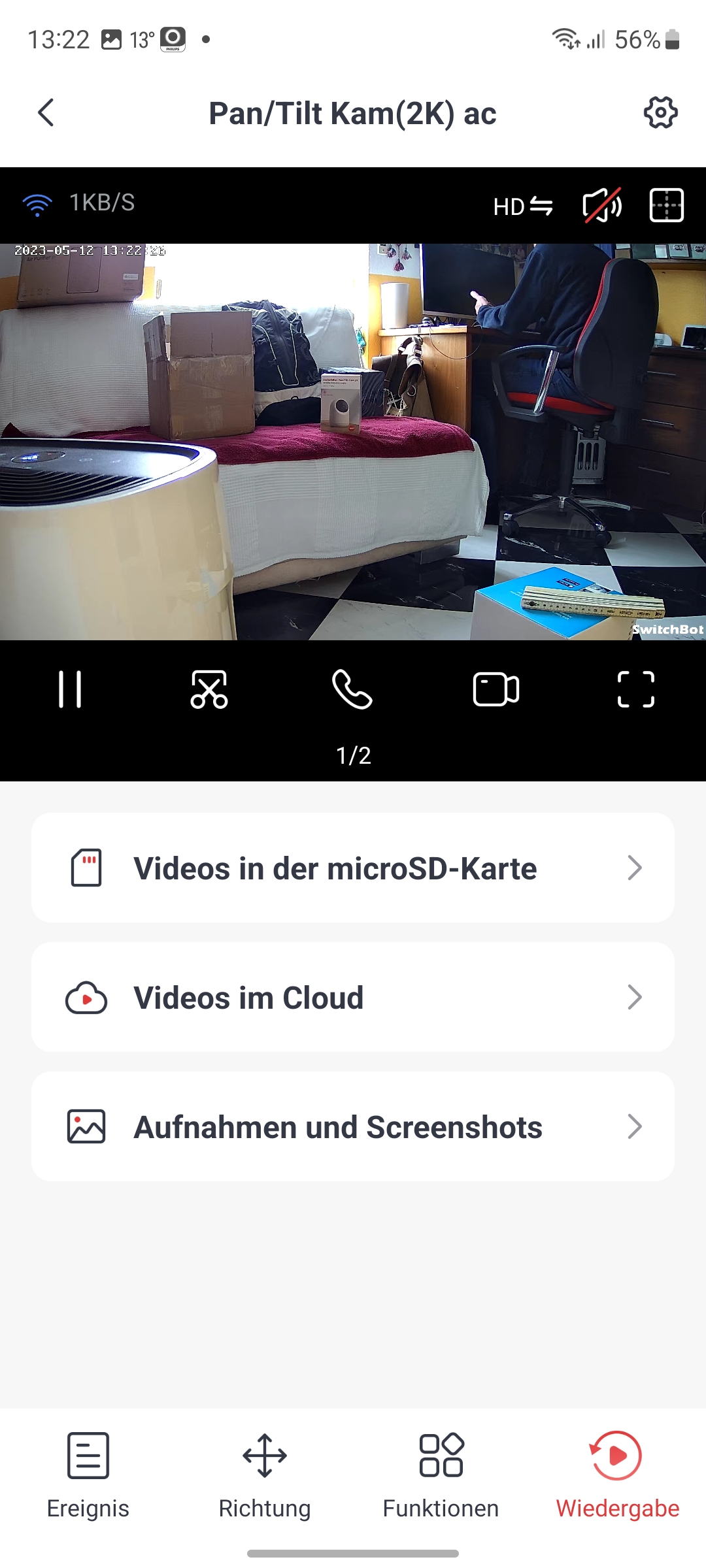
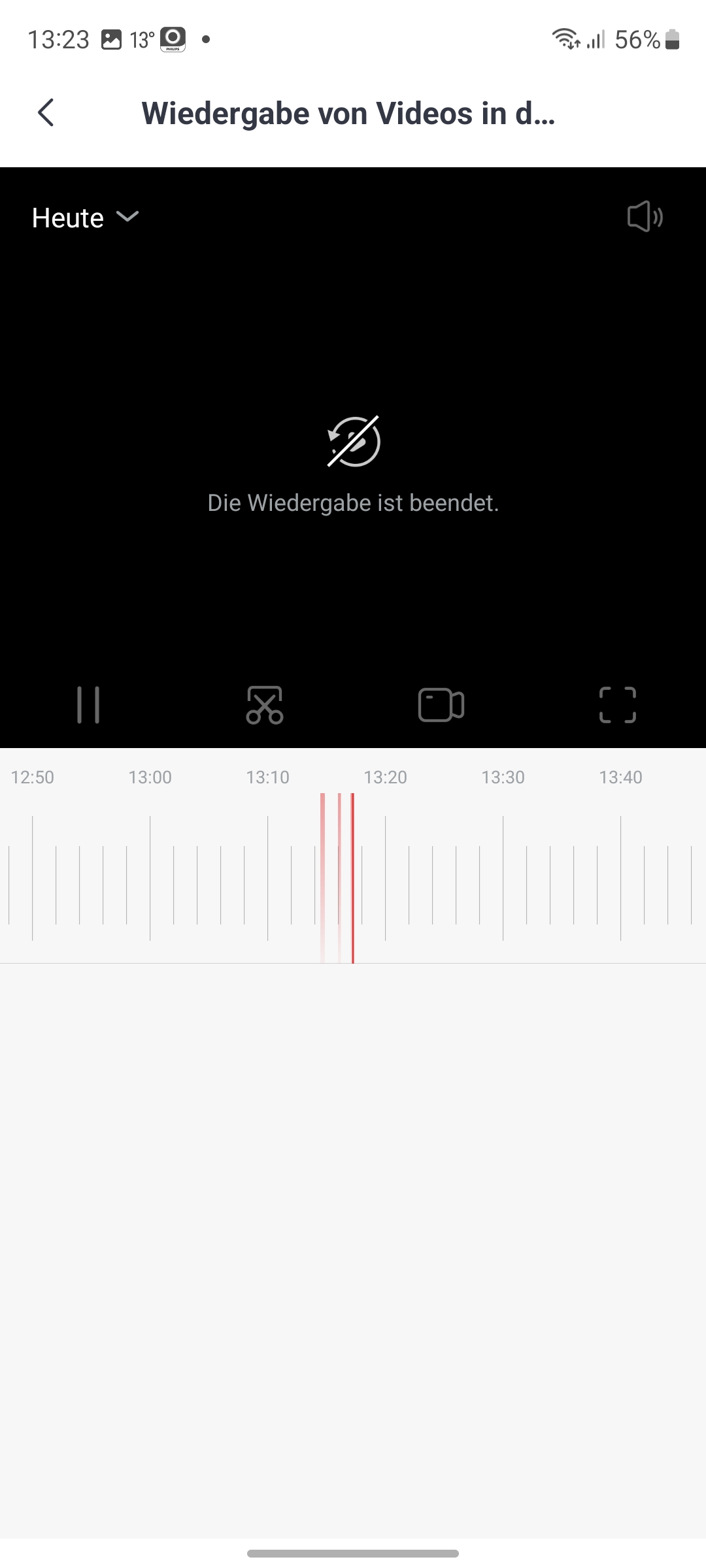
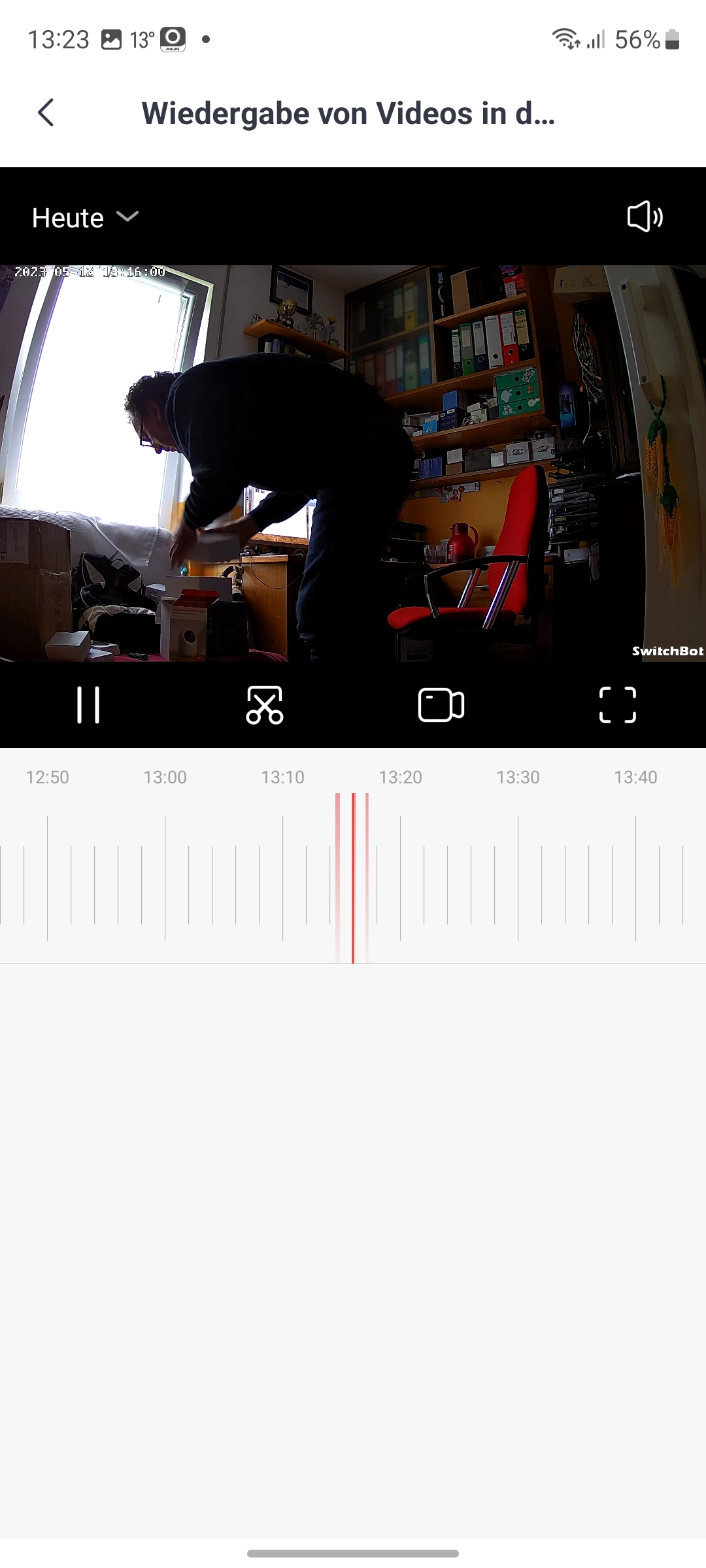
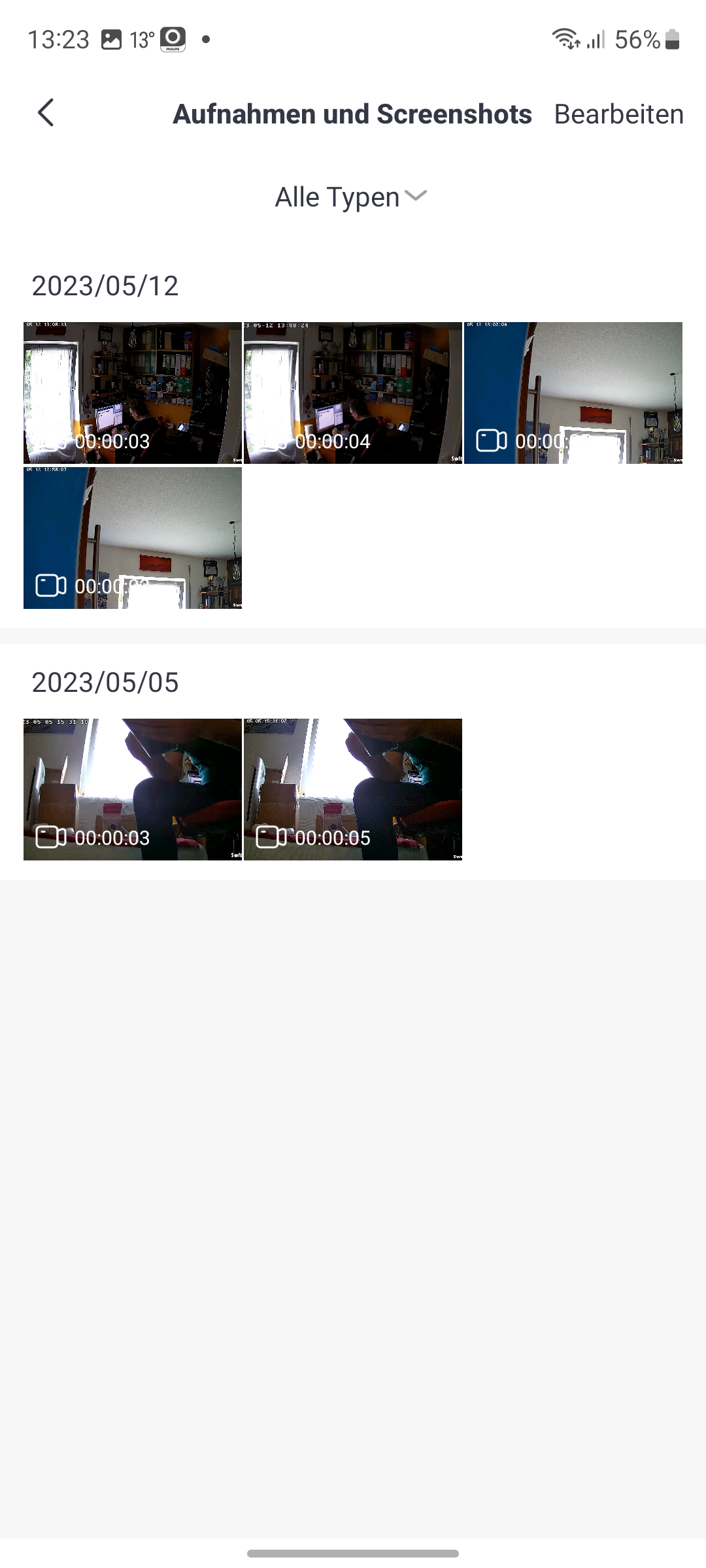
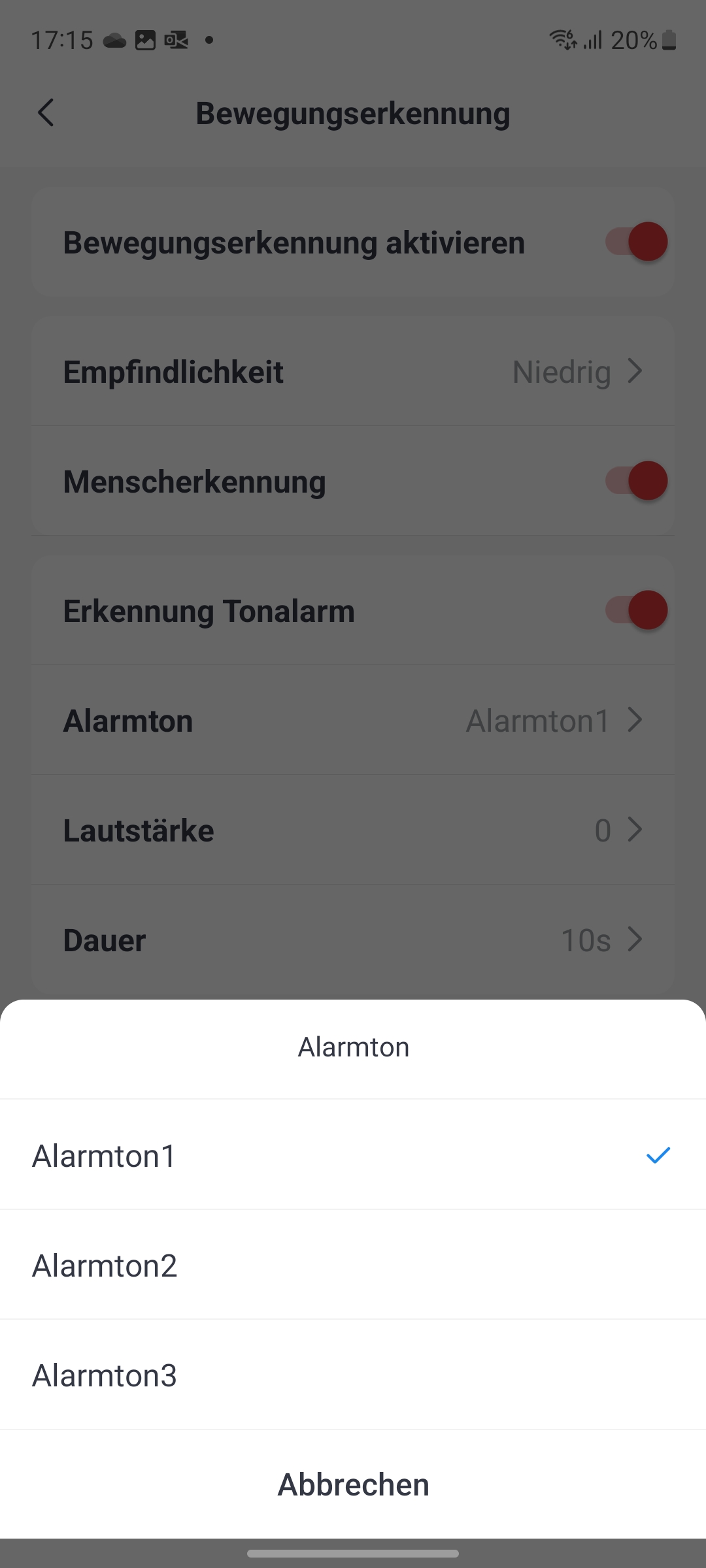
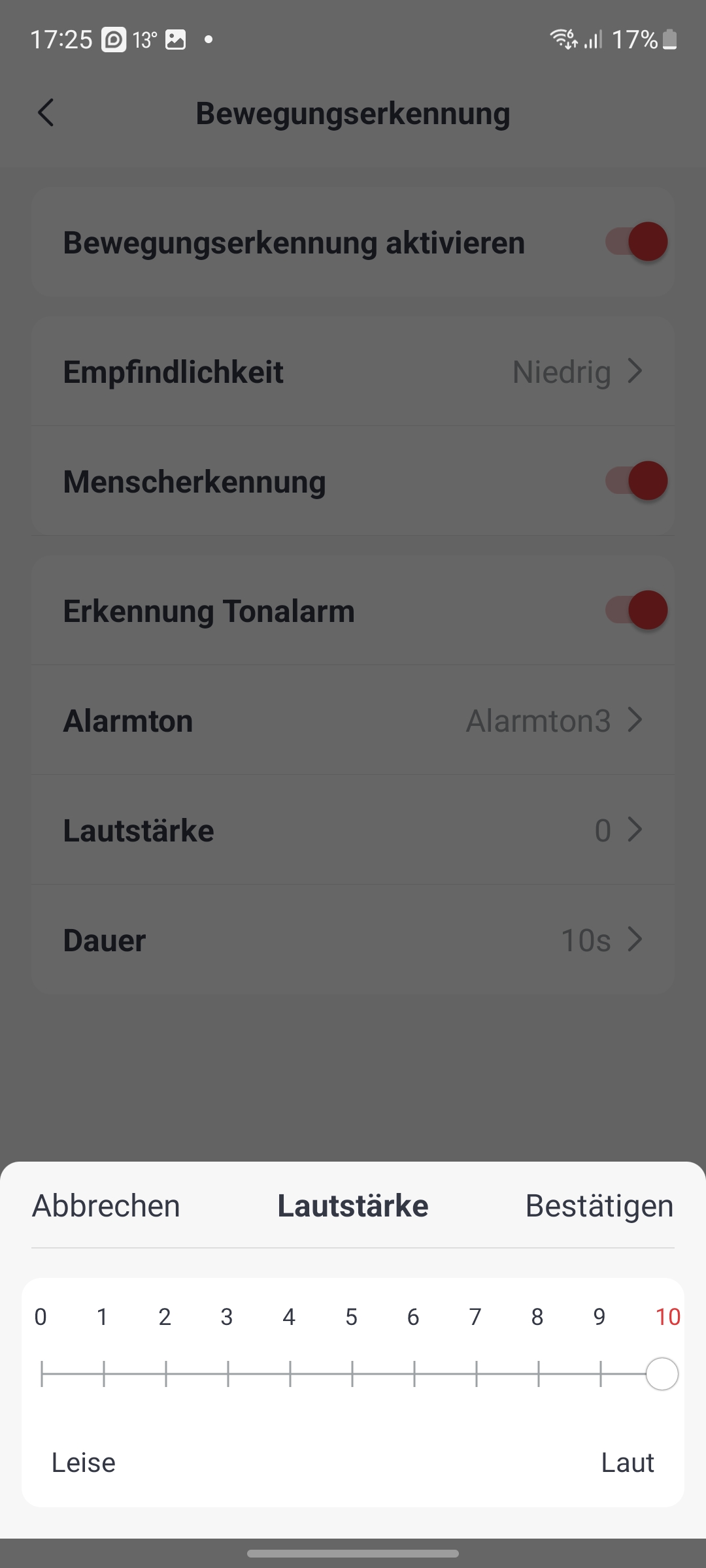
Über Symbole in der Menüleiste am unteren Bildschirmrand gelangen Anwender zu Ereignissen, zur PTZ-Steuerung, zu weiteren Funktionen sowie zum Wiedergabemenü. Leider führt ein Klick auf ein bestimmtes Ereignis nur zu einem Screenshot, nicht aber zur Aufnahme. Das haben andere Hersteller, etwa Eufy, besser gelöst und spielen das fragliche Video gleich ab. Im Abschnitt Funktionen können Anwender Features wie Privatsphäre-Modus, Ton-Alarm, Nachtsichtmodus, Bewegungserkennung und Bewegungsverfolgung aktivieren. Die Übersetzungen der einzelnen Funktion deuten manchmal nicht unbedingt auf die eigentliche Funktion hin. „Privatsphäre-Modus“ schaltet die Kamera aus. „Kamera deaktivieren“ wäre an dieser Stelle hilfreicher. Und „Ton-Alarm“ wäre mit „Sirene“ besser übersetzt. Ist letztere aktiv, ertönt zusätzlich zu einer Benachrichtigung ein Ton bei einer erkannten Bewegung. Unter Einstellungen, die man über das Symbol rechts oben erreicht, können Anwender im Abschnitt Bewegungserkennung zwischen drei Alarmtönen, Lautstärke und Dauer die Sirene konfigurieren. Außerdem können sie dort die Empfindlichkeit der Erkennung zwischen „Niedrig“, „Mittel“ und „Hoch“ einstellen. Die einzelnen Stufen erläutert die App dabei (siehe auch Bildergalerie).
Überwachungskamera Switchbot PTZ 2K: Mit einem schwenk- und neigbaren Objektiv kann die Switchbot-Kamera erkannte Objekte automatisch verfolgen. Fehlalarme sind dank Personenerkennung praktisch ausgeschlossen. In Kombination mit einem Switchbot Hub kann die Kamera als Auslöser für Automatisierungen dienen.
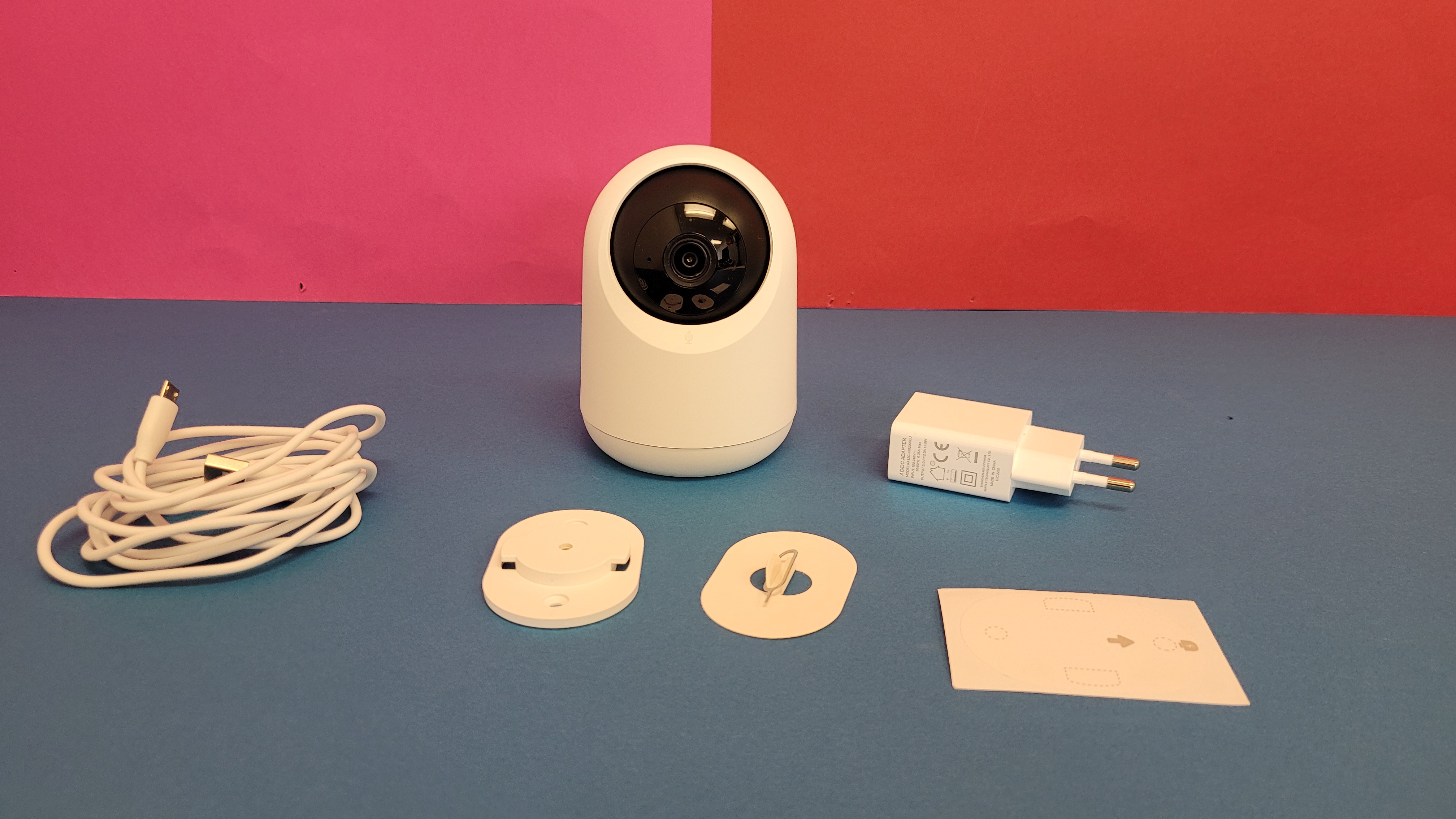
Mit einer verschraubbaren Halterung können Anwender die Switchbot-PTZ-Überwachungskamera an einer Decke oder flachen Ablage fest montieren.
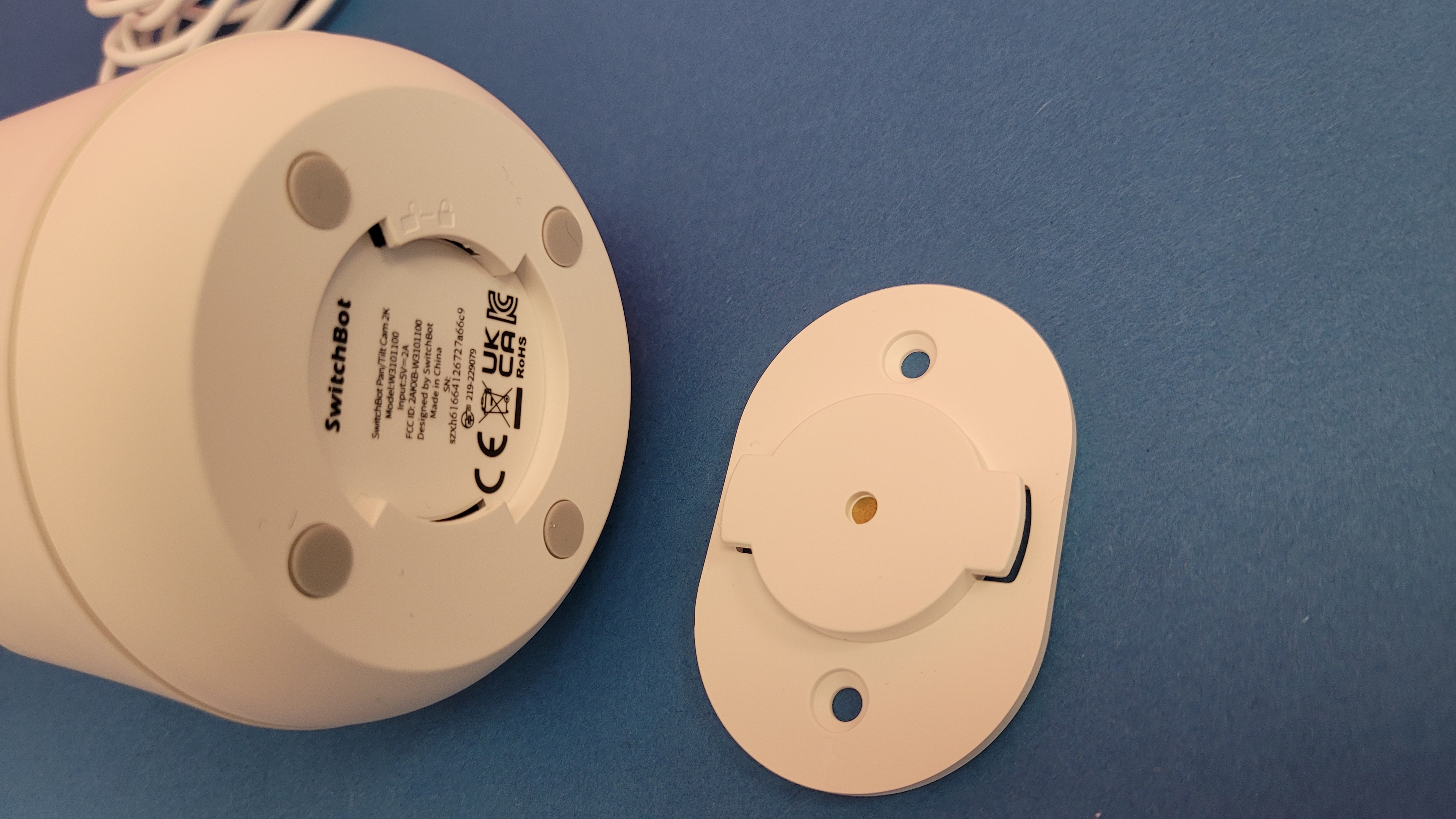
Die Halterung bietet außerdem ein Stativgewinde.
Schrauben mit passenden Dübeln gehören zum Lieferumfang.
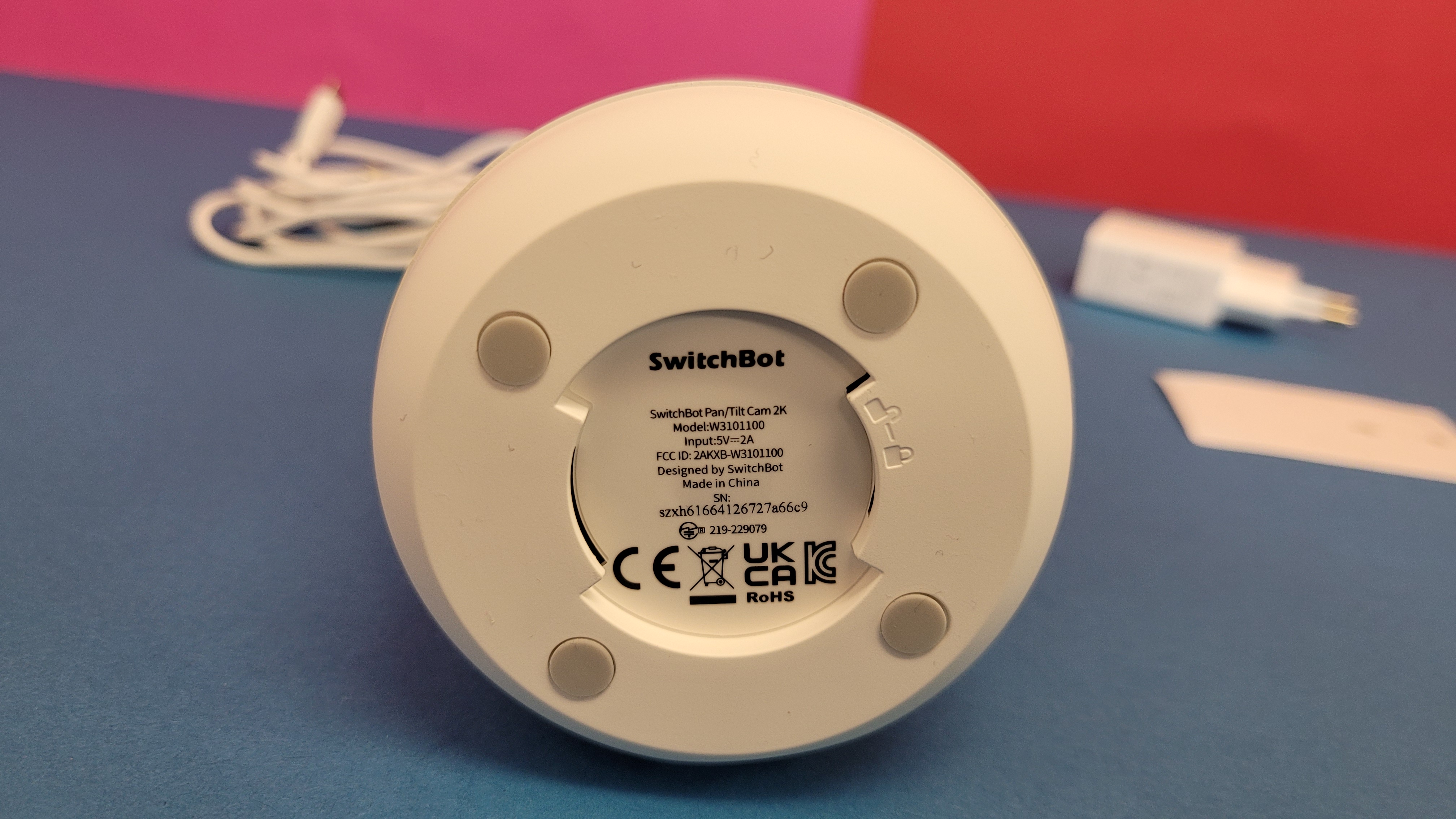
Dank vier Standfüßen aus Gummi bietet die Kamera auch ohne verschraubte Halterung auf glatten Oberflächen einen stabilen Halt.
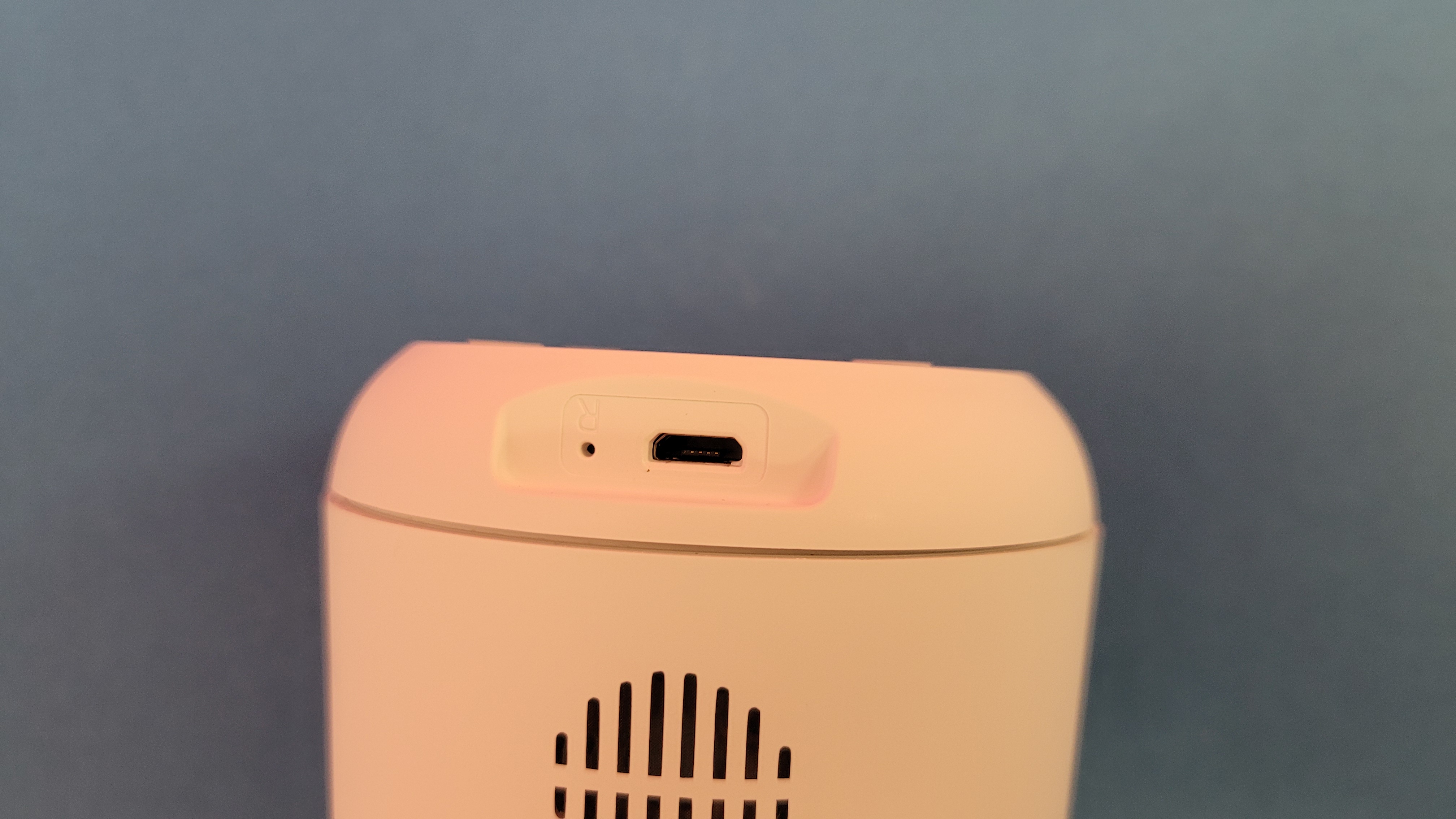
Zur Stromversorgung dient ein knapp zwei Meter langes Micro-USB-Kabel.
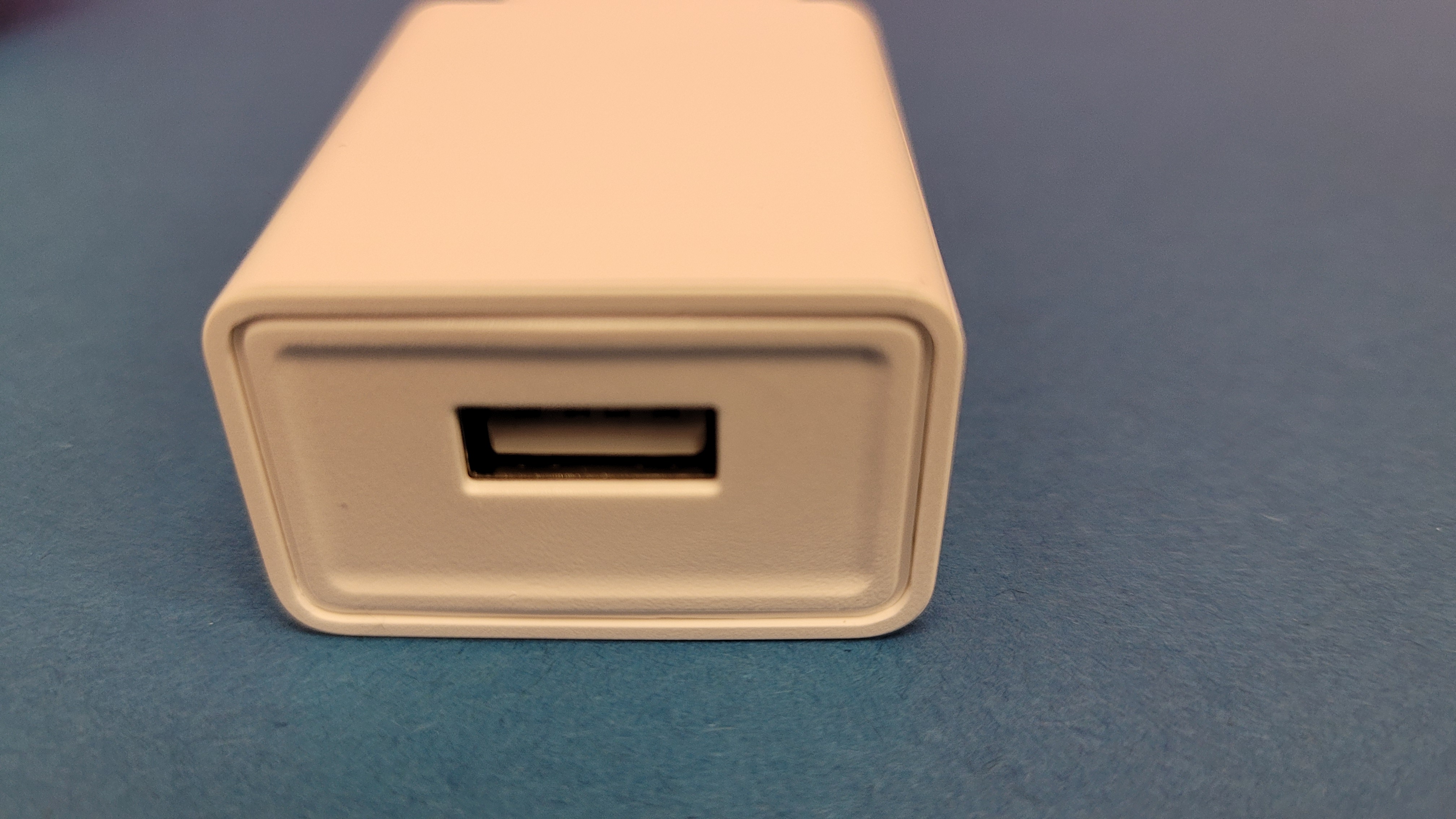
Ein USB-Netzteil gehört auch zum Lieferumfang.
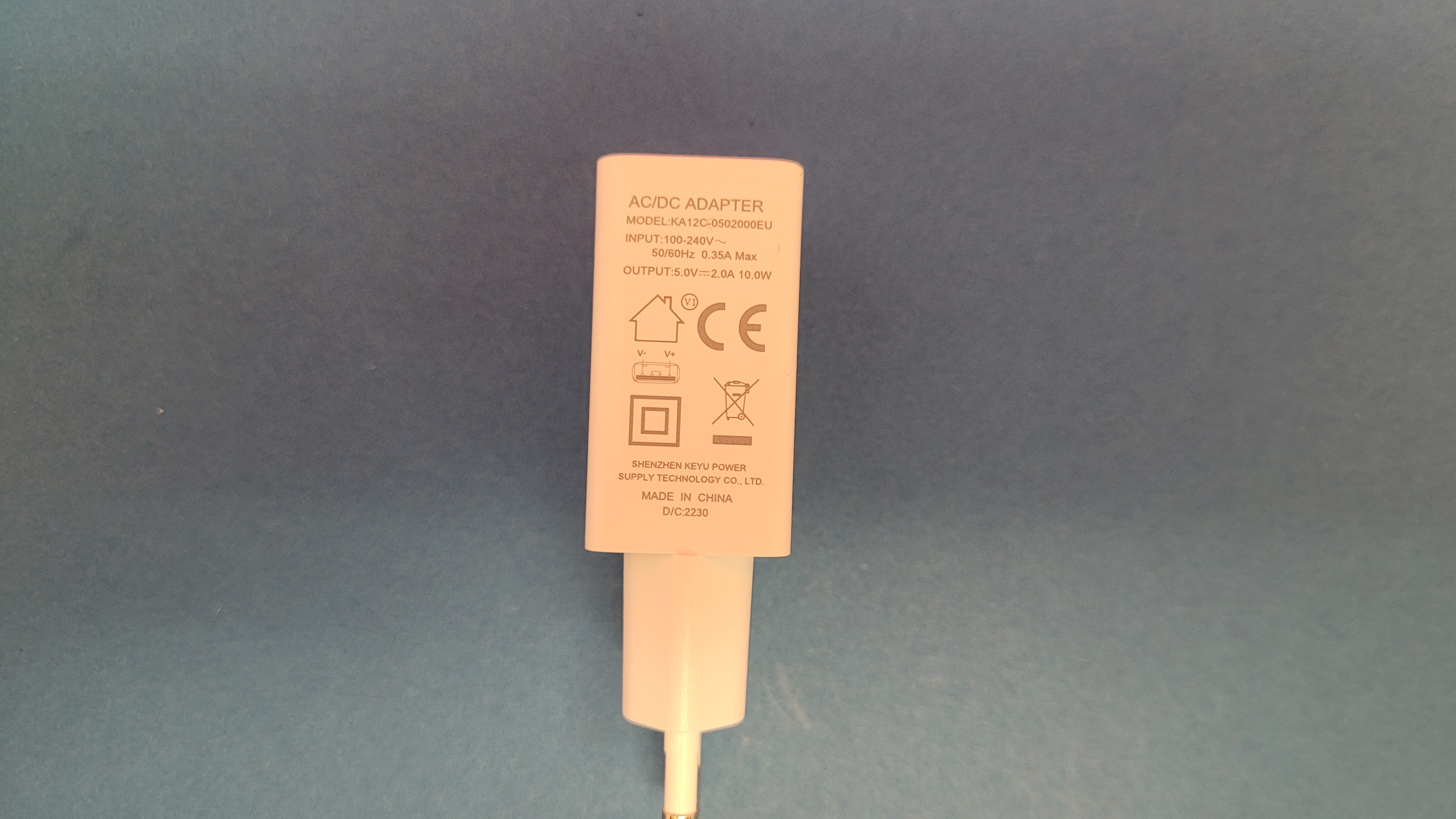
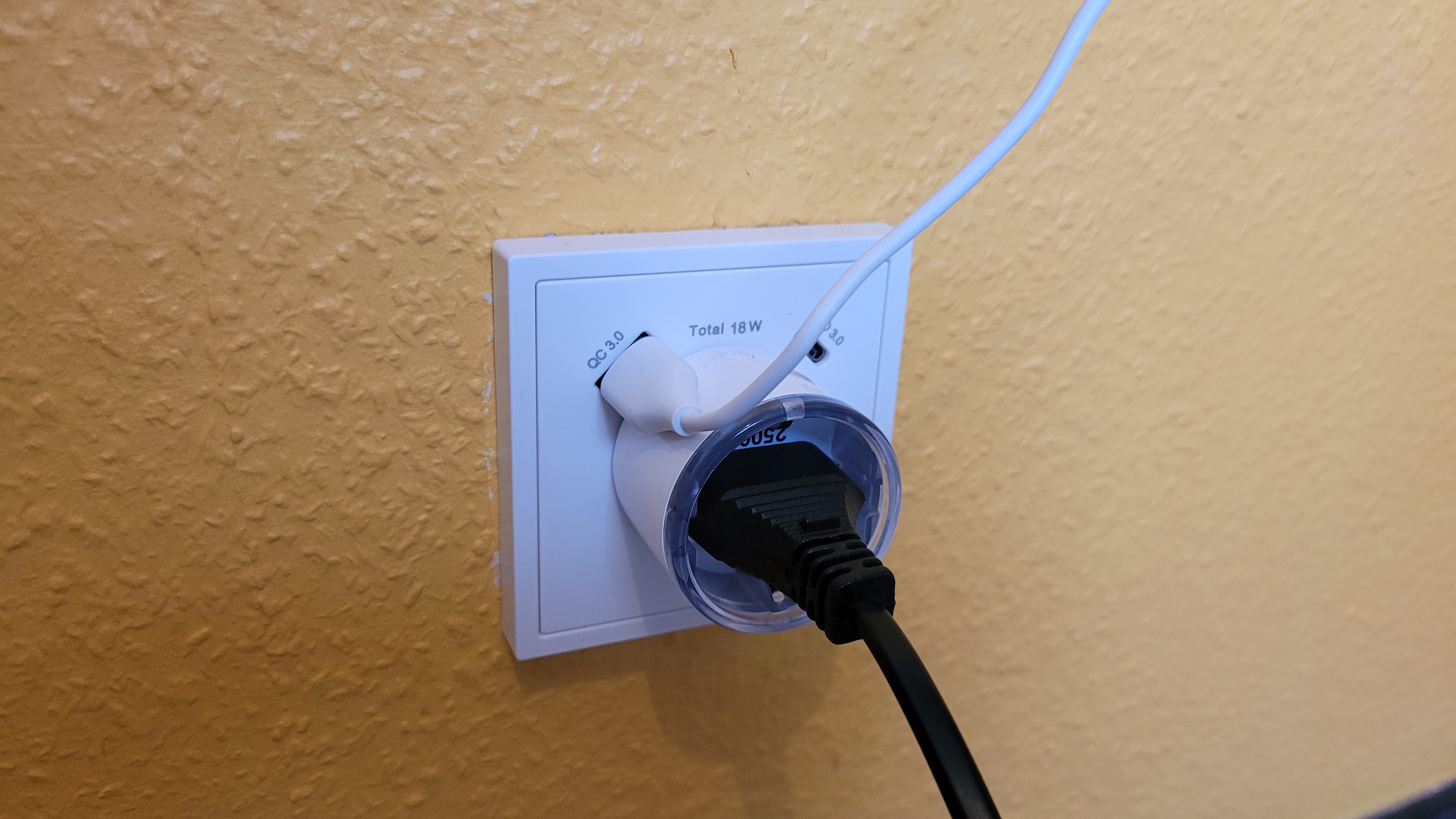
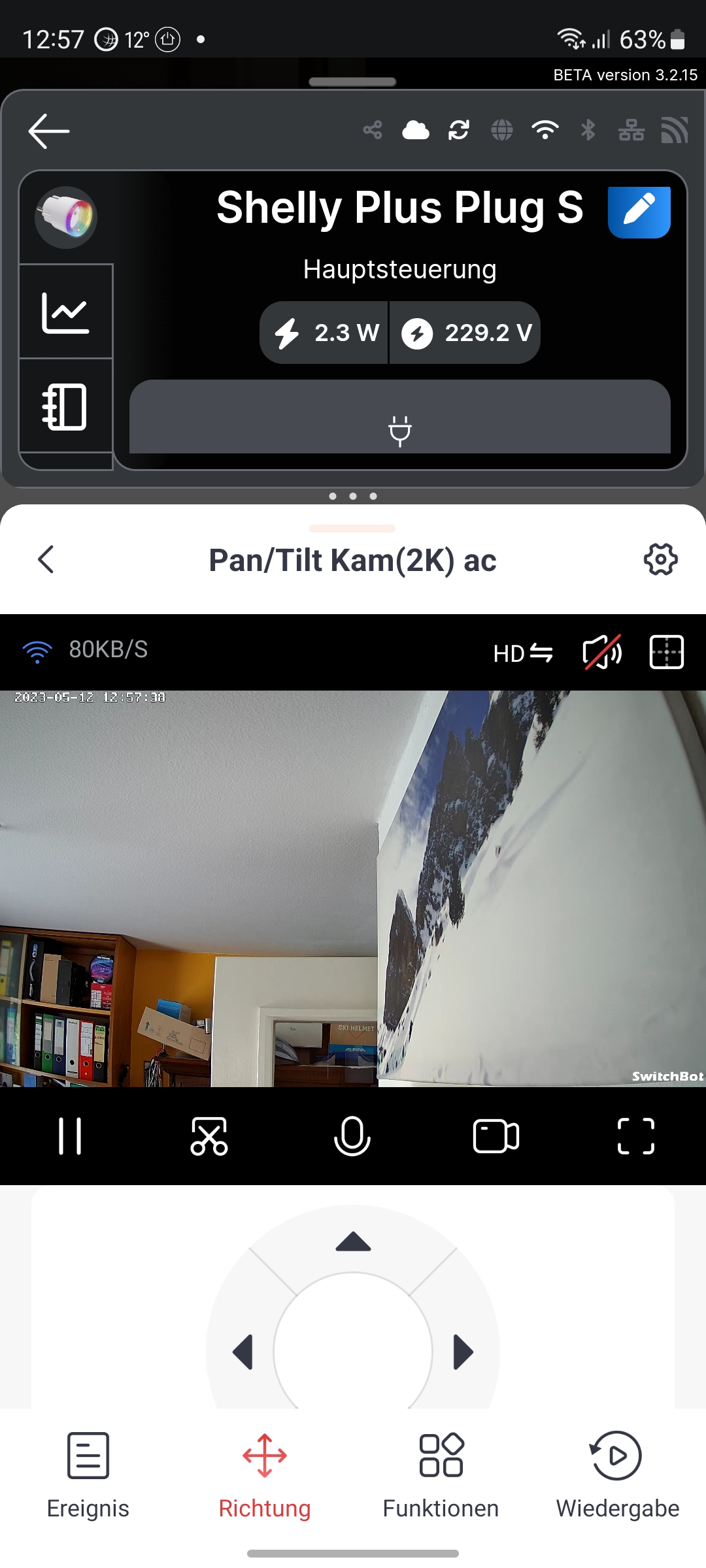
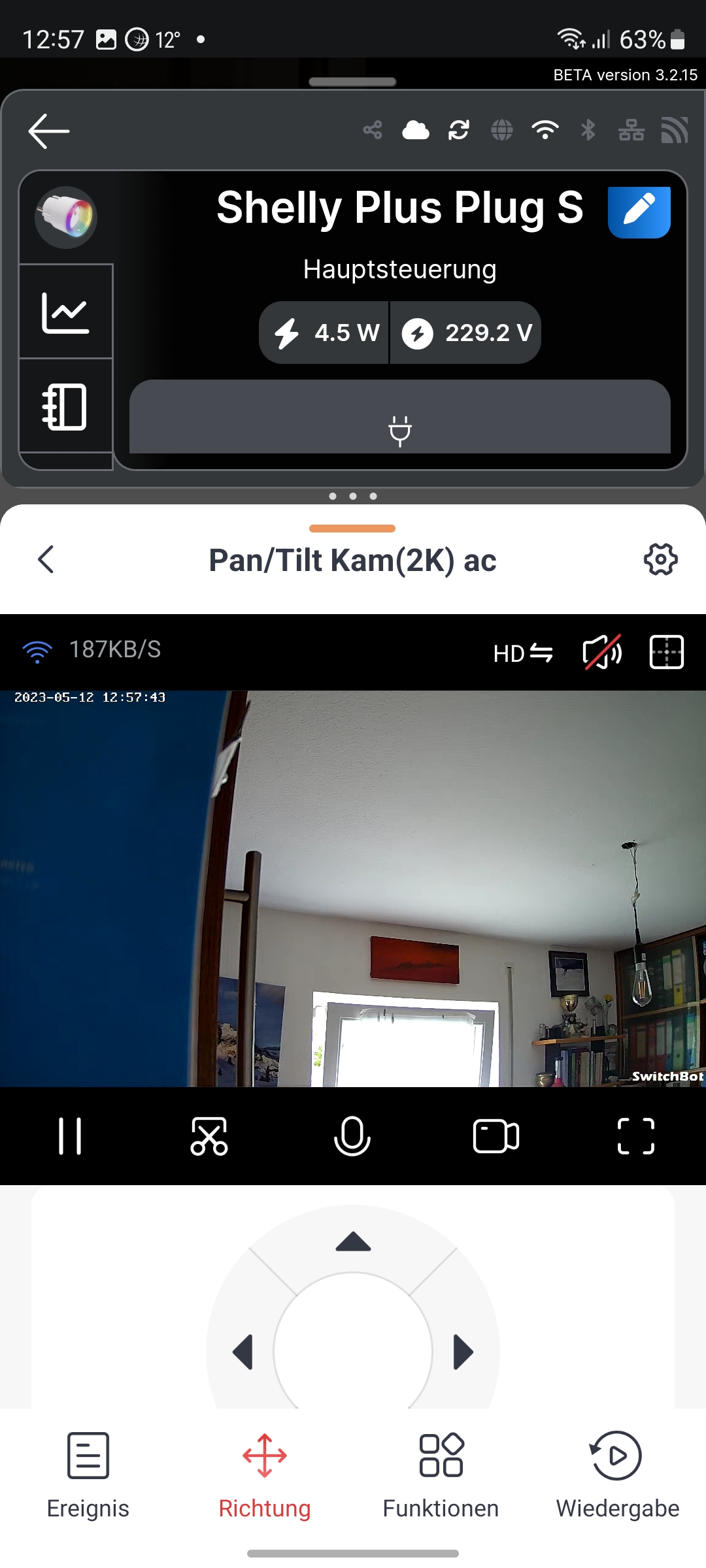
Das USB-Netzteil bietet eine maximale Leistung von 10 Watt (Spannung: 5 Volt; Stromstärke: 2 Ampere). Die tatsächliche Leistungsaufnahme der Überwachungskamera liegt im Betrieb allerdings nur zwischen 2 und etwas über 4 Watt.
Alternativ kann man zur Stromversorgung der Switchbot-Kamera auch eine USB-Steckdose verwenden.
Switchbot PTZ-Überwachungskamera 2K
Switchbot PTZ-Überwachungskamera 2K
Switchbot PTZ-Überwachungskamera 2K
Switchbot PTZ-Überwachungskamera 2K
Switchbot PTZ-Überwachungskamera 2K
Switchbot PTZ-Überwachungskamera 2K
Switchbot PTZ-Überwachungskamera 2K
Switchbot PTZ-Überwachungskamera 2K
Switchbot PTZ-Überwachungskamera 2K
Switchbot PTZ-Überwachungskamera 2K
Switchbot PTZ-Überwachungskamera 2K
Switchbot PTZ-Überwachungskamera 2K
Switchbot PTZ-Überwachungskamera 2K
Switchbot PTZ-Überwachungskamera 2K
Switchbot PTZ-Überwachungskamera 2K
Switchbot PTZ-Überwachungskamera 2K
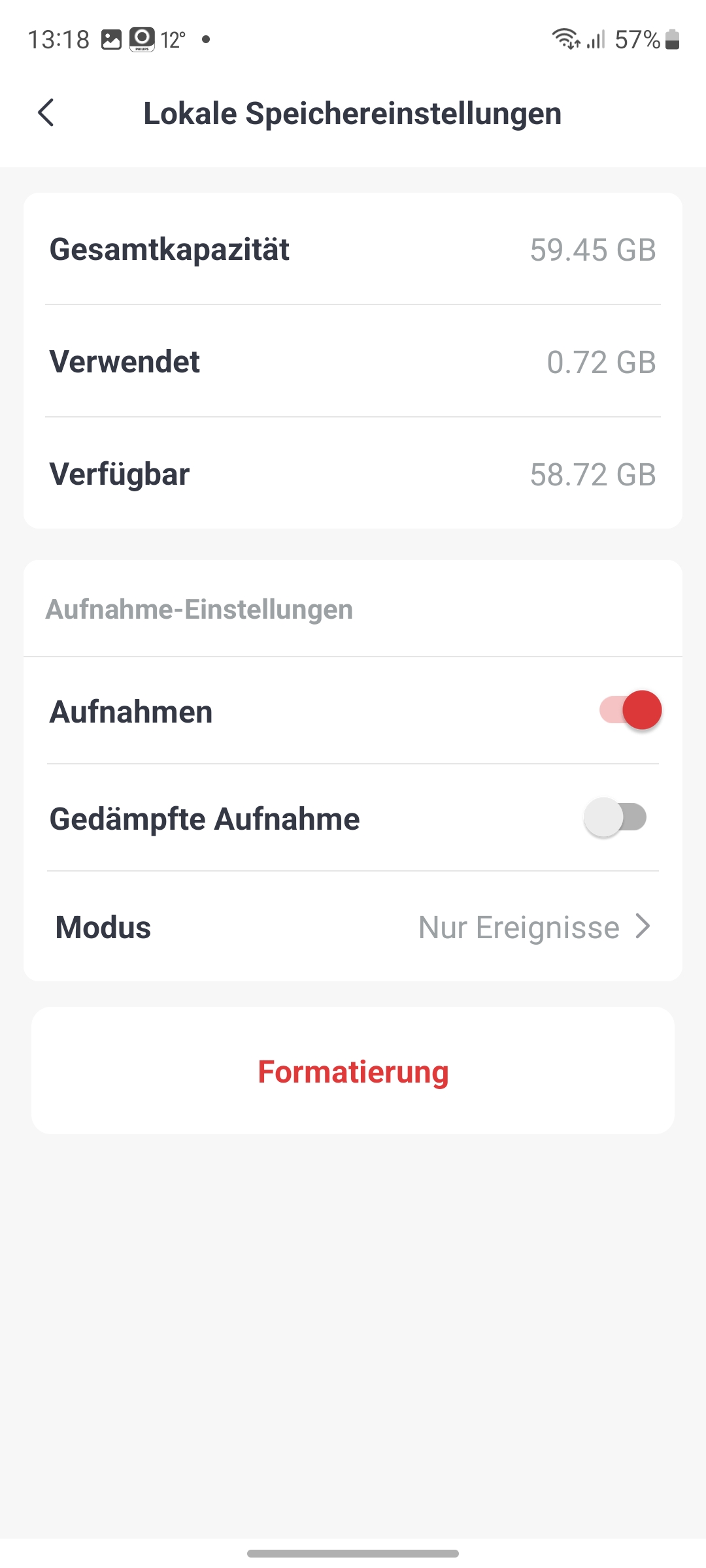
Switchbot PTZ-Überwachungskamera 2K
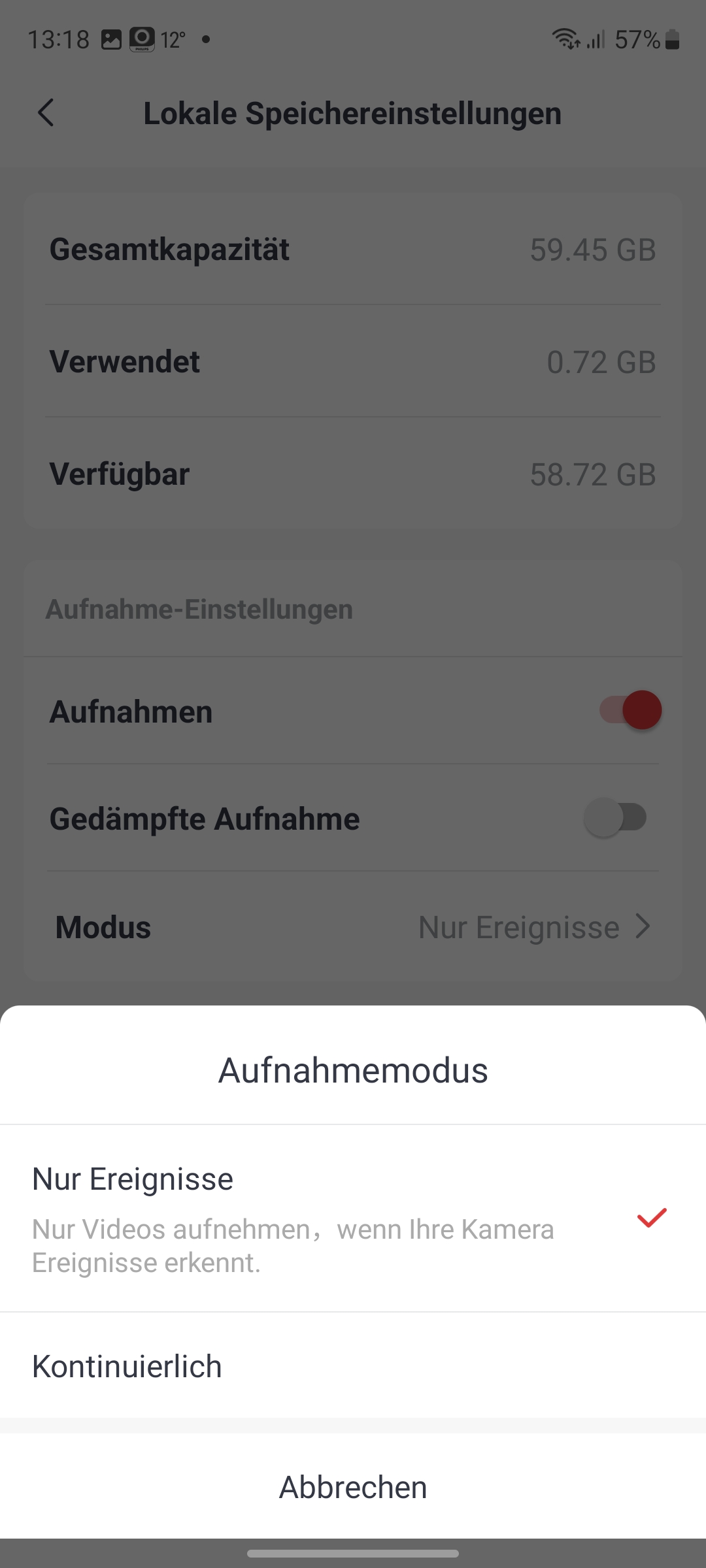
Switchbot PTZ-Überwachungskamera 2K
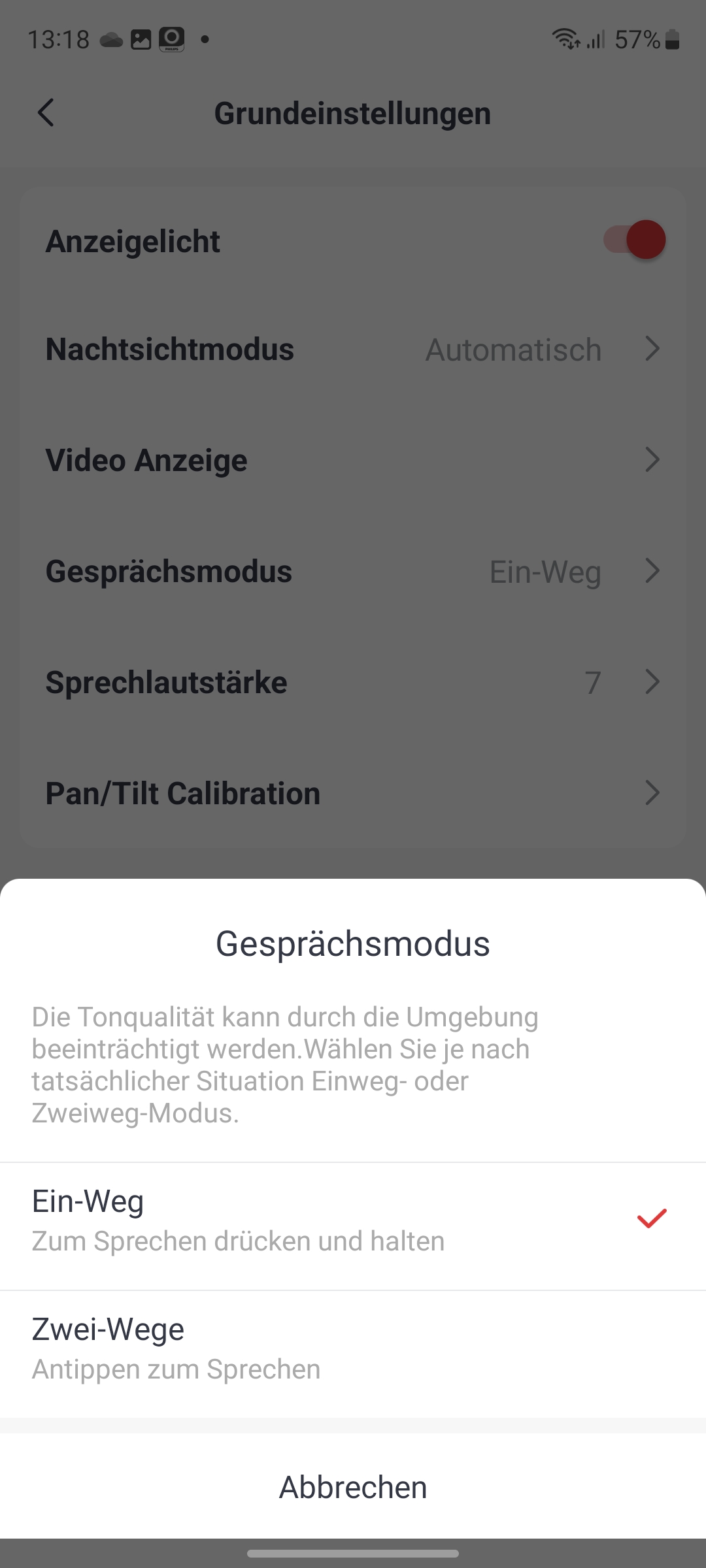
Switchbot PTZ-Überwachungskamera 2K
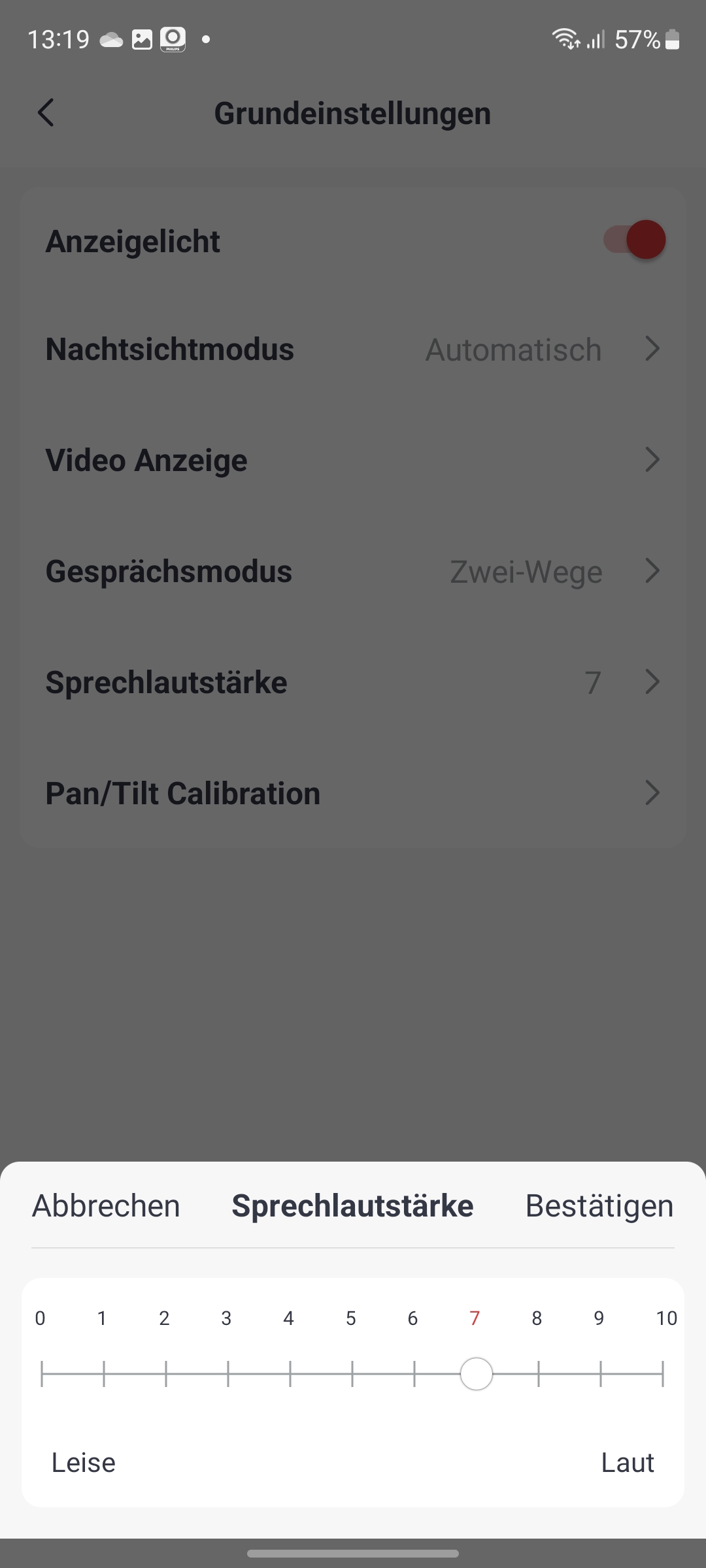
Switchbot PTZ-Überwachungskamera 2K
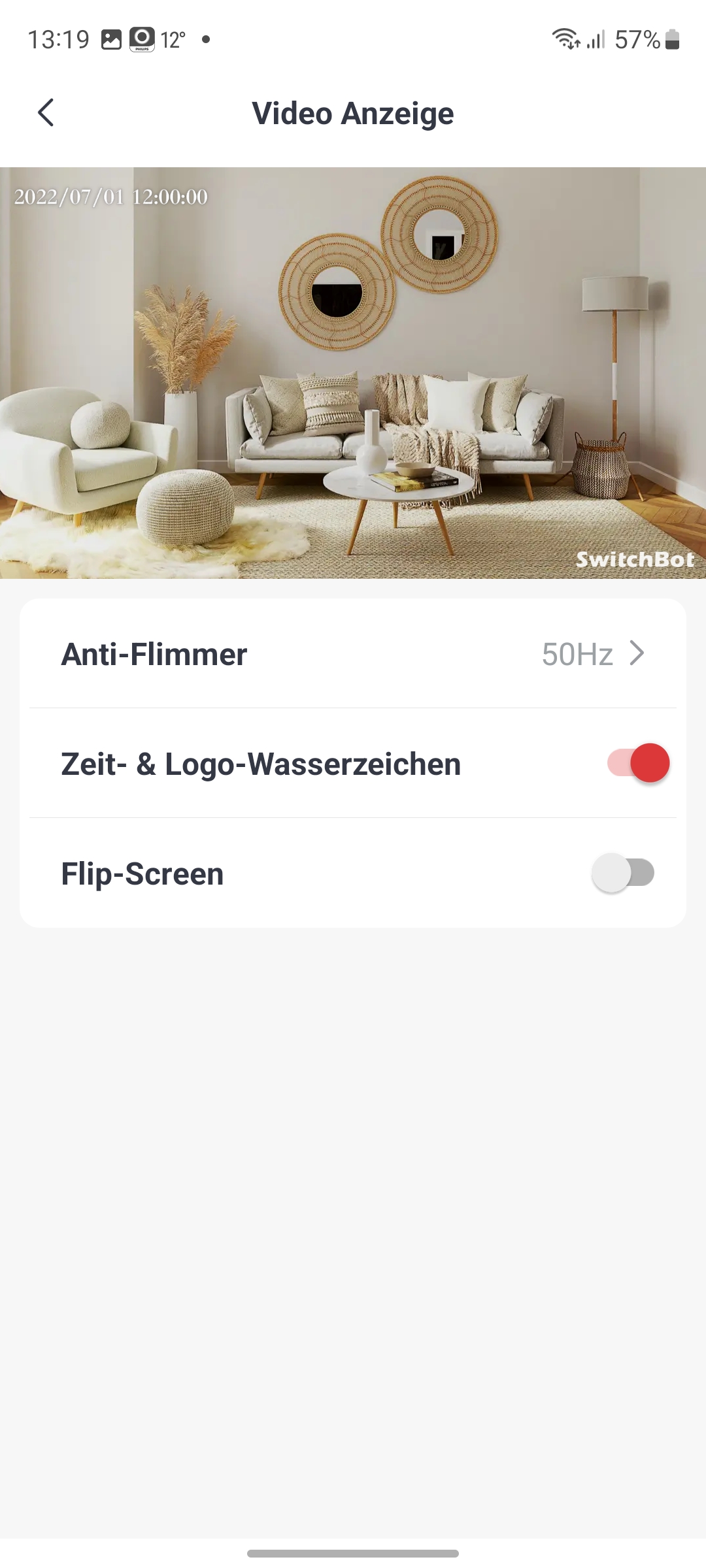
Switchbot PTZ-Überwachungskamera 2K
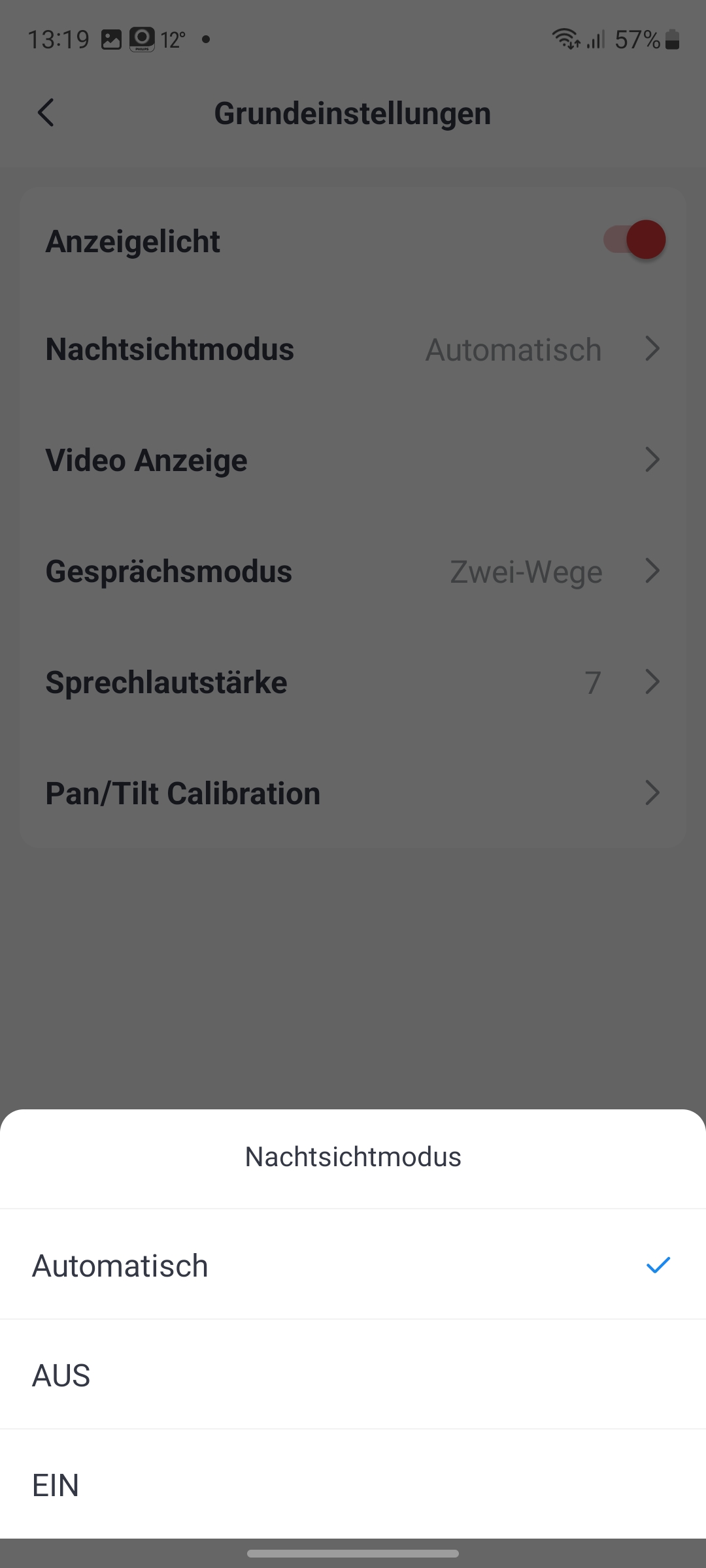
Switchbot PTZ-Überwachungskamera 2K
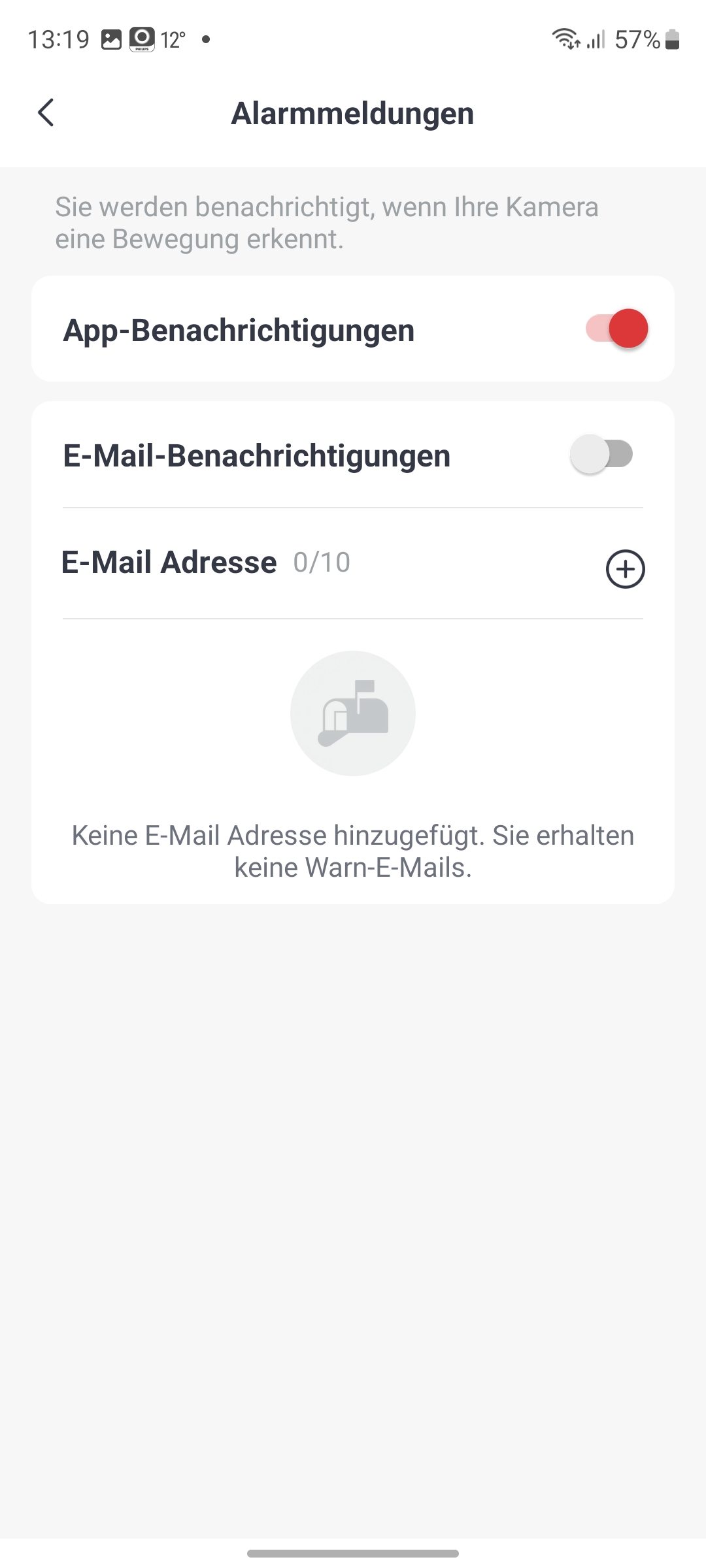
Switchbot PTZ-Überwachungskamera 2K
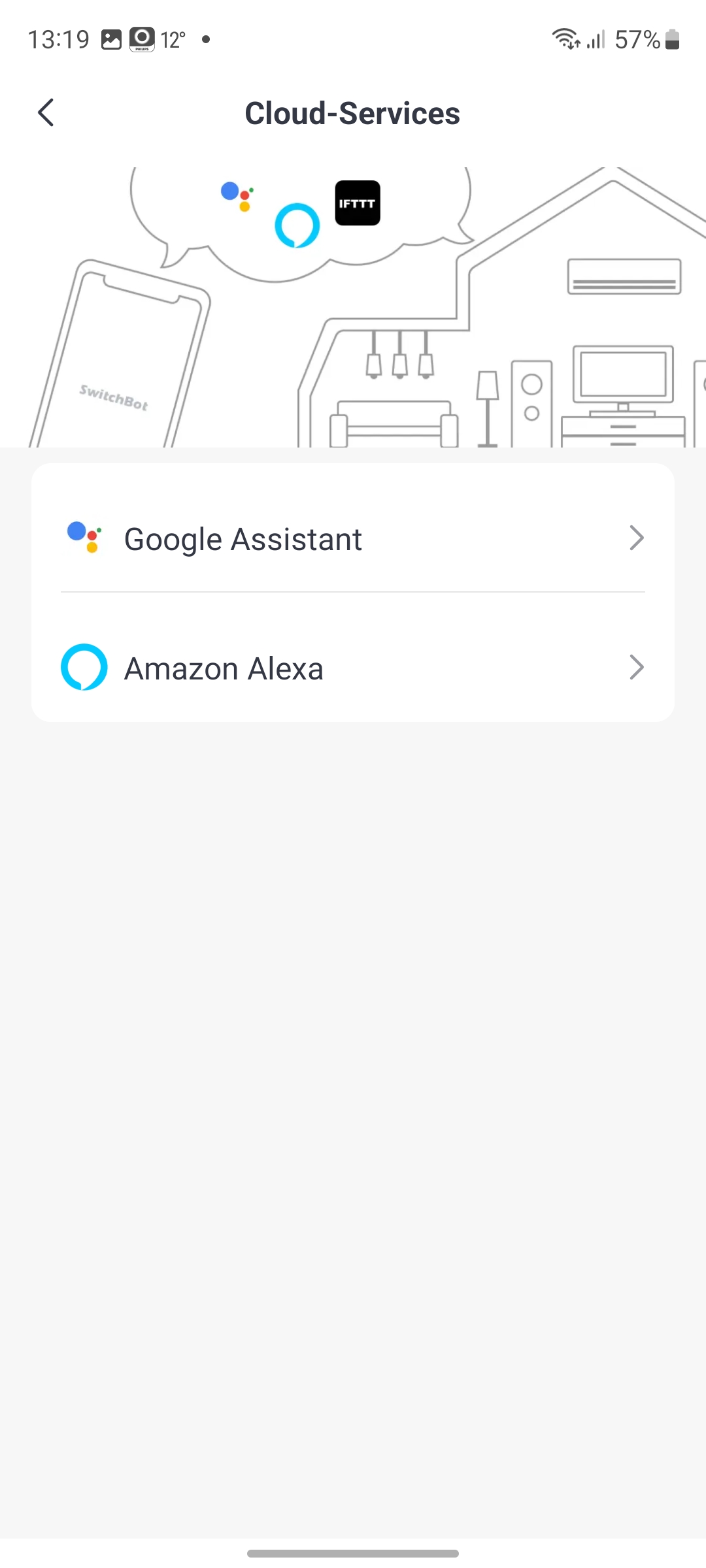
Switchbot PTZ-Überwachungskamera 2K
Switchbot PTZ-Überwachungskamera 2K
Switchbot PTZ-Überwachungskamera 2K
Switchbot PTZ-Überwachungskamera 2K
Switchbot PTZ-Überwachungskamera 2K
Switchbot PTZ-Überwachungskamera 2K
Switchbot PTZ-Überwachungskamera 2K
Switchbot PTZ-Überwachungskamera 2K
Switchbot PTZ-Überwachungskamera 2K
Switchbot PTZ-Überwachungskamera 2K
Switchbot PTZ-Überwachungskamera 2K
Switchbot PTZ-Überwachungskamera 2K
Switchbot PTZ-Überwachungskamera 2K
Switchbot PTZ-Überwachungskamera 2K
Switchbot PTZ-Überwachungskamera 2K
Switchbot PTZ-Überwachungskamera 2K
Switchbot PTZ-Überwachungskamera 2K
Switchbot PTZ-Überwachungskamera 2K
Switchbot PTZ-Überwachungskamera 2K
Switchbot PTZ-Überwachungskamera 2K
Switchbot PTZ-Überwachungskamera 2K
Switchbot PTZ-Überwachungskamera 2K
Switchbot PTZ-Überwachungskamera 2K
Switchbot PTZ-Überwachungskamera 2K
Switchbot PTZ-Überwachungskamera 2K
Switchbot PTZ-Überwachungskamera 2K
Switchbot PTZ-Überwachungskamera 2K
Switchbot PTZ-Überwachungskamera 2K
Switchbot PTZ-Überwachungskamera 2K
Switchbot PTZ-Überwachungskamera 2K
Switchbot PTZ-Überwachungskamera 2K
Switchbot PTZ-Überwachungskamera 2K
Switchbot PTZ-Überwachungskamera 2K
Switchbot PTZ-Überwachungskamera 2K
Switchbot PTZ-Überwachungskamera 2K
Switchbot PTZ-Überwachungskamera 2K
Switchbot PTZ-Überwachungskamera 2K
Switchbot PTZ-Überwachungskamera 2K
Switchbot PTZ-Überwachungskamera 2K
Switchbot PTZ-Überwachungskamera 2K
Switchbot PTZ-Überwachungskamera 2K
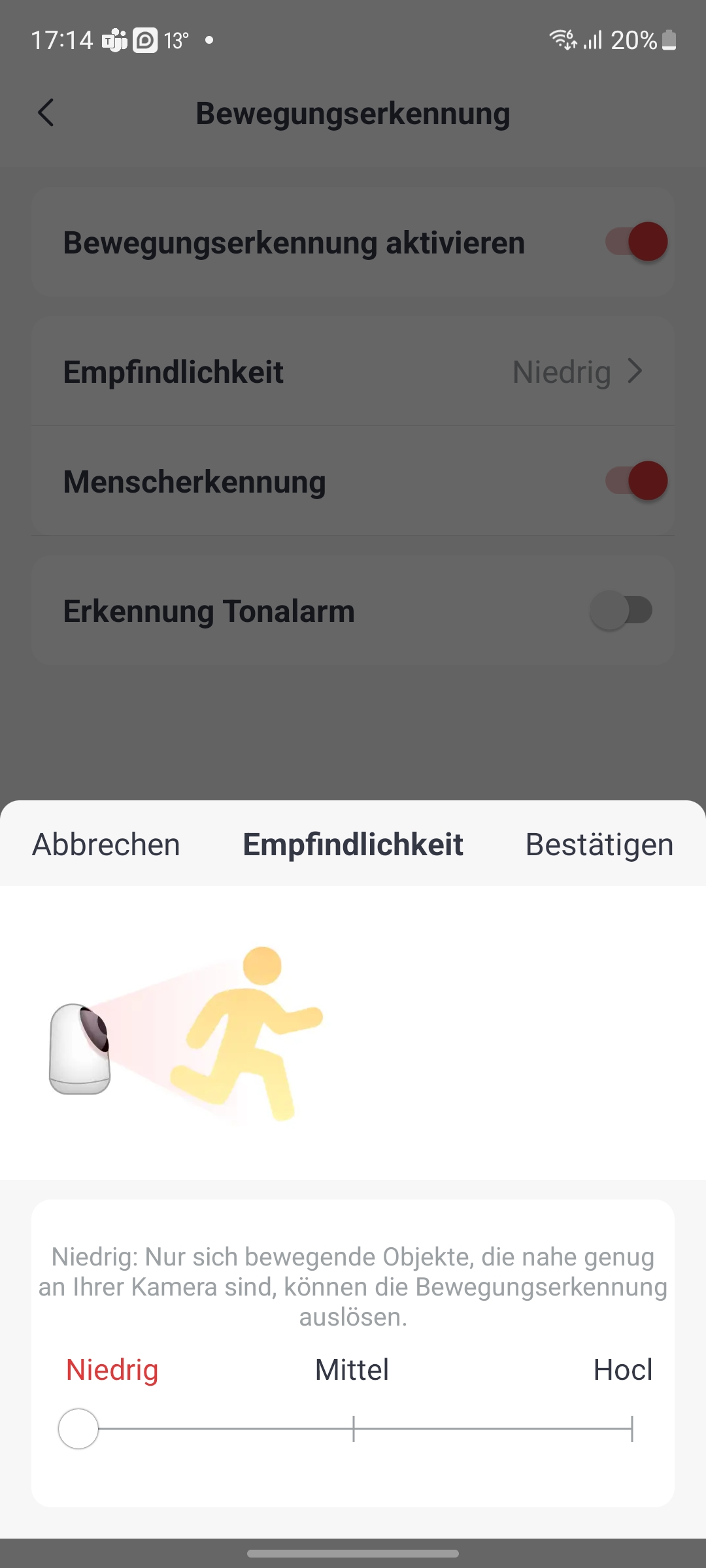
Switchbot PTZ-Überwachungskamera 2K
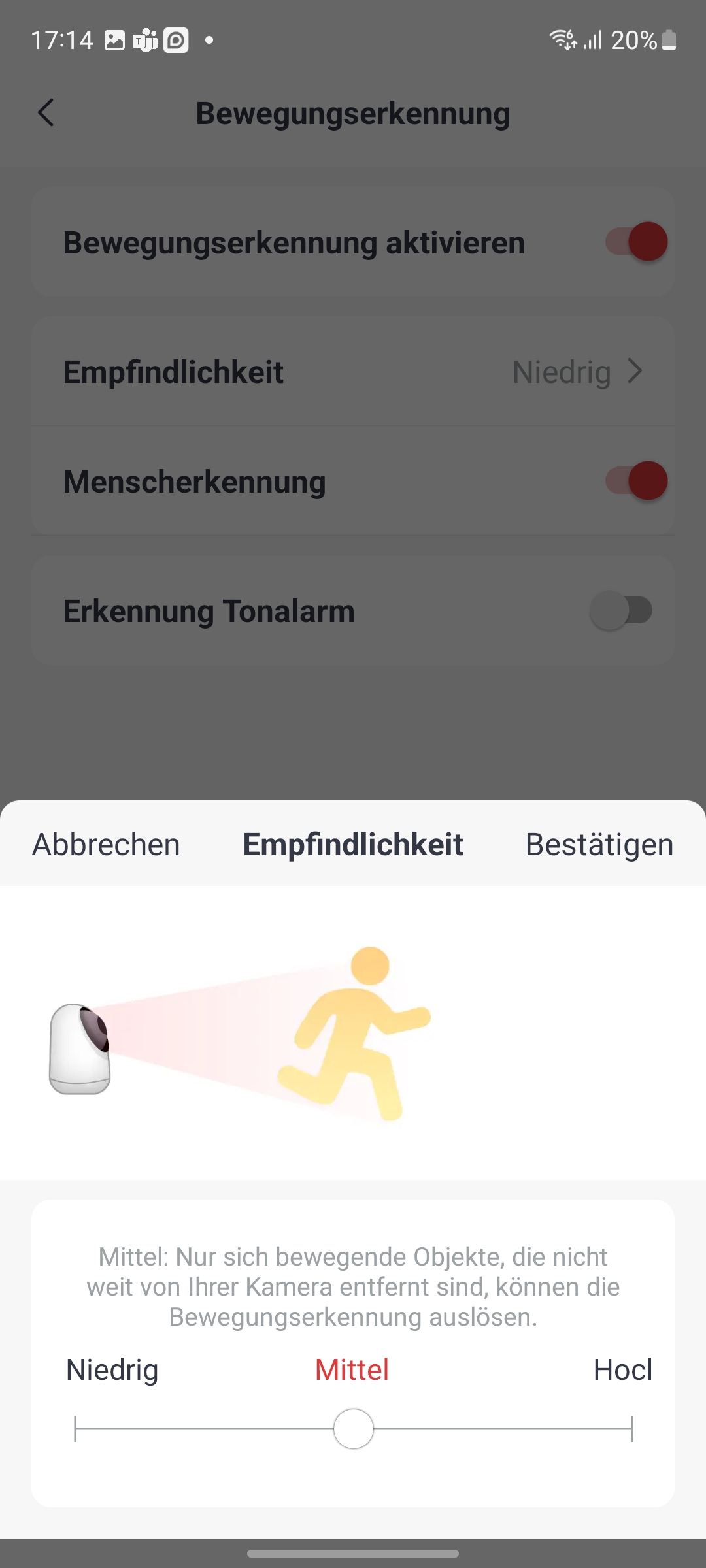
Switchbot PTZ-Überwachungskamera 2K
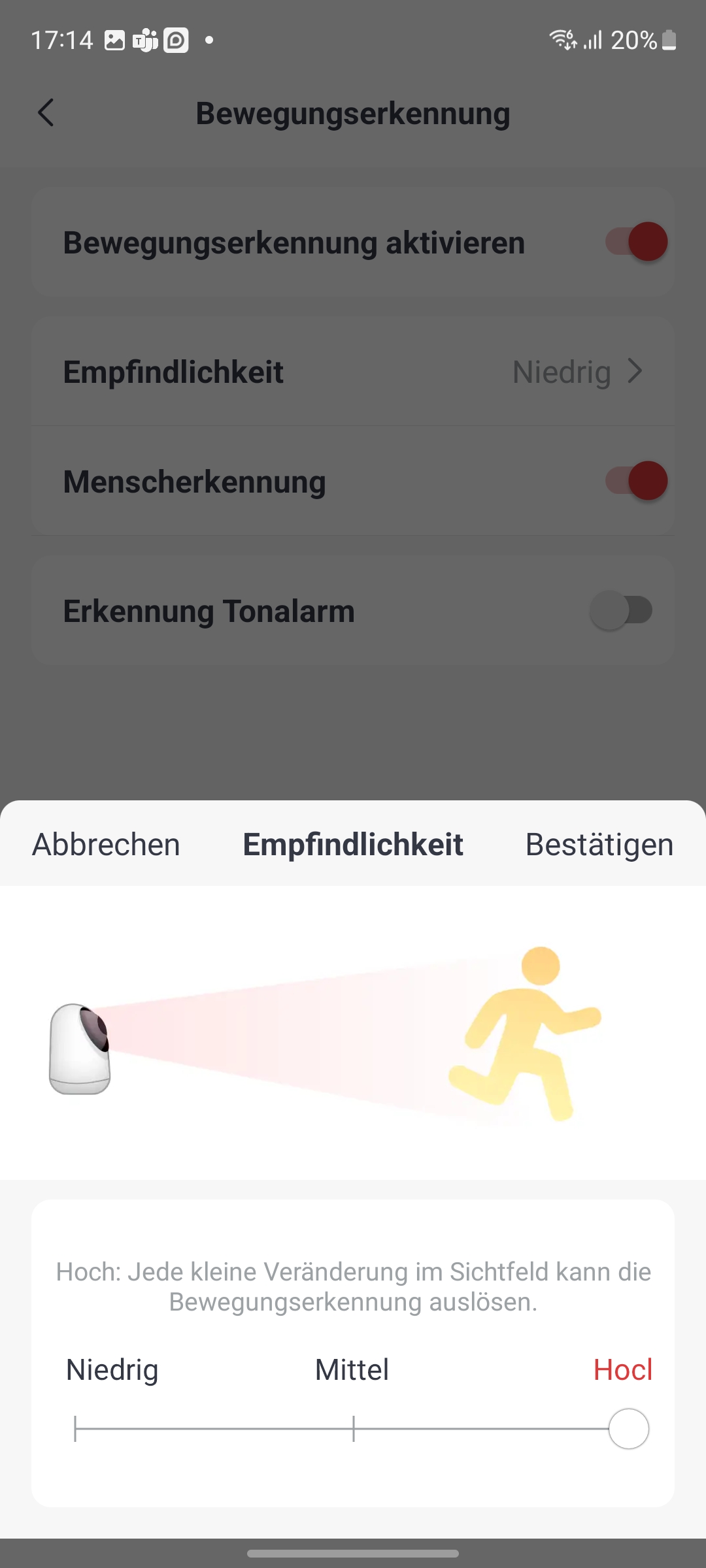
Switchbot PTZ-Überwachungskamera 2K
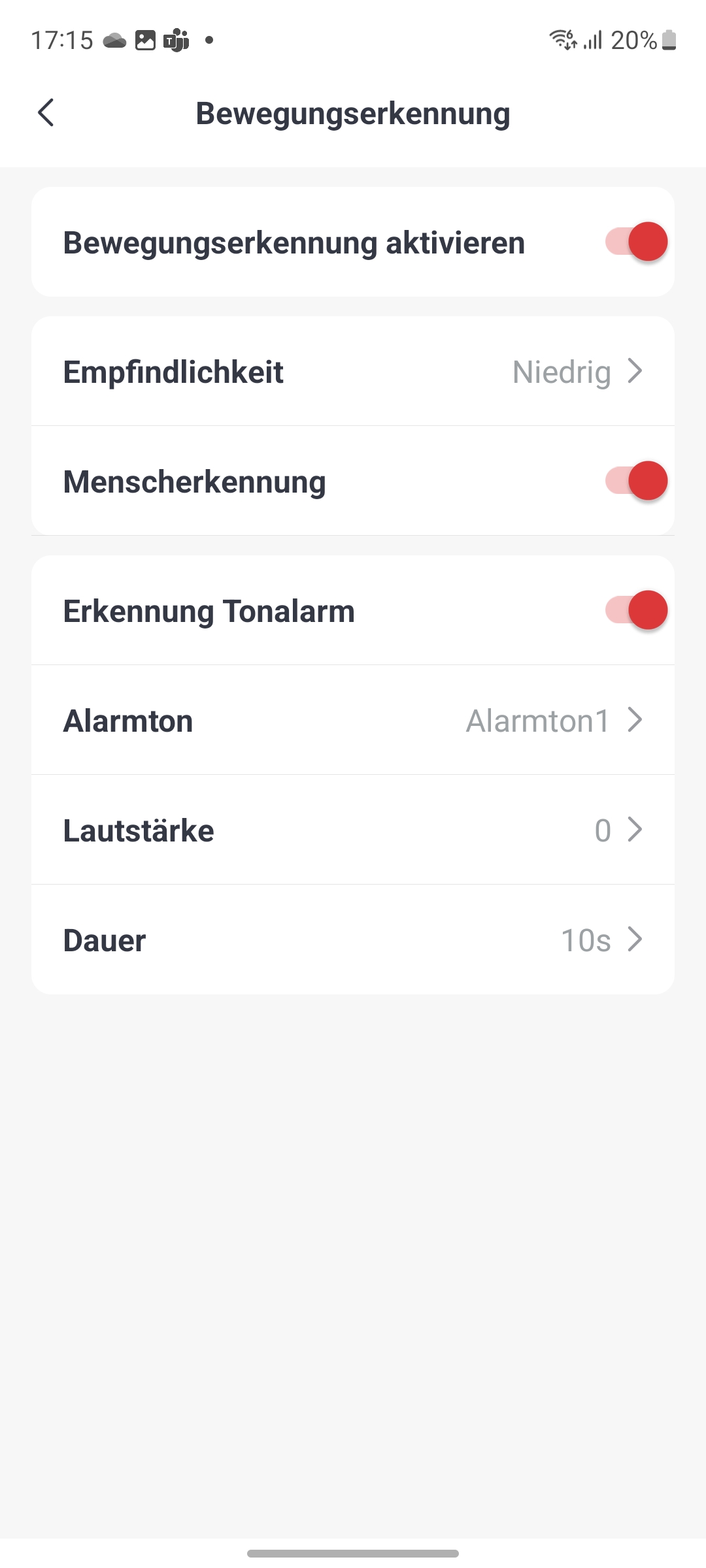
Switchbot PTZ-Überwachungskamera 2K
Switchbot PTZ-Überwachungskamera 2K
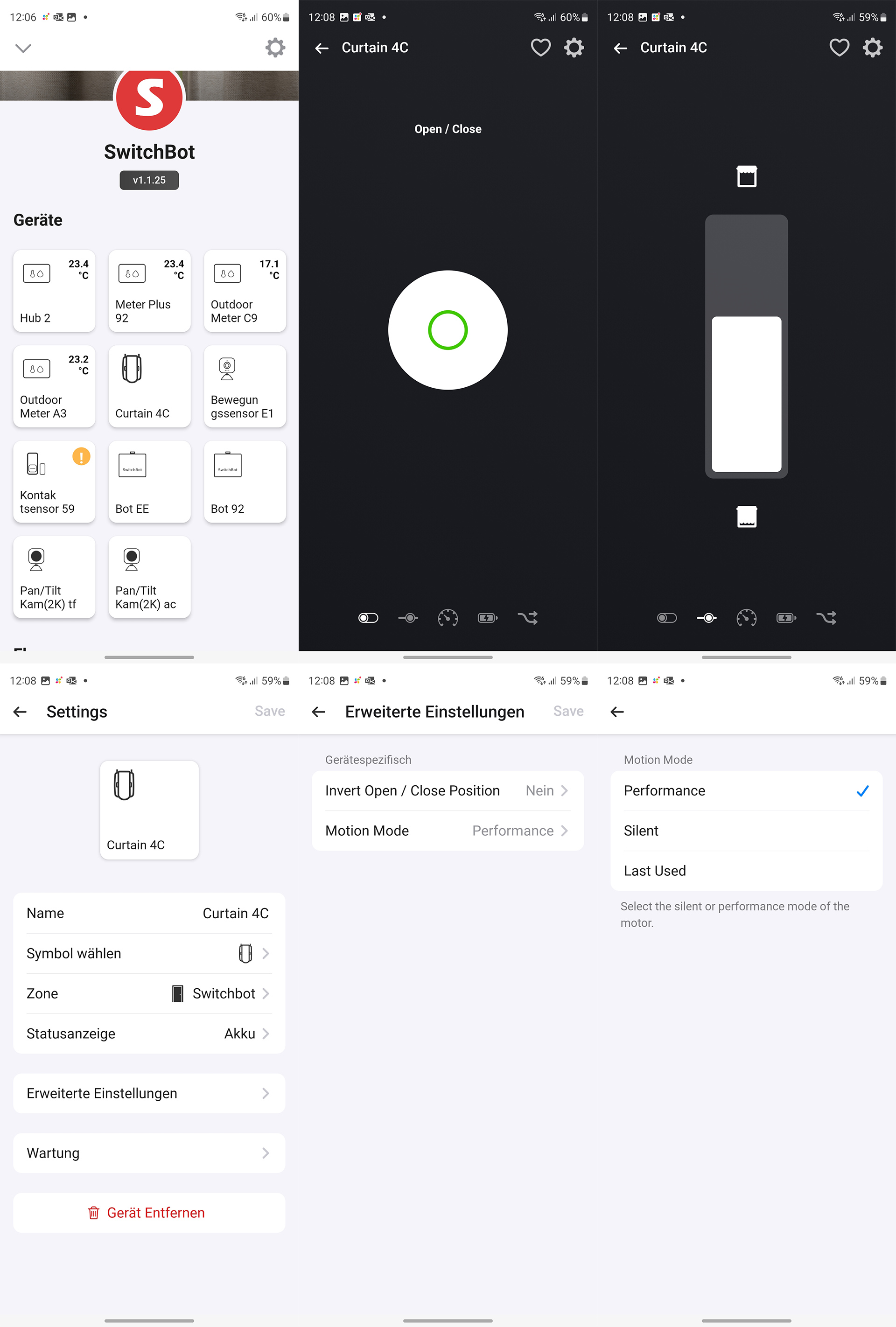
Die Integration in Homey Pro gelingt dank der von Switchbot bereitgestellten App problemlos. Bis auf die Fernbedienung werden alle für den Test vorliegenden Switchbot-Komponenten erkannt.
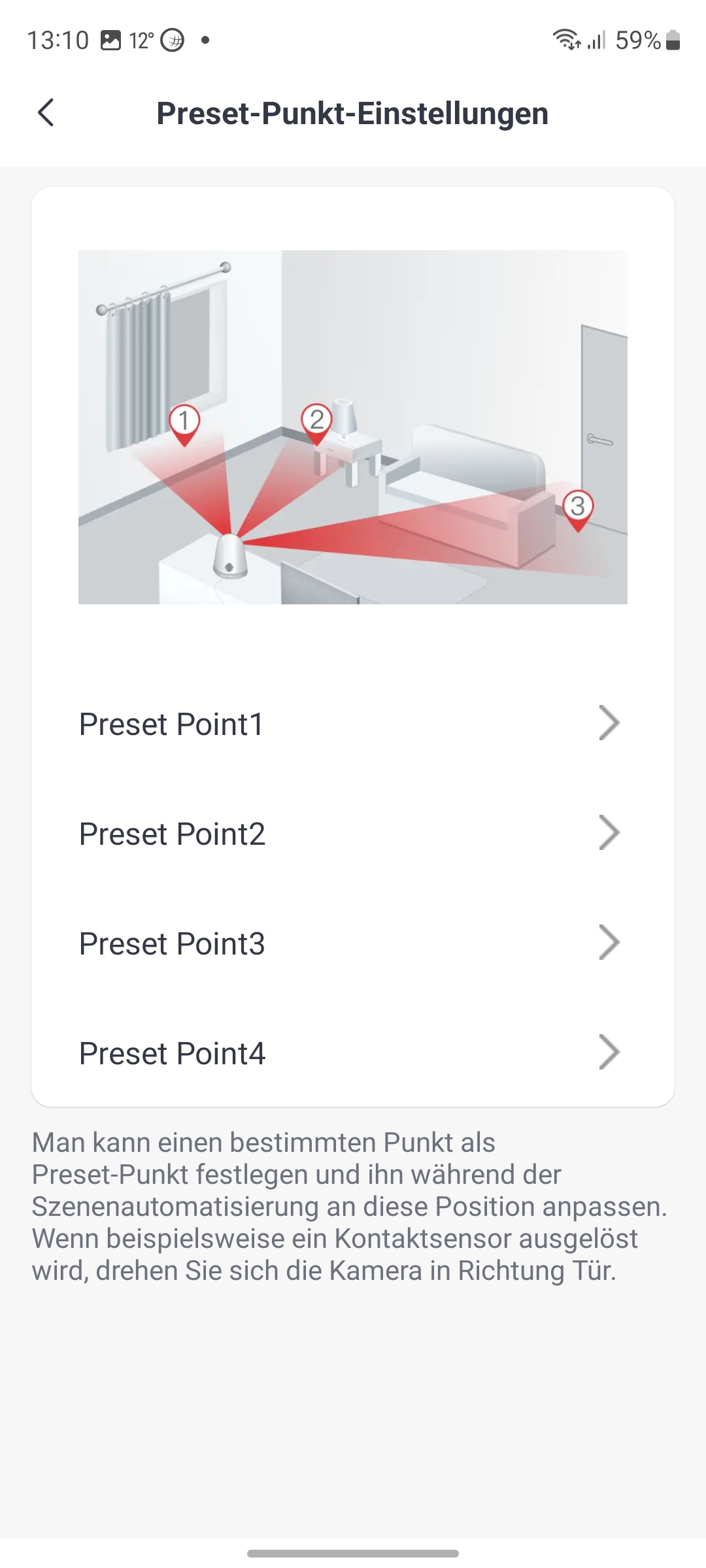
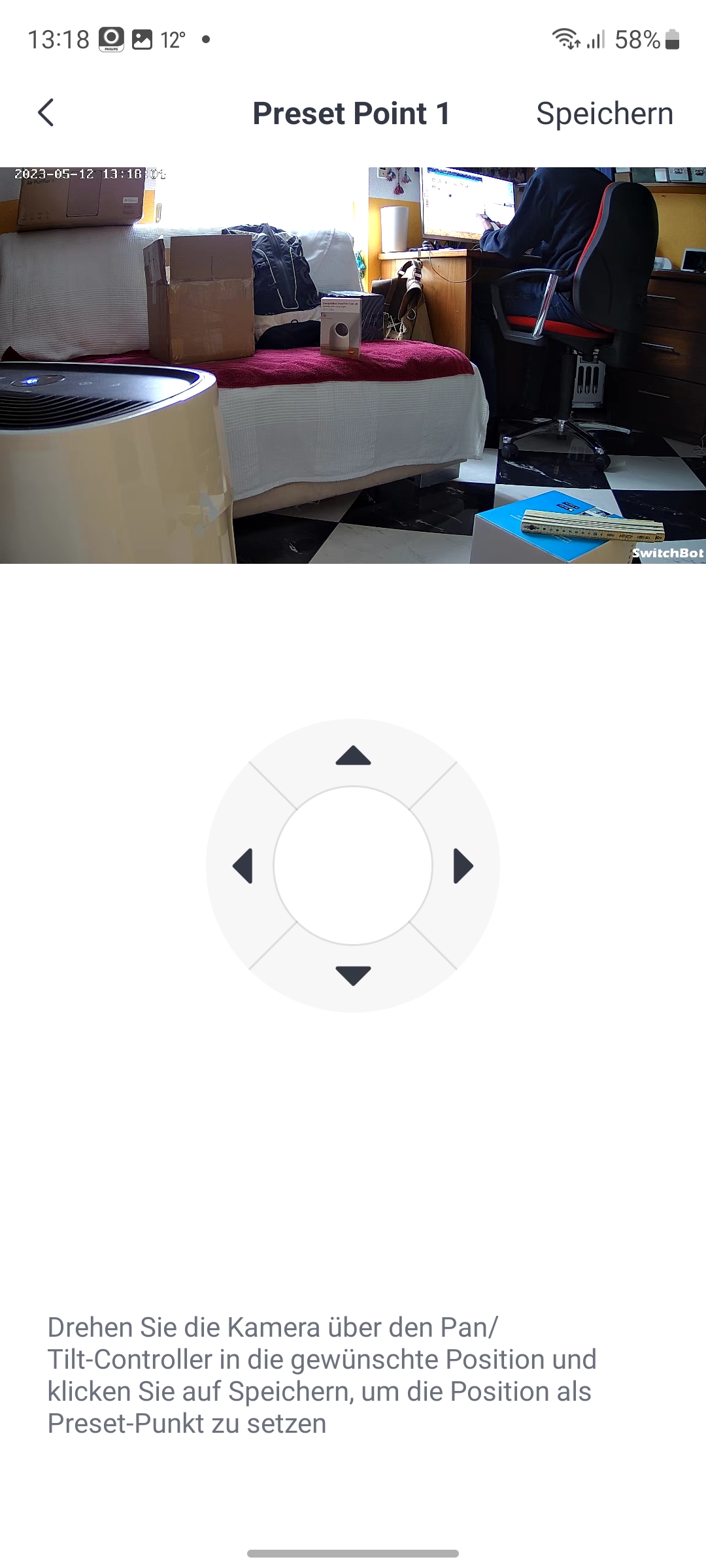
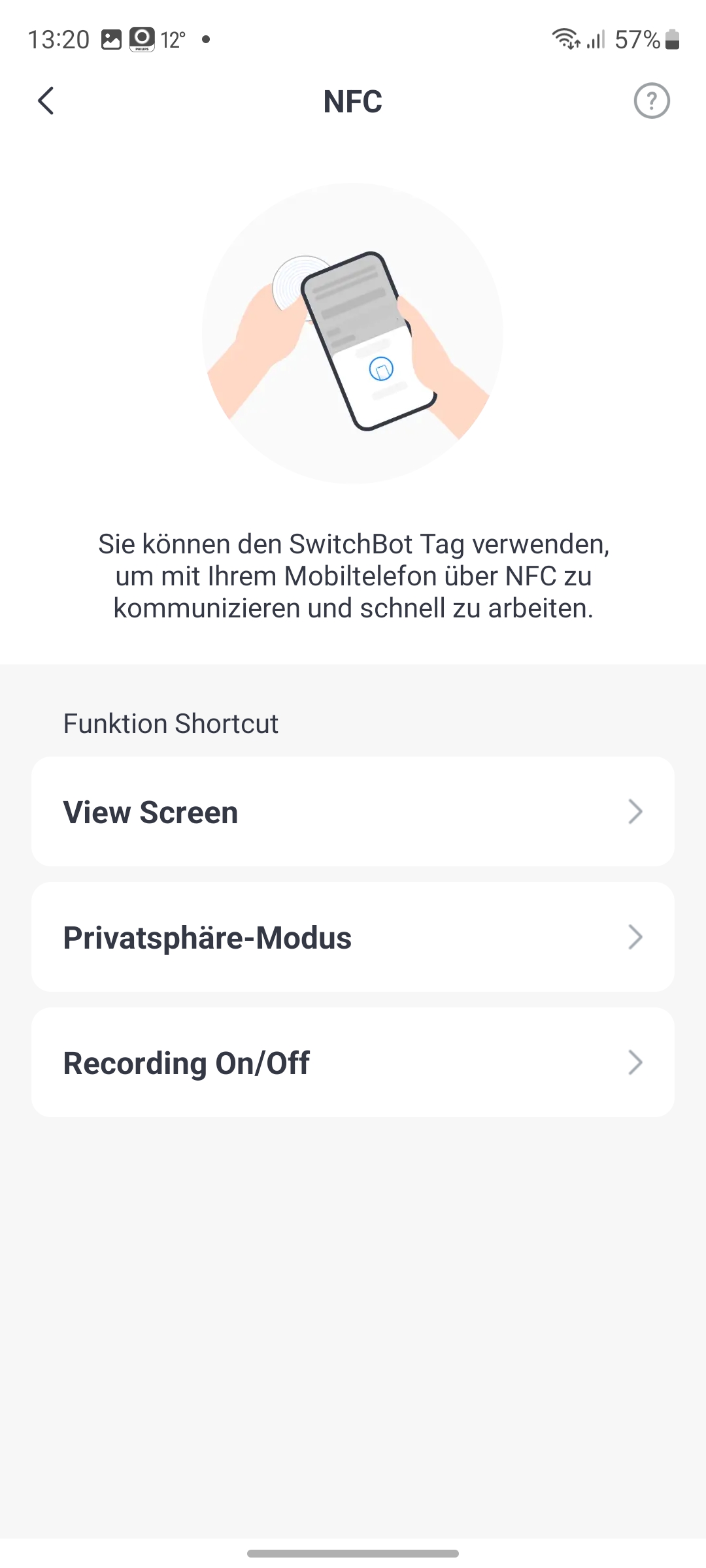
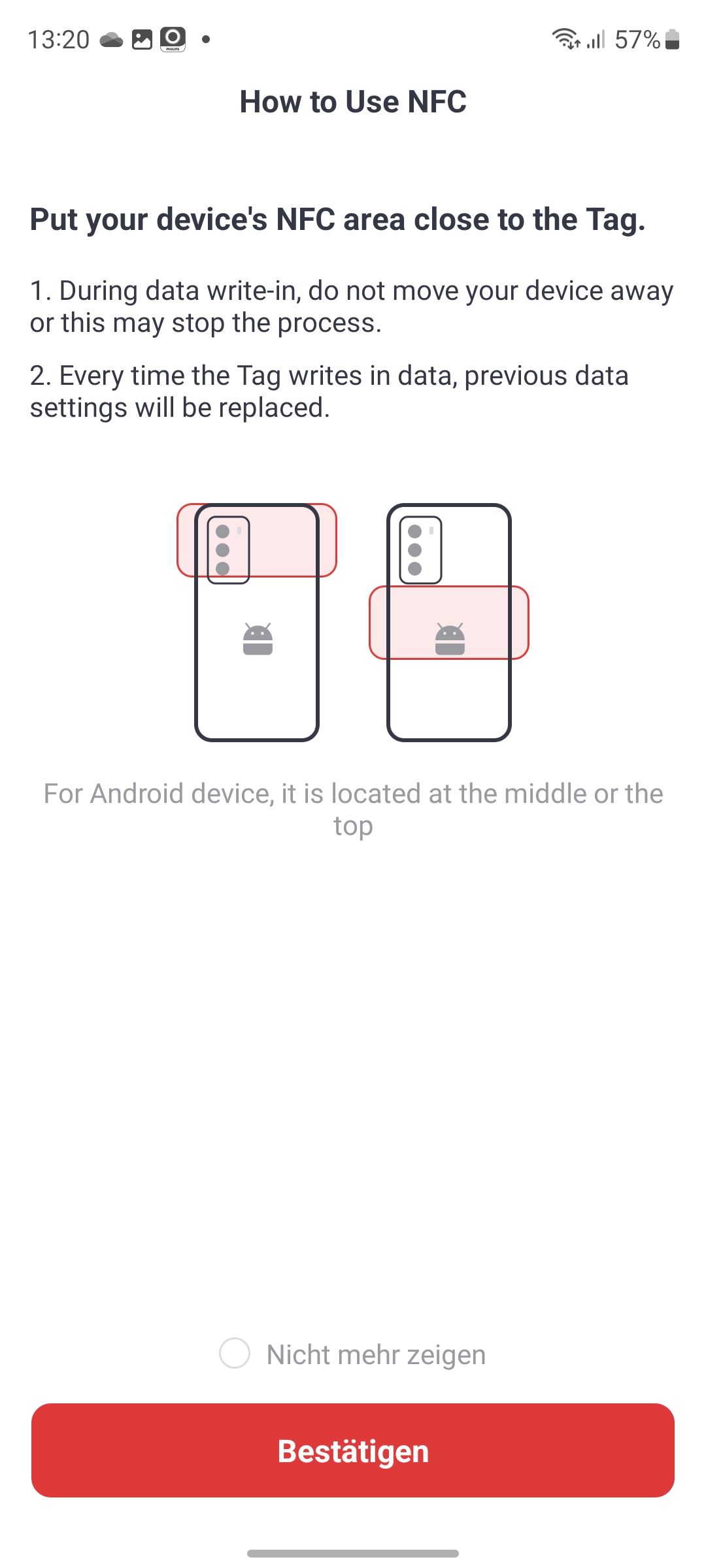
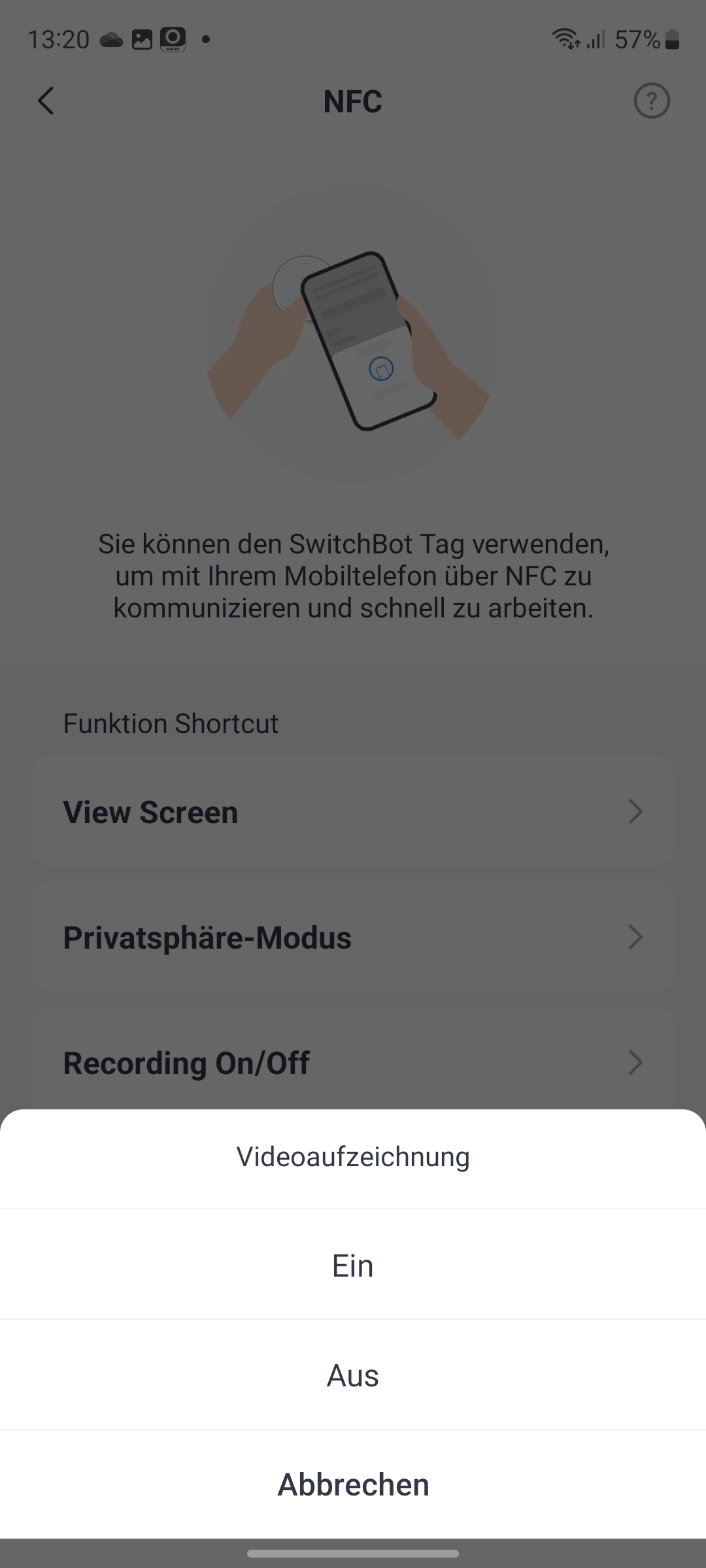
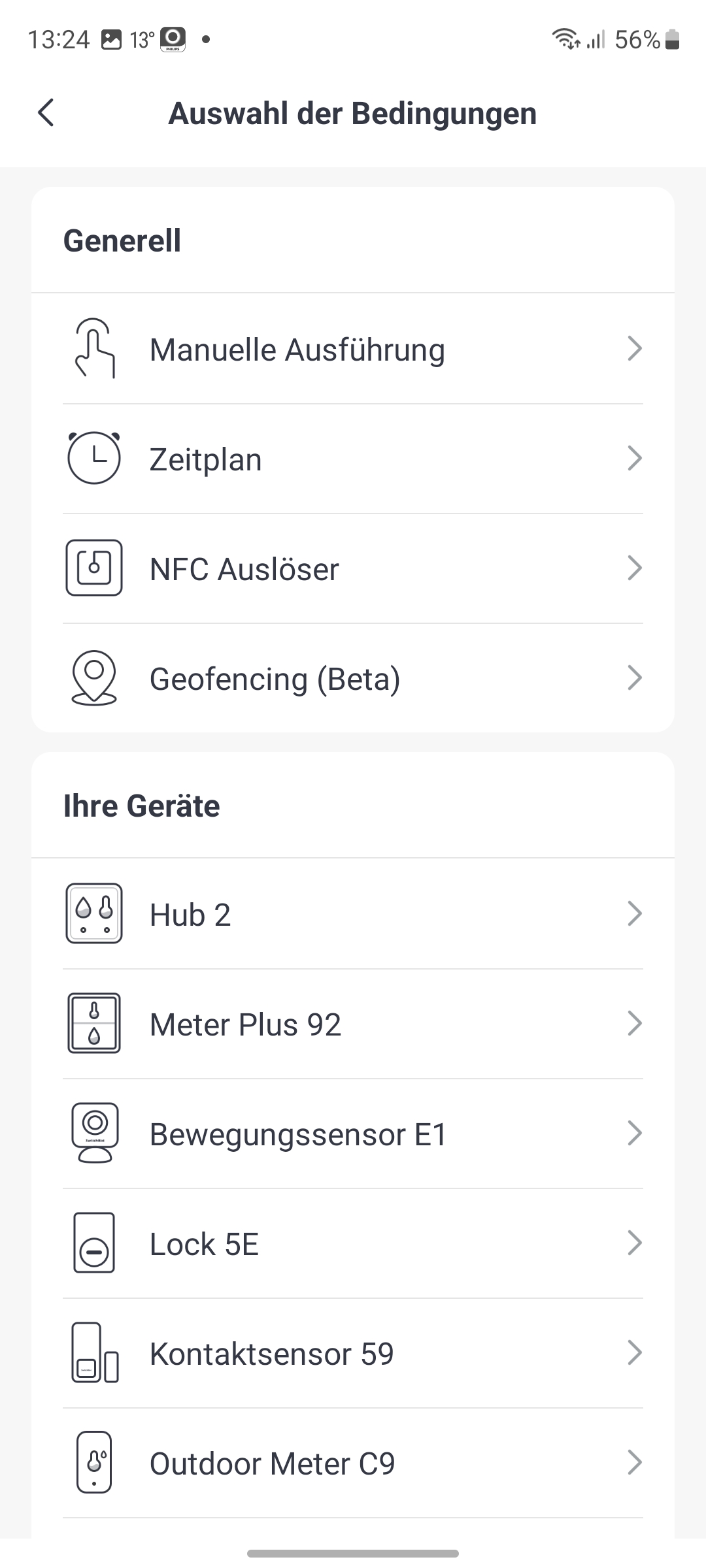
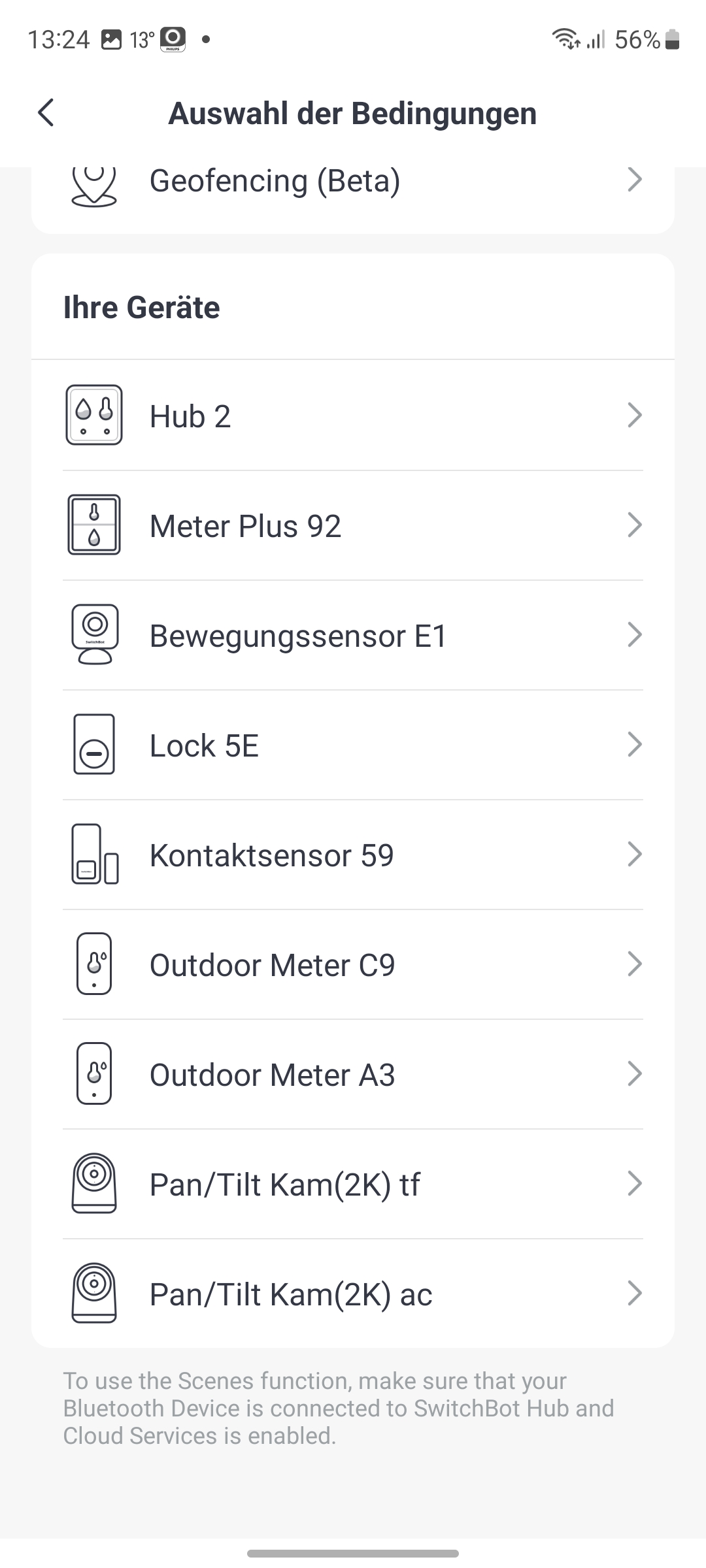
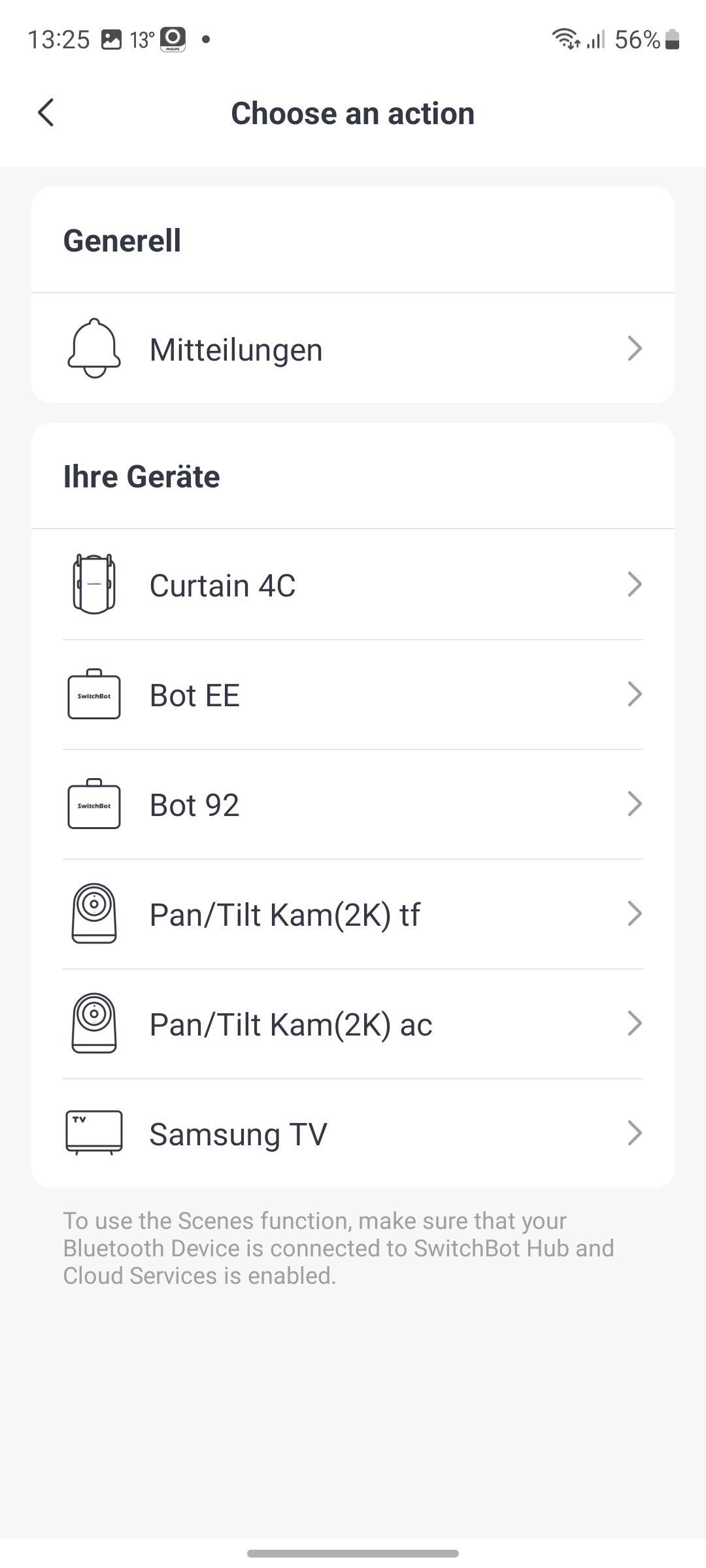
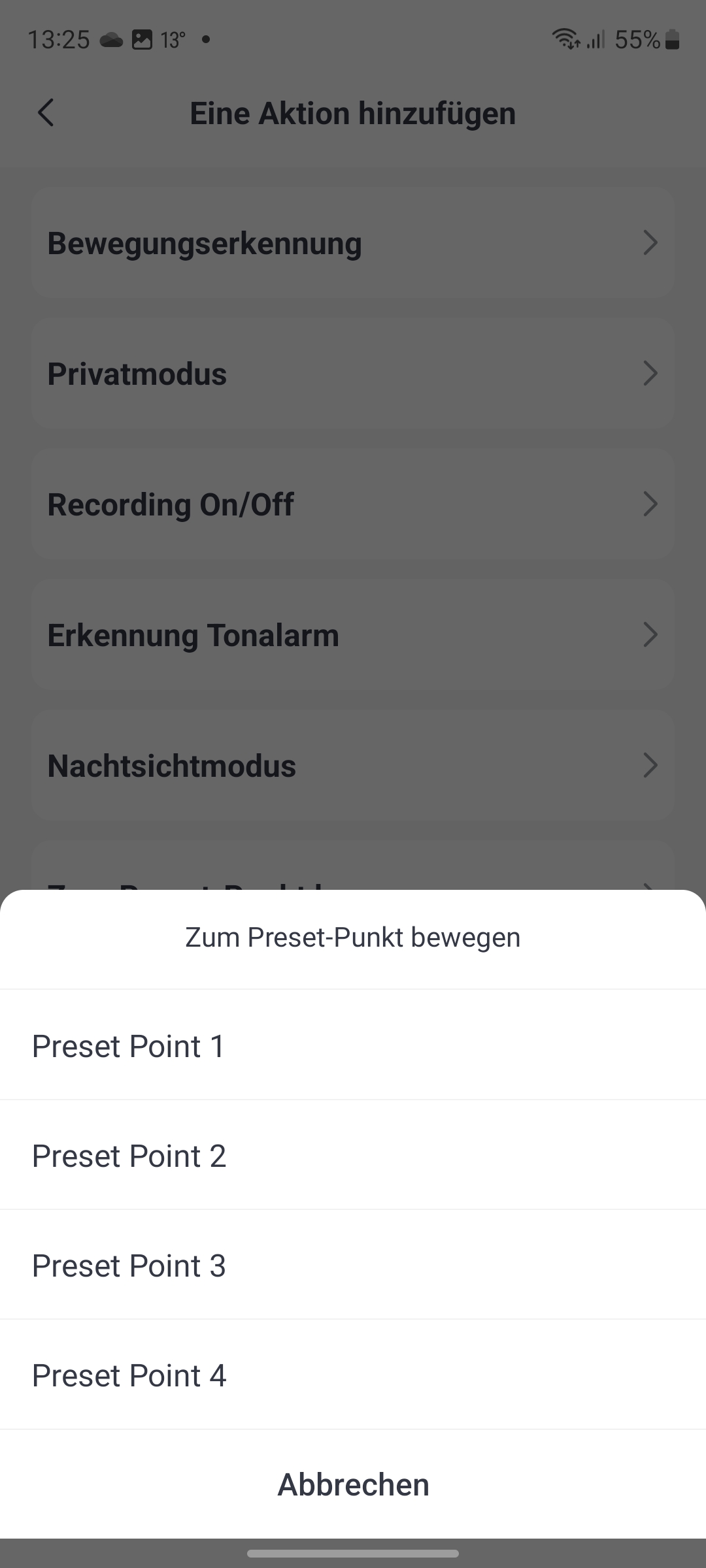
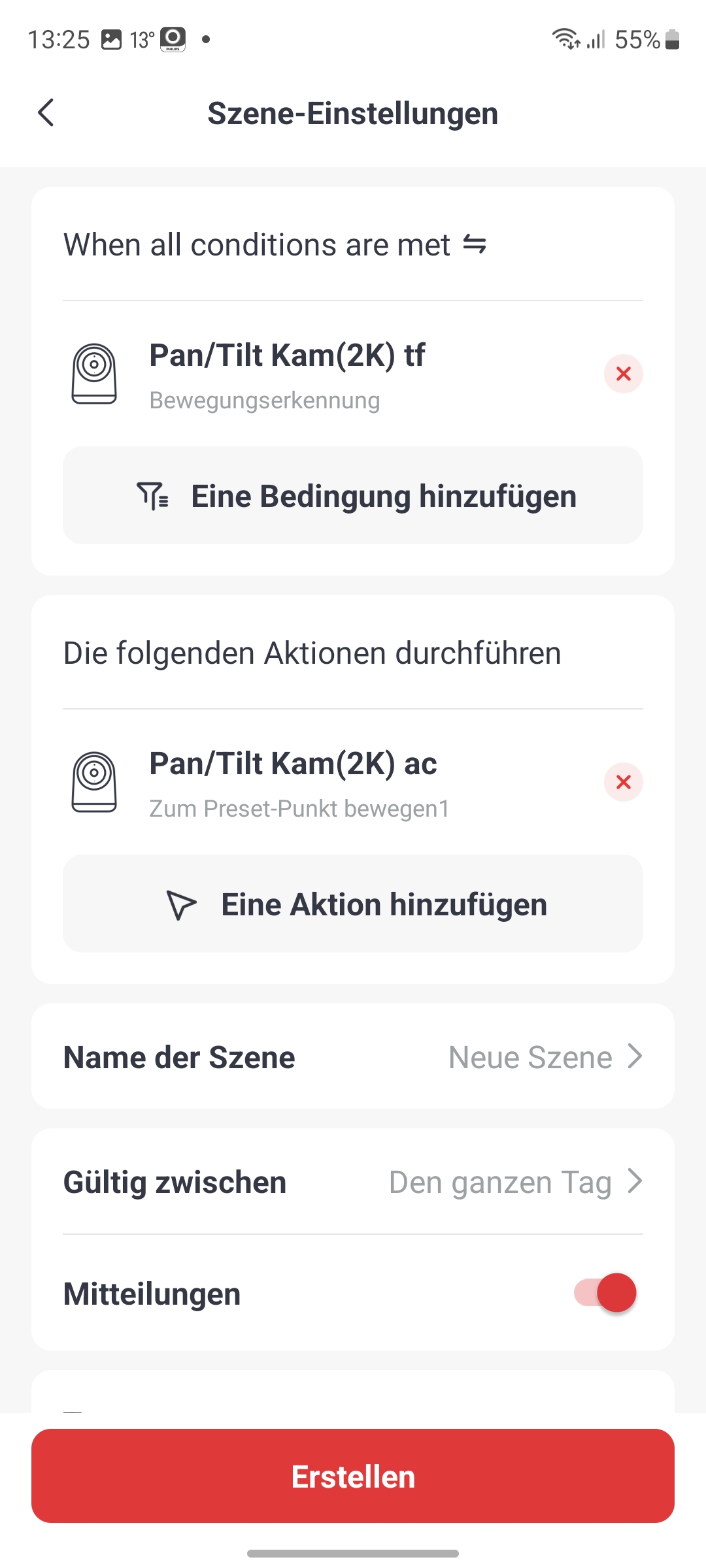
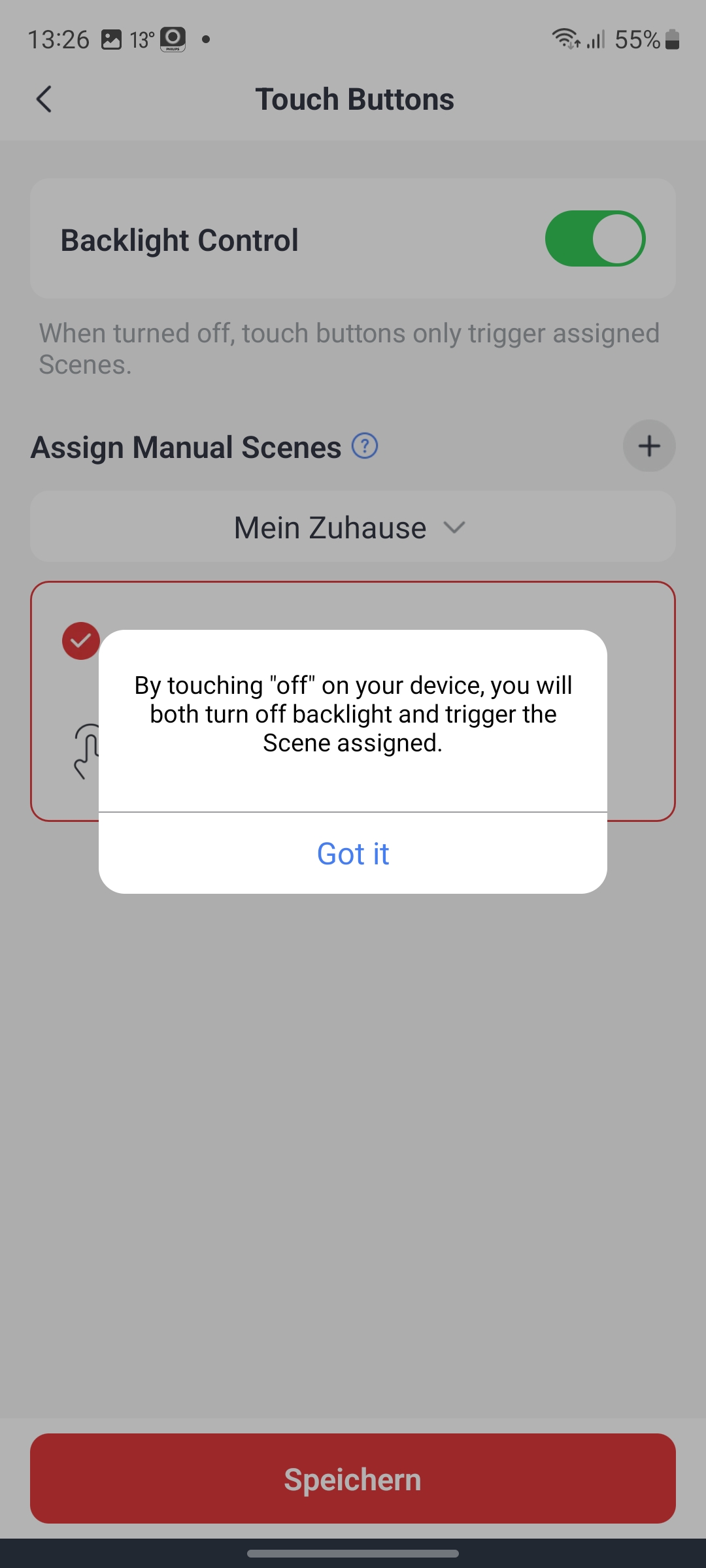
Ein interessanter Punkt im Abschnitt Einstellungen ist die Option Preset-Punkt-Einstellungen. Hier können Anwender Kameraansichten festlegen, die im Rahmen einer Automatisierung anvisiert werden. So kann man etwa beim Auslösen eines Fensterkontakts die Kamera auf das entsprechende Fenster richten. Im Fall eines Einbruchs an betreffender Stelle hält man so den Einbrecher gleich auf Video fest. Smart ist auch die Möglichkeit, über NFC-Tags bestimmte Funktionen zu aktivieren. So kann man damit die Live-Ansicht oder eine Videoaufnahme starten oder die Kamera ein- oder ausschalten.
Benachrichtigungen und Alarme
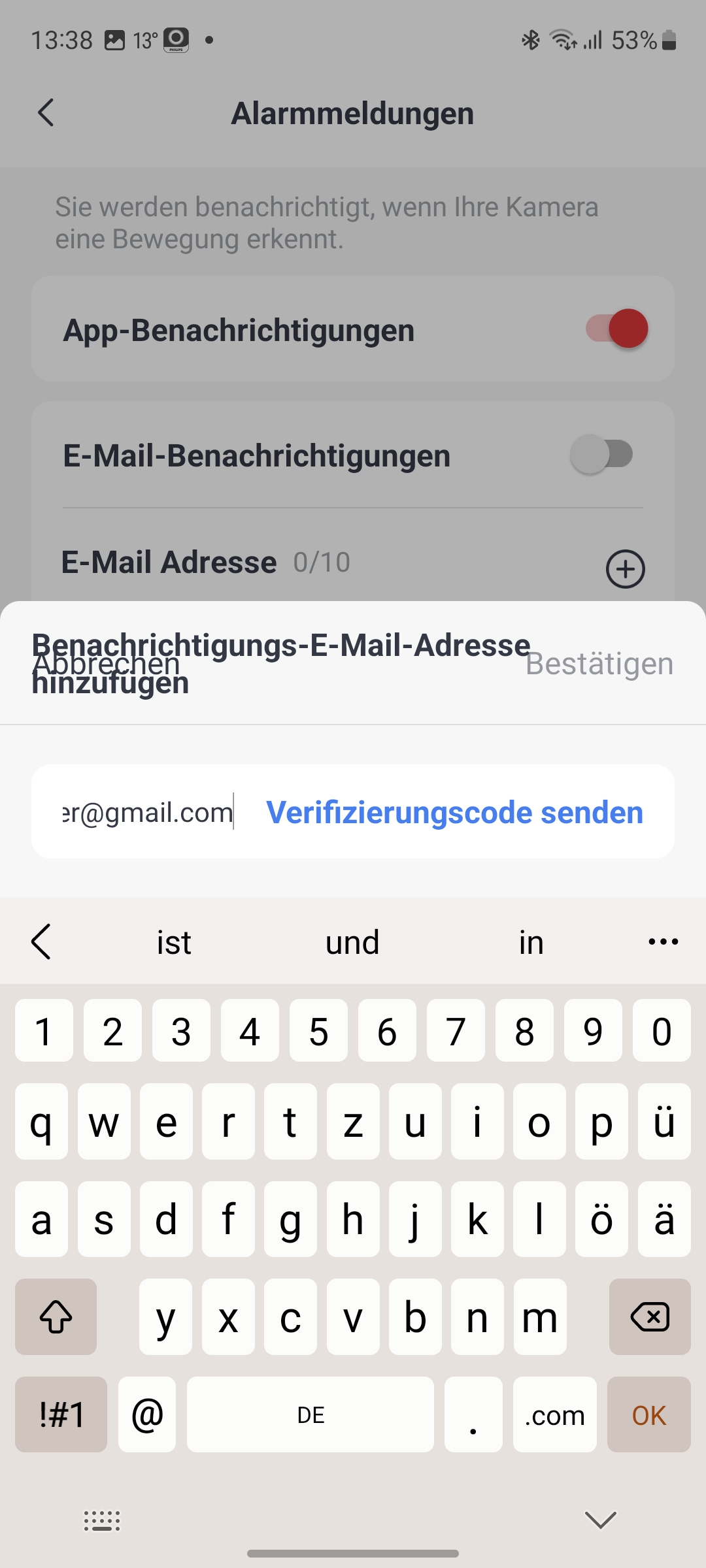
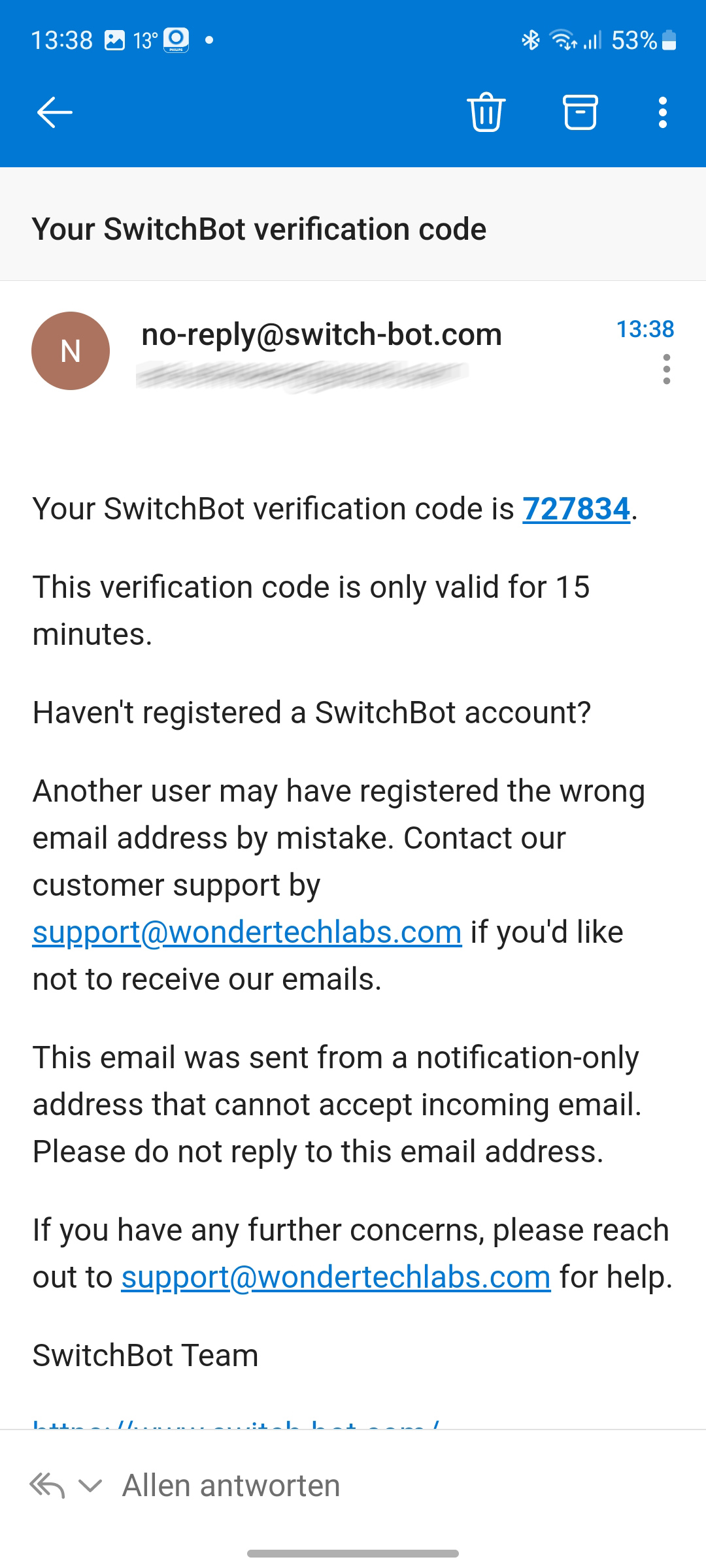
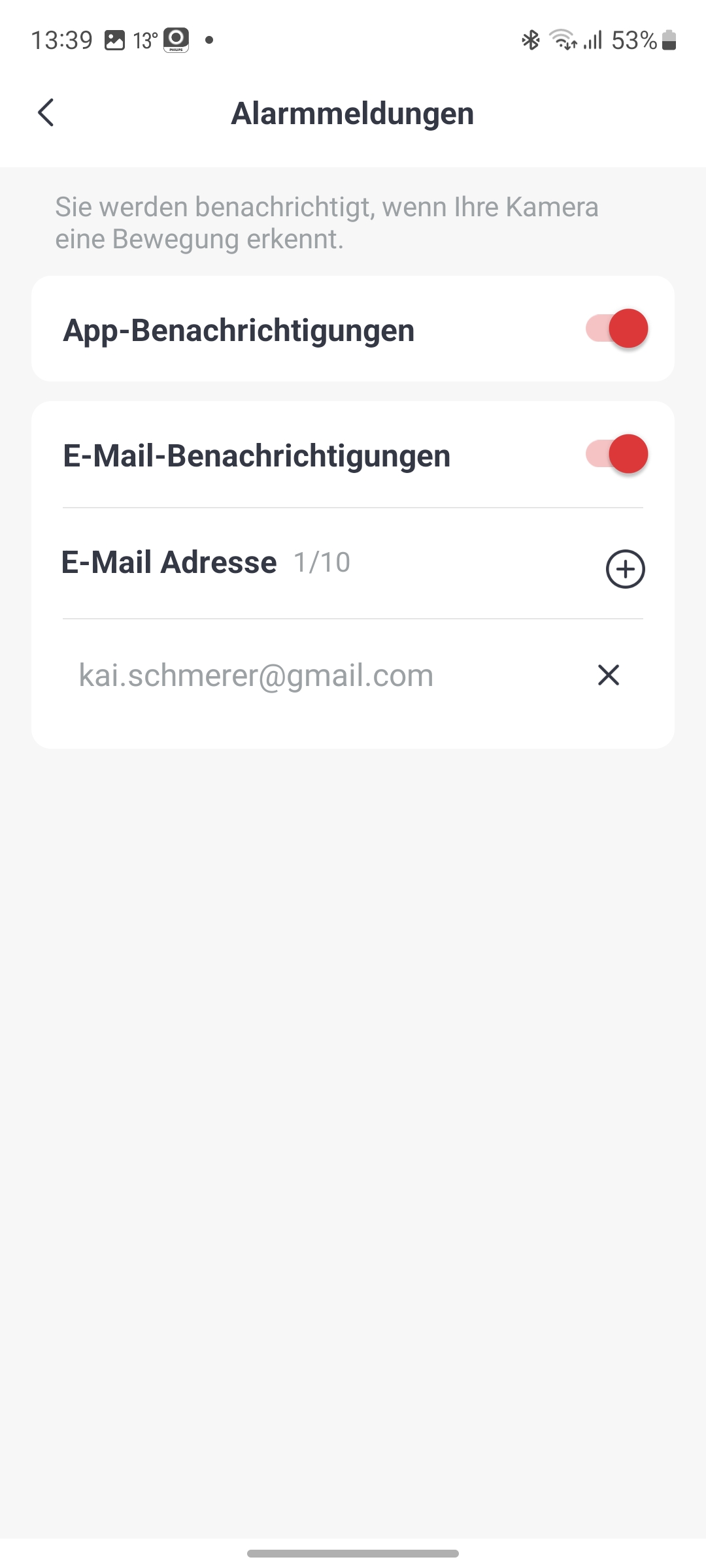
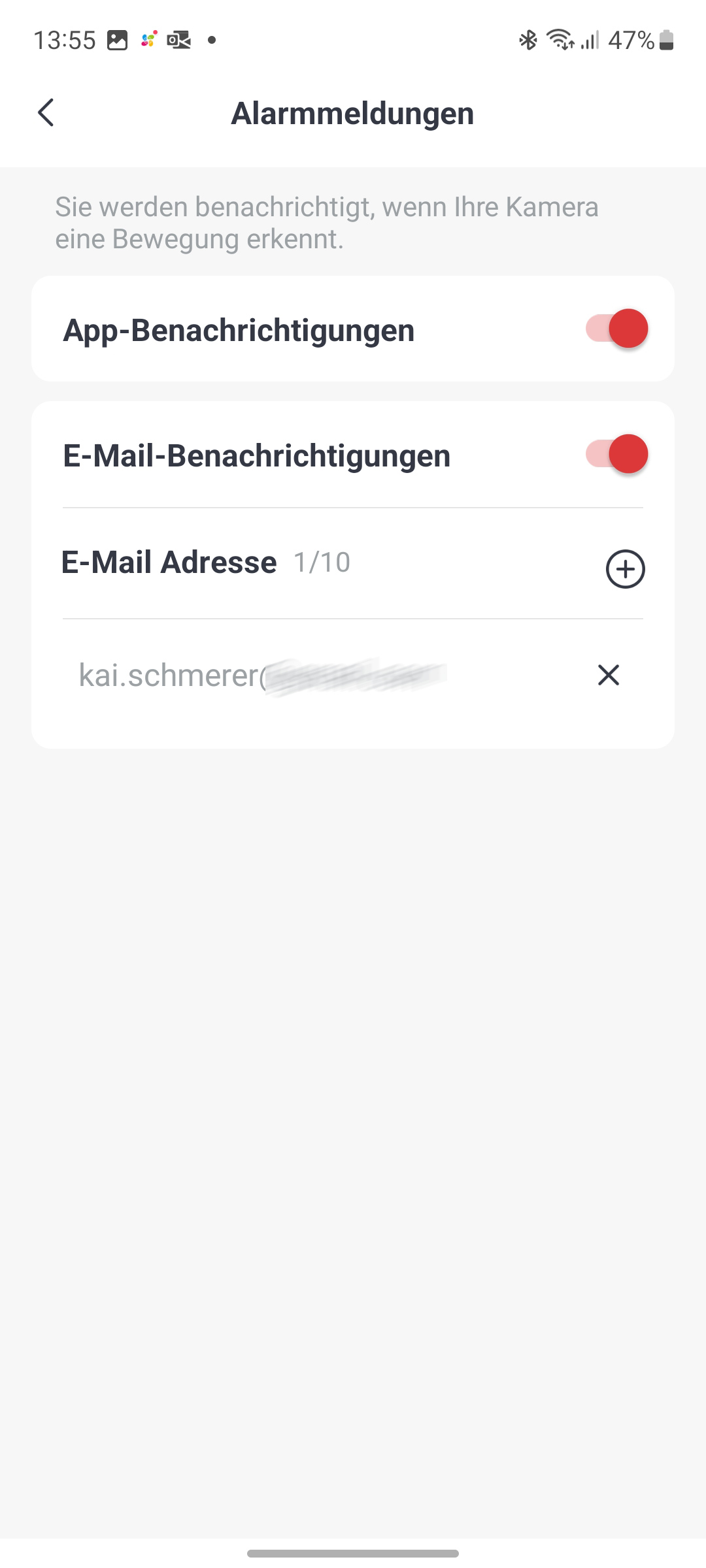
Benachrichtigungen von erkannten Bewegungen erhalten Anwender standardmäßig über Pushnachrichten am Telefon. Zusätzlich kann man noch bis zu zehn E-Mail-Adressen festlegen, an die Benachrichtigungen geschickt werden sollen.
Praxiseinsatz und Bildqualität
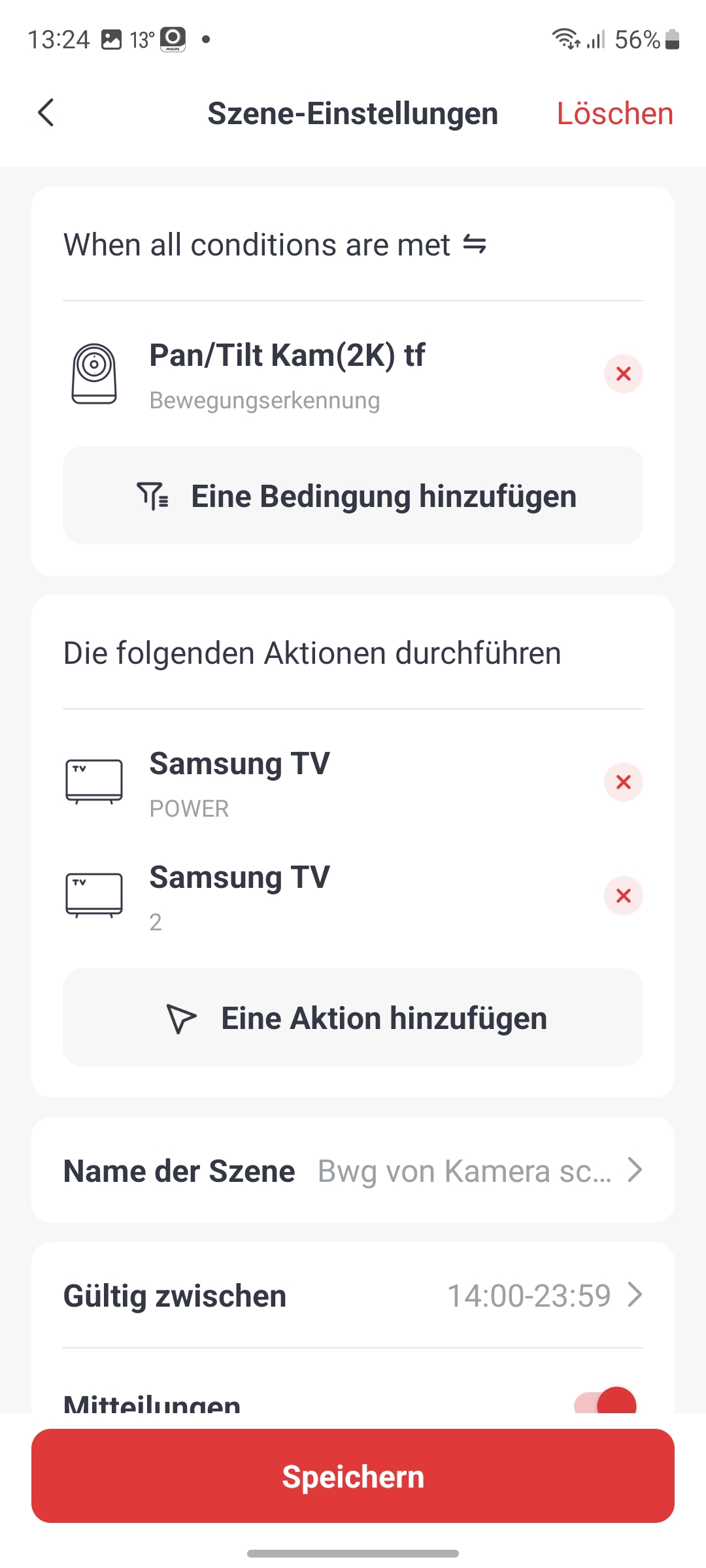
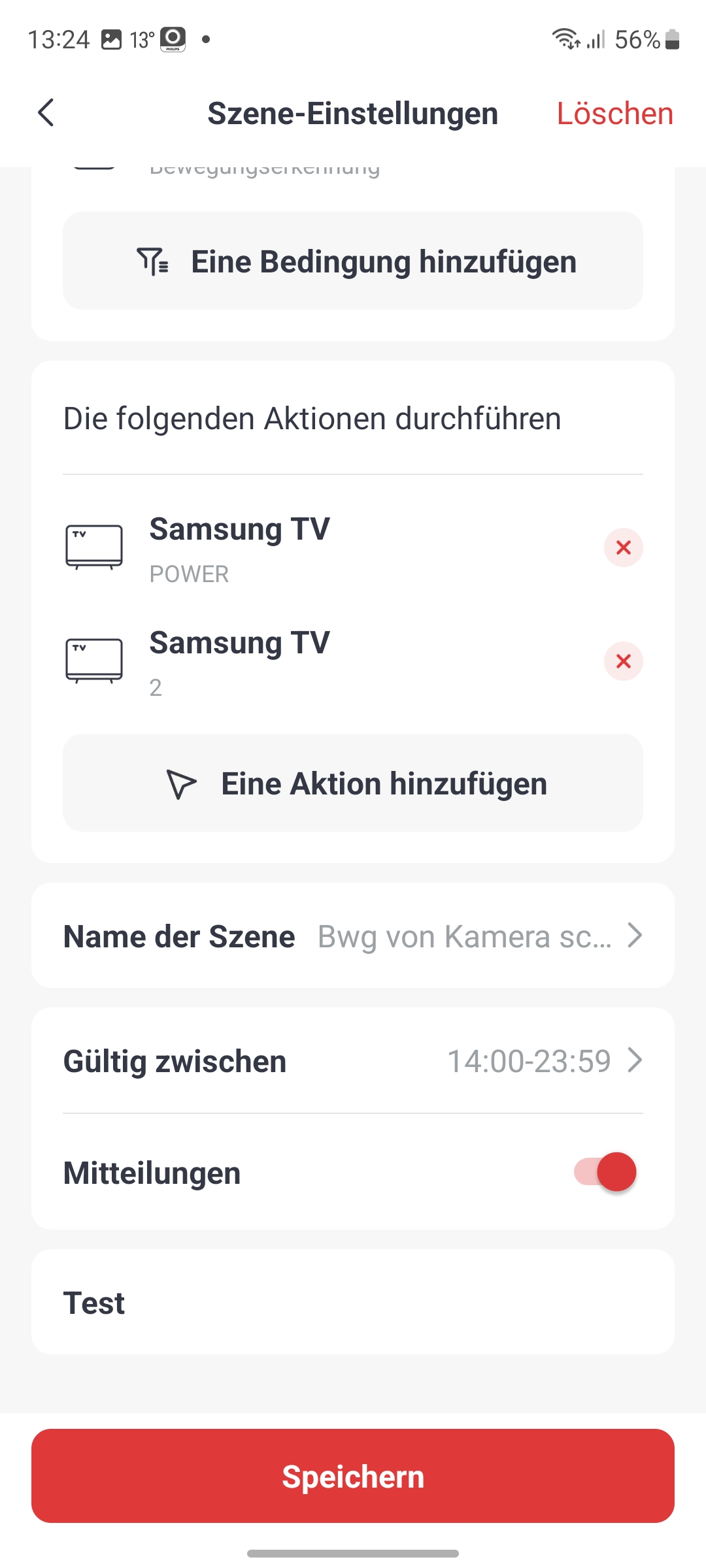
In der Praxis funktioniert das Zusammenspiel zwischen Sensoren, NFC-Tags und anderen mit einem Switchbot-Hub verbundenen Komponenten einwandfrei. Neben den bereits erläuterten Möglichkeiten mit Fenstersensoren und NFC-Tags eröffnet ein Switchbot Hub mit daran angeschlossenen Geräten weitere interessante Automatisierungen, die in der App mit Szenen bezeichnet sind. So ist es etwa möglich, bei einer von der Kamera erfassten Bewegung den Fernseher und der Auswahl eines bestimmten Senders einzuschalten. Leider unterstützt die Kamera anders als die Aqara G3 (Testbericht) keine Gesichtserkennung, sodass man Automatisierungen nicht personalisieren kann.
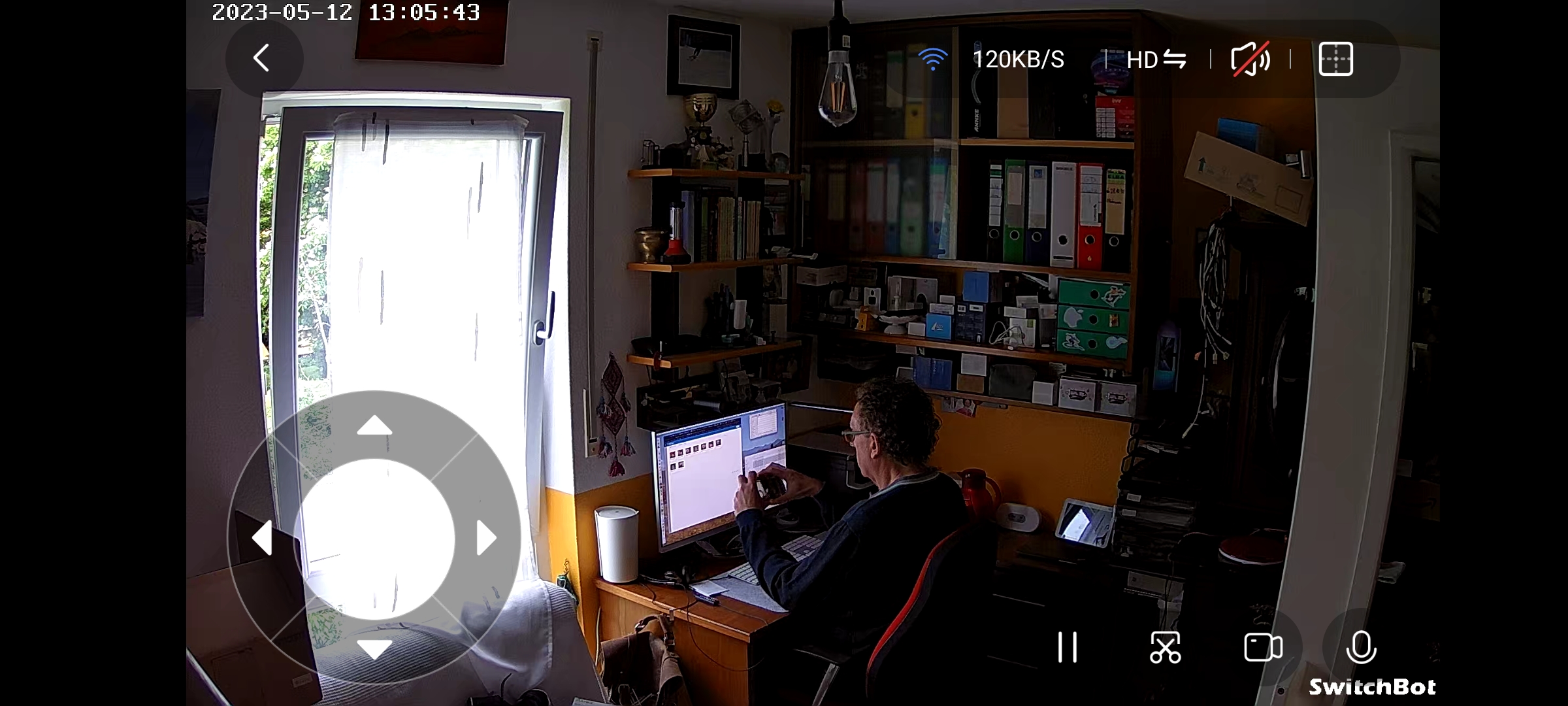
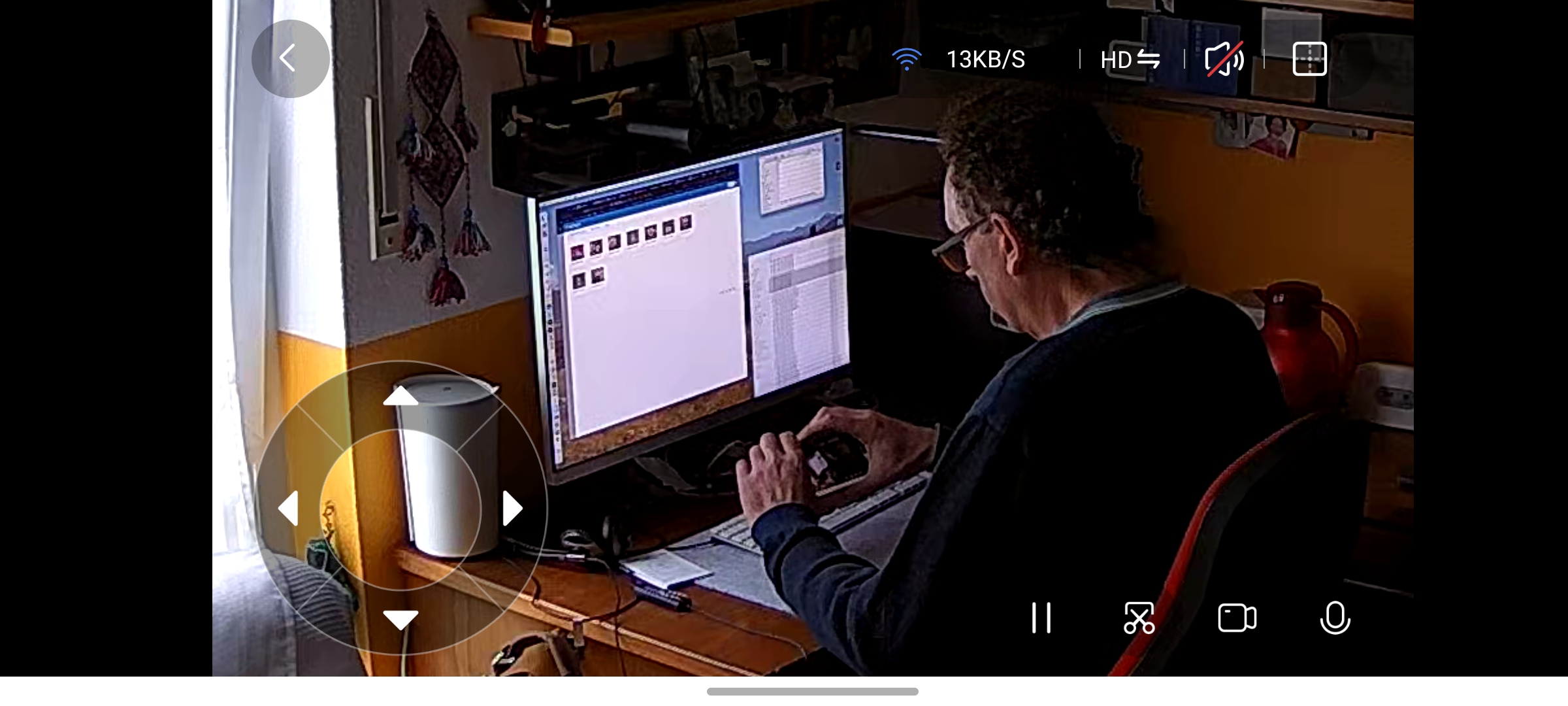
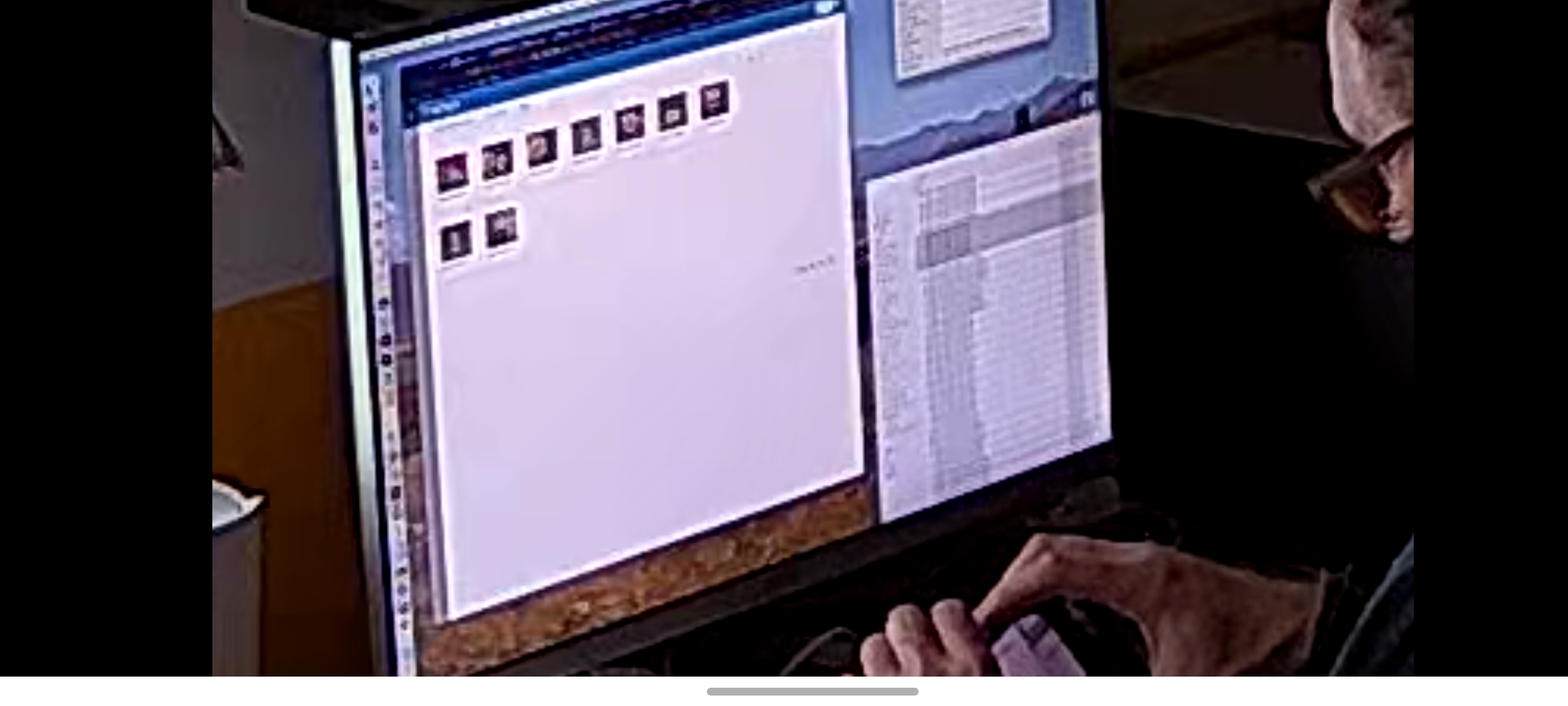
Die Videoaufnahmen sind dank 3-Megapixel-Auflösung detailreich und bieten auch für eine vergrößerte Ansicht mehr Reserven als Modelle mit niedriger Auflösung. Auch die Nachtaufnahmen überzeugen. Videos zeichnet die Kamera mit voller Auflösung im platzsparenden H.265-Format bei 20 fps auf. Bei der zur Auswahl stehenden SD-Option sinkt die Auflösung auf 640 × 360 Pixel und das Format wechselt auf H.264.
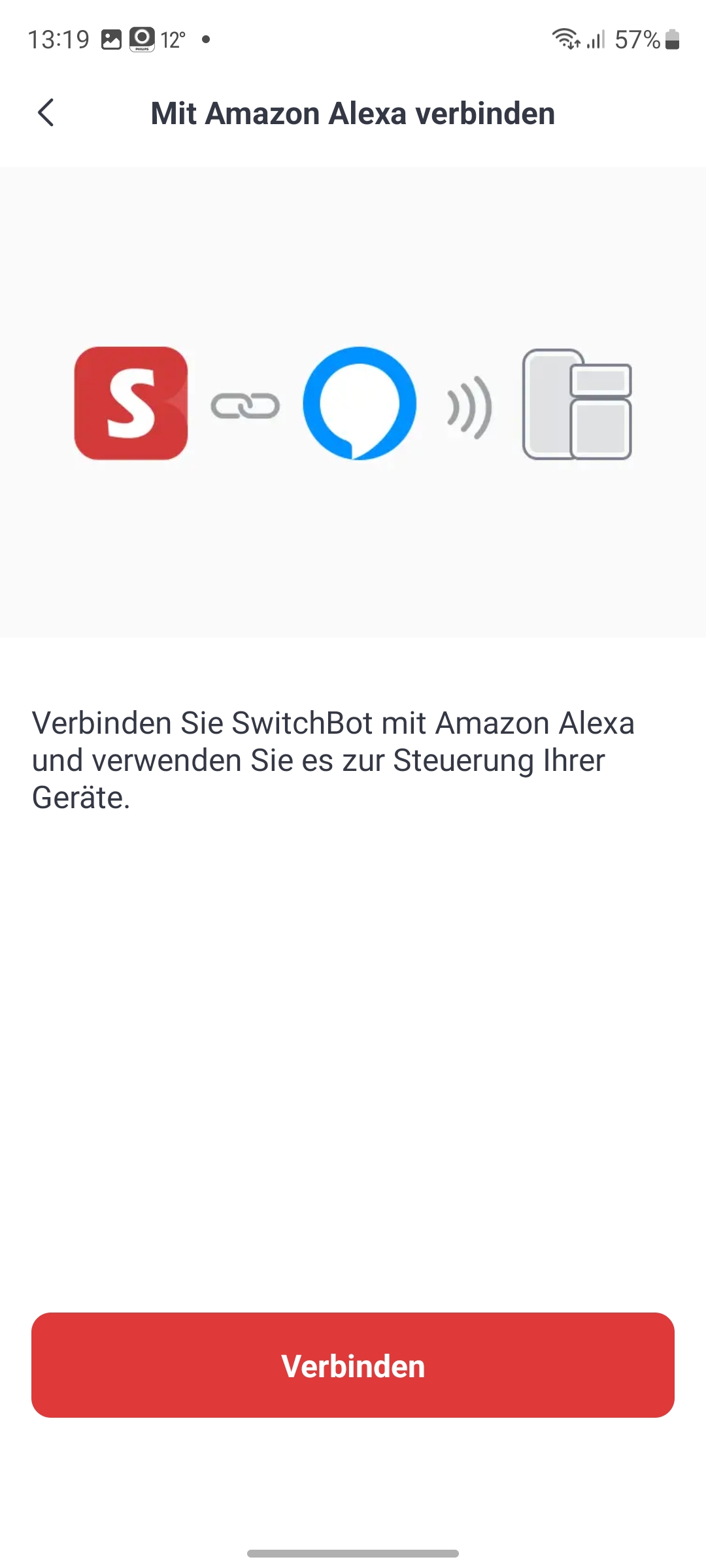
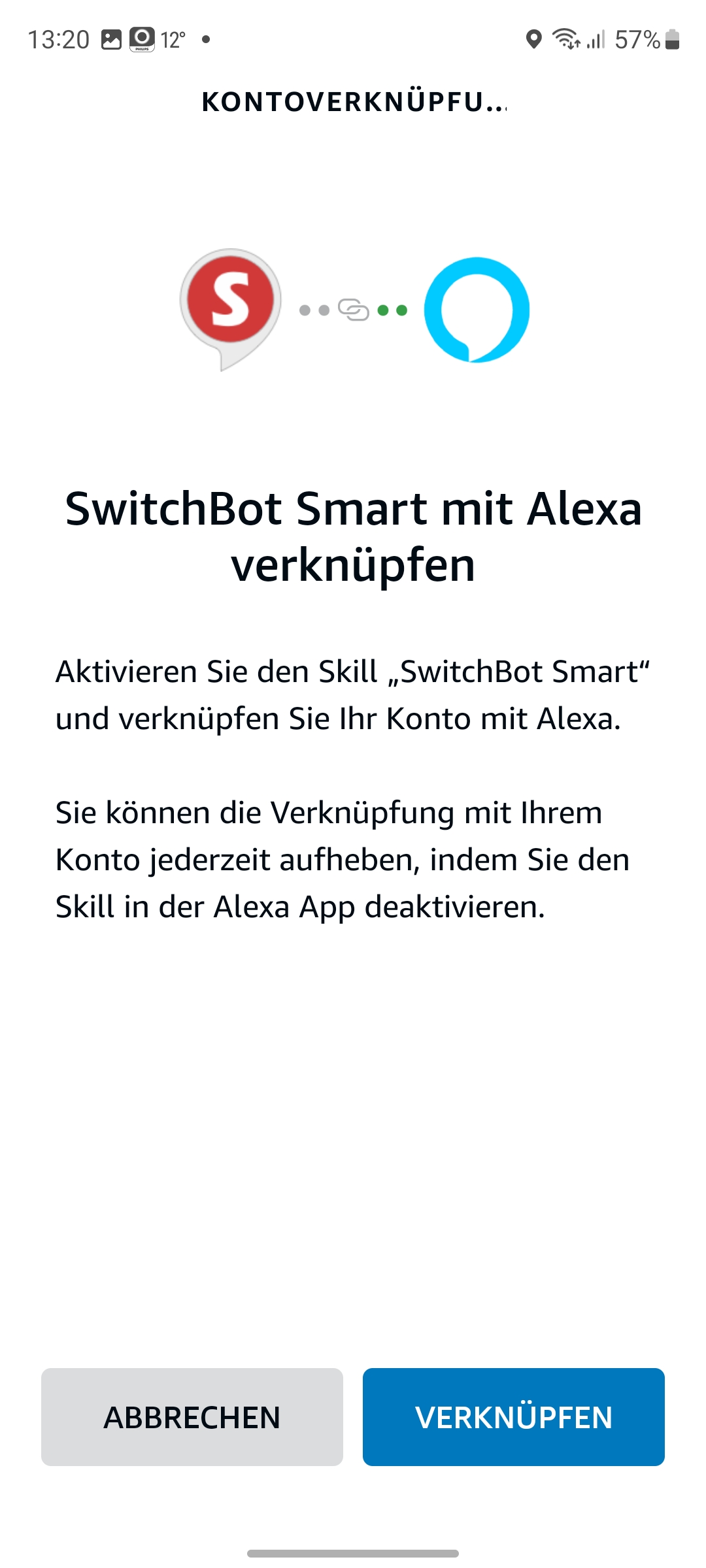
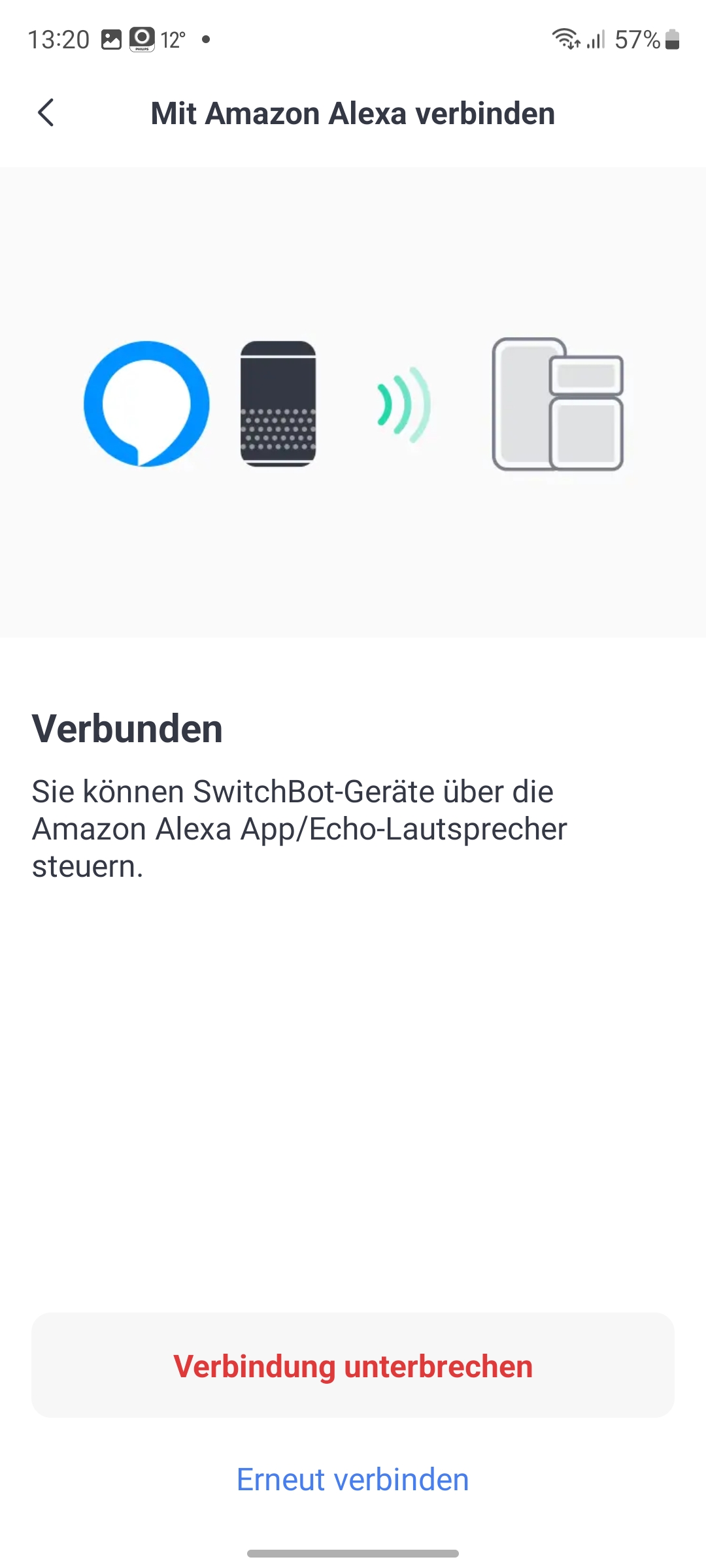
Ansonsten reagiert die Switchbot PTZ 2K zügig auf Nutzereingaben und stellt den Livestream nahezu verzögerungsfrei dar. Auch Benachrichtigungen über erkannte Bewegungen werden zeitnah zugestellt. Zudem ist die Integration in Alexa gut gelungen. Neben der Ausgabe des Livestreams auf einem Amazon Echo Show können Anwender per Sprache an die Kamera gekoppelte Automatisierungen über den Amazon-Sprachdienst aktivieren.
Preise
Die Switchbot PTZ-Überwachungskamera kostet mit 2K-Auflösung und Versand aktuell etwa 40 Euro.
Fazit
Als Überwachungskamera bietet die Switchbot PTZ 2K solide Hausmannskost. Alternativen wie die Aqara G3 (Testbericht) mit Gesichts- oder Geräuscherkennung haben zwar mehr zu bieten, kosten dafür jedoch doppelt so viel. Wesentlich relevanter ist vielmehr die Kombinationsmöglichkeit mit anderen Smart-Home-Komponenten der Switchbot-Plattform (Bestenliste), mit der Anwender mit wenig Aufwand und zu fairen Preisen rund um die Überwachungskamera ein leistungsfähiges Alarmsystem aufbauen oder sie für Automatisierungen verwenden können. Positiv ist auch, dass sich die Switchbot-Plattform zudem in andere leistungsfähige Smart-Home-Zentralen (Bestenliste) wie Homey Pro oder Home Assistant einbinden lässt. So fristet sie nicht das Dasein einer Insellösung, sondern wird Teil einer umfassenden Smart-Home-Steuerung.
Affiliate-Information
Bei den mit gekennzeichneten Links handelt es sich um Provisions-Links (Affiliate-Links). Erfolgt über einen solchen Link eine Bestellung, erhält TechStage eine Provision. Für den Käufer entstehen dadurch keine Mehrkosten.