

Tuya-Heizkörperthermostat Vale TV05-ZG mit Zigbee im Test
Mit einem aktuellen Preis 20 Euro erreicht das Vale TV05-ZG einen neuen Bestpreis. Im Test funktioniert es tadellos.
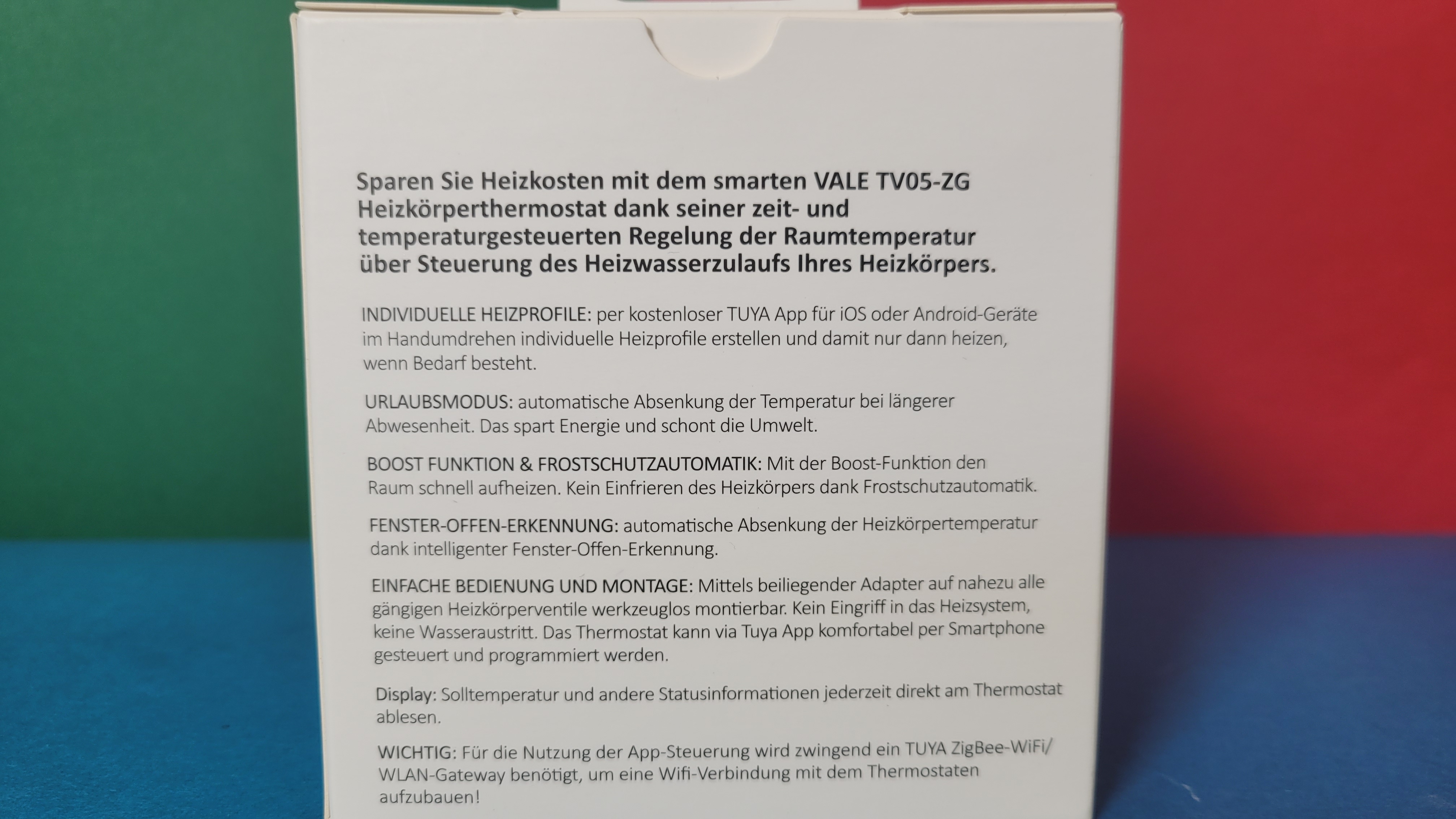
Vale bietet mit dem Heizkörperthermostat TV05-ZG ein zur Tuya-Plattform (Test) kompatibles Modell. Damit haben Anwender die Möglichkeit, das Thermostat mit anderen Smart-Home-Komponenten der Plattform für Automatisierung zu nutzen, etwa zur umfassenden Steuerung des Raumklimas über Luftqualitätssensoren (Ratgeber), Luftreiniger (Ratgeber), Luftentfeuchter (Ratgeber), smarte Lüfter (Ratgeber) und Klimageräte (Ratgeber). Für die Fernsteuerung per App benötigt das Gerät noch einen Tuya-Zigbee-Hub, den es ab etwa 23 Euro gibt. Als App können Anwender sich dabei zwischen Tuya Smart, Smartlife, Elesion oder einer anderen zur Tuya-Plattform kompatible App entscheiden. Man kann also sämtliche Tuya-Geräte mit einer einzigen App steuern, egal von welchem Hersteller die Geräte stammen.
Design, Funktionen & Lieferumfang
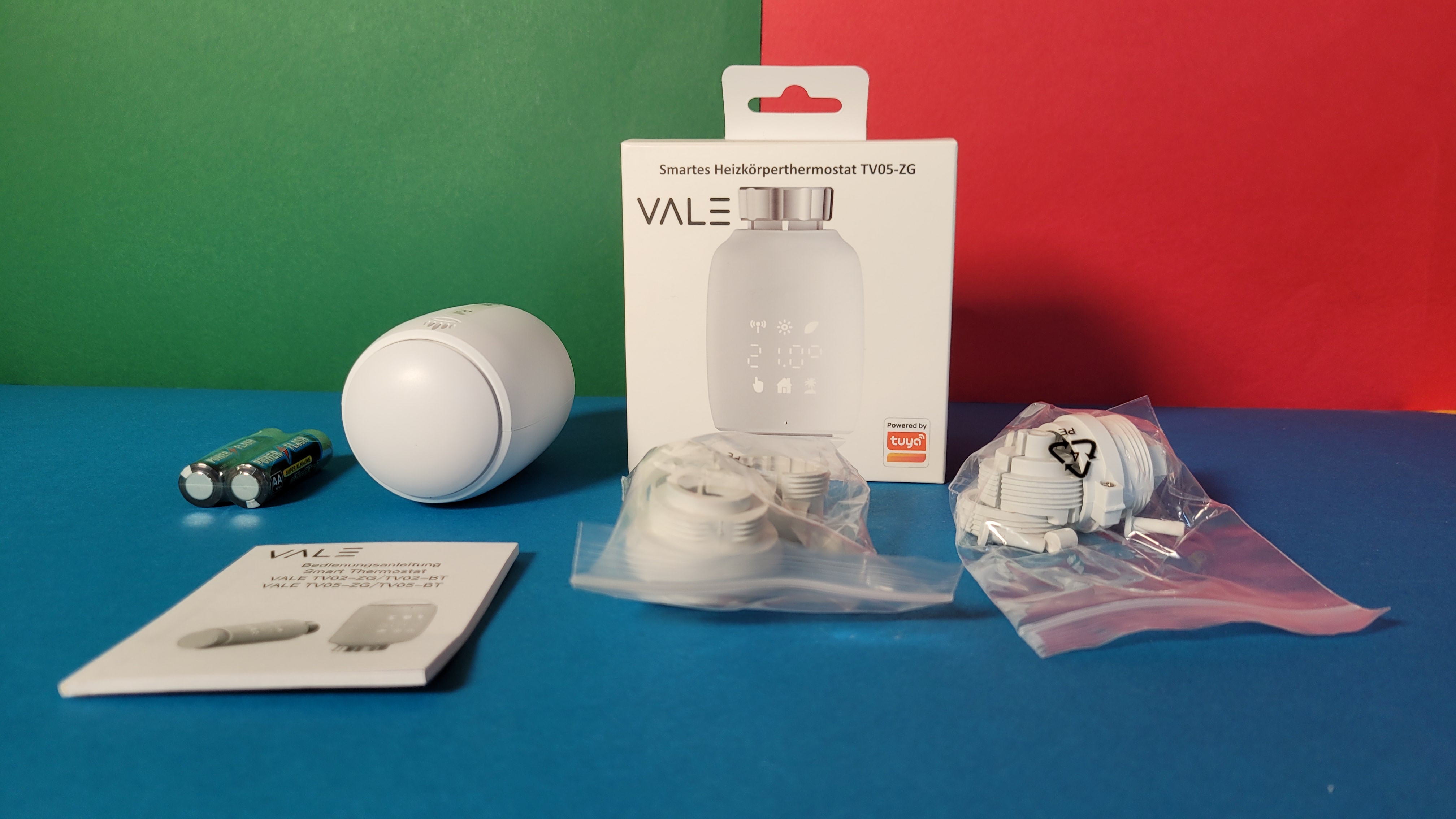
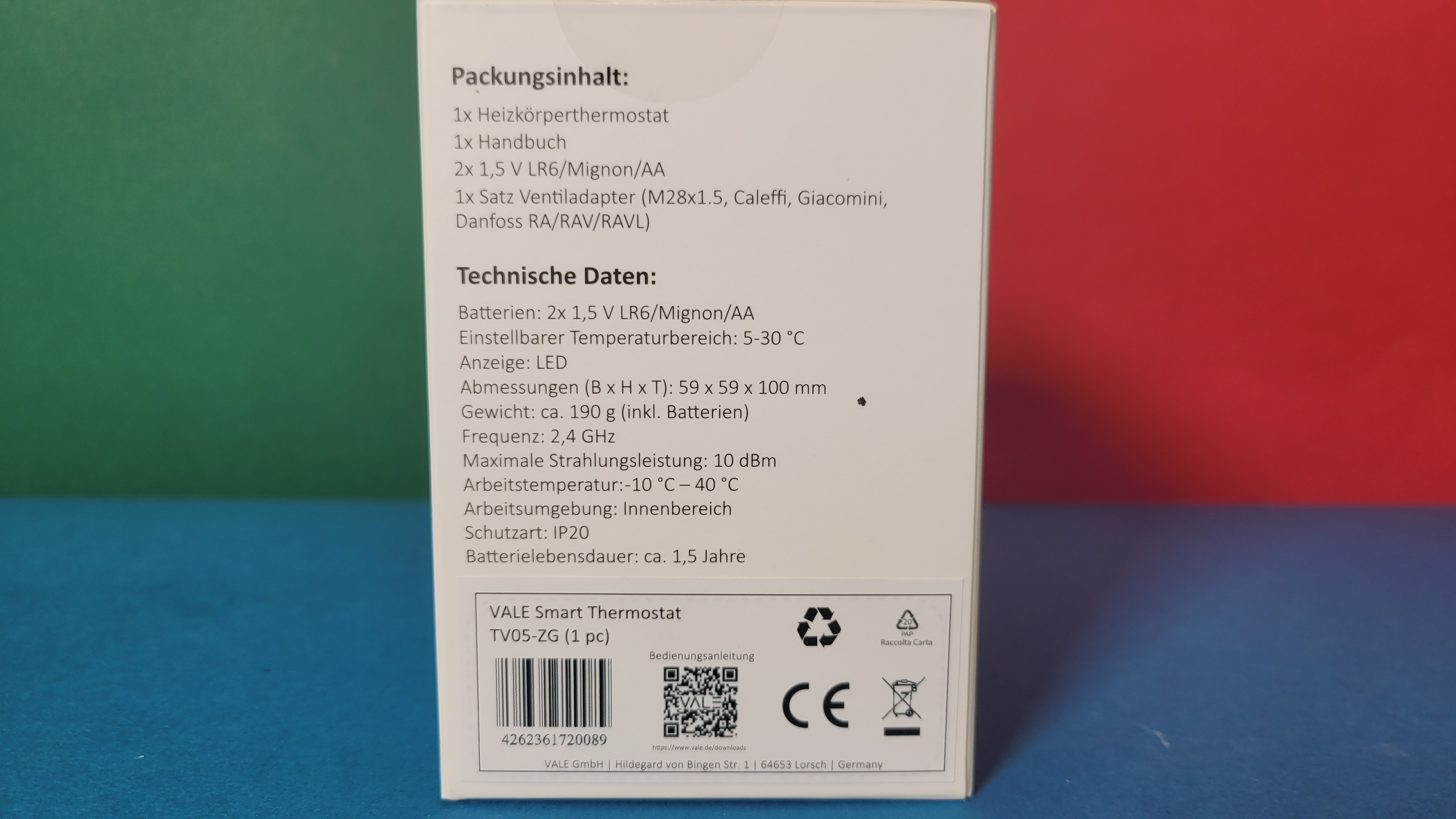
Das Vale-Heizkörperthermostat TV05-ZG entspricht mit einem Durchmesser von 59 mm und einer Länge von etwas über 100 mm (inklusive M30 Anschluss) den üblichen Abmessungen von Heizkörperthermostaten wie Brennenstuhl (Testbericht) und Aqara (Testbericht). Es passt auf Heizkörperventile mit M30-Anschluss mit 1,5 mm Gewindeabstand. Im Lieferumfang befinden sich aber auch diverse Adapter für Ventile von Danfoss, Caleffi und Giacomini.
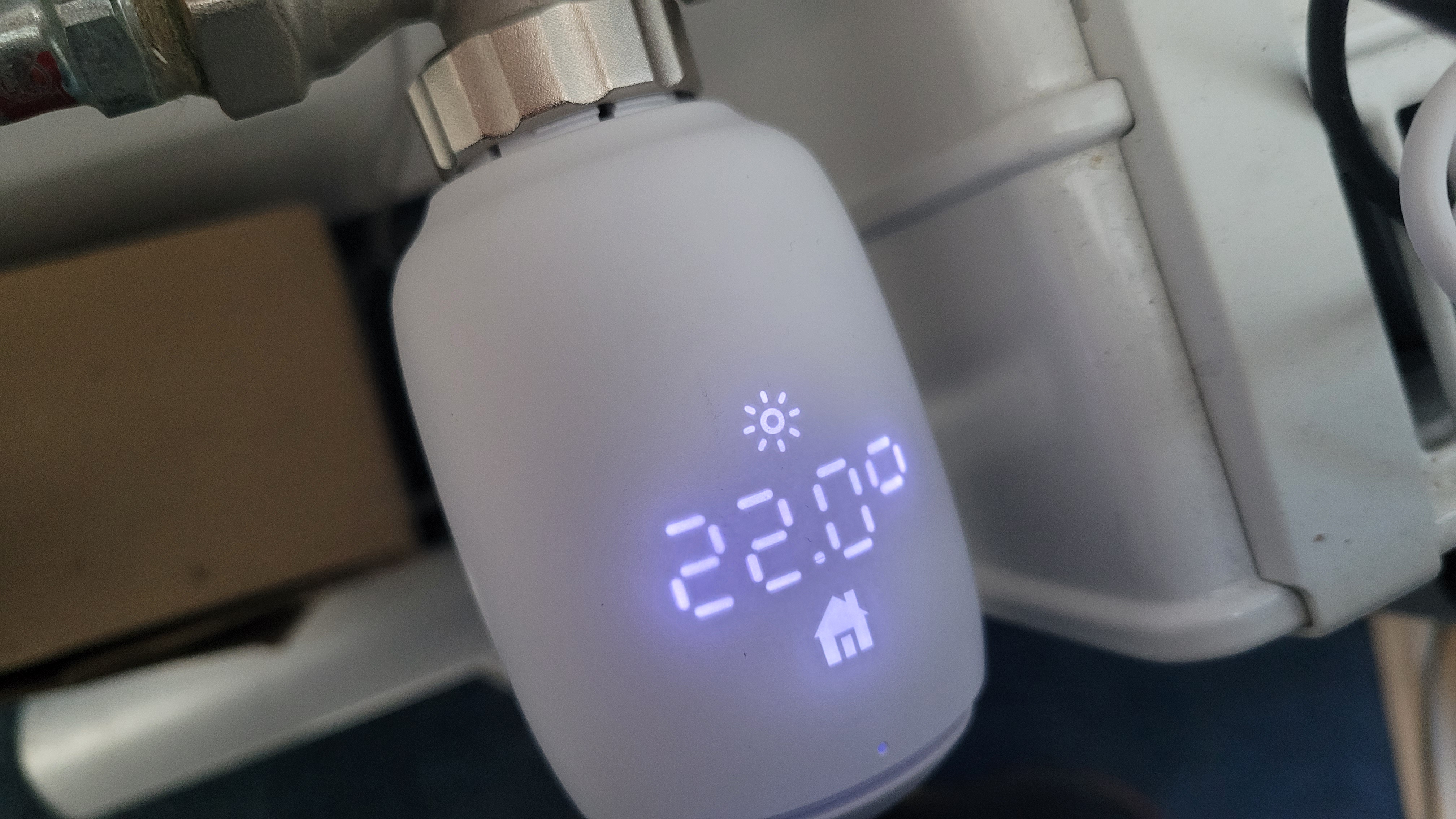
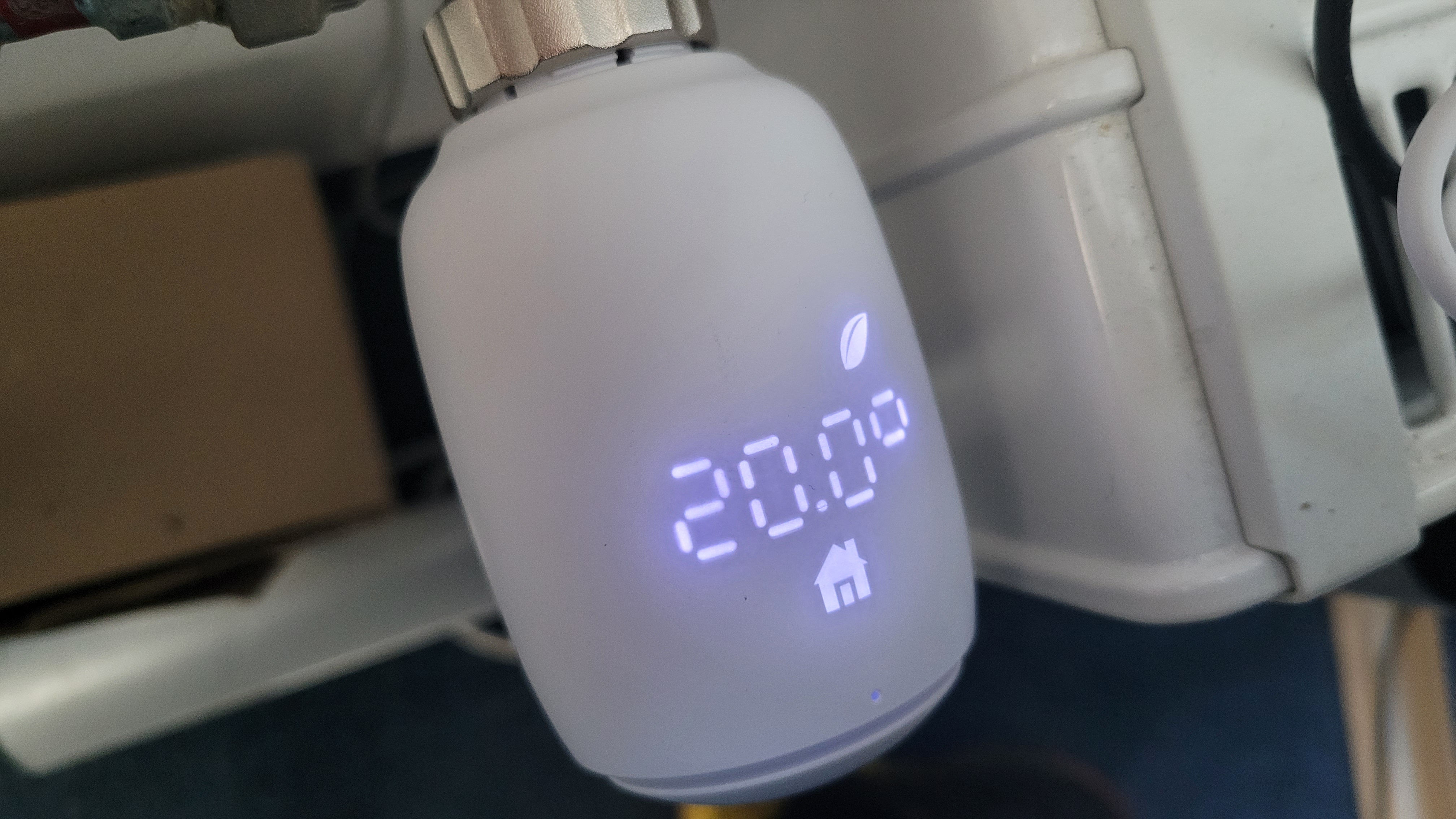
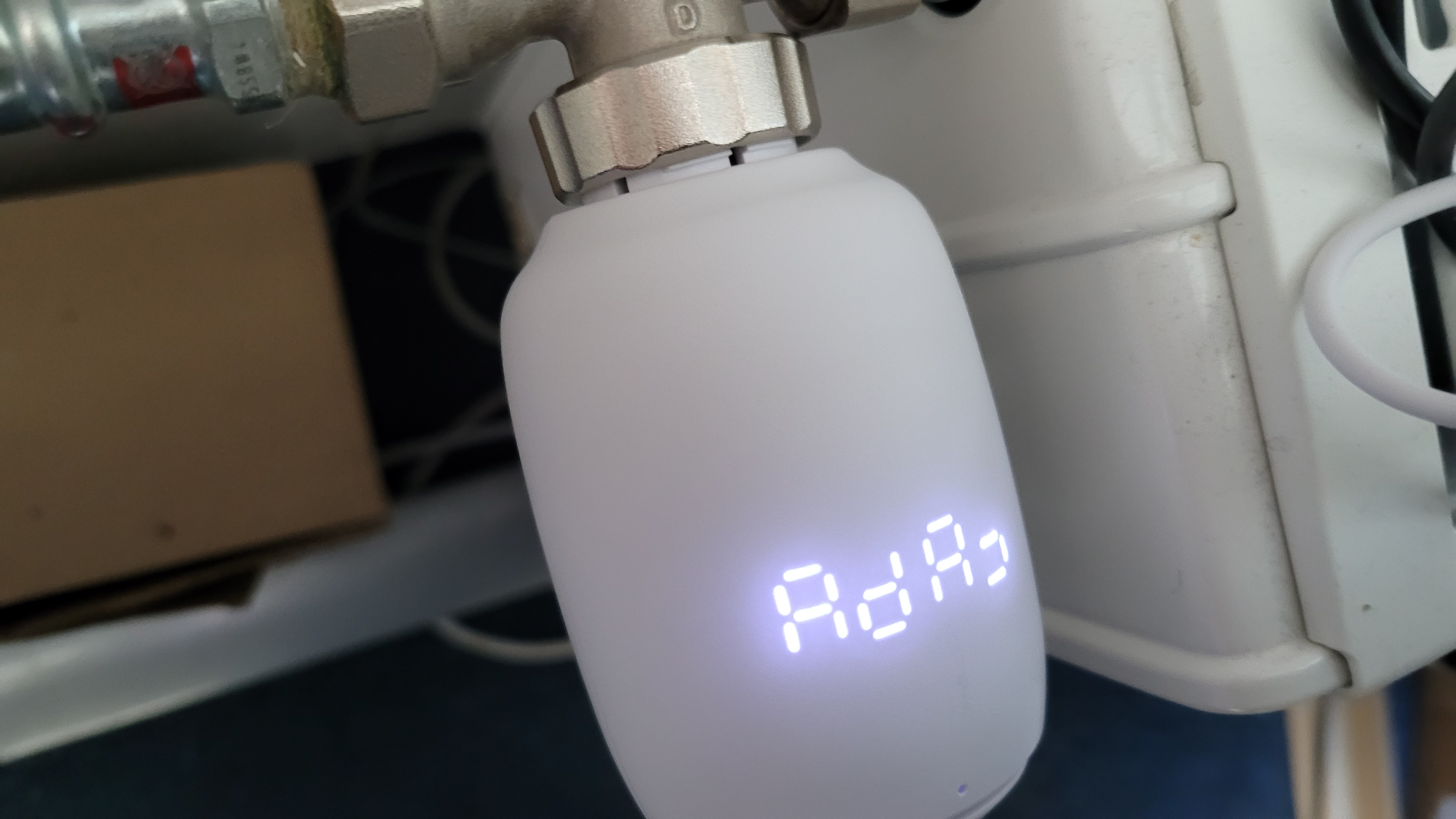
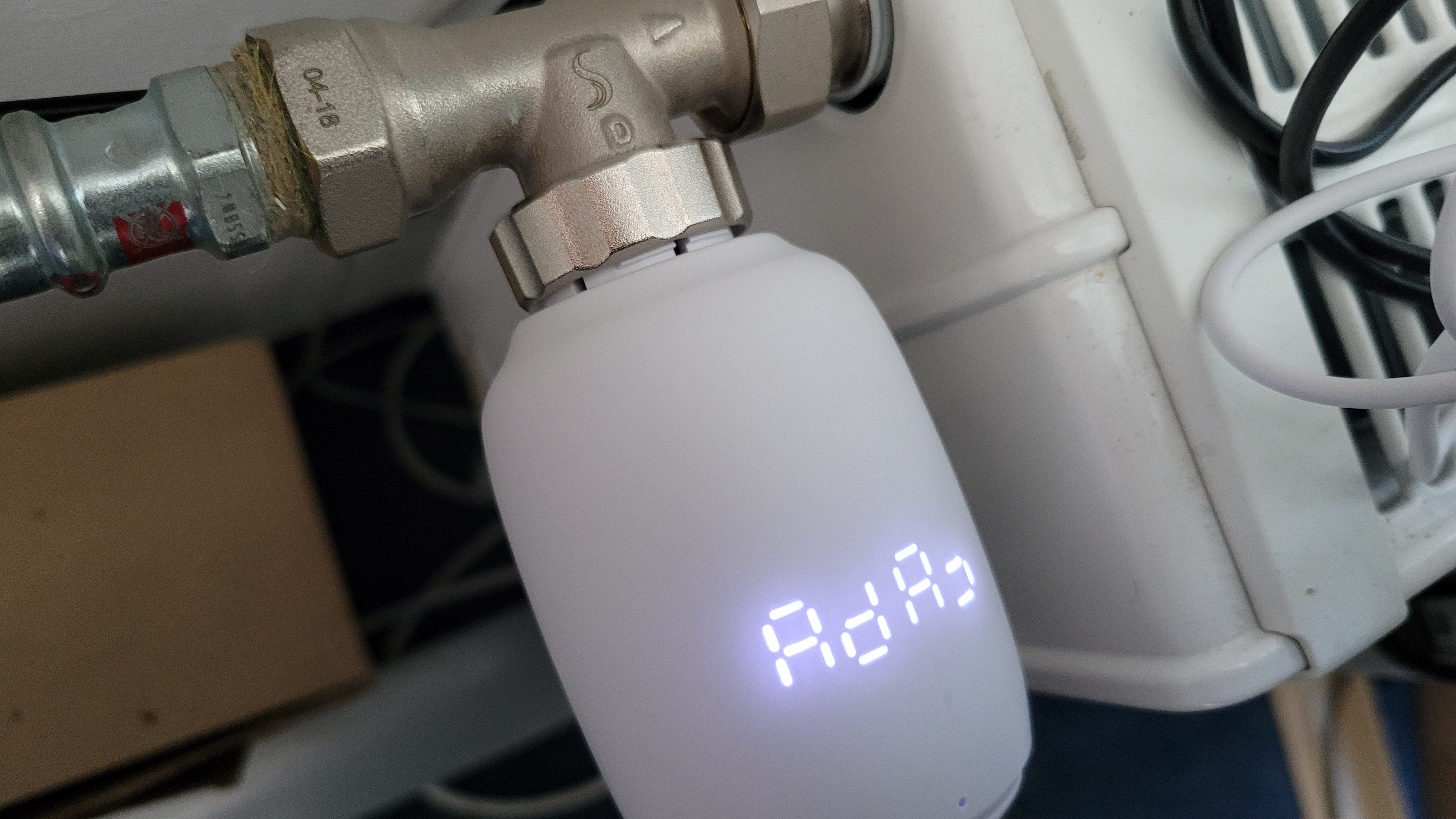
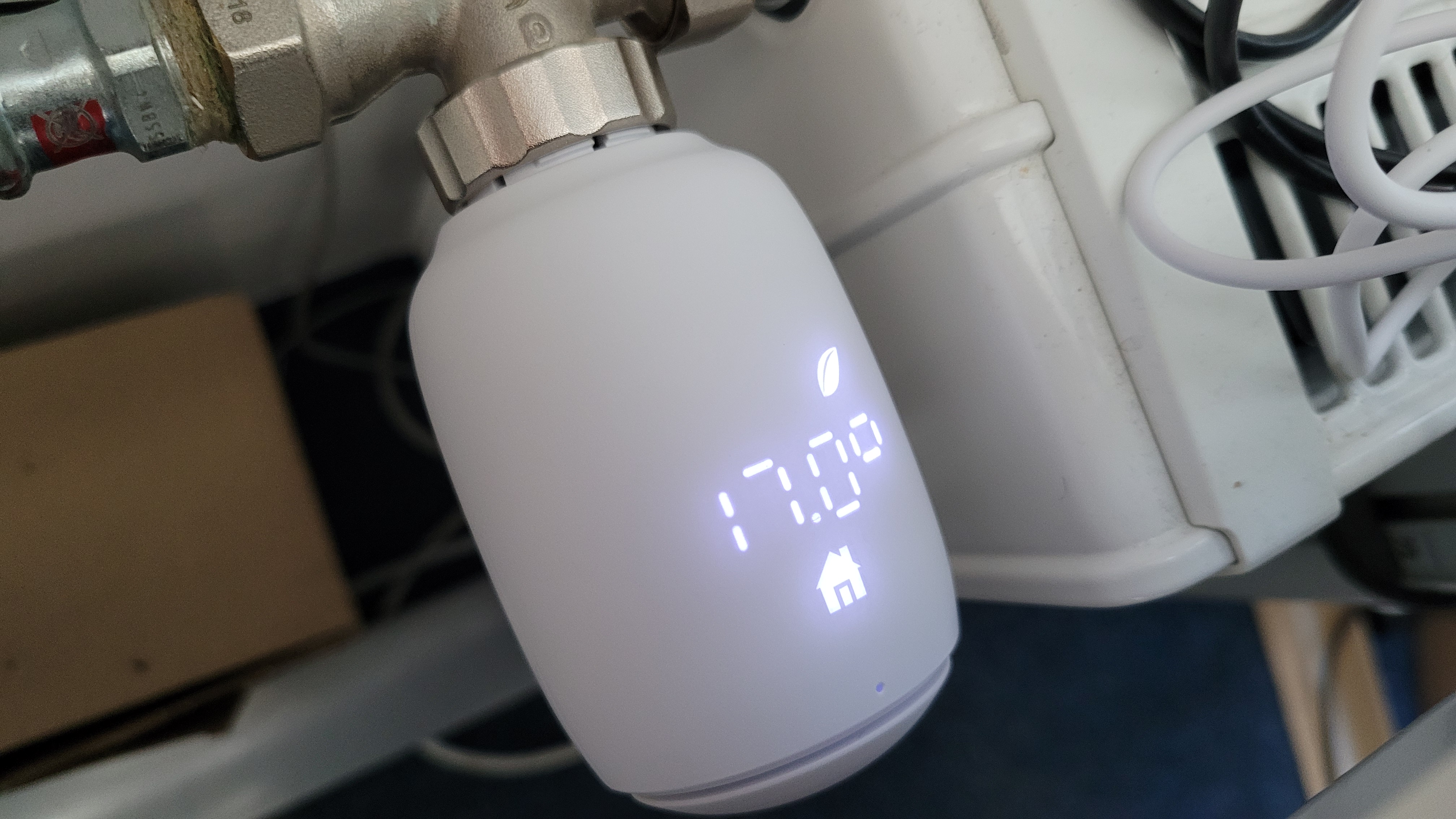
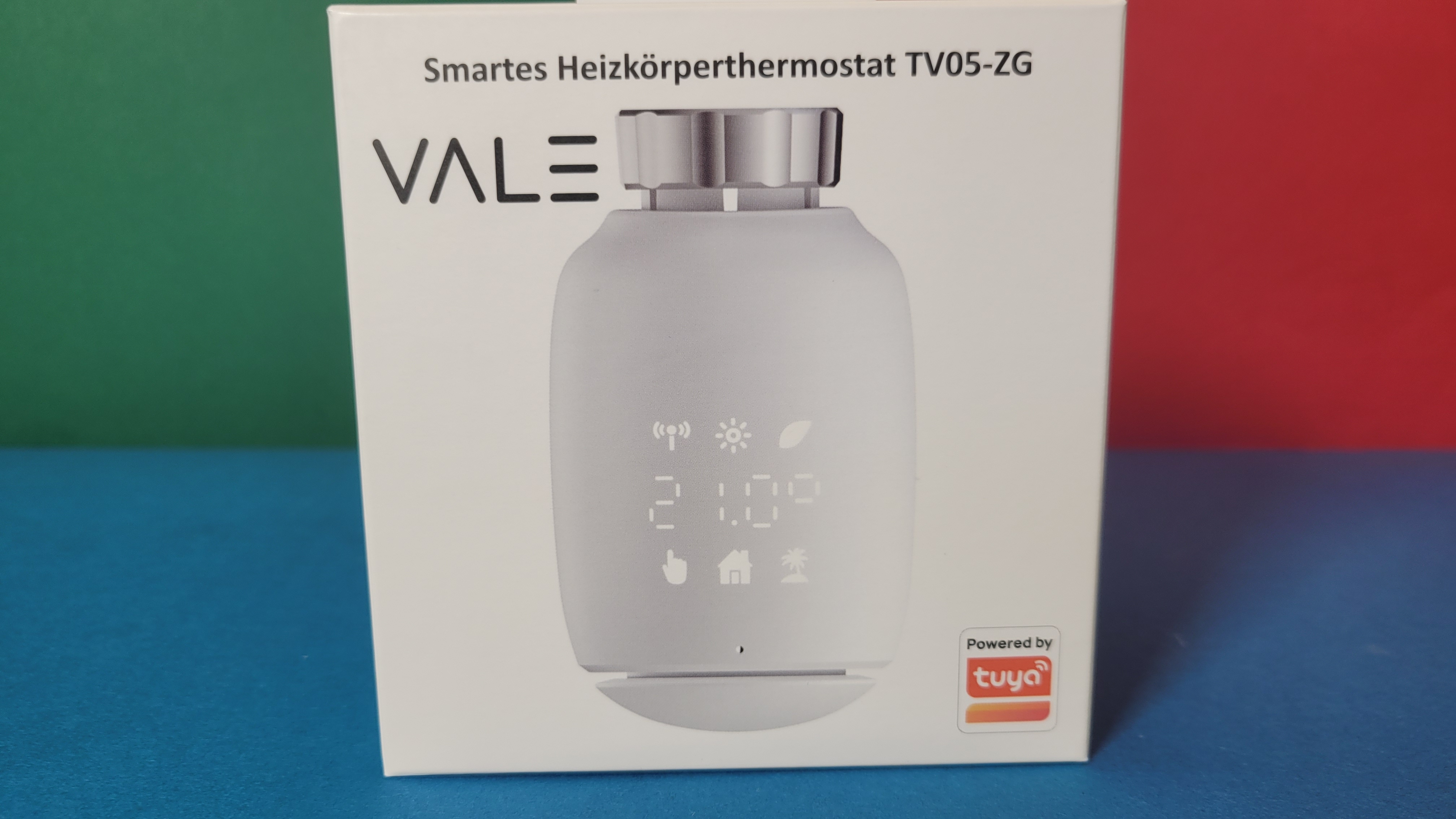
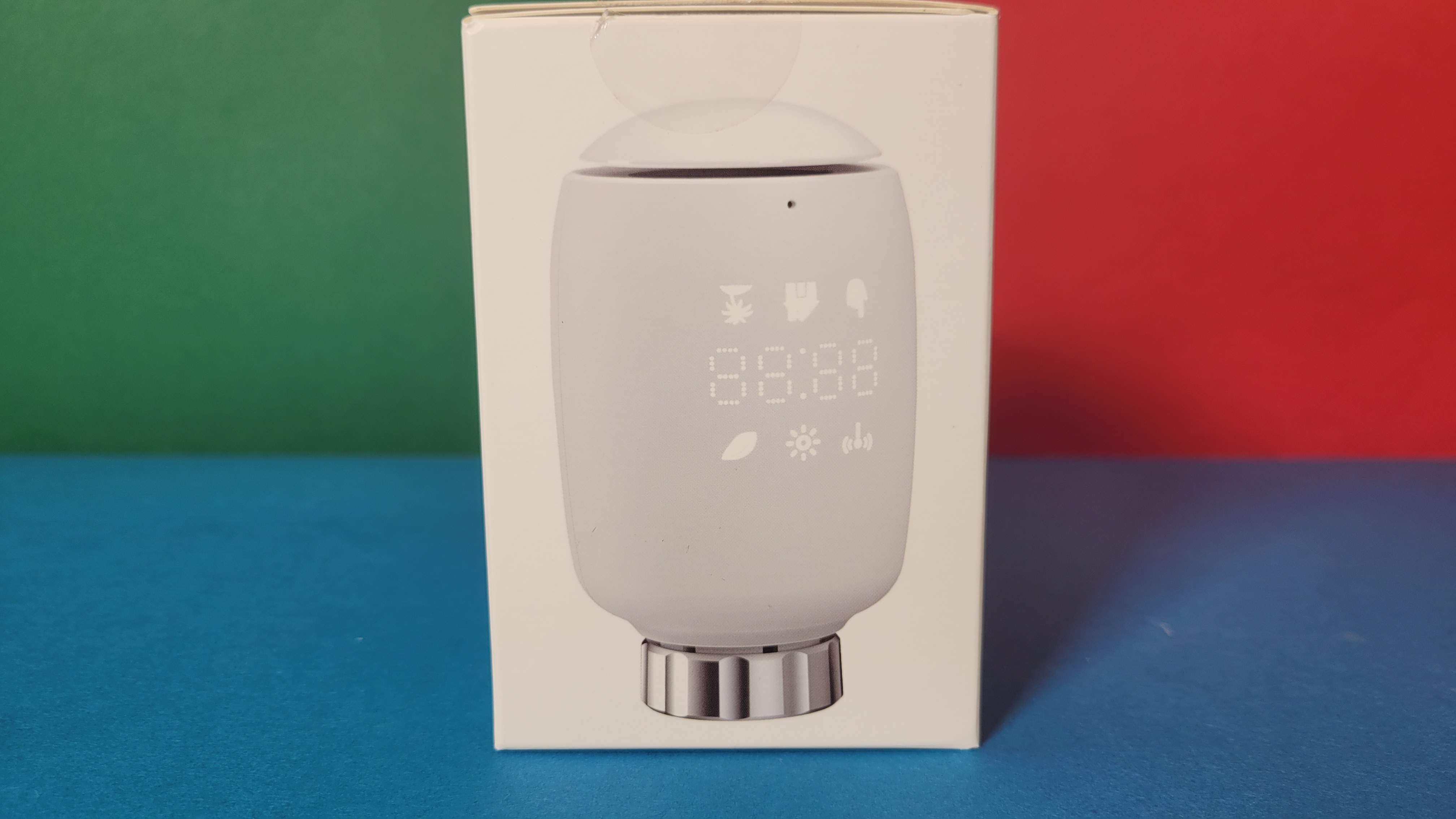
Die vordere Abdeckung dient als Drehregler, mit dem man das Thermostat auch ganz ohne App steuern kann. Die eingestellte Temperatur wird an der Oberseite durch darunterliegende LEDs angezeigt. Dementsprechend sollte man das Thermostat so montieren, dass sie anschließend auch gut zu sehen sind.
Aber so wichtig ist das nun auch wieder nicht. Schließlich kann man per App Heizpläne für das smarte Thermostat erstellen oder die Temperatur regulieren, sodass man das Display zur manuellen Temperatureinstellung nur selten ablesen muss.
Vale TV05-ZG mit Zigbee einrichten
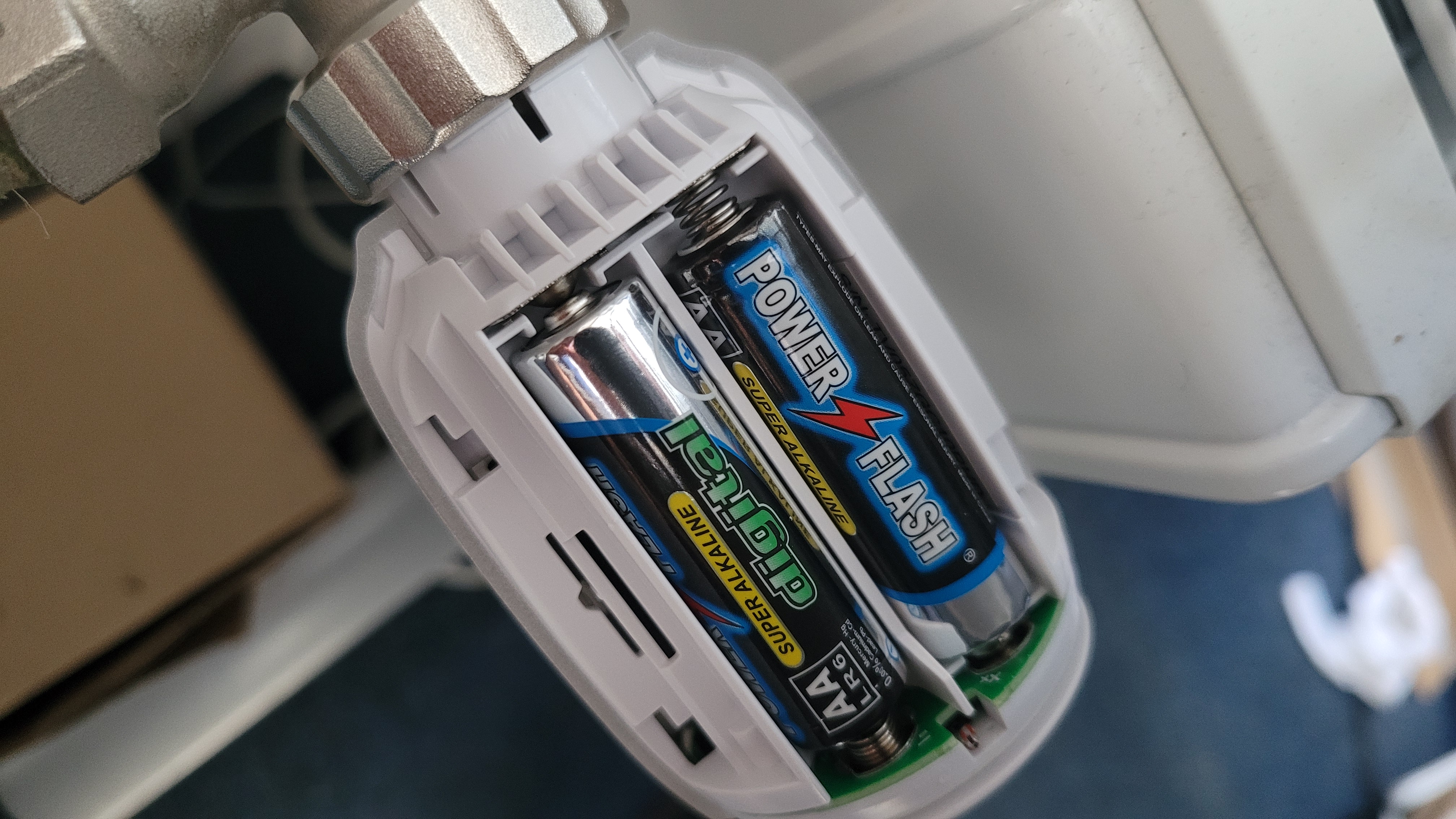
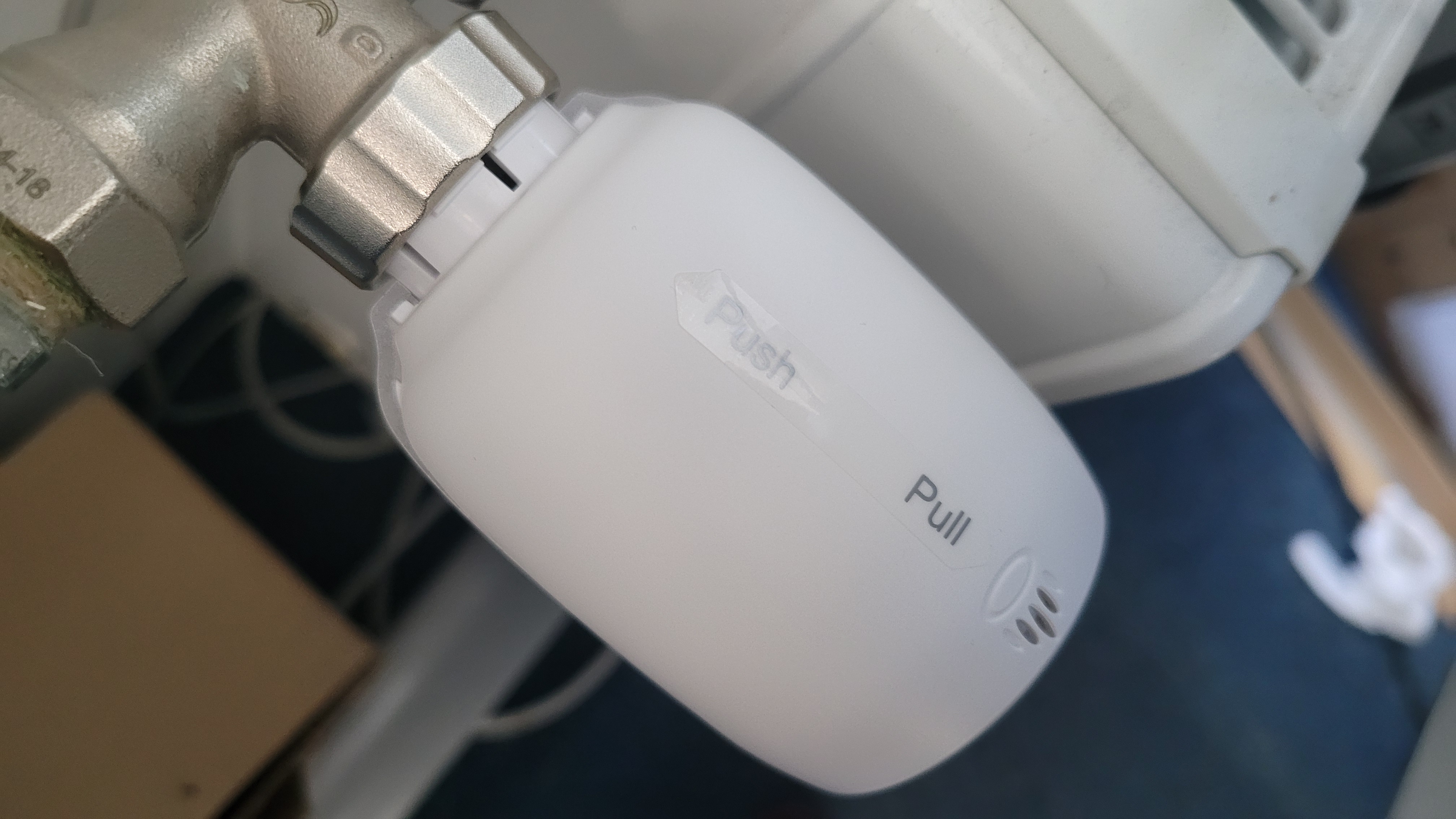
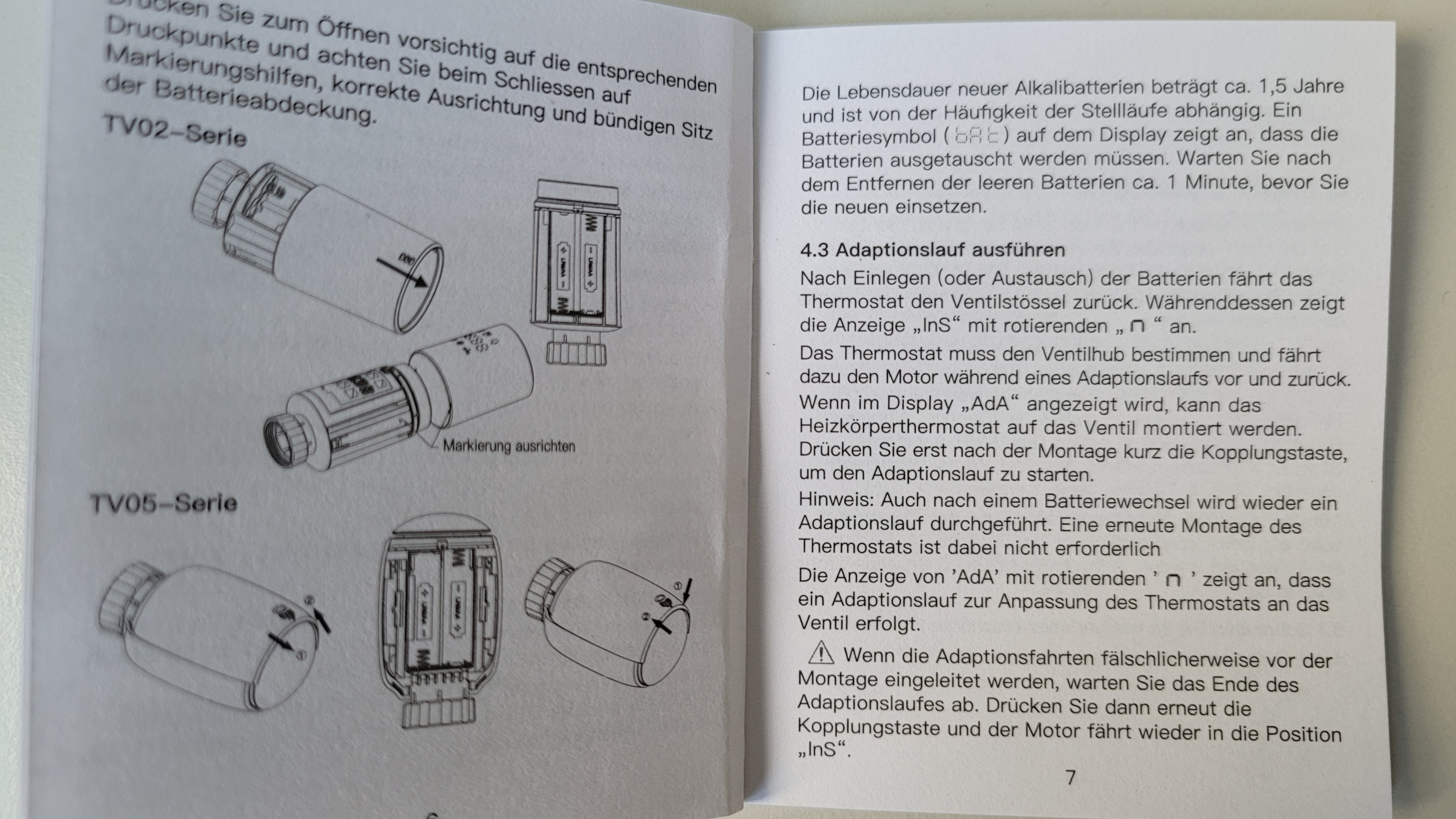
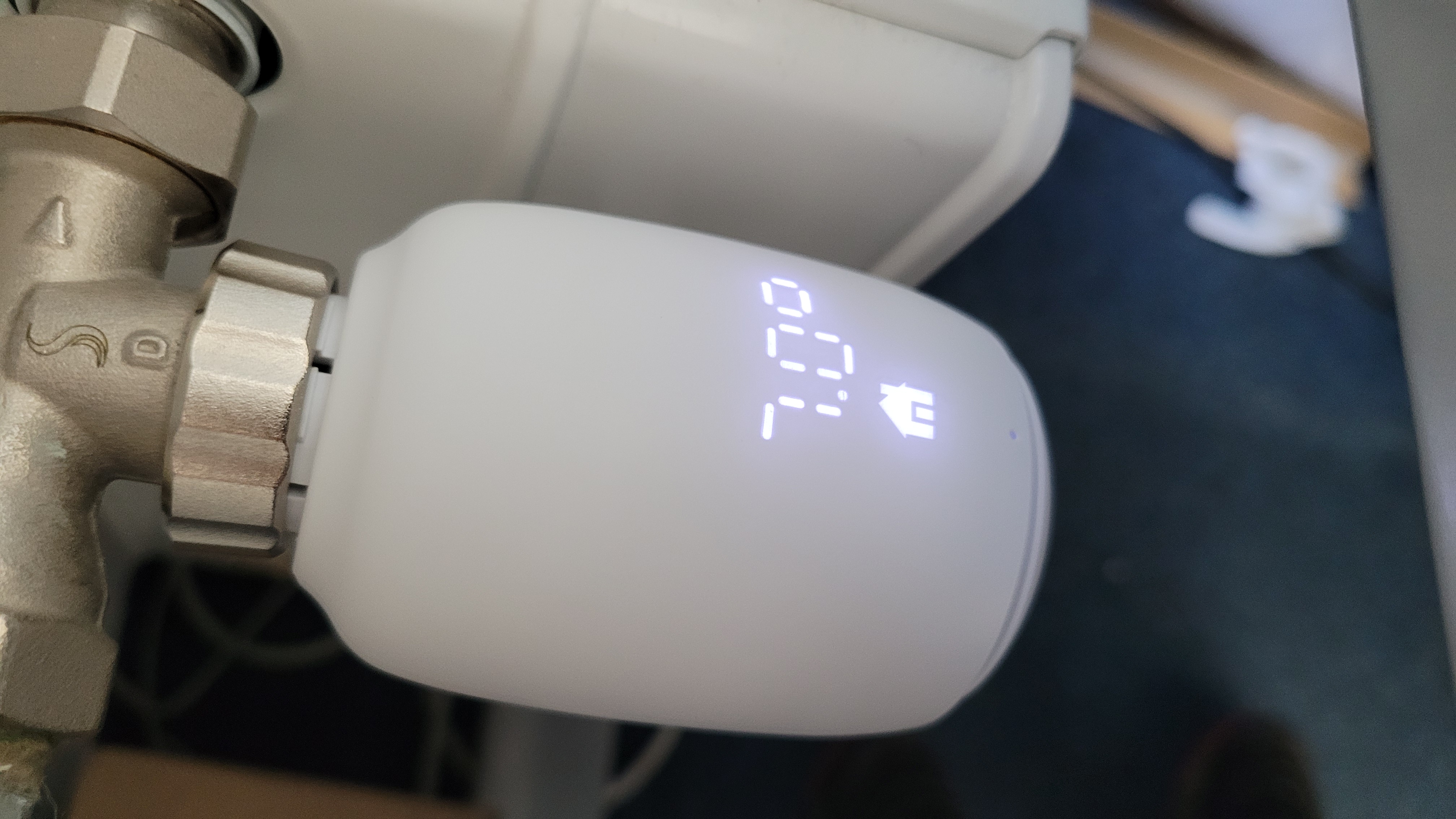
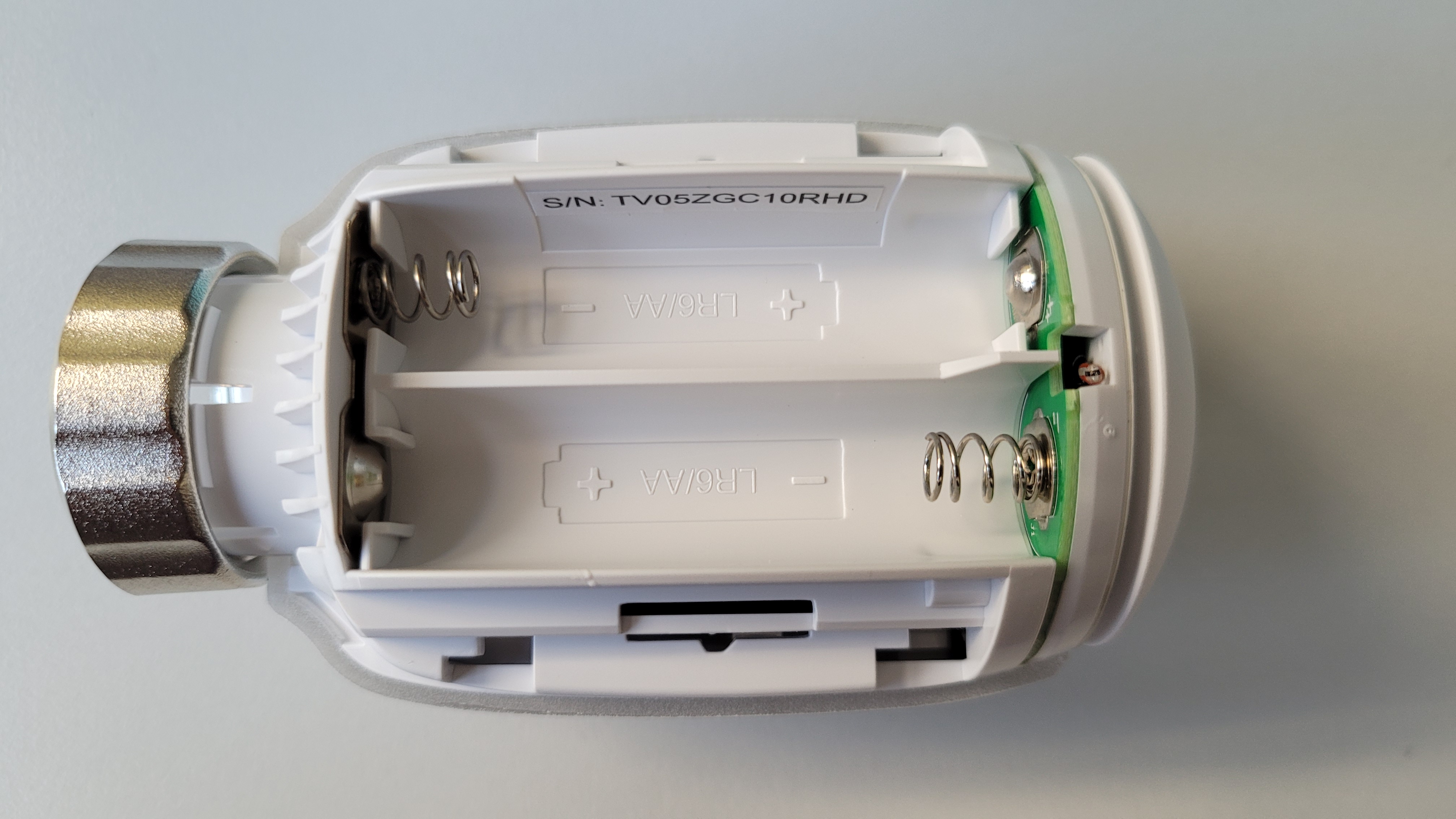
Zunächst schrauben wir das Thermostat auf das vorgesehene Heizkörperventil, ziehen die Abdeckung, die mit Push und Pull beschriftet ist, nach hinten und legen die mitgelieferten zwei AA-Batterien ins dafür vorgesehene Fach ein. Anschließend verschließen wird das Gehäuse und drehen das Heizkörperthermostat so, dass die LED-Anzeige nach oben zeigt. Bevor das Thermostat mit der App gekoppelt wird, führt es nach dem Einlegen der Batterie einen Adaptionslauf durch, der etwa eine Minute dauert.
Die für den Betrieb des Thermostats nötigen zwei AA-Batterien sollen etwa 1,5 Jahre halten. Ein Batterieaustausch ist möglich, ohne dass man das Thermostat vom Ventil abschrauben muss. Stattdessen zieht man die Gehäuseabdeckung nach vorn ab und tauscht die Batterien.
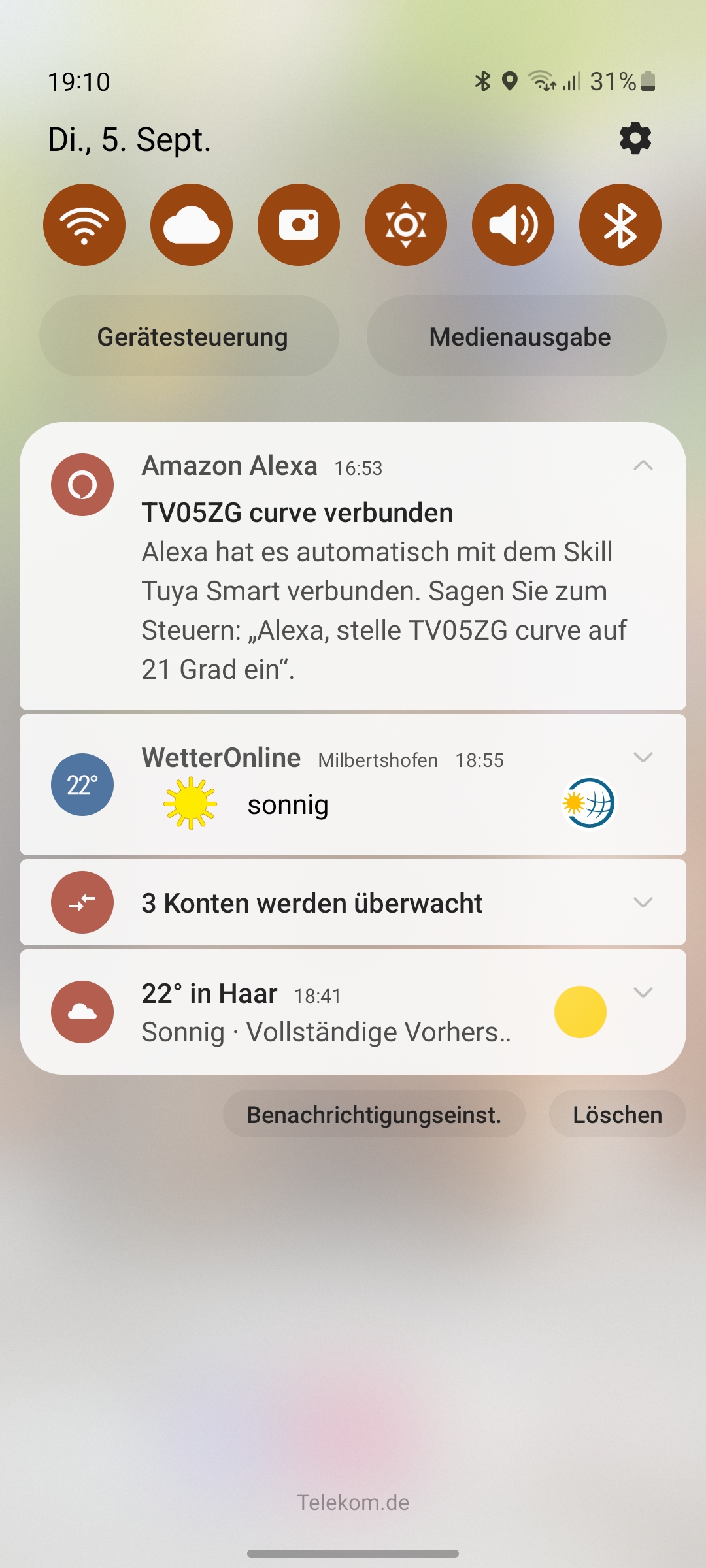
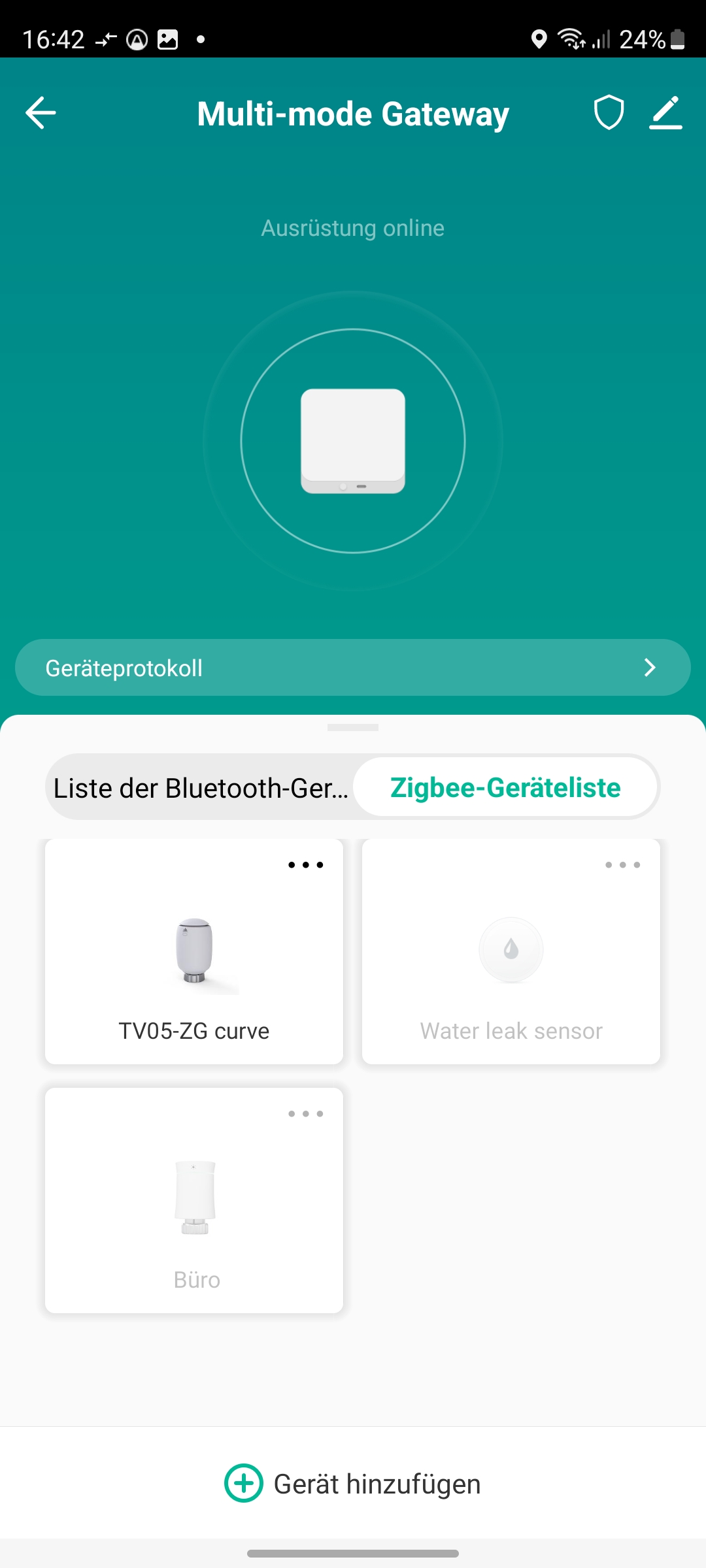
Für die Koppelung mit der App ist ein Zigbee-Gateway erforderlich, das zusätzlich erworben werden muss. Entsprechende Modelle sind ab etwa 22 Euro erhältlich. Da das Vale-Thermostat kompatibel zur Tuya-Plattform ist, arbeitet es auch mit anderen Tuya-kompatiblen Zigbee-Gateways. Das hat im Test etwa mit dem Moes- oder dem Brennenstuhl-Gateway problemlos funktioniert. Wer bereits Tuya-kompatible Zigbee-Geräte mit der Original-Tuya- oder der Smartlife-App verwaltet, kann diese auch zur Ansteuerung des Vale-Thermostats verwenden und benötigt somit kein neues Tuya-Zigbee-Gateway.
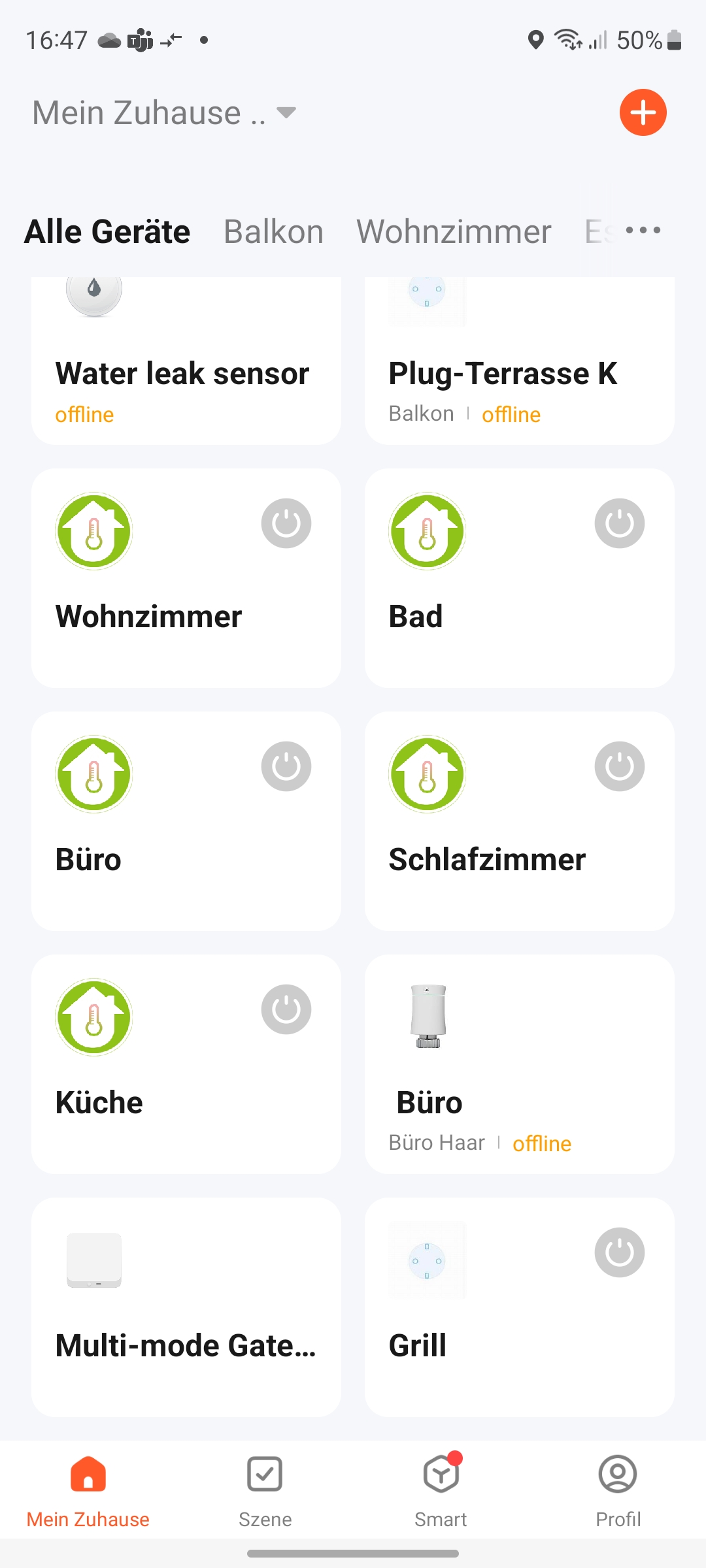
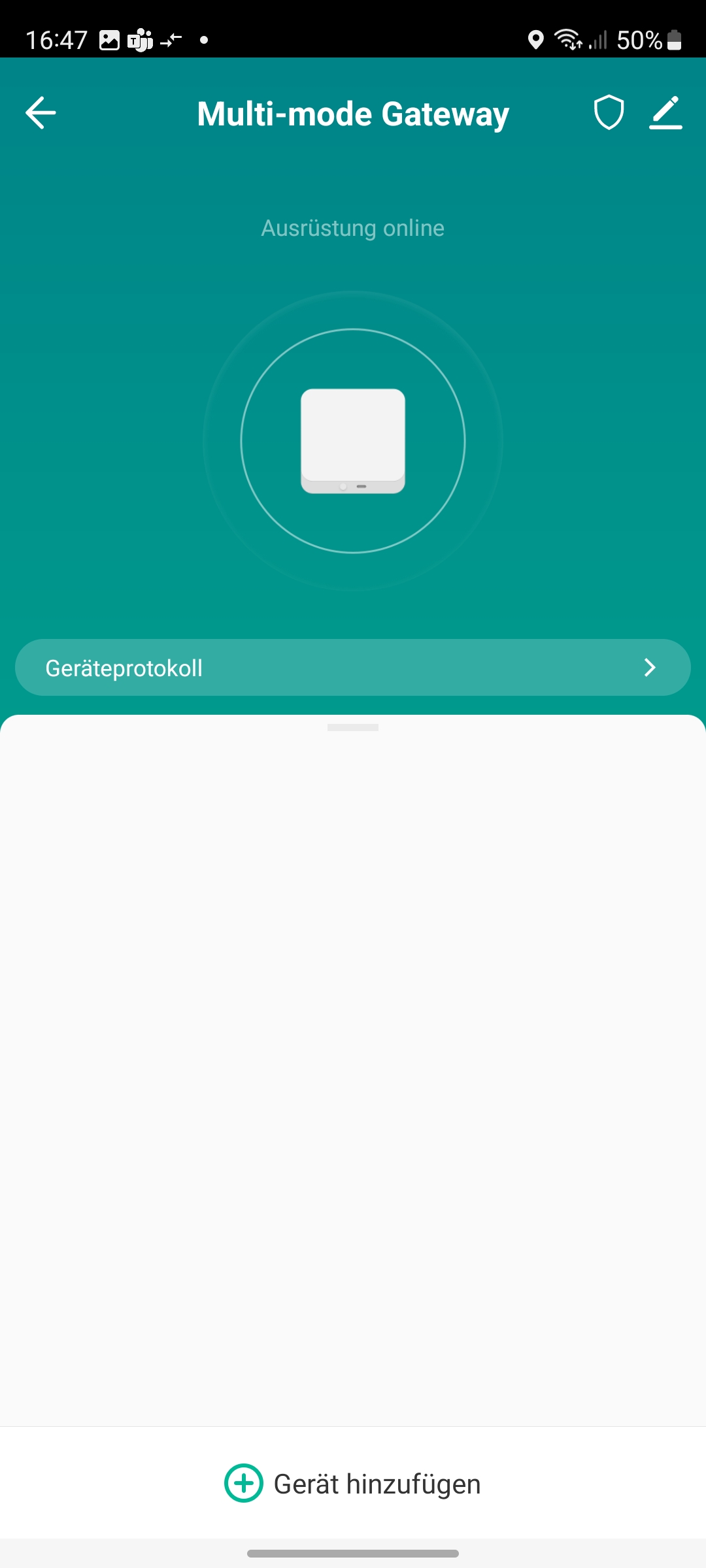
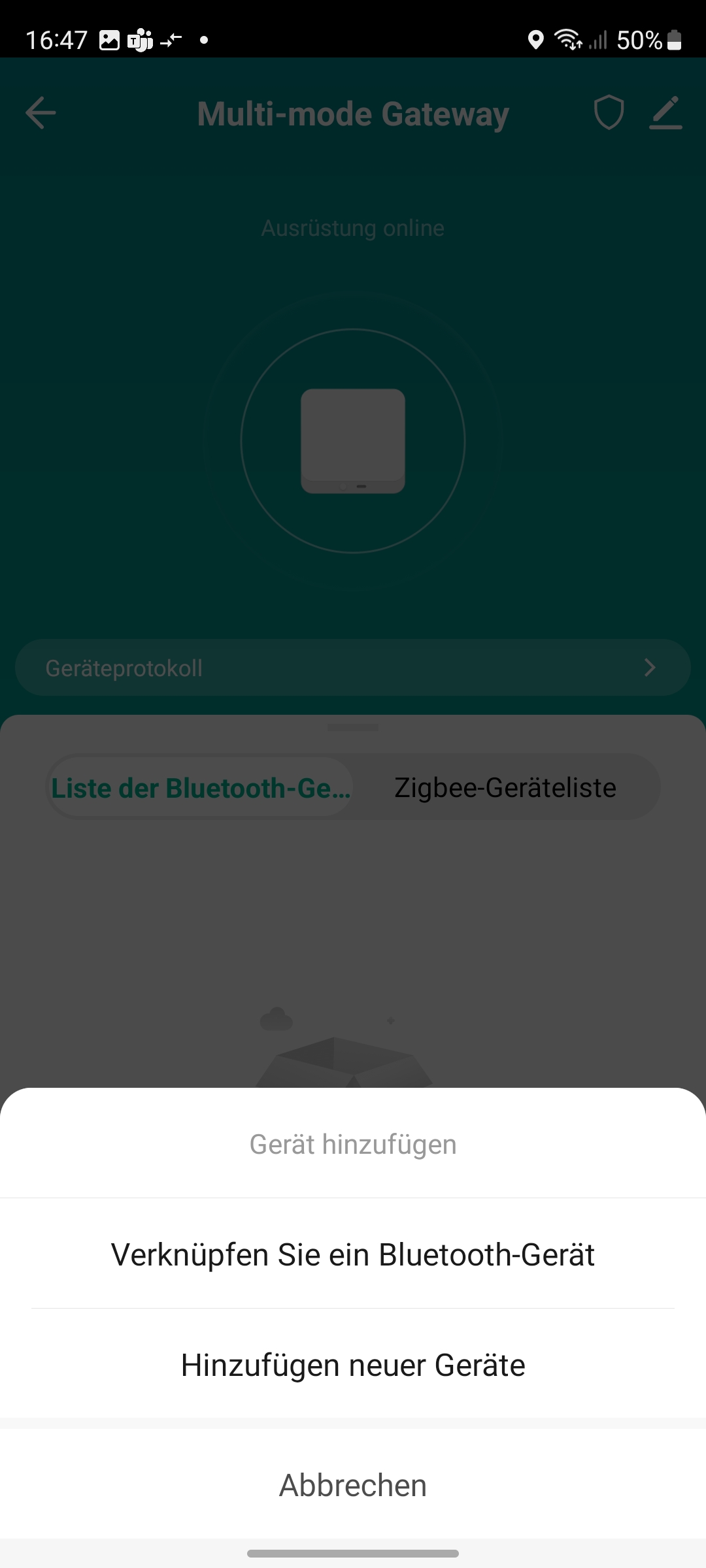
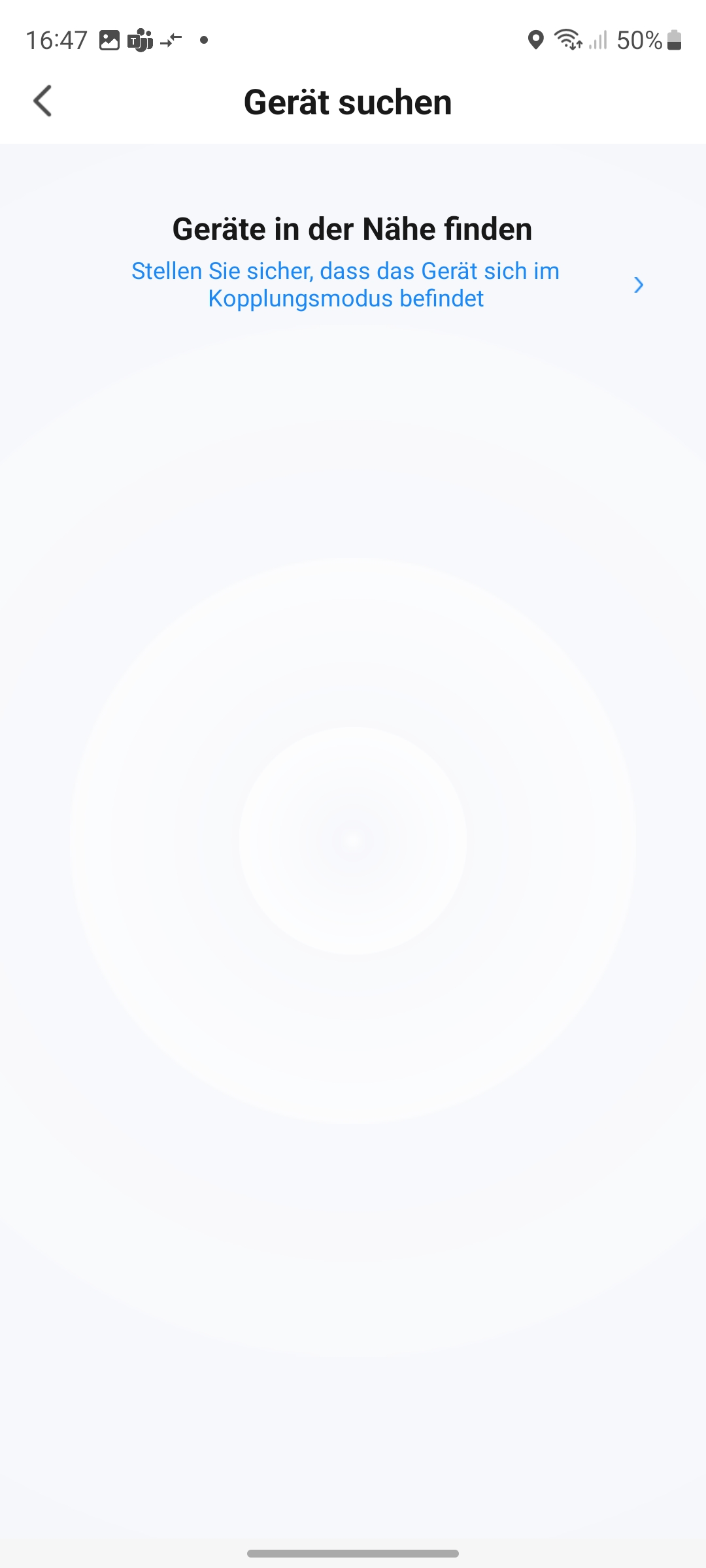
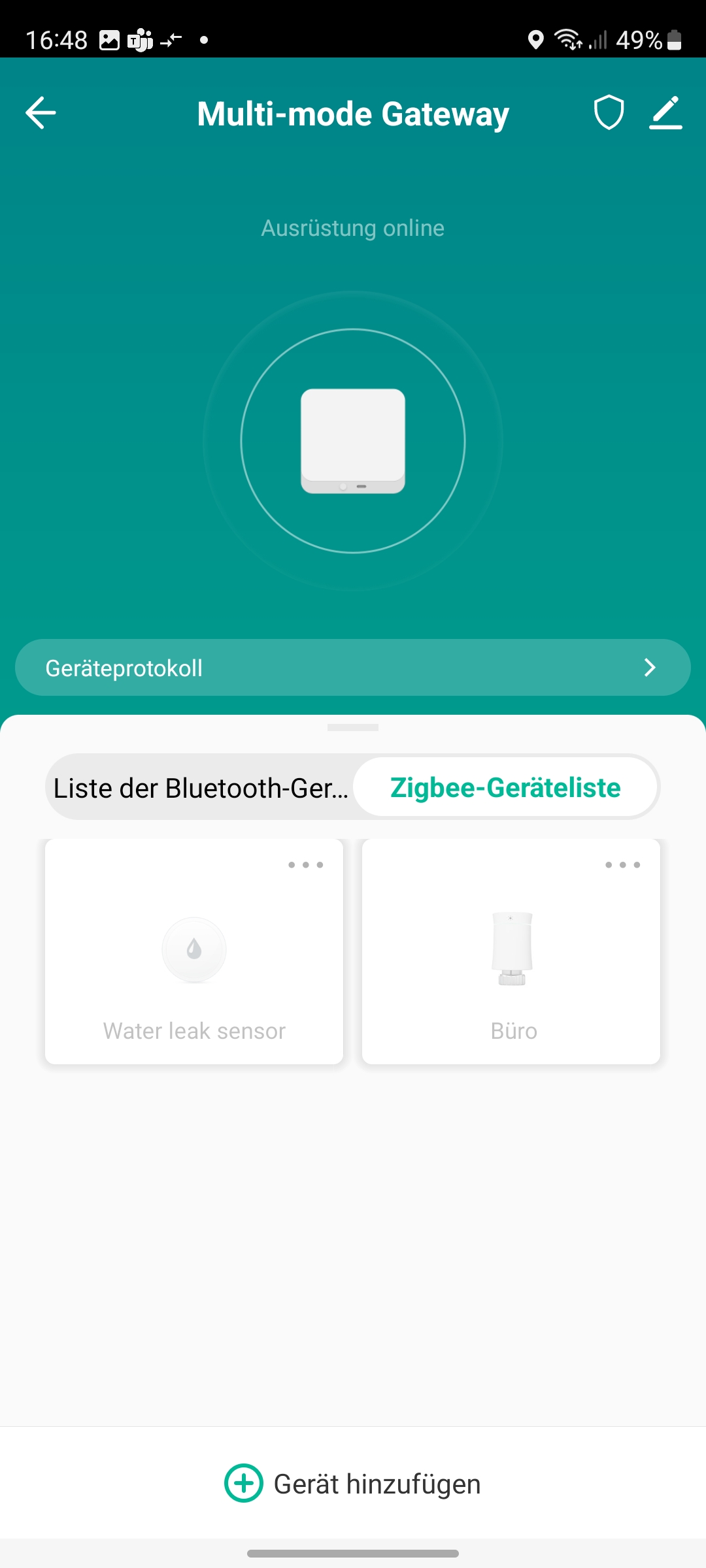
Das Anlernen von Gateway und Thermostat verläuft, egal welche Tuya-App man verwendet, immer identisch (siehe auch Bildergalerie). Zunächst wird das Zigbee-Gateway mit der App gekoppelt. Dazu muss es in den Anlernmodus versetzt werden. Im Normalfall sollten die Geräte bei der ersten Inbetriebnahme automatisch in diesem Modus starten. Falls das nicht der Fall ist, drückt man die Reset-Taste am Gateway für einige Sekunden, bis die linke LED rot zu blinken beginnt. Jetzt kann das Zigbee-Gateway in der App hinzugefügt werden. Hierfür tippt man auf das +-Symbol rechts oben und anschließend auf Gerät hinzufügen und wählt unter Gateway-Steuerung – Drahtloses Gateway (Zigbee) aus. Im Test hat die automatische Erkennung funktioniert, sodass das wir das Gateway nicht manuell auswählen mussten.
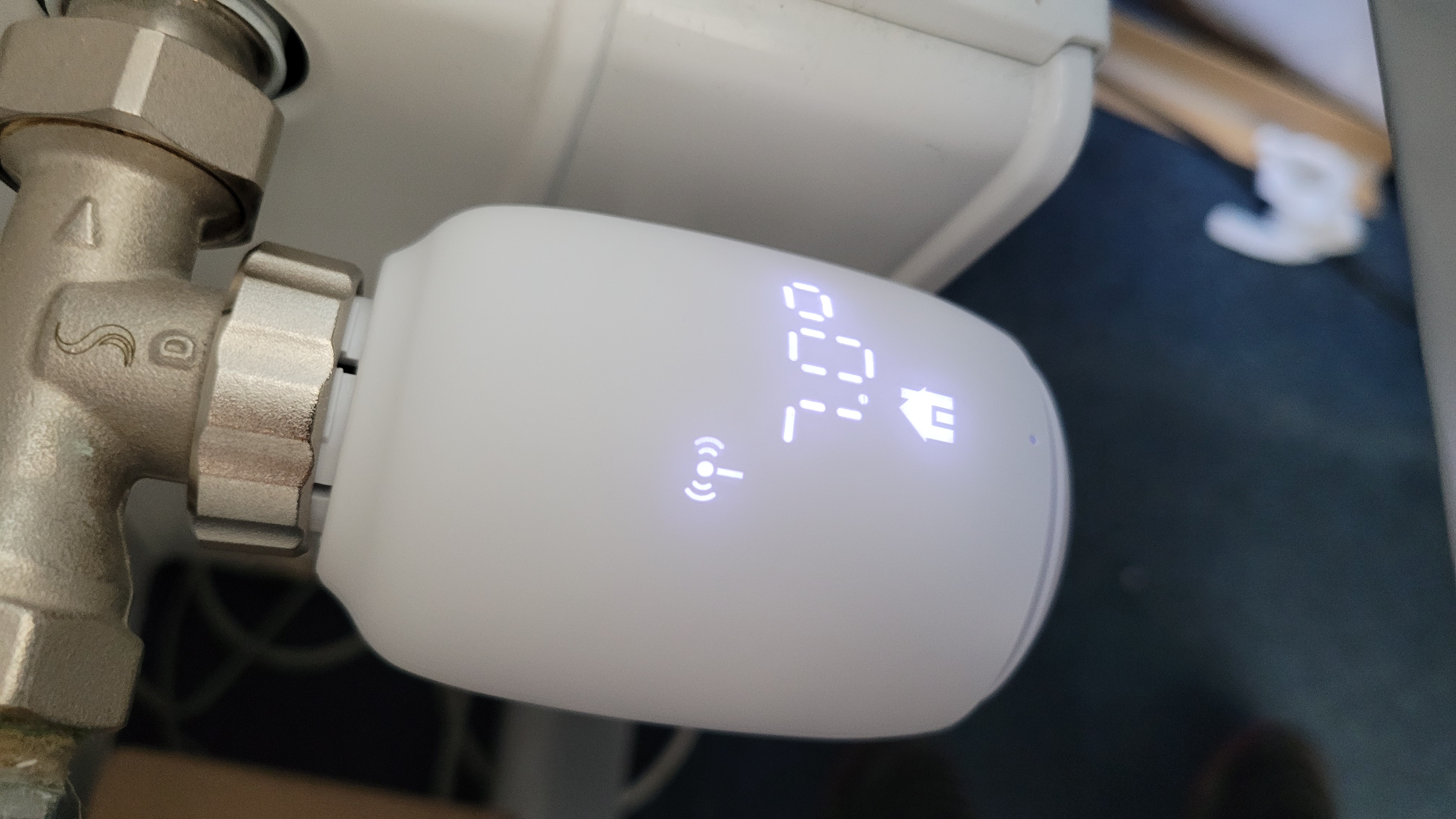
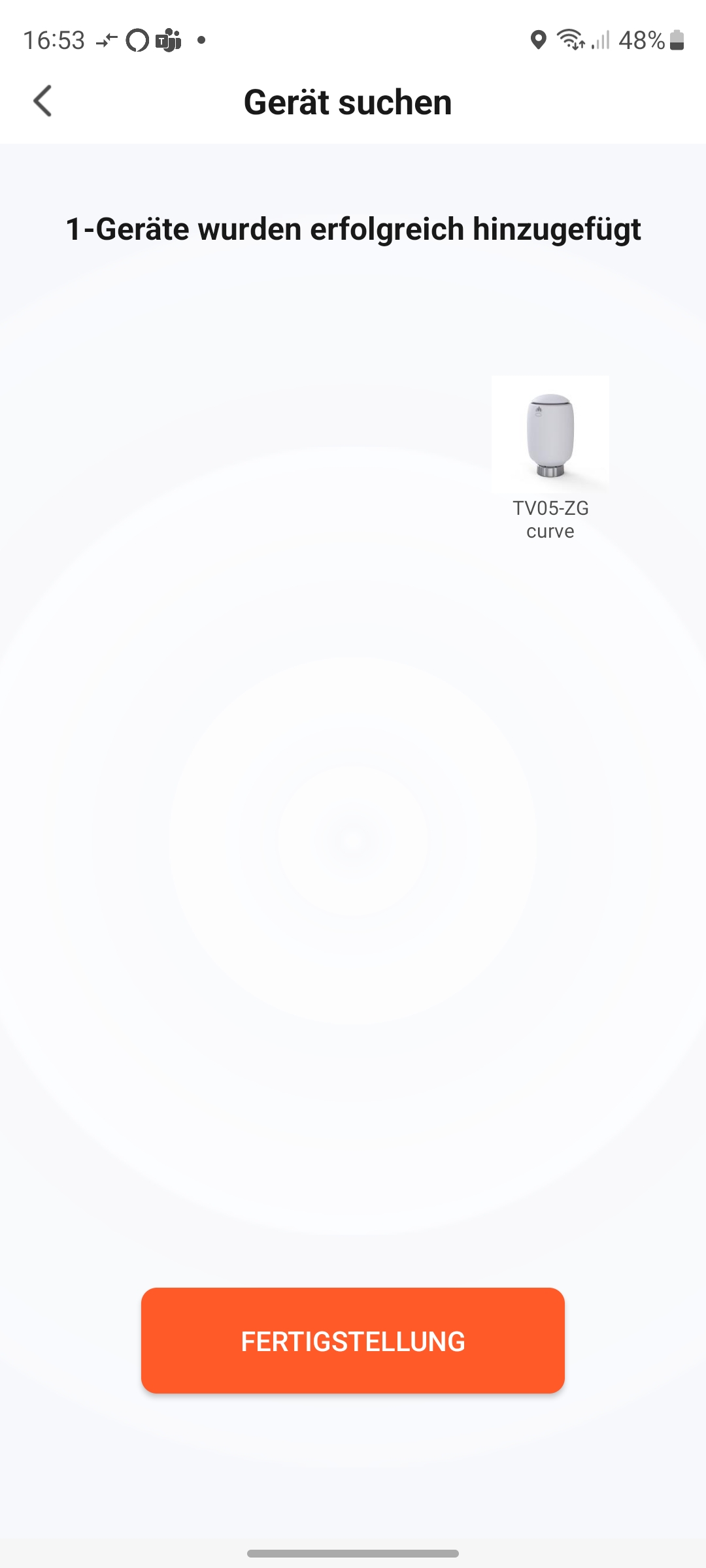
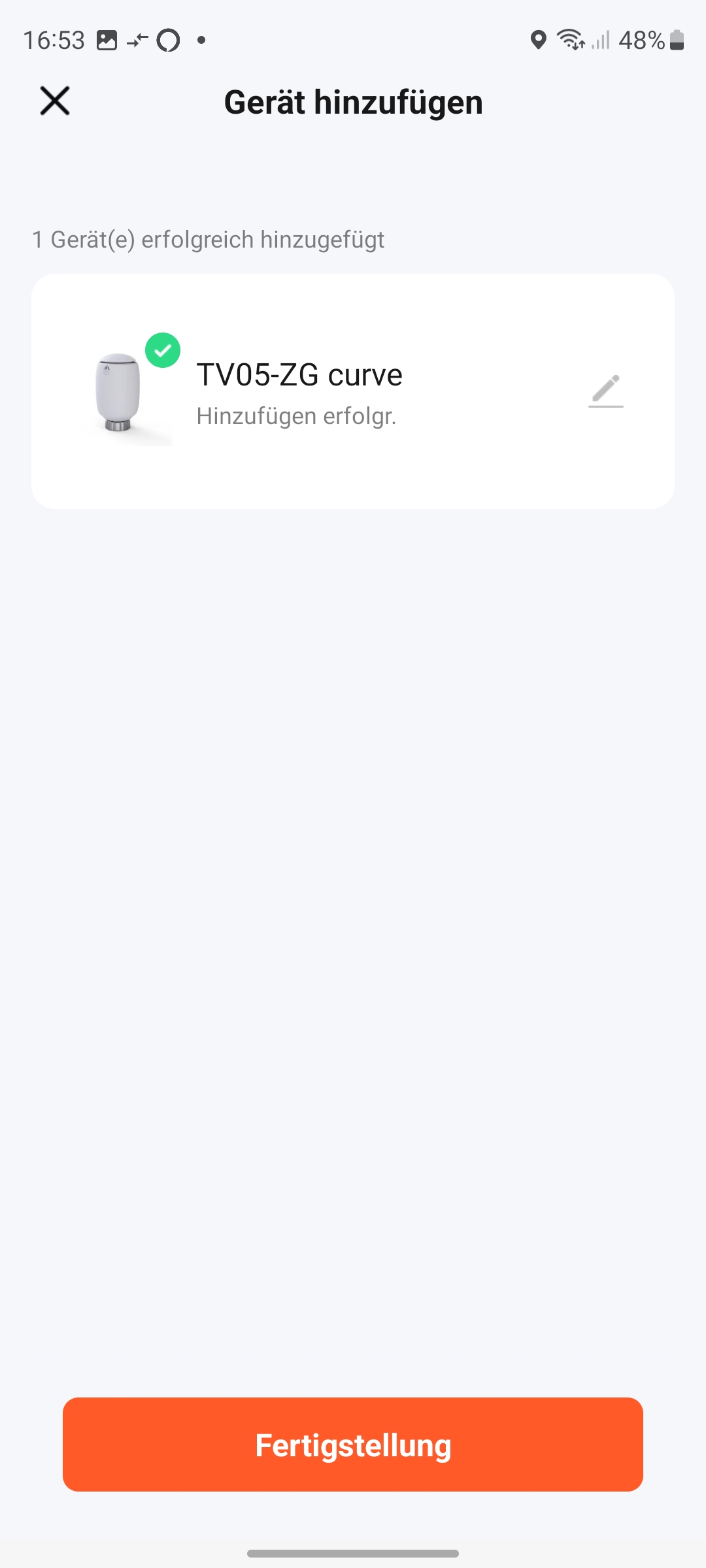
Anschließend wird das Gerät mit dem WLAN-Router gekoppelt. Hierfür kommen allerdings nur 2,4-GHz-WLAN-Netzwerke infrage. Bei Routern, die 5 GHz und 2,4 GHz unter einer SSID betreiben, kann es passieren, dass die Koppelung nicht funktioniert. In diesem Fall muss man die Netze auf zwei SSIDs aufteilen oder das 5-GHz-Netz für den Anlernprozess kurz ausschalten. Nachdem das Gateway hinzugefügt wurde, kann man nun das Thermostat anlernen. Befindet es sich nicht im Kopplungsmodus, was im Test der Fall war, muss man diesen durch ein langes Drücken auf die hintere Abdeckung aktivieren. Der Kopplungsmodus wird durch das blinkende WLAN-Symbol in der Anzeige signalisiert. Die Assistent-geführte Koppelung bereitet im Test keinerlei Probleme, sodass Gateway und Thermostat nach wenigen Minuten einsatzbereit sind (siehe auch Bildergalerie).
App, Temperatur-Offset, Heizpläne und Automatisierungen
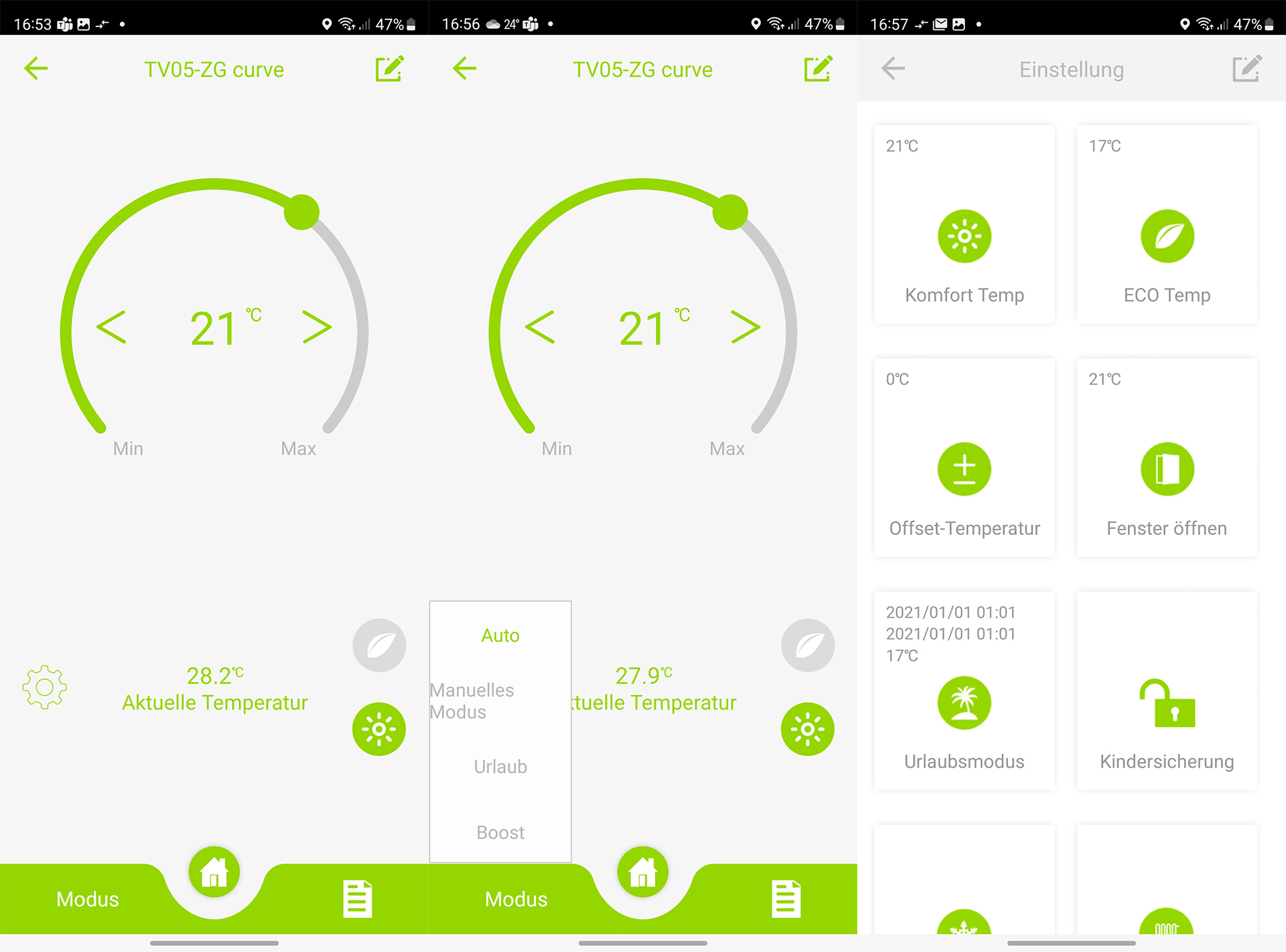
Die App ist sehr übersichtlich, sodass sich das Thermostat leicht konfigurieren und bedienen lässt. Im oberen Bereich wird der Name des Thermostats angezeigt, das sich als „TV05-ZG curve“ ausgibt. Wer den Namen ändern und das Thermostat einem Raum zuweisen möchte, tippt auf das Bearbeiten-Symbol rechts neben dem Namen. In diesem Bereich können Anwender außerdem die Sprachassistenten Amazon Alexa und Google Assistant aktivieren. Kompatibel zu Homekit ist das Thermostat hingegen nicht.
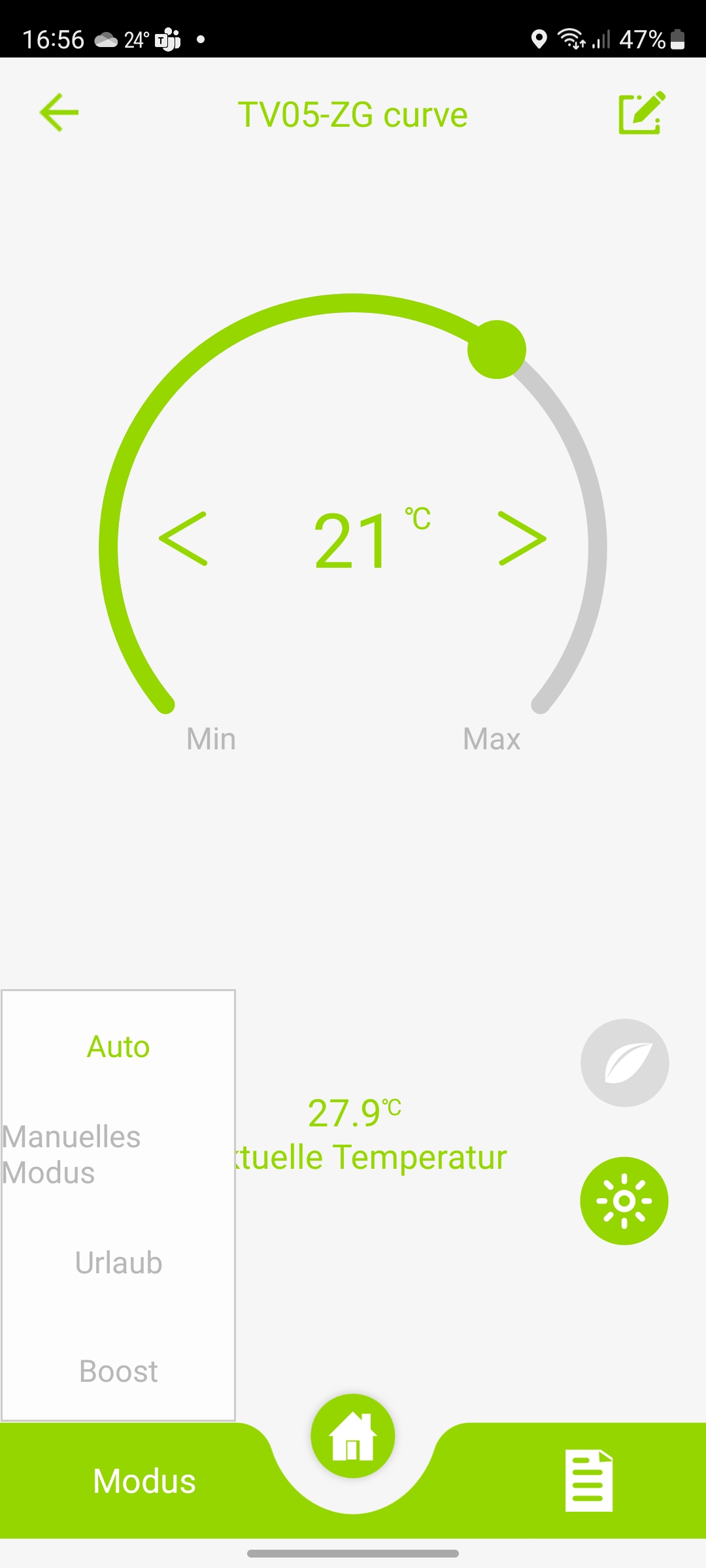
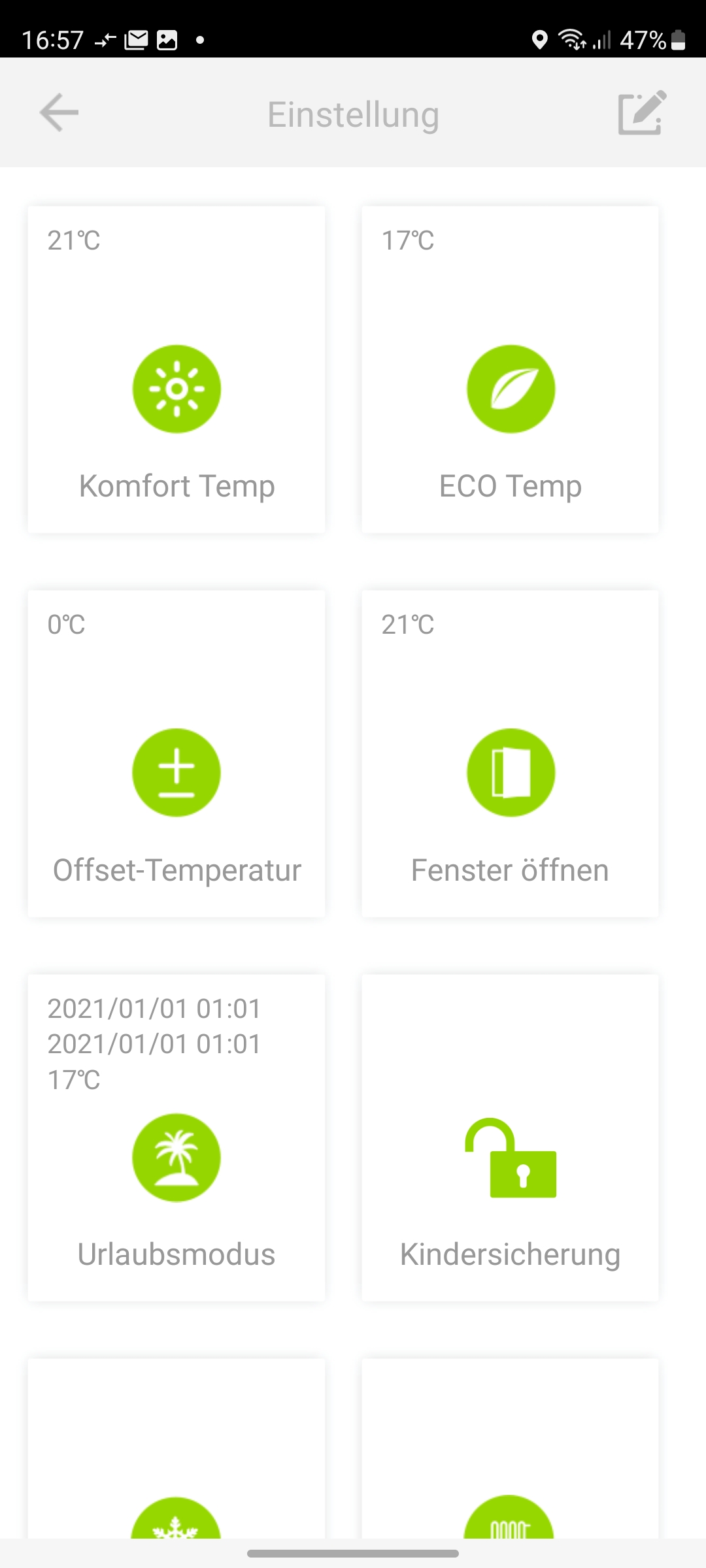
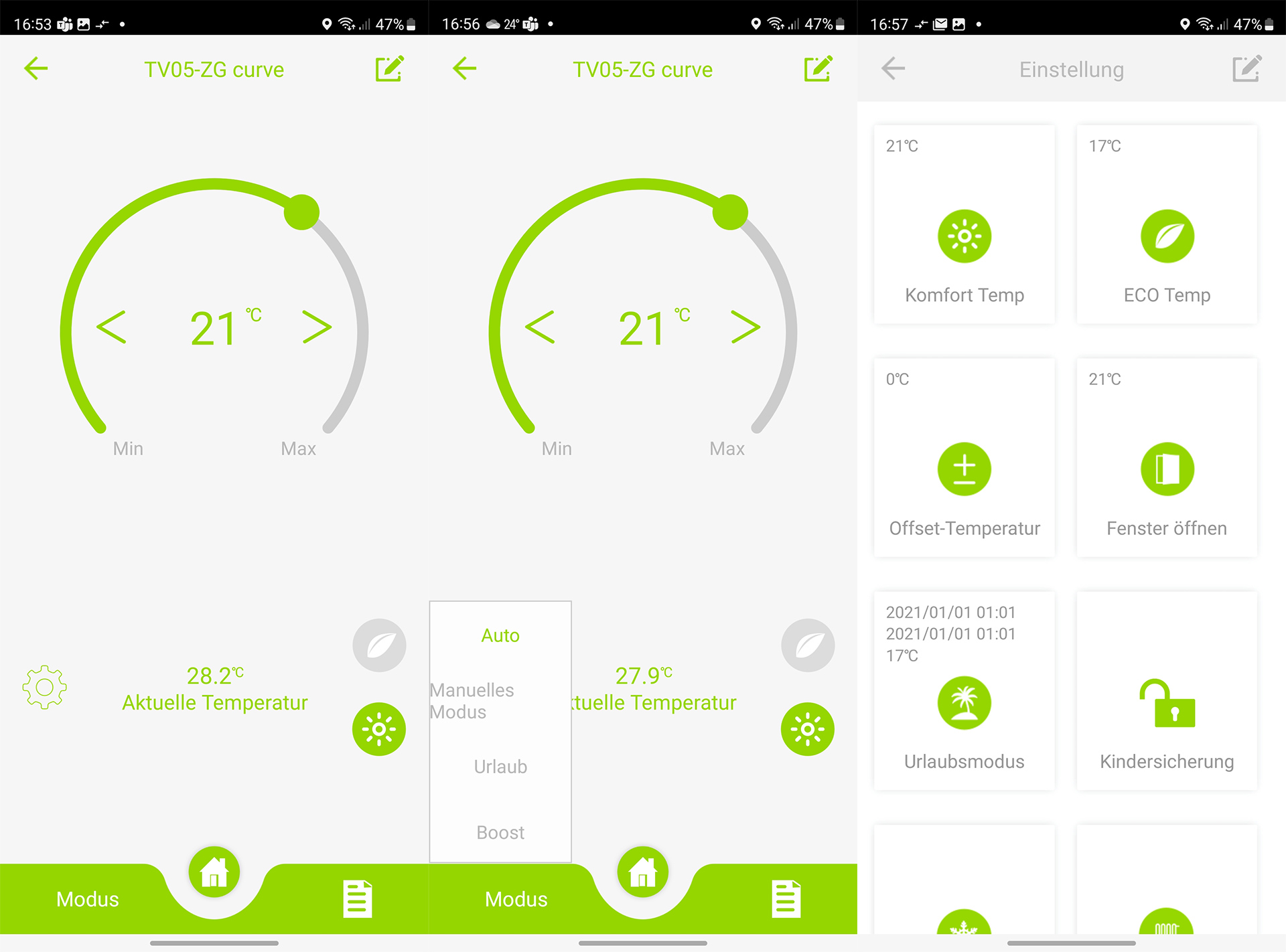
Unterhalb des Namens gibt es einen Temperaturregler, mit der man den Wert für die anvisierte Raumtemperatur zwischen 5 und 30 Grad einstellt. Im unteren Bereich zeigt die App die aktuell gemessene Zimmertemperatur an. Über das Zahnradsymbol links daneben gelangt man zu weiteren Konfigurationsmöglichkeiten. Hier können Anwender Werte für Komfort- und ECO-Temperatur definieren, die sie in der App über ein Sonnen- (Komfort) und Blatt-Symbol (Eco) aktivieren können. Entsprechend der Aktivierung zeigen die LEDs das entsprechende Symbol auf dem Heizkörperthermostat an.
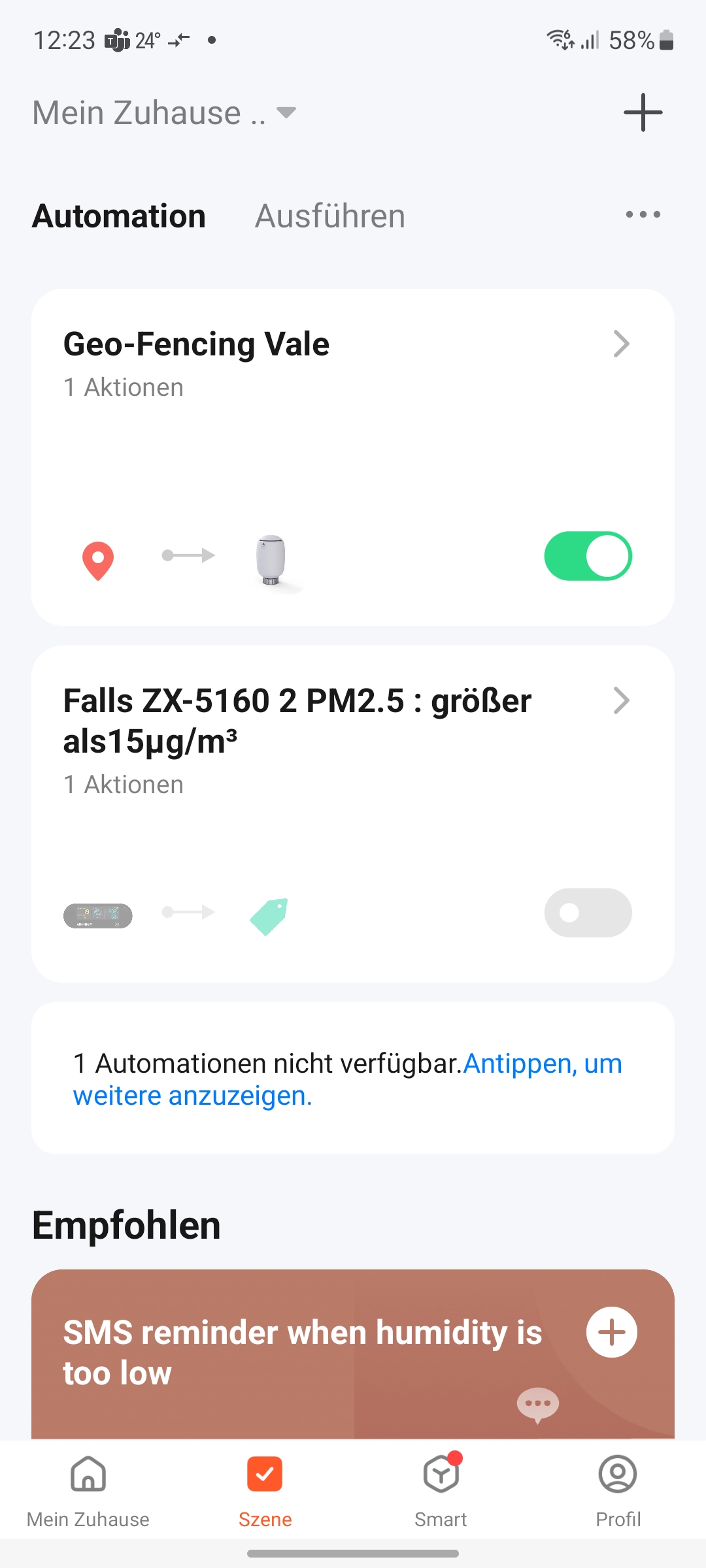
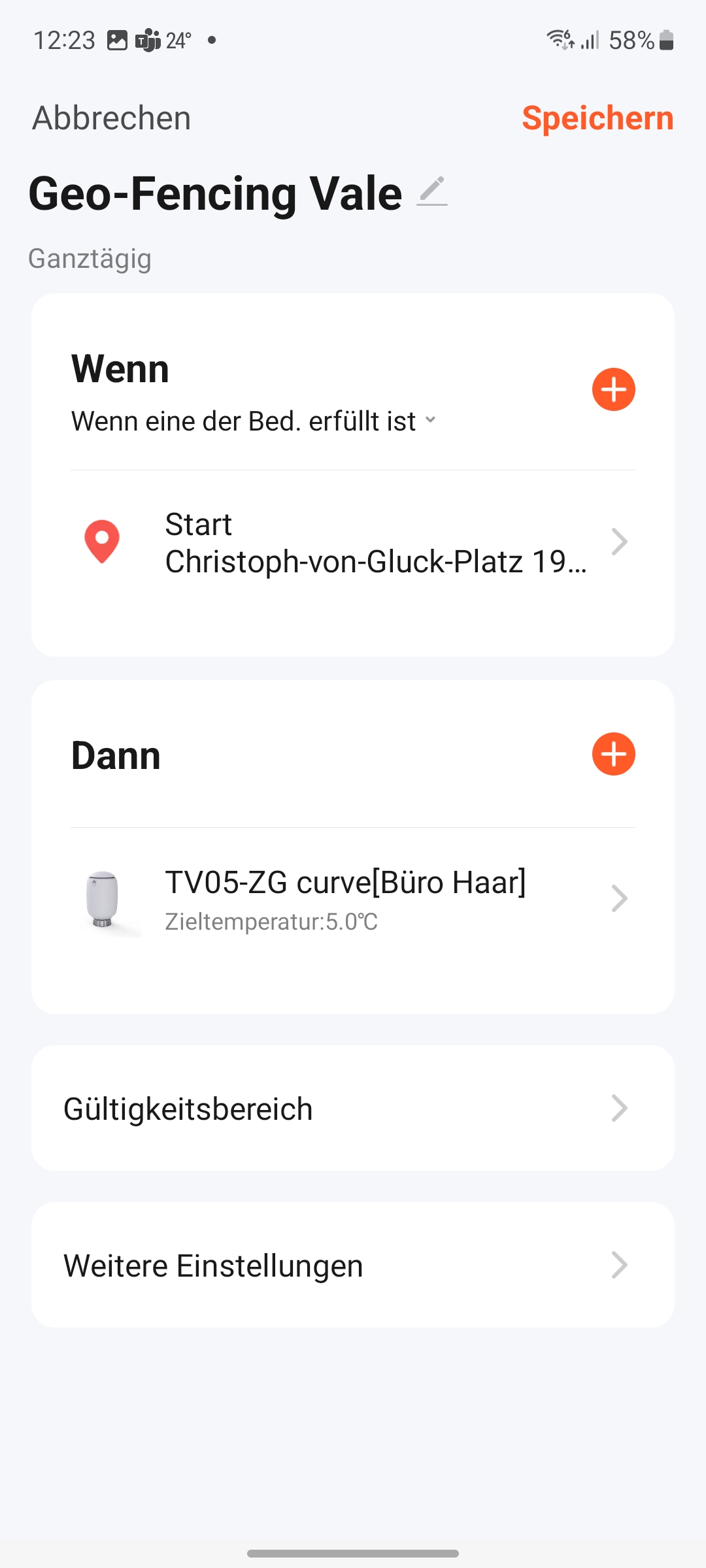
Des Weiteren können Anwender noch Heizwerte definieren, mit der das Thermostat nach einer Fenster-Offen-Erkennung arbeiten soll. Die Fenster-Offen-Erkennung reagiert allerdings nur auf einen starken Temperaturabfall (Temperatur fällt innerhalb von 5 Minuten um 5 Grad), der über den im Heizkörper integrierten Temperatursensor erfasst wird. Genauer ist natürlich eine Anbindung entsprechender Sensoren direkt am Fenster, die sofort erkennen, ob das Fenster geschlossen oder geöffnet ist. Hierfür kann man einen x-beliebigen Tuya-kompatiblen Fenster-Offen-Sensor verwenden. Allerdings kann die interne Fenster-Offen-Erkennung des Thermostats nicht auf den Sensor umgestellt werden. Stattdessen muss man eine Wenn-Dann-Regel unter Szene erstellen. Diese schaltet das Thermostat bei einem geöffneten Fenster ab, was durch den Fenster-Offen-Sensor erkannt wird. Erst wenn der Sensor ein geschlossenes Fenster erkennt, nimmt der Thermostat wieder den Betrieb auf.
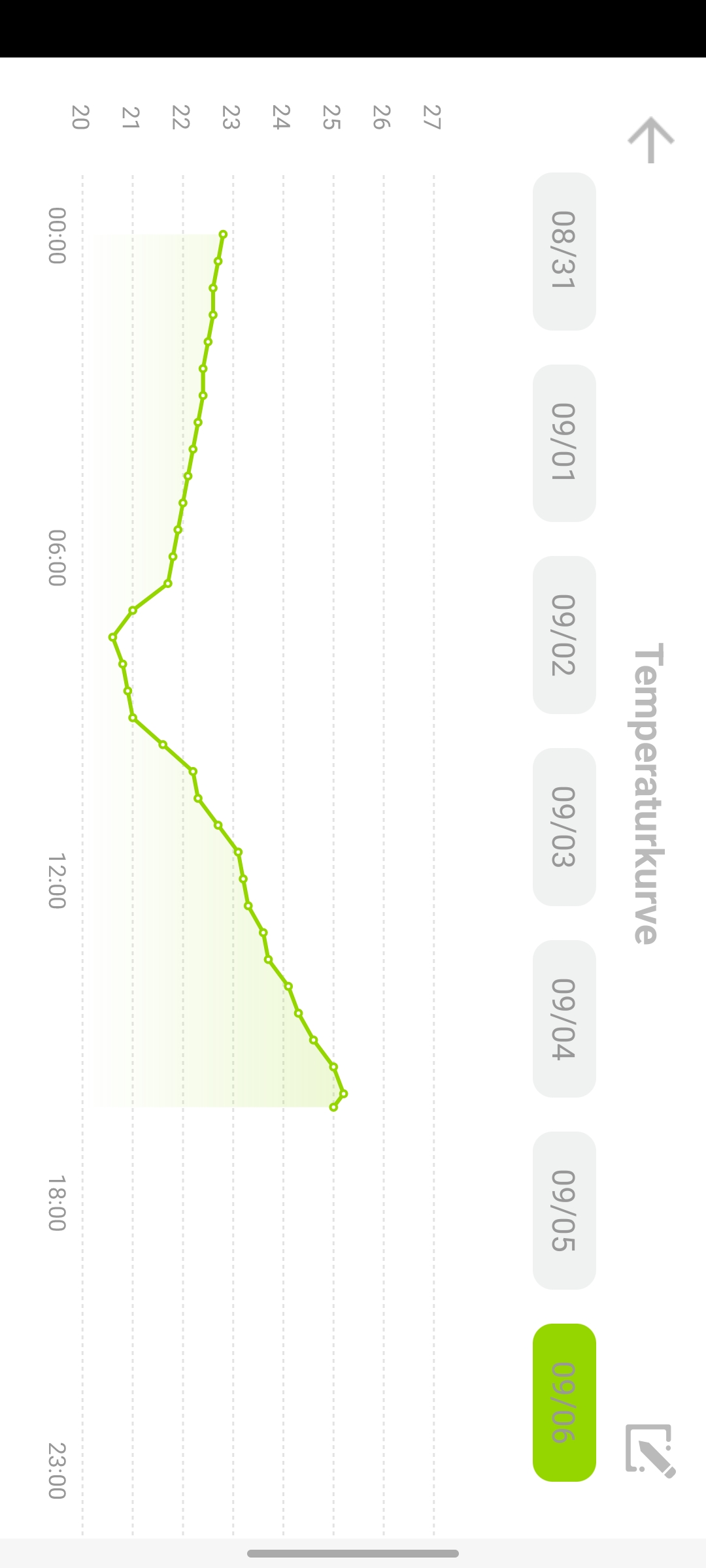
Mit der Option „Urlaubsmodus“ können Anwender Zeiten und Temperaturen definieren, mit der das Thermostat während einer längeren Abwesenheit arbeiten soll. Und wer Kinder im Haushalt hat, freut sich über die Option „Kindersicherung“, die die manuelle Einstellungsmöglichkeit direkt am Thermostat deaktiviert. Nützlich ist auch die Option Temperaturkurve, die tageweise den Verlauf der Zimmertemperatur anzeigt.
Entspricht die tatsächliche Zimmertemperatur, ermittelt über ein externes Thermometer, nicht dem vom Heizkörperthermostat erfassten Wert, kann man über die Option „Offset-Temperatur“ diese abgleichen. Im Test haben wir ein Offset von - 0,9 Grad eingestellt, sodass beide Messwerte identisch sind.
Tuya-Heizkörperthermostat Vale TV05-ZG
Tuya-Heizkörperthermostat Vale TV05-ZG
Tuya-Heizkörperthermostat Vale TV05-ZG
Tuya-Heizkörperthermostat Vale TV05-ZG
Vale TV05-ZG: Günstiges Tuya-Heizkörperthermostat
Vale TV05-ZG: Günstiges Tuya-Heizkörperthermostat
Vale TV05-ZG: Günstiges Tuya-Heizkörperthermostat
Vale TV05-ZG: Günstiges Tuya-Heizkörperthermostat
Vale TV05-ZG: Günstiges Tuya-Heizkörperthermostat
Vale TV05-ZG: Günstiges Tuya-Heizkörperthermostat
Vale TV05-ZG: Günstiges Tuya-Heizkörperthermostat
Vale TV05-ZG: Günstiges Tuya-Heizkörperthermostat
Tuya-Heizkörperthermostat Vale TV05-ZG
Tuya-Heizkörperthermostat Vale TV05-ZG
Tuya-Heizkörperthermostat Vale TV05-ZG
Tuya-Heizkörperthermostat Vale TV05-ZG
Heizkörperthermostat Vale TV05-ZG: Setup und Einstellungen
Heizkörperthermostat Vale TV05-ZG: Setup und Einstellungen
Heizkörperthermostat Vale TV05-ZG: Über den Menüpunkt „Offset Temperatur“ kann der im Heizkörperthermostat integrierte Temperatursensor ....
... mit der tatsächlichen Temperatur abgeglichen werden.
Heizkörperthermostat Vale TV05-ZG: Setup und Einstellungen
Heizkörperthermostat Vale TV05-ZG: Setup und Einstellungen
Heizkörperthermostat Vale TV05-ZG: Setup und Einstellungen
Heizkörperthermostat Vale TV05-ZG: Setup und Einstellungen
Heizkörperthermostat Vale TV05-ZG: Setup und Einstellungen
Heizkörperthermostat Vale TV05-ZG: Setup und Einstellungen
Heizkörperthermostat Vale TV05-ZG: Setup und Einstellungen
Heizkörperthermostat Vale TV05-ZG: Setup und Einstellungen
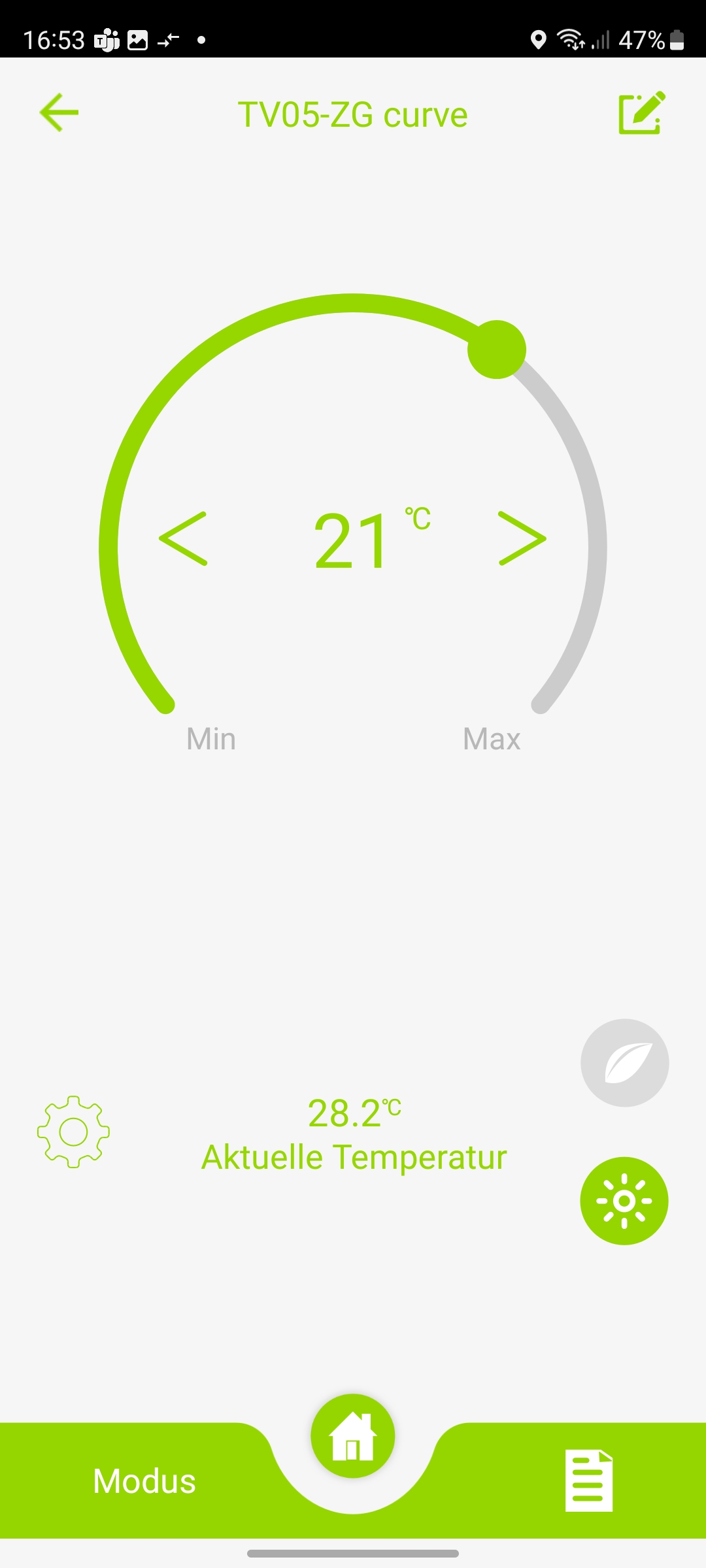
Vale TV05-ZG: App-Einstellungen und Heizpläne
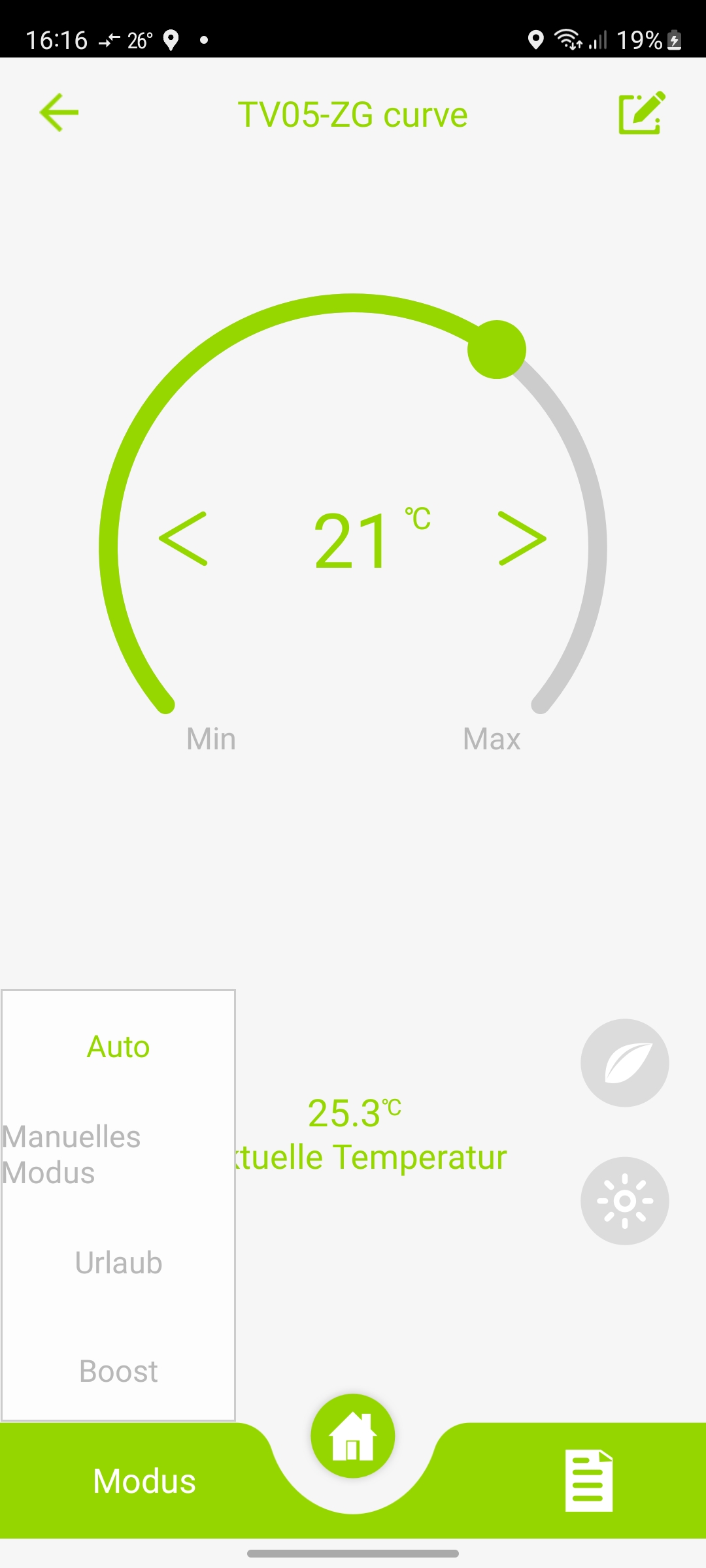
Vale TV05-ZG: App-Einstellungen und Heizpläne
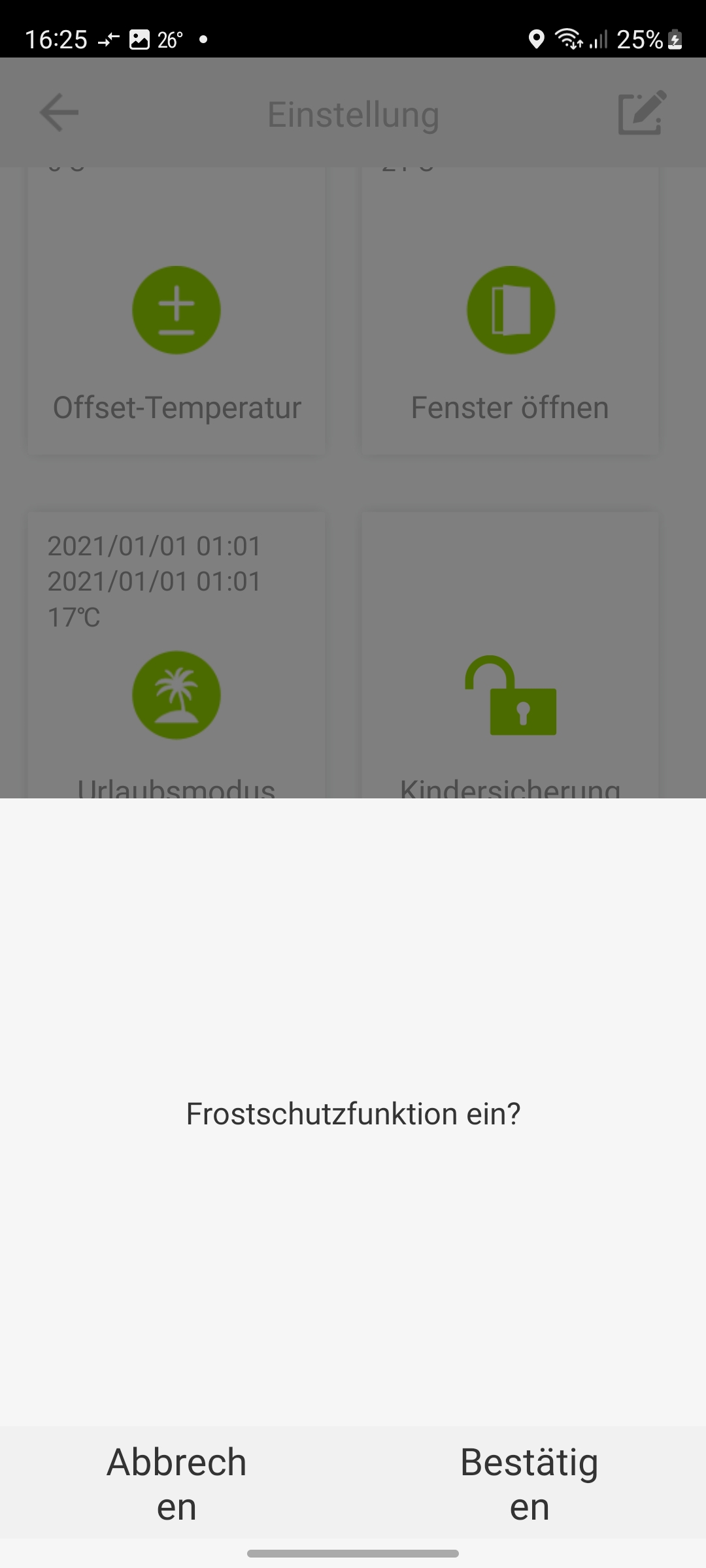
Vale TV05-ZG: App-Einstellungen und Heizpläne
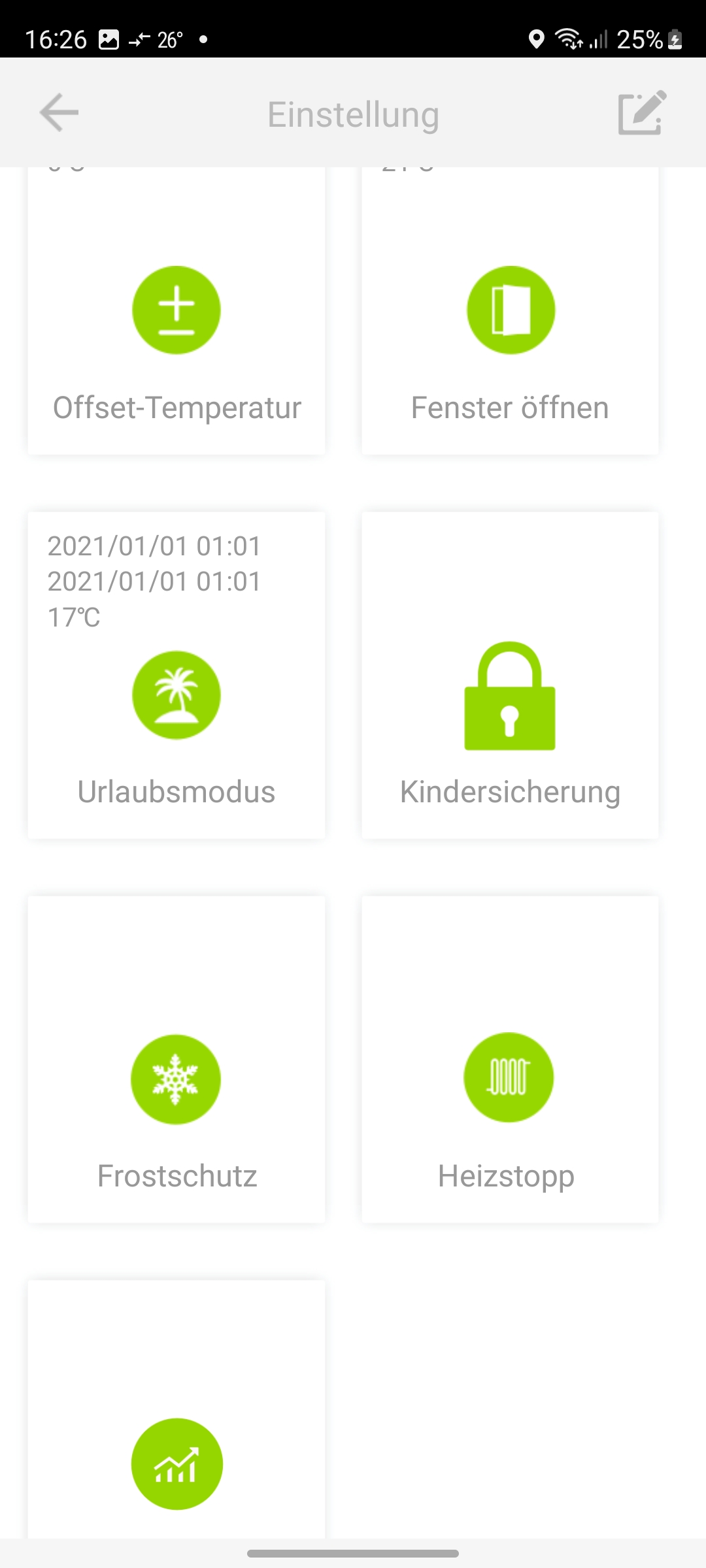
Vale TV05-ZG: App-Einstellungen und Heizpläne
Vale TV05-ZG: App-Einstellungen und Heizpläne
Vale TV05-ZG: App-Einstellungen und Heizpläne
Vale TV05-ZG: App-Einstellungen und Heizpläne
Vale TV05-ZG: App-Einstellungen und Heizpläne
Vale TV05-ZG: App-Einstellungen und Heizpläne
Vale TV05-ZG: App-Einstellungen und Heizpläne
Vale TV05-ZG: App-Einstellungen und Heizpläne
Vale TV05-ZG: App-Einstellungen und Heizpläne
Vale TV05-ZG: App-Einstellungen und Heizpläne
Vale TV05-ZG: App-Einstellungen und Heizpläne
Vale TV05-ZG: App-Einstellungen und Heizpläne
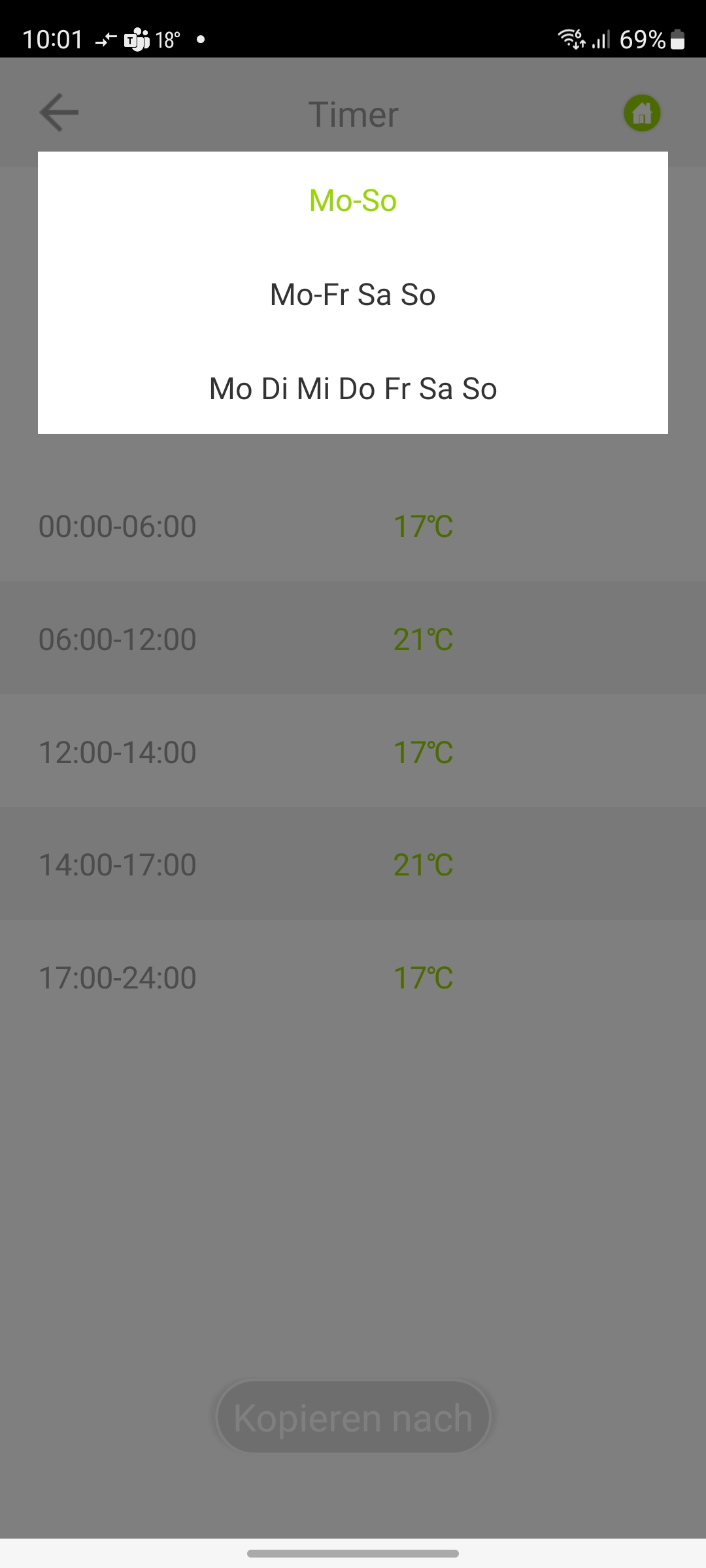
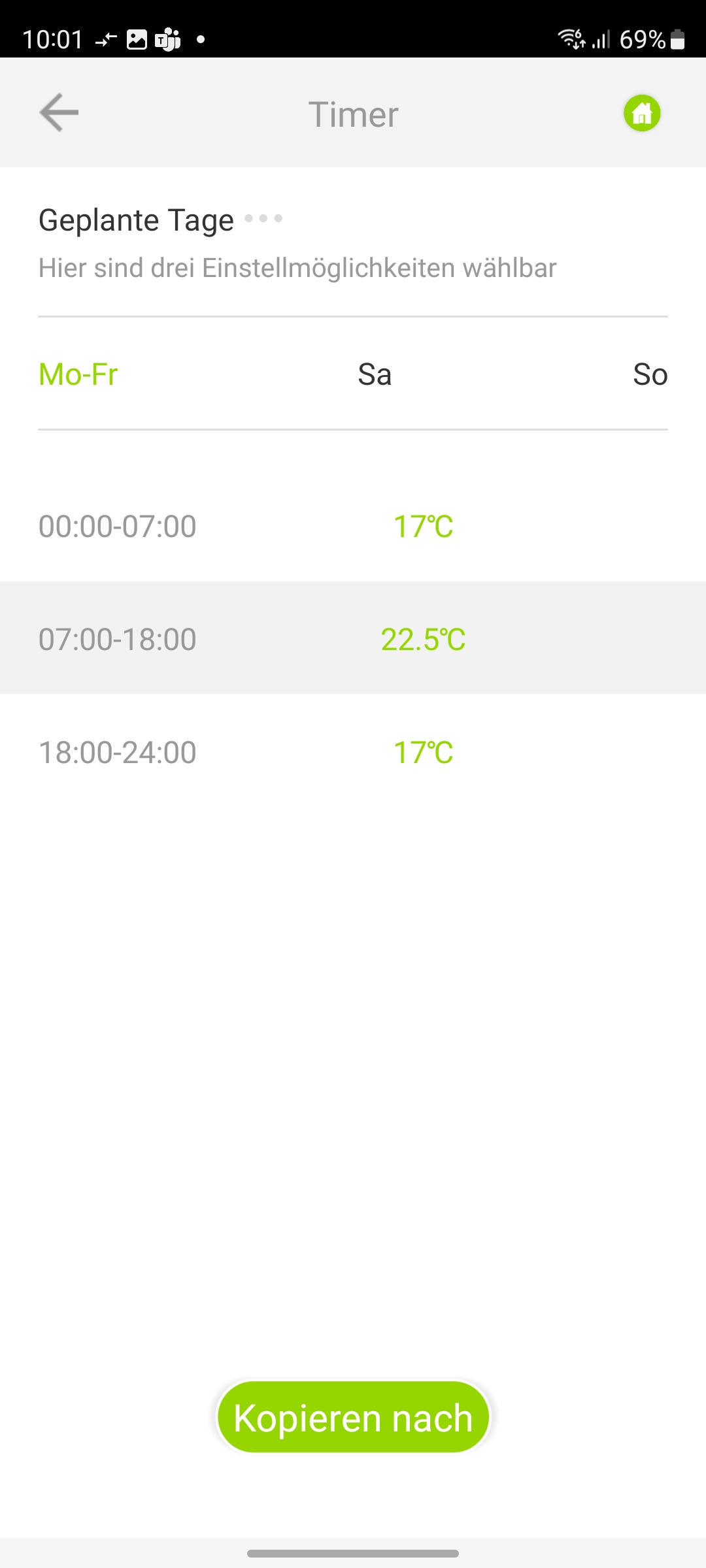
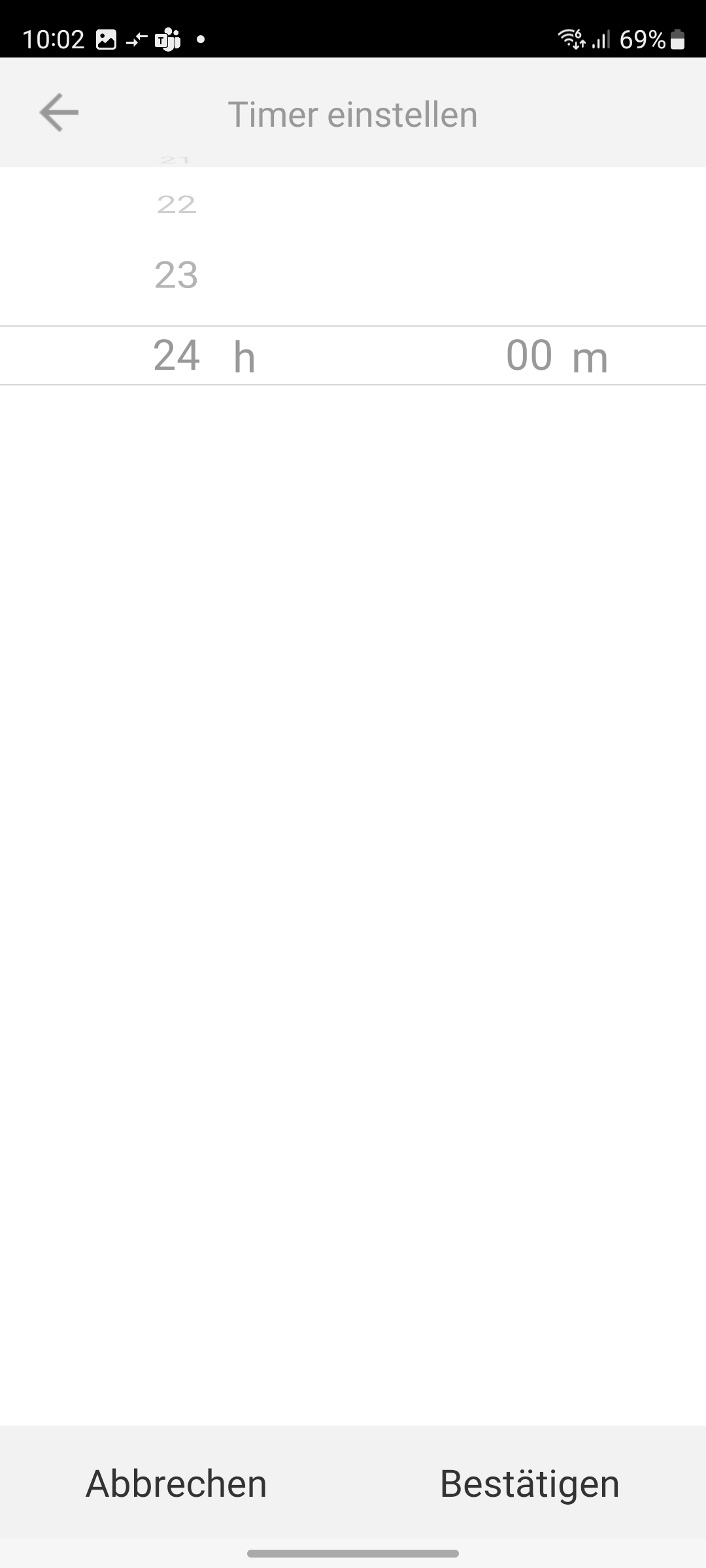
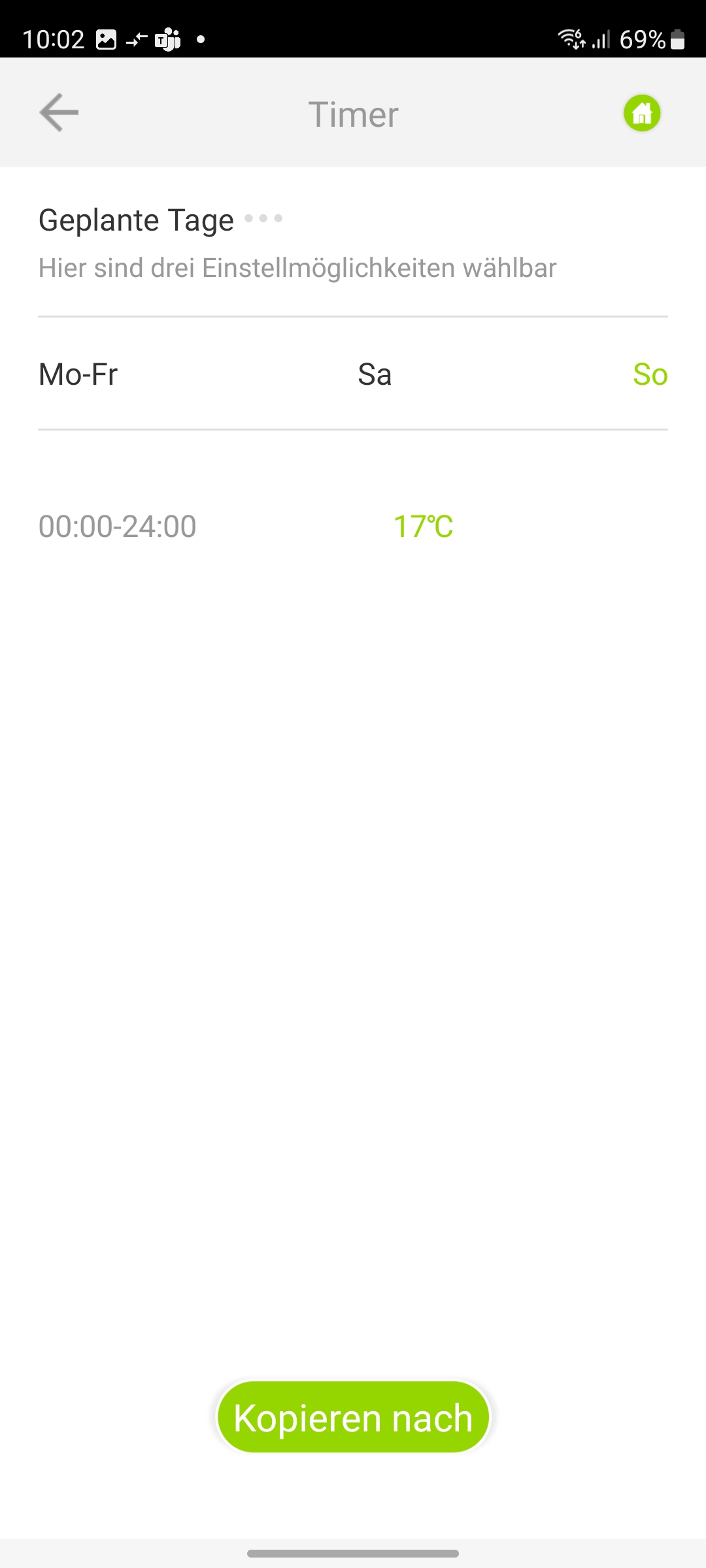
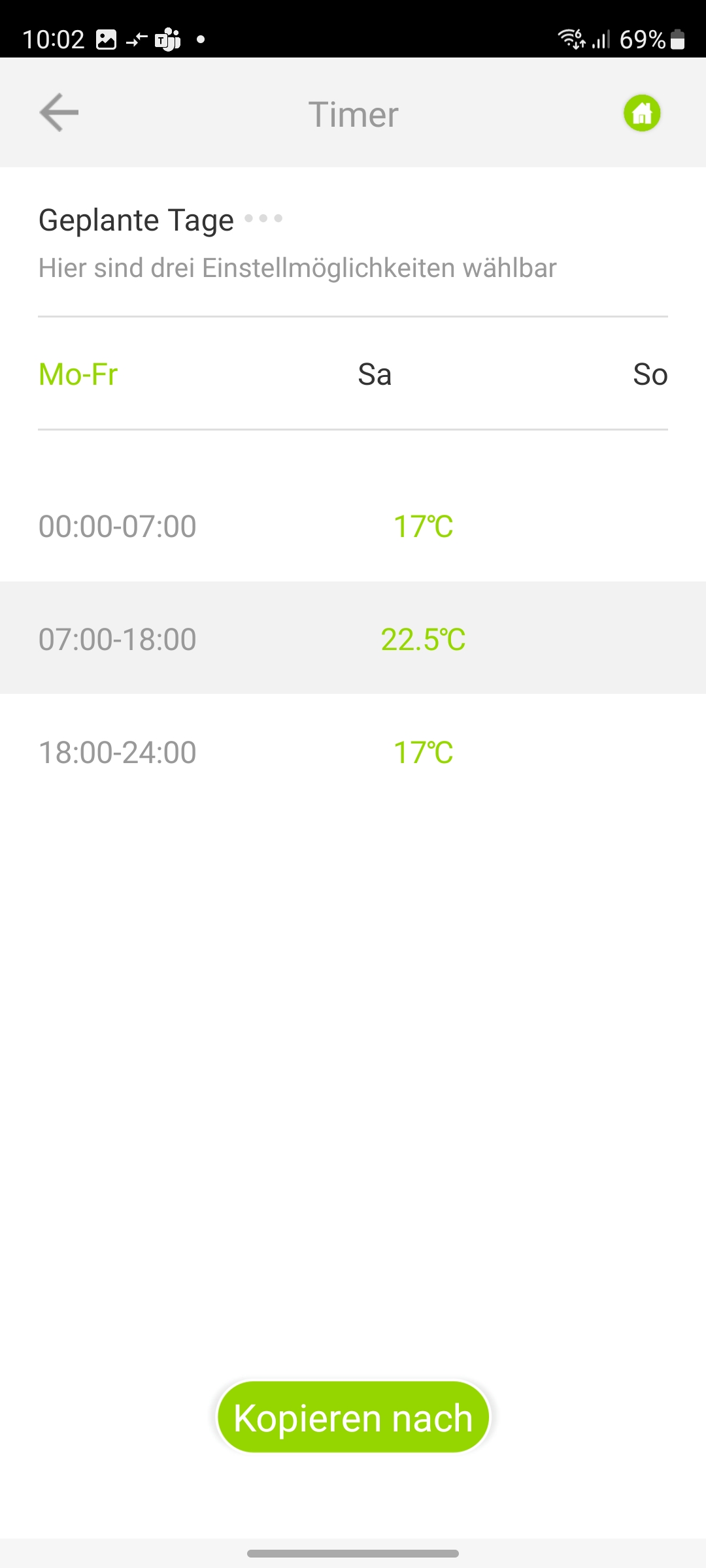
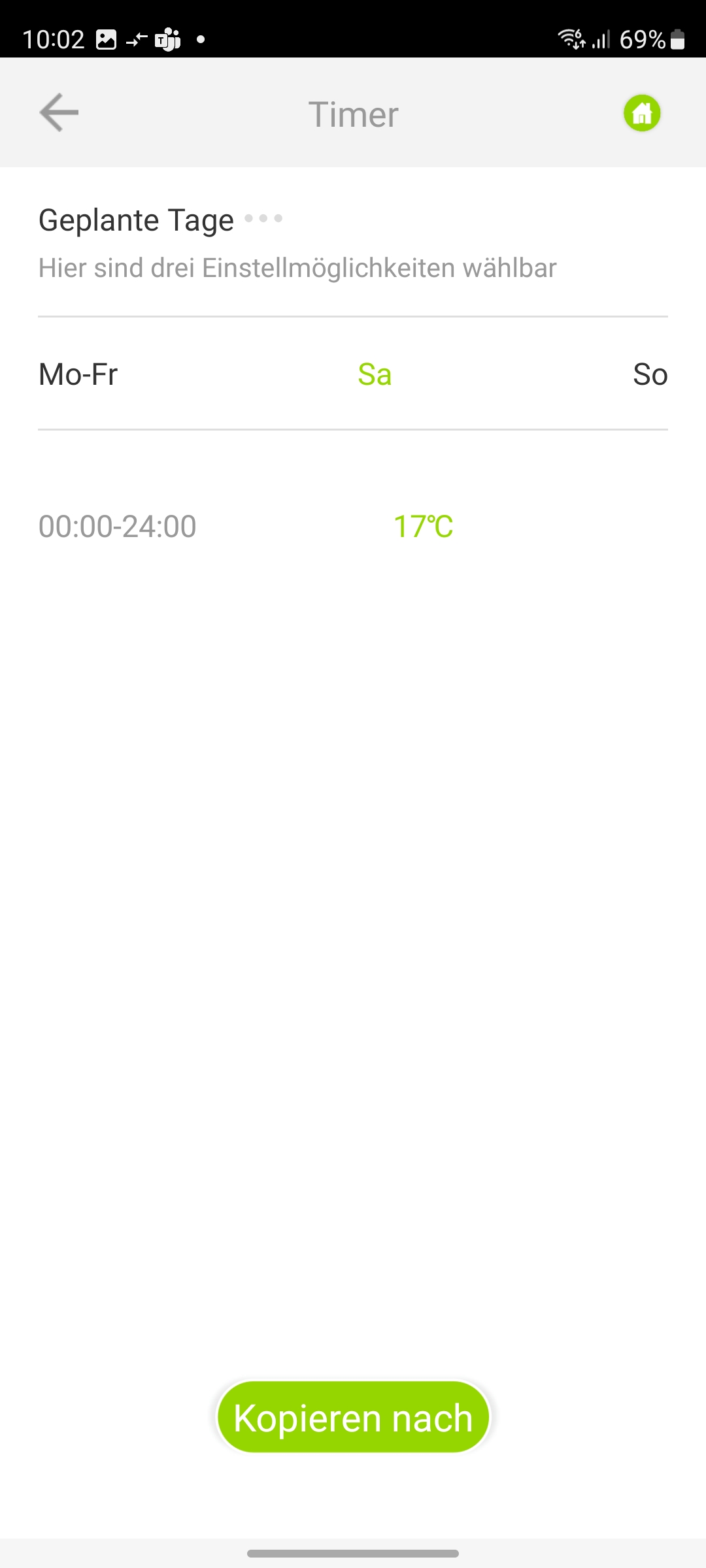
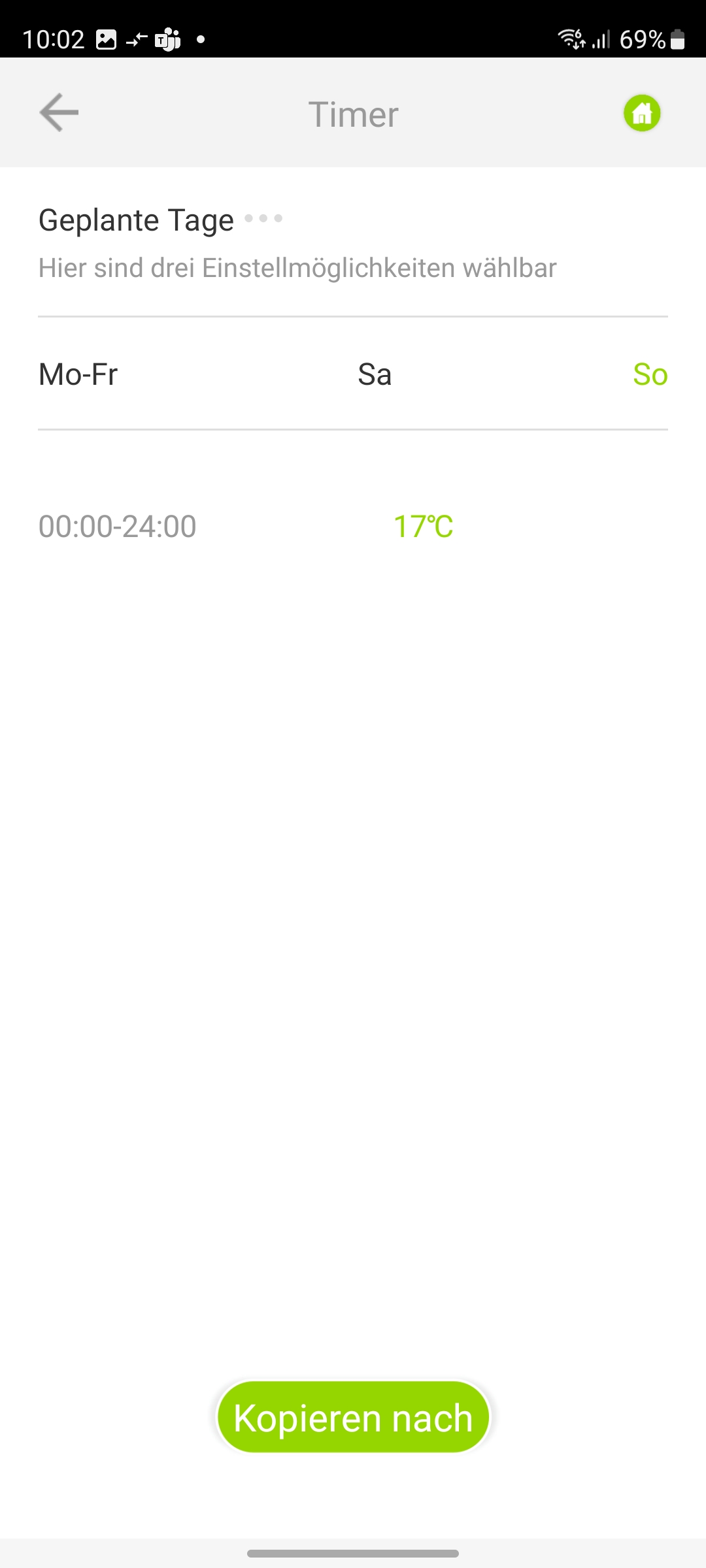
Unterhalb von Zahnradsymbol und Temperaturanzeige befindet sich auf der Startseite eine Schaltfläche für den Betriebsmodus. Hier können Anwender zwischen „Auto“, „Manuelles Modus“ (Rechtschreibfehler in der App), „Urlaub“ und „Boost“ wählen. „Auto“ aktiviert die unter dem Blatt-Symbol auf der rechten Seite definierten Heizpläne. Dort legt man zunächst unter „Geplante Tage“ fest, welche Tage gesteuert werden sollen. Diese sind unterteilt nach Wochen, Arbeitstage sowie einzelnen Tage. Anschließend konfigurieren wir die Temperaturen, die für bestimmte Zeiten gelten sollen. Insgesamt bietet die App eine intuitive Bedienung und Konfiguration des Thermostats.
Mit der Auswahl von „Boost“ bleibt das Heizkörperventil für 5 Minuten geöffnet, sodass sich der Raum schnell aufheizt. Die verbleibende Boost-Heizzeit wird von den LEDs angezeigt.
Last but not least unterstützt das Vale-Thermostat auch einen Frostschutz. Ist dieser aktiviert, hält das Heizkörperthermostat die Temperatur auf 8° Celsius. Die im Vale integrierten LEDs signalisieren diesen Betriebszustand mit „AF“.
Preise
Das Heizkörperthermostat Vale TV05-ZG ist aktuell bei Notebooksbilliger.de zu einem Preis von etwa 30 Euro 20 Euro am günstigsten. Für ein Zigbee-Gateway muss man bei lokalen Händlern mindestens 23 Euro bezahlen, während bei Aliexpress ein Tuya-Multimode-Gateway mit WLAN, Zigbee und Bluetooth nur 11 Euro kostet. Wer bereits ein Tuya-kompatibles Zigbee-Gateway im Einsatz hat, kann das Thermostat auch mit diesem betreiben, sodass man sich das Geld für das Gateway sparen kann.
Fazit
Das Tuya-Heizkörperthermostat Vale TV05-ZG hat im Test problemlos funktioniert. Einrichtung und Konfiguration inklusive Temperatur-Offset sind schnell erledigt, Heizpläne im Handumdrehen erstellt. Ansonsten reagiert das Thermostat zügig auf Nutzereingaben und arbeitet relativ leise. Mit einem aktuellen Preis von etwa 61 Euro inklusive Zigbee-Gateway gehört das Vale TV05-ZG zu den günstigsten smarten Heizkörperthermostaten. Einen dynamischen hydraulischen Abgleich wie das Homematic IP Evo (Testbericht) unterstützt es allerdings nicht.
Genau wie die Heizkörperthermostate Moes BRT 100 (Testbericht), Nedis ZBHTR10WT (Testbericht) und Brennenstuhl HT CZ 01 (Testbericht) ist das Vale-Thermostat kompatibel zur Tuya-Plattform (Testbericht). Dadurch können Anwender das Heizkörperthermostat mit anderen Tuya-Komponenten koppeln und ausgefeilte Szenarien inklusive Geofencing mit nur einer App umsetzen, etwa zur Steuerung des Raumklimas (Ratgeber).
Hinweis: Der ursprüngliche Testbericht erschien am 13.9.2023. Bei günstigen Angeboten aktualisieren wir den Artikel.
Affiliate-Information
Bei den mit gekennzeichneten Links handelt es sich um Provisions-Links (Affiliate-Links). Erfolgt über einen solchen Link eine Bestellung, erhält TechStage eine Provision. Für den Käufer entstehen dadurch keine Mehrkosten.