

 Greenshot
 | Hersteller: | Thomas Braun, Jens Klingen, Robin Krom |
| Webseite: | Website besuchen |
| Preis: | ab Preis siehe Mac App Store |
| Lizenz: | Kostenpflichtig, Open Source |
| Betriebssystem: | Mac, Windows XP, Windows Vista, Windows 7, Windows 8, Windows 10, Windows 11 |
| Download-Größe: | 3874 KByte |
| Downloadrang: | 121 |
| Datensatz zuletzt aktualisiert: | 07.01.2026 |
| Alle Angaben ohne Gewähr | |
Greenshot ist eine kostenlose Software für Windows, mit der man Screenshots vom Desktop erstellen kann. Dabei kann der ganze Bildschirm oder nur ein frei auswählbarer Teil davon abfotografiert werden. Greenshot hilft aber nicht nur beim Erstellen von Screenshots unter Windows, sondern bietet mit dem Greenshot Editor zahlreiche Werkzeuge für die Bearbeitung.
Greenshot
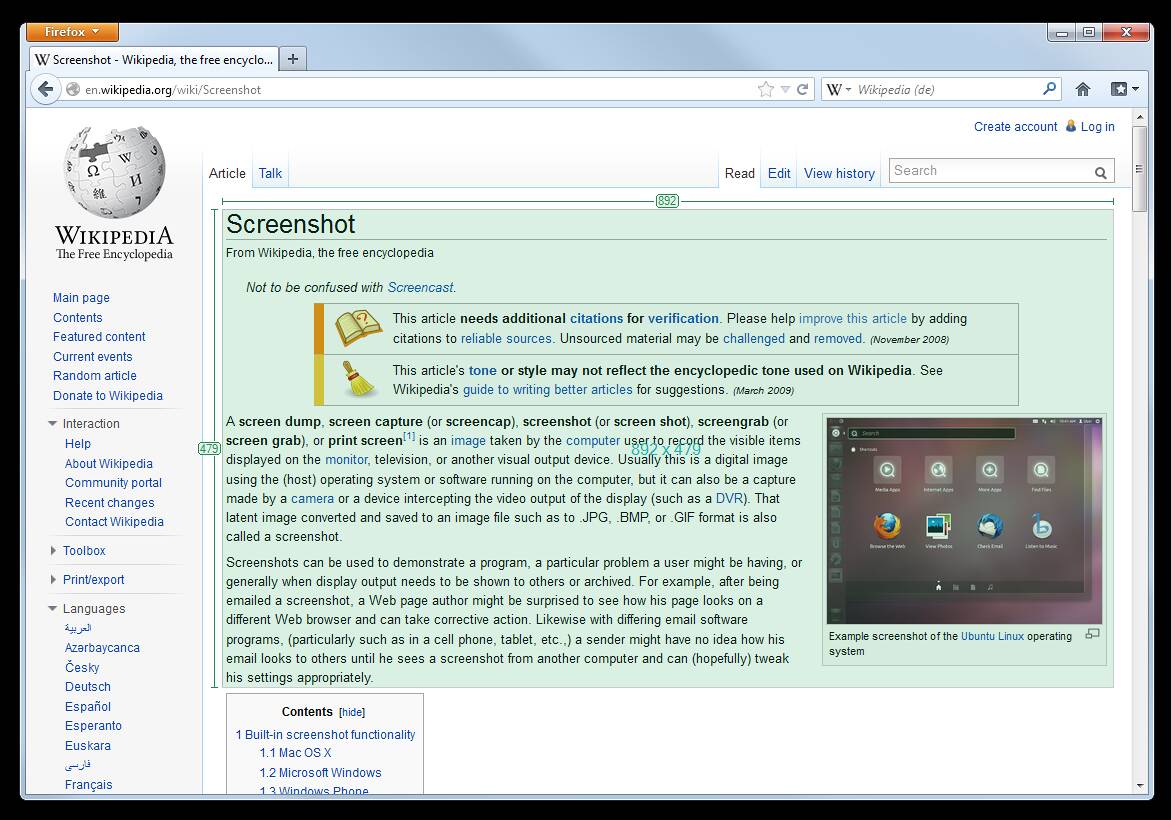
Bildschirm komplett oder in Teilen abfotografieren
Nutzer können bei Greenshot einstellen, ob Screenshots einzelner Fenster, eines Ausschnitts oder die ganze Desktop-Oberfläche mit der Screenshot-Software aufgenommen werden. Außerdem können Aufnahmen auch zunächst nur in die Zwischenablage kopiert, statt direkt gespeichert zu werden. Auch lassen sich scrollbare Bildschirminhalte von Webseiten screenshoten. Ob der Mauszeiger auf dem Screenshot erscheinen soll oder nicht, ist dem Anwender der Software für Microsoft Windows überlassen. Über die Druck-Taste lässt sich ein Fadenkreuz auf dem Windows-Desktop anzeigen, welches das Fotografieren der Inhalte erleichtert.
Screenshots bearbeiten und speichern
Ist das Foto vom Desktop erstellt, lässt es sich direkt mit Greenshot bearbeiten. Über einen Editor kommen so Texte und Kommentare in den Screenshot. Zudem macht Greenshot ausgewählte Bildbereiche unkenntlich, sodass der Datenschutz bei der Weitergabe des Desktop-Fotos erhalten bleibt. Abschließend ist noch der Screenshot zu speichern, wobei Greenshot mehrere Dateiformate zur Auswahl anbietet. Darunter sind PNG, JPG, BMP, TIFF und das programmeigene Format Greenshot.
PDF wird von der Screenshot-Software nicht unterstützt. Wer nach dem Abfotografieren und Bearbeiten einen Screenshot als PDF speichern möchte, muss den Umweg über eine andere Anwendung wie Gimp gehen oder einen virtuellen PDF-Drucker nutzen. Dieser lässt sich unter Windows 10 über "Datei > An Drucker senden" auswählen. Wer Windows XP oder Windows 7 hat, muss zuvor einen virtuellen PDF-Drucker wie FreePDF installieren. Alternativ lassen sich Screenshots zu sozialen Netzwerken wie flickr oder Imgur hochladen und teilen.
Open Source Screenshot-Tool für Windows
Greenshot steht als Open Source Software unter der GPL und ist als Freeware für Windows kostenlos erhältlich. Die Software für Windows unterstützt mehrere Sprachen, die sich auf der Herstellerseite über die zugehörige XML-Sprach-Datei für Greenshot herunterladen und installieren lassen. Wer Englisch oder Deutsch bevorzugt, kann sich dies sparen, da die beiden Sprachen bereits integriert sind.
Greenshot benötigt ein installiertes .NET Framework 2.0, 3.5 oder 4. Unter Windows 8, 8.1 und 10 kann es vorkommen, dass Greenshot das installierte .NET Framework nicht erkennt. In diesem Fall braucht man die Meldung nur überspringen.
Alternativen zu Greenshot
Alternativ sind auch Tools, wie Snipping Tool Plus oder Free Screen Capture als Download erhältlich.
Das könnte dich auch interessieren
▶️ Beste eSIM-Tarife für Japan (Reise & Urlaub)

Günstigste eSIM-Anbieter für den Japan-Aufenthalt
▶️ Beste eSIM-Tarife für Asien (Reise & Urlaub)
Günstige eSIM-Anbieter für Rundreisen durch Asien
F1-Saison 2026 in Stream & TV: Alle Sender und Kosten im Vergleich
Alle Rennen der Königsklasse live verfolgen
▶️ Beste eSIM-Anbieter für Ägypten (Beruf & Reise)
Günstigste eSIM-Tarife für ihren Ägypten-Aufenthalt
Kommentare
{{line}}