


Notion-Alternative Anytype: Schöner, sicherer, offline-first
Der High-End-Zettelkasten Notion hat einen riesigen Hype ausgelöst. Konkurrent Anytype will jetzt vieles besser machen, unter anderem die Datensicherheit.
Empfohlener redaktioneller Inhalt
Mit Ihrer Zustimmung wird hier ein externes YouTube-Video (Google Ireland Limited) geladen.
Ich bin damit einverstanden, dass mir externe Inhalte angezeigt werden. Damit können personenbezogene Daten an Drittplattformen (Google Ireland Limited) übermittelt werden. Mehr dazu in unserer Datenschutzerklärung.
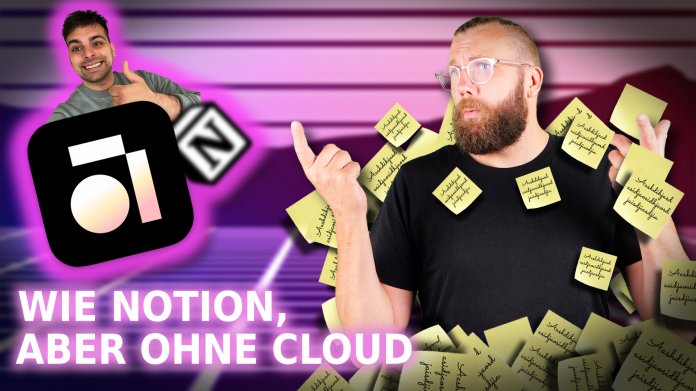
Wissensmanagement mit Anytype: Es muss nicht immer Notion sein. c't 3003 erklärt, wie man mit mit Anytype beeindruckende Dashboards baut; und das offline-first.
Transkript des Videos
(Hinweis: Dieses Transkript ist für Menschen gedacht, die das Video oben nicht schauen können oder wollen. Der Text gibt nicht alle Informationen der Bildspur wieder.)
Guckt mal hier, das bin ich, wie ich gerade an meinen Chaos-Notizen verzweifle. Wo hatte ich mir noch mal die Idee für das wilde 3003-Video aufgeschrieben? Hatte ich mir nicht neulich was auf der To-Do-Liste für nächste Woche notiert?
Ja, und das ist mein Kollege Sahin, der alles mega-organisiert mit Notion und neuerdings auch Anytype macht. Anytype funktioniert anders als Notion auch offline und ist zumindest teilweise Open Source. Und ganz wichtig bei Anytype ist alles Ende zu Ende verschlüsselt, bei Notion nicht. Da sind die Daten für alle lesbar, die Zugriff auf die Server haben.
Ich muss allerdings zugeben, dass mich diese ganzen, ich sag mal Projektmanagement-Privatorganisations-Tools-Wissensmanagement-Dinger inzwischen ein bisschen nerven. Aber wenn ich höre, wie Sahin davon schwärmt, dachte ich “Ach komm, ich glaube, du musst das auch mal ausprobieren.”
Und deshalb wird Sahin auch gleich dieses Video kapern und zeigt dann mir (und euch), warum das überhaupt so praktisch ist mit diesen Wissensmanagement-Tools, warum Notion so ein Hype ist. Und ganz wichtig, wie ihr Notion nahezu komplett mit dem kostenlosen Open-Source-Tool Anytype nachbaut. Bleibt dran.
Liebe Hackerinnen, liebe Internetsurfer, herzlich willkommen hier bei…
[Sahin] Schaut mal, was ich gebaut habe: Das sind meine To-Dos für die Woche, Notizen, meine aktuellen Projekte und meine Bücher- und Rezeptsammlung. Alles gesammelt und übersichtlich auf meinem zusammengeklickten Dashboard.
Und ja, ich weiß, das sieht aus wie die zurzeit sehr beliebte Wissensmanagement-App Notion, ist es aber nicht. Das hier ist Anytype. Das ist in vielen Dingen Notion sehr ähnlich, mit dem dicken Unterschied, dass es auch ohne Cloud auskommt, also offline funktioniert und Open Source ist. Naja, so halb, aber da komme ich noch zu. In diesem Video zeigen wir euch, was Anytype so kann, wie man sich ein simples Dashboard für Notizen, To-Dos und Sammlungen mit dazugehörigen Datenbanken baut und warum das Tool genauso nice ist wie Notion. Ah, und GIFs kann man hier übrigens auch einbinden. Gott sei Dank.
Also es gibt ja einige dieser, ich nenne sie mal Notiz-Apps, die viel mehr können als nur Notizen schreiben und speichern. Mit denen kann man beispielsweise Wikis und Wissensdatenbanken erstellen oder komplexe Projekte und Planungsarbeiten umsetzen. Der größte Player im Game ist da auf jeden Fall Notion. Das Tool ist relativ einsteigerfreundlich, bietet extreme Gestaltungsfreiheit und sieht auch noch cool aus. Kein Wunder, dass Notion laut Entwicklerangabe letztes Jahr die 100 Millionen User geknackt haben soll. Und das merkt man auch: Für jedes Projekt, jede Idee und jedes Problem gibt es ein Tutorial, ein fertiges Template oder einen Reddit-Beitrag. Also wirklich für alles. Ich habe aus Spaß mal "Notion Cat Feeding" bei Google eingegeben und tatsächlich einen Beitrag gefunden, wo jemand eine Tracking-Datenbank für seine verfressene Katze erstellt hat.
Okay, ich benutze Notion schon länger, hatte aber, naja, sagen wir mal Startschwierigkeiten, ich weiß nicht, wie es euch geht. Aber ich habe mehrere Anläufe mit dieser Art Tool gebraucht, weil wenn man stumpf Tutorials aus dem Internet folgt, die dann so Titel haben wie "Your Second Brain in Notion", hat man am Ende ein fettes Konstrukt mit tausenden Funktionen, die man eigentlich eh nicht braucht. Also lief das immer gleich: Ich will mein Leben auf die Reihe kriegen und Notion benutzen. Suche mir irgendwelche Anleitungen und richte das Ding dann über Stunden aufwendig ein, was ja auch irgendwie Bock macht, nur um es dann nie zu benutzen.
Die Lösung dafür war relativ einfach: Notion wirklich nur für die Sachen einrichten, die man im Alltag auch braucht. Also alles gelöscht und zack. Ich benutze Notion seitdem fast jeden Tag. Man merkt auch erst, was man wirklich braucht, wenn man das Tool schon eine Weile benutzt. Als Beispiel: Ich bin jeden Tag genervt von der Frage, was soll ich heute essen? Weil mir fällt einfach nie was ein. Da ich aber weiß, wie man Datenbanken in Notion baut, habe ich mir einfach eine Linksammlung für Rezepte angelegt, die ich schon gekocht und für gut befunden habe und für die, die ich noch ausprobieren will. Jetzt kann ich da immer reinglotzen, wenn mir nichts zum Essen einfällt. Also wenn man Notion einmal gecheckt hat, wächst das Ding einfach organisch mit einem mit, was ja megacool ist.
Okay, ihr fragt euch jetzt bestimmt, warum redet ihr so viel über Notion? Ich dachte, hier geht es um Anytype. Ja, das Ding ist, das funktioniert grundsätzlich sehr ähnlich. Also wenn man sich mit Notion schon auskennt, kommt man auch schnell in Anytype klar. Und Anytype läuft unter Linux, macOS, Windows, Android und iOS.
Aber warum sollte man überhaupt Anytype benutzen, wenn Notion doch schon so super ist? Naja, Notion hat einen Haken. Es funktioniert komplett cloudbasiert. Das heißt keine lokale Datenspeicherung, kein Offline-Modus. Ihr seid also immer auf eine aktive Internetverbindung angewiesen und eure vielleicht sehr privaten Notizen lagern auf irgendwelchen Servern eines US-Unternehmens. Und wenn ich mir die aktuelle Nachrichtenlage so anschaue, könnte einem das schon ein mulmiges Gefühl machen.
Anytype hingegen ist local first. Das heißt, wenn ihr wollt, werden alle Informationen auf der eigenen SSD gespeichert. Das muss man aber erst mal einschalten. Standardmäßig speichert Anytype ein Backup auf ihren Servern. Die laufen über Amazon Web Services und stehen in der Schweiz. Aber wie gesagt, das lässt sich auch komplett abschalten, indem man hier im Login-Screen entweder auf Local Only schaltet, das heißt, alles liegt auf der Platte und es wird kein Backup gemacht, oder auf Self Hosted und ja, man hostet es halt selbst.
Das wirkt sich auch auf die Synchronisierung aus. Wenn man Anytype “Local Only” verwendet, synchronisieren sich unterschiedliche Devices über Peer-to-Peer nur im eigenen Netz. Wenn man außerhalb dessen synchron bleiben will, muss man es auf den Standard-Einstellungen lassen oder halt selbst hosten. Dieses Backup-Node ist eigentlich auch nur eine Cloud, aber im Gegensatz zu Notion hat man halt die Wahl, ob man das abschalten will oder nicht.
Außerdem verfolgt Anytype ein sogenanntes “Open-Code-Prinzip”, viele Anführungszeichen in diesem Video. Das heißt, in diesem Fall, Teile des Quellcodes sind komplett offen und können heruntergeladen, modifiziert und anders weiterverwendet werden. Die fallen dann unter die freie MIT-Lizenz. Andere Teile stehen aber unter einer speziellen Any-Source-Available-Lizenz. Die erlaubt zum Beispiel private und wissenschaftliche Nutzung, braucht für kommerzielle Nutzung aber eine Genehmigung.
Also ja, so richtig Open-Source ist Anytype nicht, nur in Teilen halt. Deswegen hat Anytype übrigens seinen Claim auf der Website von Open-Source auf Open-Code gewechselt.
Bevor wir jetzt zur Bedienung kommen, ein kurzer Disclaimer vorab. Ich weiß, dass Notion und Anytype noch viel mehr können, als wir hier in diesem Video zeigen. Ich gehe hier aber eher auf die Grundfunktionen ein, die mir mit relativ wenig Aufwand am meisten im Alltag gebracht haben. Also To-Dos, Notizen und ein paar Sammlungen mit passendem Dashboard.
Aber wie bedient sich denn Anytype überhaupt? Wenn ihr den Client heruntergeladen und installiert habt, erstellt man erstmal einen Vault. Davor sollte man aber über das Menü hier rechts oben einstellen, ob der Vault lokal-only mit Anytype, also mit der Cloud, oder mit selbst gehostetem Backup laufen soll. Und super wichtig, euer Vault ist mit einem Key aus 12 random generierten Wörtern geschützt, die ihr euch merken oder irgendwo abspeichern müsst. Ohne den Key kommt man nicht an die Daten, die verschlüsselt auf der Festplatte liegen.
So, hier seht ihr dann einen Default-Space, also den Anytype einfach so erstellt. Den kann man umbenennen, wenn man hier oben klickt und hier den Namen einfach ändert. Im Space ist auch schon eine Welcome-Seite bzw. ein Welcome-Objekt. Im Gegensatz zu Notion heißen bei Anytype die verschiedenen Seiten nicht Blocks oder Blöcke, sondern Objects. Die funktionieren aber sehr ähnlich.
Hier in der Seitenleiste sieht man im Gegensatz zu Notion nicht einfach Blöcke aufgelistet, sondern eine Sammlung von Widgets. Zu denen kommen wir aber noch. Um ein Objekt zu erstellen, klickt man hier auf das Plus, dann öffnet sich standardmäßig ein Objekt vom Typ Page. Hier kann man dann einen Titel und Text eingeben. Wie bei Notion kann man mit Slash eine Reihe von Aktionen durchführen. Zum Beispiel Headlines, Listen, Checkboxen und Aufzählungen erstellen, auf andere Seiten verlinken, Videos, PDFs und Codesnippets einfügen oder eigene Collections oder Sets einbinden.
In diesem Video wollen wir ein simples Dashboard bauen, also mit einer To-Do- und Notizenliste und einer exemplarischen Sammlung für beispielsweise Bücher, die man dann in einem Dashboard verlinken kann. Dafür müssen wir uns aber erstmal Object Types anschauen.
Wie schon gesagt, Anytype funktioniert mit einem objektbasierten System. Das heißt, alles in Anytype ist ein Objekt und die werden nach ihren jeweiligen Typen sortiert. Diese Typen sind quasi Templates, bei denen verschiedene Relations, also Eigenschaften, angegeben werden können. Mit Klick auf den Pfeil hier neben dem Plus sieht man eine Auswahl von vorgegebenen Types, wie etwa Page. Das ist ein simples Objekt mit Titeln, Text und einer Relation, Tag. Da könnte ich jetzt Schlagworte eingeben, um das Objekt später besser wiederfinden zu können. Oder zu sortieren oder so.
Und genau bei diesen Typen liegt das Anpassungspotenzial von Anytype. Statt wie in Notion Datenbanken mit eigenen Templates anzulegen, erstellt man hier Typen für die eigenen Needs. Als Beispiel bauen wir uns mal ein eigenes Objekt für Bücher. Hier über “All Objects”, “Types”, kann ich über New ein neues Type-Objekt erstellen. Hier den Namen eintragen, ein Emoji auswählen und hier unten bei “Add Relations” passende Dinge hinzufügen.
Relations sind quasi Eigenschaften, die diese Objekte haben sollen. Also für das Beispiel Bücher sowas wie Autor, Seitenzahl und so weiter. Anytype hat standardmäßig auch schon eine Reihe an Default Relations, auch für Bücher, die ich jetzt für den Lernprozess mal ignoriere. So, also auf Add Relation und den gewünschten Namen eintippen. In diesem Fall Autor. Dann auf Create Relation, Autor, Select Relation Type.
Jetzt kann man aussuchen, was für eine Art von Relation man für den Autor benutzen will. Also nicht vergessen, Relations sind Eigenschaften. So, jetzt kann man aussuchen, was für eine Art von Relation man für den Autor benutzen will. Also ob das beispielsweise freier Text, Tags, eine Zahl oder eine Checkbox sein soll. In diesem Fall will ich, dass ich einen Autor eintragen kann, aber nicht bei jedem Buch neu eintragen muss. Deswegen nehme ich hier Select. Das sind eigentlich nur Tags. Das heißt, wenn ich einen Autor schon einmal benutzt habe, taucht er als Vorschlag bei meinen neuen Büchern schon auf und ich muss das nicht nochmal eintippen.
Das gleiche mache ich jetzt noch einmal für die Seitenzahl, nur dass ich hier bei “Type Number” auswähle. Wenn man sich passende Relations zurecht gebastelt hat, muss man hier oben über New noch ein Template einstellen. Das legt die Default-Seite fest, die erstellt wird, wenn man ein Objekt vom Typ “Meine Bücher” erstellt. Hier kann man einen Titel, wie zum Beispiel “Neues Buch”, ein Standard-Emoji und ein Coverbild festlegen.
Wie bei Notion kann man beim Coverbild aus ein paar Standardbildern wählen, eigene Bilder hochladen oder in diesem Fall auf die Stock-Footage-Datenbank Unsplash zugreifen. Einfach einen Bildlink einfügen, wie bei Notion, geht leider nicht. Aber das wäre ja auch schwierig mit dem ganzen Offline-First-Gedöns und sowas.
Jetzt müssen wir dem Template noch unsere vorher erstellten Relations hinzufügen. Dafür geht man hier rechts oben auf dieses Dreieck und fügt die Relations mit einem Klick auf den Stern hinzu. Jetzt tauchen die hier unter dem Titel auf. Dann das Fenster wieder schließen, hier auf die drei Punkte und das Template als Default festlegen. Und zack, Buchobjekt ist komplett fertig. Wenn ich jetzt ein neues Buch erstellen möchte, dann klicke ich einfach hier links oben auf den Pfeil und tippe “Meine Bücher” ein. Dann öffnet sich unser vorgefertigtes Template und ich kann Titel, Autor, Seitenzahl, Emoji und wenn ich will, ein anderes Coverbild festlegen.
Und genauso gehe ich weiter vor. Also so lege ich meine Object Types für Notizen und To-Dos an. Für den Typ Notizen brauche ich eigentlich nur die Art der Notiz, also ob das eine Arbeits- oder private Notiz ist und die eh schon vorgegebenen Relations Creation-Date und Last-Modified-Date.
Für die Notiz-Art lege ich eine Select-Relation an und gebe als Auswahlmöglichkeit “Privat” und “Arbeit” ein. Alles beim Template hinzufügen, Emoji, Cover-Bild und Default-.Überschrift festlegen, fertig.
Für To-Dos lege ich zusätzlich noch eine Checkbox-Relation an. Ich will ja dann die Dinge abhaken können, wenn sie fertig sind. Dazu kommt noch eine Date-Relation und ein Abgabedatum, auch fertig.
Wenn man jetzt eine schnelle Notiz anlegen will, kann man hier oben einfach auf den Pfeil klicken, nach dem “Meine Notizen”-Typ suchen, auswählen und dann öffnet sich das Template so, wie wir das eingestellt haben und kann befüllt werden.
So, jetzt sind die Object Types angelegt, die ich brauche. Was ich jetzt noch brauche, ist ein Ort, wo die gesammelt und sortiert werden können. Das geht in Anytype entweder über Sets oder über Collections.
Der Unterschied zwischen den beiden ist, sagen wir mal, verwirrend. Sets sind eine Art gefilterte Suche, mit denen man nach Types filtern beziehungsweise suchen kann. Die Objekte haben aber dabei keinen direkten Bezug zueinander. Collections sind eher wie Ordner, in denen man auch Unterordner anlegen kann. Also wenn ich beispielsweise in meiner Büchersammlung noch einen Unterordner für einen bestimmten Autor will, dann lege ich eine Collection statt eines Sets an.
Ah, und kurzer Einschub, Anytype hat im Gegensatz zu Notion so eine coole Graphen-Ansicht wie bei Obsidian. Hier sieht man auch nochmal gut, dass Objekte in einer Collection direkten Bezug zueinander haben. Bei Sets ist das nicht so, obwohl ich, wenn ich hier auf mein To-Do-Set klicke, die dann auch angezeigt bekomme.
Also, wir brauchen einen Ort beziehungsweise sowas wie eine Datenbank für die To-Dos. Da man hier keine Unterordner braucht, kann man ein Set erstellen. Dafür hier links oben wieder auf den Pfeil klicken und nach Set suchen. Klickt man da drauf, öffnet sich ein neues Blanko-Set und es wird direkt nach dem Query gefragt. Hier auf “Object Type” klicken und nach dem angelegten To-Do-Type suchen. Auswählen und zack, sieht man hier jetzt alle To-Dos aufgelistet.
Über dieses Menü könnte man auch das Layout ändern und das Set als Galerie, Liste, Kalender, Kanban-Board oder als Graphen darstellen. Mit dem Plus kann man “Relations” hinzufügen. In diesem Fall will ich “Creation Date”, “Last Modified Date” plus die angelegten Relations “Abgabe” und die “Erledigt”-Relation mit der Checkbox in der Tabelle haben. “Create New Relation” klicken.
Hier oben rechts kann man dann sortieren. In diesem Fall will ich nach “Creation Date” sortieren. Links daneben kann ich Filter einstellen. Bei To-Dos ergibt es ja Sinn, die rauszufiltern, die bereits erledigt sind. Also dafür die Erledigt-Relation auswählen. Da drunter auf den Pfeil und auf “is unchecked”. Also die Checkbox ist angeklickt. Jetzt werden mir nur noch die To-Dos angezeigt, die noch offen sind.
Ah, und wenn man hier auf “New” klickt, dann erstellt Anytype ein neues To-Do mit dem Template, was man für den Object-Type angelegt hat.
Wenn die Objects in einer direkten Beziehung zueinander stehen sollen oder man Unterordner für beispielsweise Bücher braucht, muss man eine Collection statt eines Sets anlegen. Das Nervigehierbei ist, statt wie bei Sets einen bestimmten Objekttyp festzulegen, der dann automatisch indiziert wird, muss man alle Objekte händisch hinzufügen. Also beim jeweiligen Object rechts oben auf die drei Punkte und dann auf “Add to Collection”. Das geht auch mit anderen Collections, also zu den gewünschten Unterordnern. In diesem Beispiel habe ich eine extra Collection für einen bestimmten Autor angelegt und meiner “Alle Bücher”-Collection hinzugefügt. Relations, Sortierung und Filter funktionieren ansonsten genauso wie bei Sets.
Also, so baut man sich nach und nach die Types, Sets und Collections, die man braucht. Um sich die zentral anzeigen zu lassen, gibt es zwei Möglichkeiten. Anytype hat im Gegensatz zu Notion an der Seitenleiste nicht nur einfach alle Objekte mit den jeweiligen Unterobjekten aufgelistet, sondern bietet Platz für Widgets. Wenn man hier auf “Add” klickt, kann man auswählen, was man angezeigt bekommen möchte. So könnte man sich hier die To-Do und Notiz-Sets, Collections, einzelne Objekte und sowas wie “Recently Edited” anzeigen lassen. Wem das so reicht, kann Anytype genauso benutzen. Einfach die gewünschten Types, Sets, Collections anlegen und die Widget so einstellen, wie es für einen passt.
Was ich aber irgendwie cooler finde, ist es, mir mein eigenes Dashboard zu bauen, wie ich das schon in Notion gemacht habe. Das ist quasi eine Art “Main Object”, wo ich mir meine Sets anzeigen lasse und die wichtigsten Links zu anderen Seiten von abgehen.
Dafür erstelle ich ein neues Objekt vom Typ Page und wähle einen Titel, ein Symbol, ein Coverbild oder GIF. An erster Stelle möchte ich meine aktuellen To-Dos sehen. Dafür schreibe ich ein Slash und tippe “Inline” ein. Dann schlägt Anytype mir eine Inline-Collection oder ein Inline-Set vor. Meine To-Dos habe ich als Sets angelegt, also draufklicken, auswählen und zack werden mir meine Aufgaben mit den im Set eingestellten Relations und Filtern angezeigt.
Also wenn man den Haken bei “Erledigt” setzt, verschwindet das To-Do. Alles so, wie ich das beim Set eingestellt habe. Wenn man will, kann man das aber auch für diese Ansicht anpassen und beispielsweise das Layout ändern. Diese Änderungen gelten nur für diese Ansicht hier und wirken sich nicht auf das Original Set aus. Über dieses Plus kann man auch mehrere Views anlegen und zwischen denen hin und her schalten. Über “New Object” kann man so auch direkt im Dashboard ein neues To-Do anlegen.
So, das gleiche mache ich darunter nochmal für Notizen und lege direkt zwei Views an. Eine, die nach privaten Notizen filtert und eine für die Arbeit. Jetzt noch mit Add und dem Objektnamen Links zu den wichtigsten Seiten anlegen, Überschriften schreiben, alles schön zurechtzupfen und boom, das Dashboard ist fertig.
Und das kann im Prinzip alles, was mein Notion Dashboard auch kann. Aber im Gegensatz zu Notion werden meine Daten direkt auf meiner Platte gespeichert. Ah, wenn ihr zum Speicherort wollt, einfach über “File” und dann “Work Directory”.
Es gibt auch eine Anytype-Mobilapp für iOS und Android. Und ich muss sagen, rein optisch gefällt mir die sogar besser als die von Notion. Mein Dashboard wird hier schön aufgeräumt angezeigt, was aber auch daran liegt, dass Inline-Sets nur eingeklappt dargestellt werden und man erst drauftippen muss, um zur Set-Ansicht zu kommen. Notion versucht das alles in der App anzuzeigen, das wirkt aber irgendwie gequetscht und irgendwie ungeil.
App und Desktop-Client synchronisieren sich, wie ich schon meinte, über Peer-to-Peer. Wenn man den Backup-Node eingeschaltet lässt, dann läuft das auch außerhalb des eigenen Netzwerks. Wenn man auf Local-Only geschaltet hat, muss man sich im selben Netz befinden oder bei Self-Hosted, ja, halt selber hosten.
[Keno] Ja, danke Sahin! Also ich finde, das ging jetzt deep rein, aber ich würde sagen, ich habe es verstanden. Ich hoffe, ihr da draußen auch.
Fazit
Es ist schon wirklich nice, dass das ganze Zeug, was normalerweise in 100 Apps verteilt liegt, also was weiß ich, Google Keep, To-Do-App, Office 365 und so weiter, zentral an einem Ort liegt. Außerdem ist es auch irgendwie cool, sich das so hinfrickeln zu können, wie man das am praktischsten findet und am schönsten. Alleine das perfekte GIF für mein Dashboard oder das richtige Emoji für das Ofenfeta-Rezept rauszusuchen, ist einfach sehr befriedigend. Und wenn man das dann mit der Komplexität nicht übertreibt, dann benutzt man das auch wirklich im Alltag, was ja eigentlich das Wichtigste ist. Also zumindest sagt Sahin, dass man das dann wirklich täglich im Alltag verwendet. Ich habe ja gerade erst damit angefangen und muss erst mal gucken.
Und was auch noch wichtig ist, obwohl das Video schon ganz schön lang geworden ist, kratzen wir hier natürlich nur an der Oberfläche. Da geht noch viel, viel mehr.
Falls euch das interessiert oder wir noch andere Tools anschauen sollen, schreibt uns das gerne in die Kommentare. Ihr wisst ja, wir lesen alles. Und liken und abonnieren nicht vergessen. Tschüss.
c't 3003 ist der YouTube-Channel von c't. Die Videos auf c’t 3003 sind eigenständige Inhalte und unabhängig von den Artikeln im c’t Magazin. Die Redakteure Jan-Keno Janssen, Lukas Rumpler, Sahin Erengil und Pascal Schewe veröffentlichen jede Woche ein Video.


(jkj)


