


Bildbearbeitung: Harmonische Porträts mit Affinity Photo
Letzter Schliff: Mit einer Porträtretusche verstärken Sie den Charakter des Porträtierten und die Stimmung. Affinity Photo bietet dazu alle Werkzeuge.
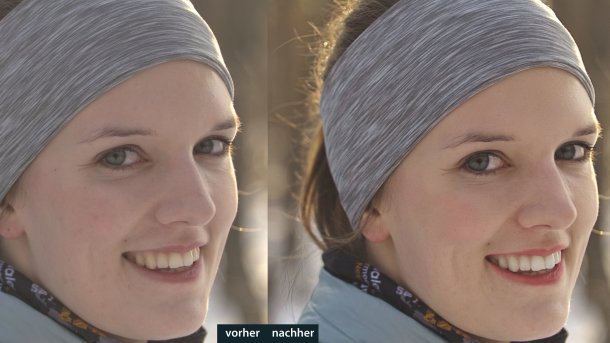
- Markus Schelhorn
Bevor es losgeht: Die bestmögliche Qualität erhalten Sie, wenn Sie das Porträt im Raw-Modus aufgenommen haben. Beim Öffnen eines Raw-Bildes landen Sie automatisch in Develop Persona und müssen das Bild zunächst entwickeln, um weiterarbeiten zu können. Halten Sie sich mit Effekten zurück. Denn das Bild bearbeiten Sie in den späteren Schritten weiter und die Raw-Entwicklung ist nur ein grundlegender erster Schritt.

- Die Tonwerte sind gerade bei Porträtaufnahmen ein sensibler Bereich. Daher übernehmen Sie selber die Bestimmung der Tonwerte und überlassen dies nicht dem Assistenten von Affinity Photo. Öffnen Sie die Assistenten-Einstellung (1) und deaktivieren Sie den Assistenten für die Tonwertkurve (2) und die Belichtungskorrektur (3). Je nach Lichtsituation können einzelne Hautbereiche überstrahlt sein. Aktivieren Sie daher oben rechts Abgeschnittene Lichter anzeigen (4).
- Bei der ersten Bildkorrektur gehen Sie sehr dezent vor. In diesem Beispiel wurde die Belichtung (1) und die Temperatur des Weißabgleichs (2) angepasst. Bei einer Gegenlichtaufnahme erhält das Bild einen weicheren Look. Daher ist hier der Schwarzpunkt (3) und die Klarheit (4) um 5 % erhöht worden. Das war es schon für diesen Schritt!
Korrekturen Schritt für Schritt I: Hautunreinheiten entfernen, Farben verbessern, Tiefe ins Bild bringen
Hautunreinheiten entfernen
Das Herzstück jeder Porträtretusche ist die Technik der Frequenztrennung. Diese ist außerordentlich praktisch, da sie die Details des Bildes von den Farben trennt. So können Sie einerseits problemlos die Schattierung der Haut ändern, ohne die Details des Bildes zu verändern. Andersherum retuschieren Sie so sehr leicht größere Hautverunreinigungen, ohne dabei die feinen Nuancen der Hauttöne zu ändern.

- Erstellen Sie mit Ctrl-J eine Ebenenkopie des Ausgangsbildes und rufen Filter > Frequenzen trennen auf. Es erscheint eine zweigeteilte Darstellung des Bildes, links in Graustufen und rechts farbig. Wählen Sie einen Bildausschnitt mit vielen Details, um die Wirkung besser beurteilen zu können. Verschieben Sie den Regler Radius (1) so weit, bis links eine deutliche Zeichnung und rechts ein unscharfes Bild erscheinen, auf dem kaum noch Details zu erkennen sind. Bestätigen Sie Ihre Wahl. Affinity Photo erstellt nun die beiden Ebenen Hohe Frequenz und Niedrige Frequenz.
- Aktivieren Sie die Ebene Niedrige Frequenz (1). Wählen Sie das Werkzeug Reparaturpinsel (2) aus der linken Werkzeugleiste (Tipp: Taste J drücken, bis das Werkzeug ausgewählt ist). Achten Sie darauf, dass der Pinsel nur etwas größer als die Stelle ist, die Sie ausbessern möchten. Bestimmen Sie mit gedrückter Alt-Taste einen Quellbereich aus der Nähe der auszubessernden Stelle und retuschieren Sie diese dann. Bestimmen Sie mehrmals einen neuen Quellbereich, wenn Sie weitere Stellen bearbeiten möchten.
- Mit der niedrigen Frequenz können Sie sehr gut die Helligkeitsunterschiede von Schönheitsfehlern retuschieren. Die Struktur dieser Objekte bleibt aber in der "Hohen Frequenz" erhalten. Meist ist das kein Problem, da beispielsweise Sommersprossen nur eine andere Pigmentierung als die Haut aufweisen, aber dieselbe Struktur bieten. Objekte mit harten Strukturen, etwa Haare, Narben oder ausgeprägte Leberflecken, entfernen Sie wie im ersten Schritt zusätzlich auf der Ebene Hohe Frequenz .
Schöne Farben
Dank der dezenten Vorarbeit können Sie nun die Bildkorrekturen ganz nach Ihren Wünschen anpassen und diese nachträglich sogar ändern oder abmildern, sollte der Effekt zu stark sein. Fangen Sie mit der Tonwertkorrektur an, die das Bild satter und kontrastreicher macht. Im zweiten Schritt nehmen Sie sich die Rottöne der Haut vor.
Das war die Leseprobe unseres heise-Plus-Artikels "Bildbearbeitung: Harmonische Porträts mit Affinity Photo". Mit einem heise-Plus-Abo können Sie den ganzen Artikel lesen.

