


So installiert man FFmpeg und erzeugt Videos aus Zeitrafferfotos
Es gibt einige Möglichkeiten, um aus Bilderserien wie Zeitrafferaufnahmen ein Video zu machen. So klappt es mit dem kostenlosen FFmpeg.

(Bild: karenfoleyphotography / Shutterstock.com)
FFmpeg ist ein mächtiges Kommandozeilentool zum Konvertieren von Audio- und Videodateien – unter anderem eignet es sich auch dafür, aus einer Reihe von einzelnen Bilddateien Videos zu erzeugen, was zum Beispiel bei Zeitrafferaufnahmen nützlich ist.
FFmpeg gibt es zum kostenlosen Download als Binaries für Windows und macOS, unter Linux installiert man das Tool über den Paketmanager seiner Distribution.
Installation unter Windows
Unter Windows klappt die "Installation" so: Laden Sie sich den Relase Build 6.0 als Binary etwa von gyan.dev als Zip-Archiv herunter (die schlanke Essentials-Fassung reicht) und packen Sie das Archiv aus. Sie finden ein Verzeichnis vor, dass etwa "ffmpeg-6.0-essentials_build" heißt und in dem wiederum ein Verzeichnis namens "bin" steckt. Wenn Sie es lieber kürzer mögen, benennen Sie das Verzeichnis "ffmpeg-6.0-essentials_build" zum Beispiel in "ffmpeg" um – davon gehen wir im Folgenden aus.
Verschieben Sie jetzt das frisch umbenannte Verzeichnis "ffmpeg" zum Beispiel direkt auf der Partition C:\ und kopieren Sie den Pfad zum Verzeichnis "bin" darin in die Zwischenablage:
C:\ffmpeg\bin
Dieses Verzeichnis muss jetzt der Umgebungsvariable Path hinzugefügt werden. Fangen Sie dafür an, in das Suchfeld von Windows "Umgebungsvariablen" einzutippen, schon nach den ersten Zeichen sollte Ihnen das System anbieten, die "Umgebungsvariablen für dieses Konto" oder die "Systemumgebungsvariablen" zu bearbeiten. Wählen Sie letzteres und klicken dann auf dem erscheinenden Dialog ziemlich weit unten auf die Schaltfläche "Umgebungsvariablen".

Im folgenden Dialog ist dann die untere Hälfte Ihr Freund: In der Liste dort wählen Sie die Zeile Path aus und klicken dann auf Bearbeiten. Es öffnet sich ein weiterer Dialog, in dem Sie dann auf Neu klicken und den Pfad C:\ffmpeg\bin hineinkopieren. Alles mit OK bestätigen.

Bilderserien zu Video konvertieren
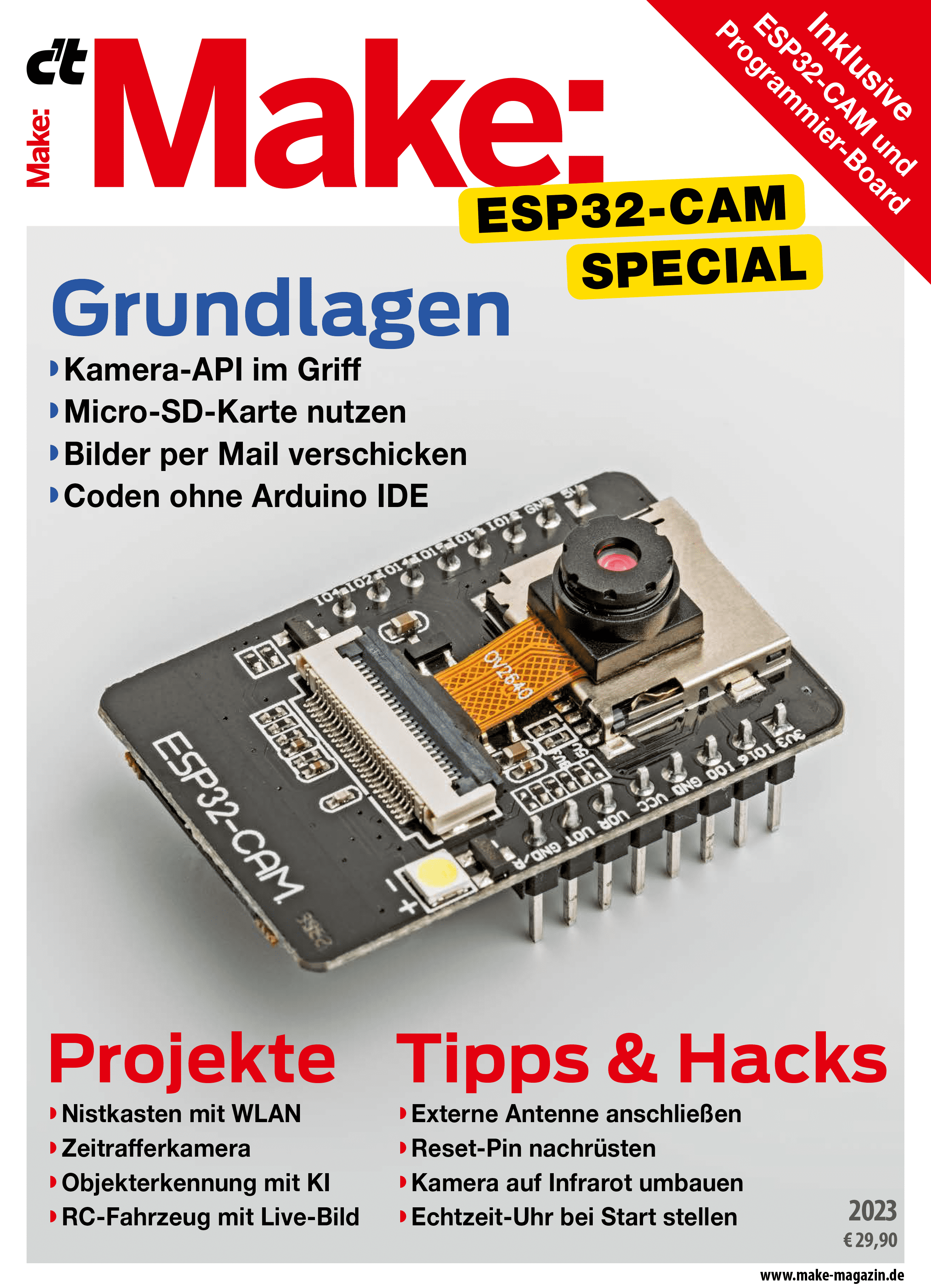
Jetzt können Sie auf der Kommandozeile in das Verzeichnis wechseln, in dem die von der ESP32-CAM als Zeitrafferkamera geschossenen Bilder mit Dateinamen nach dem Muster foto00000.jpg, foto00001.jpg, foto00002.jpg ... liegen.
Weil das ausführbare Programm ffmpeg.exe in einem Verzeichnis liegt, was mittlerweile in Path steht, können jetzt auch Windows-Nutzer nun direkt auf der Kommandozeile eingeben:
ffmpeg -framerate 1 -i foto%05d.jpg -c:v libx264 -r 30 zeitraffer.mp4
Danach sollte sich im aktuellen Verzeichnis eine Videodatei namens zeitraffer.mp4 befinden.
Die Option -framerate 1 führt hier dazu, dass im fertigen Video jedes Bild eine Sekunde lang zu sehen ist (wenn es schneller sein soll, setzt man diese Zahl hoch). Nach -i gibt man bei FFmpeg den Input an; in diesem Fall ist es eine Sequenz aus Dateien, deren Namen jenem Muster folgen, wie sie unser Programmbeispiel auf die Micro-SD-Karte schreibt: beginnend mit foto, dann eine fünfstellige Nummer (%05d) und die Dateiendung .jpg. Es folgen Angaben zum gewünschten Output-Videoformat und am Ende der Name der Videodatei, die erzeugt werden soll. Lässt man den Parameter -r 30 weg, sieht man beim Abspielen des Videos zunächst keinen Unterschied – nach wie vor ist jedes Bild eine Sekunde lang zu sehen. Allerdings hat das Video dann eine echte Framerate von nur 1 FPS, der Videoplayer schaltet also im Sekundentakt von Frame zu Frame. Mit -r 30 kommt hingegen ein Video mit 30 FPS heraus, bei dem jedes Einzelbild entsprechend oft wiederholt wird. Falls man plant, seine Zeitraffervideos mit anderem Material zusammenzuschneiden, kann das die Arbeit deutlich erleichtern.
Videos by heise


(pek)


