


Tipp: Töne für Google Maps in Apple CarPlay aktivieren
iPhone-Nutzer von Google Maps hören bei der Navigation in CarPlay oft keinen Ton. Es gibt mehrere Wege, um die Hinweistöne wieder zu aktivieren.

Frage: Mein Auto (ein VW Golf 7 von 2019) unterstützt CarPlay. Mit Google Maps höre ich beim Navigieren aber keine Hinweistöne. Musik, Nachrichten und Siri-Feedback sind hingegen zu hören; auch das Radio funktioniert. Wie bringe ich Google Maps wieder das Sprechen bei?
Mac & i antwortet: Das Problem kann verschiedene Ursachen haben. Prüfen Sie zunächst, ob die Lautstärke in der App eingeschaltet ist: Öffnen Sie dazu Google Maps auf Ihrem iPhone und drücken Sie in der Suchleiste auf das Benutzersymbol rechts neben dem Mikrofon. Dann tippen Sie auf "Einstellungen/Navigation". Unter "Ton und Sprache" sollten Sie die Optionen beim Feld "Stumm" auf "Nur Benachrichtigungen" oder "Ton an" stellen. Bei Lautstärke der Sprachführung wählen Sie "Normal" oder "Lauter" aus, möglicherweise war sie zu leise eingestellt.

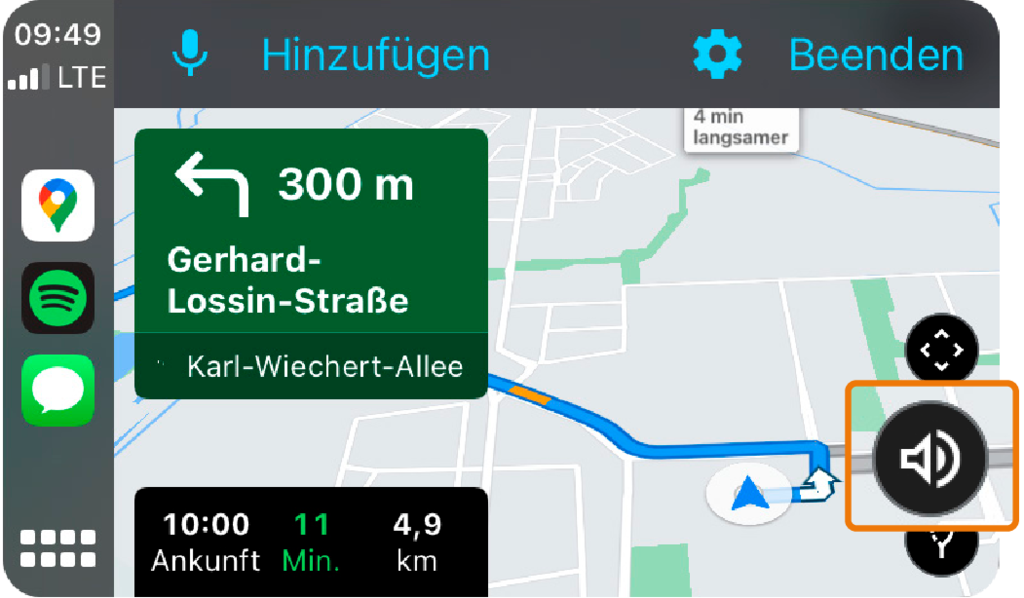
Button für Hinweistöne
Schalten Sie anschließend die Zündung Ihres Autos an, verbinden Sie das iPhone mit dem Auto und öffnen die Google-Maps-App auf dem Bildschirm des Autoradios. Geben Sie zum Test ein Ziel ein, etwa die Tankstelle oder den Supermarkt um die Ecke, und starten Sie die Navigation. Auf der rechten Seite tauchen nun drei runde Buttons auf. Tippen Sie testweise auf den mittleren (mit dem Lautsprechersymbol). Dieser schaltet die Hinweistöne ein respektive aus. Oft deaktiviert man den Schalter im Eifer des Gefechts unabsichtlich.
Getrennte Lautstärkeregelung
Falls das nicht hilft, haben Sie eventuell versehentlich die Navigationslautstärke am Autoradio heruntergeregelt. Einige Autoradios unterscheiden nämlich die Lautstärke von Hinweistönen und der Medienwiedergabe. Dreht man während einer Navigationsansage nämlich am Lautstärkeknopf, verändert man nur die Lautstärke für die Navi-App, nicht aber für Apple Music, Spotify und Co.
Videos by heise
Google Maps kann über die Einstellungen eine Sprachansage simulieren. Tippen Sie bei laufender Navigation in den oberen Bereich des Bildschirms, damit eine Menüleiste erscheint. Nun drücken Sie auf das Zahnradsymbol oben rechts, um in die Einstellungen zu gelangen. Hier selektieren Sie "Lautstärke". Ihr Autoradio spielt nun wiederholt einen Hinweis ab und fordert Sie auf, die Lautstärke einzustellen. Drehen Sie also am Regler, bis Sie die Stimme hören.

Falls die Töne dennoch ausbleiben, kann es helfen, ein Stück zu fahren und dabei mit Google Maps zu navigieren. Wenn ein neuer Hinweis auf dem Auto-Display erscheint, müssen Sie schnell die Lautstärke heraufsetzen, solange Sie die Anweisung hören. Idealerweise nehmen Sie dafür einen Beifahrer mit, der das Navi im Blick behält und den Ton anpasst. So werden Sie beim Fahren weniger abgelenkt.


(lbe)

