
Umzug mit Hindernissen
Tipps für Umsteiger auf das April-Update für Windows 10
Das nächste halbjährliche Funktions-Update für Windows 10 ist fertig und Microsoft hat mit dem Verteilen begonnen. Für die Anwender bedeutet das Handlungsbedarf, und das nicht nur, weil sie sich mal wieder an einigen Stellen umgewöhnen und auf manches verzichten müssen.
Seit dem 30. April ist das „April Update“ fertig – so taufte Microsoft das neue Funktions-Upgrade, welches Windows 10 auf Version 1803 hebt (Build-Nummer 17134, Codename „Redstone 4“). Die Verteilung startete am 8. Mai, allerdings in Wellen, sodass die einen es schon angeboten bekommen haben, andere aber darauf noch warten müssen. Wie lange die Wartezeit ist, hängt von der jeweiligen Zusammenstellung von Hard- und Software ab – je exotischer, desto länger dauert es. Denn Microsoft versorgt zuerst jene PCs, auf denen möglichst wenig Inkompatibilitäten zu erwarten sind. Daher ist es durchaus sinnvoll, abzuwarten, bis das Update von allein auftaucht.
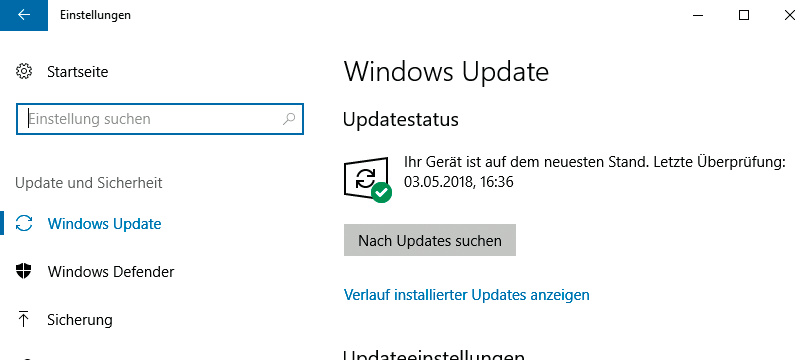
Wer nicht warten mag, braucht nur in den Einstellungen unter „Update und Sicherheit“ auf „Nach Updates suchen“ zu klicken. Dann wird in der Regel unter anderem das Upgrade auf 1803 gefunden und installiert. Allerdings können einige Einstellungen unter „Erweiterte Optionen“ dafür sorgen, dass doch nichts gefunden wird: Unter „Installationszeitpunkt“ muss „Semi-Annual Channel (Targeted)“ ausgewählt sein (statt „Semi-Annual Channel“), es darf darunter keine Verzögerung eingestellt sein und der Schieberegler unter „Updates aussetzen“ muss auf „Aus“ stehen. Wenn die Internetverbindung als „Getaktet“ eingestuft ist (etwa LTE-Verbindungen), muss zusätzlich das Häkchen bei „Wenn diese Richtlinie aktiviert ist, werden …“ gesetzt sein. Sie können aber bei Bedarf auch sicherstellen, das April-Update eben gerade nicht zu bekommen, indem Sie die genannten Schalter einfach genau entgegengesetzt einstellen.
Wer 1803 sauber neu installieren will, kann sich die aktuelle Version des Media Creation Tool (MCT) herunterladen. Sie finden es wie alle anderen in diesem Artikel genannten Downloads und Dokumentationen über ct.de/yvdm. Mit dem MCT erstellte Installationsmedien (wahlweise ISO oder USB-Laufwerk) enthalten die Editionen Home, Pro und Education, und zwar jeweils auch als N-Edition (N steht für „not with media player“). Ein Detail, das vor allem jene freuen wird, die das MCT in der Vergangenheit schon häufiger heruntergeladen haben: Die Datei heißt nun MediaCreationTool1803.exe und wird damit unterscheidbar von den Vorgängern, die bislang immer identisch hießen, was im Download-Ordner schnell unübersichtlich wurde.
Gratis-Upgrade bleibt
Wer noch Windows 7 oder 8(.1) benutzt, kann weiterhin kostenlos auf Windows 10 umsteigen, obwohl das Angebot offiziell längst ausgelaufen ist. Sie können wie gehabt sauber neu installieren und statt eines Windows-10-Installationsschlüssels einen von Windows 7 oder 8(.1) eintippen – Microsofts Aktivierungsserver akzeptieren diese weiterhin.
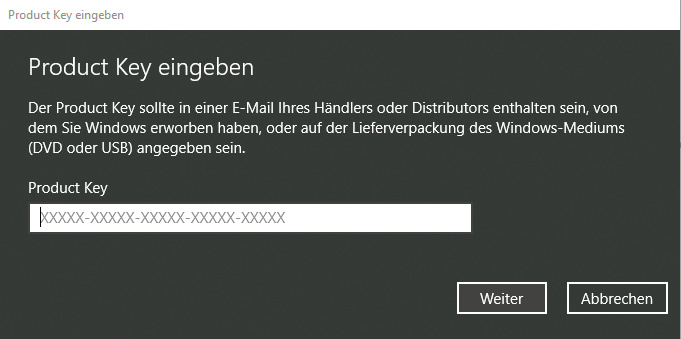
Auch die anderen Wege zum Gratis-Update stehen weiter offen: Sie können eine bestehende Windows-7- oder -8.1-Installation auf Windows 10 aktualisieren. Auch eine Parallel- oder VHD-Installation ist weiterhin möglich. Eine ausführliche Anleitung zu allen genannten Wegen finden Sie in [1]; bei unserem Nachtest funktionierte alles mit 1803 immer noch genau so, wie wir es seinerzeit für 1709 beschrieben haben.
Vor- und Nachbereitung
Egal auf welchem Wege Sie auf Version 1803 umsteigen: Wie immer ist es auch dieses Mal empfehlenswert, vorher ein Backup zu erzeugen. Denn auch wenn Microsoft das April-Update eben als Update bezeichnet, ist es in Wirklichkeit doch ein Upgrade, es werden also nicht nur veränderte Dateien ausgetauscht. Stattdessen verschiebt das Setup-Programm die vorhandene Installation in den Ordner Windows.old, installiert daneben ein komplett neues Windows und übernimmt anschließend die Daten, Einstellungen und Anwendungen aus der alten Installation. Dabei kann immer mal was schiefgehen – passiert selten, aber was nutzt Ihnen diese Kenntnis, wenn Sie selbst betroffen sind?

Prüfen Sie nach der Installation von 1803 wenigstens die wichtigsten Einstellungen (Aufruf mit Windows+I). Dazu gehört die komplette Rubrik „Datenschutz“, denn hier sind neue Punkte hinzugekommen, etwa der „Aktivitätsverlauf“, der erfasst, „was Sie zuvor mit Apps, Docs oder anderen Aktivitäten gemacht haben“. Gemeint ist, dass Windows sich merkt, welche Apps der Anwender zuletzt benutzt und welche Dateien er bearbeitet hat (Details dazu in [2]).
Bei unseren Tests waren auf einzelnen Rechnern einige der Datenschutz-Einstellungen wieder zurückgesetzt, etwa die für die Kamera und das Mikrofon. Auch die Spieleleiste war reaktiviert, den Schalter finden Sie in den Einstellungen unter „Spielen“.
Auch manch kosmetisches Problem gilt es wieder auszubügeln: Wer beispielsweise eine Netzwerkfreigabe als „Netzlaufwerk“ einbindet und dieses umbenennt, muss es nach dem Upgrade erneut umbenennen – Microsoft kriegt dieses Problem schon seit Jahren nicht in den Griff. Prüfen Sie also auch im Explorer, ob alles noch so aussieht, wie es soll.
Spielen Sie nach der Installation von 1803 unbedingt die verfügbaren Updates ein. Sonst drohen Stabilitäts- und Sicherheitsprobleme: So fehlen einer frischen 1803-Installation beispielsweise die Microcode-Updates gegen die Sicherheitslücke Spectre V2, auch dann, wenn 1803 als Upgrade über eine bereits gepatchte Version 1709 installiert wurde. Ein weiteres Problem sind sporadische Abstürze des Browsers Chrome, wonach der ganze Desktop unbedienbar wird. Beide Probleme sollen durch Updates gelöst werden, die bereits erschienen sein sollten, wenn Sie diese Zeilen lesen.
Verluste
Welche neuen Funktionen Windows 10 Version 1803 mitbringt, war im Wesentlichen vorab bekannt, doch mittlerweile hat Microsoft auch mitgeteilt, welche alten Zöpfe bei dieser neuen Version abgeschnitten werden (siehe ct.de/yvdm). Das meiste, wie das Entfernen des ohnehin nicht mehr erhältlichen Groove Music Pass aus der Groove App oder die Tatsache, dass der XPS-Viewer standardmäßig nicht mehr mitinstalliert wird, dürfte allerdings kaum jemand jucken. Anders sieht es bei den ab 1803 fehlenden Heimnetzgruppen aus, die so mancher noch nutzen dürfte. Immerhin war deren Ende bereits seit einigen Monaten bekannt, auch wenn offenbar die OneDrive-Entwickler das entsprechende Memo nicht bekommen haben: Unter 1803 kann man Dateien im Onedrive-Ordner weiterhin für die Heimnetzgruppe freigeben, bei einem Klick darauf passiert allerdings schlicht nichts.
In der Abkündigungs-Liste wird zudem verraten, welche Funktionen nicht mehr weiterentwickelt werden. Das wohl wichtigste Beispiel sind die Software Restriction Policies (SRP), mit denen man sicherstellen kann, dass nur vorab definierte Anwendungen starten. Zwar sind SRPs eigentlich nur für Unternehmen gedacht, lassen sich aber auch von Privatanwendern problemlos nutzen. Mit dem c’t-Programm „Restric’tor“ können Sie SRPs ganz bequem aktivieren, und zwar sogar unter den Home-Editionen (siehe ct.de/restrictor). Als Alternative zu SRPs nennt Microsoft den mit Windows 8 eingeführten Applocker, mit dem sich noch feiner einstellen lässt, welche Anwendungen erlaubt sind und welche nicht – nur lassen sich Pro-Editionen damit nicht per Gruppenrichtlinie verwalten und unter Home fehlt Applocker ganz. Microsoft will damit offenbar mehr Nutzer für die teurere Enterprise-Edition gewinnen. Immerhin bedeutet das Ende der Weiterentwicklung nicht, dass die SRPs sofort aus Windows rausfliegen. Das ist erst irgendwann für die Zukunft geplant, wobei der Termin bislang unbekannt ist.

Das seit gefühlten Ewigkeiten zu Windows gehörende Malprogramm Paint wird ebenfalls keine Zukunft mehr haben. Da Microsoft unbedingt will, dass die Anwender stattdessen Paint 3D verwenden, wird Paint demnächst nicht mehr dabei sein. In der aktuellen Version ist einem „Produkthinweis“ in der Ribbonleiste zu entnehmen, dass Paint künftig nur noch via Store verfügbar sein soll.
S-Modus
Version 1703 und 1709 gab es abgesehen von den üblichen Editionen Home, Pro und so weiter auch als sogenannte S-Editionen. Diese führen ausschließlich Apps aus dem Store aus, herkömmliche Anwendungen lassen sich nicht starten. Selbst viele Bordmittel laufen nicht, etwa der Registry-Editor, die Kommandozeile und die PowerShell. Die S-Edition wollte Microsoft gegen die vor allem in den USA erfolgreichen Chromebooks positionieren, doch das Experiment als eigenständige Edition ist bereits wieder beendet. Ab Version 1803 lassen sich alle Windows-Editionen stattdessen in den „S-Modus“ versetzen.
Wie mittlerweile klar wurde, ist der Weg dazu allerdings ein sehr steiniger, denn das geht nur während einer kompletten Neuinstallation, bei der man dem Setup-Programm eine Antwort-Datei für eine unbeaufsichtigte Installation unterschiebt (unattend.xml). Gedacht ist das Ganze also nur für PC-Hersteller, die Geräte mit Windows 10 im S-Modus ausliefern wollen. Verlassen kann man den Modus aber erheblich einfacher, das geht via Store. Microsoft hat für beides Anleitungen veröffentlicht (siehe ct.de/yvdm).
Noch mehr fertig
Wer Windows 10 Version 1803 erst mal testen will, ohne im Besitz einer Lizenz zu sein, kann das ganz legal: Microsoft stellt eine 90-Tage-Testversion von Windows 10 Enterprise im Evalcenter zum Download für jedermann zur Verfügung. Sie ersetzt die bislang verfügbare Vorgängerversion 1709. Ebenfalls 90 Tage lauffähig ist eine Virtuelle Maschine (VM), die Microsoft vorkonfiguriert anbietet. Die gibt es auch mit älteren Windows-Versionen, die aktuelle heißt „Edge on Win10 (x64) Stable (17.17134)“. Solche VMs sind für Webentwickler gedacht und es gibt sie nicht nur für Hyper-V, sondern auch für VirtualBox, VMware und Parallels.
Den Windows-10-Editionen, die am Ende den Buchstaben N tragen, fehlt der Media Player (das N steht für „not with media player“, Details finden Sie in [3]). Die fehlenden Bestandteile lassen sich nachrüsten, und zwar mit dem „Media Feature Pack for Windows 10 N“, welches nun auch für Version 1803 zum Download bereitsteht. Das Einspielen empfiehlt sich auch dann, wenn man lieber einen anderen Player verwendet, denn zum Teil greifen auch andere Anwendungen auf den Media Player zurück, etwa Cortana, Windows Hello, der PDF-Viewer in Edge, Microsoft Office, manche Websites und auch manche App aus dem Store. Microsoft weist aber darauf hin, dass für Mixed Reality eine Ausnahme gilt: Dafür ist zwingend eine Edition ohne N im Namen erforderlich; den Grund dafür hat Microsoft nicht genannt.
Im Zuge der Fertigstellung von Version 1803 hat Microsoft auch diverse Werkzeuge für Admins, Entwickler und Hardware-Hersteller aktualisiert. Wer Assessment and Deployment Kit (ADK), Driver Kit (WDK), Hardware Lab Kit (HLK), Software Development Kit (SDK) oder die Remoteserver-Verwaltungstools einsetzt, sollte auf die neuen Versionen umsteigen.
Web-Suche abschalten
Wenn man in das Suchfeld in der Taskleiste etwas eintippt, sucht Cortana nicht nur lokal, sondern auch im Web. Bis Windows 10 Version 1709 konnte man Cortana letzteres per Gruppenrichtlinie abgewöhnen, doch die ist unter 1803 nicht mehr so richtig wirksam. Zwar schaltet sie Cortana ab, doch eingegebene Suchbegriffe werden nach wie vor an Microsofts Suchdienst Bing übertragen und die passenden Vorschläge angezeigt. Auch die Registry-Schlüssel, in denen die Einstellungen der Richtlinien landen, funktionieren nicht mehr wie gehabt.
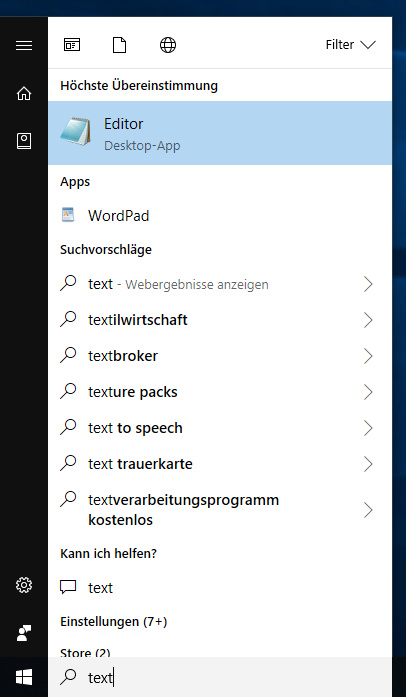
Stattdessen sind nun andere Registry-Einträge erforderlich. Drücken Sie Windows+R und tippen Sie regedit und Enter, woraufhin der Registry-Editor startet. Hangeln Sie sich zum Schlüssel HKEY_CURRENT_USER\SOFTWARE\Microsoft\Windows\CurrentVersion\Search durch und erzeugen Sie darin, sofern noch nicht vorhanden, zwei DWORD-Werte (32 Bit) namens BingSearchEnabled und CortanaConsent und geben ihnen jeweils den Wert 0. Nach einem Ab- und wieder Anmelden findet die Suche nur noch lokale Ergebnisse. Alternativ können Sie auf eine Registry-Datei namens CortanaGehWeg-1803.reg doppelklicken, die wir für Sie unter ct.de/yvdm zum Download bereit gestellt haben. Sie enthält sowohl die neuen Schlüssel als auch den bis Version 1709 gültigen Gruppenrichtlinien-Schlüssel.
Bug bei Wiederherstellungspartition
Wer eine ältere Windows-10-Installation auf Version 1803 aktualisiert, erlebt mitunter das Problem, dass der Explorer danach ein zusätzliches Laufwerk anzeigt und Windows sich zudem immer wieder darüber beschwert, dass dieses Laufwerk zu voll ist. Was dahintersteckt: Standardmäßig liegt auf Ihrer Platte nicht nur Windows, sondern zusätzlich eine Art parallel installiertes Mini-Betriebssystem namens Windows RE [4]. Das liegt üblicherweise gut versteckt in einer Recovery-Partition, doch genau die bekommt mitunter aus unbekannten Gründen während des Umstiegs auf Version 1803 einen Laufwerksbuchstaben verpasst. Die Beschwerde über den Füllstand wiederum wird dadurch verursacht, dass die Datei Winre.wim zu groß ist, die im Ordner Recovery liegt und die das komplette Windows RE enthält – die genaue Größe der Datei unterscheidet sich nicht nur von Version zu Version, sondern auch durch die enthaltenen Treiber. Auch PC-Hersteller ergänzen mitunter Windows RE um eigene Werkzeuge. Sobald aber weniger als 50 MByte auf einer kleinen Partition frei sind, weist Windows darauf hin, und zwar wieder und wieder.

Am Füllstand ändern kann man leider nichts, weil Windows RE für den Notfall besser vorhanden bleibt. Die Warnungen hingegen kann man in der Registry abschalten: Darin hangeln Sie sich zum Schlüssel HKEY_CURRENT_USER\SOFTWARE\Microsoft\Windows\CurrentVersion\Policies\Explorer durch und erstellen dort einen DWORD-Wert (32 Bit) namens NoLowDiskSpaceChecks und geben ihm den Wert 1. Melden Sie sich von Windows einmal ab und wieder an, dann sind die Warnungen vorbei – doch Obacht, das gilt dann für alle Laufwerke.
Um das Laufwerk wieder auszublenden, müssen Sie den Laufwerksbuchstaben entfernen. Das gelingt allerdings in der Datenträgerverwaltung nicht, weil bei Wiederherstellungspartitionen dieser Menüpunkt fehlt. Stattdessen müssen Sie das bordeigene Kommandozeilen-Partitionierungsprogramm Diskpart bemühen. Wenn Sie damit noch nicht vertraut sind, sollten Sie zuerst unsere Einführung in [7] lesen. Die Befehle, die Sie dann brauchen:
list disk
select disk x
list partition
select partition y
detail partition
remove
exit
Die Platzhalter x und y ersetzen Sie jeweils durch die Nummer des Laufwerks beziehungsweise der Partition.
Dism-Bugs
Seit Windows Vista ist Dism.exe als Werkzeug zum Bearbeiten und Anpassen von Windows-Installations-Images dabei und wurde seitdem immer weiter entwickelt. Bei Windows 10 Version 1803 konnte die Dism-Entwicklung mit dem Rest aber nicht immer mithalten, was zu zwei Problemen führt. Erstens scheitert das Verpacken von Images, in denen im OneDrive-Ordner Platzhalter-Dateien liegen. Das sind Dateien, die in der Cloud, aber nicht auf dem lokalen Rechner vorhanden sind, sondern erst heruntergeladen werden, wenn man sie öffnet. Dism steigt mit der Meldung „Das Handle ist ungültig“ aus, sobald es auf so eine Platzhalter-Datei trifft.
Das zweite Problem besteht an sich schon länger, nämlich seit Version 1709. Seitdem kann man das „Windows Subsystem für Linux“ (WSL) nachinstallieren und dann Distributionen wie Debian und Ubuntu aus dem Store nachladen [5]. Sobald man diese aber gestartet hat, entstehen auf der Festplatte Dateien, die sich nur durch Groß- und Kleinschreibung unterscheiden (so was wie axel.txt und Axel.txt) und weil Windows selbst nicht zwischen groß und klein unterscheidet, liegen plötzlich Dateien mit scheinbar identischen Namen im gleichen Ordner. Darüber stolperte Dism schon bei 1709, es konnte Installationen nicht mehr einpacken. Bei Windows 10 Version 1803 hat Microsoft nun versucht, das Problem zu lösen – und es damit noch schlimmer gemacht. Denn nun klappt zwar das Einpacken des Images fehlerfrei, doch das Auspacken scheitert. Wir haben bislang keinen Weg gefunden, das Problem zu umgehen.
Zum Kasten: c’t-WIMage und das April-Update
Beide Bugs haben auch Folgen für unser Sicherungsskript c’t-WIMage (siehe Kasten).
Sonst noch
Im Netz kursieren Berichte über weitere Fehler, von denen aber oft genug unklar ist, ob sie wirklich auf das Upgrade auf 1803 zurückzuführen sind oder nur zufällig zur gleichen Zeit auftraten. Die Meldungen reichen von verstellten Schnellstart-Einstellungen über gelöschte WLAN-Verbindungen, Cortana- und Timeline-Abstürze bis zu verlorenen Office-Aktivierungen. Die Beschwerden über das Löschen des Updateverlaufs hingegen beruhen auf einem Missverständnis: Da Version 1803 ja nicht wie ein Update eingespielt wird, sondern als Upgrade, also als Neuinstallation, beginnt auch die Update-Historie wieder von vorn.
Ein Nachtrag noch zur FAQ „Administratoren unter Windows“ aus der letzten c’t-Ausgabe [6]: Dort stand, dass die Tastenkombination Strg+Umschalt+Enter zum Starten eines Programms mit Adminrechten im Windows+R-Dialog nicht funktioniert. Diesen seit Vista existierenden Bug hat Microsoft in Version 1803 endlich behoben.
Haben auch Sie Probleme mit Version 1803 oder möchten Sie von Ihren Erfahrungen berichten? Tauschen Sie sich mit anderen c’t-Lesern darüber im Forum zu diesem Artikel aus, Sie finden es unter ct.de/yvdm. (axv@ct.de)
Tools, Doku, Forum:ct.de/yvdm