
Fotokartografie
Google Street View mit eigenen 360-Grad-Aufnahmen erweitern
Außerhalb von wenigen Großstädten ist die Street-View-Abdeckung in Deutschland schlecht. Wer seine Kleinstadt bei Google sehen will, muss selbst Hand anlegen: Mit dem Handy gelingen einzelne Panoramen, mit einer 360-Grad-Kamera kartografieren Sie gleich ganze Straßenzüge im Vorbeigehen.
Mitte 2008 waren Googles Autos mit Rundumkameras zuletzt in Deutschland unterwegs, um massenhaft 360-Grad-Panoramen für Google Street View zu schießen. Die Begeisterung in Deutschland hielt sich damals in Grenzen, in vielen Medien wurde die Horrorgeschichte verbreitet, in Zukunft könne man in Echtzeit aus dem Internet alle Häuser überwachen, und so stellten viele einen Antrag auf Verpixelung ihrer Immobilien. Diebesbanden, so die Fiktion, könnten so aus der Ferne live ganze Straßenzüge ausspionieren und dann gezielt zuschlagen, wenn keiner zu Hause ist.
Eine Echtzeitüberwachung ist natürlich unmöglich – Street View zeigt ziemlich genau das von einem Haus, was auch ein vorbeifahrender Radfahrer sieht, und der Dienst besteht aus einmal aufgenommenen Standbildern, nicht aus weltweiten Echtzeitbildern. Doch die Geschichte hielt sich hartnäckig und Street View war hierzulande bei vielen untendurch.
Google verlor wegen des Widerstands die Lust, Deutschland flächendeckend zu fotografieren, verlegte seine Autos lieber in den Rest Europas und beließ es in Deutschland bei einigen wenigen Großstädten. Zieht man das kleine gelbe Männchen heute über eine Europakarte, kann man die Grenzen Deutschlands sofort ausmachen – in ganz Europa ist das Straßennetz blau eingefärbt und mit Panoramen abgedeckt, nur in Deutschland bleibt es bei wenigen blauen Punkten.

Aktuell fahren die Google-Autos auch in Deutschland wieder. Googles Pläne für 2021 finden Sie über ct.de/ymux. Parallel zu den eigenen Autos setzt Google aber auch auf eine Community-Idee: Hobby- und Profifotografen können selbst zu Street View beitragen. Entweder mit einzelnen 360-Grad-Aufnahmen, etwa von touristischen Aussichtspunkten, oder gleich mit Bildern von ganzen Straßenzügen. Wer nicht auf Googles Autos warten oder eine Region dokumentieren will, die so abgelegen ist, dass Autos sie ohnehin nicht erreichen, kann selbst zur Kamera greifen.
Feuchter Händedruck
Geld gibt es für die Mühe freilich nicht und so könnte man sich zu Recht fragen, warum man einem milliardenschweren Tech-Unternehmen wie Google seine Arbeitszeit schenken und dessen Dienst mit eigenen Fotos aufwerten sollte. Gründe zum Mitmachen gibt es durchaus: Ferienhausvermieter und Geschäftsleute profitieren, wenn sich die Urlauber die Umgebung schon zu Hause ansehen oder Kunden vorab Parkmöglichkeiten sondieren können. Auch Makler und private Verkäufer und Vermieter sind gut beraten, zumindest die Straße zu dokumentieren, in der eine angebotene Immobile liegt, weil viele Interessenten die Lage schon online ausloten wollen, wenn sie eine Anzeige im Internet gefunden haben. Interessant kann es aber auch sein, Gebiete, die sich aktuell ständig verändern – zum Beispiel ein Neubaugebiet – regelmäßig zu knipsen. Bei Street View werden alte Bilder nämlich nicht überschrieben. In einer Street-View-Ansicht oben links können Nutzer in der Zeit zurückspringen und in Erinnerungen schwelgen. Ausprobieren können Sie das zum Beispiel am Brandenburger Tor in Berlin.
Für Hobbyfotografen ist Street View eine Möglichkeit, die Ergebnisse des Hobbys mit der Welt zu teilen und etwa die Bilder vom letzten Wanderausflug einem größeren Publikum vorzustellen. Eine Alternative zum heimischen Dia-Abend. Etwas Anerkennung gibt es auch: Wer etwas zu Street View beiträgt, wird auch als Urheber gekennzeichnet. Oben links in einem Bild steht bei Street View prominent der Name des Fotografen – für professionelle Fotografen und Unternehmen keine schlechte Werbung.
Handy-Schnappschüsse
Ganz ohne zusätzliche Hardware kann jeder zu Street View beitragen, der ein Mobiltelefon mit iOS oder Android und halbwegs brauchbarer Kamera hat. Sie müssen nur die kostenlose App „Street View“ aus dem Store herunterladen. Um Bilder hochzuladen, brauchen Sie ein Google-Konto und müssen sich in der App einloggen. Unten rechts finden Sie ein Kamera-Symbol und dort die Option „360°-Foto“. An einer interessanten Stelle angekommen, starten Sie den 360-Grad-Modus und folgen den Anweisungen auf dem Display. Die App erklärt Ihnen, wie Sie sich zu drehen haben – nach etwa einer Minute haben Sie das Bild fertig und können es hochladen. Bevor es im Kartendienst für alle zu sehen ist, wird es von Google geprüft und nach etwa 14 Tagen freigeschaltet. Die Bilder, die mit einem halbwegs aktuellen Mobiltelefon geschossen wurden, sind recht ansehnlich, und das Stitching, also das Zusammenbauen von Einzelbildern zu einem Panorama, erledigt die Street-View-App sehr anständig.
Serien-Aufnahmen
Solche Einzelbilder erscheinen bei Street View als blauer Punkt, was etwa an Aussichtspunkten oder touristischen Highlights ausreicht. Damit aus blauen Punkten eine blaue Linie auf der Karte wird, und der Nutzer sich in der 360-Grad-Ansicht mit den Pfeilen entlang einer Straße zur nächsten Position bewegen kann, muss man schlicht viele Panoramen etwa im Abstand von 50 Metern produzieren und hochladen. Die Verknüpfung zu einer Linie macht Google dann automatisch.
Ganze Straßenzüge, Dörfer oder gar einen kilometerlangen Radweg mit einer einfachen Handykamera zu knipsen ist aber eine beschwerliche Arbeit. Wenn man alle 50 Meter auf der Straße stehenbleibt und sich im Kreis dreht, wird das außerdem schnell zu einigem Unmut bei anderen Verkehrsteilnehmern führen. Wer großflächig dokumentieren will, braucht zwingend eine 360-Grad-Kamera.
Vom Actionkamera-Spezialisten GoPro gab es mehrere Jahre lang die GoPro Fusion – zusammen mit der Desktop-Software TrailBlazer konnte man Aufnahmen von der Kamera am PC aufbereiten und direkt zu Google hochladen. Die GoPro Fusion ist mittlerweile nicht mehr im Programm und nur noch mit Glück gebraucht zu finden – wer eine solche Kamera noch hat oder ergattern konnte, kann TrailBlazer für Windows und macOS herunterladen (siehe ct.de/ymux) und damit experimentieren.
Die einzige Kamera im Niedrigpreisbereich mit einem vielversprechenden Modus für Google Street View ist die Insta360 One X (nicht aber die neuere Insta360 One X2). Die One X hat eine Funktion, die eine zügige Aufnahme von ganzen Straßenzügen verspricht: Statt Standbilder zu knipsen, lässt man die Kamera einen Film aufnehmen. Die genaue Position wird anhand von GPS-Koordinaten in die Metadaten geschrieben. Direkt in der App, die Handy und Kamera verbindet, werden aus dem Film Standbilder entnommen und zu Google hochgeladen.
Erste Gehversuche
Um das Kartografieren auszuprobieren, beschafften wir uns die Insta360 One X zusammen mit einem ausziehbaren Selfiestick des Herstellers und tappten sofort in die erste Falle: In den App Stores gibt es zwei Apps – die ältere heißt „Insta360 ONE X“, die neue schlicht „Insta360“. Letztere soll die alte langfristig ersetzen und mit allen Kameras des Herstellers funktionieren, hat jedoch keine Street-View-Funktion.
Bevor es losgeht, muss man die Kamera mit der älteren App verbinden. Das geschieht, indem sich das Mobiltelefon mit dem WLAN verbindet, das die Kamera aufspannt. Am besten verlassen Sie zunächst Ihr privates WLAN, um die Verbindung herzustellen. Die App erklärt alle Schritte sehr ausführlich und erinnert zwischendurch manchmal penetrant daran, auf die neue Version der App zu wechseln – ignorieren Sie die Hinweise. Am Ende des Paarungsvorgangs sollten Sie ein Live-Bild der Kamera auf dem Display sehen. Vor der ersten Aufnahme für Street View fehlt aber noch ein Schritt: Öffnen Sie die Einstellungen (Zahnrad unten rechts) und scrollen Sie nach unten zum Punkt „Konto verlinken“. Klicken Sie hier auf „Google-Konto“ und melden sich mit einem solchen an. Das funktioniert natürlich nur, wenn das Telefon mit dem Internet verbunden ist. Haben Sie keine mobile Datenverbindung auf dem Telefon aktiv, müssen Sie die Verbindung zur Kamera per WLAN also unterbrechen und sich mit einem WLAN verbinden, das Zugang zum Internet hat.
Verlassen Sie anschließend die Einstellungen, verbinden Sie sich gegebenenfalls wieder mit der Kamera und tippen Sie auf das gelbe Kamera-Symbol in der unteren Menüleiste. Die App wechselt jetzt in die Aufnahmefunktion. Unten bietet sie vier Aufnahmemodi – der zweite, symbolisiert durch eine Filmkamera, ist der Modus für Videos. Öffnen Sie diesen und tippen Sie dann ganz unten rechts auf das Symbol mit den Schiebereglern. Es erscheint ein Menü, um Aufnahmeeinstellungen festzulegen. Zuerst die Auflösung: 5.7K bei 25 FPS (Bilder pro Sekunde) sind ein guter Wert. Wischen Sie dann nach ganz rechts und aktivieren Sie den Button „GSV“ (Google Street View). Das veranlasst die App, die Geo-Koordinaten aufzuzeichnen und ins Video zu schreiben. Die App ist jetzt einsatzbereit. Tippt man auf den großen roten Aufnahmeknopf, kann die Arbeit beginnen.

Zunächst probierten wir das Verfahren zu Fuß. Das Ergebnis nach einem ausführlichen Spaziergang mit erhobenem Kamera-Stock über dem Kopf: Die Gehgeschwindigkeit ist leider zu gering. Später beim Hochladen hat man nämlich keine Möglichkeit, die Abstände festzulegen, in denen Standbilder aus dem Video extrahiert werden. Das führte dazu, dass die Bilder im Abstand von unter 20 Metern bei Street View landeten.
Gemütlich radeln
Ein Fahrrad (oder ein E-Bike) wäre also das perfekte Fortbewegungsmittel. Dafür muss man die Kamera aber irgendwie montieren, um die Hände frei zu haben. Zwei Lösungen probierten wir aus: Zunächst bestellten wir für rund 35 Euro das Paket mit Halterungen für Radfahrer aus dem Shop des Herstellers Insta360. Mit dabei ist eine Halterung, die man auf einem Fahrradhelm aufkleben kann. Sofern es eine passende Stelle auf dem Helm für das Klebepad gibt, wirkt das sehr stabil. Beim Radeln muss man nur sehr aufrecht sitzen und darf den Kopf nur wenig bewegen.

Parallel experimentierten wir mit Material aus dem Film- und Lichtzubehör: Eine Universalklemme (Super Clamp 035) an der Sattelstütze und ein beweglicher Arm (Magic Arm), beide von Stativhersteller Manfrotto, gaben eine schöne Fahrradhalterung ab. Was in Hollywood bei Actionszenen an Autos montiert wird, um schwerere Kameras zu tragen, kann für eine kleine Actioncam nicht schlecht sein. Den ausziehbaren Selfiestick schraubten wir auf den Manfrotto-Arm, sodass er hinter Sattel und Rücken des Radlers nach oben ragte. Die Installation erwies sich als ausreichend stabil, klapperte nicht und störte auch beim Fahren nicht. Mit dieser Ausstattung dokumentierten wir zum Test zunächst Feldwege mit Videos von jeweils fünf Minuten Länge. Während die Aufnahme läuft, muss die App geöffnet sein. Für längere Touren ist eine Lenkerhalterung fürs Rad eine sinnvolle Anschaffung.
Hochgeladen
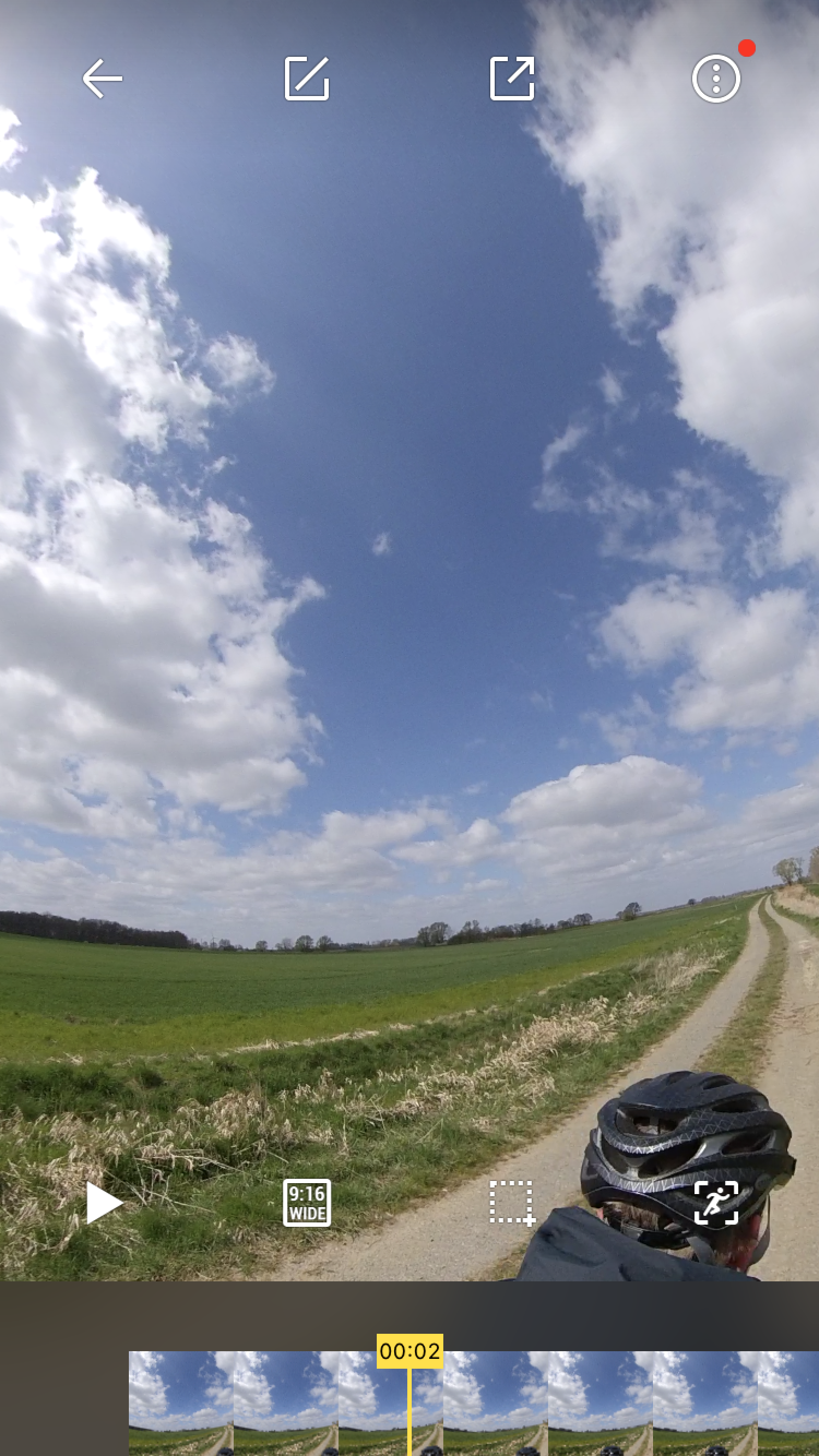
Für den Upload zu Google sollte man sich nach Hause begeben, um das Datenvolumen nicht überzustrapazieren. Zunächst muss man sich aber noch einmal mit dem WLAN der Kamera verbinden und die aufgenommenen Videos von der Kamera auf das Telefon kopieren. Dafür wechselt man unten in der App auf „Album“ und dann oben auf „Kamera“. Tippt man auf ein Video, kann man eine Vorschau sehen und mit dem Pfeil oben rechts den Download in den lokalen Speicher des Telefons starten.
Ist das erledigt, finden Sie Ihr Video im Reiter „Lokal“. Die Kamera können Sie jetzt abschalten und sich mit einem anderen WLAN verbinden. Öffnen Sie jetzt Ihr Video und prüfen Sie noch einmal, ob Sie diese Inhalte mit der ganzen Welt teilen möchten. Oben finden Sie ein Symbol mit einem Pfeil nach oben zum Teilen des Videos. Wählen Sie hier „Street View“. Zuerst werden die Standbilder extrahiert, dann beginnt der Upload. Während der läuft, muss die App offen sein.

Nach dem Hochladen sehen Sie zunächst nichts. Bevor Google die Bilder für alle Welt anzeigt, werden diese nämlich geprüft. In unseren Tests dauerte das etwa fünf Tage, Google spricht von bis zu 14. Dass überhaupt etwas passiert ist und die Fotos in Bearbeitung sind, sehen Sie nur, wenn Sie die Street-View-App auf dem Handy installieren, sich an dieser mit dem Google-Konto anmelden, oben links das Menü öffnen, dort „Galerie“ auswählen und den Reiter „Profil“ antippen. Solange unter den Fotos „In Bearbeitung“ steht, sind sie bei Street View nicht öffentlich.
Viel Arbeit
Ganz von allein landen der Lieblingsradweg oder das Heimatdorf auch mit einer 360-Grad-Kamera nicht bei Street View. Mit etwas Vorbereitung kann man mit dem Video-Modus aber recht zügig zusammenhängende Abschnitte dokumentieren. Die Bedienung der App ist teilweise etwas fummelig und zu verspielt, sie erledigt viele Arbeiten aber im Hintergrund – so kommt man wesentlich schneller zum Ziel, als wenn man die Fotos von einer 360-Grad-Kamera erst einzeln auf einen PC kopieren, dort bearbeiten und dann hochladen würde. Bei der Bildqualität muss man wegen der Videoaufnahmen aber Abstriche machen. An einem sonnigen Tag sind sie mehr als ausreichend, an trüben Tagen im Dezember war das Ergebnis aber etwas matschig. Hier könnte der Hersteller nachbessern und einen Serienbild-Modus nachliefern, der in einem einstellbaren Abstand hochauflösende Bilder macht und mit Geo-Koordinaten abspeichert, anstatt sie zu einem Film zu komprimieren.
Insgesamt macht das Fotografieren für Street View Spaß: Wer nach einer kontaktarmen Beschäftigung an der frischen Luft sucht, kann mit 360-Grad-Kamera und Helm- oder Fahrradhalterung Technikbegeisterung und Bewegung gut kombinieren und nebenbei seine Ergebnisse mit der ganzen Welt teilen. (jam@ct.de)
Hard- und Software: ct.de/ymux