
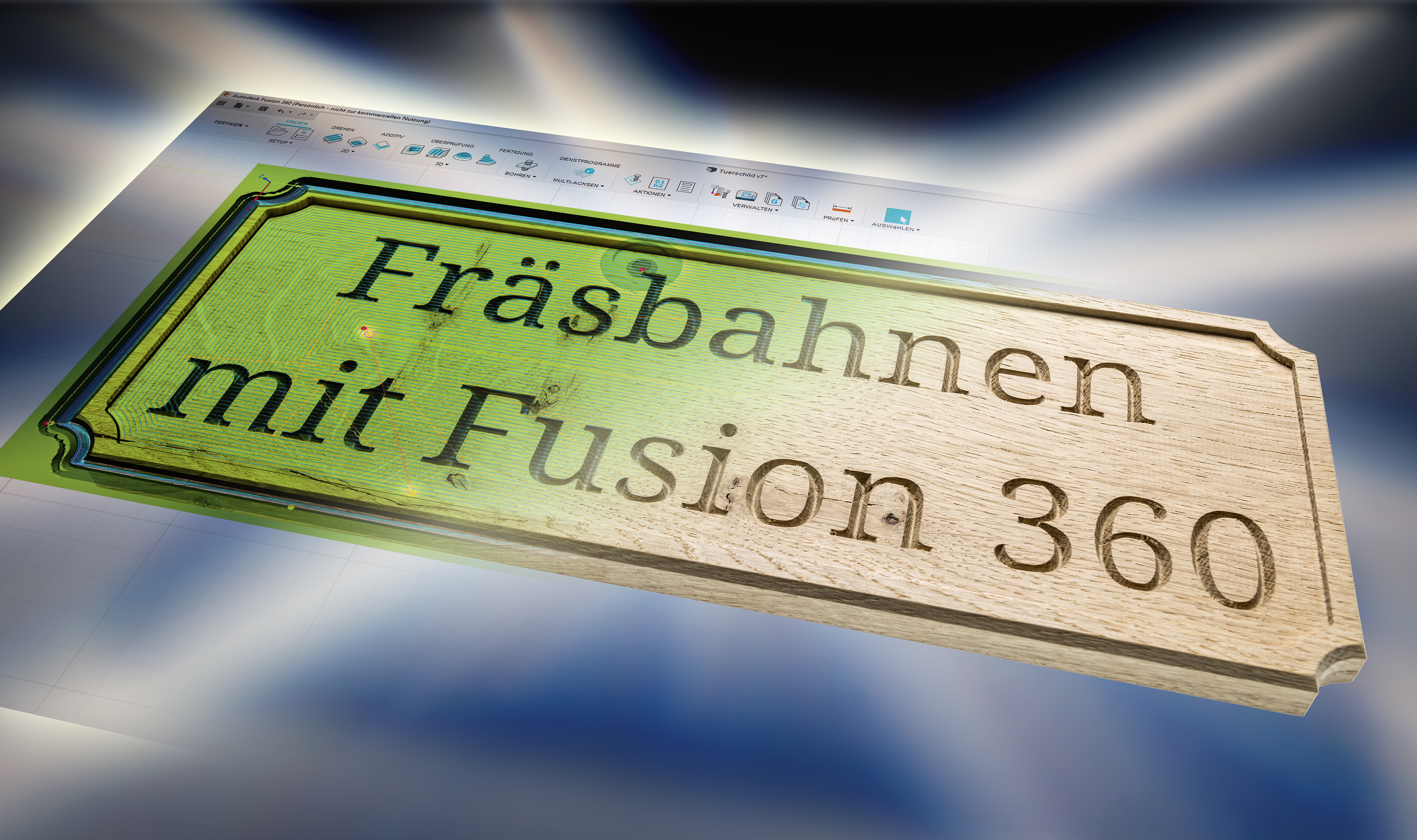
Pfade mit Fusion
CNC-Programme mit Fusion 360 erzeugen
CNC-Fräsen arbeiten Programme in der einfachen Sprache G-Code ab. G-Code-Programme entstehen üblicherweise in einer CAM-Software, die ausgehend vom 3D-Modell die richtigen Bewegungen für die Maschine plant. Mit Fusion 360 gelingen auch Einsteigern professionelle Fräsbahnen.
Eine CNC-Fräse kann beliebig komplexe Werkstücke fertigen. Zwei Selbstbau-Fräsen für Einsteiger haben wir bereits vorgestellt und verglichen [1, 2]. Die Wundermaschinen fertigen aber nur etwas, wenn der Computer die für die Bewegung nötigen Befehle liefert. Für die Planung der Fräsbahnen gibt es Programme fürs „Computer Aided Manufacturing“ (CAM), beispielsweise Fusion 360. Sie stellen dem Anwender mächtige Werkzeuge bereit, um Wege für die Maschine zu planen. Was die Fräse machen soll, muss ein Maschinist aber letztlich noch per Hand festlegen. Dieser Artikel zeigt einen solchen Workflow mit der kostenlosen Version des CAD-Programms Fusion 360 fürs Herstellen eines Türschildes – vom Modell bis zum Surren der Motoren.
Fusion 360 kostenlos
Autodesks CAD-Software Fusion 360 gibt es für Privatanwender in einer kostenlosen Version mit eingeschränktem Funktionsumfang. Das Computer Aided Design (CAD), also das Konstruieren von 3D-Modellen, ist die Hauptfunktion der Software. Aber selbst die beschränkte Variante bringt zusätzlich alle Funktionen mit, damit Fusion 360 als CAM-Tool professionelle Fräsbahnen für die heimische CNC-Maschine erzeugt. Autodesk setzt bei seinen Programmen auf Cloud-Modelle, weshalb man zunächst ein Konto beim Hersteller anlegen und sich als Privatanwender registrieren muss (siehe ct.de/ynjr). Im neu erstellten Konto finden Sie dann unter „Produkte und Services“ einen Download-Link für den Installer von Fusion 360.
Nach dem Herunterladen, Installieren und Anmelden finden Sie sich zunächst in der Konstruktionsumgebung wieder. Den aktuellen Arbeitsbereich erkennen Sie an dem großen Button „Konstruktion“ oben links. In diesem Bereich arbeitet Fusion 360 als CAD-Programm. Daneben enthält Fusion weitere Arbeitsbereiche mit anderen Werkzeugen – dazu später mehr. Zunächst nehmen Sie ein paar Grundeinstellungen vor. Die Einstellungen finden Sie ganz oben rechts mit einem Klick auf Ihre Initialen, dann im Menü unter „Voreinstellungen“. Für die Arbeit mit der CNC-Fräse ist es sinnvoll, unter „Allgemein“ die „Vorgabeausrichtung beim Modellieren“ auf „Z nach oben“ einzustellen. So entwirft man gleich in dem Koordinatensystem, in dem auch die Maschine fährt. Außerdem sollten Sie prüfen, dass metrische Einheiten als Standard eingestellt sind. Alles Weitere belassen Sie zunächst bei den Voreinstellungen.
CAD mit Fusion
Fräsbahnen definiert Fusion immer passend zu einem 3D-Modell, weshalb Sie das Namensschild zuerst konstruieren müssen – eine ideale Gelegenheit, ins C-A-Design mit Fusion einzusteigen.
Starten Sie das 3D-Modell zuerst mit einer zweidimensionalen Zeichnung. Die dient als eine Art Grundriss, dem Sie später eine Dicke geben. Den Knopf mit dem Tooltipp „Skizze erstellen“ finden Sie in der Werkzeugleiste oben ganz links. In der 3D-Ansicht sehen Sie nun drei gelbe Quadrate, die orthogonal zueinander stehen. Wählen Sie das von X- und Y-Achse (die rote und die grüne Achse) aufgespannte aus. Die Ansicht dreht sich nun automatisch in die Draufsicht und die Werkzeugleiste wechselt zu Zeichenwerkzeugen. Die bleiben stehen, bis Sie den grünen Haken ganz rechts in der Leiste mit der Aufschrift „Skizze fertig stellen“ drücken.
Bleiben Sie vorerst im Zeichenmodus und wählen Sie das Werkzeug „Rechteck mit zwei Punkten“, das zweite in der Leiste. Sobald das Werkzeug ausgewählt ist, erscheint ein kleines Fenster „Skizzenpalette“, in dem Sie unter Optionen auf das Icon rechts neben „Konstruktion“ klicken und damit festlegen, dass das Rechteck zunächst nur als Konstruktionslinien gezeichnet wird. Mit einem Klick auf die Zeichenfläche legen Sie nun den linken oberen Eckpunkt des Rechtecks fest, das später das Türschild werden soll. Danach können Sie die Länge und Breite des Rechtecks in Millimeter eintippen. Um zwischen den Eingaben für Länge und Breite zu wechseln, nutzen Sie die Tab-Taste. Das Beispiel verwendet 70 Millimeter für die Höhe und 180 Millimeter für die Breite. Nachdem Sie die Maße mit der Enter-Taste bestätigt haben, erscheinen das Rechteck aus braun gestrichelten Linien und in Schwarz die Maße. Die Größe dieses Rechtecks können Sie auch später noch beliebig anpassen.
Als Nächstes konstruieren Sie als Dekoelement runde Ecken mit dem Werkzeug „Bogen durch Mittelpunkt“. In der Werkzeugleiste sammelt Fusion nur die am häufigsten genutzten Werkzeuge, den Bogen finden sie im Menü unter „Erstellen“ unterhalb der Zeichenwerkzeuge in der Kategorie „Bogen“. Im Fenster „Skizzenpalette“ deselektieren Sie nun zunächst die Konstruktionslinien, um normale Linien zu zeichnen. Setzen Sie mit einem ersten Klick den Kreismittelpunkt in eine Ecke des Rechtecks und tippen Sie danach den Radius von 12,5 Millimetern ein. Ohne den Radius mit Enter zu bestätigen, können Sie mit dem zweiten Klick den Startpunkt des Bogens setzen und mit dem dritten den Endpunkt. Start- und Endpunkt sollten in Fusion automatisch auf den Konstruktionslinien des Rechtecks einrasten. Sollte das bei Ihnen nicht passieren, fügen Sie die Abhängigkeit nachträglich hinzu. In der Werkzeugleiste gibt es dafür den Abschnitt „Abhängigkeiten“. Um die Punkte nachträglich an die Linien zu binden, wählen Sie die Abhängigkeit „Koinzident“ aus und klicken dann jeweils nacheinander auf den Punkt und die Kante, die aufeinanderliegen sollen. Abhängigkeiten schränken Freiheitsgrade ein und werden Ihnen beim Konstruieren mit CAD-Programmen immer wieder begegnen. Zeichnen Sie nun einen kleidsamen Viertelkreis aus durchgezogenen Linien in jeder der vier Ecken des Konstruktionslinien-Rechtecks.
Vervollständigen Sie die Form nun mit dem Linienwerkzeug, das erste in der Werkzeugleiste, indem Sie die Endpunkte der Bögen verbinden. Die Kontur des Türschilds ist damit fertig.
Mit dem „Versatz“-Werkzeug, das Sie entweder in der Werkzeugleiste oder im „Ändern“-Menü finden, können Sie nun die Kontur nach innen mit einem Abstand von acht Millimetern versetzen, um eine zweite Kontur zu erhalten. Falls nach der Eingabe des Abstands der Versatz nach außen statt nach innen erfolgt, setzen Sie einfach ein Minus vor die Zahl, um die Richtung umzukehren.
Als letzten Schritt in der Skizze platzieren Sie den Namen in der Mitte der Konturen. Im Menü „Erstellen“ finden Sie das Werkzeug „Text“, mit dem Sie ein Textfeld in die Skizze einfügen. Falls der Text gedreht erscheint, können Sie ihn mithilfe des Punktes mit einem Kreisbogen dahinter drehen. Die Position können Sie erst verschieben, wenn Sie das Textwerkzeug beendet haben. In der Skizze müssen Sie dann nur die Maus auf einem Buchstaben gedrückt halten, um den Text zu verschieben. Mit einem Doppelklick auf die Schrift kommen Sie dann jederzeit wieder zurück in die Texteinstellungen. Probieren Sie verschiedene Schriftgrößen, Positionen und Schriftarten aus. Sobald es Ihnen gefällt, drücken Sie auf „Skizze fertig stellen“.
Falls Ihnen das Türschild insgesamt zu klein vorkommt, können Sie jederzeit die Skizze wieder aktivieren, indem Sie am unteren Bildschirmrand in der „Timeline“ doppelt auf das Skizzensymbol klicken. Dann springt Fusion gewissermaßen in der Zeit zurück zu dem Zeitpunkt, bevor Sie die Skizze fertig gestellt hatten und Sie können in der Skizze zum Beispiel durch Doppelklick auf die Bemaßung die Werte ändern. Alle Schritte, die Sie nach der Skizze konstruiert hatten, ändert Fusion beim erneuten „Fertigstellen“ der Skizze automatisch auf die neuen Maße und Einstellungen.

Erhaben konstruiert
Im nächsten Schritt erzeugen Sie mit dem Werkzeug „Extrusion“ aus der zweidimensionalen Zeichnung ein dreidimensionales Bauteil. Damit sie sehen, wie das Teil eine Dicke bekommt, drehen Sie die Ansicht mit der mittleren Maustaste, während Sie die Umschalt-Taste gedrückt halten. Wählen Sie fürs Extrudieren entweder das Werkzeug in der Werkzeugleiste aus oder verwenden gleich den Tastatur-Shortcut E. Nun selektieren Sie die beiden Flächen der Skizze, die innere Fläche und die zwischen den beiden Konturen. Daraufhin erscheint ein Eingabefeld, in das Sie die Dicke des Türschilds eintippen. Wenn das fürs Fräsen vorgesehene Brettchen zehn Millimeter dick ist, tippen Sie „-10mm“. Achten Sie darauf, dass die Extrusion nach unten ausgeführt wird, also die Skizze danach auf und nicht unter dem Werkstück liegt. Hat Fusion bei Ihnen in die falsche Richtung verdickt, lassen Sie das Minus vor der Extrusionsdicke weg.
Nach dem Extrudieren blendet Fusion die Skizze automatisch aus. Um sie wieder anzuzeigen, öffnen Sie im „Browser“ (das ist die Baumstruktur am linken Rand) den Ast „Skizzen“ und klicken auf das ausgegraute und durchgestrichene Auge neben Ihrer „Skizze1“.
Sobald die Skizze wieder sichtbar ist, nutzen Sie das Werkzeug „Extrusion“ ein zweites Mal und erzeugen die Vertiefung in der Mitte. Wählen Sie dafür nur die innere Fläche aus und ziehen Sie sie drei Millimeter nach unten in das zuvor erstellte Teil hinein. Das schneidet die Vertiefung aus.
Als Nächstes verwenden Sie unter „Ändern“ das Werkzeug „Fase“ und wählen alle Außenkanten aus, um ihnen eine zwei Millimeter breite, im 45°-Winkel abgeflachte Kante hinzuzufügen. Damit ist die Konstruktion des Modells schon abgeschlossen.
Falls auch Ihre digitale Variante des Türschildes eine Holzoptik bekommen soll, finden Sie unter Ändern/Material eine Materialbibliothek, aus der Sie per Drag & Drop jedes Material auf das Werkstück anwenden können.

Maschinist ans Werk!
Mit dem CAD-Modell ist die Arbeit des Konstrukteurs getan und der Maschinenbediener übernimmt. Für die Arbeit mit Fusion heißt das, dass Sie jetzt mit dem Knopf in der linken oberen Ecke zum Arbeitsbereich „Fertigung“ wechseln. Mental vollziehen Sie den Wechsel, indem Sie sich fortan vorstellen, welche Werkzeuge auf welchen Bahnen das Türschild optimal bearbeiten.
Ein traditioneller Handwerker würde sich nun die Werkzeuge bereitlegen, als Nutzer von CAM-Software geben Sie nun die Fräser in die „Werkzeugbibliothek“ ein. Sie finden diese in der Werkzeugleiste unter „Verwalten“, was ein neues Fenster öffnet. Die Ordnerstruktur links können Sie unterhalb von „Lokal“ um Unterordner erweitern, was Ordnung schafft, falls Ihre Fräserschublade prall gefüllt ist. Was Sie in die Werkzeugbibliothek eingeben, können Sie übrigens in jedem Ihrer Projekte verwenden – es lohnt sich also, hier übersichtlich zu strukturieren.
Für die in Fusion integrierte Kollisionserkennung legen Sie zunächst einen Werkzeughalter an. Der Werkzeughalter entspricht bei einfachen Frässpindeln ohne automatischem Werkzeugwechsler der Spannzange und Überwurfmutter. Drücken Sie dafür auf das + in der linken oberen Ecke und wählen dann „Halter“ ganz unten in der Liste. Das Eingabefeld hat zwei Reiter, einen für Namen und Bezugsquellen und einen für die Form. Die legen Sie als Liste von zylindrischen Abschnitten fest, das + erzeugt je einen neuen Abschnitt. Ein Makita-Fräsmotor hat beispielsweise einen zwölf Millimeter hohen Schaft mit 17 Millimetern Durchmesser (Eintrag 1), an den die Überwurfmutter mit 12,1 Millimetern Höhe und 25,3 Millimetern Durchmesser anschließt (Eintrag 2). Um Unfälle zu vermeiden, reicht so ein grobes Modell locker aus.
Als Nächstes fügen Sie den ersten Fräser in der Bibliothek ein. Klicken Sie erneut auf das Plus-Zeichen und wählen Sie unter den Fräswerkzeugen in der ersten Zeile einen Schaftfräser. Es erscheint ein neues Fenster, in dem Sie das Werkzeug in mehreren Reitern beschreiben. Im ersten Reiter geht es wie beim Halter auch um Informationen für den Nutzer. Im zweiten Reiter beschreibt man die geometrischen Eigenschaften des Fräsers. Diese Daten finden Sie beim Hersteller des Fräsers, falls sie in Ihrem Fall fehlen, messen Sie selbst mit einem Messschieber.

Im fünften Reiter stellen Sie die „Schnittdaten“ ein. Welche Spindeldrehzahl und welcher Vorschub zum Fräser passt, können Sie mit den Formeln aus [3] berechnen. Die Hersteller veröffentlichen auch oft Richtwerte als Tabellen zum Download von ihrer Webseite. Für einen Schaftfräser mit 1/8", also 3,175 Millimeter Durchmesser und zwei Schneiden eignet sich beispielsweise eine Spindeldrehzahl von 25.000 U/min, ein Schnittvorschub von 800 mm/min, Einfahrvorschub von 600 mm/min und Eintauchvorschub von 200 mm/min. Diese Einstellungen sind Voreinstellungen, die Sie später beim Festlegen der Fräsbahnen noch überschreiben können. Nach einem Klick auf „Akzeptieren“ ist der Fräser angelegt.
Für die Gravur des Namens und die Fasen legen Sie zusätzlich einen „Fasenfräser“ mit einem Winkel von 45° und einem Spitzendurchmesser von 0 an. Für das Türschild brauchen Sie nur diese beiden Werkzeuge.
Aufspannungsplanung
Fusion teilt die Bearbeitung in „Setups“ auf. Ein Setup entspricht all den Arbeitsschritten, die die Fräse ausführen kann, ohne dass Sie das Werkstück umspannen müssen. Mehr als ein Setup brauchen Sie also nur, wenn Sie beispielsweise ein Werkstück von zwei Seiten bearbeiten müssen. Für das Türschild reicht wie für die meisten Projekte ein Setup. Erstellen Sie das Setup mit dem Ordnersymbol links unter „Fräsen“ in der Werkzeugleiste. Fusion öffnet nun ein kleines Fenster mit drei Reitern.
Unter „Bearbeiten“ können Sie nun eine Maschine anlegen. Mit den dort eingetragenen Infos prüft Fusion, ob die Bearbeitung mit Ihrer Fräse überhaupt möglich ist. Sie können den Schritt auch überspringen, indem Sie gar keine Maschine auswählen.
Stellen Sie als Operationstyp „Fräsen“ ein und konfigurieren Sie die Modellausrichtung und den Ursprung. Bei der Modellausrichtung müssen Sie jetzt entscheiden, wie Sie das Holz auf die Fräse aufspannen möchten. Beim „Ursprung“ nutzen Sie den Ursprung, den Sie auf Ihrer Maschine anfahren möchten, beispielsweise die linke untere Ecke auf der Oberfläche des Werkstücks oder der Mittelpunkt der oberen Fläche. Diesen Punkt nutzt Fusion als Referenzpunkt für alle Koordinaten in der G-Code-Datei.
Der zweite Reiter definiert das Rohteil. Bei komplex geformtem Rohmaterial können Sie das im Vorhinein im Konstruktionsbereich als eigenen Körper konstruieren. Im Beispiel fertigt die Fräse das Türschild aber aus Plattenmaterial, weshalb es reicht, einen einfachen Quader anzunehmen. Stellen Sie den seitlichen Rohteilversatz mit 10 mm ein. Es stört nicht, wenn Ihr Material tatsächlich größer ist. Alle anderen Versätze sollten 0 sein.
Im letzten Reiter kann man noch den Namen angeben, unter dem später der G-Code des Setups gespeichert wird. Klicken Sie auf „OK“, um das Setup fertigzustellen.

Fräspfade festlegen
Nun geht es endlich ans Festlegen der Fräspfade. Die erste Operation stellt die Vertiefung her, in der später der Name steht. Wählen Sie dafür in der Werkzeugleiste im Menü „2D“ die „2D-Tasche“ aus. Es öffnet sich mal wieder ein Fenster mit mehreren Reitern. Wählen Sie zuerst den Schaftfräser aus Ihrer Materialbibliothek aus. Die Operation übernimmt die in der Bibliothek definierten Schnittdaten, die Sie hier noch mal anpassen können. Im zweiten Reiter definieren Sie die zu bearbeitende Geometrie. Hinter „Taschenauswahl“ sollte „Nichts“ blau hinterlegt sein. Wenn Sie nun die Fläche der Vertiefung auswählen, ändert sich die Angabe im blauen Auswahlfeld und die Fläche ist im Modell blau hervorgehoben. Im dritten Reiter stellen Sie ein, wie viel Sicherheitsabstand die Fräse einhält, bevor sie schnelle Bewegungen macht. Unterhalb der „Vorschubhöhe“ bremst Fusion sicherheitshalber ab. Die „obere Höhe“ zeigt an, wo der Fräser wirklich zu arbeiten beginnt, und die „Endhöhe“ ist die Tiefe der Tasche. Für das Türschild reicht eine Vorschubhöhe von drei Millimetern über der Rohteiloberfläche, Rückzugshöhe zwei Millimeter darüber und Sicherheitshöhe noch mal zwei Millimeter höher.

Im Reiter „Durchgänge“ stellen Sie die „seitliche Kompensation“ auf „Links (Gleichlauf)“, um im Uhrzeigersinn zu fräsen, was auf CNC-Maschinen schönere Oberflächen erlaubt, weil der Fräser steiler ins Material eingreift. „Schlichtdurchgänge“ lassen Sie deaktiviert; sie sind für Metall sinnvoll, kosten aber viel Zeit. Stellen Sie die „Maximale Querzustellung“ auf den halben Fräserdurchmesser, damit die Schneiden des Fräsers mit 90° ins Holz eintauchen. Sollte Ihre Fräse nicht stabil genug dafür sein, können Sie den Wert auch reduzieren. Ähnliches gilt für die „Tiefenschnitte“: Die „Maximale Schrupp-Tiefenzustellung“ entscheidet, wie viel Holz der Fräser in einem Durchgang wegfräst. Wenn Sie hier den halben Fräserdurchmesser einstellen, sollten die Späne noch gut abgeführt werden. Reduzieren Sie die Tiefenzustellung für weniger steife Maschinen, allerdings nicht unter 0,2 Millimeter, weil der Fräser dann mehr reibt als schneidet. Zu viel Reibung führt nicht nur zu Brandmarken im Holz, sondern glüht auch die Schneiden des Fräsers aus, wodurch er weich und danach schnell stumpf wird, was zu noch mehr Reibung führt – ein Teufelskreis. Die Einstellung „Gleichmäßige Tiefenzustellungen verwenden“ hält die Belastung für die Fräse konstant. Das „Rohteil Aufmaß“ deaktivieren Sie, es dient dazu, Material stehen zu lassen, das ein anderer Fräser beim Schlichten in einem zweiten Durchgang abtragen könnte. Bei der „Vorschuboptimierung“ sollten Sie mit den Voreinstellungen starten und die Werte mit wachsender Erfahrung an Ihre Fräse anpassen. Die Funktion dient dazu, Schrittverluste und Schwingungen durch mangelnde Rahmensteifigkeit zu minimieren. „Nur Innenecken“ aktiviert das Feature nur für Ecken, an denen der Fräser zu viel entfernen könnte, wer seine Maschine schonen möchte, lässt das Häkchen weg.
Der letzte Reiter beschreibt die Bewegungen außerhalb des Materials und die Ein- und Ausfahrten in und aus dem Material. Der erste und zweite Abschnitt „Anfahr- und Wegfahrbewegungen“ und „Ein-/Ausfahrten und Übergänge“ kann für das Beispiel genau so bleiben, wie es Fusion vorschlägt. Bei der dritten Kategorie „Materialeinfahrt“ können Sie den „Rampen/Helixwinkel“ etwas erhöhen, zum Beispiel auf 15°, die voreingestellten 2° sind für Holz unnötig flach. Hier können Sie viel Zeit sparen, da die Maschine beim Eintauchen besonders langsam fährt. Damit haben Sie Einstellungen für den ersten Fräspfad fertig und können mit „OK“ die Pfaderzeugung abschließen.
Fusion zeigt nun mit blauen Linien den Fräspfad für die Vertiefung an. In einem Bild ist der Verlauf der Bewegungen aber nicht erkennbar. Wo entlang der Fräser fahren wird, zeigt „Simulieren“ aus dem „Aktionen“-Menü. Gerade für Anfänger ist es sinnvoll, mit der Simulation mehrfach zu prüfen, ob alle Bewegungen unfallfrei und wie erwartet ablaufen.
Kontur
Nun geht es zur zweiten Bearbeitung, dem Fräsen der Kontur („2D-Kontur“ im Menü „2D“). Das Werkzeug öffnet das bekannte Fenster mit den fünf Reitern. Nur wenige Dinge sind anders als bei den Einstellungen der Tasche: Im zweiten Reiter gibt es den Punkt „Haltestege“, den Sie unbedingt aktivieren müssen. Die Haltestege sind kleine Verbindungen zwischen dem umliegenden Rohteil und dem Werkstück. Ohne sie wäre das Werkstück am Ende der Kontur lose und könnte vom Fräser durch die Werkstatt geschossen werden. Das kann Fräser abbrechen, das Werkstück ruinieren und Sie im ungünstigsten Fall verletzen. Haltestege lassen etwas Material stehen, das Sie später per Hand beispielsweise mit einem Stemmeisen oder Cuttermesser durchtrennen.
Sie müssen neben der Form und der Größe auch die Position der Haltestege definieren. Die von Fusion vorgeschlagene Größe für die Haltestege ist für Holz meist zu klein und sollte in beiden Richtungen einige Millimeter betragen. Für die Position lassen Sie Fusion entweder Vorschläge errechnen und stellen nur den Abstand zwischen zwei Haltestegen ein oder Sie wählen bei „Haltesteg-Positionierung“ „An Punkten“. Dann können Sie mit der Maus mehrere Punkte an beliebigen Stellen entlang der Kontur auswählen. Platzieren Sie immer mindestens drei Haltestege.
Alle anderen Einstellungen sind grundsätzlich die gleichen wie bei der Tasche. Lediglich bei der „Ausfahrt“ im letzten Reiter sollten Sie den „horizontalen Ausfahrradius“ und den „linearen Ausfahrradius“ auf 0 setzen. Am Ende der Kontur würde die Fräse ansonsten zunächst horizontal vom Werkstück um den Ausfahrradius wegfahren und dann aus dem Material austauchen. Dabei würde der Fräser über die volle Höhe ins Material fahren und höchstwahrscheinlich brechen.
Werkzeugwechsel
Damit sind alle Bearbeitungsschritte mit dem Nutfräser geschafft, jetzt fehlen noch die Fase und die Gravur des Namens. Beides fräst der 45°-Gravurfräser. Die Kräfte, die der Gravurfräser ausübt, sind gering genug, sodass die Stege die Belastung halten können. Wäre das nicht der Fall, müssten Sie zuerst die Tasche, dann nach einem Werkzeugwechsel die Gravur und nach einem erneuten Werkzeugwechsel die Kontur fräsen.
Um eine Fase zu fräsen, haben Sie mehrere Möglichkeiten. Es gibt eine Frässtrategie „2D Fase“, falls Sie die Fase im Modell nicht vorher konstruiert haben. Wenn die Fase aber wie im Beispiel schon konstruiert ist, eignet sich besser die Strategie „Projektion“, die Sie ebenfalls bei den 2D-Strategien finden. Nach der Auswahl der Strategie erscheint wieder das bekannte Einstellungsfenster. Als Werkzeug wählen Sie nun aber den erstellten Fase- beziehungsweise Gravierfräser aus. Bei der Geometrie wählen Sie die untere Kante der Fase aus. Die Kette von Konturlinien wird von Fusion umlaufend automatisch erkannt. Im vierten Reiter finden Sie einen Unterpunkt „Fase“, der genau für diesen Fall gedacht ist: Hier kann man die genauen Maße der Fase noch mal nachjustieren. Beispielsweise können Sie durch eine „Fasenbreite“ einen zusätzlichen Versatz einstellen. Durch einen „Fasenspitzenversatz“ führt Fusion den Fräser etwas neben der eigentlichen Kante, sodass er nicht mit der Spitze schneidet, was ein etwas besseres Schnittbild erzeugt. An der Spitze ergeben sich nämlich zwangläufig zu kleine Schnittgeschwindigkeiten.
Zuletzt fräsen Sie nun die Gravur für den Namen. Deren Form bestimmt der Text in der Skizze, die Sie dafür mit dem Auge-Symbol im „Browser“ (Baumstruktur auf der linken Seite) sichtbar schalten. Wählen Sie dann die Frässtrategie „Gravieren“ (seltsamerweise ebenfalls im Menü „2D“). Als Fräser wählen Sie die Fasen-/Gravierfräser vom letzten Schritt und bei der Kontur klicken Sie auf den Text aus der Zeichnung. Bei den Höhen müssen Sie nun die „Obere Höhe“ auf die Grundfläche der Tasche einstellen. Mit „Auswahl“ können Sie die zunächst nicht anklicken, weil die Skizze im Weg ist. Sobald Sie die Skizze mit dem Auge im „Browser“ ausgeblendet haben, können Sie die Fläche auswählen.
Im vierten Reiter gibt es noch eine neue Einstellung: „Scharfer Eckwinkel“. Beim Abfahren der Kontur mit dem Gravierfräser erhält man zunächst runde Ecken. Durch einen geschickten zusätzlichen Fräsweg, bei dem der Fräser weiter in die Ecke fährt und gleichzeitig nach oben, entsteht eine scharfe Ecke. Der scharfe Eckwinkel gibt den Grenzwert an, ab dem dieser zusätzliche Weg angewendet wird, um eine scharfe Ecke zu erzeugen. Der voreingestellte Wert ist in den meisten Fällen gut geeignet. Nach dem Bestätigen der Einstellungen auf „OK“ wird der Fräspfad berechnet und schließlich auch angezeigt. Falls Sie das Fräsergebnis und den Pfad nicht sehen können, ist der „Körper“ im Weg, den Sie mit dem Auge im Browser verbergen können.
G-Code exportieren
Vor dem Export sollten Sie noch mal einige Einstellungen prüfen: Im Browser vor den einzelnen Frässchritten wird die Werkzeugnummer angezeigt, zum Beispiel „T1“ oder „T2“. Sie sollten darauf achten, dass die beiden Werkzeuge unterschiedliche Nummern haben. Diese Nummern werden später von der Steuerungssoftware übernommen. Wenn sie gleich sind, wird dazwischen kein Werkzeugwechsel ausgeführt. In der Werkzeugbibliothek können Sie den Werkzeugen entweder globale Nummern zuweisen oder lokale, projektspezifische Nummern. Dazu müssen Sie nur rechts auf den Fräser klicken und dann auf „Werkzeug neu nummerieren“. In die erste Zeile können Sie dann die neue Nummer eintragen. Das gesamte Setup oder auch einzelne Schritte lassen sich jetzt mit der Funktion „Simulieren“ auf Fehler überprüfen. Wenn alles stimmt, sind nun alle Fräspfade erfolgreich erstellt.
Bevor Sie nun den G-Code zum Steuern der Fräse exportieren können, brauchen Sie noch den passenden Postprozessor. Ein Postprozessor passt Koordinaten und die Auswahl der G-Codes daran an, was die Fräsensteuerung verarbeiten kann. Autodesk bietet für die meisten CNC-Fräsmaschinen einen passenden Postprozessor kostenlos zum Download (siehe ct.de/ynjr). Falls Sie dort nicht fündig werden, können Sie den Postprozessor auch manuell erstellen. Ihren Postprozessor können Sie dann in die Postprozessorbibliothek importieren. Diese finden Sie in der Werkzeugleiste unter „Verwalten“. Im Fenster der Postprozessorbibliothek gibt es oben einen Button zum Importieren.

Fusion 360 exportiert in der kostenlosen Version keine Fräspfade mit Werkzeugwechseln. Sie können für das Türschild aber einfach zwei getrennte G-Code-Dateien exportieren – die Koordinaten passen perfekt zueinander. Selektieren Sie dafür im Browserbaum die ersten beiden Fräsbahnen mit dem Schaftfräser als Werkzeug. Klicken Sie dann in der Werkzeugleiste bei „Aktionen“ neben „Simulieren“ auf „Postprozessor“. Es öffnet sich ein Fenster mit den Einstellungen für den Postprozess. Dort müssen Sie jetzt den eben installieren Postprozessor auswählen, den Ausgabeordner und rechts unten ein paar Einstellungen überprüfen. Abhängig von Ihrer Maschine und Steuerungssoftware müssen Sie außerdem ein paar Werte ändern. Wenn Ihre Steuerungssoftware in mm/s arbeitet, können Sie beispielsweise „Feedrate output per second“ auf „Ja“ stellen. Zum Bestätigen der Einstellungen klicken Sie auf „Postprozessor“ rechts unten. Sobald die Datei gespeichert ist, selektieren Sie im Browserbaum die restlichen Fräsbahnen mit dem Gravierfräser als Werkzeug und exportieren diese genauso.

Der G-Code ist nun fertig erstellt und kann von der Steuerungssoftware Ihrer Fräse eingelesen werden. Zum Fräsen setzen Sie den X-Y-Nullpunkt wie geplant in die Ecke oder die Mitte und den Z-Nullpunkt auf die Oberfläche des Rohteils. Fixieren Sie das Werkstück lieber zu fest als zu locker und achten Sie darauf, dass der Fräser nicht mit Schrauben oder Spannpratzen kollidieren kann. Der Bahn für den Schaftfräser folgt Ihre Fräse dann alleine. Sobald sie damit fertig ist, spannen Sie den Gravierfräser ein, stellen den Z-Nullpunkt passend ein und lassen den Nullpunkt für X und Y unbedingt unangetastet. Danach arbeitet Ihre Fräse die zweite Datei ab. Nach dem Abtrennen der Stege bleibt Ihnen ein Türschild, das Sie ohne CNC-Fräse nicht so schön und exakt hinbekommen hätten. (pmk@ct.de)
Download-Link und Beispieldatei: ct.de/ynjr