

Tipps & Tricks
Arduino-Arbeitsspeicher einsparen, den Raspberry-Wärmehaushalt kontrollieren, störrische 3D-Druckteile lösen oder Schneidplotter bequem aus Inkscape steuern: Bei den Tipps dieser Ausgabe gibt es bestimmt auch was für Sie.
Arduino: Speicherplatz sparen bei der Textausgabe
Der Arbeitsspeicher eines Arduinos ist nicht groß, beim Uno sind es nur 2 Kilobyte. Daher sollte man sparsam damit umgeben. Umso verblüffender ist es, dass die Arduino-IDE oft etliche Byte verschwendet, ohne dass man etwas davon ahnt.
Bei der Ausgabe einer Textzeile über die serielle Schnittstelle zum Beispiel wird in Programmen meist der Befehl
Serial.println („Hier steht eine Zeile Text“);
benutzt. Der auszugebende Text ist dabei zum einen im Programm gespeichert, wird aber während der Ausführung des Befehls auch im Arbeitsspeicher abgelegt und verbleibt dort. Im Beispiel wären das 26 Byte, die dort unnötig lägen.
Verwendet man stattdessen den Befehl
Serial.println(F(„Hier steht eine Zeile Text“))
wird keine Kopie des Textes im Arbeitsspeicher abgelegt und es bleibt mehr für wirklich wichtige Daten übrig.
Raspberry Pi: Temperatur- und Taktüberwachung
Immer wieder wird behauptet, auch die leistungsstärkeren Raspberry-Modelle kämen ohne Kühlung aus. Das ist aber nur die halbe Wahrheit. Sie stimmt, wenn der Raspi nur wenig zu tun hat. Dann bleibt die Temperatur des kombinierten Prozessor-/Grafikchips meist unter 50 Grad. Bekommt er jedoch schwierigere Aufgaben (zum Beispiel Videowiedergabe oder umfangreiche Berechnungen) steigt die Chips-Temperatur schnell auf deutlich über 60 an. Davon merkt man jedoch erst mal nichts, denn der Raspberry senkt ab 60 Grad seine Taktfrequenz und damit auch seine Stromaufnahme, um einer weiteren Erhitzung entgegenzuwirken. Folge: Der Raspberry nimmt keinen Schaden, wird aber deutlich langsamer.
Um dem auf die Spur zu kommen, sollten Sie sich die aktuelle Taktfrequenz und die Temperatur permanent anzeigen lassen, während andere Programme den Raspi fordern. Das geht ganz einfach: Öffnen Sie mit der Tastenkombination Strg,Alt und T ein Terminal-Fenster. In diesem Fenster geben Sie den folgenden Befehl ein (alles in eine Zeile):
while true; do vcgencmd
measure_clock arm; vcgencmd
measure_temp; sleep 1; done&
Die Messwerte werden im Sekundenabstand angezeigt. Sie können nun austesten, wie Ihr Raspberry auf Belastung reagiert. Falls es zum Herunterschalten der Taktfrequenz kommt, sollten Sie ihm einen Kühlkörper mit Lüfter spendieren. Achten Sie darauf, dass der nicht zu groß ist. Denn um den Chip des Raspberry sind einige Bauteile angeordnet, die höher sind. Falls ein zu großer Kühlkörper dort aufliegt, nützt er dem überhitzten Raspberry-Herzen nichts.

3D-Druck: Ablösen vom Druckbett
3D-Drucke halten auf Glas-Druckbetten sehr gut, manchmal sogar so gut, dass sie sich auch nach dem Abkühlen nicht lösen lassen. Gewalt, zum Beispiel mit Hilfe eines Spachtels, bringen da nichts, sondern beschädigen höchstens das Gedruckte oder das Druckbett geht zu Bruch.
Ganz einfach geht es mit einem Kälteschock. Dazu legt man entweder die Druckplatte mit dem daran haftenden Druckobjekt ins Gefrierfach oder in die Kühltruhe und lässt es 15 Minuten kühlen.
In ganz hartnäckigen Fällen oder wenn Sie es eilig haben, hilft Kältespray oder Dosen-Druckluft weiter. Bei letzterer halten Sie die Sprühdose mit dem Ventil nach unten und sprühen auf das klebende Teil. Ziehen Sie dabei einen Handschuh an, denn aus der Dose strömt so das flüssige Treibmittel und verdampft. Das entzieht der Umgebung eine Menge Wärme, die auf der Haut zu Erfrierungen führen kann.
Der Kunststoff zieht sich dadurch so stark zusammen, dass er sich unmittelbar mit lautem Knistern und Knacken vom Glas löst. Die Glasplatte selbst hält diesen Kälteschock problemlos aus, sofern sie vorher auf Raumtemperatur abgekühlt war.
Achtung: Einige Filamentarten, etwa Nylon, nehmen Wasser auf und können dadurch zum Beispiel ihre Elastizität verändern. Da sich durch die Abkühlung die Luftfeuchtigkeit niederschlägt, sollte man solche Kunststoffe nicht per Kälteschock aus der Sprühdose lösen.
Silhouette-Schneidplotter: Dateien direkt aus Inkscape senden
Die hierzulande von der Firma Cameo vertriebenen Silhouette-Schneidplotter werden mit der Software Silhouette Studio geliefert, die leider keine svg-Dateien verarbeiten kann. Diesen Service bieten nur die gegen Aufpreis erhältlichen Upgrades an. Durch andere Programme sind die Plotter nicht zu steuern, es sei denn, Sie erweitern das Grafikprogramm Inkscape durch ein Plug-in. Vorteil: Inkscape kann svg-Dateien bearbeiten und es läuft nicht nur unter Windows, sondern auch mit Linux und auf Macs.
Die Windows-Installation ist jedoch etwas anders als bei herkömmlicher Software, aber keineswegs unlösbar. Zunächst müssen Sie einen Treiber auf dem PC installieren, der die Verbindung zwischen Computer und Plotter via USB-Schnittstelle aufbaut. Als zweites folgt dann das Inkscape-Plug-in, das eine Grafik in die entsprechenden Befehle für den Plotter übersetzt und die dann über die USB-Leitung ans Gerät sendet. Das hört sich komplizierter an, als es ist.
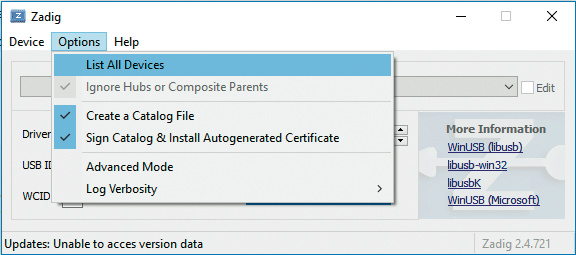
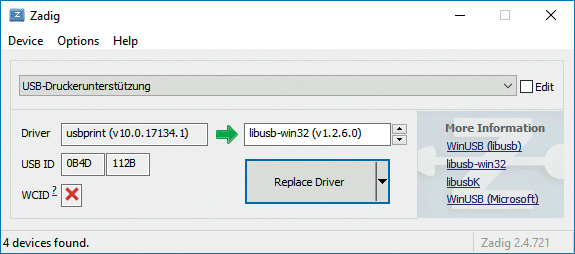
Der Plotter muss mit dem Computer verbunden und eingeschaltet sein. Überspielen Sie das Installationsprogramm des Zadig-Treibers (Adresse siehe Link im Kasten) und starten Sie es. Stellen Sie dann die in den Bildern 1 und 2 gezeigten Werte ein und starten Sie die Treiberinstallation. Beenden Sie anschließend das Programm.
Nun fehlt noch die Programmerweiterung für Inkscape selbst. Überspielen Sie dazu das Plug-in (Adresse siehe Link im Kasten rechts) und entpacken Sie die Datei. Wechseln Sie dann in den Ordner inkscape-silhouette-master. Den darin enthaltenen Ordner silhouette sowie die Dateien sendto_silhouette.inx und sendto_silhouette.py kopieren Sie ins das Inkscape-Verzeichnis C:\Program Files\Inkscape\share\extensions beziehungsweise je nach Windows-Version nach C:\Program Files (x86)\Inkscape\share\extensions .
Danach überspielen Sie die Datei pyusb und entpacken sie. Starten Sie dann die Windows-Eingabeaufforderung als Administrator und wechseln Sie dort in den zuvor entpackten pyusb-Ordner. Dort angelangt geben Sie diesen Befehl (alles in eine Zeile) ein:
c:\ProgramFiles\Inkscape\python.exe“ setup.py install
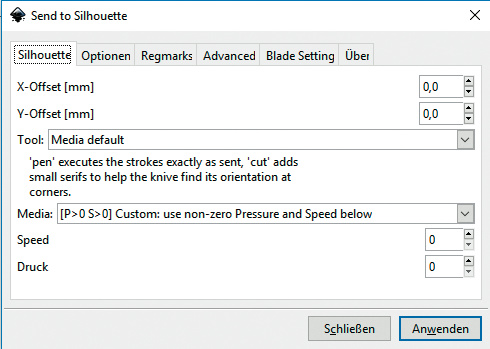
Falls Inkscape noch läuft, beenden Sie es und starten Sie es erneut. Sie können nun eine Grafik zeichnen oder eine Datei laden. Zur Ausgabe auf den Schneidplotter klicken Sie auf Erweiterungen, Exportieren und Send to Silhouette. Im nächsten Fenster können Sie dann alle Einstellungen für den Schneidevorgang vornehmen. Ein Klick auf Anwenden startet die Übertragung zum Plotter. —hgb