


2FA bei Microsoft einrichten – so geht's
Möchten Sie die Sicherheit Ihres Microsoft-Kontos verbessern, helfen wir Ihnen bei der Einrichtung der Zwei-Faktor-Authentifizierung (2FA).

(Bild: tete_escape/Shutterstock.com)
- Isabelle Bauer
Die Zwei-Faktor-Authentifizierung ist ein äußerst wirksamer Schutz für Ihre Online-Accounts – selbst, wenn Ihre Passwörter gestohlen werden. Denn wie der Name schon sagt, benötigt man zum Einloggen zwei Faktoren, das Passwort alleine reicht nicht aus. Meist muss bei der 2FA ein zusätzlicher Code eingegeben werden, der bei jedem neuen Login an ein anderes Ihrer Geräte geschickt wird. Microsoft bietet Ihnen dafür sogar eine eigene App an, mit der die Zwei-Faktor-Anmeldung in Ihrem Account ganz unkompliziert ist. Wir zeigen Ihnen, wie Sie diese einrichten.
So richten Sie die 2FA in Ihrem Microsoft-Konto ein
Folgen Sie unserer Schritt-für-Schritt-Anleitung oder schauen Sie sich die Kurzanleitung an.
Microsoft: 2FA aktivieren (11 Bilder)
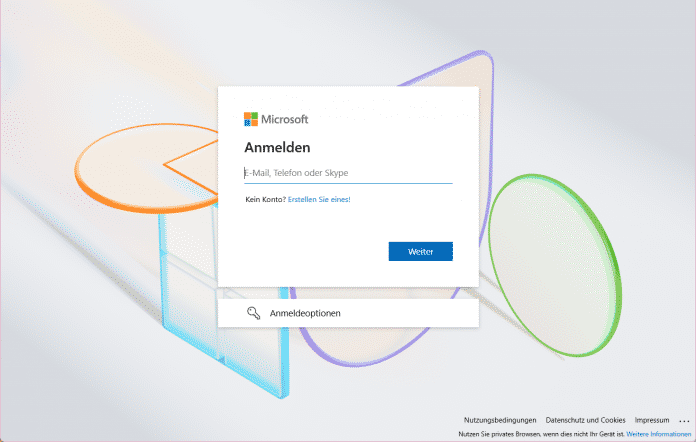
1. Schritt:
Videos by heise
Kurzanleitung
- Melden Sie sich über folgenden Link bei Microsoft an: https://login.microsoftonline.com/.
- Öffnen Sie danach oben links das Burger-Menü und gehen Sie auf "Sicherheit".
- Danach klicken Sie im Menü "Konto" auf "Verwalten, wie ich mich anmelde".
- Gehen Sie jetzt bei "Zweistufige Überprüfung" auf "Aktivieren" .
- Nachdem Sie auf "Weiter" geklickt haben, wählen Sie im Dropdown-Menü die Option "App" aus. Danach klicken Sie auf "Jetzt abrufen".
- Nun nehmen Sie Ihr Smartphone zur Hand und installieren darauf die App "Microsoft Authenticator". Öffnen Sie dann die App und melden Sie sich mit Ihrem Microsoft-Account an.
- Zurück an Ihrem PC klicken Sie im Browser auf "Fertig stellen".
- Notieren Sie sich anschließend den Wiederherstellungscode. Diesen benötigen Sie, wenn Sie den Zugriff auf die Authenticator-App verlieren.
- Nachdem Sie die Zwei-Faktor-Authentifizierung aktiviert haben, müssen Sie bei der Anmeldung in Ihren Microsoft-Account ab jetzt in der Authenticator-App den richtigen Code auswählen und Ihren Login genehmigen.
(anka)


