


BigBlueButton-Konferenz erstellen - so geht's
Mit dem Open-Source-Webkonferenzsystem BigBlueButton lässt sich im Handumdrehen ein Meeting erstellen. Wie das geht, zeigen wir Ihnen hier.

(Bild: insta_photos/Shutterstock.com)
Lesezeit:
1 Min.
Von
- Lars Sandmann
Sie möchten eine Videokonferenz über BigBlueButton abhalten, aber wissen nicht, wie Sie die Konferenz dort erstellen können? Kein Problem! Mit BigBlueButton lässt sich unkompliziert ein digitaler Konferenzraum für Ihr Meeting einrichten. Wir zeigen Ihnen hier, was Sie tun müssen.
So erstellen Sie eine Videokonferenz in BigBlueButton
Folgen Sie unserer Schritt-für-Schritt-Anleitung oder schauen Sie sich die Kurzanleitung an.
Videokonferenz in BigBlueButton erstellen (5 Bilder)
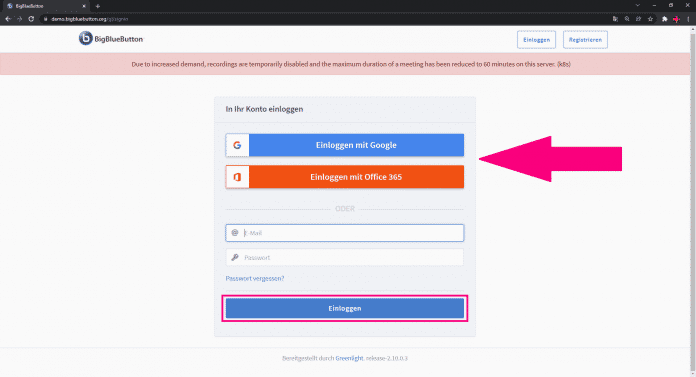
1. Schritt:
Tipp: Sie können vor Beginn der Konferenz in BigBlueButton noch Ihren Hintergrund in der Webcam-Ansicht ändern. Wie das geht, erfahren Sie hier.
Kurzanleitung
- Melden Sie sich auf BigBlueButton an.
- Nach dem Login klicken Sie auf der Startraum-Seite auf den Button "Raum erstellen".
- Als Nächstes geben Sie im obersten Feld den Namen Ihrer Videokonferenz ein. Außerdem haben Sie an dieser Stelle die Möglichkeit, einen Raumzugangscode festzulegen und weitere Einstellungen für Ihren Konferenzraum vorzunehmen. Abschließend klicken Sie zum Erstellen der Konferenz auf "Raum erstellen".
- Klicken Sie rechts neben dem Konferenz-Link zu Ihrem Konferenzraum auf "Kopieren" und schicken Sie den Link an die Konferenzteilnehmer. Haben Sie zuvor einen Raumzugangscode erstellt, benötigen die Teilnehmer diesen ebenfalls. Nachdem die Teilnehmer auf Ihren Einladungslink geklickt haben, werden sie aufgefordert, den Zugangscode einzugeben.
- Zurück auf der Startraum-Seite klicken Sie den Button mit dem Namen Ihrer Videokonferenz einmal an und wählen daraufhin rechts "Starten" aus.
(lasa)


