


Excel: Druckbereich festlegen
Wie Sie in Excel den Druckbereich festlegen können, erfahren Sie in dieser Anleitung.
Lesezeit:
1 Min.
Von
- Jonas Mahlmann
Möchten Sie in Excel nur einen oder mehrere Teile eines Arbeitsblattes ausdrucken, können Sie dafür Druckbereiche festlegen. Wenn Sie Ihr Dokument dann drucken, werden nur diese Bereiche auf jeweils einzelne Seiten gedruckt. Wie Sie Druckbereiche erstellen, hinzufügen, entfernen und überprüfen können, erfahren Sie in diesem Artikel.
So erstellen Sie Druckbereiche in Excel
Folgen Sie unserer Schritt-für-Schritt-Anleitung oder schauen Sie sich die Kurzanleitung an.
Excel: Druckbereich festlegen (6 Bilder)
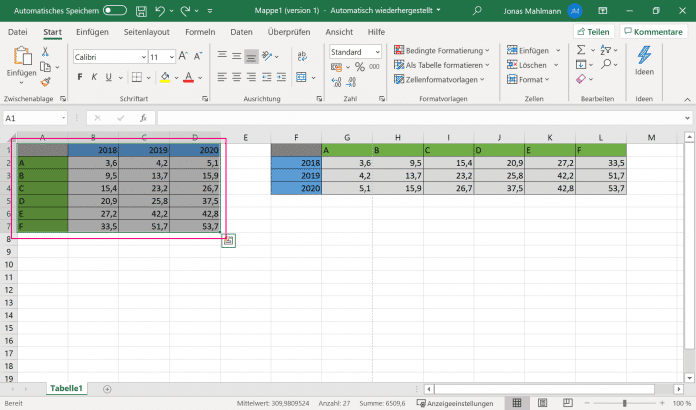
1. Schritt
Kurzanleitung
- Druckbereich festlegen: Wählen Sie einen Bereich aus, den Sie drucken möchten. Gehen Sie zum Reiter "Seitenlayout", klicken Sie auf "Druckbereich" und wählen Sie "Druckbereich festlegen".
- Druckbereich hinzufügen: Um einen weiteren Bereich zum Druckbereich hinzuzufügen, wählen Sie die gewünschten Zellen aus. Gehen Sie wieder zu "Seitenlayout" > "Druckbereich" und klicken Sie auf "Zum Druckbereich hinzufügen".
- Druckbereich entfernen: Wenn Sie alle Druckbereiche löschen möchten, klicken Sie an eine beliebige Stelle in Ihrer Arbeitsmappe. Gehen Sie anschließend wieder unter "Seitenlayout" auf "Drucklayout" und klicken Sie auf "Druckbereich aufheben".
- Druckbereich überprüfen: Um Ihre Druckbereiche zu überprüfen, klicken Sie auf "Ansicht" > "Umbruchvorschau".
(joma)


