


Excel: Jede zweite Zeile farbig darstellen – so geht's
Machen Sie Ihre Excel-Tabelle mit nur wenigen Klicks übersichtlicher, indem Sie jede zweite Zeile einfärben.

- Isabelle Bauer
In Excel verbessert das Hervorheben jeder zweiten Zeile die Lesbarkeit der Daten. Die farbliche Abgrenzung hilft dabei, nicht in der Zeile zu verrutschen. Microsoft Excel bietet mehrere Möglichkeiten, die Zeilenfarbe anzupassen.
- Konvertieren und Gestalten einer Tabelle mit abwechselnden Farben
- Vorhandene Tabellenvorlage ändern
- Bedingte Formatierung zum Einfärben jeder zweiten Zeile verwenden
Konvertieren und Gestalten einer Tabelle mit abwechselnden Farben
Falls Sie die Daten in Excel bisher nicht als Tabelle formatiert haben, können Sie sie konvertieren und gleichzeitig eine Formatvorlage mit abwechselnden Farben anwenden.
Folgen Sie unserer Schritt-für-Schritt-Anleitung oder schauen Sie sich die Kurzanleitung an.
Konvertieren und Gestalten einer Excel-Tabelle mit abwechselnden Farben (4 Bilder)
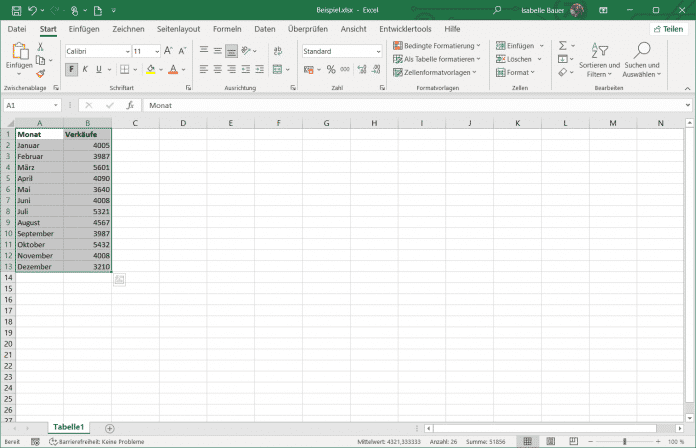
1. Schritt:
Vorhandene Tabellenvorlage ändern
Wenn Sie bereits eine Tabelle angelegt haben, können Sie diesen jederzeit anpassen und jede zweite Zeile einfärben.
Folgen Sie unserer Schritt-für-Schritt-Anleitung oder schauen Sie sich die Kurzanleitung an.
Vorhandene Excel-Tabellenvorlage für abwechselnde Farben ändern (4 Bilder)

1. Schritt:
Videos by heise
Bedingte Formatierung zum Einfärben jeder zweiten Zeile verwenden
Vielleicht möchten Sie Ihre Daten nicht als Tabelle formatieren. In diesem Fall können Sie eine bedingte Formatierung verwenden, um die Zeilen abwechselnd einzufärben.
Folgen Sie unserer Schritt-für-Schritt-Anleitung oder schauen Sie sich die Kurzanleitung an.
Bedingte Formatierung in Excel zum Einfärben jeder zweiter Zeile verwenden (9 Bilder)
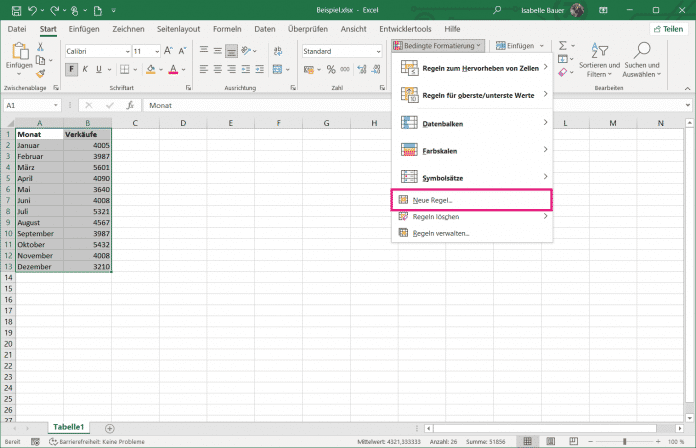
1. Schritt:
Kurzanleitung: Tabellenformatierung erstellen
- Öffnen Sie Ihre Excel-Tabelle und wählen Sie dort den gewünschten Bereich für die Formatierung aus.
- In der Menüleiste oben klicken Sie dann in der Registerkarte "Start" auf "Als Tabelle formatieren".
- Es öffnet sich anschließend ein Menü, aus dem Sie eine gewünschte Vorlage mit unterschiedlichen Zeilenfarben auswählen können.
- Bestätigen Sie dann den Zellbereich, indem Sie auf "OK" klicken.
Kurzanleitung: Tabellenformatierung anpassen
- Öffnen Sie Ihre Excel-Tabelle und klicken Sie auf eine beliebige Zelle innerhalb der Tabelle.
- Oben in der Menüleiste öffnen Sie dann die Registerkarte "Tabellenentwurf".
- Stellen Sie sicher, dass hier der Haken bei dem Kästchen "Gebänderte Zeilen" gesetzt ist.
- Anschließend klicken Sie auf die Schaltfläche "Schnellformatvorlagen".
- Sie können dann eine gewünschte Formatierung auswählen, in der die Zeilen abwechselnd unterschiedliche Farben haben.
Kurzanleitung: Bedingte Formatierung
- Öffnen Sie Ihre Excel-Tabellen und wählen Sie den gewünschten Bereich aus.
- Oben links in der Registerkarte "Start" klicken Sie dann auf "Bedingte Formatierung".
- Anschließend wählen Sie "Neue Regel" aus.
- Es öffnet sich dann ein neues Fenster. Hier wählen Sie unter "Regeltyp auswählen" die Option "Formel zur Ermittlung der zu formatierenden Zellen verwenden".
- In dem Textfeld unter "Regelbeschreibung bearbeiten" geben Sie dann die folgende Formel ein: =REST(ZEILE();2)=0
- Klicken Sie danach auf die Schaltfläche "Formatieren".
- In einem weiteren Fenster wechseln Sie nun in die Registerkarte "Ausfüllen" oben. Hier können Sie dann eine gewünschte Farbe für Ihre Tabelle festlegen. Klicken Sie auf "OK", wenn Sie mit der Farbe zufrieden sind.
- Sie gelangen dann zurück zum Fenster für die neue Formatierungsregel. Klicken Sie auch hier auf "OK", um die Regel anzuwenden.
- Es werden dann alle geraden Zeilen eingefärbt, also Zeile 2, 4, 6, ...
- Wenn Sie auch den ungeraden Zeilen eine Farbe zuweisen möchten, erstellen Sie eine weitere bedingte Regel mithilfe der vorherigen Schritte und verwenden Sie dann entsprechend diese Formel: =REST(ZEILE();2)=1. Es werden dann auch die ungeraden Zeilen eingefärbt.
- Wenn Sie in der Registerkarte "Start" oben auf "Bedingte Formatierung" und dann auf "Regeln verwalten" klicken, können Sie Ihre Regeln anpassen oder wieder löschen.
(isba)


