


Google Kalender in Outlook einbinden - so geht's
Wie Sie Google- und Outlook-Kalender miteinander synchronisieren, zeigen wir Ihnen in unseren tipps+tricks.
- Jens Walsemann
Wer zwei oder mehr Kalender verwendet, kommt schnell durcheinander. Abhilfe schafft eine Zusammenführung der verschiedenen Kalender. Wir zeigen Ihnen, wie Sie in Outlook Ihren Google Kalender sehen und verwalten können.
Google-Kalender in Outlook abonnieren
Sie können Ihren Google-Kalender in Outlook abonnieren. Allerdings funktioniert dann die automatische Aktualisierung nur in eine Richtung: Wenn Sie einen Termin in Ihren Google-Kalender eintragen, wird dieser in Outlook synchronisiert. Andersherum klappt diese Synchronisation nicht.
Folgen Sie unserer Schritt-für-Schritt-Anleitung oder schauen Sie sich die Kurzanleitung an.
Google Kalender in Outlook abonnieren - PC (8 Bilder)

1. Schritt:
Folgen Sie unserer Schritt-für-Schritt-Anleitung oder schauen Sie sich die Kurzanleitung an.
Google-Kalender in Outlook abonnieren - App (6 Bilder)

1. Schritt:
Videos by heise
Google-Account mit Outlook verbinden
Bei dieser Option fügen Sie Ihren Gmail-Account zu Outlook hinzu, um neben den E-Mails auch Ihren Kalender zu importieren.
Folgen Sie unserer Schritt-für-Schritt-Anleitung oder schauen Sie sich die Kurzanleitung an.
Google mit Outlook verbinden - PC (8 Bilder)

1. Schritt:
Folgen Sie unserer Schritt-für-Schritt-Anleitung oder schauen Sie sich die Kurzanleitung an.
Google-Account mit Outlook verbinden - App (8 Bilder)
1. Schritt:
Kurzanleitung: Google-Kalender in Outlook am PC abonnieren
- Öffnen Sie den Google-Kalender (https://calendar.google.com/) und rufen Sie über das Zahnrad oben rechts die Einstellungen auf.
- Wählen Sie links den gewünschten Kalender aus und öffnen Sie den Bereich "Kalender integrieren". Kopieren Sie dort die Privatadresse im iCal-Format.
- Wechseln Sie nun zu Outlook, öffnen Sie die Kalenderansicht und klicken Sie oben links auf das Drei-Strich-Menü.
- Wählen Sie "Kalender hinzufügen" und anschließend "Aus dem Internet abonnieren".
- Fügen Sie den kopierten Link ein, vergeben Sie optional Name, Farbe und Symbol und klicken Sie auf "Importieren". Der Google-Kalender erscheint nun in Outlook und lässt sich jederzeit ein- oder ausblenden.
Kurzanleitung: Google Kalender in Outlook am Smartphone abonnieren
- Öffnen Sie die Outlook-App und wechseln Sie unten in die Kalenderansicht.
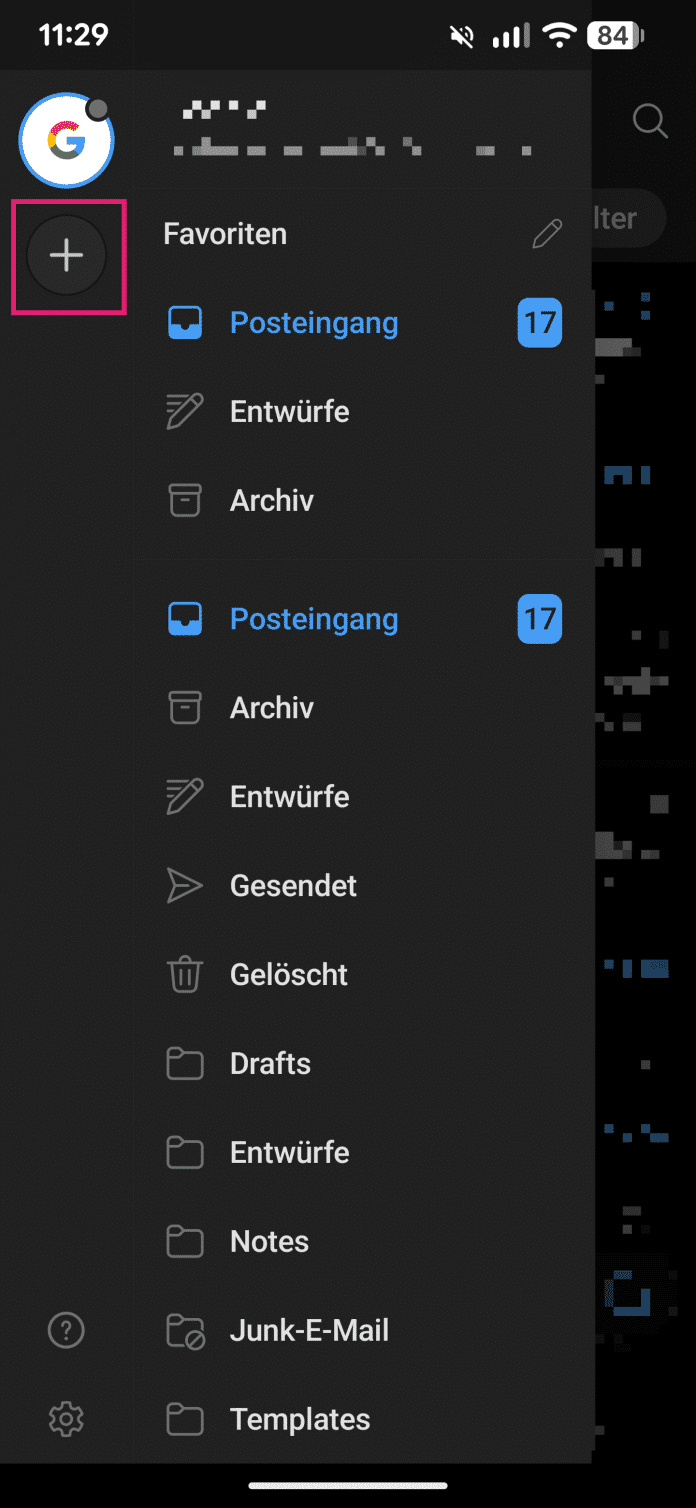
- Tippen Sie oben links auf Ihr Profilbild, um das Menü zu öffnen, und wählen Sie dort das Plus-Symbol aus.
- Anschließend tippen Sie auf "Kalender auf dem Gerät".
- Sind Sie mit Ihrem Google-Konto auf dem Smartphone angemeldet, werden die verfügbaren Google-Kalender angezeigt. Tippen Sie unten auf "Kalender hinzufügen".
- Die Google-Kalender werden daraufhin in Outlook eingebunden und lassen sich dort jederzeit ein- oder ausblenden.
Kurzanleitung: Google-Account mit Outlook am PC verbinden
- Öffnen Sie Outlook auf Ihrem Computer und rufen Sie über das Zahnrad-Symbol oben rechts die Einstellungen auf.
- Klicken Sie auf "Konto hinzufügen", geben Sie die E-Mail-Adresse Ihres Google-Kontos ein und bestätigen Sie mit "Weiter".
- Melden Sie sich im geöffneten Browserfenster bei Google an und erteilen Sie Outlook die erforderlichen Berechtigungen.
- Wechseln Sie anschließend in Outlook links zur Kalenderansicht und öffnen Sie oben links das Drei-Strich-Menü.
- Aktivieren Sie die gewünschten Google-Kalender per Häkchen; deaktivieren Sie optional oben die "Geteilte Ansicht", um alle Termine gemeinsam anzuzeigen.
Kurzanleitung: Google-Account mit Outlook am Smartphone verbinden
- Öffnen Sie die Outlook-App auf Ihrem Smartphone und tippen Sie oben links auf Ihr Profilbild.
- Wählen Sie das Plus-Symbol und anschließend "Konto hinzufügen" aus.
- Tippen Sie auf "Google-Konto hinzufügen" und wählen Sie das Google-Konto aus, mit dem Ihr Smartphone verbunden ist.
- Erteilen Sie Outlook die erforderlichen Berechtigungen, indem Sie den Vorgang mehrmals mit "Weiter" abschließen.
- Um den Kalender anzuzeigen, öffnen Sie in der Kalenderansicht erneut Ihr Profilbild und aktivieren die gewünschten Google-Kalender per Häkchen.
(jwa)


