


Mac: Speicherplatz anzeigen
Sie möchten herausfinden, wie viel Speicher auf Ihrem Mac noch frei ist? Wir zeigen Ihnen die verschiedenen Möglichkeiten.

Lesezeit:
2 Min.
Von
Um herauszufinden, wie viel Speicher auf Ihrem Mac bereits belegt ist und wie viel freier Platz noch auf der Festplatte zur Verfügung steht, gibt es mehrere Möglichkeiten. Wir zeigen Ihnen im Folgenden Schritt-für-Schritt, wie Sie sich den Speicherplatz anzeigen lassen können.
- Speicherplatz über das Festplattendienstprogramm ermitteln
- Speicherplatz mit "Über diesen Mac" ermitteln
- Speicherplatz über den Finder ermitteln
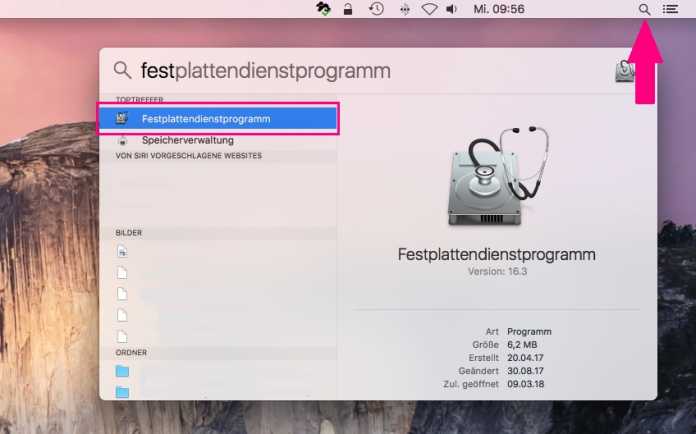
Speicherplatz über das Festplattendienstprogramm ermitteln
Folgen Sie unserer Schritt-für-Schritt-Anleitung oder schauen Sie sich die Kurzanleitung an.
Mac Speicherplatz Festplattendienstprogramm (2 Bilder)
1. Schritt:
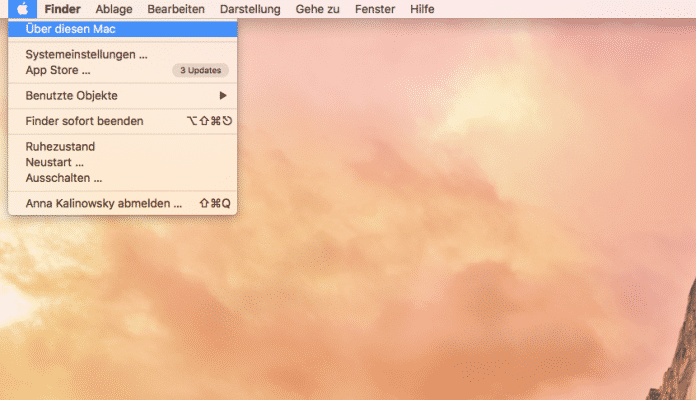
Speicherplatz mit "Über diesen Mac" ermitteln
Folgen Sie unserer Schritt-für-Schritt-Anleitung oder schauen Sie sich die Kurzanleitung an.
Mac Speicherplatz "Über diesen Mac" (4 Bilder)
1. Schritt:
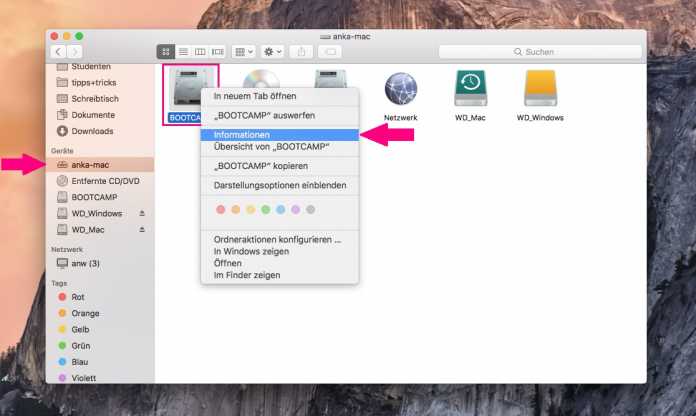
Speicherplatz über den Finder ermitteln
Folgen Sie unserer Schritt-für-Schritt-Anleitung oder schauen Sie sich die Kurzanleitung an.
Mac Speicherplatz Finder (2 Bilder)
1. Schritt:
Kurzanleitung: Speicherplatz über das Festplattendienstprogramm ermitteln
- Öffnen Sie das Festplattendienstprogramm. Am Schnellsten geht das über die Spotlight-Suche.
- Auf der linken Seite können Sie nun die Festplatte auswählen, über die Sie Speicherinformationen benötigen. Anschließend wird Ihnen angezeigt, wie viel Speicherplatz bereits auf der Festplatte belegt ist.
Kurzanleitung: Speicherplatz mit "Über diesen Mac" ermitteln
- Klicken Sie oben links auf das Apfel-Icon und gehen Sie im Menü auf "Über diesen Mac".
- Wenn Sie oben in den Reiter "Festplatten" wechseln, wird Ihnen der belegte und noch verfügbare Speicherplatz Ihrer Festplatten in Balkendiagrammen angezeigt.
- Wenn Sie mehr Informationen zu Ihrer Festplatte benötigen, klicken Sie rechts auf den Reiter "Übersicht" und dort auf "Systembericht".
- In der linken Spalte klicken Sie dann in der Kategorie "Hardware" auf "Festplatte". Ihre Festplatten werden Ihnen daraufhin samt Speicherplatznutzung angezeigt.
Kurzanleitung: Speicherplatz über den Finder ermitteln
- Öffnen Sie den Finder und klicken Sie links unter "Geräte" auf Ihren Mac.
- Machen Sie anschließend einen Rechtsklick auf die Festplatte, zu der Sie Informationen zum Speicherplatz benötigen und wählen Sie im Kontextmenü "Informationen" aus.
- In der Kategorie "Allgemein" finden Sie den freien Speicherplatz.
(anka)


