


OpenOffice: Inhaltsverzeichnis anlegen - so geht's
Sie möchten Ihr Dokument bei OpenOffice um ein automatisches Inhaltsverzeichnis erweitern? Wir zeigen Ihnen, wie es geht.

- Katharina Witte
Ein Inhaltsverzeichnis ist in OpenOffice schnell erstellt. Sie müssen nur darauf achten, dass Sie Überschriften verwenden und Formatvorlagen benutzen. Automatische Verzeichnisse sind vorteilhaft gegenüber manuell angelegten: Sie passen sich jeder Veränderung an und bilden eine einheitliche Darstellung. Wie Sie Ihren Text passend für ein Inhaltsverzeichnis formatieren und es dann erstellen, zeigen wir hier:
- Vorbereitung: Überschriften mit Formatvorlagen formatieren
- Inhaltsverzeichnis einfügen
- Inhaltsverzeichnis bearbeiten und aktualisieren
Nachfolgend erklären wir Ihnen in einer Schritt-für-Schritt-Anleitung, wie Sie in OpenOffice ein automatisches Inhaltsverzeichnis erstellen. Wenn Sie sich schon etwas auskennen, können Sie auch direkt zu unserer Kurzanleitung springen.
Vorbereitung: Überschriften mit Formatvorlagen formatieren
OpenOffice: Überschriften formatieren (2 Bilder)
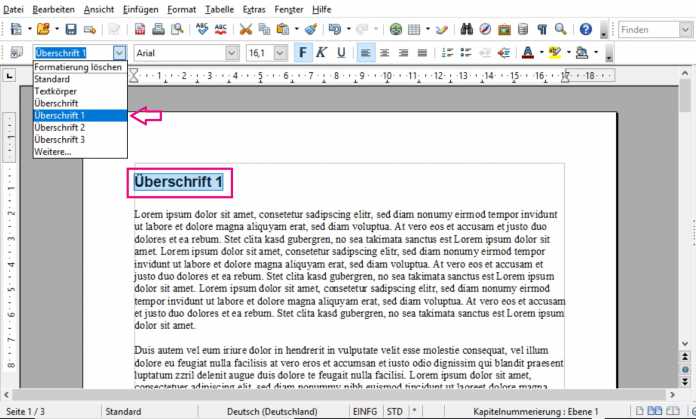
1. Schritt:
Inhaltsverzeichnis einfügen
OpenOffice: Inhaltsverzeichnis einfügen (2 Bilder)
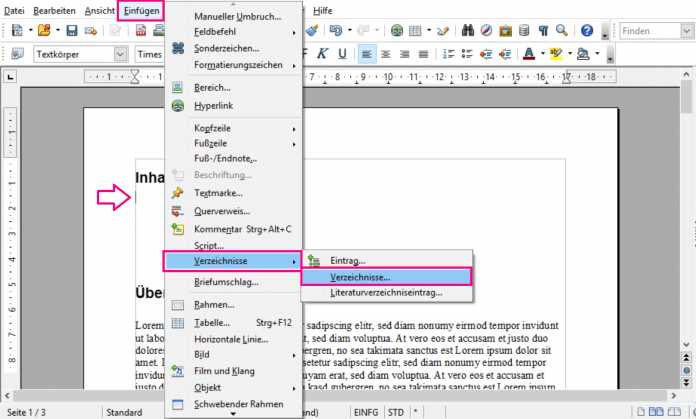
1. Schritt:
Inhaltsverzeichnis bearbeiten und aktualisieren
OpenOffice: Inhaltsverzeichnis bearbeiten (3 Bilder)

1. Schritt:
Sie können Ihr Verzeichnis jederzeit auf den aktuellen Stand bringen (z.B. wenn Sie neue Kapitel zu Ihrem Dokument hinzugefügt haben oder sich Seitenzahlen ändern). Klicken Sie dafür auf "Verzeichnis aktualisieren".
Kurzanleitung:
- Markieren Sie eine Überschrift Ihres Dokumentes und klicken Sie oben im Reiter für Formatvorlagen auf den Pfeil neben "Standard".
- Wählen Sie unter den Vorlagen "Überschrift 1". Haben Sie mehrere Überschriftebenen, wählen Sie für eine untergeordnete Ebene "Überschrift 2". Damit sind die Vorbereitungen für Ihr Verzeichnis getroffen.
- Klicken Sie auf "Einfügen" > "Verzeichnisse" > "Verzeichnisse...".
- Verändern Sie zunächst keine Einstellungen (der Typ Inhaltsverzeichnis ist voreingestellt) und klicken Sie auf "OK". Schon ist Ihr Verzeichnis erstellt.
- Mit einem Rechtsklick auf das Inhaltsverzeichnis können Sie z. B. "Verzeichnis bearbeiten" oder "Verzeichnis aktualisieren" auswählen.
- Bei Ersterem gibt es unterschiedliche Möglichkeiten, Änderungen vorzunehmen. Sie können z. B. die Spaltenanzahl ändern oder die Hintergrundfarbe anpassen. Bestätigen Sie immer mit "OK".
(kawi)


