


Outlook-Suche funktioniert nicht - was tun?
Wie Sie Probleme mit der Outlook-Suche beheben können, erfahren Sie in diesem Artikel.

- Jonas Mahlmann
Die Schnellsuche in Microsoft Outlook spart Nutzern viel Zeit, indem E-Mails und die Dokumente darin einfach nach Schlagwörtern durchsucht werden können. Von Zeit zu Zeit tauchen dabei Probleme auf, die sich aber häufig einfach lösen lassen. Fünf Lösungsansätze stellen wir Ihnen in diesem Artikel vor.
- Outlook neustarten und ggf. mit Task Manager beenden
- Suche einschränken
- Outlook reparieren
- Index reparieren oder neu erstellen
- Outlook auf Updates überprüfen oder ggf. neu installieren
Outlook neustarten und ggf. mit Task Manager beenden
Häufig reicht bereits ein Neustart von Outlook, um Probleme bei der Suche zu beheben. Denken Sie daran, bereits geschriebene E-Mails abzuschicken oder zu sichern, bevor Sie das Programm schließen.
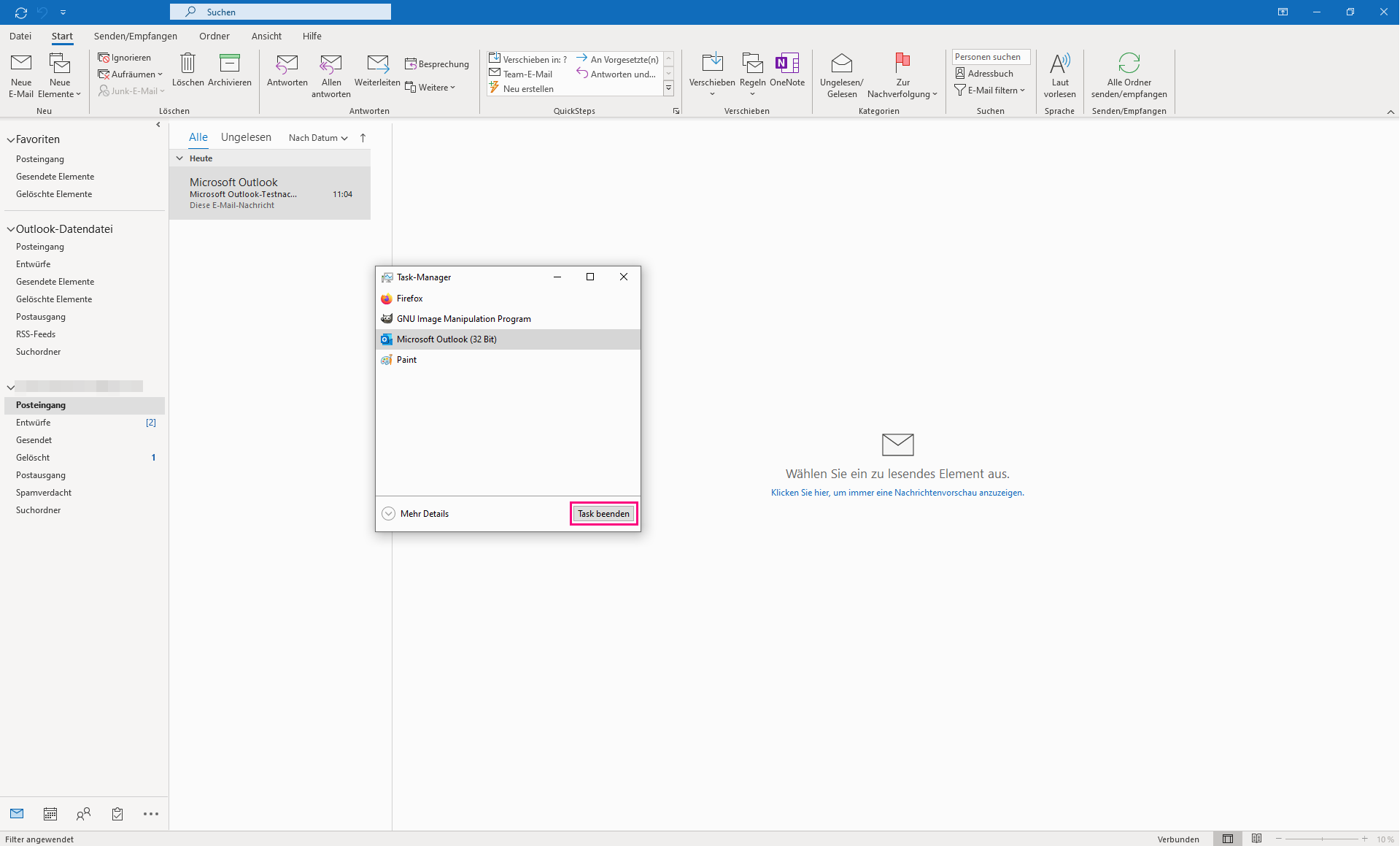
Sollte Outlook nicht mehr reagieren, schließen Sie es mithilfe des Task Managers. Drücken Sie dafür [Strg] + [Alt] + [Entf] und klicken Sie auf "Task Manager". Wählen Sie Outlook aus und klicken Sie auf "Task Beenden".
Suche einschränken
Bei zu vielen E-Mails oder Dateien funktioniert die Outlook-Suche unter Umständen nicht mehr gut. Schränken Sie in diesem Fall die Suche auf einen Benutzer-Account oder einzelne Ordner ein:
Outlook Suche funktioniert nicht - Suche einschränken (2 Bilder)

1. Schritt
Outlook reparieren
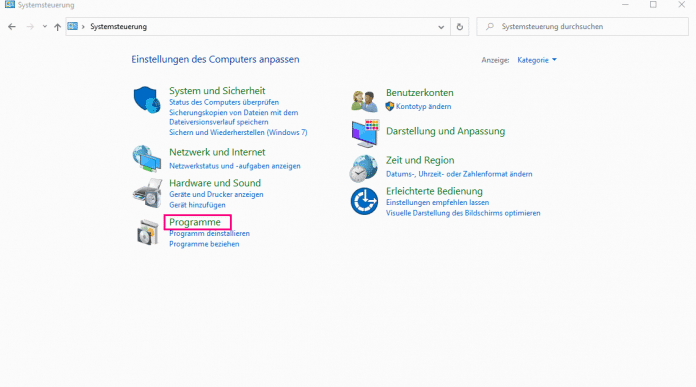
Funktionieren diese beiden Ansätze nicht, könnte die Reparatur-Funktion von Microsoft Office helfen. Dabei wird Outlook selbst auf Fehler und Probleme überprüft:
Outlook Suche funktioniert nicht - Outlook reparieren (4 Bilder)
1. Schritt
Index reparieren oder neu erstellen
Folgen Sie unserer Schritt-für-Schritt-Anleitung oder sehen Sie sich die Übersicht in der Kurzanleitung an.
Outlook erstellt einen Index all Ihrer E-Mails und Dateien, der bei der Schnellsuche nach den Stichwörtern durchsucht wird. Es kann vorkommen, dass dieser Index falsch zusammengesetzt ist oder beschädigt wurde. Dann funktioniert die Suche an sich zwar, findet in dem beschädigten Index jedoch nichts. So können Sie den Index reparieren:
Outlook Suche funktioniert nicht - Index reparieren Teil 1 (3 Bilder)

1. Schritt
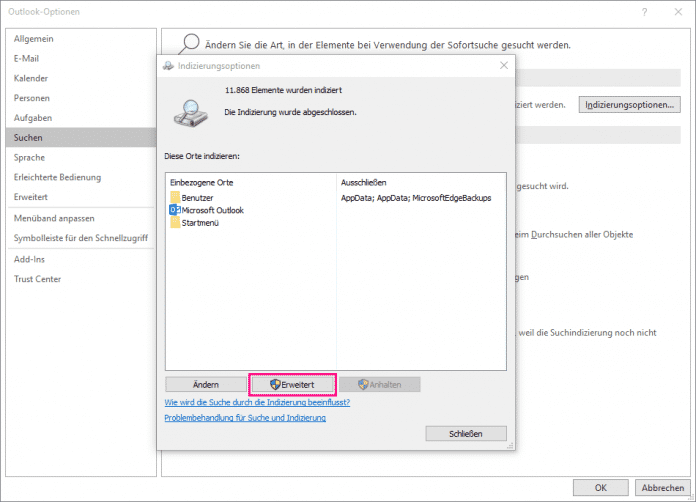
Bevor Sie mit den nächsten Schritten fortfahren, testen Sie unbedingt, ob die Suche wieder funktioniert. Für den Fall, dass sie weiterhin nicht in Ordnung ist, zeigen wir Ihnen im Folgenden, wie Sie den Index für Outlook komplett neu erstellen können. Dieser Prozess dauert allerdings einige Zeit, weshalb Sie ihn nicht ausführen sollten, wenn Sie Outlook gerade benutzen wollen.
Outlook Suche funktioniert nicht - Index reparieren Teil 2 (2 Bilder)
4. Schritt
Outlook auf Updates überprüfen oder ggf. neu installieren
Sollte auch die Neuerstellung des Index nicht geholfen haben, könnte der Fehler trotz der Problembehandlung an Outlook liegen. Um dies zu beheben, prüfen Sie zunächst, ob neue Updates für Office verfügbar sind.
Outlook Suche funktioniert nicht - Office Updates, Neuinstallation (4 Bilder)

1. Schritt
Hilft auch das nicht, bleibt Ihnen noch die Neuinstallation von Outlook. Dabei werden jedoch auch alle anderen Microsoft Office-Programme temporär gelöscht, weshalb dies nur als letzer Ausweg gesehen werden sollte.
Kurzanleitung: Index reparieren oder neu erstellen
- Überprüfen Sie den Index von Outlook, indem Sie in Outlook über "Datei" > "Optionen" > "Suchen" > "Indizierungsoptionen..." in der angezeigten Liste nachsehen, ob Outlook in der Liste enthalten ist.
- Wenn nicht, fügen Sie es hinzu, indem Sie auf "Ändern" klicken und in der Liste im neuen Fenster einen Haken bei Microsoft Outlook setzen.
- Funktioniert auch das nicht, können Sie den Index neu erstellen. Klicken Sie dazu im Fenster "Indizierungsoptionen" auf "Erweitert".
- Dadurch öffnet sich ein neues Fenster, in dem Sie auf "Neu erstellen" klicken und bestätigen.
(joma)


