


PowerPoint: Zoom nutzen - so geht's
Sie möchten Ihre PowerPoint-Präsentation mit der Zoom-Funktion aufpolieren? Wir zeigen Ihnen, wie das geht.

- Michael Mierke
Die Präsentations-Software PowerPoint gehört zum Office-Paket von Microsoft. Es gibt darin unzählige Effekte, zu denen auch der Zoom gehört. Damit können Sie Ihre Präsentation ansprechender gestalten und etwa von einer Übersichtsseite zu einzelnen Folien springen, auf denen z.B. ein Bild oder eine Grafik zur Veranschaulichung bereitsteht. Wie Sie den Zoom mit PowerPoint für Ihre Präsentation einrichten, erfahren Sie in diesem Artikel.
Mehr zu der Zoomfunktion in PowerPoint können Sie hier nachlesen.
PowerPoint: Zoom-Funktion nutzen
Folgen Sie unserer Schritt-für-Schritt-Anleitung oder schauen Sie sich die Kurzanleitung an.
Hinweis: Um den Zoom in Ihre Präsentation einfügen zu können, benötigen Sie PowerPoint unter Microsoft Office 365 oder PowerPoint ab der Version 2019.
PowerPoint: Folienzoom (5 Bilder)
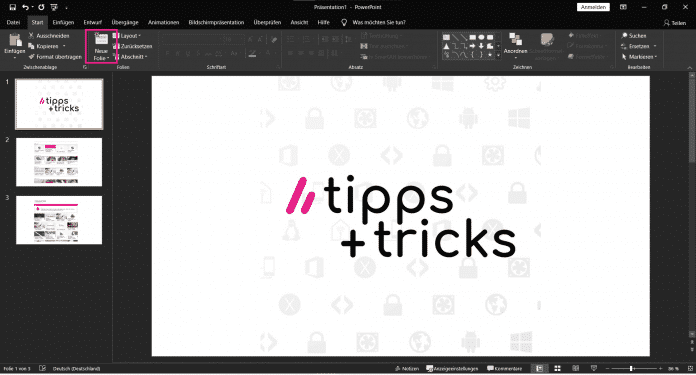
1. Schritt:
Kurzanleitung
- Öffnen Sie die PowerPoint-Präsentation, für die Sie einen Zoom-Effekt erstellen wollen. Dieser steht entweder für Office 365 oder ab PowerPoint 2019 zur Verfügung.
- Fügen Sie eine "Neue Folie" als Übersichtsseite in Ihrer Präsentation ein.
- Navigieren Sie im PowerPoint-Menü über "Einfügen" und "Zoom" auf "Folienzoom".
- Setzen Sie Haken bei der Folie, die als Bild auf der aktuellen Folie erscheinen sollen.
- Bestätigen Sie anschließend mit "Einfügen".
- Die ausgewählte Folie wird als kleines Bild auf der Übersichtsseite angezeigt.
- In der Präsentation selbst wird diese durch Klicken mit einer Zoom-Animation geöffnet.
(mimi)


