


Safari-Cache leeren - so geht's
Im Browsercache sammeln sich eine Menge unnötiger Daten. Wie Sie den Cache in Safari leeren, erklären wir Ihnen hier.
Im sogenannten Browsercache werden ständig Bilder und Daten der Websites gespeichert, die Sie besuchen. Das hilft dabei, dass die Seiten beim erneuten Aufrufen nicht mehr so lange laden müssen. Allerdings sammeln sich dadurch auch allerhand unnütze Daten an, die Sie von Zeit zu Zeit entfernen sollten. Wie das am Mac, am PC und am iPhone geht, zeigen wir Ihnen in unserer Anleitung.
- Safari-Cache mit Tastenkombination leeren
- Safari-Cache über das Entwickler-Menü leeren
- Safari-Cache am iPhone leeren
Safari-Cache mit Tastenkombination leeren
Mac
Am Mac leeren Sie den Cache über die Tastenkombination [cmd] + [alt] + [E].
Windows-PC
An einem Windows-PC leeren Sie den Cache über die Tastenkombination [Strg] + [Alt] + [E].
Safari-Cache über das Entwickler-Menü leeren
Folgen Sie unserer Schritt-für-Schritt-Anleitung oder schauen Sie sich die Kurzanleitung an.
Safari-Cache leeren (3 Bilder)

1. Schritt:
Safari-Cache am iPhone leeren
Folgen Sie unserer Schritt-für-Schritt-Anleitung oder schauen Sie sich die Kurzanleitung an.
Safari-Cache iPhone (3 Bilder)
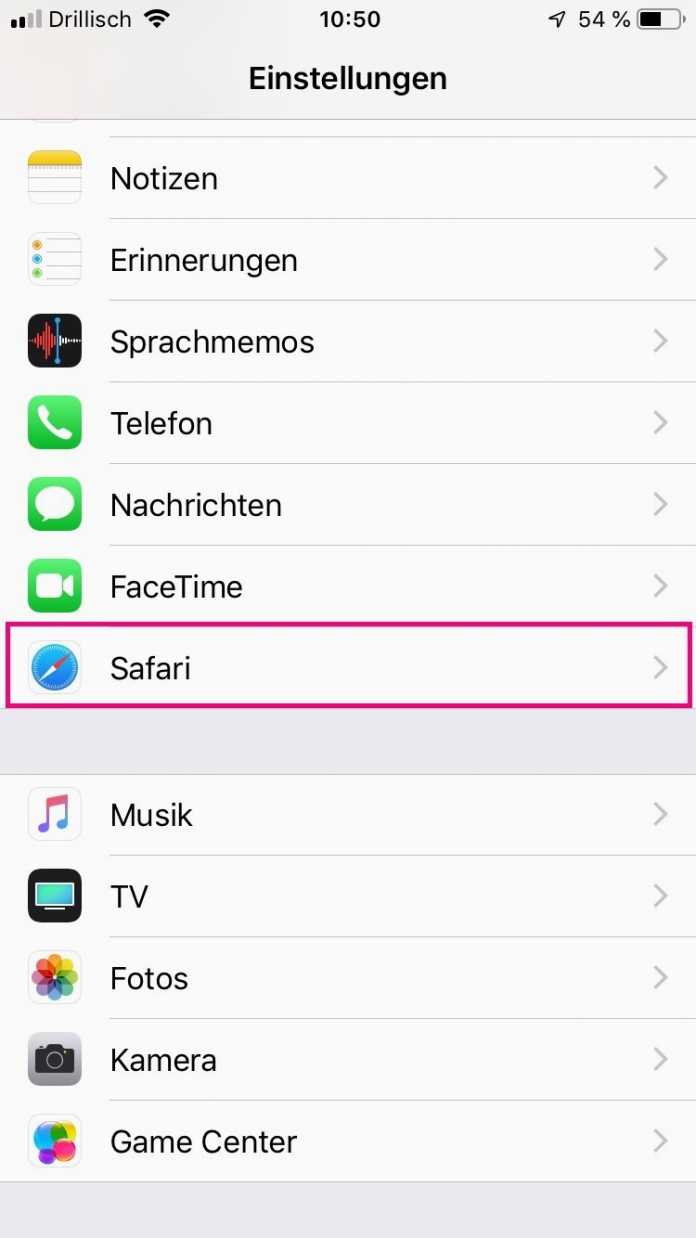
1. Schritt:
Kurzanleitung: Safari-Cache über das Entwickler-Menü leeren
- Öffnen Sie Safari und klicken Sie oben lnks in der Menüleiste auf "Safari" > "Einstellungen".
- Gehen Sie in den Einstellungen oben rechts auf "Erweitert" und setzen Sie ein Häkchen bei "Menü "Entwickler" in der Menüleiste anzeigen". Daraufhin erscheint in der Menüleiste die Option "Entwickler".
- Klicken Sie nun auf die soeben hinzugefügte Option und wählen Sie "Cache-Speicher leeren" aus.
Kurzanleitung: Safari-Cache am iPhone leeren
- Öffnen Sie die iPhone-Einstellungen und tippen Sie dort weiter unten auf "Safari".
- Gehen Sie dann auf "Verlauf und Websitedaten löschen".
- Bestätigen Sie mit "Verlauf und Daten löschen". Achtung: Nicht nur der Cache wird damit gelöscht, sondern auch Ihr Suchverlauf und die Cookies.
(anka)


