


Spotify: Jam-Session starten und gemeinsam Musik hören
Spotify Jam ermöglicht Echtzeit-Hörsitzungen mit gemeinsamen Warteschlangen, die von Premium-Abonnenten gehostet werden.

(Bild: Shutterstock.com/giuseppelombardo)
- Isabelle Bauer
In der sich ständig verändernden Welt des Musikstreamings lässt sich Spotify immer wieder neue und kreative Methoden einfallen, um seine Position auf dem Markt zu verbessern. Mit Spotify Jam können Sie zusammen mit Freunden und Familie jammen zu Ihrer Lieblingsmusik, indem Sie einen virtuellen Hörraum einrichten, den Sie gemeinsam bearbeiten können. Hier erfahren Sie alles, was Sie über diese Funktion wissen müssen und wie Sie einen Jam in Ihrer Spotify-App starten.
Was ist Spotify Jam?
Spotify Jam ist eine Funktion, die das gemeinsame Hören von Musik interaktiver und unterhaltsamer machen soll und es mehreren Nutzern ermöglicht, in Echtzeit gemeinsam Musik zu hören. Die Nutzer können zu einer gemeinsamen Warteschlange in Spotify beitragen und erhalten gemeinsam personalisierte Empfehlungen. Besonders praktisch ist das Feature, wenn sich jemand mit seinem Smartphone mit einem Bluetooth-Lautsprecher verbindet und alle anderen anwesenden Personen ebenfalls die gespielte Musik steuern möchten. Ob im selben Raum oder aus der Ferne – alle an dem Jam beteiligten Personen können dieselbe Musik gleichzeitig hören, wodurch ein synchronisiertes Hörerlebnis entsteht. Spotify gibt während der Sitzung dynamische Empfehlungen, die auf den Höraktivitäten Ihrer Gruppe basieren.
Sie benötigen ein Premium-Konto, um eine Jam-Session starten zu können – teilnehmen können aber auch Nutzer ohne kostenpflichtiges Abo. Sie können mit Jam auch gleichzeitig Musik auf unterschiedlichen Geräte hören, dafür benötigen jedoch alle Teilnehmer einen Premium-Account.
Außerdem können Sie jederzeit sehen, wer welchen Song hinzugefügt hat. Der Gastgeber behält jedoch die Kontrolle über das Hinzufügen oder Entfernen von Personen.
Videos by heise
So starten Sie einen Spotify-Jam
Nur Premium-Abonnenten können einen Jam auf Spotify starten. Nutzer eines kostenlosen Accounts können dem Jam aber trotzdem beitreten und Songs zur Warteschlange hinzufügen.
Folgen Sie unserer Schritt-für-Schritt-Anleitung oder schauen Sie sich die Kurzanleitung an.
Spotify Jam starten (14 Bilder)
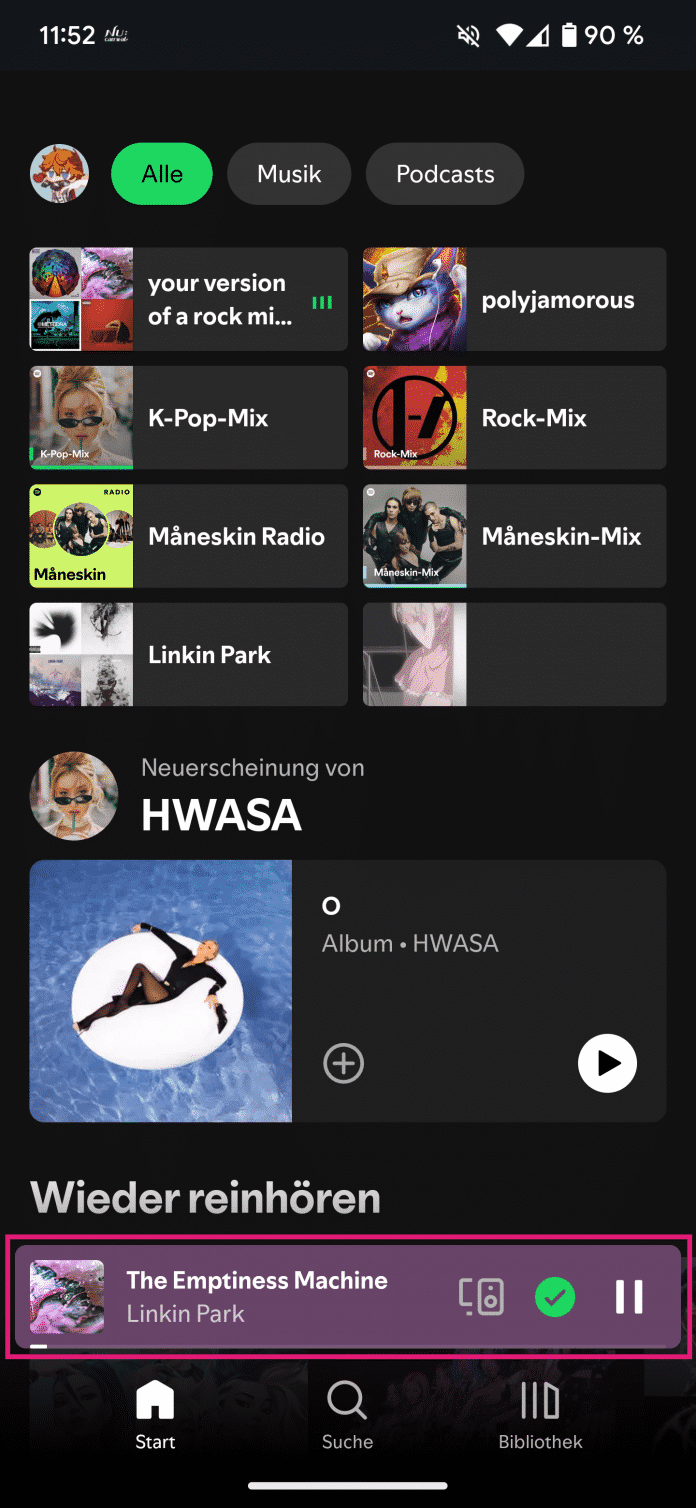
1. Schritt:
Kurzanleitung
- Starten Sie in der Spotify-App die Wiedergabe eines Songs und tippen Sie dann am unteren Bildschirmrand darauf. Anschließend gehen Sie oben rechts auf das Drei-Punkt-Menü.
- Wählen Sie nun die Option "Jam starten" aus.
- Laden Sie dann andere Personen ein, indem Sie entweder einen Link teilen oder den QR-Code verwenden, den andere Teilnehmer scannen können.
- Beim Beitritt zum Jam können Teilnehmer entscheiden, ob die Wiedergabe über das eigene Smartphone oder den Lautsprecher des Jam-Starters geschieht. Erstere Option ist jedoch nur möglich, wenn der Teilnehmer ebenfalls über einen Premium-Account verfügt.
- Sie können dann über die Schaltfläche "Songs hinzufügen" Empfehlungen ergänzen.
- Lieder oder Playlists fügen Sie zum Jam hinzu, indem Sie dort auf das Drei-Punkt-Menü dahinter tippen und das Lied oder die Playlist "In die Warteschlange" packen.
- Die Jam-Ansicht können Sie erneut öffnen, indem Sie auf die Wiedergabe am unteren Bildschirmrand tippen und dann unten rechts das Symbol für die Warteschlange auswählen.
- Hier können Sie die hinzugefügten Lieder sehen und über die drei Striche dahinter verschieben.
- Um die Teilenehmer in Ihrem Jam zu verwalten, tippen Sie oben auf die Profilbilder. Über das Drei-Punkt-Menü hinter einem Teilnehmer können Sie diesen wieder entfernen.
- Zum Beenden des Jams tippen Sie einfach oben in der Jam-Ansicht auf "Beenden".
(isba)


