


Steam: Controller einrichten – so geht's
Wir zeigen Ihnen, wie Sie Steam mit einem Controller verbinden.
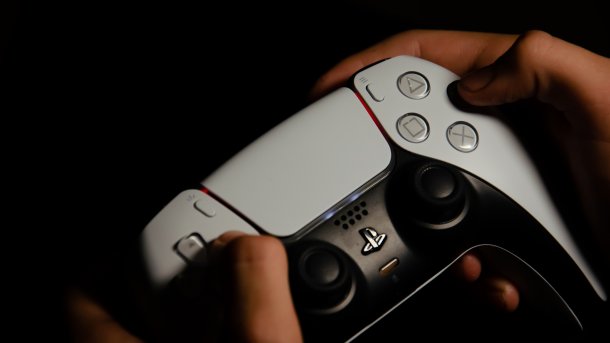
(Bild: Ksjundra07/Shutterstock.com)
- Cornelia Möhring
Auch wenn Steam eine Software für den PC ist, müssen Sie nicht unbedingt mit Maus und Tastatur spielen. Sie können auch ganz bequem mit einem Controller zocken. Dazu sollten Sie diesen einmal bei Steam einrichten, damit auch die richtigen Symbole im Game angezeigt werden.
Controller bei Steam einrichten
Im Regelfall sollte es gar nicht nötig sein, dass Sie Ihren Controller zur Nutzung von Steam-Spielen manuell einrichten müssen. Gerade Xbox-Controller funktionieren eigentlich über Plug&Play. Sie müssen den Controller also nur via Kabel oder Bluetooth mit dem PC verbinden und dann sollte er automatisch erkannt werden. Möglicherweise müssen Sie nach dem Spielstart eine Taste auf dem Controller drücken oder einen Stick bewegen, damit das Spiel die Controller-Eingabe erkennt. Um die Controller-Nutzung bei Steam noch zu vereinfachen, können Sie auch den Big-Picture-Modus nutzen. Folgen Sie dafür unserer Schritt-für-Schritt-Anleitung oder schauen Sie sich die Kurzanleitung an.
Steam-Controller einrichten (4 Bilder)

1. Schritt:
Kurzanleitung: Controller bei Steam einrichten
- Dazu rufen Sie Steam auf und klicken oben rechts auf das Bildschirm-Symbol ("Zum BPM wechseln"). Hier können Sie dann direkt mit dem Controller navigieren – oder weiterhin mit Maus und Tastatur, falls Ihnen das lieber ist.
- Hier können Sie dann das Steam-Menü öffnen, indem Sie je nach Controller die Xbox-Taste, PS-Taste, den Home-Button oder die Steam-Taste drücken.
- Wählen Sie dann "Einstellungen" und anschließend "Controller" an. Hier finden Sie erweiterte Controller-Einstellungen und können auch das Layout wechseln.
Videos by heise
Steam-Controller einrichten
Valve, die Firma hinter Steam, hat auch einen eigenen Controller entwickelt. Dieser Steam-Controller wird inzwischen nicht mehr verkauft. Falls Sie aber doch noch einen Steam-Controller herumliegen haben und diesen einrichten möchten, gehen Sie folgendermaßen vor: Sie können den Controller wahlweise per Mikro-USB-Kabel oder Drahtlosempfänger via Bluetooth verbinden. Um den Kopplungsmodus zu starten, müssen Sie auf dem Steam-Controller die Steam-Taste und den Y-Knopf gleichzeitig gedrückt halten. Über den Big-Picture-Modus können Sie den Controller dann wie oben beschrieben konfigurieren. Rufen Sie dazu die Einstellungen auf und gehen Sie dann in die Kategorie "Controller".
Leider ist der Support für den Steam-Controller nur noch sehr spärlich vorhanden. Steam selbst hat eine Support-Seite, auf der die Einrichtung und das Updaten des Steam-Controllers erklärt werden. Die Seite bezieht sich allerdings auf ein altes Layout des Big-Picture-Modus, das so seit mehreren Jahren gar nicht mehr verfügbar ist. Entsprechend ist es auch nicht mehr so einfach möglich, den Steam-Controller auf den neuesten Stand zu bringen. Am besten kontaktieren Sie für eine Update-Anleitung den Steam-Support. Einige Nutzer haben in diesem Reddit-Beitrag zum Einrichten des Steam-Controllers ebenfalls hilfreiche Tipps gesammelt, die aber aufgrund diverser Updates möglicherweise nicht mehr brauchbar sind.
(anka)


