


Windows 11: Widgets deaktivieren
Über Widgets können Sie in Windows 11 schnell auf z.B. Wetter, Nachrichten, usw. zugreifen. Sie können die Widgets aber auch deaktivieren.
- Isabelle Bauer
Widgets sind kleine Karten, die dynamische Inhalte aus Ihren bevorzugten Anwendungen und Diensten auf Ihrem Windows-Desktop anzeigen. Diese finden Sie in Windows 11 zum einen auf der Taskleiste, zum anderen auch auf Ihrem Sperrbildschirm. Möchten Sie diese Widgets deaktivieren, ist das schnell erledigt.
Windows-Widgets deaktivieren
Sie können die Taskleisteneinstellungen verwenden, um die Taskleiste auf verschiedene Weise anzupassen – aber auch, um Widgets zu deaktivieren.
Windows 11: Widgets deaktivieren (2 Bilder)
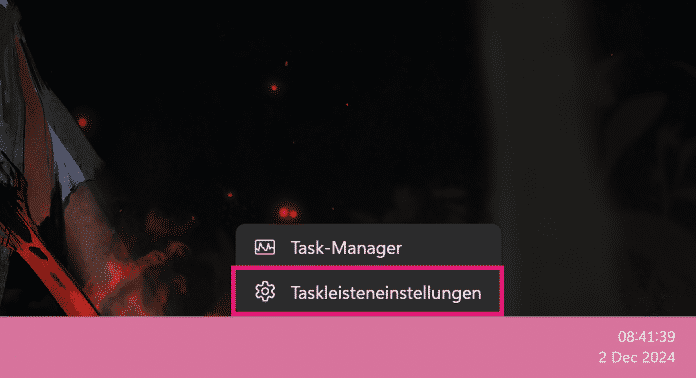
1. Schritt:
Videos by heise
Widgets auf Sperrbildschirm deaktivieren
Widgets sind zwar nützlich, können aber lästig sein, wenn sie an unerwünschten Stellen auftauchen, wie auf dem Sperrbildschirm.
Folgen Sie unserer Schritt-für-Schritt-Anleitung oder schauen Sie sich die Kurzanleitung an.
Windows 11: Widgets auf Sperrbildschirm deaktivieren (3 Bilder)
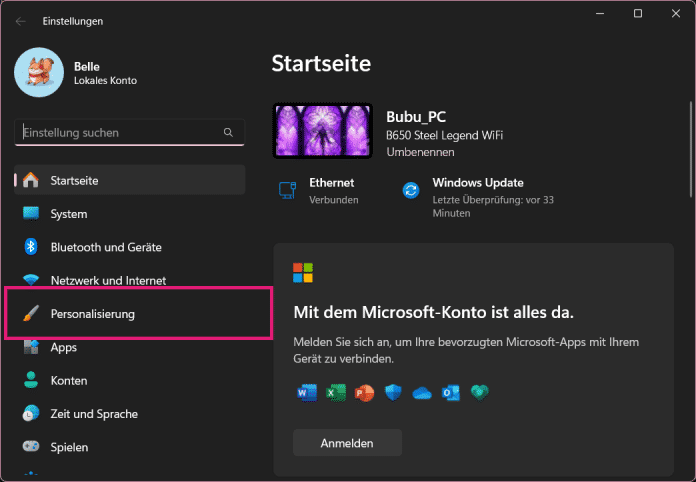
1. Schritt:
Kurzanleitung: Sperrbildschirm
- Öffnen Sie die Windows-Einstellungen über die Tastenkombination [Windows] + [I].
- Wählen Sie dann links "Personalisierung" aus und klicken Sie anschließend rechts auf "Sperrbildschirm".
- Hier entfernen Sie nun den Haken bei der Option "Unterhaltung, Tipps, Tricks und mehr auf dem Sperrbildschirm anzeigen" und wählen außerdem bei der Option "Status des Sperrbildschirms" die Einstellung "Keiner" aus.
(anka)


