


Windows: Nummernblock aktivieren
Sie möchten Ihren Nummernblock unter Windows aktivieren, ohne die Num-Taste zu verwenden? Wir zeigen Ihnen, wie das geht.

Lesezeit:
2 Min.
Von
- Katharina Witte
Zum Aktivieren des Nummernblocks können Sie einfach die [Num]-Taste drücken. Möchten Sie jedoch bei jedem Neustart Ihres Rechners nicht immer wieder diese Taste drücken, gibt es eine Möglichkeit, den Nummernblock dauerhaft zu aktivieren. Wie Sie das anstellen, erfahren Sie in diesem Tipp.
Nummernblock aktivieren – so geht's
Den Nummernblock können Sie sowohl in Windows 10 als auch im neusten Betriebssystem von Microsoft Windows 11 aktivieren. Folgen Sie unserer Schritt-für-Schritt-Anleitung oder schauen Sie sich die Kurzanleitung an.
Windows: Nummernblock auf Tastatur aktivieren (6 Bilder)
1. Schritt
Kurzanleitung
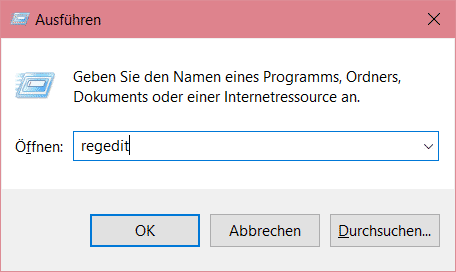
- Drücken Sie gleichzeitig die Tasten [Windows] und [R].
- Geben Sie regedit ins "Öffnen"-Feld ein und klicken Sie auf "OK", um die Registry zu starten.
- Wählen Sie nun links den Ordner "HKEY_CURRENT_USER" aus und navigieren Sie dann innerhalb dieses Ordners zu "Control Panel" und "Keyboard".
- Hier wählen Sie nun im rechten Teil des Fensters den Wert "InitialKeyboardIndicators" mit einem Doppelklick aus. Ändern Sie dann in dem neuen Fenster den Wert auf 2 und klicken Sie auf "OK".
- Nun öffnen Sie den Ordner "HKEY_USERS". Hier müssen Sie in jedem Unterordner, wie im letzten Schritt beschrieben, den Wert InitialKeyboardIndicators auf 2 setzen. Öffnen Sie dafür in jedem Unterorder von "HKEY_USERS" die Option "Control Panel" und danach "Keyboard". Sie finden dann den Wert, den Sie ändern müssen. Finden Sie "Control Panel" nicht, können Sie den Ordner überspringen.
- Sie können nun entweder die Schnellstartoption von Windows deaktivieren oder der Anleitung weiter folgen. Durch den Schnellstart von Windows wird der Nummernblock stets wieder deaktiviert. Dies passiert jedoch nicht, wenn der Schnellstart deaktiviert wurde. Wie Sie den Schnellstart in Windows deaktivieren, können Sie in einem weiteren Beitrag nachlesen. Möchten Sie den schnellen Start jedoch nicht verlieren, gibt es einen kleinen Trick, den wir im weiteren Verlauf der Anleitung erklären.
- Fahren Sie also Ihren Computer herunter. Klicken Sie dafür auf das Windows-Symbol unten links auf Ihrem Bildschirm und wählen Sie nach einem Klick auf das Power-Symbol die Option "Herunterfahren".
- Nach dem Herunterfahren können Sie Ihren PC wieder starten.
- Befinden Sie sich dann auf dem Anmeldebildschirm, drücken Sie einmal die Num Lock-Taste, um den Nummernblock zu aktivieren. Fahren Sie dann Ihren PC wieder herunter, ohne sich vorher anzumelden.
- Nach einem erneuten Start ist der Nummernblock nun dauerhaft aktiviert.
(kawi)


