


iPhone: Doppelte Fotos löschen - so klappt's
In diesem Artikel zeigen wir Ihnen, wie Sie doppelte Fotos und Videos auf Ihrem iPhone schnell identifizieren und aus Ihrer Fotosammlung löschen können.
(Bild: natmac stock / Shutterstock.com)
- Thobias Marr
Zu viele Schnappschüsse oder mehrfaches Zusenden der gleichen Aufnahmen können Ihre Fotomediathek auf dem iPhone oder iPad unnötig füllen und belegen so wertvollen Speicherplatz. iOS-Geräte haben aber seit der Version 16 eine praktische Funktion an Bord der Fotos-App, mit der Sie sich den doppelten Fotos und Videos mit wenigen Handgriffen entledigen können. Falls Sie iOS 16 nicht auf Ihrem Gerät nutzen können, gibt es nützliche Drittanbieter-Apps, die diese Aufgabe ebenso meistern. Wir zeigen Ihnen in diesem Artikel, wie Sie doppelte Fotos und Videos schnell von Ihrem iPhone bekommen.
Doppelte Fotos vom iPhone löschen mit der Fotos-App
Hinweis: Unter iOS 18 müssen Sie die Schaltfläche "Sonstige" möglicherweise erst einblenden. Gehen Sie dazu ganz unten auf "Anpassen & Neuordnen" und wählen Sie aus, dass "Sonstige" angezeigt werden soll.
Ab iOS 16 hat die Fotos-App einen Ordner namens "Duplikate", in dem alle doppelten Aufnahmen erfasst werden. Mit wenigen Handgriffen können Sie so doppelte Bilder automatisch vom iPhone entfernen. Folgen Sie unserer Schritt-für-Schritt-Anleitung oder schauen Sie sich die Kurzanleitung an.
Fotos-App Duplikate (3 Bilder)
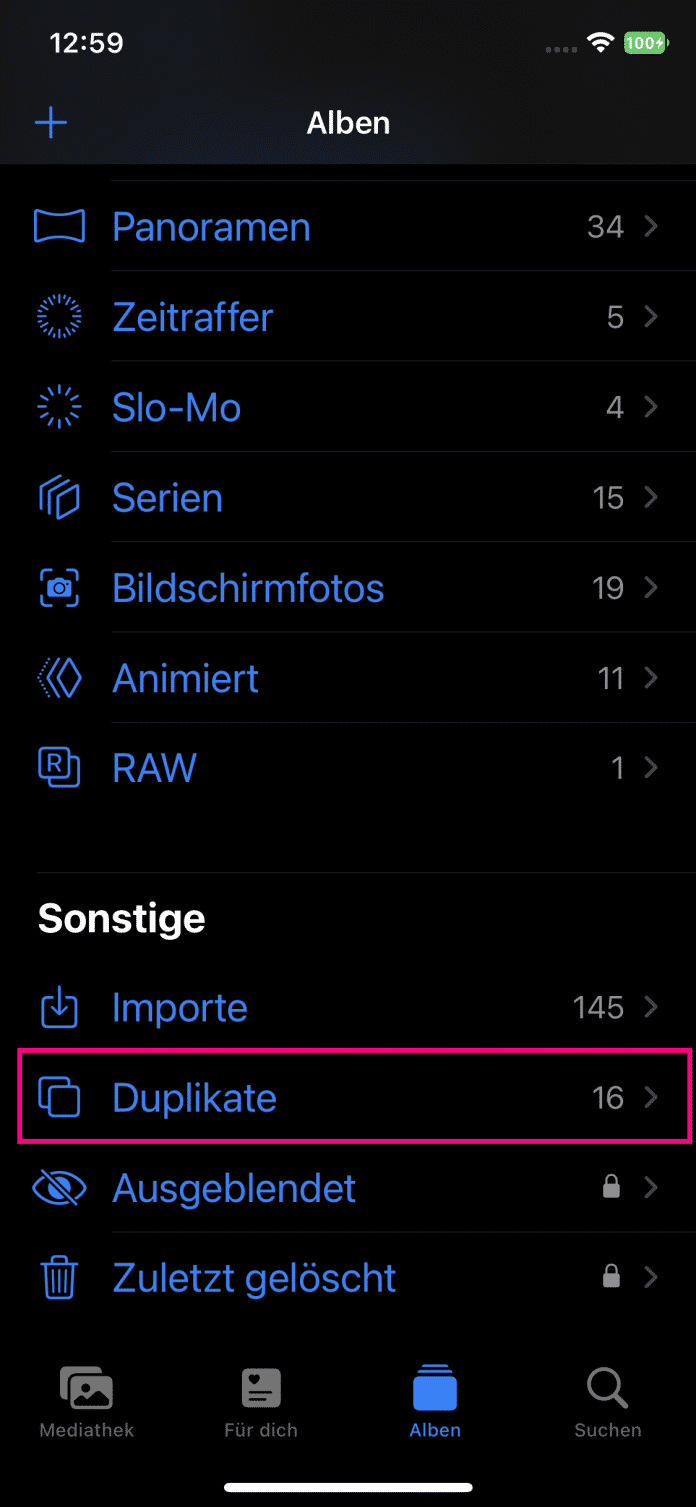
1. Schritt:
Doppelte Fotos löschen mit Gemini Photos
iPhones, auf denen iOS 16 nicht läuft, müssen zum Löschen doppelter Bilder auf Apps von Drittanbietern zurückgreifen. Wir benutzen in unserer Anleitung beispielhaft die App Gemini Photos.
Folgen Sie unserer Schritt-für-Schritt-Anleitung oder schauen Sie sich die Kurzanleitung an.
Gemini Fotos (4 Bilder)

1. Schritt:
Kurzanleitung: Doppelte Fotos vom iPhone löschen mit der Fotos-App
- Öffnen Sie die Fotos-App auf Ihrem iPhone.
- Scrollen Sie nach unten bis zum Ordner "Duplikate" und tippen Sie diesen an.
- Wählen Sie eines oder mehrere Duplikate aus und tippen Sie anschließend auf den Button "Zusammenführen".
- Sie erhalten Informationen, ob es sich um Duplikate oder ähnliche Fotos handelt. Zum löschen der Bilder tippen Sie nun nochmals auf "Zusammenführen".
Kurzanleitung: Doppelte Fotos löschen mit Gemini Photos
- Installieren und starten Sie Gemini Photos und erlauben Sie der App den Fotozugriff.
- Gemini Photos funktioniert nur mit Abonnement. Starten Sie also am besten das Probeabo, um es gleich danach wieder zu kündigen. Es entstehen dann keine Kosten.
- Tippen Sie auf "Duplikate". Dort werden doppelte Aufnahmen aufgeführt.
- Die doppelten Bilder werden vollautomatisch erkannt und können mit einem Knopfdruck gelöscht werden. Dazu tippen Sie einfach unten auf "Duplikate löschen".
(thom)


