


iPhone-Papierkorb leeren - so geht's
In diesem Artikel zeigen wir Ihnen, wie Sie den Papierkorb auf Ihrem iPhone leeren können.

(Bild: lisyl/Shutterstock.com)
- Thobias Marr
Anders als auf PC-Systemen oder Macs sind Papierkörbe in iOS in den jeweiligen Apps integriert. Somit enthalten diese Papierkörbe auch immer nur App-spezifische Dateien. Wir zeigen Ihnen am Beispiel der Apps "Fotos" und "Notizen", wie Sie den Papierkorb leeren können.
So leeren Sie den "Fotos"-Papierkorb
Hinweis: Fotos, die in den Papierkorb verschoben werden, löschen sich automatisch nach 30 Tagen. Die Zeit, die bis zum endgültigen Löschen verbleibt, wird immer unter dem jeweiligen Foto angezeigt.
Folgen Sie unserer Schritt-für-Schritt-Anleitung oder schauen Sie sich die Kurzanleitung an.
Fotos Papierkorb (4 Bilder)
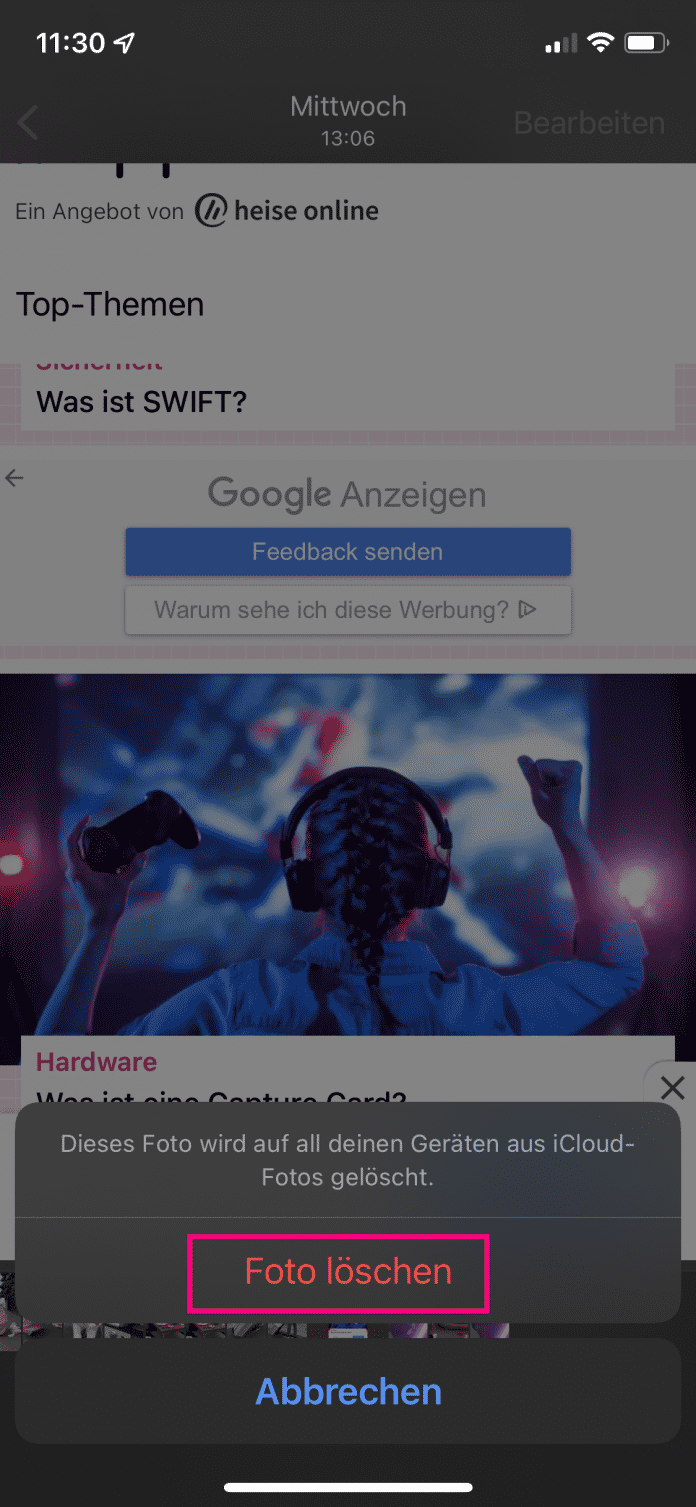
1. Schritt:
So leeren Sie den "Notizen"-Papierkorb
Folgen Sie unserer Schritt-für-Schritt-Anleitung oder schauen Sie sich die Kurzanleitung an.
Notizen Papierkorb (3 Bilder)
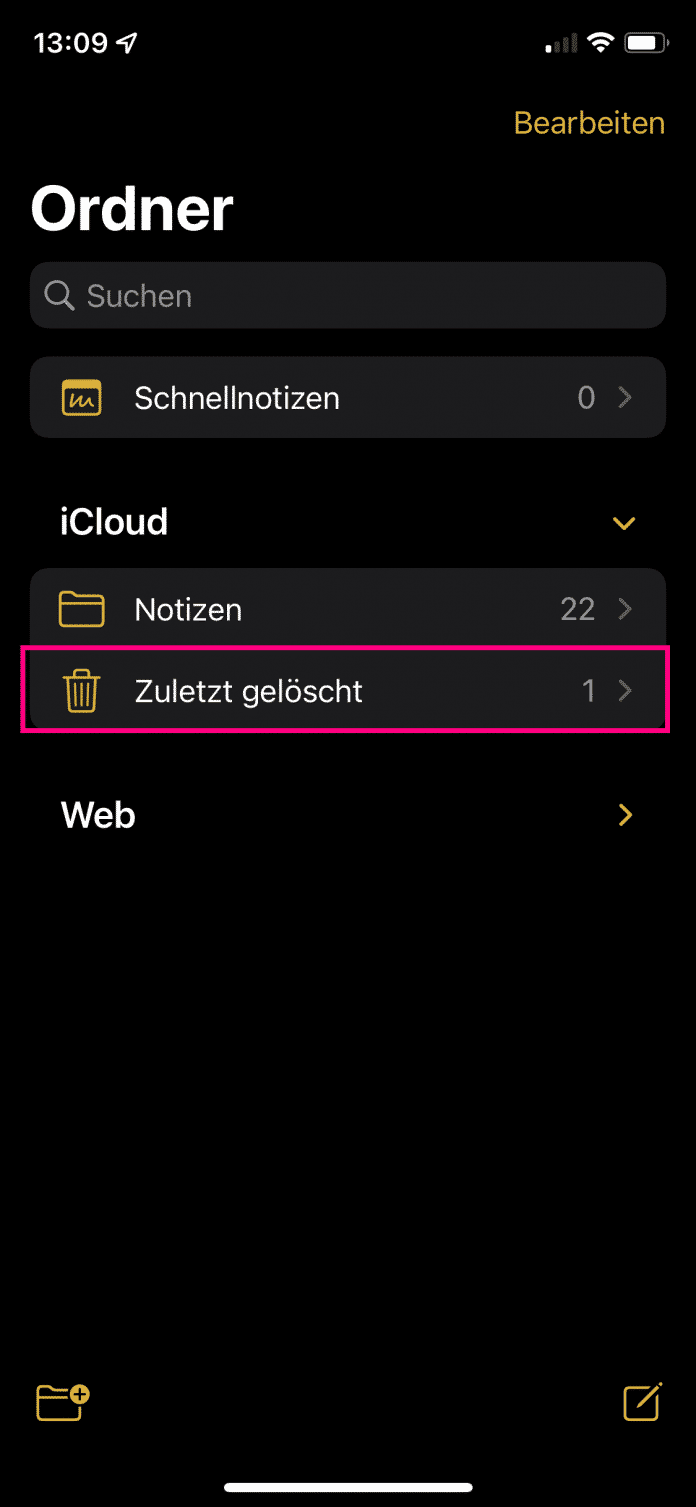
1. Schritt:
Kurzanleitung: Fotos-Papierkorb löschen
- Öffnen Sie die Fotos-App und löschen Sie die Bilder, die Sie endgültig entfernen möchten. Haben Sie bereits Fotos gelöscht, können Sie diesen Schritt überspringen, da sich die Fotos bereits im Papierkorb befinden.
- Navigieren Sie über den Reiter "Alben" in den Ordner "Zuletzt gelöscht". Dieser befindet sich ganz unten.
- Wählen Sie die zu löschenden Fotos aus, indem Sie auf "Auswählen" tippen und dann die jeweiligen Fotos antippen.
- Zum Löschen der Fotos müssen Sie nun unten links auf "Löschen" tippen. Dadurch werden die Fotos endgültig vom Gerät und auch aus der iCloud entfernt.
Kurzanleitung: Notizen-Papierkorb löschen
- Öffnen Sie die Notizen-App und wechseln Sie in den Ordner "Zuletzt gelöscht". Dort befinden sich die gelöschten Daten.
- Mit "Auswählen" markieren Sie die Notizen, die Sie endgültig löschen möchten.
- Um den Löschvorgang zu bestätigen, tippen Sie auf die Schaltfläche "Löschen" unten rechts und dann auf "Notiz löschen".
(thom)


